Исправить Gmail не отправляет электронные письма на Android

Вряд ли найдется кто-нибудь в этом мире, кто владеет смартфоном и не имеет учетной записи Gmail. Gmail — это самый широко используемый почтовый сервис в мире. Обширный список функций, интеграция с многочисленными веб-сайтами, платформами и приложениями, а также эффективные серверы сделали Gmail чрезвычайно удобным для всех, особенно для пользователей Android. Будь то студент или работающий профессионал, все сильно зависят о�� электронной почты, и Gmail позаботится об этом. Однако было бы очень прискорбно, если бы Gmail перестал отправлять электронные письма.
Как исправить исходящие письма Gmail, помеченные как поставленные в очередь
Каждое приложение в тот или иной момент дает сбой, и Gmail не исключение. Несмотря на то, что Gmail очень эффективен и заслуживает доверия, в редких случаях он не работает должным образом. Это могло быть из-за ошибки или какой-либо другой внутренней проблемы в вашем Android-смартфоне. В любом случае, когда Gmail не выполняет свою задачу, то есть отправлять электронные письма, это серьезная проблема, которую необходимо решить как можно скорее. Хотя иногда проблема связана с самими серверами Google, и вы ничего не можете сделать, кроме ожидания, в других случаях есть простое решение для решения проблемы. В этой статье мы собираемся предоставить вам несколько простых решений, с помощью которых вы можете попытаться решить проблему, из-за которой Gmail не отправляет электронные письма на Android.
1. Дважды проверьте адрес электронной почты получателя.
Иногда причина того, что электронное письмо не отправляется, — простая человеческая ошибка. Совершить ошибку при вводе адреса электронной почты человека — вполне нормально, и в результате письмо не будет доставлено. Адрес электронной почты должен быть безупречным, и даже неверное или измененное письмо может навсегда застрять в папке «Исходящие». Поэтому всегда рекомендуется тщательно проверять адрес электронной почты получателя, прежде чем делать вывод об ошибке в приложении или в самом Gmail. Если все верно и вы по-прежнему сталкиваетесь с той же проблемой, переходите к следующему решению.
2. Попробуйте открыть Gmail в браузере.
Чтобы убедиться, что проблема связана с приложением, а не с самим Gmail, вам необходимо открыть приложение в веб-браузере, например Chrome или Firefox. Следуйте инструкциям ниже, чтобы узнать, как:
1. Сначала откройте Google Chrome (вы можете использовать любой другой браузер, если хотите).

2. Теперь нажмите на значок «Домой» в верхнем левом углу экрана.

3. Здесь щелкните значок « Приложения» .
4. В раскрывающемся меню выберите Gmail .

5. Если вы уже вошли в Chrome, используя свою учетную запись Google, то откроется папка «Входящие» Gmail. В противном случае вам придется войти в систему со своим именем пользователя и паролем.

6. После этого нажмите кнопку « Обновить» в верхнем левом углу экрана.
7. Если вы видите, что электронные письма принимаются нормально, значит, проблема в приложении, или проблема в самом Gmail.
3. Очистите кеш и данные для Gmail.
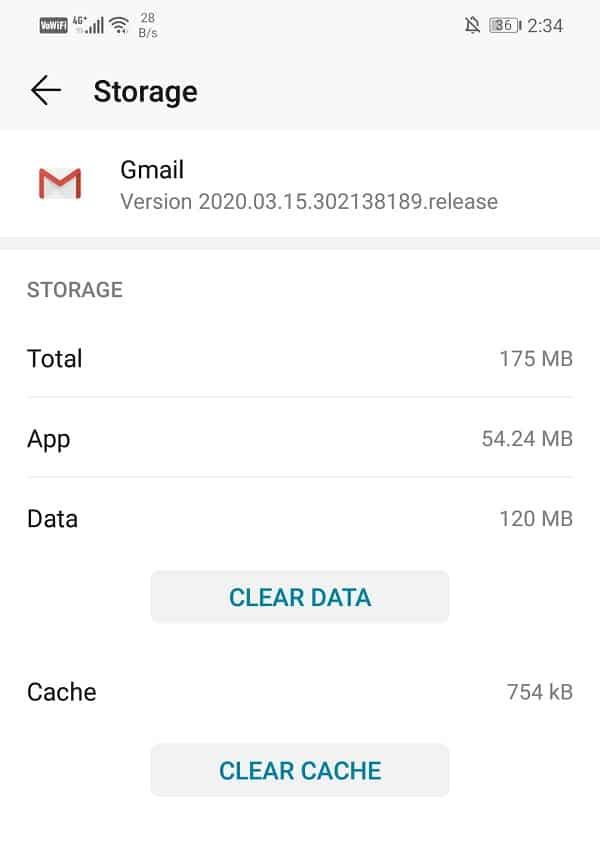
Иногда остаточные файлы кеша повреждаются и вызывают сбои в работе приложения. Если у вас возникла проблема с тем, что Gmail не отправляет электронные письма на Android, вы всегда можете попробовать очистить кеш и данные для приложения . Выполните следующие действия, чтобы очистить кеш и файлы данных для Gmail.
1. Зайдите в настройки вашего телефона.
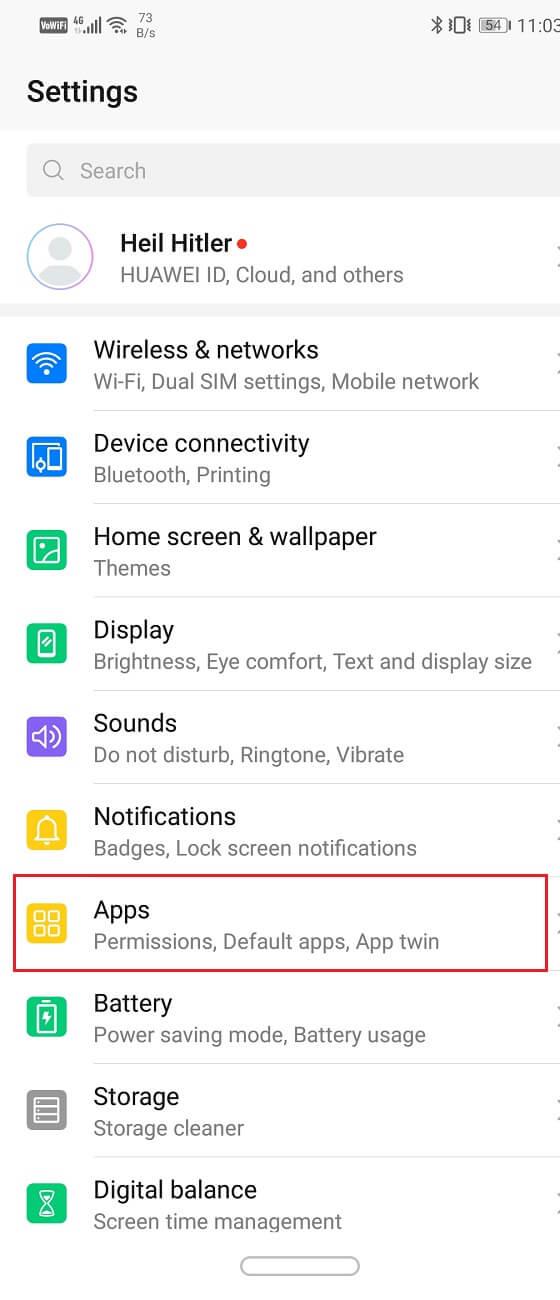
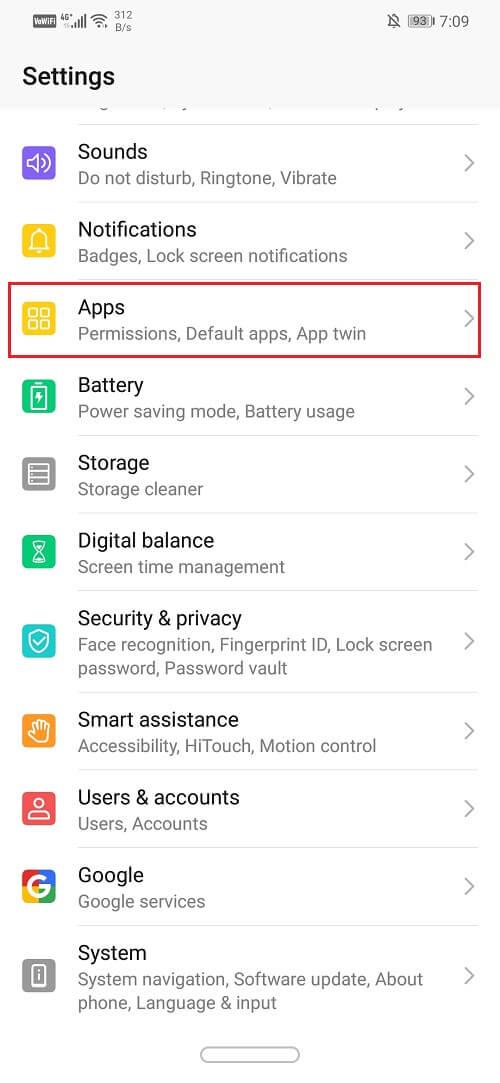
2. Нажмите на опцию « Приложения» .
3. Теперь выберите приложение Gmail из списка приложений.
4. Теперь нажмите на « Хранилище» .
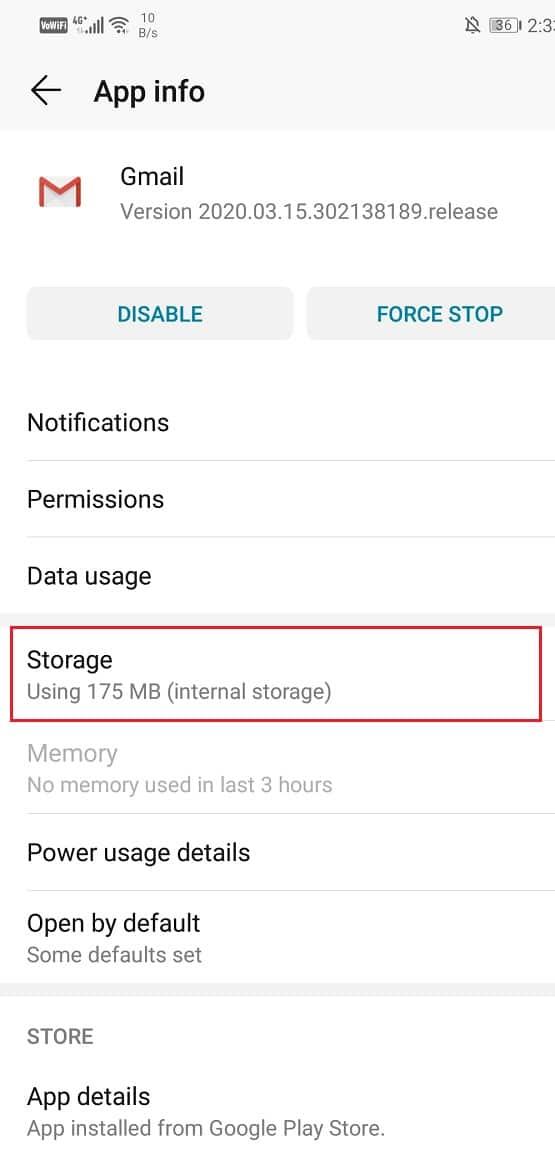
5. Теперь вы увидите параметры для очистки данных и очистки кеша . Нажмите на соответствующие кнопки, и указанные файлы будут удалены.
4. Обновите приложение.
Следующее, что вы можете сделать, это обновить приложение Gmail. Простое обновление приложения часто решает проблему, так как обновление может содержать исправления для решения проблемы.
1. Зайдите в PlayStore .
2. В верхнем левом углу вы найдете три горизонтальные линии . Щелкните по ним.
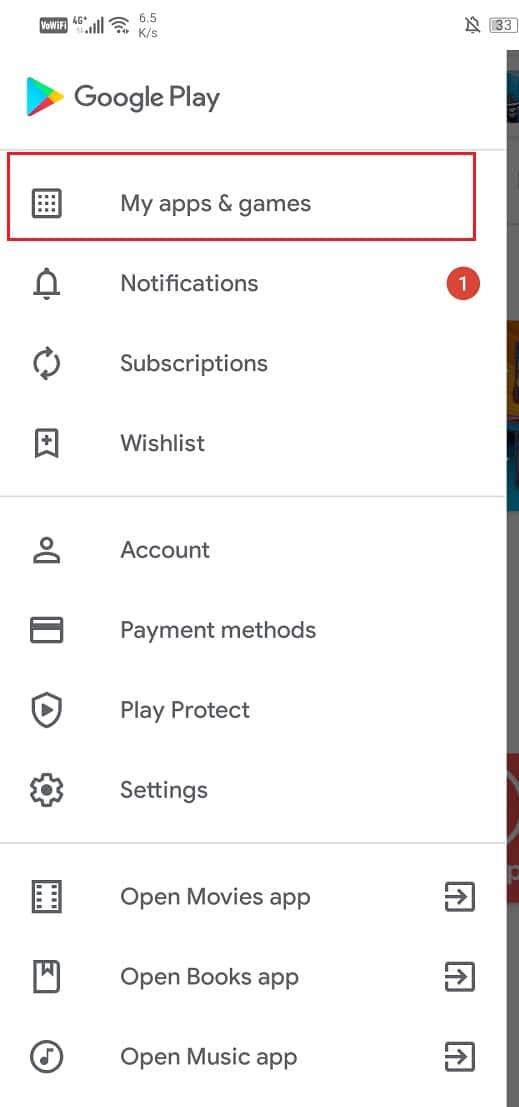
3. Теперь нажмите «Мои приложения и игры» .
4. Найдите приложение Gmail и проверьте, есть ли ожидающие обновления.
5. Если да, то нажмите кнопку обновления .
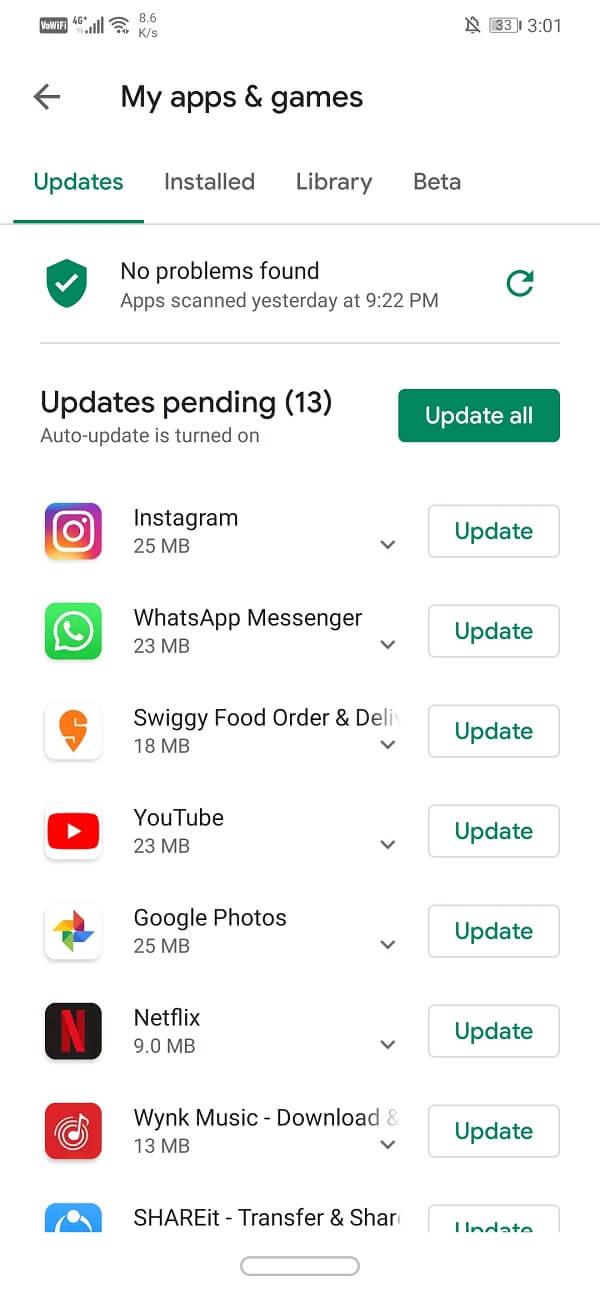
6. После обновления приложения проверьте, можете ли вы исправить Gmail, который не отправляет электронные письма на телефон Android.
5. Удалите Gmail, а затем переустановите.
Если описанный выше метод не работает или обновление недоступно, вы всегда можете начать все сначала. Если бы это было другое приложение, его можно было бы полностью удалить. Однако Gmail является системным приложением и не может быть удалено. Вместо этого было бы полезно, если бы вы удалили обновления для приложения. В результате останется старая версия приложения, которая была установлена во время производства. Следуйте инструкциям ниже, чтобы узнать, как:
1. Откройте Настройки на вашем телефоне.
2. Теперь выберите опцию « Приложения» .
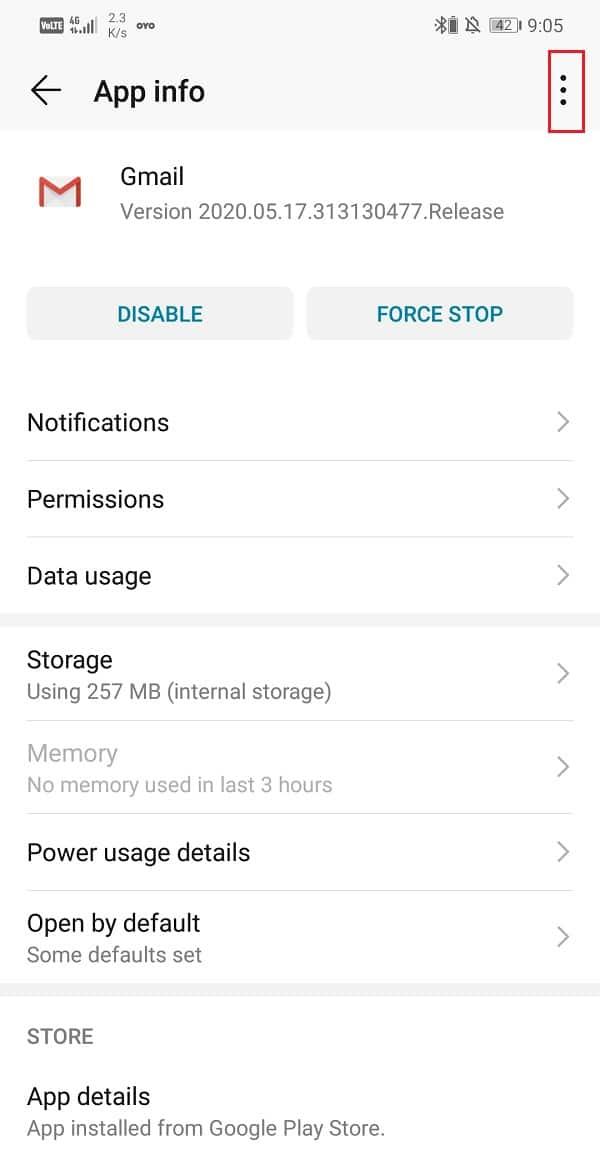
3. Теперь выберите Gmail из списка приложений. В правом верхнем углу экрана вы видите три вертикальные точки, щелкните по ним.

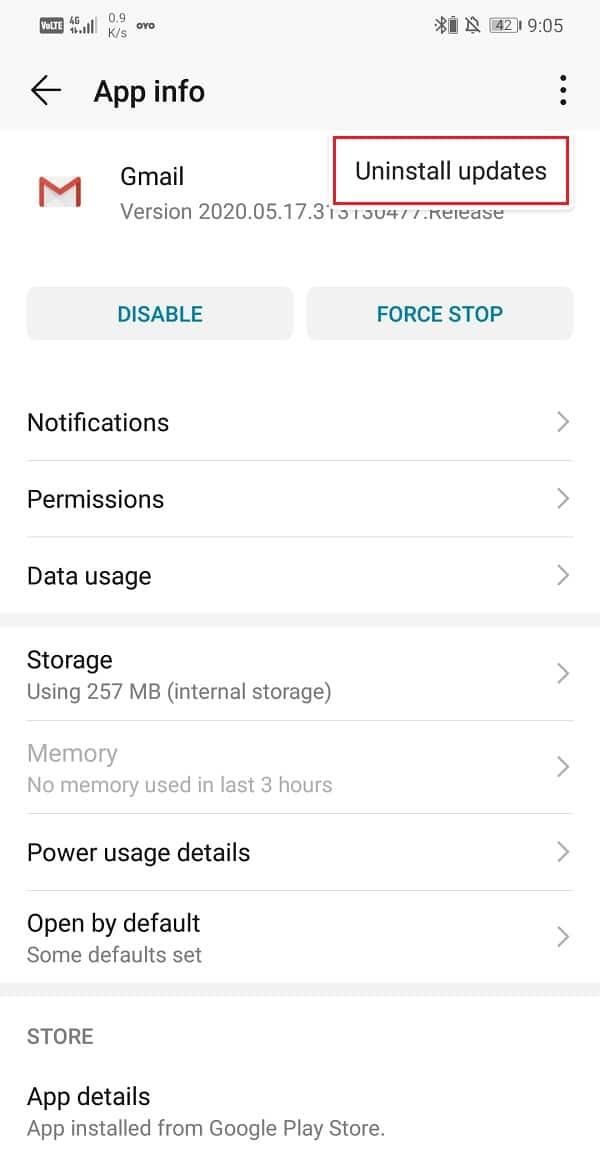
4. Наконец, нажмите кнопку удаления обновлений.
5. Теперь вам может потребоваться перезагрузить устройство после этого.
6. Когда устройство снова запустится, попробуйте снова использовать Gmail.
7. Вам может быть предложено обновить приложение до последней версии. Сделайте это, и это должно решить проблему.
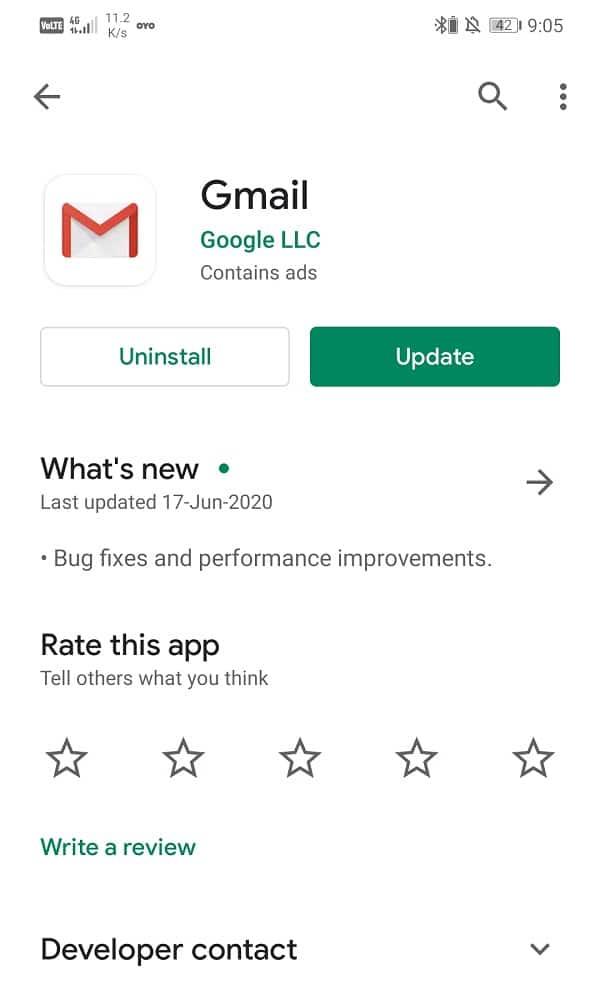
8. Даже если вы не получили уведомления об ожидающих обновлениях, все равно обновите приложение из Play Store.
6. Удалите свою учетную запись Google, а затем добавьте ее снова.
Следующим методом в списке решений является выход из учетной записи Gmail на телефоне, а затем повторный вход. Не исключено, что тем самым он наведет порядок и Gmail начнет нормально работать.
1. Откройте настройки на вашем телефоне.
2. Теперь нажмите « Пользователи и учетные записи» .
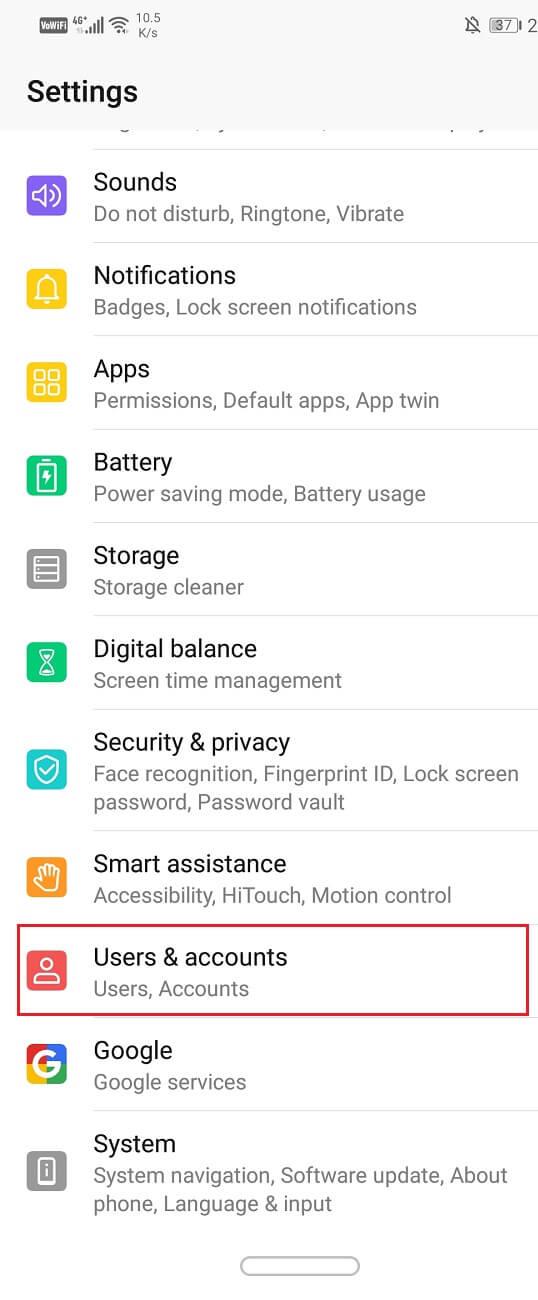
3. Теперь выберите опцию Google .
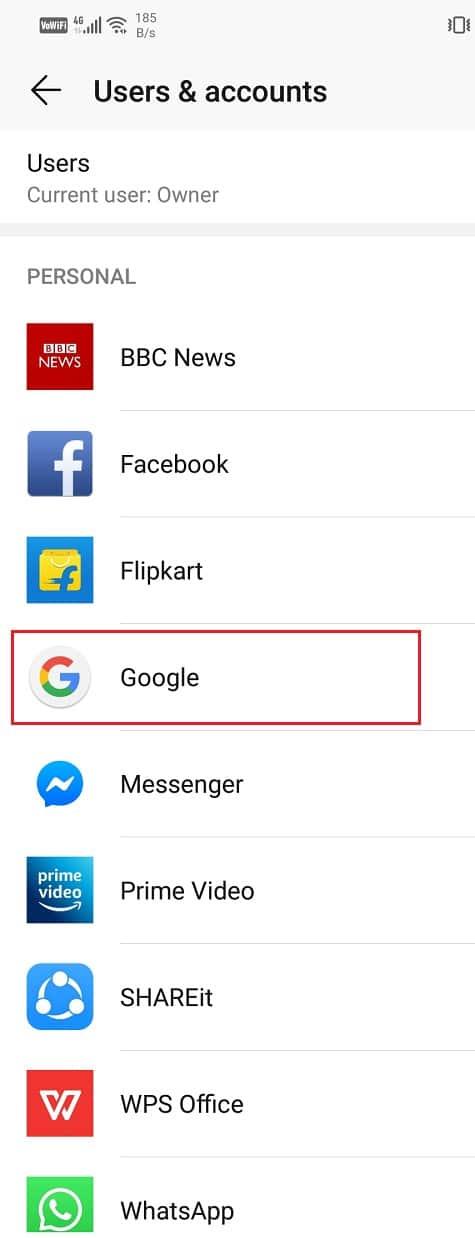
4. Внизу экрана вы найдете опцию Удалить учетную запись , нажмите на нее.
5. Это приведет к выходу из вашей учетной записи Gmail. Теперь войдите в систему еще раз после этого и посмотрите, была ли проблема решена или нет.
Рекомендуемые:
- Вспомните письмо, которое вы не хотели отправлять в Gmail
- Как использовать Gmail офлайн в вашем браузере
- Как использовать телефон Android в качестве геймпада для ПК
Мы надеемся, что эта информация была полезной, и вы смогли исправить Gmail, который не отправляет электронные письма на Android . Если проблема не устранена, возможно, серверы Google не работают. Единственное, что вы можете сделать в этом случае, — это подождать, пока они решат проблему. Между тем, вы можете отправить жалобу в службу поддержки Google, чтобы уведомить их о возможной ошибке в текущей версии приложения.
Как исправить ошибку Gmail в очереди и сбой
Gmail — один из наиболее широко используемых почтовых сервисов во всем мире. Этот почтовый сервис очень полезен для отправки деловых писем, вложений, мультимедиа и всего остального. Однако некоторые пользователи Android сталкиваются с проблемой постановки в очередь Gmail при отправке писем с вложениями PDF. Пользователи не могли отправлять электронные письма, поскольку электронные письма по какой-то причине застревают в папке исходящих. Позже пользователи получают сообщение об ошибке при отправке электронного письма, которое застряло в папке «Исходящие» на несколько часов. Мы понимаем, что это может расстраивать, когда вы пытаетесь отправить деловое письмо своему начальнику или какое-то задание своему учителю. Поэтому, чтобы помочь вам, у нас есть небольшое руководство, которому вы можете следовать, чтобы исправить ошибку Gmail в очереди и сбой.
Исправить ошибку Gmail в очереди и сбой
Каковы причины появления ошибки Gmail в очереди и ошибки?
Очередь Gmail означает, что Gmail не может отправить вашу почту в данный момент, и поэтому почта попадает прямо в исходящую почту. Письма в папке «Исходящие» отправляются позже. Однако, когда Gmail не может отправить почту из ящика «Исходящие», пользователи получают сообщение об ошибке. Мы упоминаем некоторые из возможных причин появления ошибки Gmail в очереди и сбоя:
1. Gmail превышает лимит
На каждой платформе службы электронной почты есть ограничение на одновременную отправку электронных писем . Таким образом, есть вероятность, что вы превысите этот лимит при отправке определенного письма в Gmail. Поэтому, когда вы пытаетесь отправить письмо, оно попадает в ваш почтовый ящик и ставится в очередь для отправки позже.
2. Проблема, связанная с сетью
Есть вероятность того, что сервер Gmail может не работать в течение некоторого времени, и существует проблема, связанная с сетью, между Gmail и сервером.
3. На телефоне мало места для хранения.
Если вы отправляете письмо через Gmail, оно будет занимать место в хранилище приложения. Поэтому, если у вас мало места для хранения на вашем телефоне , есть вероятность, что Gmail не может настроить размер данных из-за меньшего объема памяти. Таким образом, с меньшим объемом памяти на вашем телефоне Gmail может не отправлять электронные письма, и ваше электронное письмо помещается в очередь в папке «Исходящие».
5 способов исправить ошибку Gmail в очереди и ошибку
Прежде чем обсуждать различные способы исправления ошибки Gmail в очереди и сбоя, необходимо учесть несколько моментов:
- Убедитесь, что проблемы возникают только с приложением Gmail, а не с веб-версией Gmail. Таким образом, вы можете узнать, не работает ли сервер Gmail. Однако, если вы столкнулись с той же проблемой в веб-версии Gmail, то, вероятно, это проблема, связанная с сервером со стороны Gmail.
- Убедитесь, что вы используете последнюю версию приложения Gmail, которую вы устанавливаете из магазина Google Play, а не из неизвестного источника.
- Убедитесь, что вы не отправляете письмо с вложениями, размер файла которых превышает 50 МБ.
- Убедитесь, что у вас стабильное интернет-соединение.
Выполнив указанные выше действия, вы можете попробовать следующие методы, чтобы исправить ошибку Gmail в очереди и ошибку:
Метод 1. Очистите кеш и данные Gmail
Чтобы исправить ошибку в очереди и сбой в Gmail , вы можете попробовать очистить кеш и данные приложения Gmail. Перед очисткой кеша и данных убедитесь, что вы закрыли приложение Gmail.
1. Откройте « Настройки» на своем телефоне Android.
2. Перейдите на вкладку « Приложения », затем нажмите « Управление приложениями» .


3. Найдите и откройте приложение Gmail из списка приложений, который вы видите на экране.

4. Теперь нажмите « Очистить данные » внизу экрана. Появится окно, в котором вы должны выбрать « Очистить кеш» .
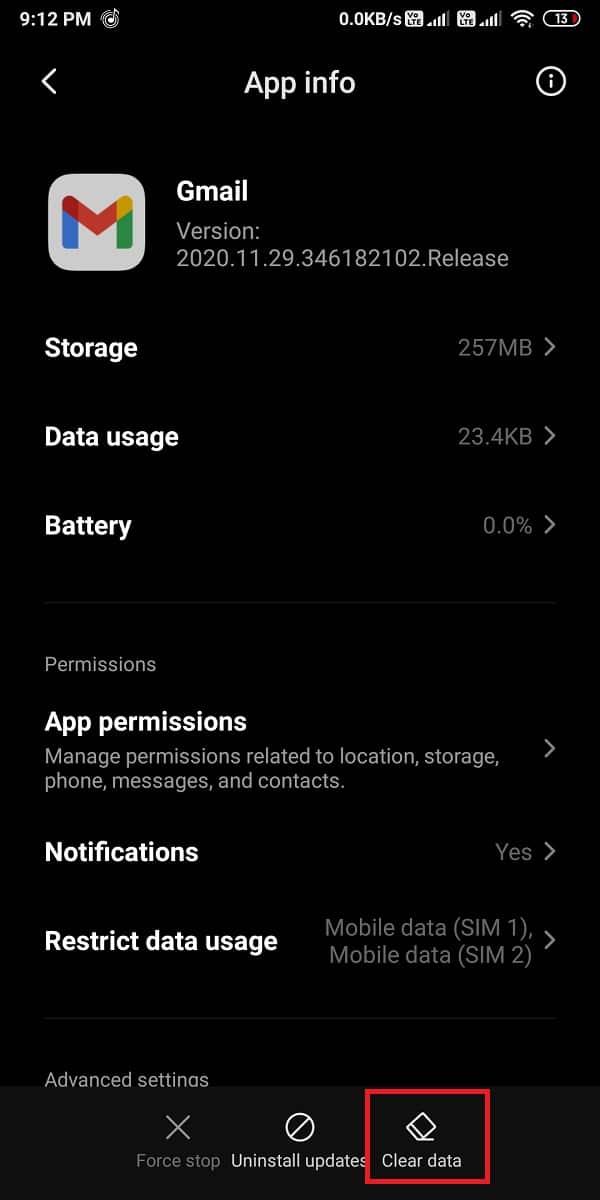
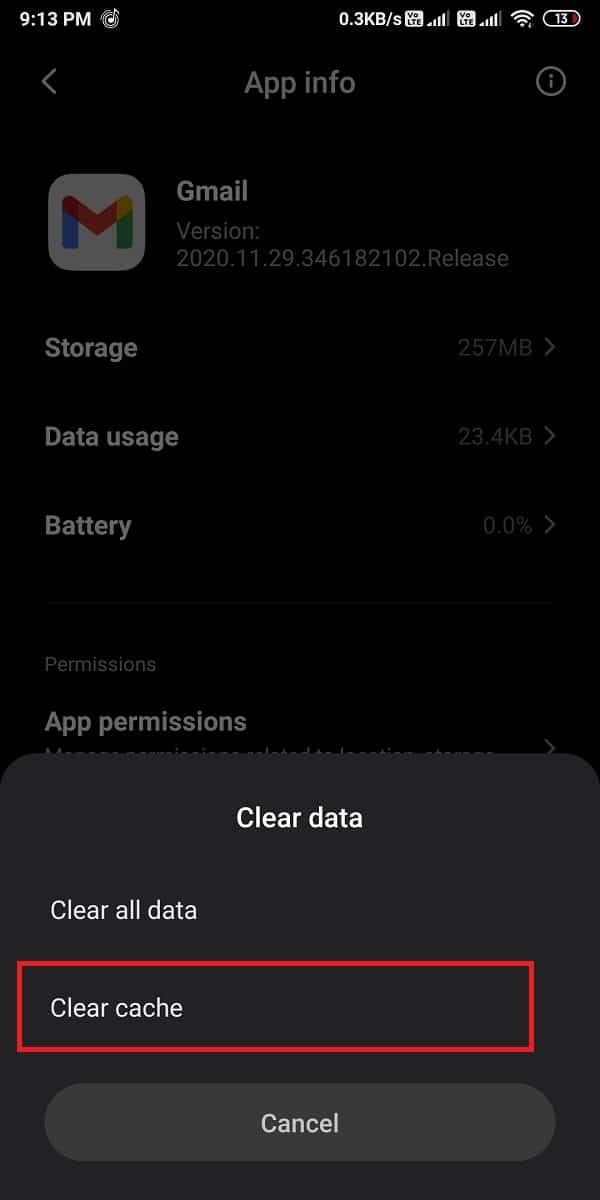
5. Наконец, это очистит кеш и данные для вашего приложения Gmail .
Метод 2: временно включить и отключить синхронизацию Gmail
Вы можете попробовать включить или отключить функцию синхронизации Gmail на своем телефоне, чтобы проверить, правильно ли она работает.
1. Откройте « Настройки» на своем телефоне Android.
2. Прокрутите вниз и нажмите « Учетные записи и синхронизация» .
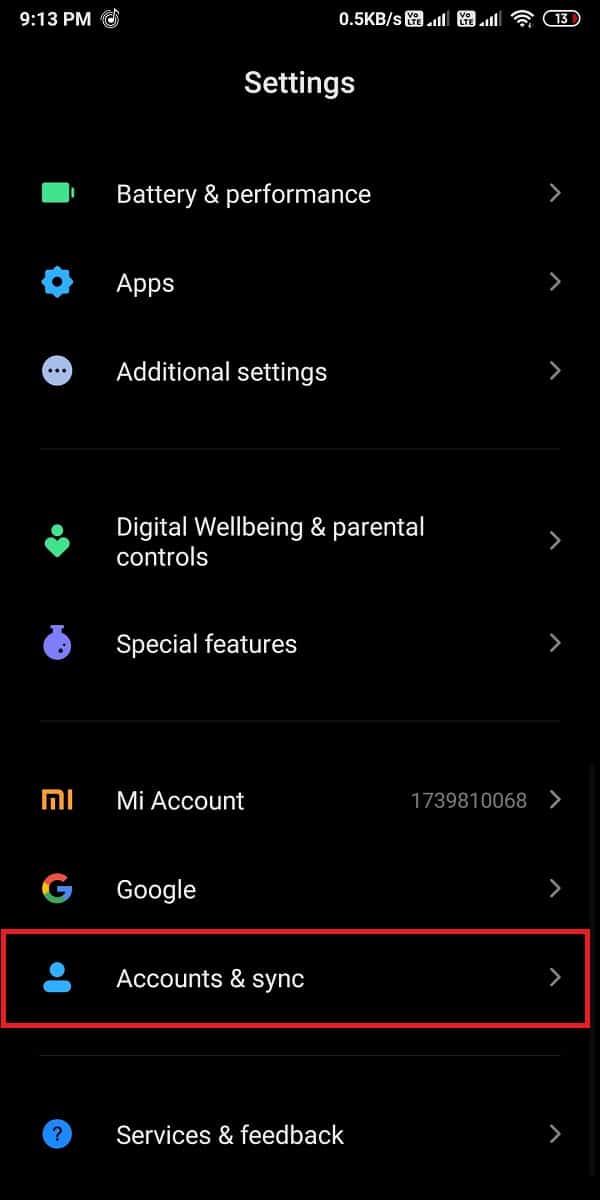
3. В разделе «Учетные записи и синхронизация» вы должны нажать « Google », чтобы получить доступ к своей учетной записи Google.
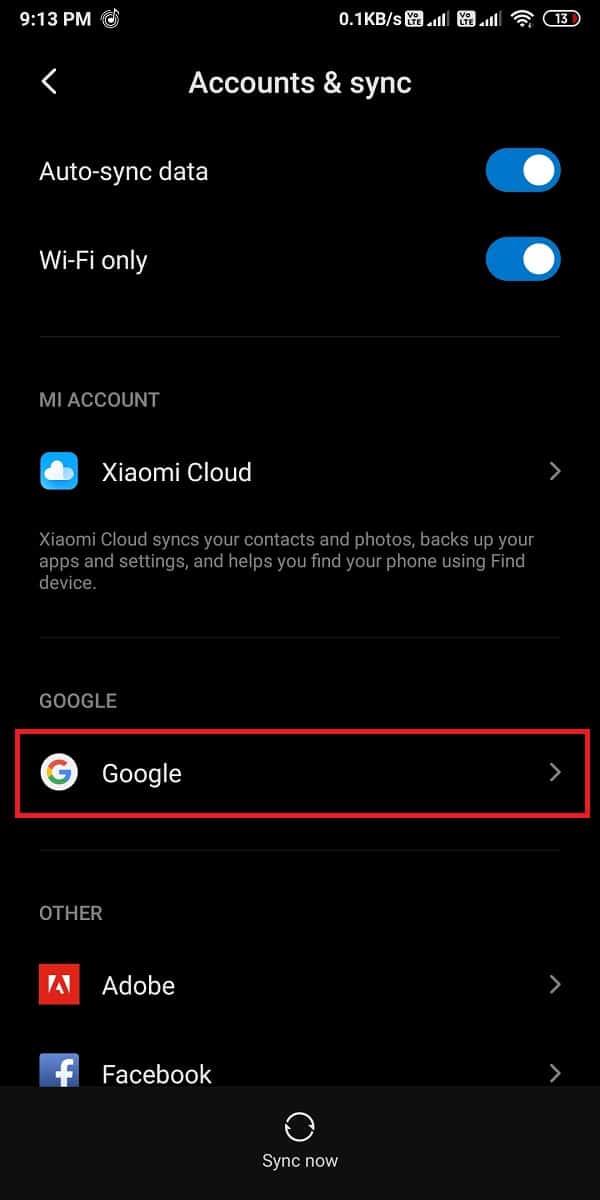
4. Теперь выберите учетную запись электронной почты, которую вы связали с Gmail.
5. Снимите флажок рядом с » Gmail «.
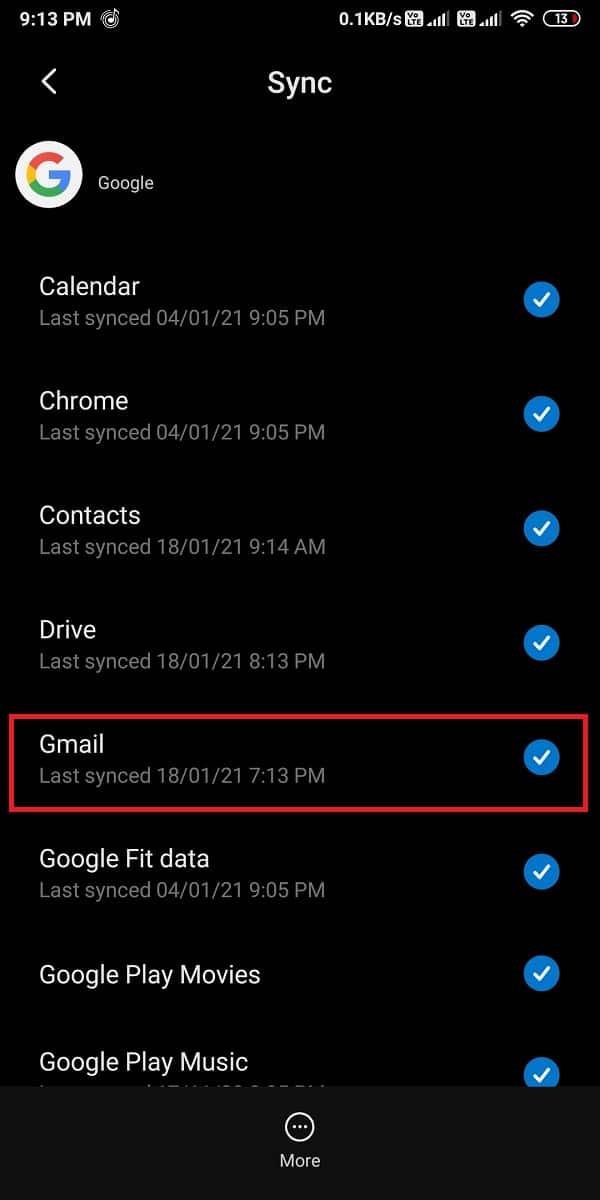
6. Наконец, перезагрузите телефон и снова включите параметр синхронизации « Gmail ».
Метод 3. Удалите и снова настройте свою учетную запись Gmail.
Для пользователей это может оказаться длительным процессом. Вы можете попробовать удалить свою учетную запись Google со своего телефона и снова настроить свою учетную запись.
1. Откройте Настройки на вашем телефоне.
2. Перейдите в « Учетные записи и синхронизация» .
3. В разделе «Учетные записи и синхронизация» вы должны нажать « Google », чтобы получить доступ к своей учетной записи Google.
4. Выберите свою учетную запись электронной почты, которая связана с вашим Gmail.
5. Теперь нажмите « Еще » в нижней части экрана.
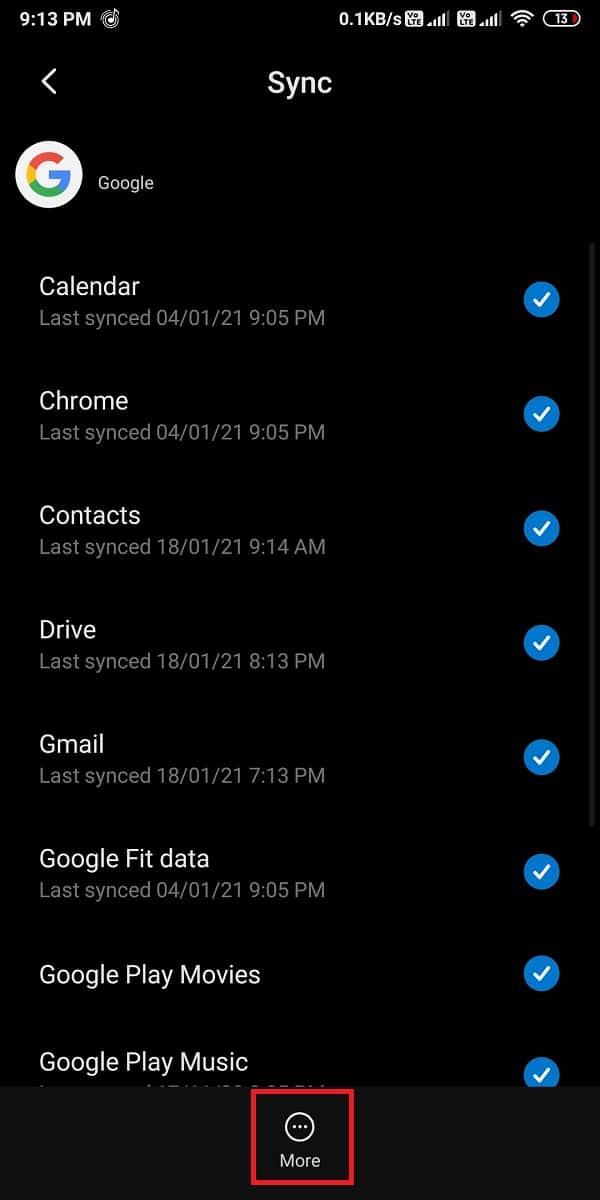
6. Нажмите « Удалить учетную запись » в списке вариантов.
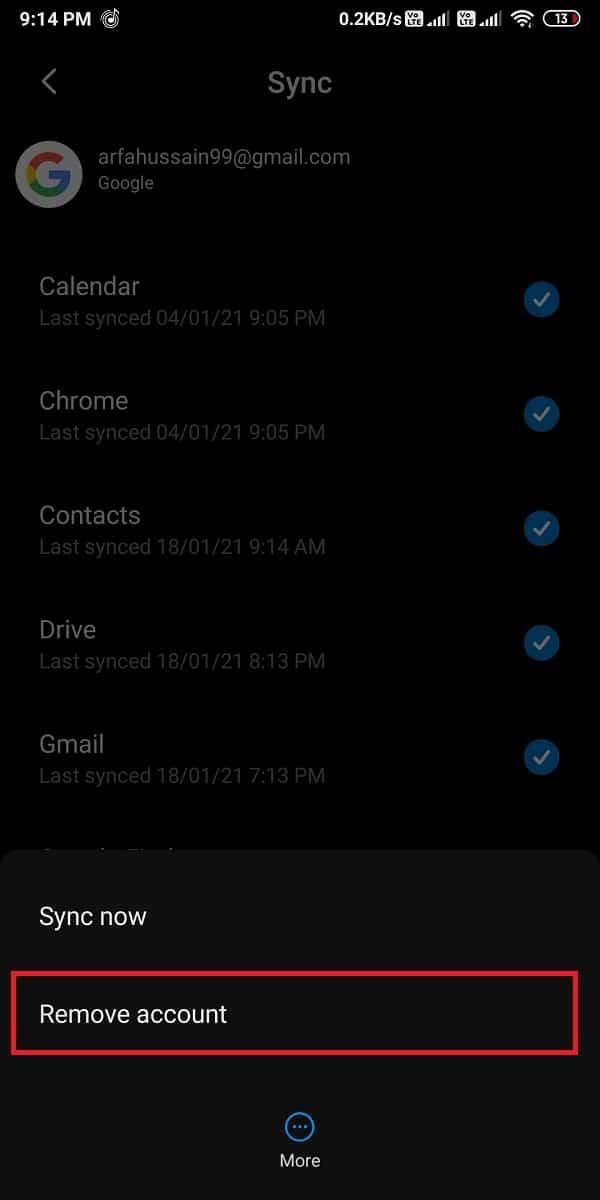
7. Очистите кеш и данные для Gmail и перезагрузите телефон.
8. Наконец, снова установите учетную запись Gmail на телефоне.
Метод 4. Уменьшите количество дней для синхронизации.
Ваша учетная запись Gmail обычно получает почту в течение нескольких дней, когда вы настраиваете телефон с помощью Gmail. Поэтому, когда вы используете свою учетную запись Gmail, она также синхронизирует ваши старые электронные письма, что может увеличить размер кеша и хранилища для Gmail. Поэтому лучший вариант — уменьшить количество дней для параметра синхронизации. Таким образом, Gmail уничтожит все электронные письма из хранилища, которые хранятся более 5 дней.
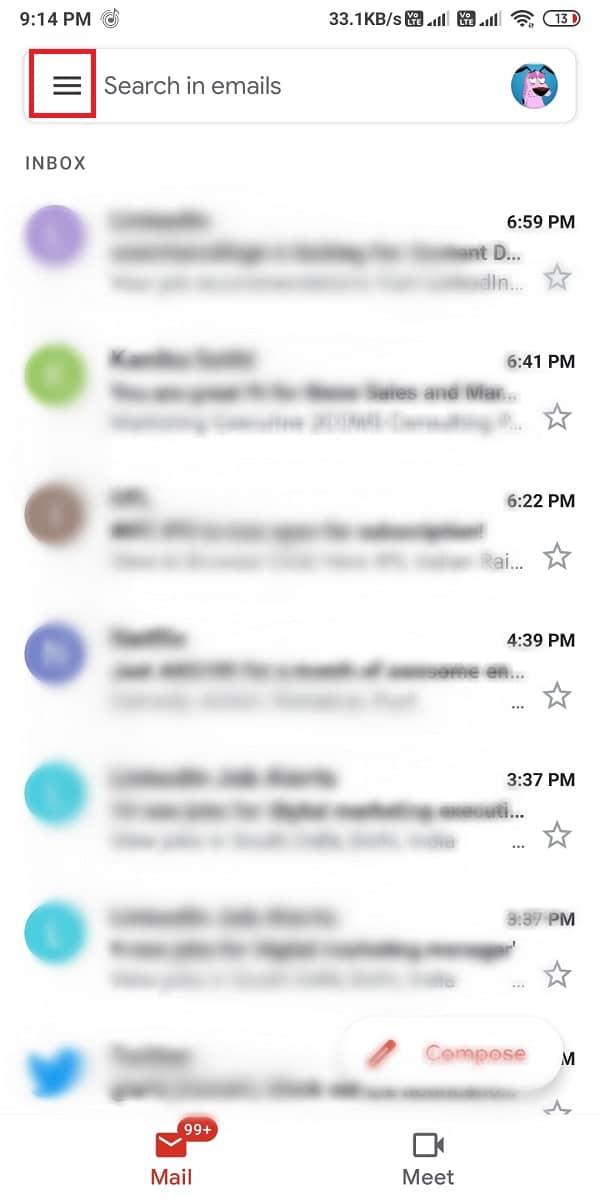
1. Откройте приложение Gmail на телефоне Android.
2. Нажмите на значок гамбургера в верхнем левом углу экрана.
3. Прокрутите вниз и откройте Настройки .
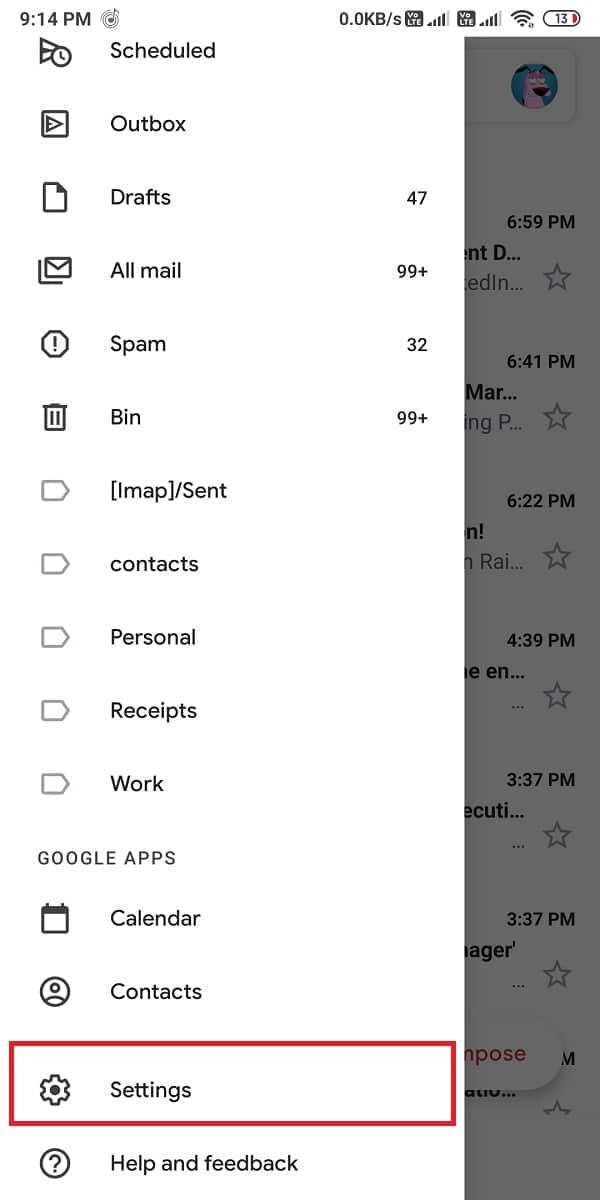
4. Выберите свою учетную запись электронной почты.
5. Теперь прокрутите вниз и нажмите « Дни электронной почты для синхронизации» .
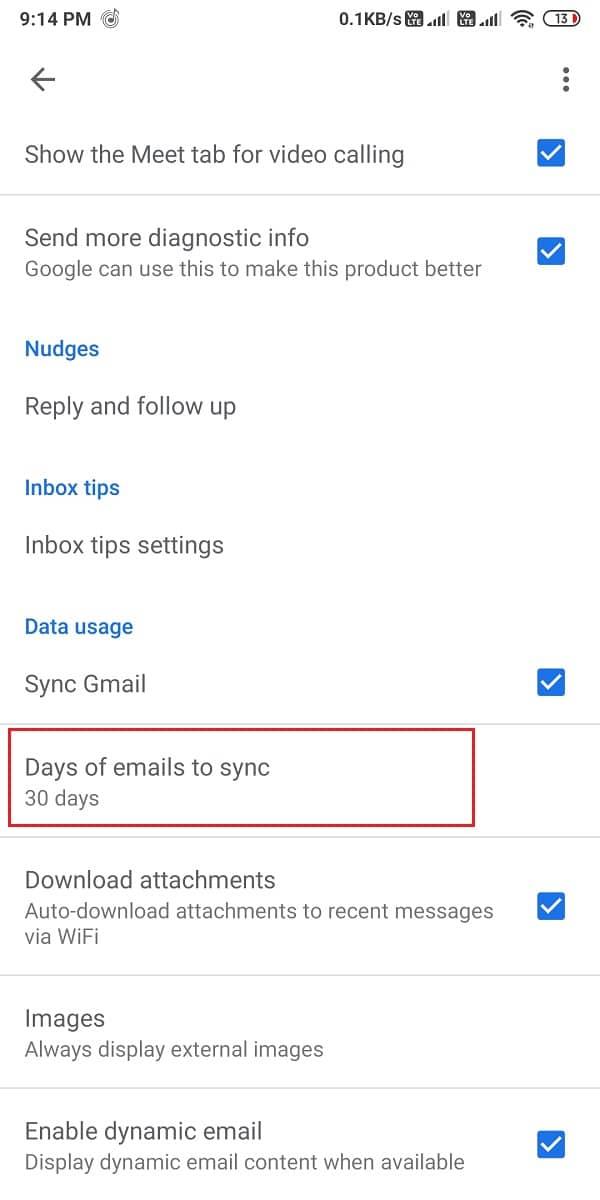
6. Наконец, уменьшите количество дней до 30 дней или меньше . В нашем случае мы делаем 15 дней.
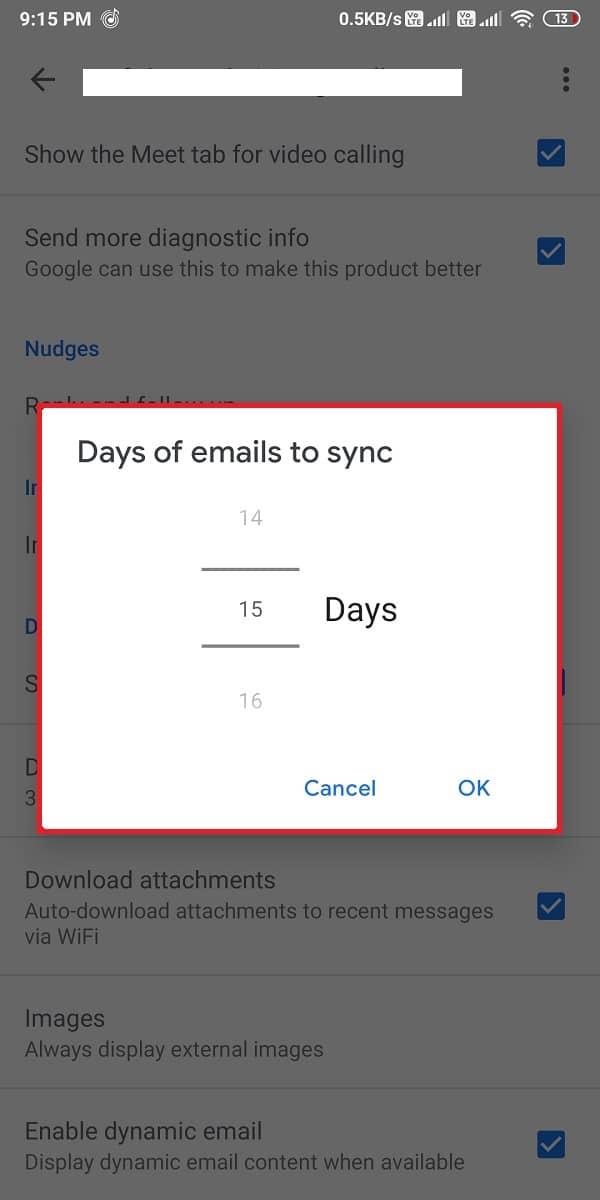
После внесения изменений убедитесь, что вы очистили кеш и очистили данные Gmail.
Метод 5: не отключать фоновые данные для Gmail
Обычно фоновые данные включены по умолчанию для приложения Gmail. Однако, если вы по ошибке отключили эту функцию, вы можете включить ее, выполнив следующие действия:
1. Откройте Настройки на вашем телефоне Android.
2. Перейдите на вкладку « Подключение и совместное использование ».
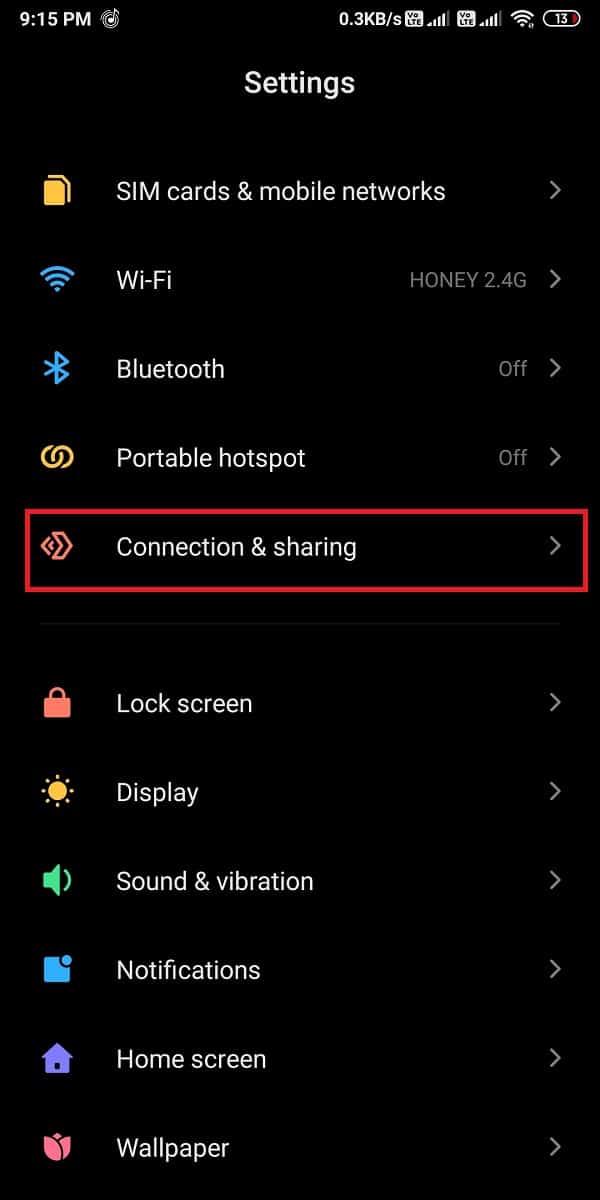
3. Откройте « Использование данных » на вкладке подключения и совместного использования.
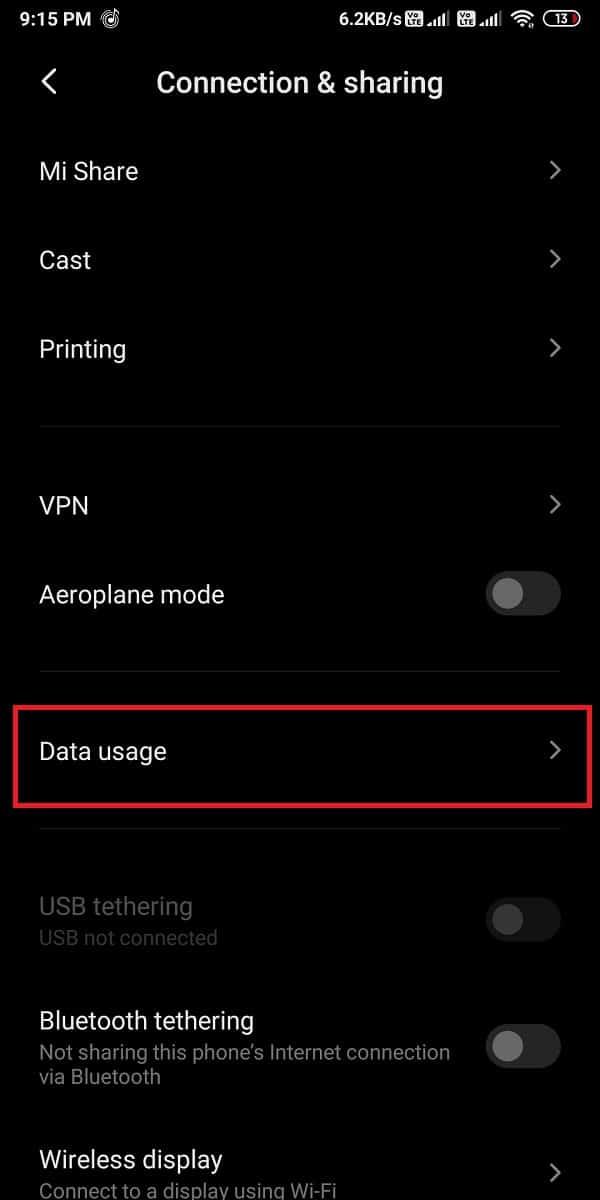
4. Прокрутите вниз и найдите свое приложение Gmail.
5. Наконец, убедитесь, что переключатель « Фоновые данные » включен .
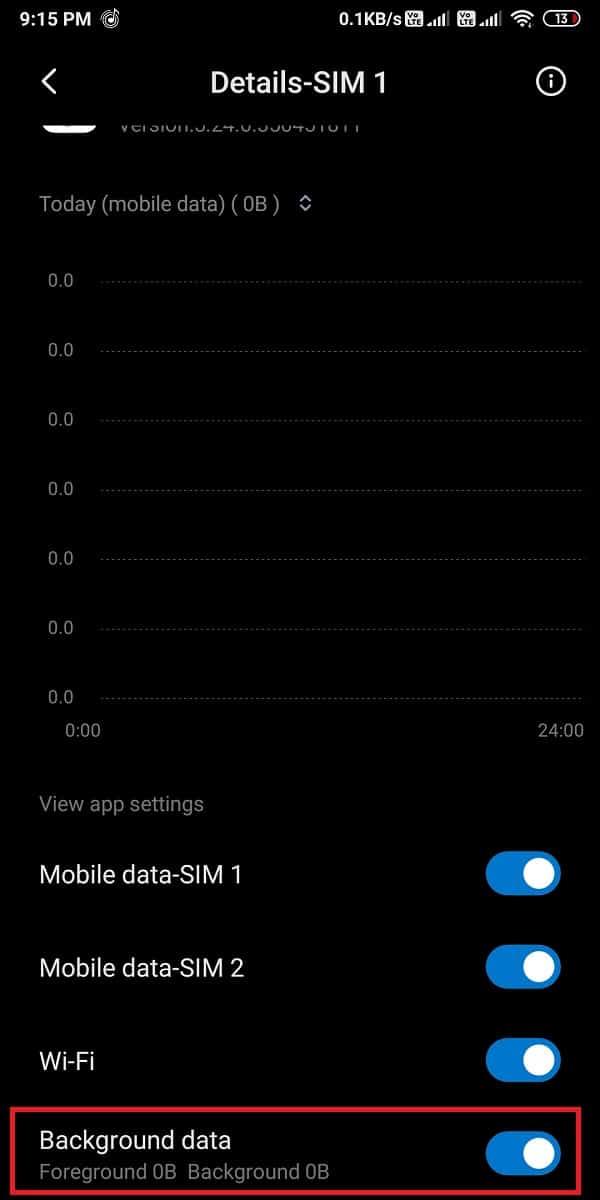
Вы должны убедиться, что у вас стабильное интернет-соединение и нет проблем с сетью.
Рекомендуемые:
- Как удалить изображение профиля Google или Gmail?
- Вспомните письмо, которое вы не хотели отправлять в Gmail
- Исправить В Facebook больше нет сообщений для показа
- Как откалибровать компас на телефоне Android?
Мы надеемся, что это руководство было полезным, и вы смогли исправить ошибку Gmail в очереди и сбой на своем телефоне Android. Если какой-либо из методов сработал для вас, сообщите нам об этом в комментариях ниже.
7 способов исправить застревание электронной почты в исходящих Gmail
Gmail — это простой в использовании и удобный почтовый сервис, который позволяет отправлять и получать электронные письма в вашей учетной записи Gmail. Gmail — это больше, чем просто отправка электронных писем. У вас есть возможность сохранить черновики электронной почты и отправить их позже. Но иногда, когда вы пытаетесь отправить электронное письмо, оно застревает в папке «Исходящие», и Gmail может поставить его в очередь для отправки позже. Письма, застрявшие в папке «Исходящие», могут быть неприятной проблемой, когда вы пытаетесь отправить важные электронные письма. Поэтому, чтобы помочь вам, мы придумали небольшое руководство, которому вы можете следовать, чтобы исправить электронные письма, застрявшие в исходящих почтовых ящиках Gmail.
7 способов исправить застревание электронной почты в исходящих Gmail
По каким причинам электронные письма застревают в исходящих почтовых ящиках Gmail?
Возможно, вы столкнулись с этой проблемой, когда пытаетесь отправить электронное письмо, но они застревают в папке «Исходящие», а Gmail ставит письмо в очередь для отправки позже. Вопрос в том, почему это происходит? Что ж, может быть несколько причин, по которым вы можете столкнуться с этой проблемой. Вот некоторые из этих распространенных причин.
- К письму может быть прикреплен большой файл, размер которого превышает установленный предел.
- Возможно, у вас нестабильное интернет-соединение.
- Проблема может возникнуть из-за неправильной конфигурации настроек вашей учетной записи.
Исправить электронные письма, застрявшие в очереди исходящих и не отправляемые в Gmail
Мы перечисляем возможные решения для исправления зависания электронных писем в папке «Исходящие» Gmail. Следуйте этим методам и выберите тот, который вам подходит:
Метод 1. Проверьте размер файла.
Если вы отправляете электронное письмо с вложенным файлом, например документами, видео, PDF-файлами или изображениями. Затем в этой ситуации необходимо убедиться, что размер файла не превышает 25 ГБ . Gmail позволяет пользователям отправлять электронные письма с вложенными файлами размером не более 25 ГБ.
Таким образом, электронное письмо может застрять в папке «Исходящие», если вы превысите ограничение на размер файла. Однако, если вы хотите отправить электронное письмо с большим вложенным файлом, вы можете загрузить файл на Google Диск и отправить ссылку на диск в своем электронном письме.
Метод 2: проверьте, стабильно ли у вас интернет-соединение.
Иногда ваша электронная почта может застревать в папке «Исходящие» Gmail, если у вас нестабильное интернет-соединение. Если у вас медленное или нестабильное интернет-соединение, Gmail не сможет должным образом связаться со своими серверами и поместит вашу электронную почту в очередь в папке «Исходящие», чтобы отправить ее позже.
Поэтому, чтобы электронные письма застряли в очереди исходящих и не отправлялись в Gmail, необходимо убедиться, что у вас стабильное интернет-соединение. Вы можете проверить свое интернет-соединение, выполнив тест скорости с помощью стороннего приложения для тестирования скорости. Кроме того, вы также можете проверить соединение, просмотрев что-нибудь в Интернете или используя приложение, для которого требуется Интернет.
Вы можете отключить и снова подключить кабель питания маршрутизатора, чтобы обновить соединение Wi-Fi.
Метод 3. Убедитесь, что Gmail не находится в автономном режиме
Gmail предлагает функцию, которая позволяет вам искать, отвечать и даже просматривать почту, даже когда вы не в сети. Gmail автоматически отправляет электронные письма, когда вы снова в сети. Автономный режим может быть удобной функцией для некоторых пользователей. Однако эта функция может быть причиной того, что ваши электронные письма застревают в папке «Исходящие» Gmail. Поэтому, чтобы исправить застревание электронной почты в папке «Исходящие» Gmail, убедитесь, что вы отключили автономный режим в Gmail.
1. Откройте Gmail в браузере на компьютере или ноутбуке .
2. Войдите в свою учетную запись , введя свое имя пользователя и пароль.
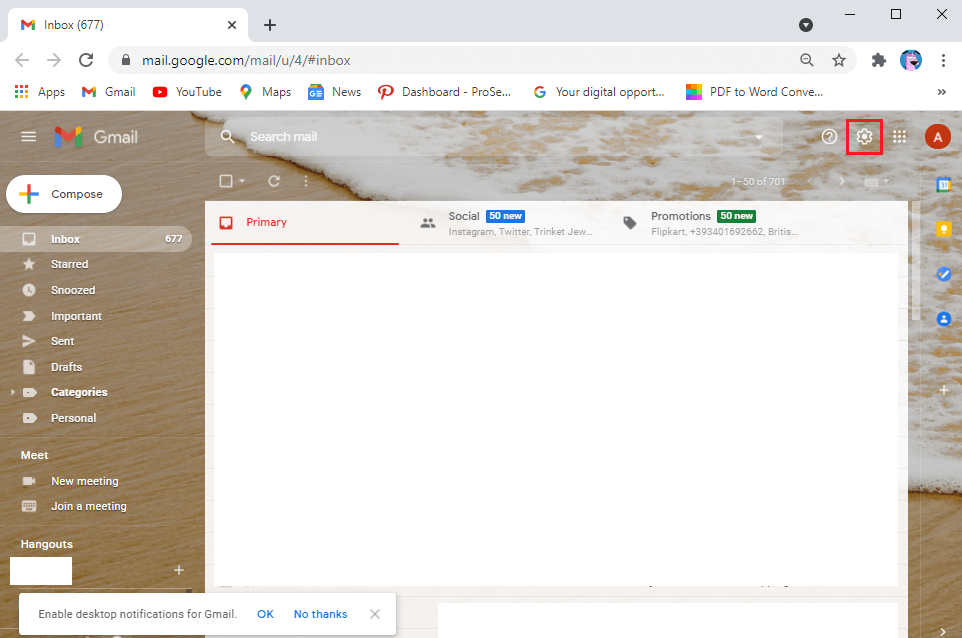
3. После того, как вы успешно войдете в свою учетную запись, вам необходимо щелкнуть « значок шестеренки » в правом верхнем углу экрана.
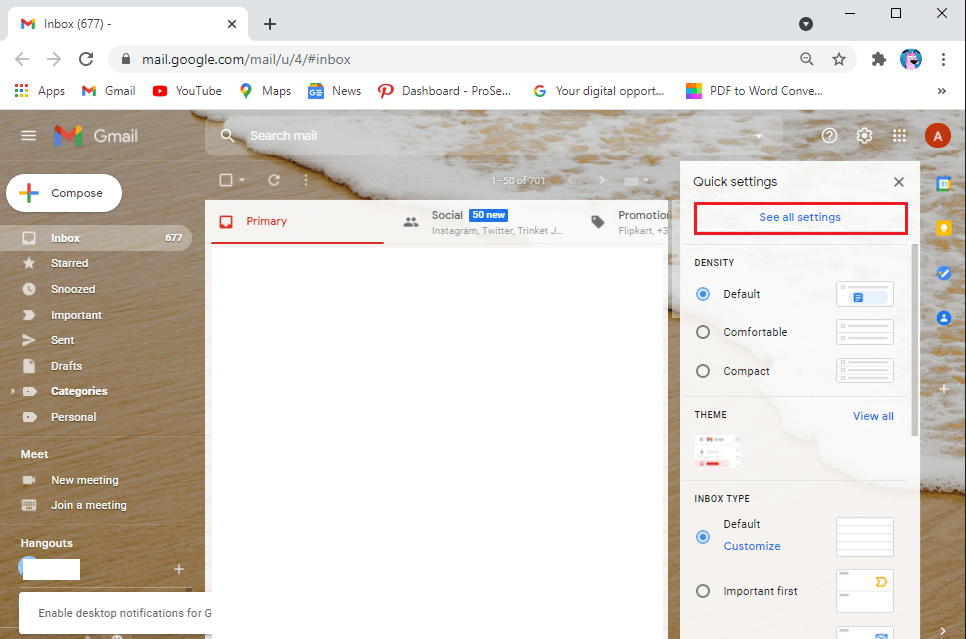
4. Щелкните « Просмотреть все настройки ».
5. Перейдите на вкладку Offline на панели вверху.
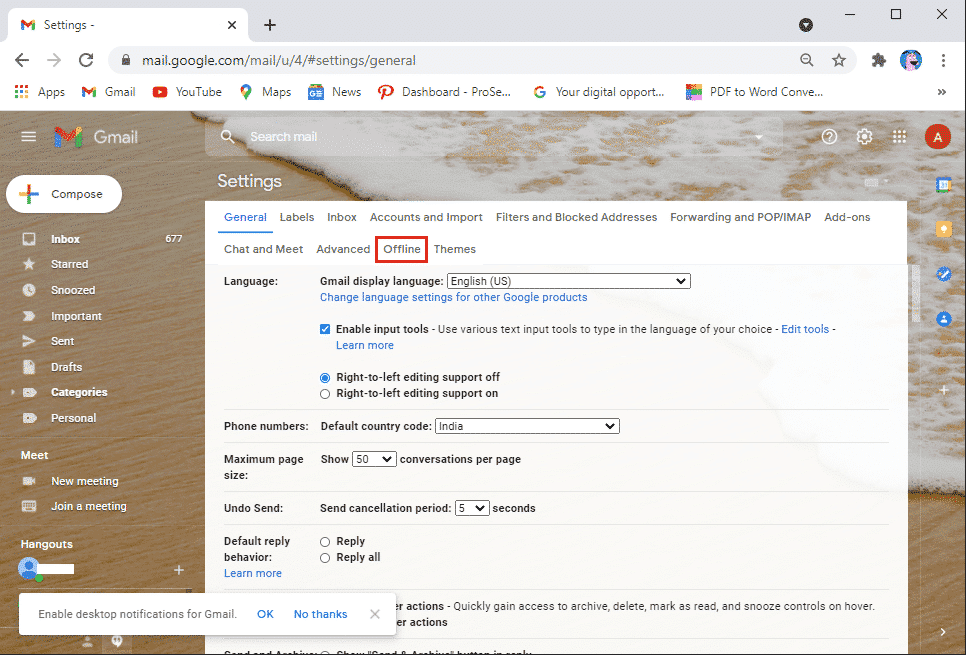
6. Наконец, снимите флажок рядом с параметром « Включить автономный режим » и нажмите « Сохранить изменения» .
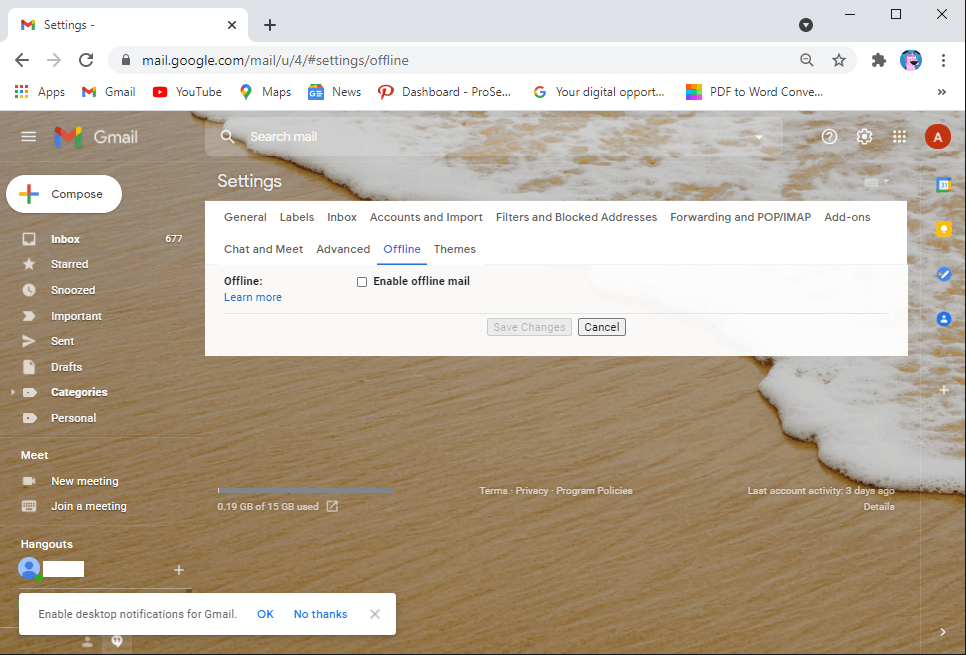
Теперь вы можете обновить веб-сайт и попробовать отправить электронные письма в папку «Исходящие», чтобы проверить, удалось ли этим методом исправить исходящие электронные письма Gmail, помеченные как поставленные в очередь.
Метод 4. Очистите кеш и данные приложения
Иногда кэш и данные приложения могут занимать память и вызывать застревание электронных писем в папке «Исходящие». Поэтому, чтобы электронные письма не застревали в папке «Исходящие», вы можете очистить кеш приложения.
На Android
Если вы используете Gmail на своем устройстве Android, вы можете выполнить следующие действия, чтобы очистить кеш приложения:
1. Зайдите в настройки вашего устройства.
2. Перейдите в « Приложения», затем нажмите « Управление приложениями» .
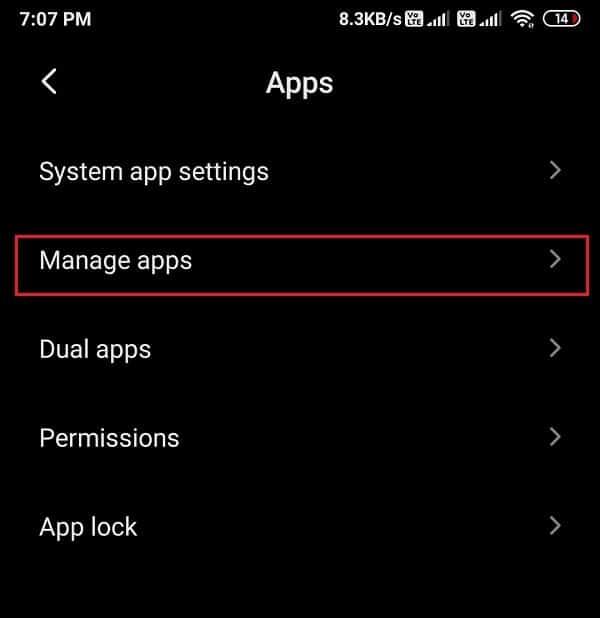
3. Найдите и откройте Gmail в списке приложений.
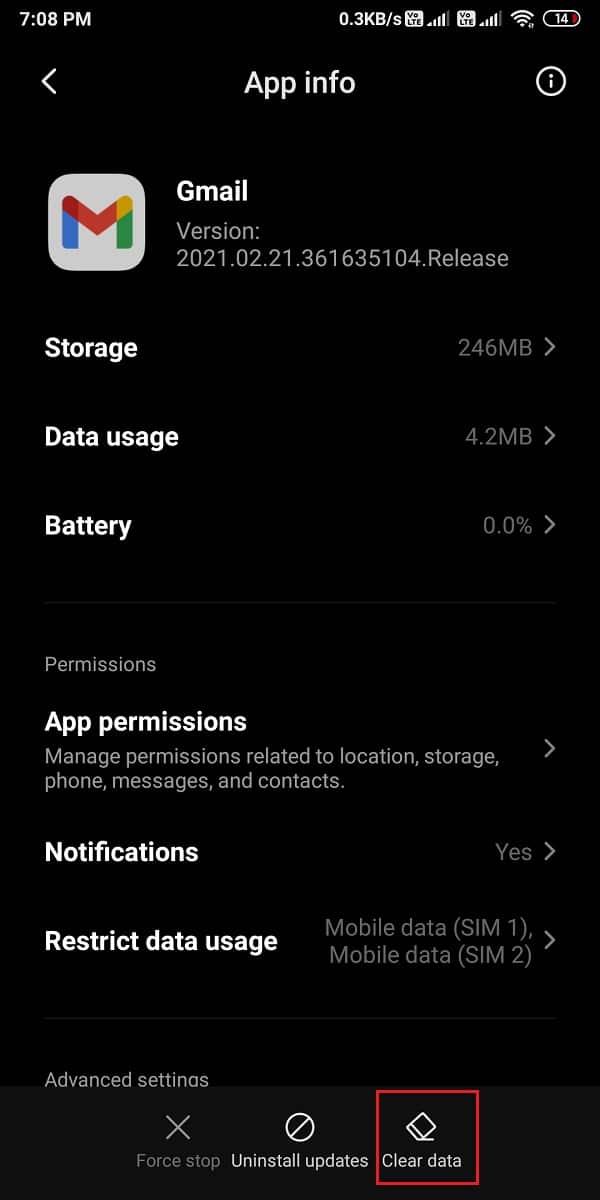
4. Нажмите « Очистить данные» в нижней части экрана.
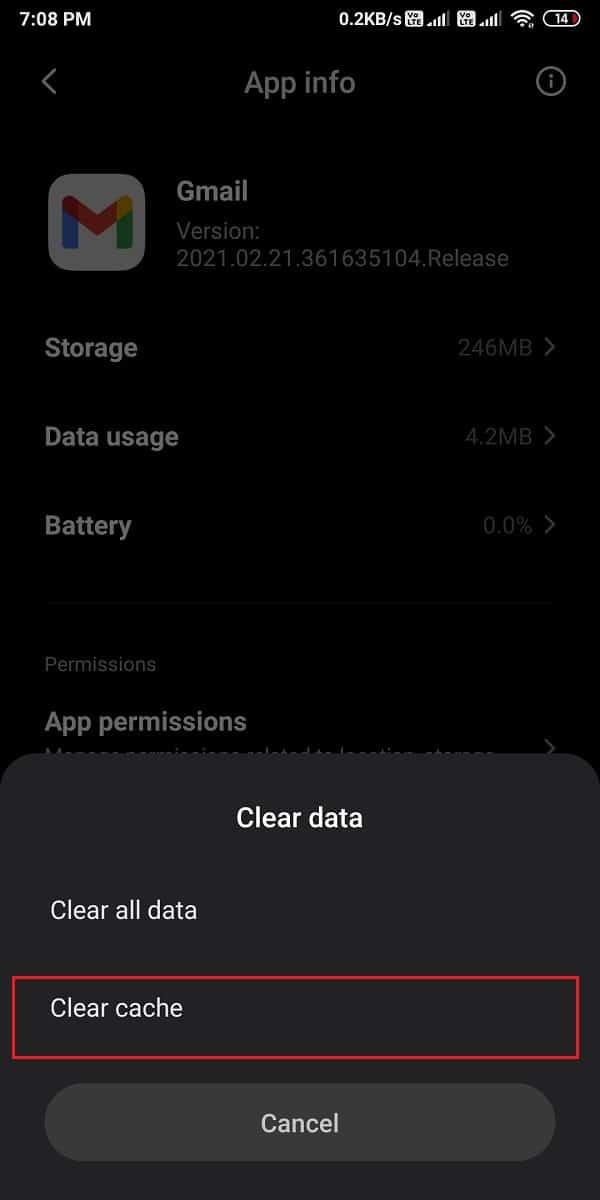
5. Теперь выберите Очистить кеш и нажмите ОК .
На компьютере / ноутбуке
Если вы используете Gmail в браузере Chrome на ПК или ноутбуке, вы можете выполнить следующие действия, чтобы очистить кеш Gmail в Chrome:
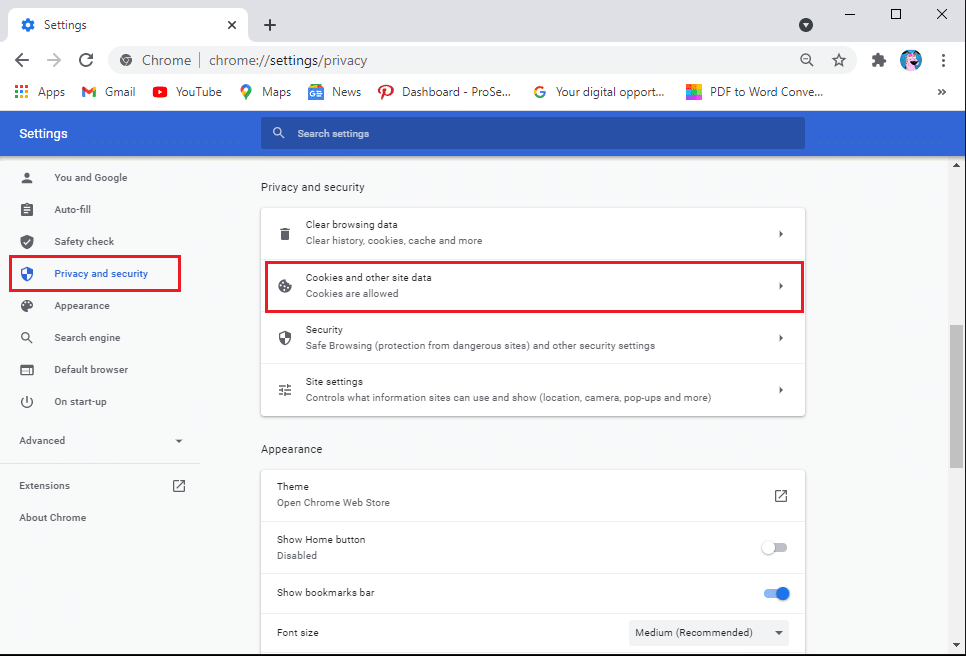
1. Откройте браузер Chrome, нажмите на три вертикальные точки в правом верхнем углу экрана и перейдите в « Настройки» .
2. Щелкните вкладку « Конфиденциальность и настройки » на панели слева.
3. Теперь перейдите к файлам cookie и другим данным сайта .
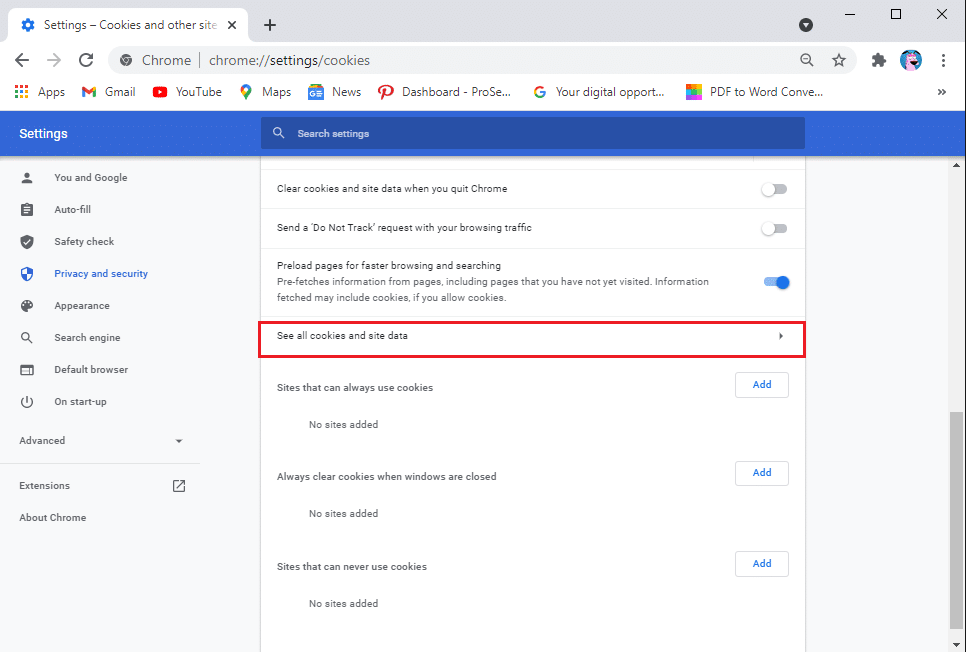
4. Щелкните Просмотреть все файлы cookie и данные сайта .
5. Теперь найдите почту в строке поиска в правом верхнем углу экрана.
6. Наконец, щелкните значок корзины рядом с mail.google.com, чтобы очистить кеш Gmail в браузере.
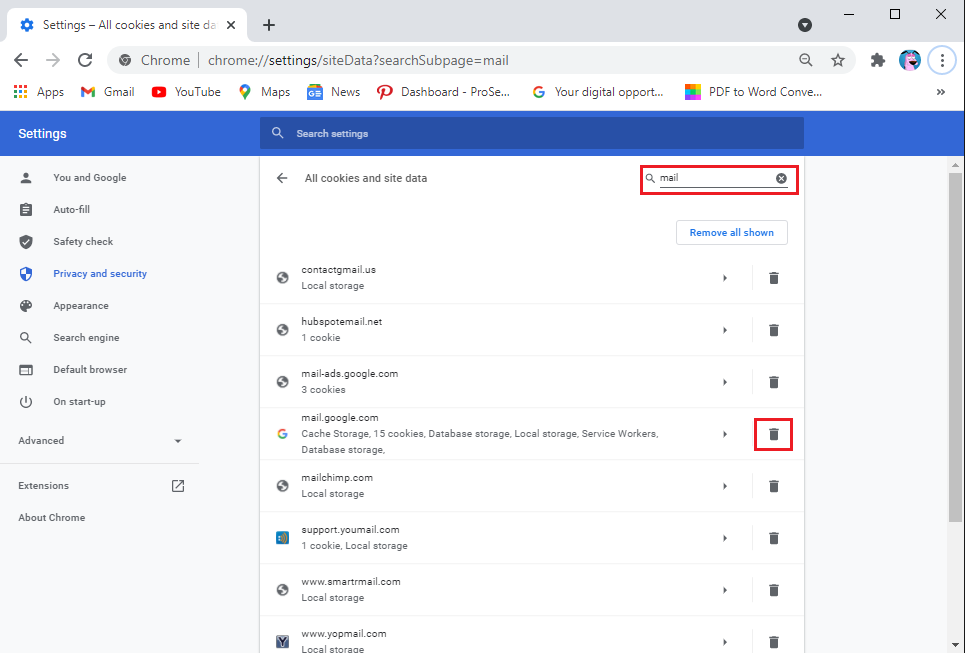
После очистки кеша вы можете попробовать отправить электронные письма из ящика «Исходящие» и проверить, удалось ли этим методом исправить застревание электронной почты в Gmail.
Метод 5. Обновите приложение Gmail
Возможно, вы используете старую версию приложения на своем устройстве, и из-за этого ваши электронные письма могут застревать в папке «Исходящие». В старой версии Gmail может быть ошибка или ошибка, которая может быть причиной проблемы, и приложение не может связаться с серверами. Поэтому, чтобы исправить сообщения, которые не отправляются в Gmail, вы можете проверить наличие доступных обновлений на своем устройстве, выполнив следующие действия:
На Android
Если вы используете Gmail на своем устройстве Android, вы можете выполнить следующие действия, чтобы проверить наличие обновлений:
1. Откройте магазин Google Play и нажмите значок гамбургера в верхнем левом углу экрана.
2. Перейдите в Мои приложения и игры .


3. Нажмите на вкладку « Обновления » на панели вверху.
4. Наконец, вы увидите доступные обновления для Gmail. Нажмите « Обновить », чтобы установить новые обновления.

После обновления приложения вы можете попробовать отправлять электронные письма из папки «Исходящие».
На iOS
Если вы пользователь iPhone, вы можете выполнить следующие действия, чтобы проверить наличие доступных обновлений:
- Откройте магазин приложений на своем устройстве.
- Нажмите на вкладку « Обновления » в нижней части экрана.
- Наконец, проверьте, доступны ли какие-либо обновления для Gmail. Нажмите « Обновить», чтобы установить новые обновления.
Метод 6. Включите параметр «Разрешить использование данных в фоновом режиме»
Если вы используете мобильные данные в качестве подключения к Интернету, возможно, на вашем устройстве может быть включен режим сохранения данных, что может ограничить использование Gmail ваших мобильных данных для отправки или получения электронных писем. Таким образом, чтобы устранить застревание электронной почты в папке «Исходящие», вы можете включить параметр «Разрешить фоновое использование данных» на своем устройстве Android.
На Android
Если вы используете приложение Gmail на своем устройстве Android, вы можете выполнить следующие действия, чтобы включить параметр «Разрешить использование данных в фоновом режиме»:
1. Откройте « Настройки» на вашем устройстве.
2. Перейдите в раздел « Приложения », затем нажмите « Управление приложениями» .

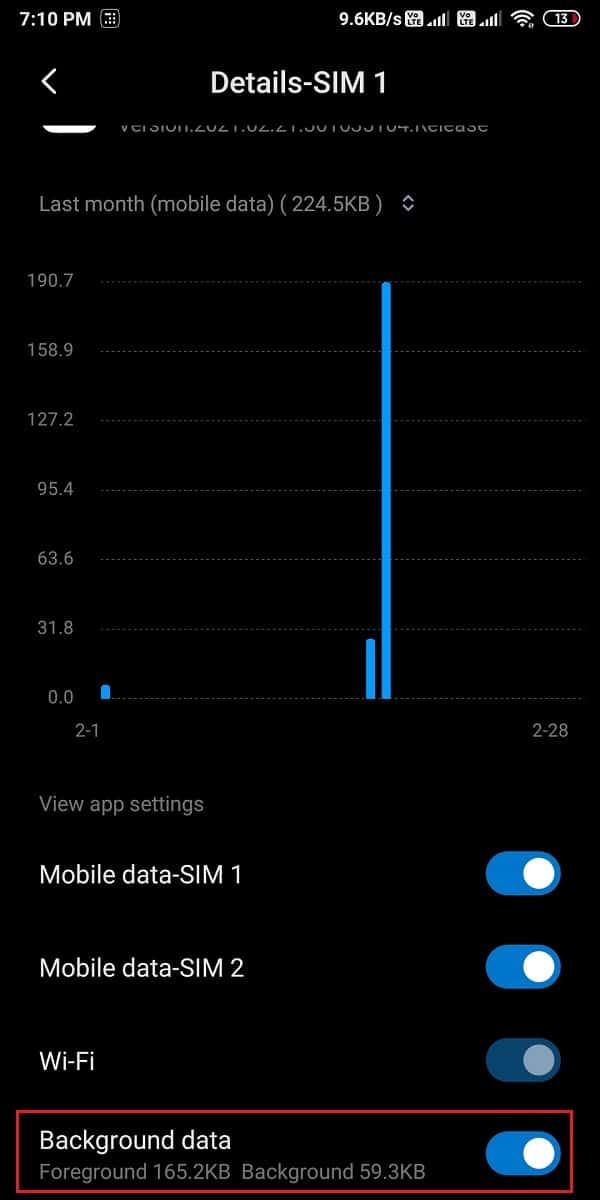
3. Найдите и откройте Gmail из списка приложений, который вы видите на экране. Нажмите на использование данных .
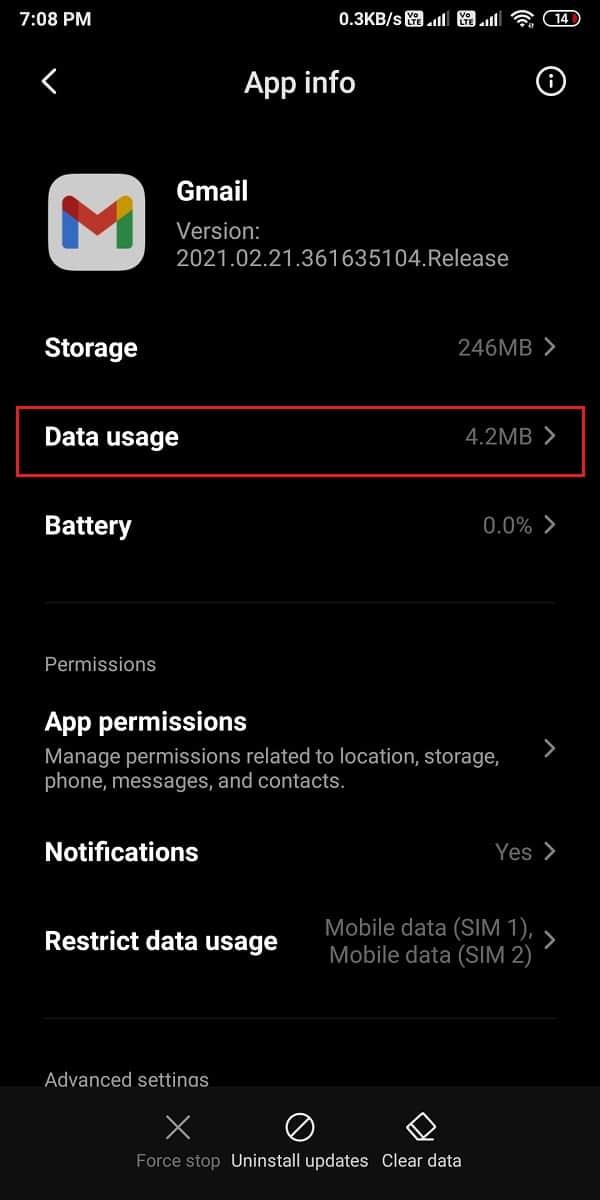
4. Наконец, прокрутите вниз и убедитесь, что вы включили переключатель рядом с Фоновыми данными .
На iOS
Если вы являетесь пользователем iOS, вы можете выполнить следующие действия, чтобы включить использование данных в фоновом режиме:
- Зайдите в настройки вашего устройства.
- Перейдите на вкладку Мобильные данные .
- Прокрутите вниз и найдите приложение Gmail в списке приложений.
- Наконец, включите переключатель рядом с Gmail . Когда вы включаете переключатель, Gmail теперь может использовать ваши сотовые данные для отправки и получения электронных писем.
После разрешения фонового использования данных вы можете попробовать отправить электронные письма, которые застряли в папке «Исходящие».
Метод 7. Закройте фоновые приложения
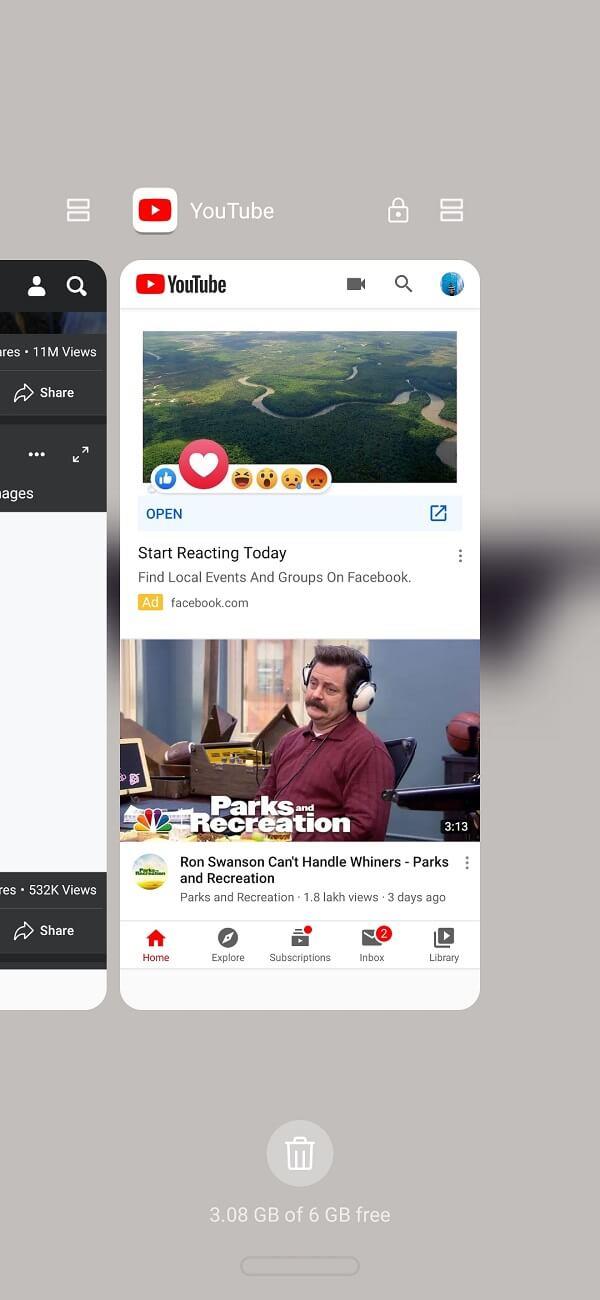
Иногда закрытие фоновых приложений может помочь вам решить проблему застревания писем в папке «Исходящие». Таким образом, вы можете закрыть все запущенные в фоновом режиме приложения, а затем попытаться отправить электронные письма из папки «Исходящие».
Часто задаваемые вопросы (FAQ)
Q1. Как исправить исходящие сообщения в Gmail?
Чтобы решить проблему с Gmail, вы можете удалить все запущенные в фоновом режиме приложения, а также очистить кеш приложения на своем устройстве.
Q2. Почему мои электронные письма попадают в исходящие, а не отправляются?
Иногда электронные письма могут попадать в папку «Исходящие», и Gmail может ставить их в очередь для отправки позже, потому что у вас может быть нестабильное интернет-соединение или вы можете прикрепить файл, размер которого превышает лимит в 25 ГБ. Кроме того, проверьте, используете ли вы последнюю версию приложения на своем устройстве. Если вы используете старую версию приложения, то, вероятно, это причина, по которой вы столкнулись с проблемой.
Q3. Как исправить, что Gmail не отправляет электронные письма?
Чтобы исправить ситуацию, когда Gmail не отправляет электронные письма, вы должны убедиться, что у вас есть стабильное интернет-соединение и вы не превышаете лимит в размере 25 ГБ для вложения. Вы можете включить опцию использования данных в фоновом режиме на своем устройстве, если вы используете свои мобильные данные в качестве подключения к Интернету.
Q4. Как отправить электронное письмо, которое застряло в моем почтовом ящике?
Чтобы отправить электронное письмо, которое застряло в папке «Исходящие», убедитесь, что у вас стабильное подключение к Интернету. Вы можете обновить приложение или веб-сайт, а затем попытаться отправить электронные письма из папки «Исходящие». Кроме того, убедитесь, что размер вложенных файлов в вашем электронном письме не превышает 25 ГБ.
Рекомендуемые:
- Как изменить размер клавиатуры на телефоне Android
- Как исправить ошибку Gmail в очереди и сбой
- Исправить приложение Gmail, не работающее на Android
- Что происходит, когда вы блокируете кого-то в Snapchat?
Мы надеемся, что это руководство было полезным, и вы смогли исправить письмо, застрявшее в исходящих почтовых ящиках Gmail . Если у вас все еще есть какие-либо вопросы по этой статье, не стесняйтесь задавать их в разделе комментариев.
Что делать, если письма в Gmail попадают в очередь
Каждый из нас когда-либо сталкивался с потребностью делиться информацией и передавать её с одного устройства на другое. Для данной цели большинство людей используют Gmail — крупнейший в мире сервис электронной почты. Однако, существует довольно распространённая проблема. Бывает такое, что новое, недавно написанное письмо встаёт в очередь, и это проходит через время: вы можете подождать сутки, и сообщение точно будет отправлено, но иногда решение этой проблемы требует срочности. Чтобы справиться с этим самостоятельно, отправителю прежде всего стоит выявить причину ошибки.
Что значит, если письмо в Gmail попало в очередь
Если приложение Gmail помещает Ваше письмо в очередь, то оно просто не может отправить его сейчас. Оно отправится позже, как только будут улажены все неполадки или причины возникновения данной проблемы, что описаны ниже.

Причины попадания письма в очередь
Письмо не уходит. Почему же так произошло? Существует достаточно большое количество причин:
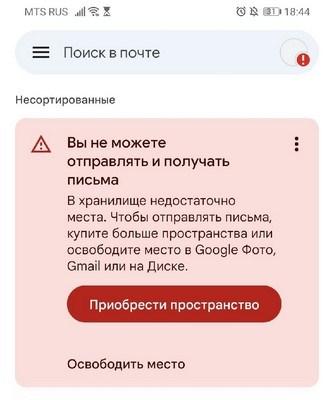
- На устройстве недостаточно памяти — электронное письмо попадает в очередь, когда нет места в хранилище, и оно не будет отправлено до тех пор, пока не появится свободное место в хранилище.
- Может быть, Вы достигли максимального количества email-сообщений, порогового значения размера прикреплённых файлов.
- Проблемы в самом приложении или сервере. Чаще всего достаточно подождать, когда эти проблемы будут устранены, но Вы также можете узнать о других способах отправить письмо в случае неполадок.
- Проверьте что у вас не включен режим энергосбережения». Судя по всему, режим экономии заряда тоже может помешать отправке письма.
Что следует делать для разрешения ситуации
Итак, данные требуется отправить немедленно, но они застряли в очереди. Инструкция по действиям, которые Вам следует сделать:
- Проверьте подключение Wi-Fi. Зайдите на любой сайт в любом браузере, чтобы понять, насколько быстро идёт загрузка. Если качество связи низкое, то и письма будут отправляться медленно, подолгу находясь в очереди. Включение Wi-Fi или мобильной передачи данных должно исправить ситуацию.
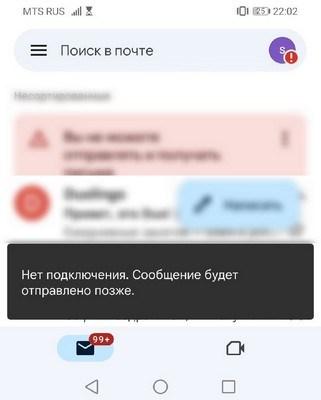
- Убедитесь, что в почтовом ящике достаточно свободного места и он не переполнен. Если места достаточно, то дело может быть в переполненности самого Google-Диска. Следует удалить ненужные файлы или купить дополнительное количество памяти на нём.
- Проверьте правильно ли написана почта адресата и корректно ли заполнены другие поля. Из-за невнимательности, одна ошибка вроде неправильно введённого символа или буквы, могла сделать отправку невозможной.
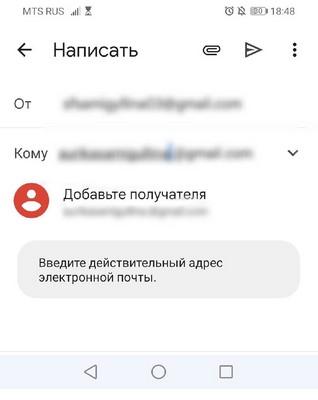
- Уточните, происходили ли какие-то изменения с учётной записью. Электронное письмо могло оказаться в очереди, если устройство было перезагружено или на нём было обновлено программное обеспечение. В данном случае следует выполнить вход в учетную запись, вновь введя логин и пароль.
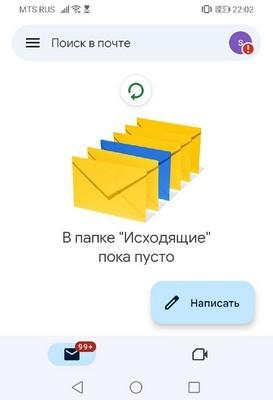
- Иногда достаточно просто зайти в папку «Исходящие» и обновить её, проведя пальцем вниз вдоль экрана. Страница обновится, и статус письма изменится с «в очереди» на «загрузка». Произойдёт перевод письма в папку «Отправленные». Когда письмо отправится, то в папке «Исходящие» будет пусто. Данный способ подходит только для мобильных устройств.
Следующие два шага, если проблема до сих пор не решилась, рекомендуем проделать следующие шаги:
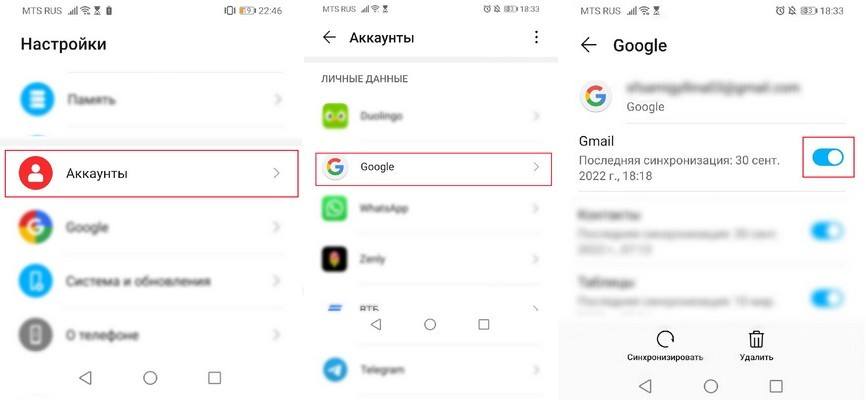
- Перепроверьте синхронизацию. Зайдите в Настройки, найдите в меню Аккаунты (или Учётные записи), выберите учетную запись Google, после этого — учетную запись электронной почты, в которой проблемы. Снимите с неё отметку и перезагрузите телефон. Как только он перезапустится, Вам просто надо будет установить флажок заново.
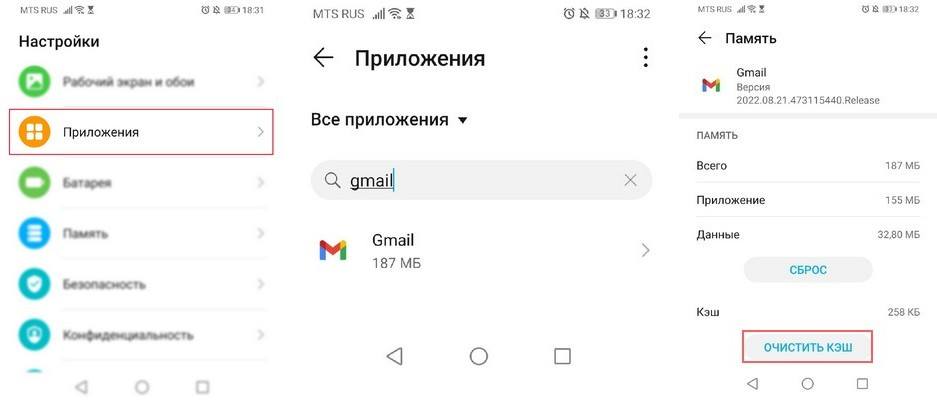
- Если вышеперечисленные способы не помогли, можно очистить кэш приложения. Перейдите в Настройки, выберите Диспетчер приложений, затем — все приложения, найдите Gmail среди доступных приложений. Нажмите очистить кэш .
Проблема возможна и в почте адресата. Определённые почтовые ящики предназначены для получения конкретных видов писем. Например, корпоративные e-mail, делать отправления на которые могут только представители компании. У адресата может быть переполнен или удален почтовый ящик, а потому письмо не попадает в очередь, но отправляется и тут же возвращается с уведомлением о возникшей ошибке.
Надеемся, с помощью статьи Вам удалось решить проблему и электронное послание успешно добралось до адресата. Поздравляем, теперь вы смело ориентируетесь в данной проблеме и в следующий раз справитесь самостоятельно.