Отключение или удаление речевого сопровождения
PowerPoint для Microsoft 365 PowerPoint для Microsoft 365 для Mac PowerPoint для Интернета PowerPoint 2021 PowerPoint 2021 для Mac PowerPoint 2019 PowerPoint 2019 для Mac PowerPoint 2016 PowerPoint 2016 для Mac PowerPoint 2013 PowerPoint 2010 PowerPoint 2007 PowerPoint для Mac 2011 Еще. Меньше
Отключение закавращения не приводит к его удалите из презентации — оно лишь предотвращает его воспроизведение. Чтобы речевое сопровождение исчезло из презентации, необходимо удалить его.
Отключение речевого сопровождения
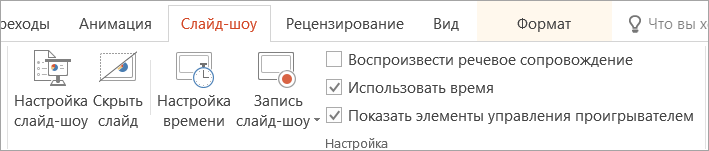
- На вкладке Слайд-шоу в разделе Настройки снимите флажок Воспроизвести речевое сопровождение.
- Кроме того, можно нажать кнопку «Настройкаслайд-шоу» и в меню «Параметры показа» установить параметр «Показать без звучного сопровождения». Эта действие действует так же, как и действие 1.
Совет: Чтобы снова включить речевое сопровождение, снимите флажок Без речевого сопровождения и установите флажок Воспроизвести речевое сопровождение.
Удаление речевого сопровождения

- В обычном режиме щелкните индикатор звука слайде и нажмите кнопку «Удалить».
- Повторите шаг 1 для каждого слайда, из которого вы хотите удалить закактор.
Отключение речевого сопровождения
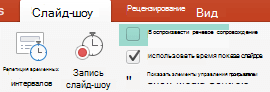
- На вкладке «Слайд-шоу»разберется с полем «Воспроизведения закадек».
- Кроме того, вы можете нажать кнопку «Настройкаслайд-шоу» и в меню «Параметры показа» установить параметр «Показать без звучного сопровождения». Эта действие действует так же, как и действие 1.
Совет: Чтобы снова включить речевое сопровождение, снимите флажок Без речевого сопровождения и установите флажок Воспроизвести речевое сопровождение.
Удаление речевого сопровождения

- В обычном режиме щелкните индикатор звука слайде и нажмите кнопку «Удалить».
- Повторите шаг 1 для каждого слайда, из которого вы хотите удалить закактор.
Отключение звучения не доступно в PowerPoint в Интернете.
Однако вы можете удалить закавказку со слайда, выбрав значок звука на слайде и нажав клавишу DELETE.
Add or delete audio in your PowerPoint presentation
You can add audio, such as music, narration, or sound bites, to your PowerPoint presentation. To record and hear any audio, your computer must be equipped with a sound card, microphone, and speakers.

Add audio from your PC
- Select Insert >Audio.
- Select Audio on My PC.
- In the Insert Audio dialog box, select the audio file you want to add.
- Select Insert.
Record audio
- Select Insert >Audio.
- Select Record Audio.
- Type in a name for your audio file, select Record, and then speak.
Note: Your device must have a microphone enabled in order to record audio.
Change playback options
Select the audio icon and then select the Playback tab. Then select which options you’d like to use:
- To trim the audio, select Trim and then use the red and green sliders to trim the audio file accordingly.
- To fade in or fade out audio, change the number in the Fade Duration boxes.
- To adjust volume, select Volume and select the setting you prefer.
- To choose how the audio file starts, select the dropdown arrow next to Start, then select an option:
- In Click Sequence: Plays the audio file automatically with a click.
- Automatically: Plays automatically once you advance to the slide that the audio file is on.
- When Clicked On: Plays audio only when the icon is clicked on.
- Play Across Slides: Plays one audio file across all slides.
- Loop until Stopped: Plays an audio file on loop until it’s stopped manually by clicking the Play/Pause button.
Delete audio
To delete an audio clip, select the audio icon on the slide and press Delete.
You can add audio, such as music, narration, or sound bites, to your PowerPoint presentation. To record and hear any audio, your computer must be equipped with a sound card, microphone, and speakers.
To add music or other audio clip to your slide show, select the slide you want and click Insert > Audio. You can add audio to a single slide, play audio automatically when a slide appears, or add a song that plays as background music during your entire presentation.
You can add your own narration or commentary to an entire presentation by recording it on the Slide Show tab. See Record your slide show for more information.
Add audio to a single slide
- In Normal view, select the slide you want and click Insert >Audio.
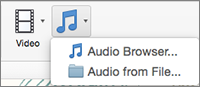
- Click Audio Browser to insert audio from iTunes, or Audio from File to insert an audio clip from your computer.
- Select the audio clip. On the Audio Format tab, select the audio options you want.
- (Optional) If you want to change or modify the standard audio file icon, use the picture format buttons on the Audio Format tab to add a frame, border, or other formatting effect to the audio icon.
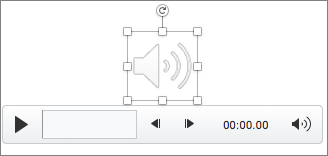
Preview the audio

- On the slide, select the audio icon, and then click Play/Pause beneath the audio icon.
Play audio automatically when a slide appears
By default, during a slide show, audio plays when it is clicked. You can change it so that the audio plays automatically as soon as its slide appears.
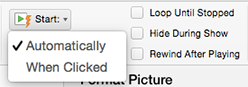
- In Normal view, select the slide you want and add an audio clip if you haven’t already done so.
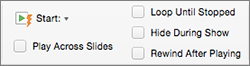
- On the Audio Format tab, on the right, click Start >Automatically.
Add audio that plays during your entire presentation
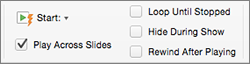
- In Normal view, select the first slide in your presentation and add an audio clip if you haven’t already done so.
- On the Audio Format tab, on the right, click Play across Slides.
Add audio that plays repeatedly
- In Normal view, select the slide you want and add an audio clip if you haven’t already done so.
- On the Audio Format tab, on the right, click Loop Until Stopped. (Used alone, this option means the looping sound lasts while the slide it resides on is being shown. When Loop Until Stopped is used in tandem with Play Across Slides, the looping sound continues throughout the presentation.)
Hide the Audio icon

- Click the audio clip icon.
- On the PowerPoint ribbon, on the Playback tab, select the Hide During Show check box. Use this option only if you set the audio clip to play automatically. Note that the audio icon is always visible unless you drag it off the slide.
See also
Supported audio formats in PowerPoint for the web: MP3, WAV, M4A, AAC, and OGA
Maximum size of the audio file: 16 MB
Add audio from your computer
- On the Insert tab, near the right end, select Audio.
- In the file explorer, browse to the audio file you want to use, then select Open.
Change playback options
Select the audio icon and then select the Audio tab or Playback tab. Then select which options you’d like to use:
- To adjust volume, select Volume and select the setting you prefer.
- To choose how the audio file starts, select the Start dropdown arrow and select an option:
- Automatically: During a slide show, the audio plays automatically once you advance to the slide that the audio file is on.
- When Clicked On: During a slide show, the audio plays only when the icon is clicked.
- Play Across Slides: Plays one audio file across all slides.
- Loop until Stopped: Plays an audio file on loop until it’s stopped manually by clicking the Play/Pause button.
- Hide During Show: If you’ve set the audio clip to play automatically, you can hide the audio icon during the show, because you won’t need to click it at any time.
- Rewind after Playing: Use this option if you need to play an audio clip more than once while you are still presenting the same slide that contains that audio clip.
Добавление и удаление звука в презентации PowerPoint
В презентацию PowerPoint вы можете добавить звуковой файл, например музыку, закадровый текст или звуковые отрывки. Чтобы вы могли записывать и прослушивать звуковые файлы, ваш компьютер должен быть оборудован звуковой платой, микрофоном и динамиками.

Добавление звукового файла с компьютера
- Выберите Вставка >Звук.
- Щелкните Аудиофайлы на компьютере.
- В диалоговом окне Вставка звука выберите нужный файл.
- Нажмите кнопку Вставить.
Запись звука
- Выберите Вставка >Звук.
- Выберите Записать звук.
- Введите имя звукового файла, щелкните Записать, а затем надиктуйте текст.
Примечание: Для записи звука ваше устройство должно быть оснащено микрофоном.
Настройка параметров воспроизведения
Щелкните значок звука и перейдите на вкладку Воспроизведение . Затем выберите нужные параметры:
- Чтобы обрезать звуковой файл, нажмите кнопку Монтаж звука, а затем с помощью красного и зеленого ползунков обрежьте запись.
- Чтобы настроить нарастание или угасание звука, измените значения в разделе Длительность угасания.
- Чтобы задать громкость, нажмите кнопку Громкость и выберите нужный параметр.
- Чтобы выбрать способ запуска звукового файла, щелкните стрелку раскрывающегося списка рядом с кнопкой Пуск, а затем выберите параметр:
- В последовательности щелчков: автоматическое воспроизведение звукового файла при щелчке.
- Автоматически: автоматическое воспроизведение звукового файла при переходе к слайду с ним.
- По щелчку: воспроизведение звука только при щелчке значка.
- Воспроизводить для всех слайдов: один звуковой файл будет проигрываться на всех слайдах.
- Воспроизводить непрерывно: звук будет зациклен, пока вы вручную не остановите его, нажав кнопку Воспроизвести/пауза.
Удаление звука
Чтобы удалить звук, выделите его значок на слайде и нажмите клавишу DELETE.
В презентацию PowerPoint вы можете добавить звуковой файл, например музыку, закадровый текст или звуковые отрывки. Чтобы вы могли записывать и прослушивать звуковые файлы, ваш компьютер должен быть оборудован звуковой платой, микрофоном и динамиками.
Чтобы добавить в слайд-шоу музыкальный файл или аудиоклип, выберите нужный слайд и на вкладке Вставка нажмите кнопку Звук. Вы можете добавить звук на один слайд, настроить автоматический запуск звукового файла при появлении слайда либо добавить композицию, которая будет воспроизводиться в фоновом режиме в течение всей презентации.
Можно добавить собственный закадровый текст или комментарий ко всей презентации, записав ее с помощью вкладки Слайд-шоу. Дополнительные сведения см. в статье Запись слайд-шоу.
Добавление звукового файла на один слайд
- В обычном режиме выберите нужный слайд и щелкните Вставка >Звук.
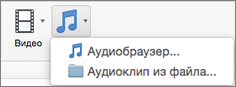
- Выберите Проводник по аудио, чтобы вставить звук из iTunes, или Аудио из файла, чтобы вставить аудиоклип со своего компьютера.
- Выберите аудиоклип. На вкладке Формат звука выберите нужные параметры звука.
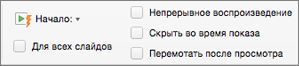
- Необязательно: сменить или отредактировать стандартный значок звукового файла можно с помощью кнопок форматирования рисунков на вкладке Формат звука, позволяющих добавить на значок рамку, границу или другой эффект форматирования.
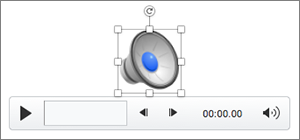
Прослушивание звука

- Щелкните значок звука на слайде и нажмите кнопку Воспроизведение/пауза под ним.
Автоматическое воспроизведение звука при появлении слайда
По умолчанию в режиме слайд-шоу звук воспроизводится по щелчку. Этот параметр можно изменить таким образом, чтобы звук воспроизводился автоматически при появлении слайда.
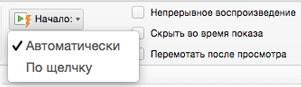
- В обычном режиме выберите слайд и добавьте на него аудиоклип, если еще не сделали этого.
- На вкладке Формат звука справа щелкните Запуск >Автоматически.
Добавление звукового файла, который воспроизводится во время презентации
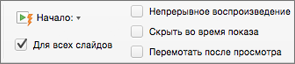
- В обычном режиме выберите первый слайд презентации и добавьте на него аудиоклип, если еще не сделали этого.
- На вкладке Формат звука справа щелкните Для всех слайдов.
Добавление звукового файла, который воспроизводится непрерывно
- В обычном режиме выберите слайд и добавьте на него аудиоклип, если еще не сделали этого.
- На вкладке Формат звука справа установите флажок Непрерывно. (Если установлен только этот флажок, звук будет воспроизводиться, пока отображается слайд. Если установлены флажки Непрерывно и Воспроизводить для всех слайдов, звук будет воспроизводиться до конца презентации.)
Скрытие значка звука
- Щелкните значок аудиоклипа.
- На ленте PowerPoint на вкладке Воспроизведение установите флажок Скрыть при показе. Используйте этот параметр только в том случае, если настроено автоматическое воспроизведение звука. Обратите внимание на то, что значок будет виден всегда, если вы не перетащите его за пределы слайда.
Дополнительные сведения
Поддерживаемые форматы звука в PowerPoint в Интернете: MP3, WAV, M4A, AAC и OGA
Максимальный размер звукового файла: 16 МБ
Добавление звука с компьютера
- На вкладке Вставка справа выберите Звук.
- В проводнике найдите нужный звуковой файл и выберите Открыть.
Настройка параметров воспроизведения
Щелкните значок звука, а затем выберите вкладку Звукили Воспроизведение. Затем выберите нужные параметры:
- Чтобы задать громкость, нажмите кнопку Громкость и выберите нужный параметр.
- Чтобы выбрать способ запуска звукового файла, щелкните стрелку Начать и выберите один из вариантов:
- Автоматически: во время слайд-шоу звук будет воспроизводиться автоматически при переходе на слайд, на котором он находится.
- По щелчку: во время слайд-шоу звук воспроизводится только по щелчку значка.
- Воспроизводить для всех слайдов: один звуковой файл будет проигрываться на всех слайдах.
- Воспроизводить непрерывно: звук будет зациклен, пока вы вручную не остановите его, нажав кнопку Воспроизвести/пауза.
- Скрыть во время показа: если настроено автоматическое воспроизведения звука, вы можете скрыть значок звука во время показа, так как вам не нужно будет щелкать его.
- Перемотать назад после воспроизведения: используйте этот параметр, если вам нужно воспроизвести звук на одном слайде несколько раз.
У вас большие запросы!
Точнее, от вашего браузера их поступает слишком много, и сервер VK забил тревогу.
Эта страница была загружена по HTTP, вместо безопасного HTTPS, а значит телепортации обратно не будет.
Обратитесь в поддержку сервиса.Вы отключили сохранение Cookies, а они нужны, чтобы решить проблему.
Почему-то страница не получила всех данных, а без них она не работает.
Обратитесь в поддержку сервиса.Вы вернётесь на предыдущую страницу через 5 секунд.
Вернуться назад