У вас большие запросы!
Точнее, от вашего браузера их поступает слишком много, и сервер VK забил тревогу.
Эта страница была загружена по HTTP, вместо безопасного HTTPS, а значит телепортации обратно не будет.
Обратитесь в поддержку сервиса.
Вы отключили сохранение Cookies, а они нужны, чтобы решить проблему.
Почему-то страница не получила всех данных, а без них она не работает.
Обратитесь в поддержку сервиса.
Вы вернётесь на предыдущую страницу через 5 секунд.
Вернуться назад
У вас большие запросы!
Точнее, от вашего браузера их поступает слишком много, и сервер VK забил тревогу.
Эта страница была загружена по HTTP, вместо безопасного HTTPS, а значит телепортации обратно не будет.
Обратитесь в поддержку сервиса.
Вы отключили сохранение Cookies, а они нужны, чтобы решить проблему.
Почему-то страница не получила всех данных, а без них она не работает.
Обратитесь в поддержку сервиса.
Вы вернётесь на предыдущую страницу через 5 секунд.
Вернуться назад
Notepad++
Notepad++, он же Notepad Plus Plus — это текстовый редактор, который можно использовать и для работы с текстами, и для написания и редактирования кода. Он похож на обычный «Блокнот», но функциональнее.
Освойте профессию «Веб-разработчик»
Не стоит путать Notepad++ с обычным Notepad: так называют «Блокнот», программу, которая по умолчанию есть в операционной системе Windows. «Блокнот» очень простой, по сравнению с ним Notepad++ куда мощнее и удобнее.
Иногда Notepad++ используют в качестве редактора кода. Так он стал известен среди разработчиков. Сейчас, несмотря на обилие IDE и специализированных редакторов, Notepad++ все еще используют для специфических языков программирования и сред.
Название придумали по аналогии с языком C++: тот был похож на C, но расширял его возможности. То же самое можно сказать про «Блокнот» и Notepad++ — его расширенный вариант. По-русски название читается как «ноутпад-плас-плас», реже его читают как «нотепад-плюс-плюс».
Python-разработчик
Освойте Python, самый популярный язык программирования
Для чего нужен Notepad++
Функциональность Notepad++ — нечто среднее между редактором текста и кода. Его можно использовать для множества задач, он довольно универсален. Вот несколько примеров, для чего может пригодиться редактор.
Для заметок. Notepad++ поддерживает языки разметки, на которых пишут технические заметки и документацию, например Markdown или LaTeX. Он знает их синтаксис и выделяет все по правилам. Поэтому техническому специалисту, привыкшему описывать все с помощью специальных языков, будет удобно писать заметки с помощью этого инструмента.
Для текстового контента. Также Notepad++ — текстовый редактор, а это значит, что в нем можно писать разнообразные тексты. В отличие от обычного «Блокнота», он поддерживает вкладки: пользователь может одновременно открыть несколько текстов в разных вкладках. Выше и возможности для форматирования. В Notepad++ по умолчанию включена поддержка Markdown — разметки, с помощью которой можно изменять текст. Можно создавать заголовки и списки, делать участки текста полужирными или наклонными — все базовые возможности есть.
Для записи кода. Причина, по которой редактором пользуются айтишники, — в нем можно писать код. Он поддерживает и узнаёт множество языков программирования, от популярных до очень редких. К тому же Notepad++ гибко настраивается и в нем есть множество возможностей, удобных разработчикам. Он фактически повторяет часть функциональности профессиональных IDE или редакторов кода, но при этом куда меньше весит и требует мало оперативной памяти.
Кто пользуется Notepad++
Среди пользователей редактора — IT-специалисты, инженеры и другие профессионалы, но не только. Им могут пользоваться и представители других профессий, связанных с текстами, расчетами или контентом. Notepad++ универсален. Он подходит для рабочих записей, художественных и технических текстов, HTML-разметки и многого другого. Более того, он расширяемый. Поэтому и вариантов его применения масса.
Для полноценной разработки редактор используют редко. Но он отлично подходит для быстрого редактирования кода или контента, добавления заметок и других похожих задач. Часто им пользуются веб-разработчики, пишущие на JavaScript или PHP, а также верстальщики для создания разметки на HTML и CSS.
Возможности Notepad++
Notepad++ имеет те же возможности, что обычный текстовый редактор. В нем можно писать и редактировать тексты, сохранять их в разных форматах, проводить поиск и замену — это отличает его от «Блокнота», где нет такой функциональности. Но кроме того, у Notepad++ есть ряд особенностей, которые делают его удобным для программистов и веб-специалистов.
Обилие форматов и кодировок. Notepad++ поддерживает огромное количество форматов, в которых можно сохранить файл. Это не только текстовые форматы, но и те, в которых сохраняется код на разных языках. Кроме непосредственно программ, он позволяет сохранять верстку, разметку для текстов и другие данные. В нем по умолчанию поддерживается несколько десятков форматов для разных технологий.
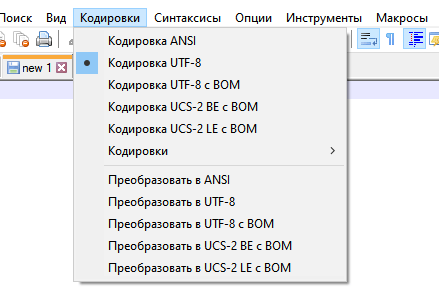
Кроме того, в редакторе по умолчанию есть поддержка наиболее популярных кодировок. В разных системах символы кодируются по-разному. Если скопировать текст в одной кодировке в редактор или браузер, который поддерживает другую, получится нечитаемый набор символов. Notepad++ можно переключать между кодировками, чтобы работать с разным контентом. Для некоторых кодировок доступен перевод из одной в другую. Это может быть важно для веба.
Подсветка синтаксиса. Эта возможность делает Notepad++ ближе к редактору кода, чем к текстовому. Редакторы кода умеют подсвечивать определенные конструкции в коде: так он легче читается, в нем проще найти нужные моменты. Это называется подсветкой синтаксиса.
В Notepad++ есть поддержка и подсветка синтаксиса внушительного количества языков. При написании кода можно выбрать в меню синтаксис, которым вы пользуетесь: там есть десятки вариантов, в том числе для редких языков.
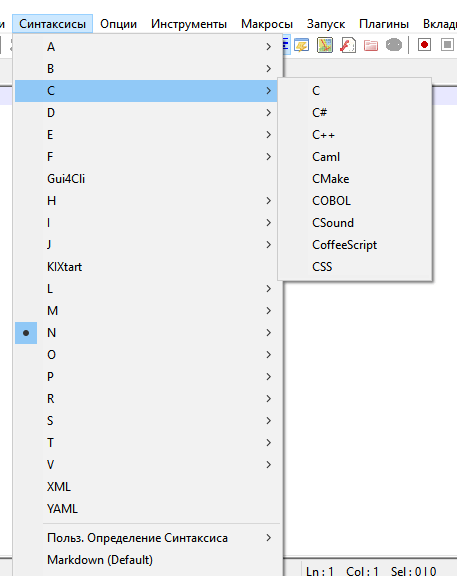
Notepad++ автоматически начнет подсвечивать и показывать конструкции, характерные для выбранного языка.
Например, удобная функция — подсветка открывающих и закрывающих конструкций. Она поможет не ошибиться с тем, где заканчивается тот или иной блок кода.

Станьте Frontend-разработчиком
и создавайте интерфейсы сервисов, которыми пользуются все
Автодополнение. Автоматическое дополнение — возможность многих редакторов кода. Когда человек набирает какое-то слово из фразы, редактор подсказывает, как можно ее завершить. В качестве вариантов для завершения он выбирает слова, которые уже использовались в этом файле.
Для работы с текстами эта возможность почти бессмысленна: словарный запас у людей большой, причем одно и то же слово может быть в разных формах. Но в коде синтаксические конструкции используются строго в едином формате и часто повторяются. Поэтому для написания кода возможность автодополнения удобна. Представьте: достаточно написать первые две буквы переменной, которая уже описывалась выше, — и редактор сам предложит закончить ее название. Достаточно будет нажать Enter.
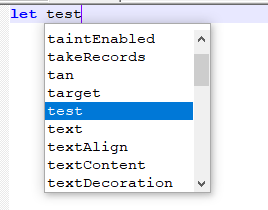
Такая функция есть в большинстве редакторов кода, не только в Notepad++. То же самое можно сказать про подсветку синтаксиса.
Поддержка регулярных выражений. Регулярные выражения (regexp) — это символьные выражения, с помощью которых можно искать и редактировать подстроки в тексте. Например, * означает «любое количество любых символов», а ? — «ноль символов или один любой символ».
Регулярные выражения активно используются в программировании при работе с текстовыми данными и кодом. Встроенный поиск Notepad++ поддерживает не только обычный ввод символов, но и регулярные выражения. С помощью этого инструмента можно быстро редактировать большие объемы текста — например, заменить все большие буквы на маленькие или вставить в функцию новый аргумент.
Запуск кода. В отличие от IDE, Notepad++ «из коробки» не умеет запускать код и выводить результаты его работы в консоль. Такие возможности можно добавить с помощью расширений, но и они будут довольно ограниченны. Тем не менее возможность запуска кода в редакторе есть, просто не собственными силами.
Во вкладке «Запуск» есть возможность открыть написанный код с помощью компилятора или интерпретатора, установленного на компьютер. Понадобится выбрать путь к компилятору — Notepad++ «передаст» ему код, а остальное тот сделает сам.
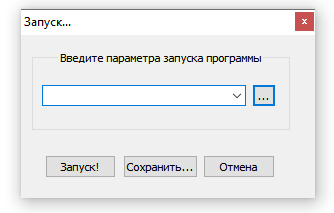
JavaScript можно запустить через браузер — он автоматически откроет и запустит написанный код. Этот язык работает в браузере, поэтому его можно запускать и без установки интерпретатора.
Обилие плагинов для разных целей. Важное преимущество Notepad++ — в его расширяемости. Наличие плагинов и дополнительных модулей — не редкость для редакторов кода, но в текстовых редакторах встречается редко. Благодаря плагинам функциональность Notepad++ можно изменять почти как угодно: их много, они создаются под разные цели и находятся в свободном доступе.
Вот несколько примеров плагинов для редактора:
- FTP-клиент, позволяющий соединяться через Notepad++ с файловым сервером;
- спеллчекер для проверки орфографии с возможностью загружать разные словари;
- анализатор, позволяющий искать в коде определенные шаблоны;
- плагин для голосового управления редактором;
- плагин для вывода сообщений компилятора при сборке и запуске кода.
В реальности их десятки — от узкоспециализированных инструментов до общих расширений, облегчающих работу с Notepad++.
Что не может делать Notepad++
Тем не менее редактор довольно ограничен по сравнению с профессиональными инструментами для написания кода. Его стоит рассматривать как улучшенный «Блокнот», а не как полноценную IDE. Многого из того, что есть в средах программирования, там нет. Более того, возможности текстовых редакторов вроде Word или Google Docs он тоже не повторяет.
Вот несколько примеров вещей, которые не может Notepad++.
Работать с проприетарными форматами. Проприетарными называются форматы, строго зарезервированные для какого-то коммерческого продукта. Например, для Photoshop это формат PSD, для Word — DOC и DOCX, и так далее. Они считаются «родными» для конкретной программы, а вот остальное ПО их обычно поддерживает ограниченно.
Notepad++ — свободная программа с открытым исходным кодом. Она распространяется по лицензии GPL. Такой формат подразумевает, что ПО полностью бесплатное и не пользуется «платными» инструментами.
Большинство форматов, в которых сохраняют код, свободные. Их в Notepad++ использовать можно, более того, они есть в нем по умолчанию. А вот среди текстовых форматов довольно много проприетарных, например RTF или DOCX. В таких форматах текст из этого редактора сохранить не получится.
Форматировать текст через визуальный редактор. При работе с обычными текстовыми редакторами пользователь видит меню, в котором можно отформатировать текст. Например, нажать на кнопку в верхней панели, чтобы текст стал полужирным, создать таким образом заголовок или вставить картинку.

Программа с таким интерфейсом называется визуальным редактором или WYSIWYG-редактором (аббревиатура от What You See Is What You Get — что видишь, то и получишь). Это удобно, если вы работаете с текстами, но в редакторах кода такие возможности встречаются редко. В Notepad++ их тоже нет.
Тем не менее форматировать текст в нем можно: через Markdown, LaTeX и другие языки разметки. Но чтобы он выглядел как надо, понадобится открыть его через специальные программы, обрабатывающие разметку на выбранном языке. Возможности сразу увидеть отформатированный текст в Notepad++ нет.
Открывать слишком большие файлы. Редактор создавался для промежуточной работы с кодом и для внесения правок. Он легкий и небольшой. Открывать в нем большие файлы проблематично: можно столкнуться со встроенным ограничением на их размер. В версии x32 максимальный объем файла — 4 Гб, но 2 Гб из этого объема система резервирует на процессы. Остается 2 Гб, но фактический возможный размер еще меньше, потому что для каждого байта текста передается дополнительная информация.
В версии x64 можно работать с более крупными файлами, но Notepad++ может тормозить при их открытии и редактировании. Поэтому для больших объемов данных этот инструмент не подходит.
Работать с Git. Git — популярная система контроля версий, которая позволяет создавать «сохранения» для каждой версии кода. Их можно разветвлять, откатывать и сливать в одно. Системой активно пользуются программисты, чтобы создавать обновления кода, работать в команде, а при необходимости возвращаться к старым версиям. Это помогает избежать критичных ошибок и иметь под рукой предыдущие версии программ.
Notepad++ не поддерживает Git и не может с ним интегрироваться. Это отличает его от современных IDE и редакторов кода: они зачастую умеют контролировать версии непосредственно через собственный интерфейс. А вместо команд в консоли в редакторах можно нажать несколько кнопок. Notepad++ так не может. Для использования Git понадобится открывать консоль и работать с системой контроля версий через нее.
Запускаться под macOS или Linux. Notepad++ написан на языке C++ с помощью стандартной библиотеки шаблонов STL и Win32 API. Из-за последнего он существует только для Windows. В остальных операционных системах придется использовать другие редакторы. Это не очень удобно, потому что разработчики часто пользуются Linux или macOS. В теории можно воспользоваться эмуляторами или специальными программами, позволяющими запускать Windows-программы в других системах. Но это неудобно и сводит на нет важные плюсы Notepad++ — легкость, компактность и мобильность.
Можно ли использовать Notepad++ вместо IDE
В теории это возможно, если вы пишете несложные программы. Notepad++ довольно примитивен по сравнению с продвинутыми средами разработки и мощными редакторами кода. Но для простых задач его должно хватить.
Профессиональные разработчики в основном используют для программирования специализированные среды, а Notepad++ им нужен как вспомогательный инструмент. Как основной его могут применять верстальщики — но и они предпочитают писать разметку в редакторах кода.
Тем не менее это легковесный, удобный и бесплатный редактор, который отлично подойдет для просмотра и редактирования кода — или текстовых файлов.
Хотите узнать больше про инструменты, которые есть в IT? Записывайтесь на курсы: мы поможем разобраться и выбрать новую профессию.
IT-специалист с нуля
Наш лучший курс для старта в IT. За 2 месяца вы пробуете себя в девяти разных профессиях: мобильной и веб-разработке, тестировании, аналитике и даже Data Science — выберите подходящую и сразу освойте ее.

Статьи по теме:
Простой разбор для тех, кто еще не пробовал программировать или попробовал и испугался
Рассказываем про интегрированные среды разработки и редакторы кода, помогаем выбрать подходящий инструмент
Что такое Notepad++? Обзор программы
Здравствуйте, дорогие друзья!
В этой статье я хочу рассказать вам о более продвинутом текстовом редакторе Notepad++ и для чего он нужен. Работа с текстом относится к одному из самых распространенных видов деятельности на компьютере. Для создания и редактирования текстовых файлов существуют специальные приложения – текстовые редакторы.
В большинстве случаев вполне хватает функционала простейшего из них – стандартного приложения Windows «Блокнот» или «WordPad». Но, иногда специфика задач требует более сложного функционала, и тогда на помощь приходят более продвинутые приложения, такие как Notepad++.
Что такое Notepad++?
Notepad++ – это редактор текстов, предназначенный не только для изменения текстовых файлов, но и для программирования, а также кодирования. Часто его сопоставляют с обычным блокнотом, но объединяет эти программы только работа с текстом.
Редактор Нотепад++ представляет собой бесплатный продвинутый текстовый редактор. Это универсальное средство разработчика со сравнительно увеличенным функционалом, который легко изучить и применять на практике.

В первую очередь, его функции рассчитаны на программистов и верстальщиков веб-страниц, но возможности данной программы заинтересуют и обычных пользователей.
Чтобы новичку было проще разобраться с функционалом программы, а опытный пользователь мог быстро найти новинки в функциях, рассмотрим программу Notepad++ и его функции по отдельности.
Редактирование текста Notepad++
Как и у любого текстового редактора, основной функцией Notepad++ является написание и редактирование текстов. Но, даже в данной простейшей функции указанное приложение имеет ряд преимуществ перед стандартным «Блокнотом».

К ним относится, например, расширенный выбор кодировки текста. Кроме того, Нотепад++ корректно работает с большим типом файлов: TXT, BAT, HTML и многие другие.

Преобразование кодировок
Notepad++ может не только работать с различными кодировками текста, но и преобразовывать их из одной в другую прямо в процессе работы. Программа способна конвертировать текст в следующие кодировки: ANSI, обычный UTF-8, UTF-8 (без BOM), UCS-2 Big Endian, UCS-2 Little Endian.

Подсветка синтаксиса в Notepad++
Но, главным преимуществом Notepad++ перед аналогами, включая «Блокнот» и «WordPad», является подсветка синтаксиса html-разметки и огромного количества языков программирования, среди которых Java, C, C++, JavaScript, Visual Basic, PHP, Perl, SQL, XML, Фортран, Ассемблер и многие другие.
Эта возможность сделала данный редактор популярным среди программистов и веб-мастеров. Благодаря подсветке разметки, им намного легче ориентироваться в коде.
При включении соответствующей функции, приложение само способно проставлять ошибочно пропущенные знаки разметки. Кроме того, приложение Нотепад++ способно сворачивать отдельные блоки кода, делая работу с ним удобнее.

Работа с несколькими документами
С помощью программы Notepad++ можно работать с несколькими документами одновременно, так как приложение поддерживает возможность редактирования сразу в нескольких вкладках.
Можно также работать с одним документом в двух и более вкладках. При этом изменения, сделанные в одной из вкладок, автоматически будут отображаться в остальных.

Поиск в Notepad++
В приложении существует продвинутый поиск по документу. В специальном окне можно производить поиск с заменой содержимого, с учетом регистра или без учета, зациклить поиск, накладывать фильтры, делать пометки и т.д.

Макросы в Notepad++
Нотепад++ поддерживает воспроизведение и запись макросов. Это позволяет программистам не переписывать каждый раз часто встречающиеся комбинации, что значительно экономит время.

Плагины в Notepad++
Notepad++ поддерживает установку плагинов, что позволяет расширить и так богатый функционал программы.

С помощью плагинов в программу можно внедрить FTP-менеджер, возможность автосохранения, hex-редактор, проверку орфографии, интеграцию с облачными хранилищами, шаблоны текста, симметрическое и асимметрическое шифрование, а также ряд других возможностей.
Печать
Как и большинство других текстовых редакторов, Notepad++ предоставляет возможность распечатки текста на принтер. Но фишкой данной программы является применение технологии WYSIWYG, что позволяет производить распечатку в том же виде, как текст представлен на экране.

Преимущества и недостатки Notepad++
Преимущества:
- Поддержка интерфейса на 76 языках, включая русский;
- Поддерживает работу на двух платформах: Windows и ReactOS;
- Очень большой функционал, в сравнении с аналогами;
- Поддержка плагинов;
- Использование технологии WYSIWYG.
Недостатки:
- Запускается медленнее, чем менее продвинутые программы.
Как видим, текстовый редактор Нотепад++ имеет расширенный функционал, что является существенным преимуществом перед аналогичными программами. Это заслуженно делает данное приложение одним из самых популярных утилит для редактирования текста, html-разметки и программного кода.
Где найти и скачать программу Notepad++?
Скачать последнюю версию программы Notepad++ можно с официального сайта. Существует две версии, причем все они абсолютно бесплатные: стандартная с инсталляцией и портативная.
Стандартная версия редактора устанавливается на компьютер. Портативная версия устанавливается в любую папку, хоть на флешку. Для её запуска совершенно не обязательно наличие операционной системы и привязки к системному реестру.
Заключение
Текстовый редактор Notepad++ собрал в себе всё самое необходимое и полезное из массы различных приложений. Более того, для него характерна быстрая работа без сбоев, по сравнению с платными аналогами.
Преимущества Нотепад++ обеспечивают корректную и бесперебойную работу программы, что немаловажно, как новичкам, так и опытным пользователям.
Такой инструмент всегда должен быть «под рукой», особенно это касается веб-мастеров. Даже, если вы используете какой-то платный редактор, всё равно лучше не отказываться от такого помощника, потому что он всегда сможет дополнить его.
Кстати, рекомендую почитать эти полезные книги:
1. Книга «Укрощение Windows 10. Настройка, оптимизация и безопасность» – содержит подробные материалы и знания по работе с операционной системой Windows 10, начиная с настройки и оптимизации системы, заканчивая обеспечением безопасности системы. Она предназначена для пользователей, которые хотят укротить и взять под полный контроль обновлённую «десятку».
2. Книга «Экстренная помощь для компьютера» – это пошаговое руководство о том, что нужно делать, если внезапно отказала операционная система Windows или аппаратная часть компьютера. Как можно быстро реанимировать и восстановить компьютер, если это все-таки случилось. Это мощный инструмент для оказания экстренной помощи вашему компьютеру!
3. Книга «Полная защита системы от любых атак» – это концентрация моего многолетнего опыта по обеспечению защиты и безопасности стационарных компьютеров, ноутбуков, мобильных устройств, а также роутеров. Она поможет обеспечить максимальную защиту системы от любых атак – хакеров, вирусов и вредоносного ПО, защитить роутер в домашней сети, обеспечить полную анонимность и безопасность пребывания в сети Интернет.
4. Книга «Резервное копирование компьютерных систем и мобильных устройств» – пошаговое руководство по обеспечению безопасности и гарантированной защите от потерь важных данных, по грамотной организации и настройки резервного копирования, чтобы процесс резервирования работал в автоматическом режиме.
5. Книга «Wi-Fi по максимуму. Как улучшить качество связи без дополнительных затрат» – содержит подробные материалы, знания и мой многолетний опыт работы с маршрутизаторами (роутерами) и дополнительными устройствами, которые расширяют и улучшают домашнюю сеть. Книга поможет пользователям использовать свою сеть Wi-Fi по максимуму, без дополнительных затрат! Начиная с идеальной планировки домашней сети, заканчивая улучшением качества связи и безопасности сети.
На этом пока все! Надеюсь, что вы нашли в этой статье что-то полезное и интересное для себя. Если у вас имеются какие-то мысли или соображения по этому поводу, то, пожалуйста, высказывайте их в своих комментариях.