Вебинар для администраторов ЭЖД: Как организовать работу в МЭШ и Microsoft Teams?

Электронный журнал и дневник — один из ключевых сервисов проекта «Московская электронная школа», который объединяет передовые инновационные решения и привычные технические средства. С сентября в функционале ЭЖД появится новая удобная опция — выбор формы проведения урока. Теперь, планируя урок с применением дистанционных образовательных технологий, учителю не придется самому создавать собрание ВКС и добавлять в него пользователей, это будет происходить автоматически при составлении расписания. Все подробности можно узнать, посмотрев данную видео-инструкцию. Спикеры: Олеся Лукашук (ИСМиТО МГПУ), Динар Гарипов (Microsoft), Андрей Базальцев (Департамент информационных технологий).
Показать больше
Войдите , чтобы оставлять комментарии
Как зайти в тимс из эжд ученику
На данной странице вы найдете инструкции по работе с Microsoft Teams через ЭЖД для проведения дистанционных занятий в 1-11 классах.

Проверка доступа.pdf
Проверка доступа к системе
Инструкция для администратора.pdf
Инструкция для администратора
Инструкция для учителя.pdf
Инструкция для учителя
Вопросы и ответы по Microsoft Teams в МЭШ.pdf
Вопросы и ответы по Microsoft Teams в МЭШ
Как запланировать урок в Microsoft Teams если не работает ЭЖД.mp4
Как запланировать урок в Microsoft Teams если не работает ЭЖД
Вход на классный час через браузер.mp4
Вход для учителя на запланированный классный час через браузер
Вход на классный час через приложение.mp4
Вход для учителя на запланированный классный час через приложение
Допуск и удаление участников Teams.pdf
Допуск и удаление участников собрания Microsoft Teams
Инструкции для учеников
Инструкция для учеников.pdf
Инструкция для ученика
Видео-урок «Дистанционный урок для ученика»
Как ученику присоединиться к классному часу MS Teams через ЭЖД.mp4
Как ученику присоединиться к классному часу в Microsoft Teams через ЭЖД
Инструкция по установке MT и авторизации.pdf
Инструкция для ученика по установке Microsoft Teams и авторизации
В случае возникновения технических проблем при подключении к дистанционному занятию
обращайтесь в IT-отдел ГАПОУ МОК им. В. Талалихина.
Сообщить о нарушении
Сведения о странице
Обновление страницы:
Сообщить о нарушении
Работая с этим сайтом, вы даете свое согласие на использование файлов cookie сервисов Google. Статистика использования сайта отправляется в Google. Это необходимо для нормального функционирования сайта и анализа трафика.
Цифровые инструменты Microsoft Teams в МЭШ: подключаемся к уроку в один клик!
Сегодня каждый московский школьник может подключиться к дистанционному уроку, нажав всего лишь на одну кнопку в своем электронном дневнике, инструменты Microsoft Teams интегрированы в расписание, одно нажатие – и вы участник урока в синхронном режиме!
Самые широкие возможности по работе с Московской электронной школой и Microsoft Teams открыты для обучения управленческих и школьных команд, однако множество инструкций, полезных видеороликов, обучающих материалов педагоги могут найти на самых разных ресурсах. Кроме того, сохраняется острая потребность в обучении не только инструментальным навыкам «нажатия на нужные кнопки», но и дидактическим основам организации методически оправданного и эффективного урока с использованием не только арсенала МЭШ и Teams, но и всего спектра цифровых возможностей, которые предоставляют социокультурная среда города и мировая педагогическая и технологическая наука.
Именно поэтому в Московском центре развития кадрового потенциала образования осенью 2020 году разработан востребованный ресурс – курс повышения квалификации для управленческих и школьных команд, в котором собраны лучшие цифровые инструменты обучения и даны аргументированные рекомендации по их выбору.
Давайте рассмотрим по порядку, какие базовые навыки приобретают педагоги, осваивая данный ресурс. В соответствии с современными подходами к управлению образовательной организацией и требованиями Профессионального стандарта педагога к основным навыкам современного, «цифрового», педагога и управленца можно отнести не только владение инструментами электронного обучения, но и навык быстрого десятипальцевого «слепого» компьютерного письма, поэтому каждое занятие начинается с десятиминутной разминки с использованием клавиатурного тренажера. И зрение отдыхает, и сенсомоторные мышечные навыки развиваются, не позволяя нашему мозгу расслабляться, а осанке – портиться. Сделал зарядку – можешь приступать к овладению и более сложными инструментами!
Грамотный поиск в сети Интернет. Мы все умеем искать и находить нужные для нашего урока материалы, но как задать оптимальный поисковый запрос? Как искать по изображению? Как осуществлять быстрый и эффективный поиск в YouTube? Можете ли вы на все эти вопросы с уверенностью ответить «знаю»? Не ловили ли вы себя на том, что часто в поисках полезного сайта попадали на рекламную страничку или, того хуже, – чуть не попались в лапы интернет-мошенников, пытаясь скачать нужную программу и параллельно введя свои персональные данные?
На занятиях обсуждаются не только традиционные правила использования электронной почты, но и навык управления потоками писем с помощью фильтров, а также основы работы с разнообразными мессенджерами, обсуждаются особенности и преимущества взаимодействия или бесед в тех или иных мессенджерах.
Следующий раздел посвящен коммуникации в электронной среде. Сегодня множество школ по всему миру и в России выбирают системные решения, которые не только позволяют проводить видеоконференции, но и дают педагогу множество других возможностей, позволяют построить настоящую цифровую экосистему школы. Таким решением для Москвы этой осенью стали продукты Microsoft 365, прежде всего Microsoft Teams. И самое главное преимущество этого решения, что оно не является обособленным, новым и требующим дополнительных усилий по освоению, эти продукты гармонично встроены в электронный журнал Московской электронной школы.
Для того чтобы перейти в виртуальный класс, урок в электронном журнале достаточно пометить как дистанционный, и карточка урока приобретает вид, как показано на рисунке 1.

Рис. 1. Карточка урока в дистанционном режиме
Остановимся подробнее на самом полезном, что предоставляет этот ресурс для школьных и управленческих команд.
При нажатии на кнопку «Перейти в виртуальный класс» учитель и ученики переходят в собрание Microsoft Teams, которое может быть открыто как в специальном приложении, так и в браузере (рис. 2).

Рис. 2. Переход в собрание Teams
Учитель присоединяется к видеоконференции, используя учетную запись, образованную из логина и пароля электронного журнала по принципу:
Логин: [логин электронного журнала]@[округ].obr.mos.ru.
Пароль: совпадает с паролем от ЭЖД.
Ученики входят, используя параметры гостя, представившись, чтобы учитель мог отметить присутствие ученика на уроке.
Прежде чем ученик попадет на урок, он оказывается в «Зале ожидания». Для того чтобы впустить пользователя на собрание, учитель должен поставить «галочку» рядом с его именем в списке участников, таким образом, легко обезопасить себя от несанкционированного доступа посторонних лиц на урок.
Единицей организации учебного пространства в Teams является команда. Каждый учитель может создать команду, а внутри команды – каналы в соответствии со своими потребностями. Рассмотрим, например, создание команды 8-го «А» класса, а внутри этой команды – каналов по предметам: алгебре, геометрии, русскому языку, истории и т. д. Для создания команды в приложении Microsoft Teams нажмем на иконку
 , затем
  и выберем
  .
.
Дадим название нашему классу, заполним поле «Описание», а затем добавим учащихся и преподавателей к созданной команде. Как только вы начнете набирать первые буквы фамилии, система вам предложит того или иного участника (рис. 3).

Рис. 3. Добавление учеников и учителей в класс
Итак, команда создана, теперь можно добавить каналы, соответствующие различным предметам, для этого нажмем на кнопку… справа от названия команды и выберем «Добавить канал»:

Рис. 4. Добавление канала в команду

Кроме уроков, встроенных в электронный журнал и запланированных в соответствии с расписанием, учитель может самостоятельно планировать уроки при помощи приложения Microsoft Teams. Для этого воспользуемся кнопкой . Необходимо выбрать нужные дату, время, заполнить поле «Добавить название» и добавить хотя бы одного участника (рис. 5).

Рис. 5. Планирование собрания в канале
Уведомления о начале урока будут отправлены участникам на электронную почту, под которой они зарегистрированы в Teams. Ссылка на урок появится после нажатия на кнопку «Отправить». Теперь, зайдя в календарь, вы увидите запланированное собрание. Ссылку на урок удобнее всего скопировать, нажав правую кнопку мыши/скопировать ссылку:
Рис. 6. Копирование ссылки на урок
Microsoft Teams предоставляет учителю множество возможностей для организации обучения в смешанном и дистанционном форматах – это и размещение файлов любого формата в облачном хранилище с предоставлением разграничения доступа, когда учитель может размещать файлы в разделе «Учебные материалы», доступные ученикам только для чтения, и файлы для совместной работы, которые могут редактировать все ученики, это и размещение заданий, когда учитель дает ученикам задание в формате прикрепления файла, при этом указывается срок выполнения, дается подробная инструкция по выполнению, также можно добавить четкие критерии оценивания и различные ресурсы для выполнения (файлы, гиперссылки). Уведомление о том, что учитель создал такое задание, будет опубликовано в чате и придет всем ученикам.
Кроме того, учитель может легко создать задание в формате теста при помощи приложения Microsoft Forms (рис. 7).

Рис. 7. Тест/опрос в Microsoft Teams
В приложение Microsoft Teams всего лишь одним нажатием кнопки интегрируется множество полезных ресурсов, например, можно добавить полюбившуюся многим педагогам и преподавателям доску Miro, при этом окно для совместной работы откроется прямо внутри приложения Teams (рис. 8).

Рис. 8. Встроенная в Teams доска Miro
На такой доске можно не только размещать необходимые для урока материалы, писать, рисовать, чертить, на ней можно работать совместно, проводить голосования, опросы и даже веб-конференции. Кроме того, Microsoft Teams позволяет встраивать множество других инструментов, например полюбившийся многим kahoot! (рис. 9).

Рис. 9. Встроенный в Teams сервис kahoot!
Записаться на курс «Формирование и развитие общепользовательской и общепедагогической ИКТ-компетентности управленческой и школьной команды, в том числе для эффективной организации дистанционного обучения» школьные управленцы и педагоги могут, перейдя по QR-коду.

Рис. 10. Ссылка для записи на курс
Традиционно на подобные курсы запись проходит очень быстро. Занятия начинаются по мере формирования групп. Содержание программы гибкое, обновляется и совершенствуется постоянно вместе с быстро изменяющимся, растущим и дающим все больше возможностей каждому ребенку современным цифровым миром! Спешите сделать выбор!
Алена АНТИПОВА, начальник отдела МЦРКПО;
Татьяна ИЛЬЧЕНКО, заведующий сектором МЦРКПО;
Александр КАЛИНИН, ведущий специалист МЦРКПО
Предоставьте учащимся и преподавателям дополнительные возможности с помощью Microsoft Teams для школ
Наконец появился лучший способ найти точки соприкосновения между очным и дистанционным обучением. Microsoft Teams для образования объединяет всё и вся в одном мощном приложении для коммуникации школ: оно бесплатно для учащихся и преподавателей всех уровней обучения при наличии действительного адреса электронной почты.
Collaborate seamlessly
Microsoft Teams для школ позволяет преподавателям легко настраивать виртуальные классы, систематизировать задания и совместно работать над файлами Word, Excel и PowerPoint в режиме реального времени.
Поддержка инклюзивности
Дополните занятия в классе персонализированными инструментами, разработанными с учетом различных особенностей восприятия каждого учащегося, от среднего до высшего образования.
Безопасное общение
Общайтесь с учениками, сотрудниками, родителями и опекунами в безопасной цифровой среде, включая видеоконференции и контролируемый обмен сообщениями для учащихся.
Connect, collaborate, and educate,
all in one place

Поощряйте самостоятельное обучение
Получите доступ к персонализированным инструментам, которые позволят учащимся практиковаться и учиться самостоятельно, с помощью наших цифровых средств обучения при поддержке искусственного интеллекта и встроенных средств отслеживания прогресса.
- Повышайте уверенность в грамотности с помощью Динамики техники чтения
- Улучшите навыки публичных выступлений с помощью Тренера выступлений
- Повышайте профессиональный уровень с помощью Профконсультанта
- Отслеживайте прогресс каждого учащегося с помощью Educational Insight
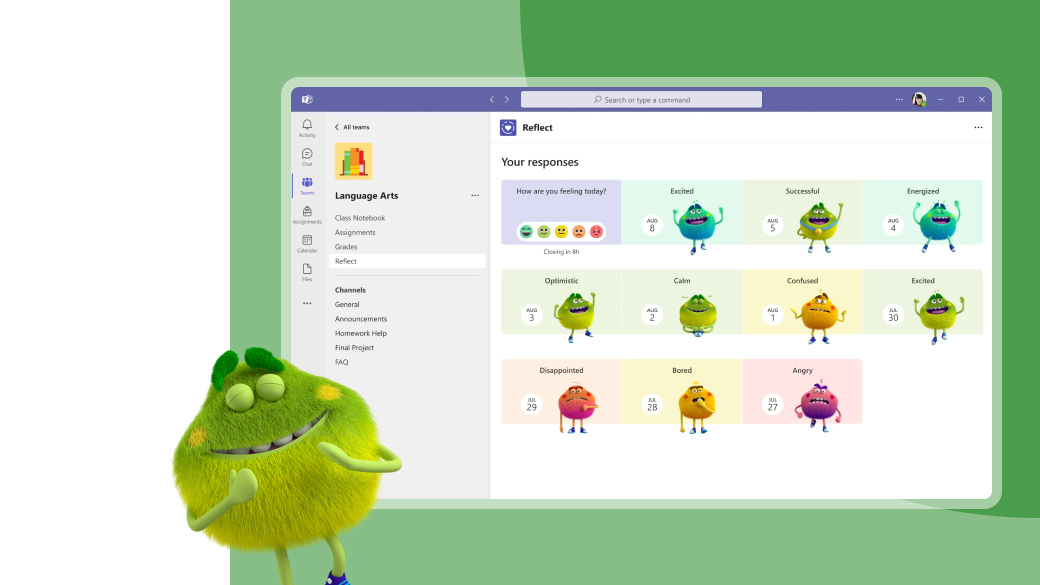
Развивайте социальные навыки
Поддерживайте эмоциональное и социальное благополучие учащихся и предоставляйте безопасное пространство для управления чувствами с помощью соответствующих возрасту занятий, способствующих социально-эмоциональному обучению (СЭО).
- Проверяйте эмоциональное состояние учащихся с помощью инструмента Отражение
- Оживите эмоции с помощью Эмоционального монстра
- Получайте удовольствие от предустановленных игр СЭО в Kahoot!

Выйдите за пределы классной комнаты
Используйте Microsoft Teams для образования, чтобы преодолеть разрыв между образовательной и профессиональной средой с помощью практических инструментов обучения, которые помогут учащимся добиться успеха в классе и за его пределами.
- Отправляйте, сохраняйте и извлекайте информацию из рукописных заметок и заданий с помощью Office Lens
- Разделите учащихся на меньшие по размеру комнаты отдыха для установления контактов, подготовки к экзаменам, дискуссий или групповой работы.
- Используйте функцию «Задания и оценки» для раздачи заданий, проведения опроса учащихся, использования критериев оценивания и отслеживания достижений отдельных учеников и всего класса с течением времени.
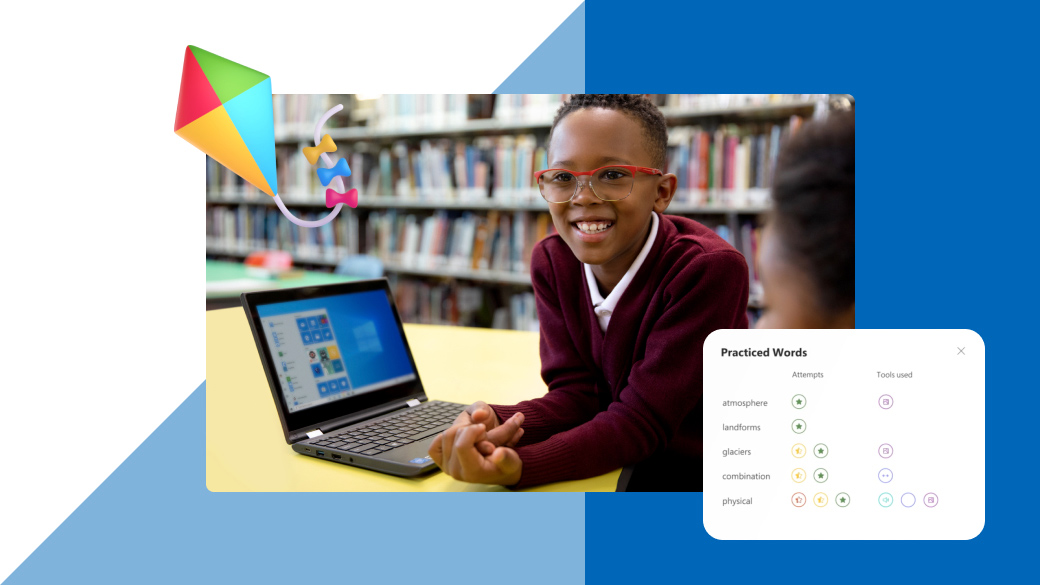
Устранение барьеров в обучении
Внедряйте проверенные методы, которые делают образовательный процесс более доступным и инклюзивным для всех учащихся, независимо от их возраста, языка, беглости чтения и способностей.
- Получите доступ к функциям визуализации ASL, решениям для декодирования текста и многому другому с помощью Иммерсивного средства чтения.
- Переводите лекции или уроки на выбранный учащимся язык с помощью Автоматических субтитров OneNote.
Начните использовать Microsoft Teams для образования уже сегодня

Используйте Teams бесплатно
Учащиеся и преподаватели, от средней школы до университетского уровня, могут использовать Teams бесплатно при наличии активной электронной почты школы, соответствующей требованиями.
Другие возможности Microsoft 365
Изучите ряд доступных тарифных планов и получите доступ к еще большему количеству образовательных приложений, инструментов и услуг Microsoft.

Доступ к файлам из любого места
С помощью Teams + Office 365 вы можете синхронизировать все свои приложения, документы и ресурсы в одном безопасном месте.
- Совместное редактирование файлов Word, Excel и PowerPoint на любом устройстве
- Проявите творческий подход и визуализируйте идеи на Доске
- Ищите и делитесь планами уроков и заданиями с помощью OneNote
Интегрируйте в свою систему управления обучением (СУО)
Внедрите набор образовательных инструментов Microsoft непосредственно в системы управления обучением (СУО) вашего учебного заведения.
- Внедрите Office 365 в свои рабочие процессы с помощью OneDrive LTI
- Управляйте проведением встреч и участвуйте в них с помощью Teams Meetings LTI
- Синхронизация с Canvas, Blackboard, Moodle и др.
Нам доверяют более 270 000 образовательных учреждений
У нас есть совершенно новый набор инструментов в Teams с возможностями, о которых мы раньше даже не задумывались, полезными как для учеников, так и для учителей.
Кейси Риммер, директор по инновациям и образовательным технологиям государственных школ округа Юнион
На мой взгляд, именно это делает Teams. Это прекрасная функция, учитывающая то, как сегодня ведутся разговоры и как сегодня разговаривают дети.
Роб Диксон, ИТ-директор государственных школ Уичито
Мы только начали осваивать Teams и, после перехода на удаленку, мы обернулись и выяснили, что все используют Teams. Теперь у нас есть учителя, которые говорят, что никогда не откажутся от Microsoft Teams. Они говорят: «Невозможно представить, как мы обходились без этой программы раньше!», и она сыграла важную роль в поиске новых способов сотрудничества для студентов.
Джени Лонг, педагог-технолог, Независимый школьный округ Игл-Маунтин-Сагино
Make the most of Teams
Learn how to use key Teams features like Whiteboard, polling, Spotlight, and more.
Инструкции
Просмотрите пошаговые руководства по использованию различных функций Teams.
Центр Teams
Найдите ресурсы и обучающие материалы о том, как использовать Teams для улучшения успеваемости учащихся.
Руководство для начала работы
Учащиеся, учителя и родители могут научиться пользоваться Teams, сделав несколько простых шагов.

Центр поддержки образования
Получите ответы на свои вопросы, найдите лучшие методики и узнайте об опыте сообщества Microsoft Education.

Служба поддержки Microsoft
Получите справку по всем вопросам, связанным с продуктами, приложениями, программным обеспечением и услугами Microsoft.

Сообщество повседневного обучения в реальном времени Microsoft
Присоединяйтесь к глобальному сообществу, занимающемуся улучшением дистанционного обучения, с участием коллег и экспертов.
Вопросы и ответы
- Onboarding
- Устранение неполадок
- Безопасность и надежность
- Дополнительные ресурсы
В: Как войти в Microsoft Teams для образования?
Для входа в Microsoft Teams для образования нажмите «Войти» и введите адрес электронной почты и пароль, предоставленные школой. Если ваша школа уже подписана на Office 365 для образования и включила доступ к Microsoft Teams или если ваша школа является аккредитованным учебным заведением, вы сможете войти или зарегистрироваться. Если у вас возникнут проблемы, обратитесь к ИТ-администратору вашей школы.
В: Как создать команды класса и сотрудников?
Узнайте, как создать команды класса и сотрудников в Microsoft Teams за несколько простых шагов.
В: Как создавать, посещать и проводить собрания в Microsoft Teams для школ?
Ознакомьтесь с подробным руководством о том, как создавать, посещать и проводить собрания, а также со специальными рекомендациями для преподавателей, учащихся и администраторов.
В: Как получить поддержку, если Teams не работает?
Нужна помощь? Попробуйте воспользоваться советами по устранению неполадок, отправьте свой вопрос в службу поддержки Office по электронной почте, посетите Центр поддержки Office или обратитесь в сообщество Microsoft Education.
В: Куда обращаться, если у меня есть идеи новых возможностей Microsoft Teams для школ?
Расскажите нам, как мы можем улучшить Teams для вашего класса и сотрудников, в нашем форуме Teams UserVoice.
В: Каким образом контролируют безопасность учащихся на онлайн-встречах преподаватели и школьные ИТ-специалисты?
Преподаватели и ИТ-администраторы имеют множество возможностей для обеспечения безопасности учащихся до, во время и после занятий, проводимых в форме онлайн-встреч и во время взаимодействия между учащимися. Узнайте больше о том, как преподаватели могут помочь обеспечить безопасность учащихся, в нашем Руководстве по работе с Teams для ИТ-специалистов и преподавателей.
В: Где я могу найти дополнительные ресурсы по профессиональному развитию, образованию и обучению для платформы Teams?
Развивайте свои навыки удаленного и гибридного преподавания с помощью бесплатного онлайн-обучения и ресурсов, в числе которых занятий в режиме реального времени в Магазинах, тренинги по повышению квалификации, контент по запросу и многое другое.
В: Я родитель или опекун. Есть ли ресурсы, которые помогут при дистанционном обучении?
Да! Ознакомьтесь с некоторыми образовательными ресурсами для родителей, чтобы узнать больше о том, как сделать дистанционное обучение интересным, и найти дополнительные занятия для ваших детей.