Код ошибки 920 в Google Play Маркете: как исправить?

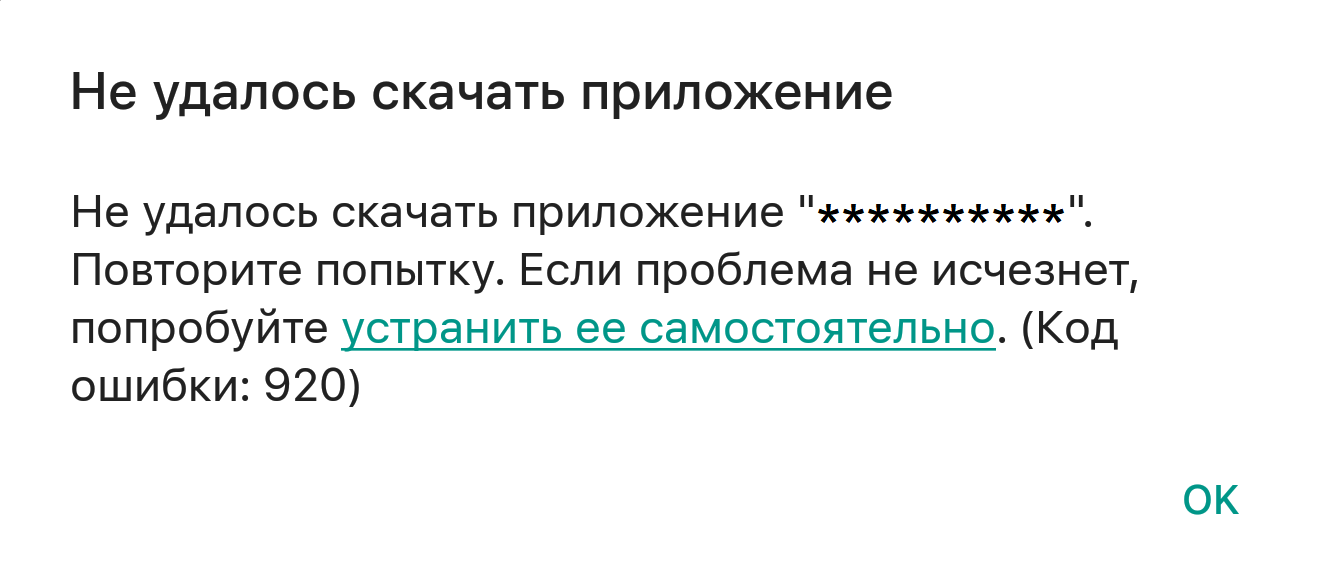
Google Play Маркет является настоящим сердцем Android, так как именно он позволяет пользователям загружать приложения, игры, книги и много других нужных вещей. Всякий раз, когда нам что-то нужно, мы просто заходим на Google Play, скачиваем оттуда и устанавливаем соответствующее приложение или игру. Это элементарно. Тем не менее, иногда и при работе с Google Play могут возникать различные ошибки. Например, вы можете получить ошибку 920, которая является довольно распространенной в последнее время.
Как правило, данная проблема возникает у пользователей, работающих с кастомными (пользовательскими) прошивками. Но нет никакой гарантии, что и на Android-устройстве с «родной» прошивкой не появится код ошибки 920, потому что это зависит от различных факторов. Во всяком случае, если вы получили ошибку 920 при загрузке приложения или игры, есть несколько вариантов решения проблемы, которые мы предлагаем вашему вниманию. Конкретной «панацеи», как обычно, не существует — для кого-то сработает один способ, для кого-то другой. Поэтому мы приводим все найденные в сети возможные решения проблемы ошибки 920 в Google Play для Android.
Способ 1: Отключите Интернет и подключитесь к сети заново
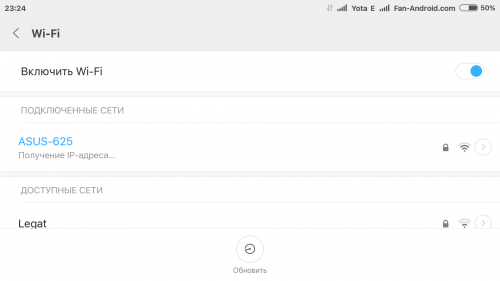
Это первая вещь, которую можно проделать с аппаратом, чтобы избавиться от ошибки 920. Иногда возникают скрытые внутренние проблемы в вашем мобильном телефоне, не позволяющие подключиться к Google Play, и именно они вызывают код ошибки. Каким бы глупым ни казалось данное решение, но он, тем не менее, довольно часто срабатывает. Вы можете также попробовать поменять вариант подключения к Интернету — перейти на Wi-Fi.
Способ 2: Удалите все данные Google Play
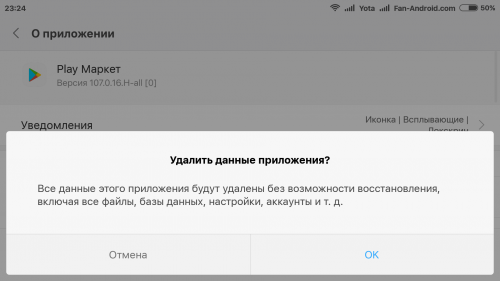
Довольно часто проблемы с подключением к маркету возникают из-за информации, сохраненной в кэш и данных. Действенный способ избавиться от ошибки 920 — очистить кэш и перезапустить Google Play Services, чтобы сбор данных начался заново. Для этого просто откройте «Настройки» —>»Приложения» —> «Сервисы Google Play». Если вы когда-либо загружали любое обновление сервисов Google Play, вы можете найти его в разделе «Загруженные». В противном случае ищите базовый вариант в «Настройки» —> «Приложения» —> «Все». После этого остается просто очистить кэш и данные. На некоторых устройствах эти две функции разделены на «Очистить данные» и «Очистить кэш».
Способ 3: Используйте другую учетную запись Google
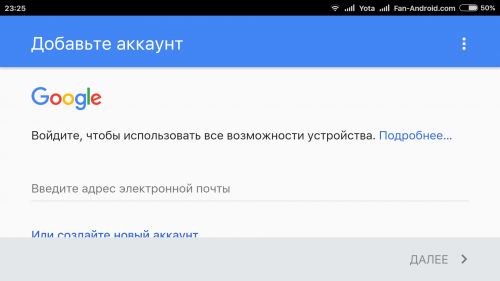
Это еще одно решение, позволяющее исправить код ошибки 920 в Google Play для Android — использование другого аккаунта Google. К нему прибегает достаточно большое число пользователей и, как правило, удачно. Совершенно ни к чему вникать в механизм воздействия данного способа. Главное, что он работает, и вы можете легко проверить, насколько эффективным метод будет в вашем конкретном случае. Для этого просто удалите существующую учетную запись Google со своего мобильного телефона и добавьте новый аккаунт. Если у вас нет второго почтового ящика Gmail, создайте его — это минутное дело. Если вы не хотите создавать еще один электронный идентификатор, попробуйте удалить и заново добавить существующую учетную запись.
Способ 4: Перезапустите свой мобильный телефон
Это общее решение любых проблем вашего мобильного телефона, и оно может быть эффективным в ситуации с кодом ошибки 920. Иногда некоторые нежелательные процессы начинают работать в фоновом режиме. Из-за их работы некоторые файлы получают временную блокировку, и, в конечном итоге, пользователи сталкиваются с данной проблемой. Таким образом, вы можете перезагрузить свой мобильный телефон, чтобы решить эту проблему.
Способ 5: Установите приложения удаленно
Игры и другие приложения можно устанавливать Android-устройства удаленно, с помощью домашнего ПК. Для этого вам необходимо открыть Google Play Маркет с компьютера и войти в свой аккаунт Google, который используется в вашем мобильном телефоне. После этого вы можете выбрать любое приложение и установить его, нажав на соответствующую кнопку. Приложение начнет установку на вашем Android-смартфоне.
Вы можете попробовать любое из этих решений, чтобы избавиться от ошибки 920. По крайней мере, один сработает наверняка. Поскольку все они не требуют особых навыков и опыта, вы легко справитесь с решением проблемы.
Как исправить ошибку 920 в Google Play?
Ошибка 920 возникает в Google Play во время загрузки приложений на смартфоны и планшеты под управлением ОС Android. Данная ошибка может проявляться по следующим причинам:
- баг в работе учетной записи Google;
- поврежденный кэш Google Play;
- беспроводное Wi-Fi подключение работает неправильно;
- проблемы на стороне сервера Google Play.
Ниже вы сможете найти несколько проверенных методов решения ошибки 920 в Google Play. Мы настоятельно рекомендуем вам придерживаться того порядка выполнения, в котором расположены сами методы.
Методы решения ошибки 920 в Google Play
Метод №1 Перезапуск устройства
Самый простой метод решения большинства проблем с Google Play — перезапуск смартфона/планшета, который поможет «разгрузить» оперативную память и разрешить возникшие проблемы. Просто зажмите кнопку питания и подтвердите перезагрузку или отключение устройства. Как только ваше устройство полностью загрузиться, зайдите в Google Play и попробуйте скачать нужное приложение.
Метод №2 Ожидание решения проблемы
Возможно, ошибка 920 возникла не из-за проблемы на вашей стороне, а из-за каких-то неполадок на серверах Google Play. Попробуйте подождать пару-тройку часов, а затем проверьте, исчезла ли ошибка. Если данный код исчезнет, то можно считать, что он был всего лишь своеобразным уведомлением о проблеме в Google Play. Если же не исчезнет — читайте статью дальше.
Метод №3 Перезапуск Wi-Fi
В некоторых случаях ошибка 920 может возникать из-за некорректно работающего Wi-Fi модуля в Android-устройстве. Это не серьезная проблема, которая при своем появлении решается простым перезапуском включенного Wi-Fi. Воспользуйтесь панелью уведомления, чтобы перезапустить свой Wi-Fi и посмотрите, поможет ли это разрешить вам проблему в Google Play. Также это можно сделать через настройки устройства.
Метод №4 Удаление кэша Google Play
Возможно, ошибка 920 могла появиться из-за поврежденного кэша приложения Google Play. Достаточно удалить его со своего устройства, чтобы проверить такую вероятность. Чтобы удалить кэш Google Play, вам необходимо сделать следующее:
- перейдите в «Настройки» своего Android-устройства;
- пройдите путем «Приложения и уведомления→Показать все приложения»;
- найдите в списке Google Play и выберите приложение;
- выберите « Хранилище» и «Очистить кеш»;
- перезагрузите устройство.
Знайте, что расположения и названия всяческих настроек на вашем устройстве могут слегка отличаться от того, что мы указали выше. Все зависит от версии системы Android. Попробуйте воспользоваться Google Play — ошибка 920 не должна более мешать вам загружать нужные приложения.
Метод №5 Удаление обновлений Google Play
Тут точно такая же логика, как и в случае кэша. Некоторые обновления для приложения Google Play могли установиться не вполне корректно, что и вызвало появление этой проблемы. Давайте попробуем избавиться от обновлений для Google Play:
- откройте «Настройки»;
- перейдите в «Приложения и уведомления→Показать все приложения»;
- выберите Google Play и нажмите на кнопку в виде трех точек;
- нажмите на опцию «Удалить обновления» и кнопку «ОК».
Перезагрузите свое устройство и проверьте, была ли решена ошибка 920 в Google Play.
Код ошибки 920 в Play Market. Как исправить?

Открываешь Play Market, находишь нужное приложение, нажимаешь на кнопку Установить И видишь сообщение Не удалось скачать приложение. Код ошибки: 920. Что это за ошибка и как с ней бороться? Давайте разбираться.
Сама ошибка на экране смартфона может выглядеть примерно так (пример ошибки на английском языке):

Возможных решений несколько.
Отключите и включите интернет
Скачивание и установка приложения из Play Market возможна только при подключении к сети интернет. Первое, что вы должны сделать, это отключить и включить интернет вновь.
Для этого сделайте свайп от верхней части экрана к нижней, а затем тапните по иконке Wi-Fi (если вы используете это беспроводное соединение). Интернет отключен.

Тапните еще раз для подключения. Wi-Fi включен.

Проверьте, скачивается ли приложение из Play Market.
Перезагрузите смартфон
Следующее простое решение это перезагрузка смартфона. Помогает, если произошел системный сбой.
Нажимаете на кнопку Power вашего смартфона и удерживаете ее 1-2 секунды.

Появляется меню, нажимаете Перезагрузка или Перезапуск.

Ждете, когда устройство перезагрузится, и проверяете, устанавливается ли приложение.
Очистите кэша и данные приложения Google Play Маркет

Выбираете раздел Приложения.

Здесь находите приложение Google Play Маркет.

На странице приложения заходите в Хранилище.

Очищаете кэш и стираете данные.

Удалите аккаунт Гугл из смартфона
Временно, чтобы потом авторизоваться в нем вновь.
В настройках выберите раздел Аккаунты.

Нажмите на строку с аккаунтом Google.

Тапните по кнопке в виде трех полосок, чтобы появилось меню. В нем нажмите Удалить аккаунт.


Откройте Play Market и введите логин и пароль от своего аккаунта. Более подробно об авторизации читайте здесь.

Проверьте, скачивается ли приложение.
Ошибка 920 в Play Market: не удалось обновить или скачать приложение

Приветствую вас на WiFiGid! Эта статья посвящается Ошибке 920 от известного магазина Android-приложений Play Market. Проявляется она как во время загрузки новых приложений, так и при обновлении старых. Обычно ее можно исправить за несколько минут, но бывают и исключения. Пробуем, делаем.
Но если вдруг у вас найдется свой новый способ решения этой ошибки – напишите, пожалуйста, об этом в комментариях к этой статье. Так вы поможете тысячам других наших читателей с точно такой же проблемой.
Как выглядит ошибка

У ошибки 920 есть две основные формулировки:
- Не удалось скачать приложение. Код ошибки 920.
- Не удалось обновить приложение. Код ошибки 920.
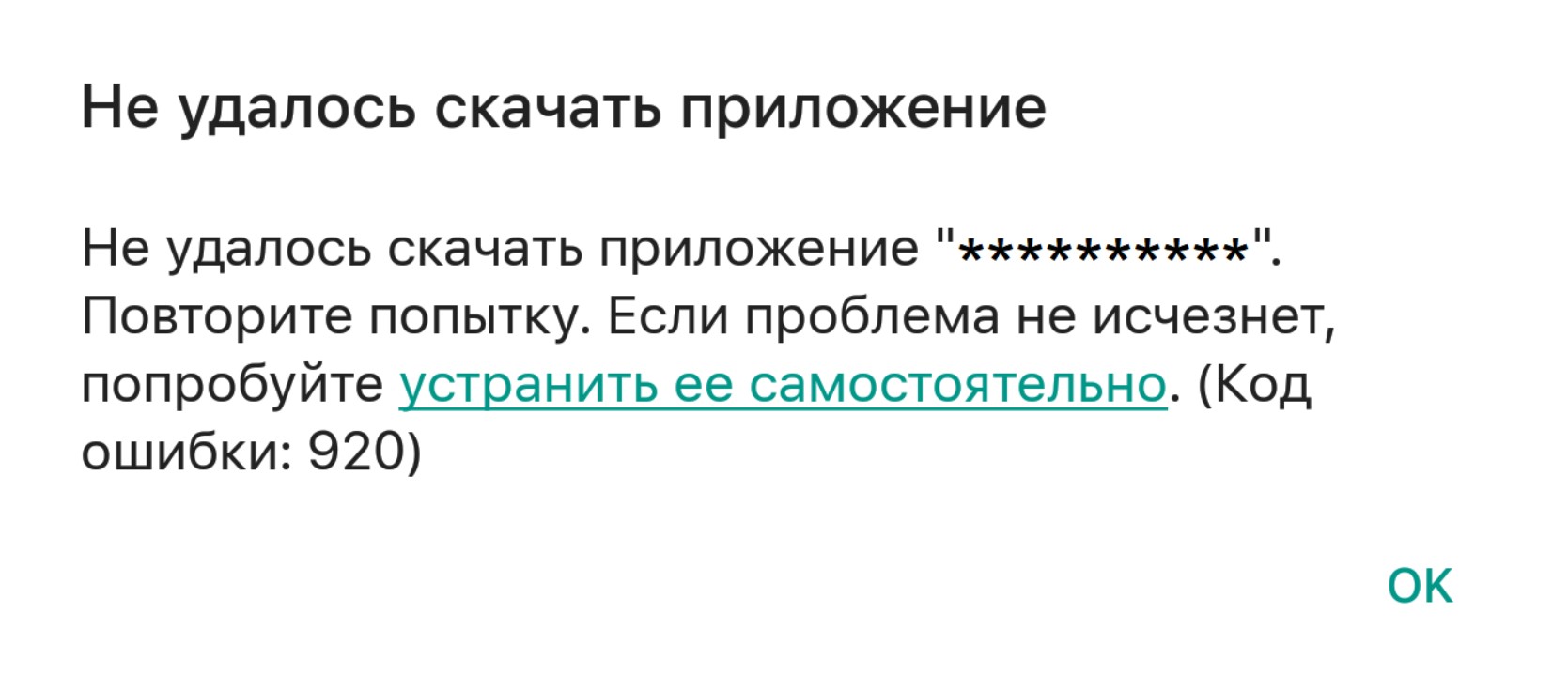
Это одна и та же проблема с одним и тем же решением, поэтому в рамках этой статьи не будем их делить. Внешний вид ошибки в Play Market:
Способ 1 – Проверяем интернет
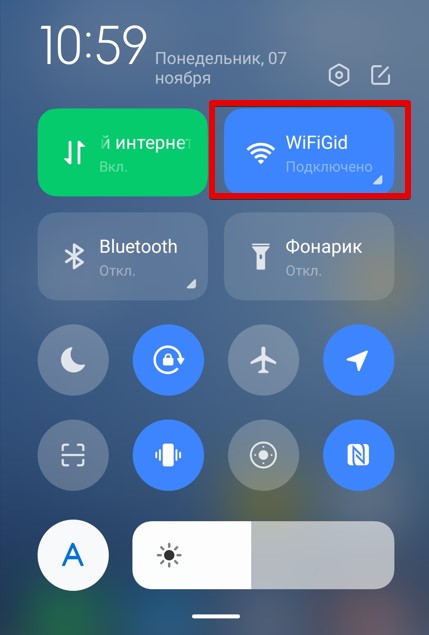
На моей практике чаще всего Ошибка 920 вылезает при временном сбое интернета. Проверьте, а есть ли у вас интернет, не барахлил ли он в последнее время? На самом деле мог просто и «глюкнуть» телефон. Что обычно делаю я – открываю верхнюю панель и на ней отключая Wi-Fi (или мобильные данные), жду около минуты, а затем включаю. И уже после такого «обновления» интернет-соединения пробую скачать приложение заново.
Способ 2 – Сбрасываем кэш Google Play
Тоже рабочее решение, которое применяется и во многих других случаях – просто почистить кэш. Кто знает, как это делать, уже может идти делать. С остальными работаем по шагам:
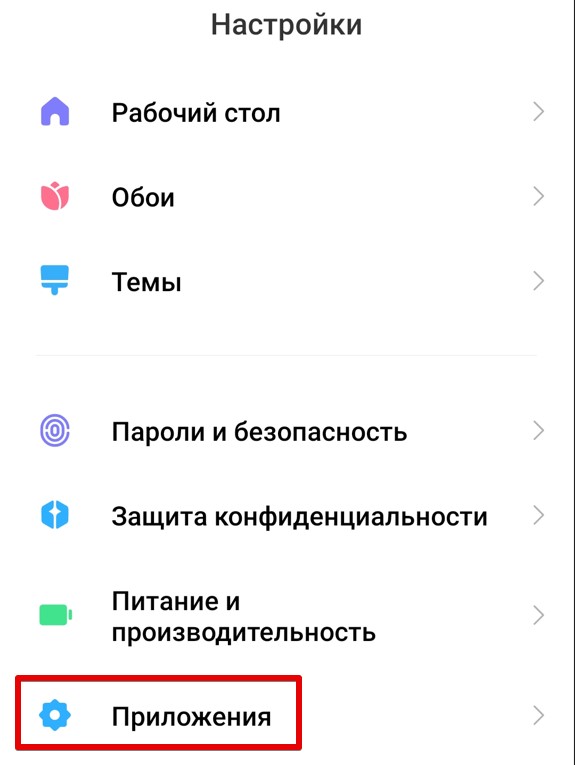
- Открываем «Настройки – Приложения – Все приложения».
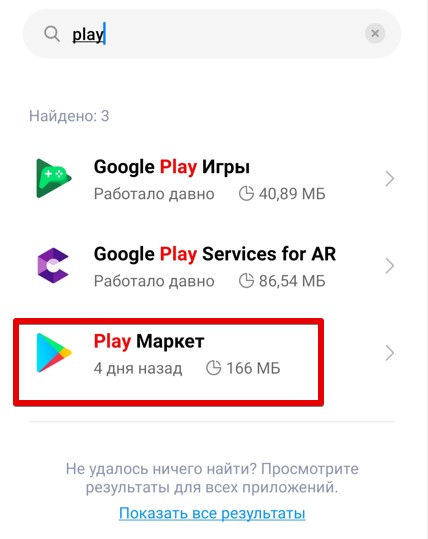
- Здесь находим ваш Google Play (или Play Market) и выбираем его.
- На новом экране находим кнопку «Очистить» (бывает, что здесь сразу появляются кнопки «Очистить кэш» и «Сброс», тогда щелкаем по ним).
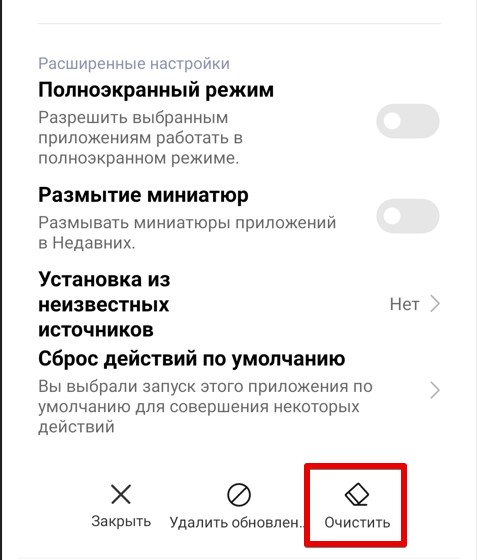
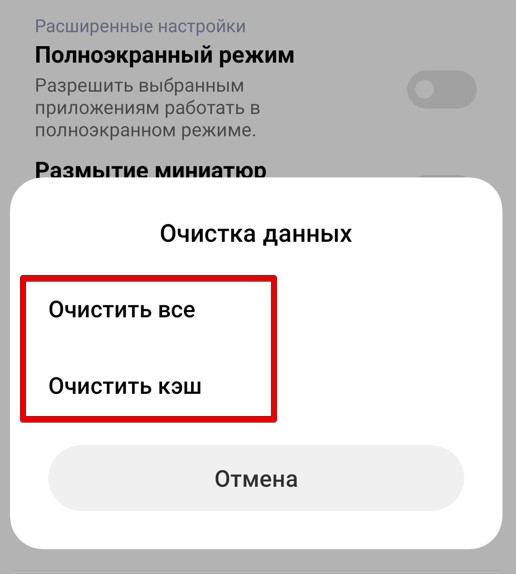
- Последовательно жмем по кнопкам «Очистить все» и «Очистить кэш».
Способ 3 – Санкции
После блокировок загрузки и обновления платных приложений в Google Play после ввода всех этих санкций, тоже столкнулся с Ошибкой 920. Но тут уже подобрал интересное решение, которое позволяет все этой обойти. Просто делаем по шагам, обдумываем каждый шаг, на деталях останавливаться не буду, кто хочет – заморочится.
- На вашем телефоне должен быть любой VPN. Если нет – просто скачиваем его, не включаем.
- На телефоне выходим из аккаунта Google. Сам по себе выход и вход в аккаунт Google на телефоне тоже может разрешить эту проблему (а вот и проверите заодно), но этот способ немного о другом. Пока просто отвязываем аккаунт Google на телефоне.
- Чистим кэш Google Play как на предыдущем шаге (да, еще раз с уже отвязанным аккаунтом, чтобы он вообще ничего не знал о вас).
- Включаем VPN.
- Открываем Google Play – будет просить войти в аккаунт, игнорируем его требования. Вместо этого в правом верхнем меню находим «три точки», а уже за ними находим пункт «Обновления».
- Спокойно обновляем все приложения.
- А после успешного обновления заходим в свой аккаунт Google.
Это решение помогает с обновлением приложений, а с установкой все еще проще можно сделать – заходим на любой APK Mirror и самостоятельно скачиваем и устанавливаем любую последнюю версию вашего приложения в обход Google Play.
Способ 4 – Ляг поспи и всё пройдет
Заголовок не шуточный. Если возникла ошибка сегодня, вы все перепробовали – ничего не делайте хотя бы до завтра. Быть может проблемы у самого Play Market или в чем-то другом, но не вас. Зайдите на следующий день в отзывы этого приложения, полистайте самые новые – скорее всего вы будете не один, и кто-то из пользователей напишет свое решение. А быть может и сами разработчики заморочатся и что-то починят. Просто подождите!
Способ Последний
Если эта ошибка проявляется только на каком-то одном приложении, а предыдущий способ вас почему-то не вдохновляет, то не стоит прибегать и к этому методу – порой проще найти замену этому приложению. Но все-таки хотя бы попробовать выйти и снова войти в свой аккаунт Google стоит. Но если совсем ничего не помогает, остается крайний вариант:
Сбрасываем телефон к заводским настройкам, предварительно сохранив все важные файлы и фотографии.
Другой вариант вам вряд ли кто-то подскажет. Если приложение не обновляется и после сброса – забудьте про него как в страшном сне, можно жить и без него. Но если вдруг нашли решение, черканите свою историю в комментариях под этой статьей. Будет очень интересно почитать. Заранее спасибо!