Как в «1С:Бухгалтерии 8» редакции 3.0 можно загрузить документы от поставщика по электронной почте?
Видеоролик выполнен в программе «1С:Бухгалтерия 8» (релиз 3.0.42.84).
Существенно упростить процесс обмена документами между контрагентами, а также снизить затраты на доставку документов, приобретение расходных материалов и хранение архивов поможет переход на электронный документооборот (ЭДО). С 8 апреля 2011 года действует Федеральный закон от 06.04.2011 № 63-ФЗ «Об электронной подписи», который определил порядок получения и использования электронной подписи и обязанности участников обмена электронными документами. Подробнее об обмене электронными документами см. в справочнике «Обмен электронными документами» в разделе «Бухгалтерский и налоговый учет».
Если же контрагенты не являются участниками ЭДО, то упростить процесс регистрации первичного учетного документа в информационной системе поможет обмен документами по электронной почте.
Документы учетной системы Счет покупателю, Реализация (акт, накладная), Счет-фактура выданный можно отправить контрагенту по электронной почте (по кнопке Отправить по электронной почте с изображением конверта). Документ отправляется в виде приложенного к письму файла в формате, выбранном пользователем. Также к письму приложен файл, предназначенный для загрузки получателем в «1С:Бухгалтерии 8» (ред. 3.0).
Загрузить полученные от поставщика документы можно в формах списков документов.
Счета на оплату загружаются в форме списка документов Платежные поручения. Накладные и акты – в списке Поступление (акты, накладные).
Получатель может загрузить документы вида ТОРГ-12, Акт приемки-сдачи работ (услуг) или УПД из файлов с расширением xls, mxl или в формате, утвержденном ФНС России. Загружать документы можно из файла или из электронной почты. Выбрать способ загрузки можно в форме списка документов поступления по кнопке Загрузить. При загрузке программа проверяет соответствие формату и сообщает о результатах проверки.
При загрузке документов ТОРГ-12, Акт приемки-сдачи работ (услуг) или УПД создается документ учетной системы Поступление (акт, накладная), в котором автоматически заполняются необходимые реквизиты. К документам поступления дополнительно может быть создан документ Счет-фактура полученный.
Если товар или услуга поступает к получателю от поставщика впервые, и номенклатуры покупателя и поставщика не синхронизированы, то в открывшейся форме Сопоставление данных по номенклатуре необходимо заполнить поле Номенклатура, выбрав соответствующую позицию из справочника Номенклатура, и нажать на кнопку Записать и закрыть .
Настройка учетных записей электронной почты осуществляется в разделе Администрирование – Органайзер. Адрес электронной почты контрагента должен быть указан в форме элемента справочника Контрагенты.
Обращаем внимание, что загруженные документы из электронной почты (из файла) не являются юридически значимыми документами, поэтому и у покупателя и у продавца должны быть надлежаще оформленные документы в бумажном виде.
Загрузка в 1С документов из сканов и фото

Сервис «1С:Распознавание первичных документов» распознает скан-образы или фотографии первичных документов и готовит их для ввода в информационную базу пользователя. Начиная с версии 3.0.106.60 «1С:Бухгалтерии 8» сервис доступен и в программе, установленной на компьютере пользователя (в локальной версии). Для работы сервиса достаточно выполнить несложные настройки и обеспечить доступ в интернет. Эксперты 1С рассказывают о новых возможностях программы.
Начиная с версии 3.0.106.60 в «1С:Бухгалтерии 8» можно создавать типовые документы программы по их скан-образам или фотографиям. В настоящее время автоматизирован ввод счетов на оплату, товарных накладных (ТОРГ-12), счетов-фактур, актов, универсальных передаточных документов (УПД). Список типовых документов, которые можно ввести в информационную базу, используя их изображения, планируется расширять. Для загрузки в программу документ достаточно отсканировать или сфотографировать специальным мобильным приложением.
Подключиться к сервису 1С:Распознавание первичных документов могут зарегистрированные пользователи Портала 1С:ИТС. Распознавание первых 250 страниц предоставляется бесплатно. Подробнее об условиях предоставления сервиса см. на 1С:ИТС и странице сервиса .
Настройка распознавания документов
Чтобы сервис распознавания документов стал доступен пользователю, нужно включить соответствующие настройки программы. Из раздела Администрирование по гиперссылке Настройки распознавания документов следует перейти в одноименную форму и установить флаг Использовать распознавание документов (рис. 1).
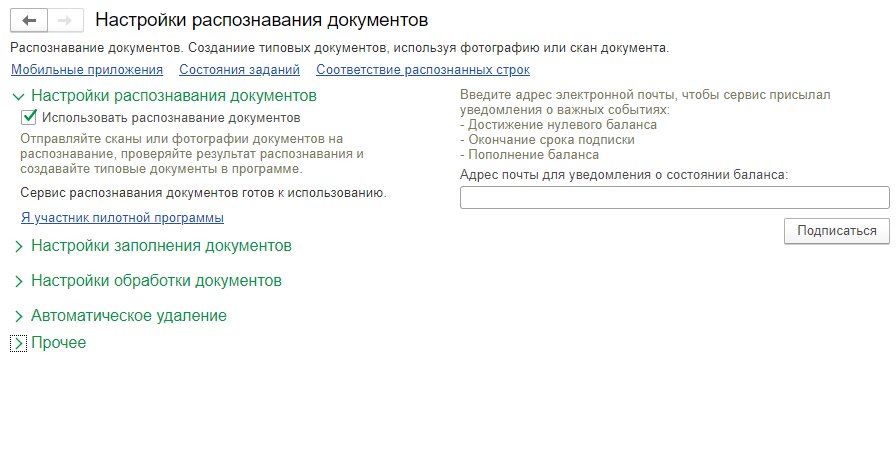
Рис. 1. Настройки распознавания документов
В простом интерфейсе перейти к настройкам распознавания документов можно из раздела Настройки (Еще — Другие настройки — Администрирование — Настройки распознавания документов).
Переход к сервису распознавания документов осуществляется:
- в полном интерфейсе — из раздела Покупки или раздела Продажи по гиперссылке Загрузить документы из сканов (фото);
- в простом интерфейсе — из раздела Документы — Основное по команде Загрузить — Из скана (фото).
В открывшейся форме Распознавание документов следует перейти по ссылке Подключить сервис, расположенной в верхнем левом углу, для авторизации на Портале 1С:ИТС. На Портале 1С:ИТС можно получить бесплатный разовый тестовый тариф на 250 страниц или приобрести дополнительный пакет страниц. Для пользователей сервиса «1С:Предприятие 8 через Интернет» авторизация не потребуется.
После авторизации гиперссылка, расположенная в верхнем левом углу формы Распознавание документов, отражает текущее состояние расчетов в сервисе (см. рис. 2).
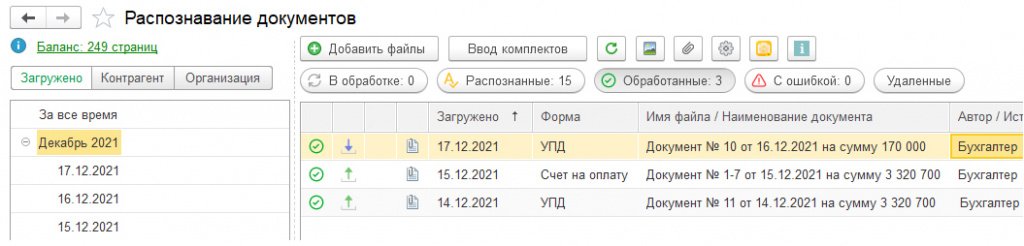
Рис. 2. Результаты распознавания и загрузки документов
Загрузка документов в учетную систему
Сеанс работы в сервисе Распознавание документов запускается по команде Добавить файлы (рис. 2) и состоит из нескольких этапов.
На первом этапе следует выбрать файлы с изображением документов. Для этого используется стандартный диалог выбора файлов с диска (кнопка Добавить). Загружать можно изображения в форматах JPEG, PNG, BMP, одностраничные изображения в формате TIFF, документы в формате PDF, включая многостраничные, файлы в форматах MS Word и MS Excel, архивы в формате ZIP, содержащие вышеназванные файлы. В рамках одного сеанса можно загрузить произвольное количество файлов.
На втором этапе выполняется распознавание изображения. По команде Распознать сервис извлекает документы из загруженного файла, на основании которых в дальнейшем будут создаваться учетные документы 1С.
В списке распознаваемых документов появляются новые записи в статусе В обработке. Процесс распознавания файлов может потребовать определенного времени. Если распознавание выполнено успешно, документу присваивается статус Распознанный. Для каждого извлеченного документа автоматически определяется его признак (входящий или исходящий), форма (например, УПД или Счет на оплату) и его наименование.
Нераспознанным файлам присваивается статус С ошибкой. Распознанные документы требуют дополнительной обработки. На этом этапе необходимо проверить реквизиты распознанного документа (номер, дату, сумму), а также ввести недостающие сведения (например, указать контрагента, если он не был сопоставлен автоматически). Также потребуется заполнить реквизиты новых номенклатурных позиций и ввести их в справочник Номенклатура. Значительную часть работы по распознаванию и сопоставлению документов сервис выполняет автоматически. Пользователю остается только проверить или исправить те реквизиты, на которые сервис обращает его внимание. Новую номенклатуру сервис позволяет создавать через групповой ввод, что существенно ускоряет процесс.
Завершающим этапом является ввод подготовленного документа в информационную базу. По команде Создать для создаваемого учетного документа следует выбрать его тип (например, Товары (накладная), Услуги (акт), Товары, услуги, комиссия). При этом в информационной базе либо создается новый учетный документ, либо к найденному существующему документу прикрепляется его сканированное изображение. Статус распознанного документа принимает значение Обработанный.
Результаты распознавания и загрузки документов сохраняются в форме Распознавание документов (рис. 2).
Распознавание комплектов документов
Сервис поддерживает распознавание комплектов документов — группу документов, логически связанных друг с другом и отражающих одну хозяйственную операцию, например:
- Счет на оплату, ТОРГ-12 и Счет-фактуру;
- Счет на оплату, Акт об оказании услуг и Счет-фактуру.
Совместная обработка комплектов значительно сокращает трудозатраты на распознавание и загрузку документов. Список поддерживаемых комплектов расширяется с выходом очередных версий.
Работа с комплектами поддерживается в двух вариантах:
- через специальное рабочее место по обработке комплектов. По кнопке Ввод комплектов открывается форма Список комплектов, где автоматически формируются комплекты документов, которые поддерживает сервис (рис. 3). Если комплект не был сформирован автоматически, то его можно создать вручную. Если комплект был сформирован неправильно, то его можно отредактировать или удалить. Для сохранения созданного комплекта (всех созданных комплектов) следует нажать на кнопку Создать (Создать все);
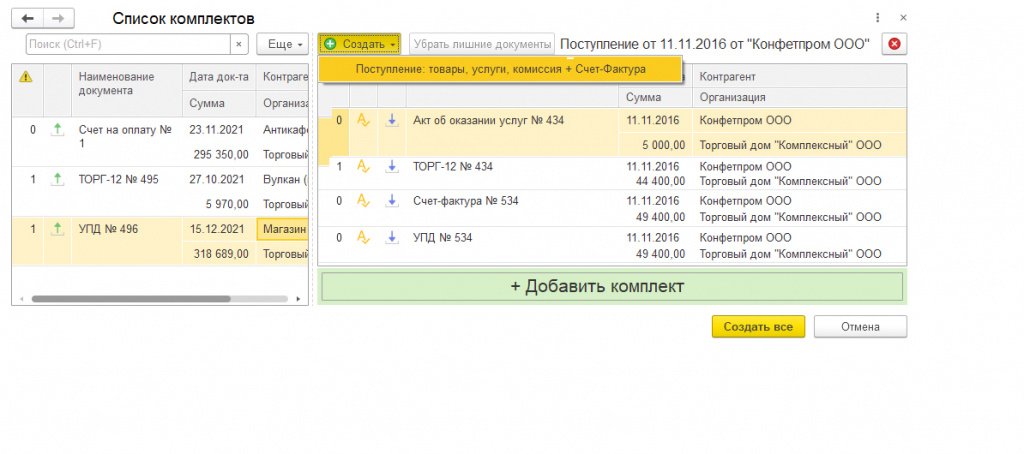
Рис. 3. Обработка комплектов документов
- через создание комплекта из текущего активного распознанного документа. При открытии формы распознанного документа сервис проверяет наличие комплектных документов. В случае обнаружения комплектных документов система выводит окно создания комплекта, где следует подтвердить наименование создаваемых документов учетной системы и необходимость прикрепления к ним сканированных изображений. По кнопке Создать документы в информационной базе создаются документы в соответствии с выбранными опциями. Распознанные документы, вошедшие в комплект, помечаются как Обработанные.
В ближайшее время в «1С:Бухгалтерии 8» будет поддержан групповой ввод документов. Такая возможность существенно повысит эффективность процесса обработки большого количества распознанных документов и создания на их основе учетных документов в информационной базе. Об изменениях мы сообщим дополнительно. Следите за новостями на сайте БУХ.1С.
Подключение мобильного приложения
Для загрузки изображений документов вместо сканера можно использовать мобильный телефон. Для этого необходимо установить мобильное приложение 1С:Сканер документов и подключить его к информационной базе.
Помощник подключения мобильного приложения можно открыть:
- из формы Настройки распознавания документов, перейдя по ссылке Мобильные приложения;
- из формы Распознавание документов — по кнопке с желтой пиктограммой, расположенной в верхней командной панели справа.
В открывшейся форме Мобильные приложения сначала следует выбрать команду Загрузить мобильное приложение. Для загрузки мобильного приложения в смартфон достаточно отсканировать QR-код, выведенный в форме загрузки, или перейти в магазин приложений. Мобильное приложение 1С:Сканер документов поддерживается для iOS и Android (доступно в App Store и Google Play).
Загрузить мобильное приложение на свой телефон могут не только сотрудники организации, но и представители ее контрагентов, которые в этом случае смогут оперативно передавать первичные документы в информационную базу организации.
Чтобы подключить к информационной базе мобильное приложение, установленное на телефоне сотрудника, следует выбрать команду Добавить.
В открывшейся карточке клиента мобильного приложения следует указать:
- наименование клиента, например Ф.И.О. сотрудника, на телефоне которого установлено мобильное приложение;
- пользователя, который назначен ответственным за документы, полученные с этого установленного мобильного приложения.
В поле Ключ пользователя автоматически генерируется код подключения, который необходимо ввести в мобильное приложение (можно отсканировать QR-код, выведенный в карточке клиента мобильного приложения).
Теперь можно фотографировать и распознавать документы с помощью мобильного телефона. После распознавания документы автоматически загружаются в сервис распознавания документов в подготовленном для дальнейшей обработки виде.
Сервис распознавания документов обеспечивает безопасность работы с данными. Установленное мобильное приложение всегда можно отключить от информационной базы (например, если сотрудник уволился или потерял телефон).
При использовании сервиса распознавания документы обрабатываются только на серверах компании 1С и не передаются никаким третьим лицам. Таким образом гарантируется конфиденциальность информации.
Новые возможности программы позволят ускорить ввод первичных документов в информационную базу и минимизировать ошибки.
Подробнее о сервисе распознавания документов см. на Портале 1С:ИТС .
От редакции. Актуальную информацию о новых возможностях «1С:Бухгалтерии 8» редакции 3.0 и других программ 1С см. в справочнике «Информация об обновлениях «1С:Предприятие»» раздела «Инструкции по учету в программах «1С» .
Как загрузить файл в 1С?
Пользователи 1С часто сталкиваются с необходимостью работы с внешними файлами. Чтобы не возникло никаких сложностей с этим вопросом, мы решили написать на эту тему статью. В данном материале мы разберём наиболее популярные типы файлов и выясним, как их загрузить в 1С.
Для начала опишем варианты файлов:
Данный вид файлов представлен, как правило, документами в виде изображений с расширениями *.pdf/*.jpeg/*.tif и пр.
Используется такой файл исключительно для присоединения к объектам конфигурации* и их дальнейшей отправкой либо хранения в составе вложения.
- Файл с произвольными данными для загрузки в 1С
Данный вид файлов представлен расширениями различного типа *.mxl/*.xls/*.txt и пр.
Используется для загрузки данных в ИБ через внешние и внутренние обработки 1С.
- Файл для расширения функционала конфигурации 1С средствами платформы
Подобные файлы имеют расширения *.epf у внешних обработок и *.erf у внешних отчётов соответственно.
Используются данные файлы для добавления дополнительных возможностей 1С, не предусмотренных разработчиком конфигурации.
- Файлы администрирования 1С
В эту группу можно отнести файлы расширения *.dt/*.1cd/*.log/*.pff/ *.v8i и пр.
Эти файлы необходимы 1С для корректного функционирования.
*В виде документов учёта, произвольным ЭД в сервисе 1С-ЭДО, письмам в сервисе 1С-Отчётность и прочее.
Определившись с группами используемых файлов, попробуем на примере разобрать наиболее частые варианты работы с каждой из групп.
Прикрепление скана договора с контрагентом к первичному документу учёта
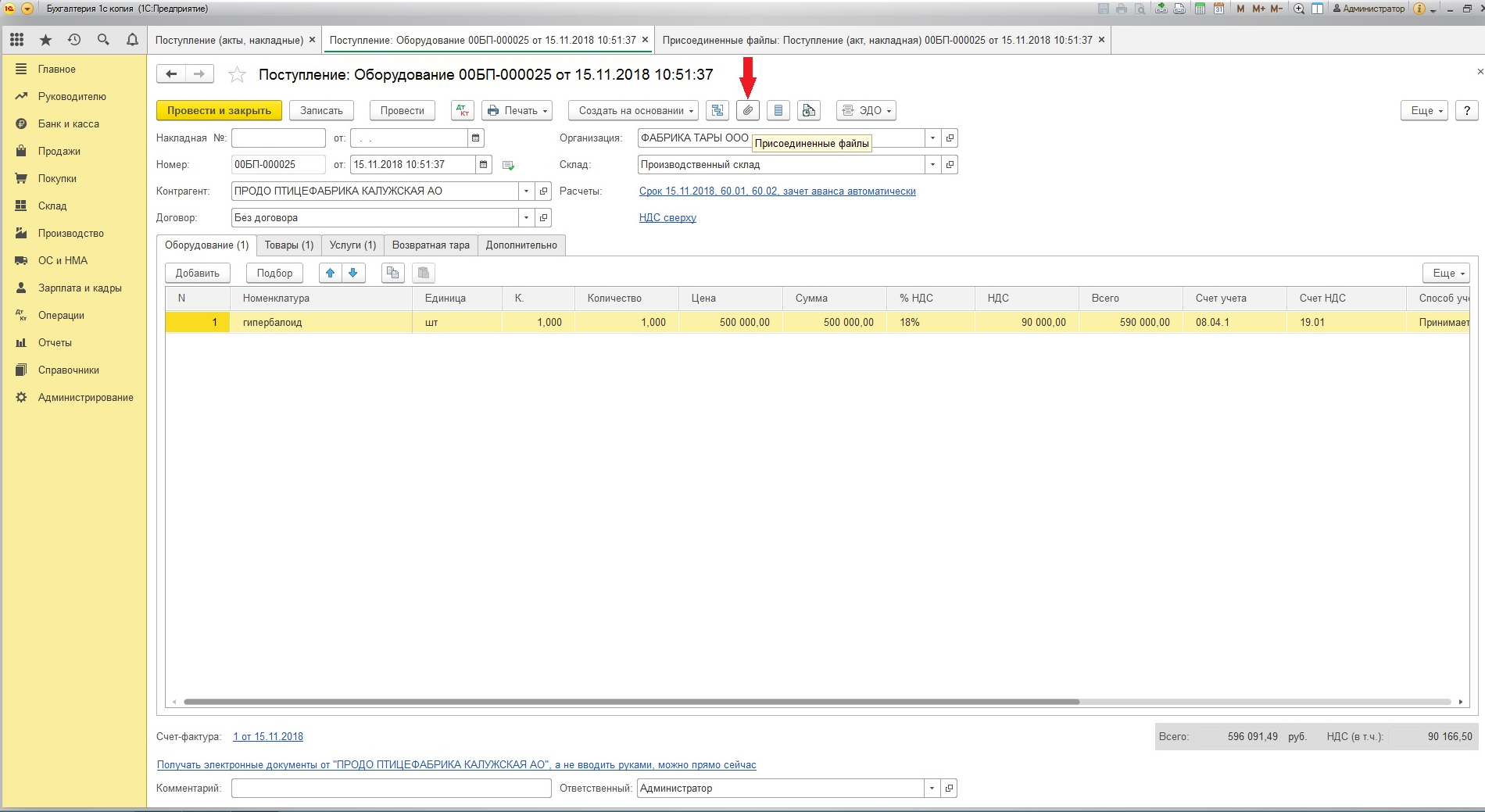
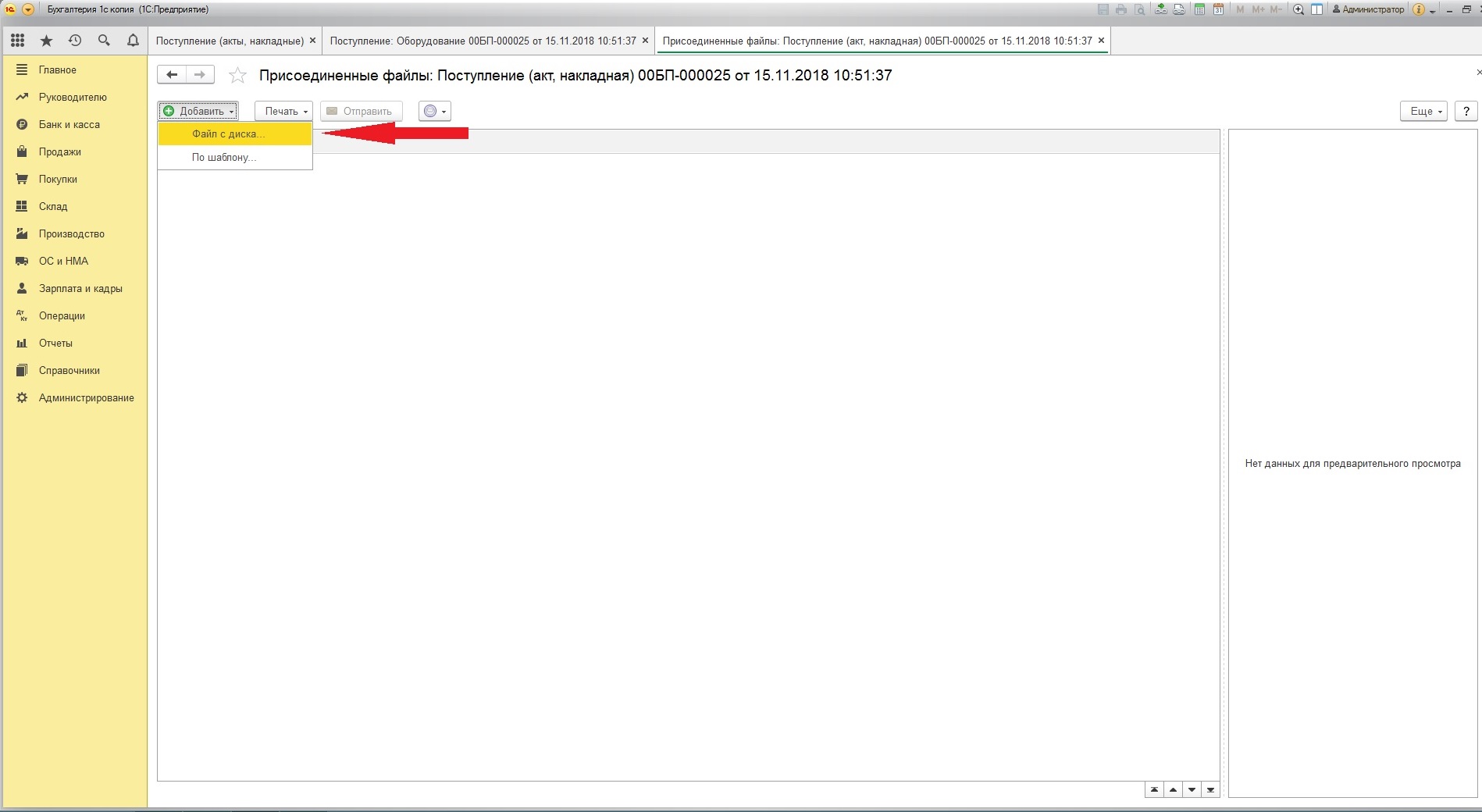
Не все формы документов учёта поддерживают возможность прикрепления вложений.
- Произвольные данные для загрузки в 1С
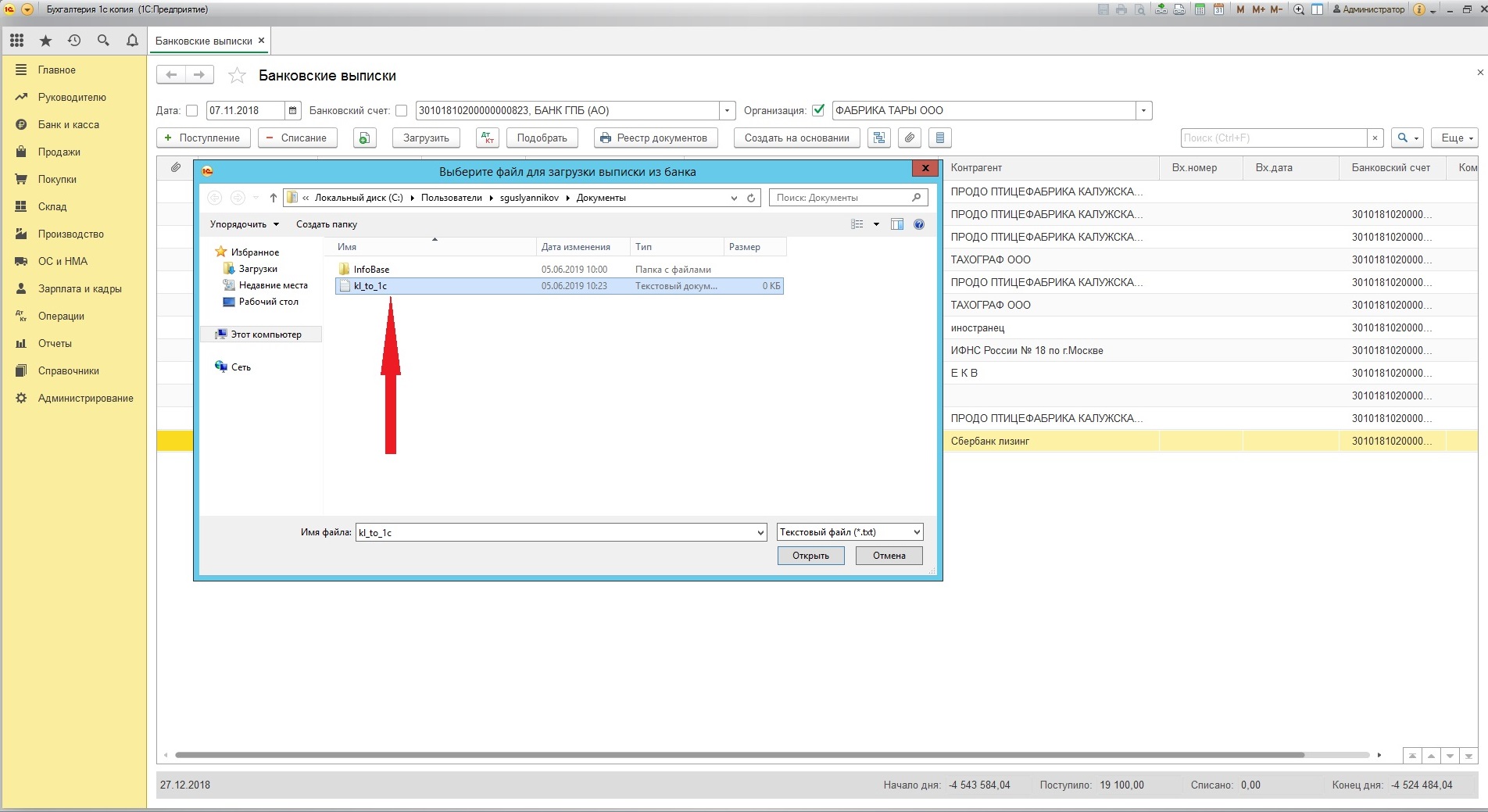
Файл обмена с банком формата *.txt, содержащий данные по движениям по счёту при загрузке в 1С
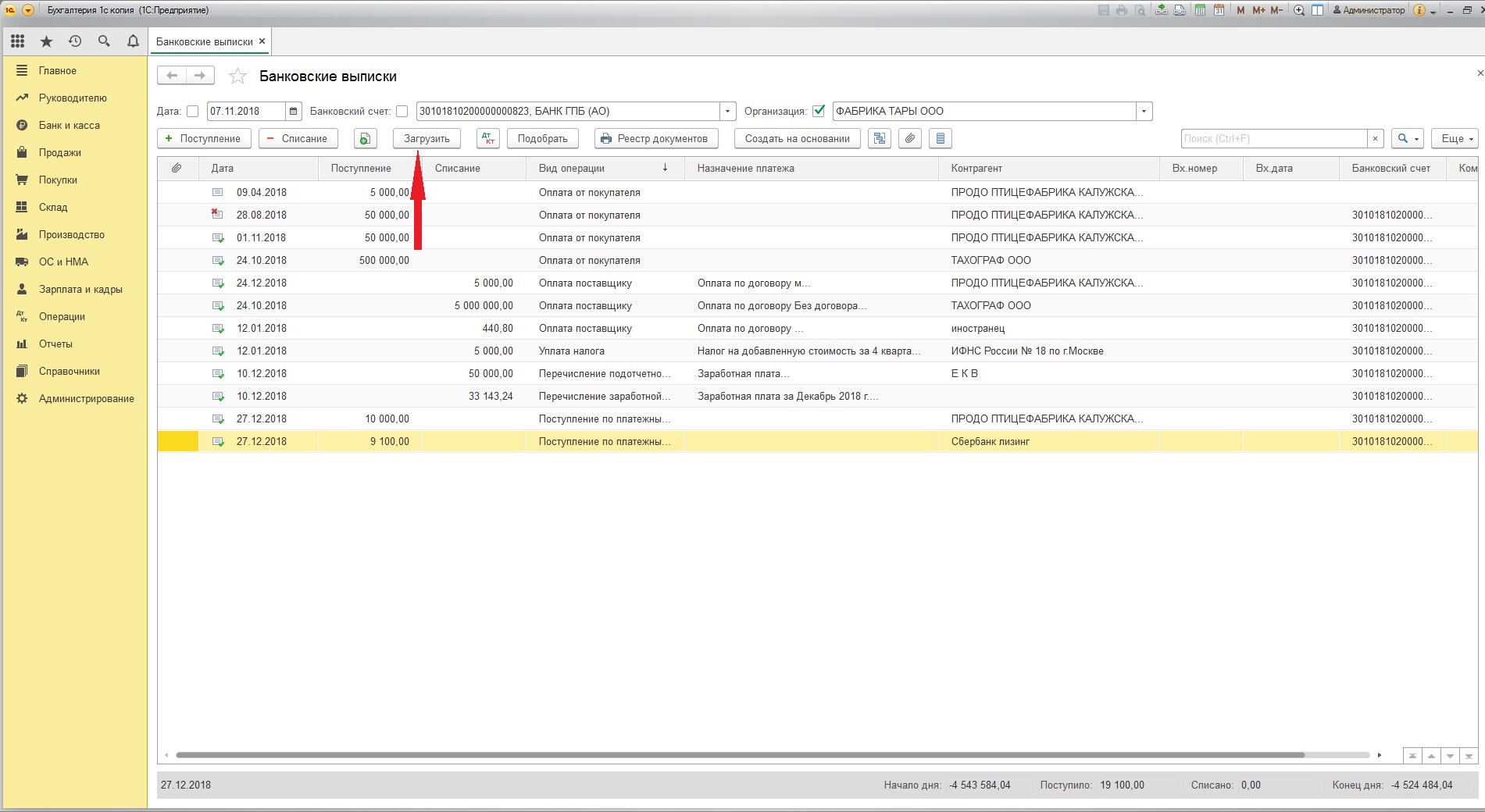
Или через встроенную в типовую конфигурацию обработку «Обмен с банком», которую можно открыть в «Банковских выписках» через «Ещё».
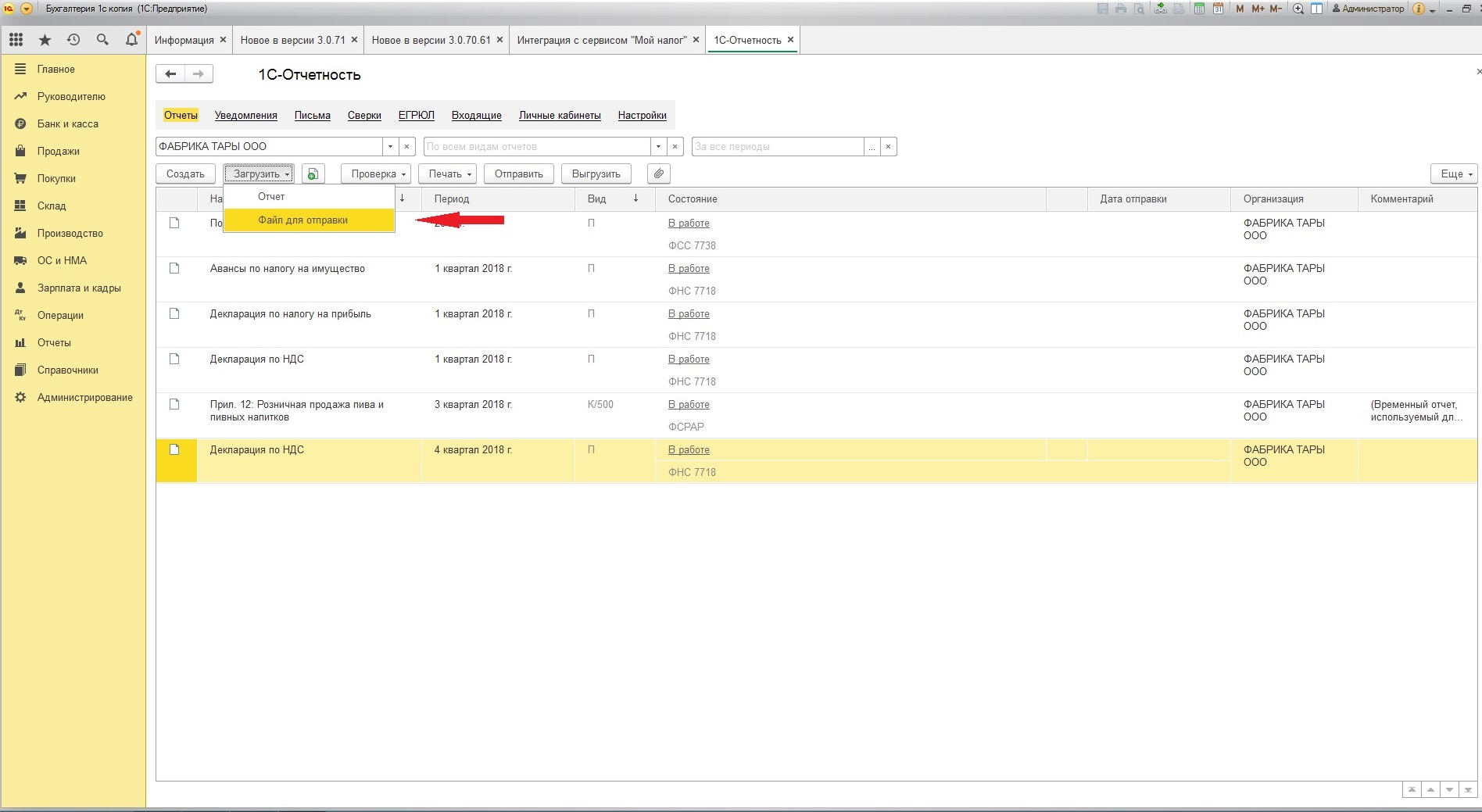
Файл отчётности, сформированный в другой БД или ПО в *.xml формате, для загрузки и отправки через сервис 1- Отчётность
- Открытие внешних отчётов и обработок
Разовое открытие обработки можно сделать из «Главного меню» – «Файл» – «Открыть»
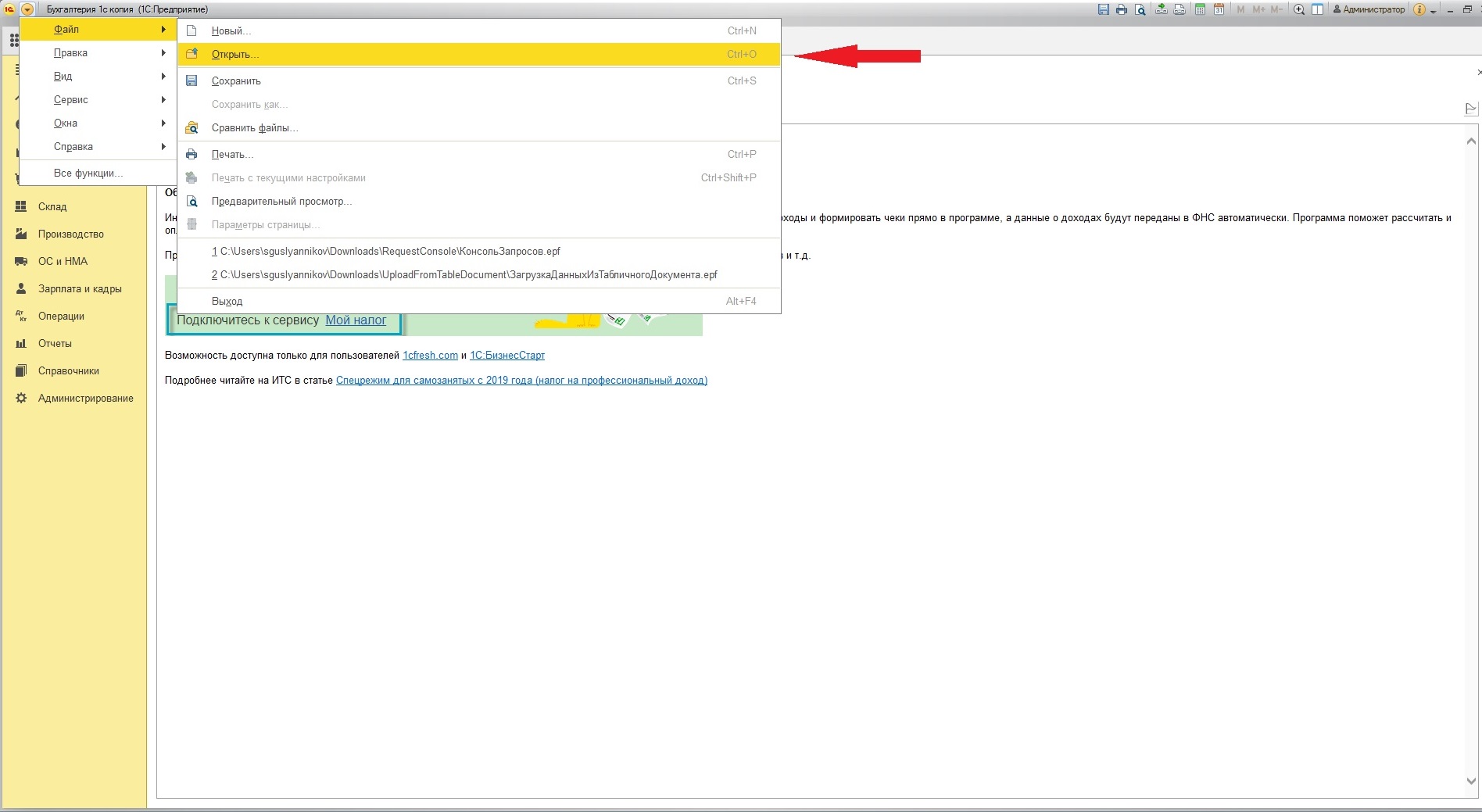
Некоторые организации предоставляют внешние обработки для интеграции 1С со сторонним ПО. Для открытия подобных файлов у пользователя 1С в настройках прав должна стоять отметка на «Открытии внешних отчётов и обработок».
Более подробно по открытию внешних отчётов и обработок можно узнать на сайте ИТС.
- Файлы базы данных
Пользователи 1С могут столкнуться с необходимостью переноса БД или её созданию и добавлению в список баз. В файловом варианте работы БД файл 1cv8.1cd является самой БД, остальные файлы в общей с ней папке носят вспомогательный характер.
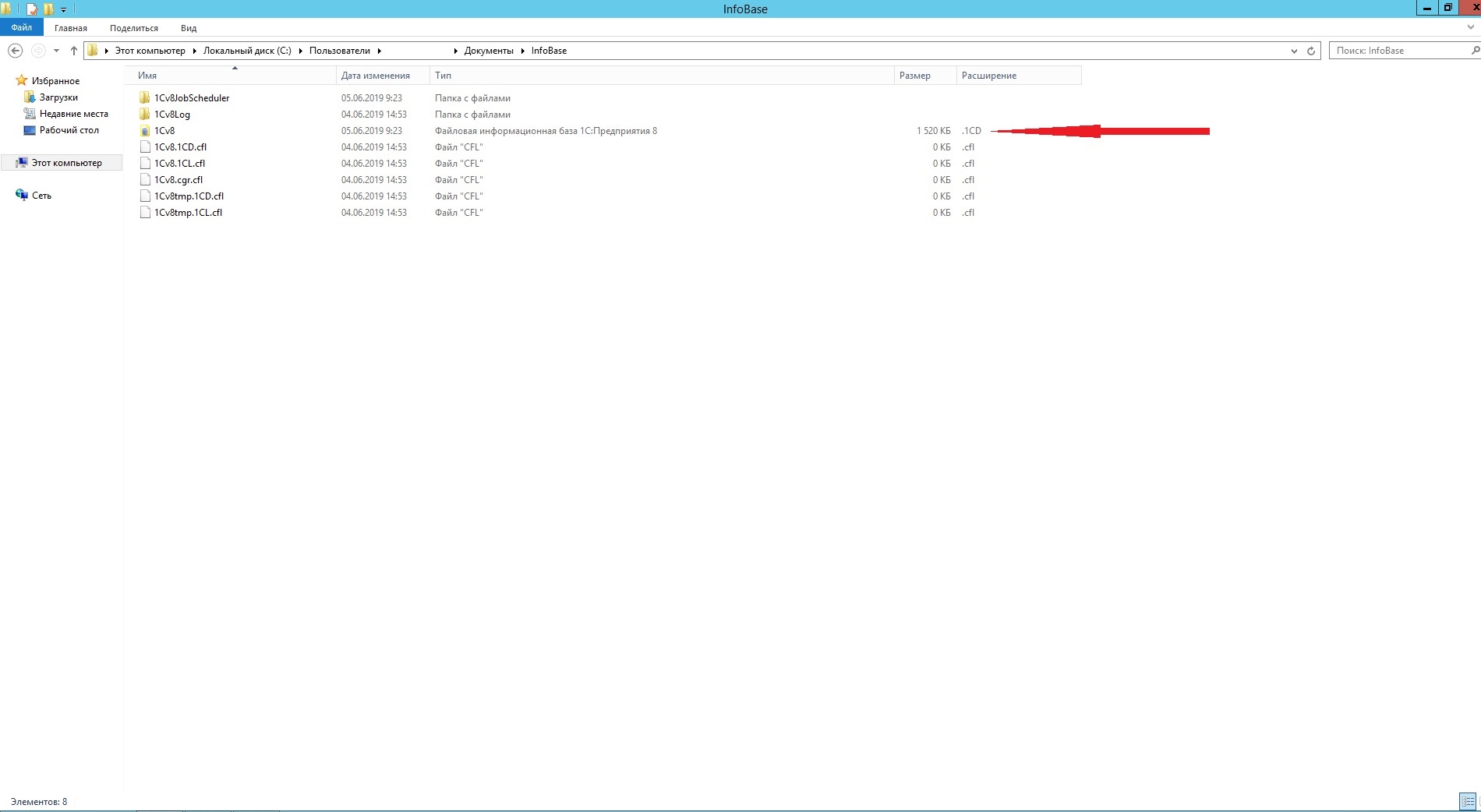
Если возникает необходимость очистки жёсткого диска, следует обращать внимание на файлы формата *.dt, так как они являются выгрузками базы (копии).
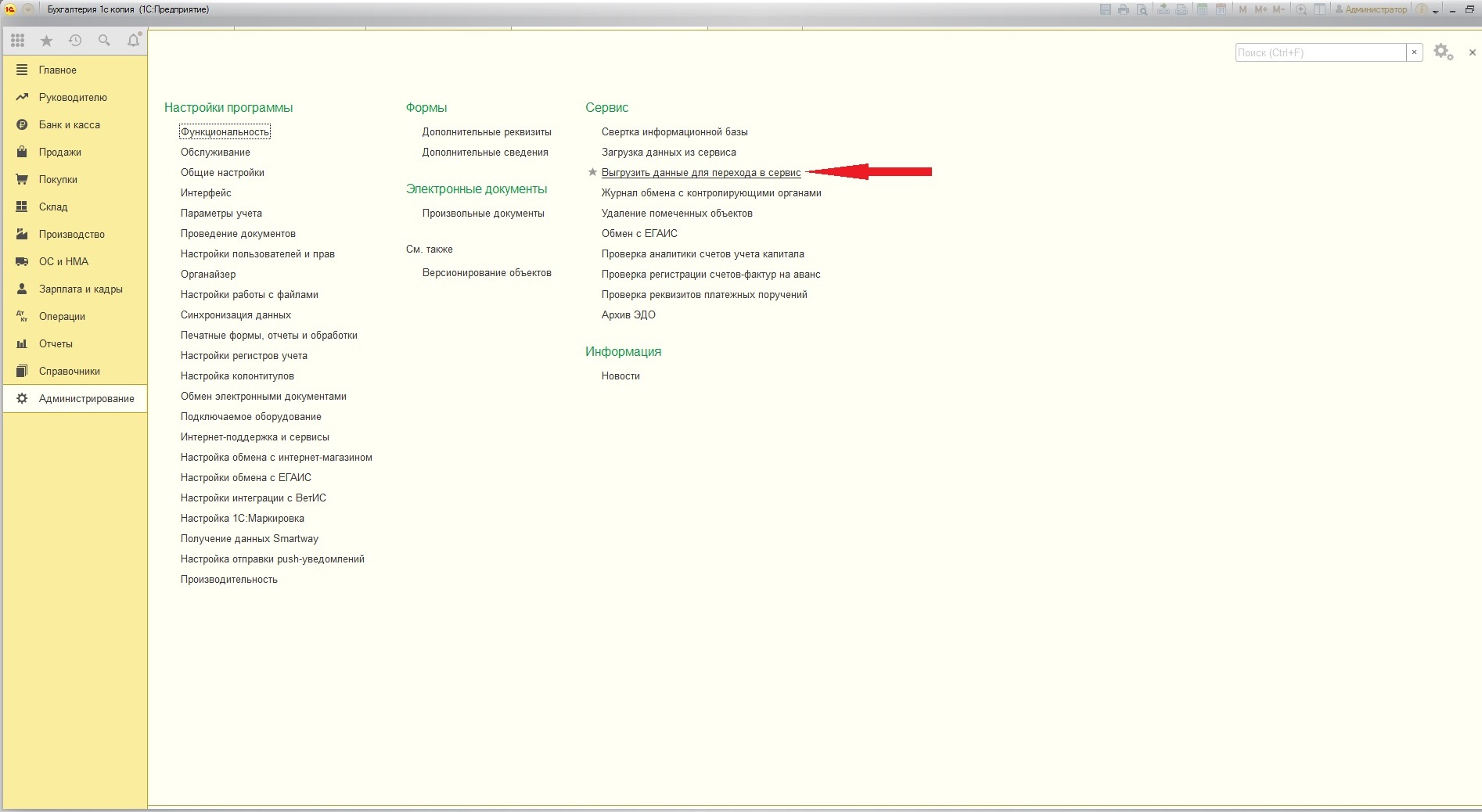
С появлением сервиса 1С:ФРЕШ выгрузка БД также может быть представлена файлом data_dump.zip, содержащий лишь данные, введённые в БД в пользовательском режиме, с описанием структуры метаданных, но без их непосредственного наличия.
Выгрузка данных из локальной версии БД в облачную
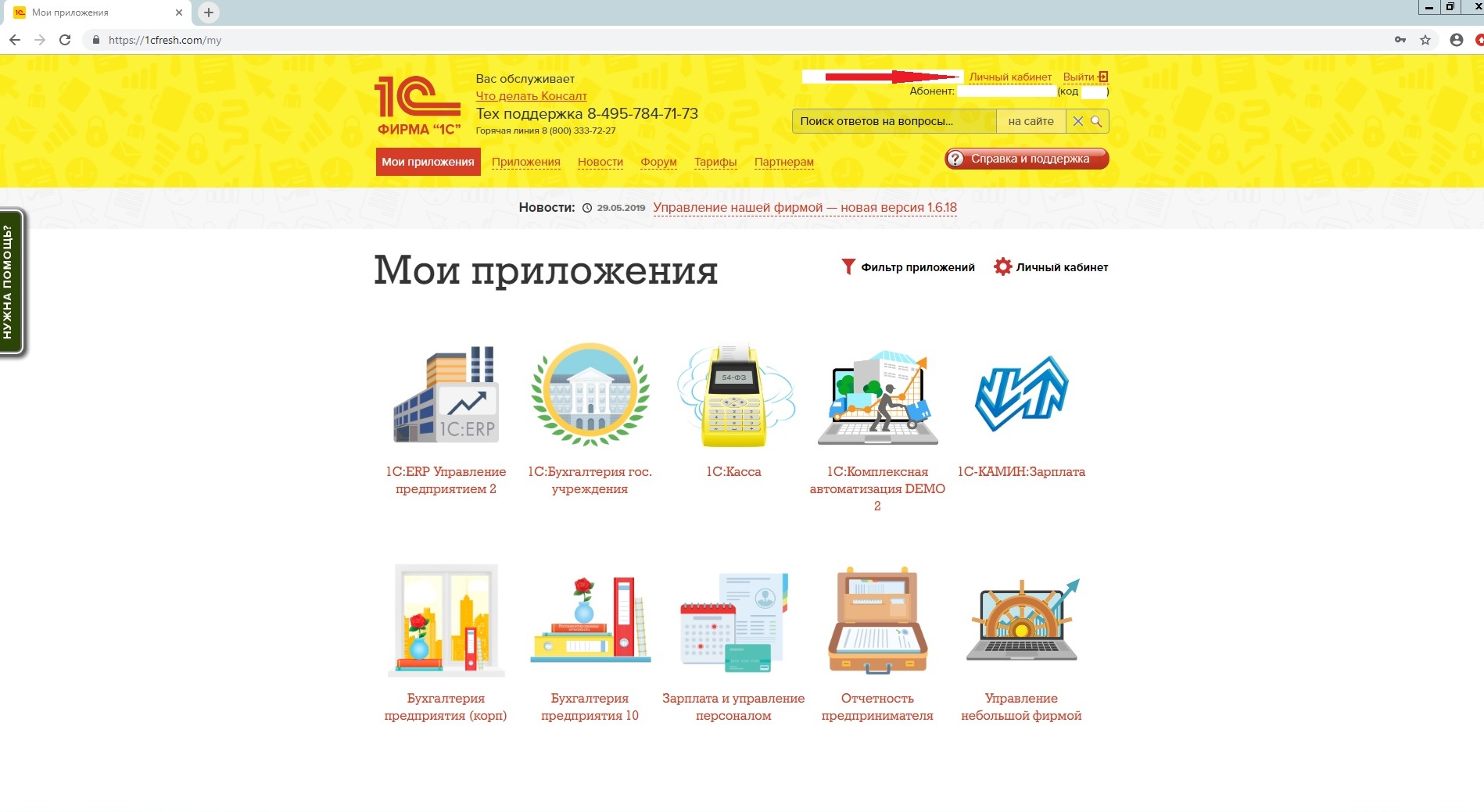
Загрузка данных из локальной версии БД в облачную
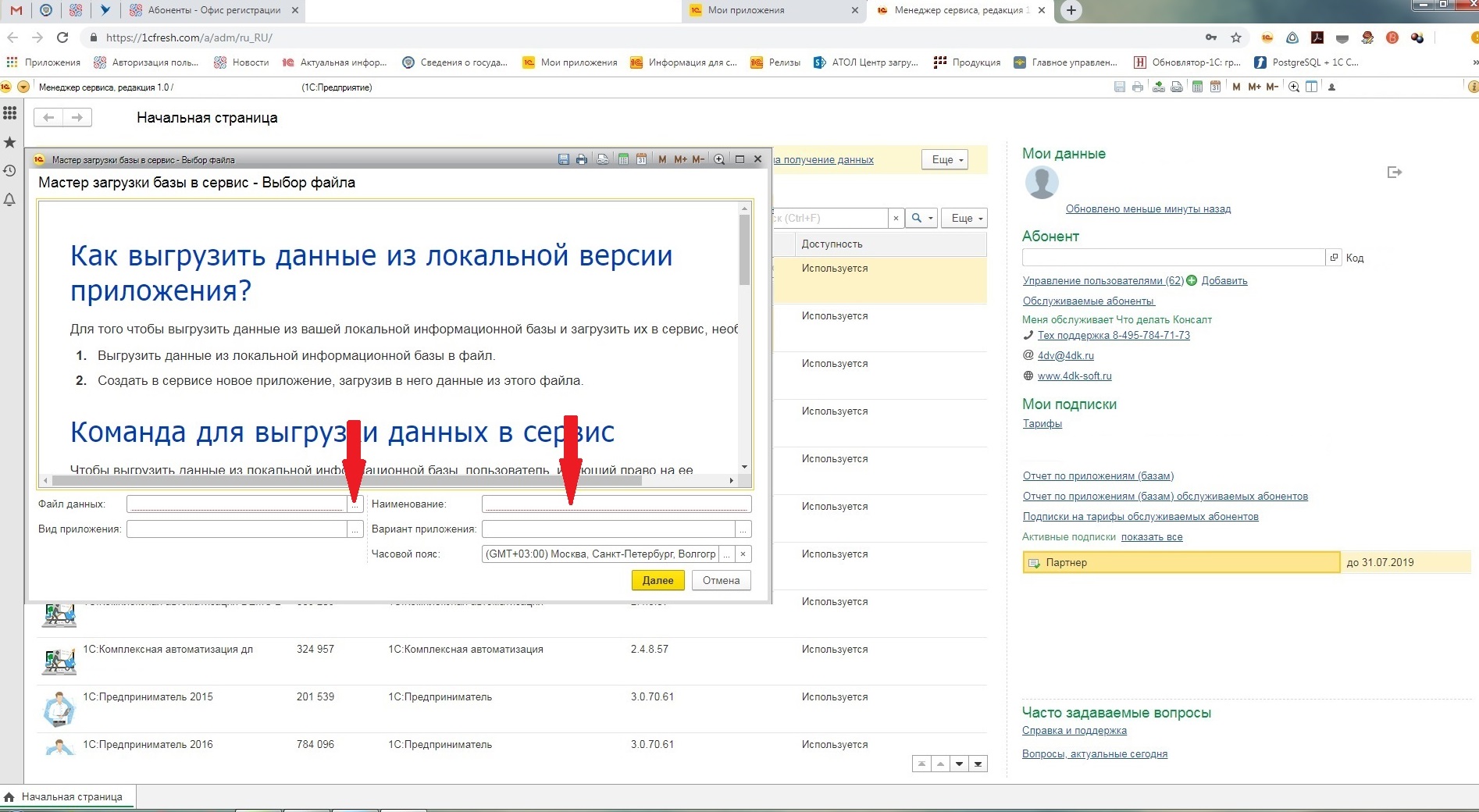
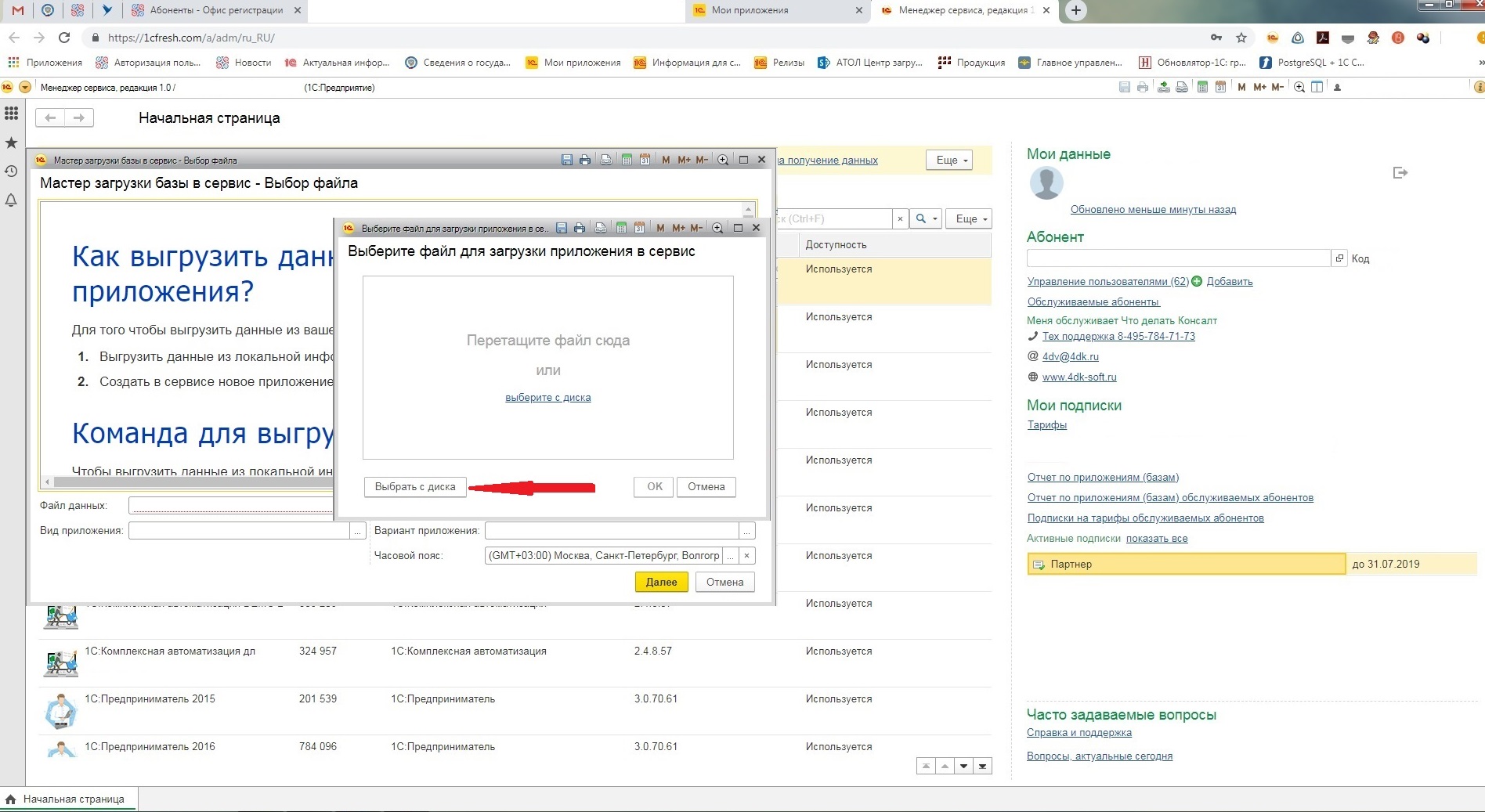
В данной статье мы рассмотрели наиболее частые варианты работы с файлами в 1С. Если вопросы всё же остались, мы будем рады вам помочь. Вам всего лишь нужно обратиться на Линию консультаций 1С компании «Что делать Консалт». Первая консультация совершенно бесплатная!
Свидетельство о регистрации СМИ: Эл № ФС77-67462 от 18 октября 2016 г. Контакты редакции: +7 (495) 784-73-75, smi@4dk.ru
По этой теме

14.11.2022 — 24.11.2022
Курс повышения квалификации
15.11.2022 — 16.11.2022
Подписаться на рассылку
Поздравляем! Вы успешно подписались на рассылку
У вас уже есть обслуживаемая система КонсультантПлюс?
Получите полный доступ к КонсультантПлюс бесплатно!
Вы переходите в систему КонсультантПлюс
- Калькуляторы
- Производственный календарь
- Путеводители
- Удаленная поддержка
- Приложение Информер
- Помощь Информер
- Тесты
- Вакансии
- Контакты
- О нас
- Политика конфиденциальности
- Новости законодательства
- Прайс-лист 1С
- Купить Консультант Плюс
- Купить 1С
- Записаться на семинар
- Большой тест-драйв
ежедневно, c 9:00 до 19:00
127083, г. Москва, ул. Мишина, д. 56

Согласие на обработку персональных данных
Физическое лицо, ставя галочку напротив текста «Я даю согласие на обработку персональных данных» и/или нажимая на кнопку отправки заполненной формы на интернет-сайтах — https://www.4dk.ru/, https://4dk-consultant.ru, https://4dk-reg.ru, https://meprofi.ru, https://cpk4dk.ru (далее — Сайты), обязуется принять настоящее Согласие на обработку персональных данных (далее — Согласие).
Действуя свободно, своей волей и в своем интересе, а также подтверждая свою дееспособность, физическое лицо дает свое согласие ООО «ЧТО ДЕЛАТЬ КОНСАЛТ», местонахождение: 127083, г. Москва, ул. Мишина, д.56, ЭТАЖ 3, КОМ. 307, ОГРН 5137746191941, ИНН 7714923575 (далее — Оператор), на обработку своих персональных данных со следующими условиями:
1. Согласие дается на обработку персональных данных, с использованием средств автоматизации.
2. Согласие дается на обработку следующих персональных данных:
- • фамилия, имя, отчество;
- • место работы и занимаемая должность;
- • адрес электронной почты;
- • номера контактных телефонов
3. Оператор осуществляет обработку полученной от Пользователей информации в целях оказания услуг в соответствии с уставной деятельность, в том числе предоставления Пользователю доступа к персонализированным ресурсам Сайтов; связи с Пользователем, путем направления уведомлений, запросов и информации, касающихся оказываемых услуг, исполнения соглашений и договоров; обработки запросов и заявок от Пользователя, а также проверки, исследования и анализа данных, позволяющих поддерживать и улучшать сервисы Оператора.
4. Основанием для обработки персональных данных является: статья 24 Конституции Российской Федерации; устав Оператора; настоящее согласие на обработку персональных данных.
5. В ходе работы с персональными данными будут совершены следующие действия: сбор, запись, систематизация, накопление, передачу (распространение, предоставление, доступ), хранение, уточнение (обновление, изменение), извлечение, использование, блокирование, удаление, уничтожение.
Пользователь дает свое согласие на передачу своих персональных данных при условии обеспечения в отношении передаваемых данных целей использования, предусмотренных п.3, следующим лицам, являющимся партнерами Оператора:
- ООО «ЧТО ДЕЛАТЬ СИСТЕМА»
Местонахождение: 127083, г. Москва, вн.тер.г. муниципальный округ Савеловский, ул. Мишина д.56. Этаж/комн 6/617
ИНН 7714469778; ОГРН 1217700112080. - ООО «ЧТО ДЕЛАТЬ»
Местонахождение: 127083 г. Москва, ул. Мишина д.56, комната 306
ИНН 7714378062; ОГРН 1167746252728. - ООО «ЧТО ДЕЛАТЬ АУДИТ»
Местонахождение: 127083 г. Москва ул. Мишина д.56, этаж 5, комната 509
ИНН 7714948185; ОГРН 5147746225798. - ООО «ЧТО ДЕЛАТЬ КВАЛИФИКАЦИЯ»
Местонахождение: 127083, г. Москва, ул. Мишина, д.56
ИНН 7714349600; ОГРН 1157746706523. - ООО «ЧДВ»
Местонахождение: 127083, г. Москва, ул. Мишина, д. 56, этаж 6, ком.609
ИНН 7714988300; ОГРН 1177746359889. - ООО «СЕРВИС СОФТ»
Местонахождение: 430030, Республика Мордовия, город Саранск, ул. Васенко, д.13,этаж 4, помещение 7
ИНН 1327032250/ОГРН 1181326002527. - ООО «ЧТО ДЕЛАТЬ РЕШЕНИЕ»
Местонахождение: 127083, г. Москва, ул. Мишина, д.56, офис 308
ИНН 7714986720 / ОГРН 1177746340617.
6. Согласие на обработку персональных данных может быть отозвано субъектом персональных данных. В случае отзыва субъектом персональных данных согласия на обработку персональных данных оператор вправе продолжить обработку персональных данных без согласия субъекта персональных данных при наличии оснований, указанных в пунктах 2 — 11 части 1 статьи 6, части 2 статьи 10 и части 2 статьи 11 Федерального закона 152-ФЗ.
7. Согласие действует все время до отзыва субъектом согласия на обработку персональных данных.
Загрузка документов из файла в 1С


Загрузка документов из файла в 1С может осуществляться как, к примеру, из файла формата Excel.
Для чего может понадобиться данная операция? К примеру, наш поставщик отправил нам по почте Товарную накладную по форме ТОРГ-12 (печатную форму) в формате Excel. Далее бухгалтер скачивает данную накладную и может воспользоваться загрузкой ее в информационную базу, тем самым сэкономив время на занесение информации. Так можно поступать и с другими первичными документами, прайс-листами и пр.
Первый шаг со стороны поставщика. Из своей информационной базы поставщик сохраняет файл накладной. Сделать это можно по кнопке с изображением дискеты в шапке.
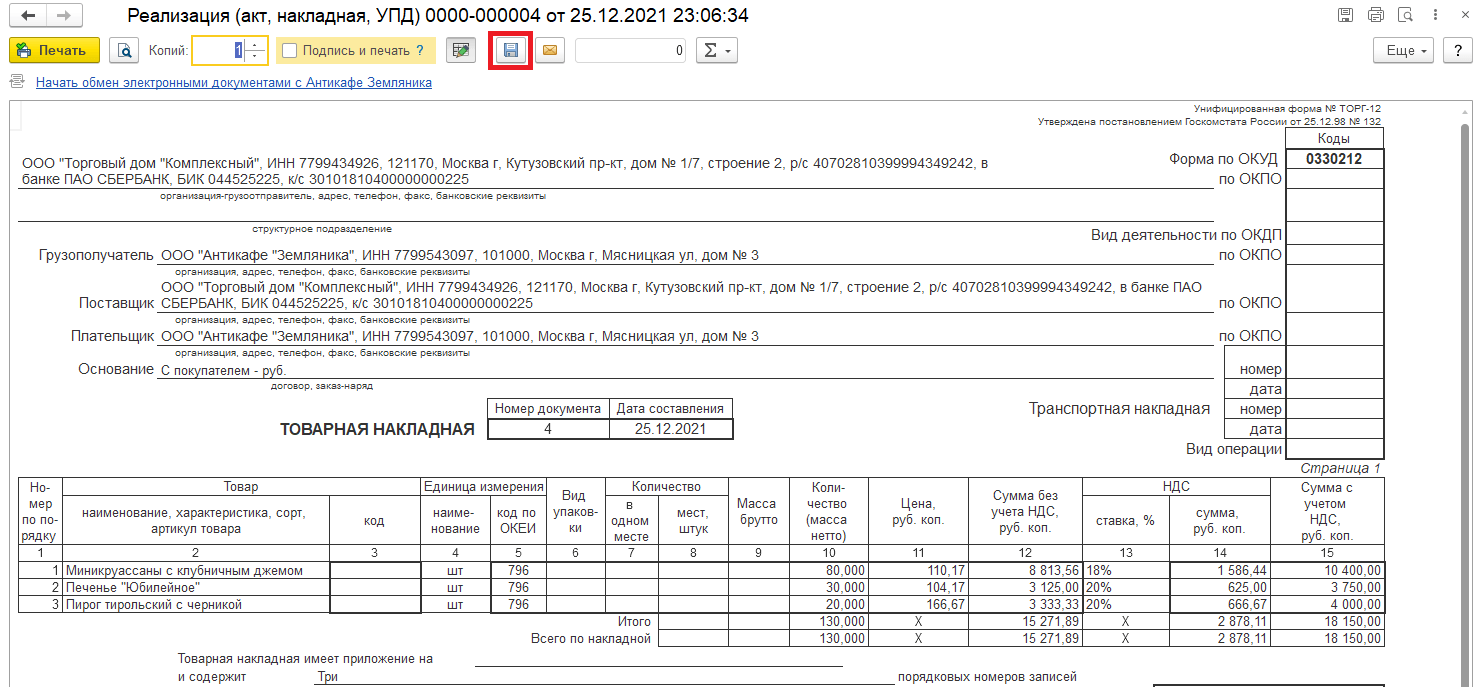
Далее поставщик выбирает формат файла сохраняемой товарной накладной. При необходимости можно отметить сразу несколько форматов выгрузки. После выбора каталога следует нажать на кнопку “Сохранить”.

Далее сохраненный файл поставщик отправляет бухгалтеру нашей организации и будет необходимо выполнить следующие действия для загрузки. Поскольку в нашем примере со стороны поставщика сохраняемый документ был реализация, то нам необходимо будет перейти в раздел программы “Покупки”. Далее выбрать пункт “Поступление (акты, накладные, УПД)” и перейти к списку документов.
В форме списка документов нажимаем на кнопку “Загрузить” и далее выбираем команду “Из файла”.
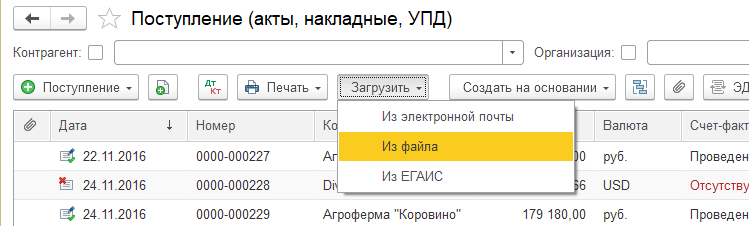
Далее необходимо открыть файл от поставщика и после чего появится окно сопоставления. В нашем примере все номенклатурные позиции уже есть в базе и программа выполнила сопоставление автоматически. Но если загрузка выполняется первый раз и названия номенклатуры в нашей базе отличаются, то необходимо будет сопоставить номенклатуру поставщика с номенклатурой в нашей базе. Если такой номенклатуры нет в нашей базе, то ее можно создать по кнопке “Создать по данным контрагента” в шапке формы.

После сопоставление нажимаем на кнопку “Сохранить и закрыть”. Будет открыт заполненный документ поступления. Необходимо проверить его правильность и если нет расхождений с данными поставщика, то его необходимо провести. На этом загрузка будет закончена.
Остались вопросы? Получите бесплатную консультацию!
Бесплатные сервисы для пользователей 1С ИТС: