Как заблокировать Wi-Fi на телефоне и планшете Android?

Пользу Интернета в 21 веке сложно недооценить. Он требуется повсюду. В связи с этим все современные гаджеты оснащаются средствами для выхода в Сеть. Иногда это может причинить много вреда. Это могут быть непреднамеренные траты со счета, переход по вирусным ссылкам, доступ к нежелательному контенту и т. д.
Чтобы избежать лишних трат или для ограничения детей требуется заблокировать подключение. Как заблокировать Вай-Фай на телефоне описано ниже.
Существует несколько способов блокировки Wi-Fi, которые отличаются, прежде всего, надежностью и сложностью.
При помощи встроенных средств
В функционал операционной системы смартфонов на Андроид входит несколько способов блокирования Wi-Fi. Но ввиду того, что производители не учитывают возможность нежелательного использования Интернета, действительно надежных защит не предусмотрено.
Через настройки ОС
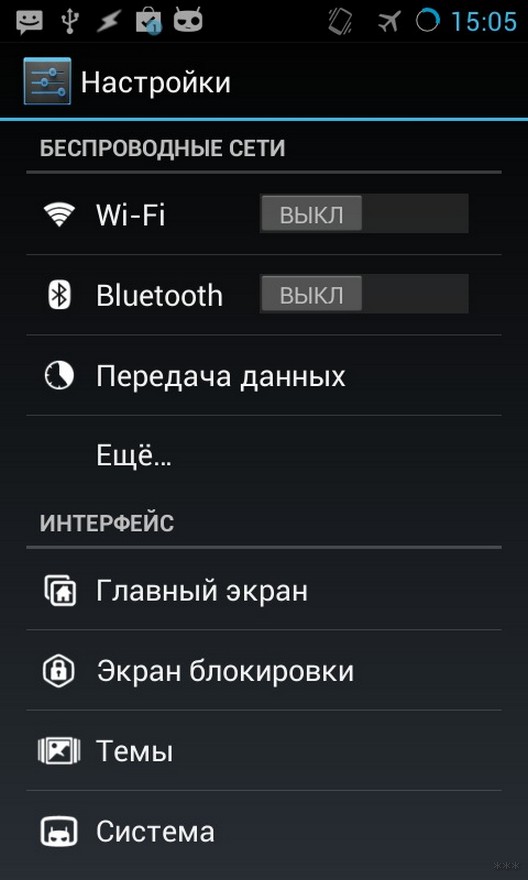
Первый способ – самый простой, но также самый ненадежный. Необходимо зайти в настройки ОС, затем перейти в пункт Wi-Fi. Далее нужно нажать на кнопку деактивации. Список найденных подключений тут же пропадет. Если устройство в этот момент было подключено к Wi-Fi, соединение будет разорвано.
Дополнительно можно ограничить доступ к Сети для отдельного приложения, которое нужно заблокировать от детей. Для этого нужно в разделе «Использование данных» выбрать нужное приложение и отметить его.
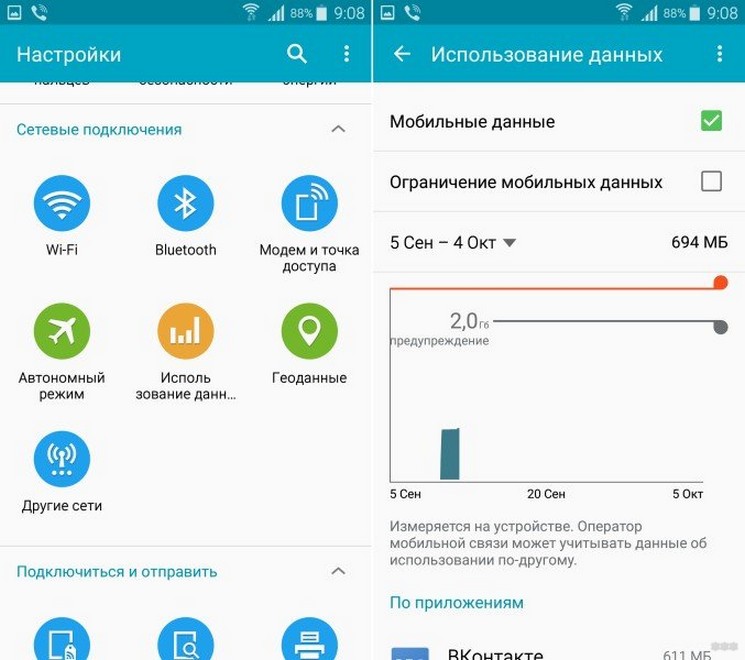
Как можно заметить, способ прост. Но от нежелательного выхода в Интернет он не убережет. Для блокировки от детей такой способ будет явно неэффективен. Ведь ребенку достаточно просто зайти в настройки и поставить соответствующую галочку. А учитывая, что современные дети могут разбираться в этом вопросе куда лучше родителей, лучше подыскать решение понадежнее.
Включение автономного режима
Более кардинальное решение, которое поможет заблокировать Wi-Fi – переключение устройства в автономный режим. На Android выполняется долгим нажатием на кнопку включения, а потом выбирают соответствующий пункт.
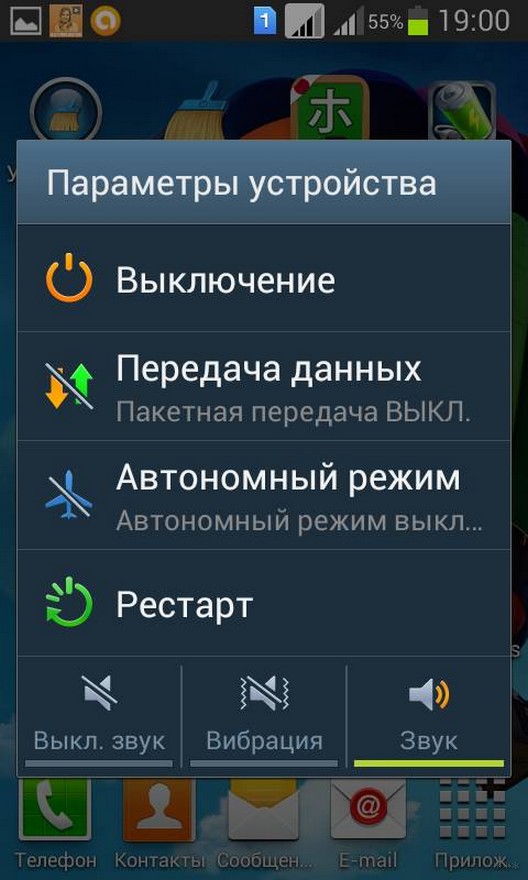
Такой метод прервет соединение с Интернетом и ограничит звонки, а также прием и отправку сообщений.
Запрещаем доступ через APN
Запретить доступ к Интернету на смартфонах и планшетах возможно через APN. На Android для этого нужно в настройках перейти в раздел «Подключения» / «Мобильные сети». После этого во вкладке «Точки доступа» необходимо добавить новый APN.
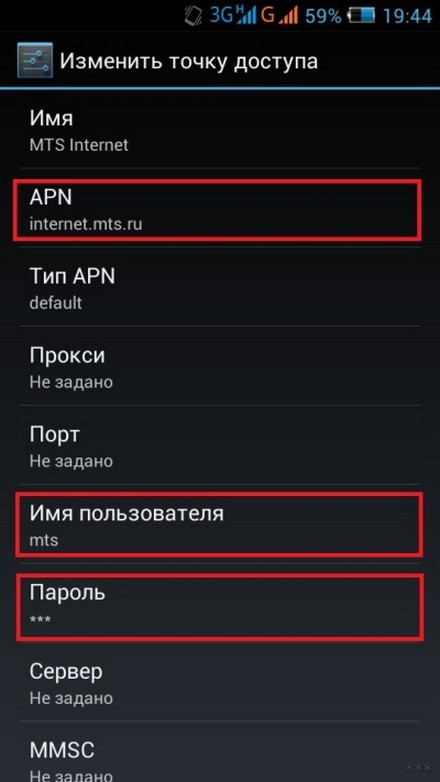
При создании новой точки доступа и присваивании ей имени необходимо учесть, что для блокировки она должна быть некорректной. После создания точки доступа ее нужно выбрать в настройках сети. В силу некорректности, выход в Интернет будет недоступен.
Такой способ можно считать надежным, так как в подобных мелочах мало кто разбирается. Бонусом можно считать возможность закрытия нежелательных приложений и полное отсутствие синхронизации. Для обхода такой блокировки человеку нужно знать о ее существовании.
Еще несколько способов, которые помогут уберечь ребенка от нежелательного контента и приложений, описаны в следующем видео:
Блокировка при помощи стороннего ПО
Популярным способом блокировки сети является использование специального программного обеспечения. Примером может стать Internet (Data/WiFi) Lock. Это специальное приложение, которое позволяет обезопасить подключение к Интернету. Оно способно заблокировать Wi-Fi на телефоне лицам (в том числе и детям), которые не знают специального пароля.
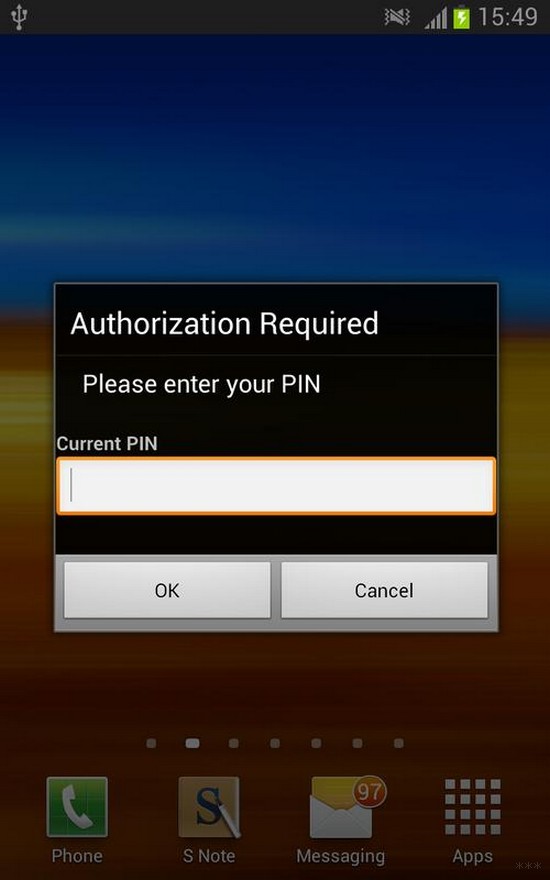
Приложение поддерживается любыми устройствами на Android. Простой интерфейс позволит быстро и надежно ограничить выход в Сеть через Wi-Fi, а также 3G/4G.
После установки и запуска приложения необходимо выбрать тип защиты. Их представлено три:
- Wi-Fi + Data (пароль для Wi-Fi и мобильного доступа).
- Wi-Fi Only (блокировка кодом только Wi-Fi).
- Data Only (пароль только для мобильного Интернета).
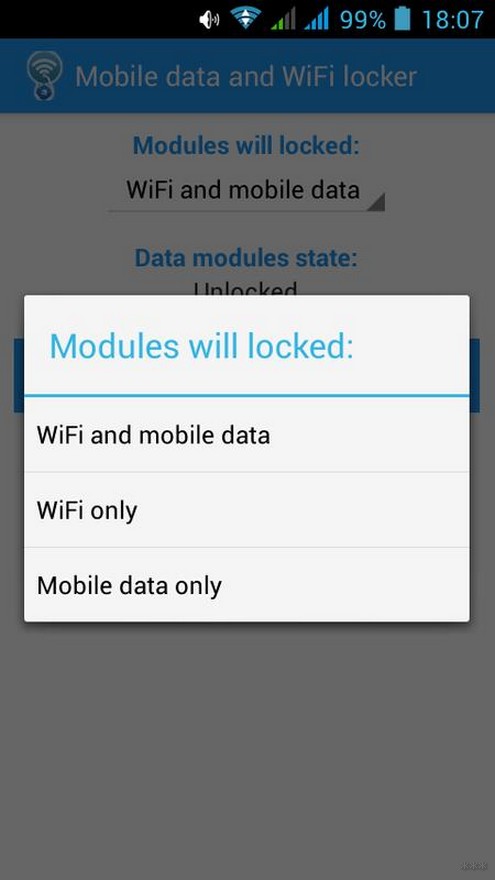
После выбора нужно придумать PIN код, который будет открывать доступ к сетям. Он не будет никому виден и обеспечит надежную защиту от ненужных подключений. Блокировку можно включать и выключать в любой момент. Можно также менять сам PIN. Но для этого понадобится ввести код, установленный ранее.
Надежность этого способа значительно выше, чем у предыдущих решений. Для обмана приложения будет недостаточно продвинутых знаний в этой сфере. Также приложение лишено ряда недостатков, которыми обладают предусмотренные системой способы.
Программа не расходует ресурсы устройства, потребляя очень мало оперативной памяти и не нагружая процессор. Благодаря небольшим размерам и функционалу приложение Internet (Data/WiFi) Lock завоевало признание огромного количества пользователей.
Скачать приложение можно в Play Market. Бесплатная версия традиционно будет с периодической рекламой. Отключить навязчивые ролики можно, купив версию без рекламы.
А какие способы ограничения доступа знаете и используете вы? Делитесь опытом, задавайте вопросы! Мы очень рады обратной связи!
Что такое VoWiFi и как её включить или отключить?
ВОПРОС! Всем привет! Кто-нибудь подскажите, что такое VoWiFi? Есть такая функция в телефоне, а что она означает, не понимаю.
БЫСТРЫЙ ОТВЕТ! Первые две буквы «VO» расшифровываются как «Voice over», что в переводе с английского обозначает «Голосовой вызов через». Ну и последние вы уже и так знаете – это наш привычный Wi-Fi. То есть, получается, технология позволяет звонить, делать вызовы не через сеть оператора, а через обычный Wi-Fi. А теперь далее этот вопрос разберем поподробнее: для чего нужна технология, как её включить и выключить у операторов (МТС, Мегафон, Yota, Теле2, Билайн) и на своем смартфоне.
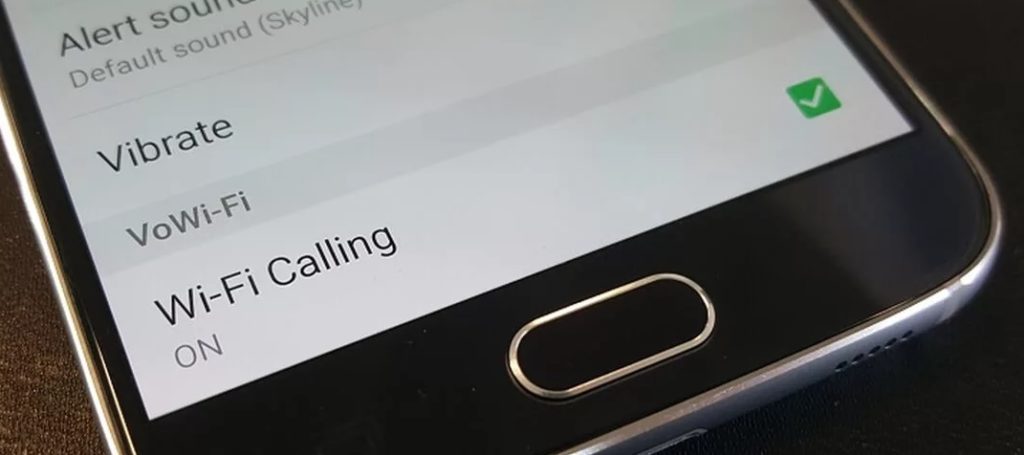
Для чего же нужен VoWi-Fi?
Коротко мы уже разобрались, что эта за технология, но для чего же она нужна. Начнем с того, а что же такое в принципе Wi-Fi? Многие путают эту технологию с интернетом, но на деле это всего лишь локальная сеть, к которой можно подключится путем радиоволн. Она, к слову, может и не иметь доступа к интернету.
В нашем же случае, для использования VoWiFi доступ к интернету обязателен, так как именно за счет IP технологии мы сможем иметь доступ к сети мобильного оператора. Но для чего же нужна VoWi-Fi?
Для того чтобы работала мобильная связь, телефон постоянно связывается с вышками мобильного оператора. Проблема в том, что не везде связь хорошо ловит, а иногда бывает такое, что телефон не связан ни с одной из вышек. Особенно это актуально для жителей деревень или загородных домов.
Вот тут на помощь вступает Vo-Wi-Fi – эта технология позволяет, подключиться к Wi-Fi и через интернет иметь доступ к мобильному оператору. В итоге, даже если вы находитесь вне досягаемости вышки мобильного оператора, но подключены к интернету (по средствам Wi-Fi) – к вам все равно смогут дозвониться.
Как включить VoWiFi?
Если вы её хотите активировать, то в первую очередь вы должны уточнить у оператора, чтобы данная технология им поддерживалась. На данный момент почти все мобильные провайдеры поддерживают Во-Вай-Фай, но я бы на всякий случай уточнил этот вопрос в службе технической поддержки. Насколько я знаю, у МТС есть полная поддержка данной технологии, но про других операторов точно сказать не могу.
Ботан дополняет: На текущий день технологию так или иначе поддерживают все основные операторы: МТС, Мегафон, Теле2, Билайн. Почти у всех есть ограничения по регионам использования, но это нужно уточнять уже у оператора.
Как включить эту технологию? На самом деле универсальной инструкции нет, и разработчики Android запихивают функцию в разные места телефона. Очень часто функцию можно обнаружить, вызвав меню «Шторка», смахнув пальцем сверху-вниз на главном экране. На Samsung и некоторых других телефонах функция может называться как «Вызовы по Wi-Fi».
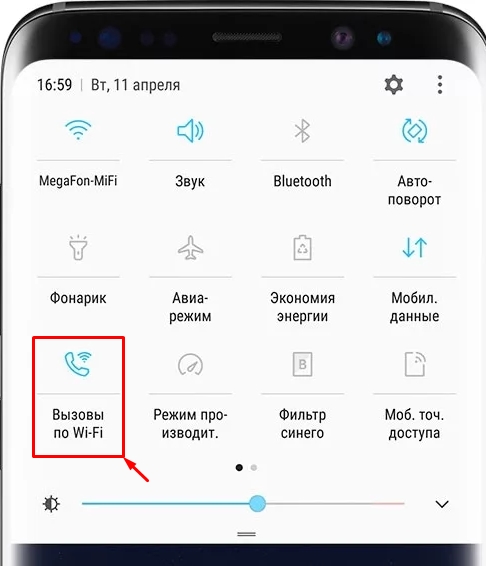
Поищите функции в «Настройках» телефона, очень часто она находится в разделе «Сеть и Wi-Fi», «Вызовы», «СИМ-карты» или «Телефон». На iPhone функция включается в «Настройках» – «Телефон» – включаем бегунок «Вызовы по Wi-Fi».
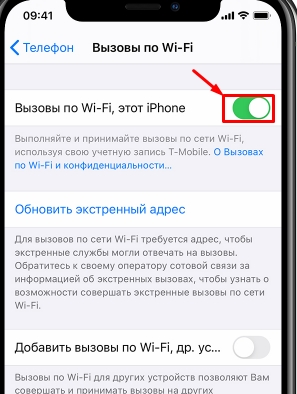
СОВЕТ! Я советую перед включением функции полностью обновить систему в телефоне.
Но это еще не все. Некоторые операторы также требуют подключать определенную услугу, чтобы заработала эта технология. Но я бы все же лучше уточнил информация в технической поддержке или офисе компании. Потому что технология может сегодня не работать, а завтра она активно будет поддерживаться вашим оператором. Также слуги у операторов постоянно меняются.
МТС
Нужно, чтобы у вас была подключена услуга «Интернет-звонки. Технологическая метка». Её можно подключить в личном кабинете на сайте mts.ru (смотрим в раздел «Услуги»). Через приложение «Мой МТС», аналогично смотрим в раздел «Услуги». Можно также ввести специальный код:
После этого нажимаем по кнопке вызова.
Мегафон
Нужно будет скачать приложение «eMotion» с App Store или Google Play. После установки, запускаем программу и действуем согласно подсказкам.
Ботан дополняет: Сам пользуюсь. Ничего скачивать не нужно. Главное – поддержка регионом сим-карты технологии и активировать вызовы по Wi-Fi в настройках смартфона (сейчас эту технологию поддерживает очень много смартфонов).
Теле2
Поддержка есть пока только для жителей Москвы и Московской области. Нужно скачать программу «Wi-Fi Звонки» с Play Market или AppStore. Также функция не работает с некоторыми подключенными услугами – об этом лучше уточнять у самого оператора.
Билайн
Выкатили свою технологию одними из последних. Ссылка на отдельную статью.
Как отключить VoWiFi?
Напомню, что данная функция по умолчанию выключена в телефоне. Поэтому если вы ранее её не включали, то и париться насчет выключения не стоит. Если же вы ранее её включали, то просто переводим бегунок в настройках в состояние «Выключено». Если же вы подключали какие-то дополнительные услуги у оператора, то стоит обращаться к нему.
Wi-Fi в спящем режиме: что это и что выбрать – всегда или никогда?
Операционная система Андроид в целях экономии энергетических ресурсов аккумулятора устройства в режиме ожидания (сна) выключает беспроводное соединение по Wi-Fi, то есть переходит в спящий режим. Многим пользователям это не нравится, ведь они хотят всегда быть онлайн и вовремя реагировать на новые сообщения и оповещения в мессенджерах и почтовых клиентах. Рассмотрим, как избавиться от постоянного выключения Wi-Fi на планшетах и смартфонах с Android.
Для чего нужная функция?
Ввиду повсеместного использования устаревших литий-ионных аккумуляторов, гаджеты, питающиеся от них, быстро разряжаются. Разработчики операционных систем и приложений стараются максимально оптимизировать софт для снижения расхода заряда батареи. Таким образом в ОС и многих программах присутствуют функции, отключение которых сократит нагрузку на смартфон. Одной из них является Wi-Fi в спящем режиме, что означает деактивацию беспроводного модуля.
По умолчанию опция включена. Это и является причиной того, что отключается Wi-Fi на телефоне.
Почему отключается Wi-Fi на Android? Смотрите следующее видео:
Решение проблемы
Автоматическая деактивация модуля осуществляется через настройки системы:
- Открываем их на своем мобильном устройстве и переходим в подраздел с беспроводными сетями.
- Кликаем по интересующему пункту, как на скриншоте ниже.
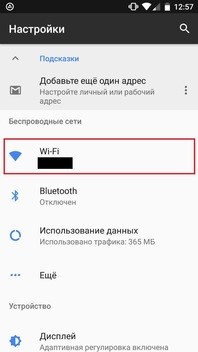
- Тапаем по пиктограмме шестерёнки в левом углу окна.
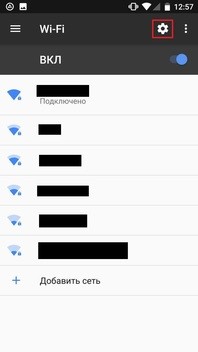
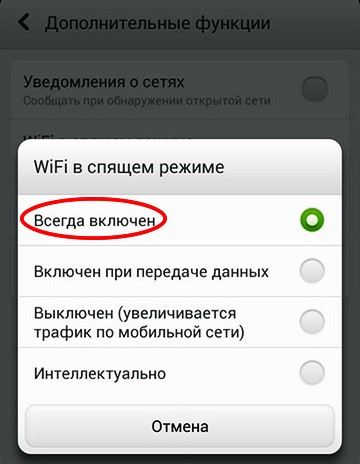
- Попадаем в настройки беспроводного модуля, где нужно выбрать пункт «Wi-Fi в спящем режиме».
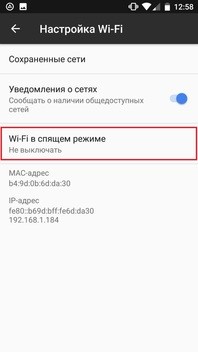
- Переносим переключатель к нужному положению и выходим из параметров конфигурации устройства.
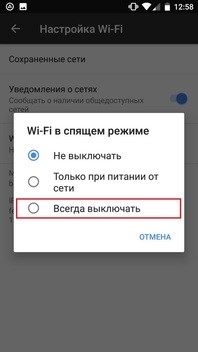
Имейте в виду, что в таком случае трафик может перенаправиться через мобильный интернет, что принесет дополнительные финансовые расходы или трату трафика. Позаботьтесь о состоянии обычного соединения (3G). Его лучше выключать перед использованием Wi-Fi.
Для 4.4 и новее
В версиях Android новее 4.4 алгоритм выглядит немного иначе из-за нового интерфейса. В них беспроводной модуль в режиме сна будет искать точки доступа, а это значит, что повысится энергопотребление даже при отсутствии активных соединений с интернетом со стороны пользователя (нет закачек, закрыты мессенджеры).
- Открываем параметры конфигурации беспроводных сетей и переходим в нужный раздел.
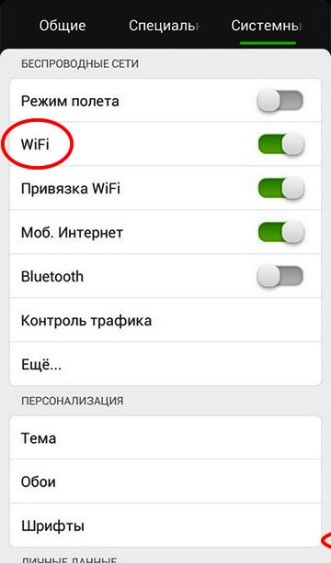
- Внизу тапаем по пункту «Дополнительные опции».
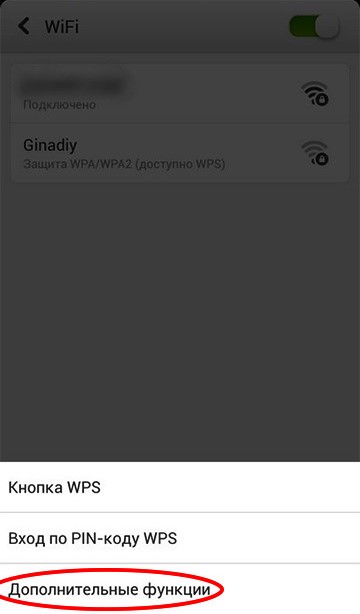
- Щелкаем по знакомому пункту.
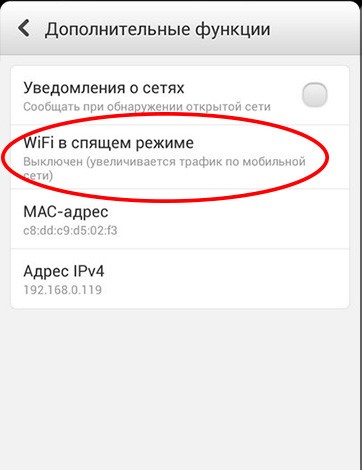
- Указываем нужное значение и закрываем все окна. Можно выбрать, чтобы модуль Wi-Fi в режиме сна отключался всегда или никогда.
Обзор полезных настроек на Андроид, о которых вы должны знать, в следующем видео:
LBE Security
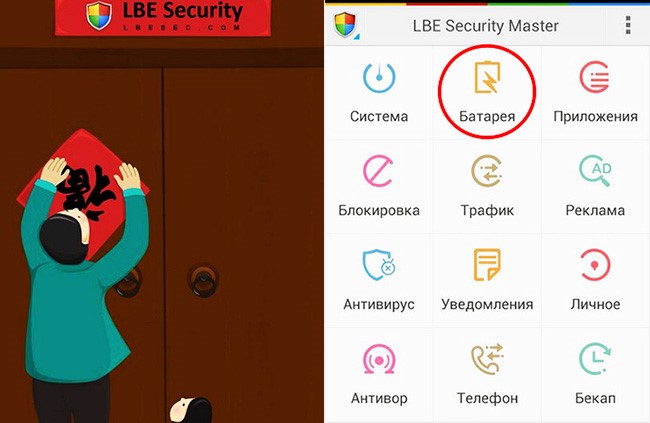
Решить проблему поможет и ряд приложений, среди которых мы выбрали LBE Security.
- Устанавливаем программу и переходим в раздел «Батарея», расположенный в главном меню.
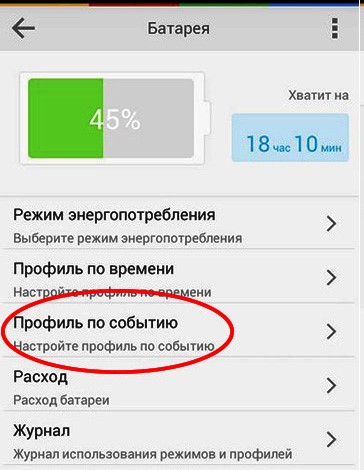
- Переходим в подраздел меню «Профиль по событию».
- Настраиваем условия для деактивации беспроводного модуля, например, в случае выключения экрана.
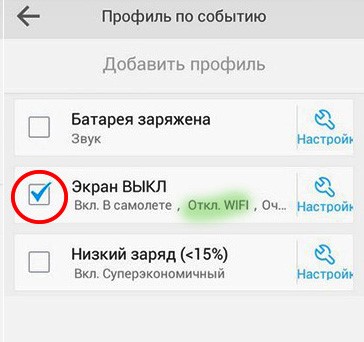
В зависимости от версии приложения и операционной системы список опций может отличаться.
Итак, сделаем вывод. Что выбрать в настройке Вай-Фай в спящем режиме? Если в течение дня нет возможности зарядить телефон, то опцию лучше включить. Конечно, при условии, что нет риска пропустить важное сообщение из мессенджеров. В иных ситуациях режим сна можно отключить.
Если есть вопросы, обязательно напишите нам! Мы всегда рады помочь и подсказать нашим читателям и подписчикам!
Как отключать Интернет на «Андроиде»: инструкция

Доступ к интернету предоставляет нам массу возможностей, но в некоторых случаях необходимо отключить его на мобильном гаджете. Здесь речь идет об ограничениях трафика на выбранном тарифном плане, роуминге и т. п. Как отключать интернет на «Андроиде»? Что для этого нужно сделать?
Если отключать интернет на андроид-устройстве, то можно не только избежать лишних финансовых трат, но и сэкономить львиную долю заряда аккумуляторной батареи, увеличив тем самым время автономной работы смартфона или планшета. Но у некоторых пользователей возникают проблемы при работе с данным функционалом.
Итак, из этой статьи вы узнаете, как отключить мобильный интернет на «Андроиде», и сделать это максимально безболезненно как для пользователя, так и для смартфона или планшета. Рассмотрим основные способы и шаги этой, казалось бы, несложной процедуры.
Всплывающее меню
Можно отключать интернет на «Андроиде» самым простым способом – с помощью верхней панели, или, как ее еще называют, шторки. Этот метод подходит практически для всех прошивок на платформах версии 4.2.х. и выше. На более младших модификациях этот способ, увы, не работает.
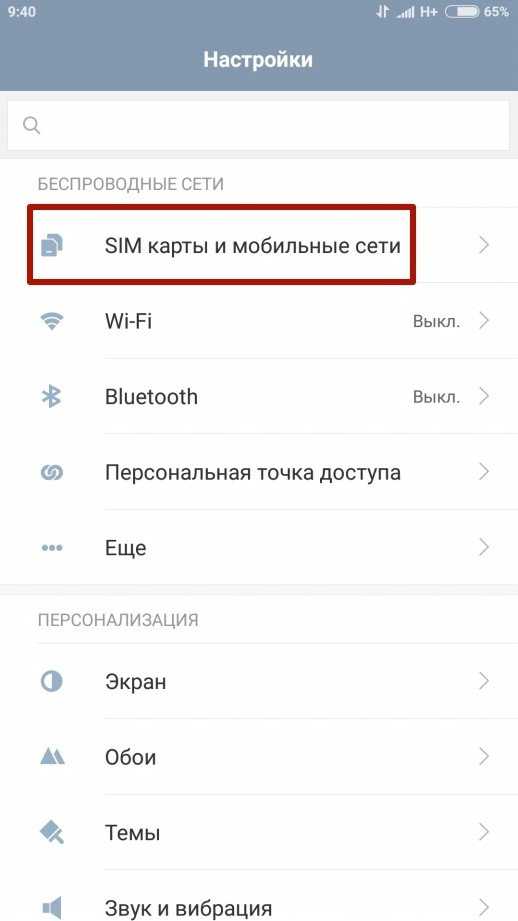
Отключать интернет на «Андроиде» необходимо следующими действиями:
- Вызовите шторку, потянув верхнюю часть экрана вниз.
- Кликните по иконке «Мобильный интернет».
- В появившимся списке найдите раздел «СИМ-карты и мобильные сети».
- В строке «Мобильный интернет» передвиньте ползунок в положение «Выкл».
В некоторых версиях прошивок отключать интернет на «Андроиде» можно уже на пункте 2. После вызова шторки достаточно тапнуть по значку «Мобильный Интернет» или «Передача данных». Икона перестанет быть активной, а, значит, доступ к Сети заблокирован.
Лимитирование трафика
Этот метод позволяет не просто отключить интернет на смартфоне «Андроид», а сделать это на определенных условиях. В пункте меню «СИМ-карты и мобильные сети» можно задать лимит расходуемого трафика, по исчерпании которого доступ к Сети будет прекращен.
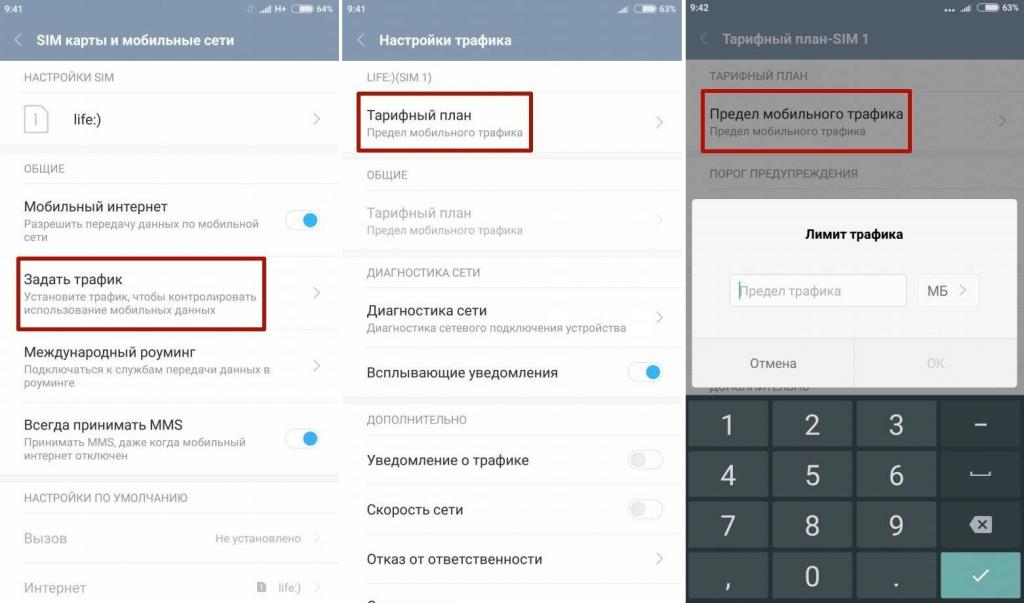
Для установки ограничения необходимо выполнить следующие действия:
- Открыть «Настройки» и перейти в раздел «СИМ-карты и мобильные сети».
- Тапнуть по пункту «Задать трафик».
- Перейти по ветке «Тарифный план».
- В разделе «Предел мобильного трафика» выбрать объемы в мегабайтах.
После этой процедуры по исчерпании суточной нормы трафика связь с Сетью будет разорвана до следующего дня.
Вай-фай
Подключаться к интернету можно и посредством протоколов вай-фай. Деактивация модуля также позволит разорвать соединение и уберечься от лишних трат трафика и денег. Отключить вай-фай можно двумя способами.
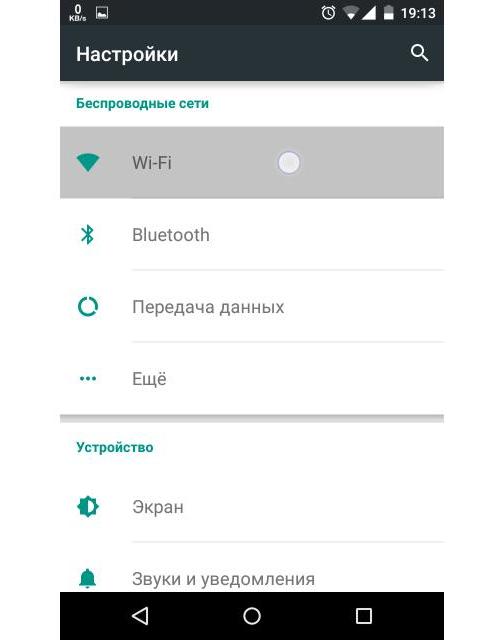
- Вызовите шторку свайпом экрана вниз.
- Из представленных иконок найдите значок вай-фай.
- Кликните по нему и согласитесь с отключением от Сети.
- Откройте «Настройки».
- Перейдите в раздел «Сетевые подключения», а затем «Беспроводные сети».
- Найдите пункт «Вай-фай» и передвиньте ползунок в положение «Выкл».
Отдельно стоит заметить, что данный вид подключения особенно активно расходует заряд аккумуляторной батареи. Так что периодическое отключение вай-фай модуля явно не будет лишним при низком заряде элемента питания. Конкретный тип подключения (вай-фай, 3G и др.) с приоритетами можно задать в настройках в разделе «СИМ-карты и мобильные сети».