Разблокировать USB-накопитель | Расшифровать защищенный от записи USB-накопитель и восстановить данные
Когда ваш USB-накопитель или флэш-накопитель заблокирован, он в основном защищен от записи, доступен только для чтения или зашифрован. Чтобы разблокировать USB-накопитель, вы можете использовать два способа: запросить разрешение на получение пароля или отредактировать StorageDevicePolicies. Если при удалении защиты от записи происходит какое-либо действие, которое приводит к потере данных, используйте мастер восстановления данных EaseUS, чтобы вернуть данные.
Ниже представлены два практических способа разблокировки USB-накопителя. В таблице ниже приведены общие сведения. Подробности читайте в содержании.
| Рабочие решения | Пошаговое устранение неполадок |
|---|---|
| Решение 1. Запросите разрешение | Если у вас есть пароли администратора, выполните следующие действия, чтобы разблокировать зашифрованный USB-накопитель, раздел или даже файлы, защищенные от записи. Подключите USB-накопитель к компьютеру и перейдите в Компьютер / Этот компьютер. Все шаги |
| Решение Fix 2. Внесите изменения в Regedit | Если вы забыли пароль зашифрованного USB-накопителя или файлов, вы можете изменить значение WriteProtect: нажмите клавиши Windows+R, чтобы открыть диалоговое окно «Выполнить», введитеregeditв поле поиска и нажмите. Все шаги |
| Восстановите данные с USB-накопителя | Если на USB-накопителе происходит потеря данных из-за удаления, форматирования, повреждения или по другим причинам, вы можете использовать программу восстановления данных EaseUS для восстановления данных с USB-накопителя, флэш-накопителя или SD-карты одним щелчком мыши.Все шаги |
Как заблокирован USB-накопитель
Вы не можете добавлять, записывать, копировать или передавать файлы на USB-накопитель, потому что он заблокирован? Вам необходимо сначала определить настоящую причину проблемы, чтобы найти подходящие решения для ее устранения.
- Повторно подключите флешку к разным USB-портам на том же компьютере или на другом. Убедитесь, что это непроблема с USB-портомкоторый блокирует накопитель.
- Проверьте, есть ли на портативном USB-накопителе переключатель блокировки. SD-карты всегда поставляются с переключателем блокировки. На самом деле положение блокировки легко изменить на положение разблокировки. Смотритекак разблокировать карту памяти.
Узнав о двух возможных элементах, которые могут заблокировать устройство хранения, вы можете сосредоточиться на решениях по удалению защиты от записи в следующей части этого руководства. Большинство этих случаев вызванозащитой диска от записив Windows 10/8/1/8/7. Попробуйте следующие два способа разблокировки USB-накопителя.
Решение 1. Запросите разрешение с паролем
Это решение работает для пользователей, у которых есть пароли администратора для разблокировки зашифрованных USB-накопителей, разделов или даже файлов, защищенных от записи. Выполните следующие действия, чтобы разблокировать USB-накопитель паролем.
Шаг 1.Подключите USB-накопитель к компьютеру и перейдите в Компьютер / Этот ПК.
Шаг 2.Щелкните USB-накопитель правой кнопкой мыши и выберите «Свойства» затем «Безопасность».
Шаг 3.Нажмите «Редактировать» и введите пароль администратора.
Шаг 4.Затем выберите свое имя пользователя в разделе «Группа и имена пользователей» и щелкните переключатель «Разрешить» рядом с настройками «Полный» и «Запись» в разделе «Разрешения для прошедших проверку пользователей».
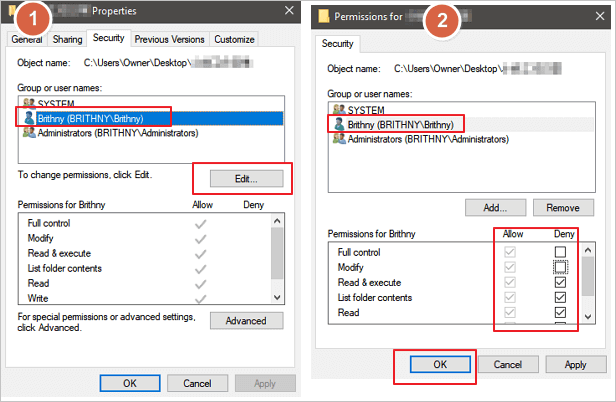
Шаг 5.Нажмите «Применить», а затем «ОК».
Теперь вы можете получить доступ к зашифрованному USB-накопителю и снова использовать на нем важные файлы.
Решение 2. Внесите изменения в реестр Windows (Regedit).
Если вы забыли пароль зашифрованного USB-накопителя или файлов, что можно сделать, чтобы расшифровать защищенный от записи USB-накопитель? Итак, следуйте подсказкам, чтобы найти StorageDevicePolicies в любой версии Windows, и измените значение WriteProtect, как описано ниже.
Шаг 1.Нажмите клавиши Windows + R, чтобы открыть диалоговое окно «Выполнить», введите regedit в поле поиска и нажмите Enter.
Шаг 2.В редакторе реестра перейдите к следующему ключу:
Шаг 3.Дважды щелкните значение WriteProtect на правой панели редактора реестра. Измените значение Value с 1 на 0 и нажмите OK, чтобы сохранить изменения.
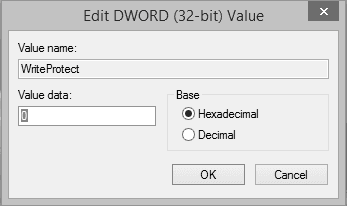
Шаг 4.Закройте редактор реестра и перезагрузите компьютер.
Проверьте состояние USB-накопителя и посмотрите, есть ли у вас доступ к хранящимся на нем данным.
Как восстановить потерянные данные после разблокировки USB-накопителя
Если после выполнения описанных выше методов вы все еще обнаружите, что данные на USB-накопителе недоступны, возможно, вам придется использовать профессиональноепрограммное обеспечение для восстановления данныхдля безопасного восстановления данных.
Вы можете попробовать EaseUS Data Recovery Wizard, который полностью совместим со всеми системами Windows, что позволяет пользователям восстанавливать данные с зашифрованного USB-накопителя или запоминающих устройств после их разблокировки.
Загрузите этотинструмент восстановления USBи выполните следующие действия, чтобы восстановить данные с зашифрованного / защищенного от записи USB-накопителя, флэш-накопителя, SD-карты или других карт памяти.
Шаг 1: подключите свою проблемную карту памяти к компьютеру.
Вставьте карту в картридер и подключите его к исправному ПК/ноутбуку.

Шаг 2: запустите программу восстановления данных от EaseUS и начните сканировать карту.
Запустите EaseUS Data Recovery Wizard на своем ПК и выберите карту памяти в столбце «Внешние устройства».
Затем нажмите «Сканировать», чтобы начать поиск потерянных (удаленных) данных на SD-карте.

Шаг 3: проверьте и восстановите потерянные данные.
Вы можете предварительно оценить состояние найденных фото и документов (посмотреть, открываются ли они / проверить их) — для этого достаточно двойного клика мышки по нужному файлу. Затем нажмите «Восстановить», чтобы сохранить файлы в безопасном месте на вашем ПК или внешнем хранилище.

Видеогид по восстановлению потерянных данных после разблокировки USB-накопителя
Последние статьи — Также в программе EaseUS
Как отформатировать защищенную от записи SD-карту [6 способов]
Не беспокойтесь, если вы не можете отформатировать защищенную от записи SD-карту с ошибкой ‘Диск защищен от записи’. Чтобы исправить эту ошибку, вам нужно сначала снять защиту от записи с SD-карты с помощью 6 способов, представленных здесь. Затем вы можете снова отформатировать SD-карту с помощью инструмента форматирования EaseUS.
Вы ищете надежный способ отформатировать SD-карту с защитой от записи, USB или внешний жесткий диск? Если при форматировании SD-карты вы получите сообщение об ошибке «Диск защищен от записи», не волнуйтесь.
Читайте эту страницу, вы узнаете как снять защиту от записи с SD карты и самостоятельно отформатируйте, чтобы снова можно было ее использовать.
Что такое SD-карта с защитой от записи и как ее отформатировать
«Моя SD-карта стала недоступной, и когда я пытаюсь отформатировать SD-карту, Windows говорит, что карта защищена от записи. Как отформатировать SD-карту с защитой от записи?»
Если ваша SD-карта стала защищенной от записи, вы не можете записывать на нее новые данные, удалять файлы на ней или форматировать ее. Тогда SD-карта становится бесполезной.
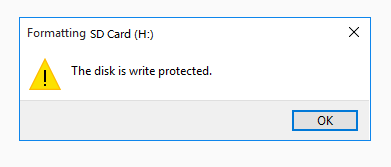
Быстрое исправление для удаления защиты от записи на SD-карте:
- Отключите и снова подключите SD-карту.
- Переключите порт USB и замените адаптер SD-карты.
- Повторно подключите SD-карту к новому компьютеру.
- Проверьте, доступна ли SD-карта.
Если SD-карта станет доступной, поздравляем. Если она по-прежнему защищена от записи, выполните 6 исправлений в части 1, и вы успешно устраните эту проблему.
Часть 1. Как снять защиту от записи с SD-карты — 6 способов
Надеемся, что один из 6 способов избавит вас от беспокойства, успешно удалив защиту от записи с SD-карты в Windows 10/8/7:
- [1] Используйте физический переключатель SD-карты
- [2] Запустите антивирусное ПО
- [3] Запустите CMD команды
- [4] Используйте альтернативный инструмент CMD
- [5] Запустите редактор реестра
- [6] Отнесите устройство в ремонт
Заметка: После этого, если ваша SD-карта станет доступной, сначала сделайте резервную копию всех данных. Затем отформатируйте ее в безопасное состояние в части 2.
Исправление 1. Снимите защиту от записи на заблокированной SD-карте с помощью физического переключателя
Если на боковой или нижней стороне SD-карты есть физический переключатель защиты от записи, вы можете снять защиту от записи на заблокированной SD-карте с помощью физического переключателя.
Вот шаги, чтобы разблокировать SD-карту, защищенную от записи:
Шаг 1. Отключите SD-карту от ПК и найдите физический переключатель.
Шаг 2. Если переключатель находится на стороне замка, переведите его из положения ON в положение OFF, чтобы разблокировать SD-карту.
После этого защита от записи должна быть отключена.
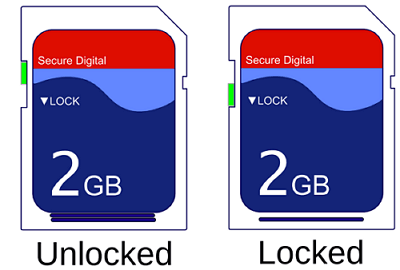
Шаг 3. Снова подключите SD-карту к компьютеру и проверьте, можете ли вы получить доступ к файлам, сохраненным на карте.
Если на вашей SD-карте нет переключателя или SD-карта по-прежнему защищена от записи после разблокировки карты, попробуйте следующие исправления.
Исправление 2. Снимите защиту от записи с SD-карты с помощью антивирусного ПО.
Поскольку неизвестные вирусы или вредоносное ПО иногда могут зашифровать ваше устройство, добавив к нему защиту от записи и запретив вам посещать сохраненные данные.
Наиболее эффективным решением является запуск антивирусного ПО, удаление вирусов защиты от записи с вашей SD-карты памяти. Вот шаги:
Шаг 1. Загрузите и запустите антивирусное программное обеспечение на своем компьютере.
Рекомендуемое антивирусное ПО: Norton Antivirus, McAfee, ESET NOD32, Avira, Avast, AVG и т. д.

Шаг 2. Вставьте или оставьте SD-карту подключенной к компьютеру.
Шаг 3. Запустите антивирусник для сканирования SD-карты, очистки и удаления вируса защиты от записи.
Исправление 3. Вручную снимите защиту от записи с SD-карты с помощью команды CMD
Иногда, когда устройство хранения становится доступным только для чтения, это состояние ошибки защиты от записи. Единственный выход — очистить состояние только для чтения с помощью командной строки, сделав устройство снова перезаписываемым.
Внимательно следуйте инструкциям, чтобы снять защиту от записи с вашего устройства:
Шаг 1. Сначала подключите SD-карту к компьютеру.
Шаг 2. Нажмите клавиши Win + R, введите cmd в диалоговом окне Выполнить и нажмите «ОК».
Шаг 3. Введите diskpart и нажмите Enter.
Шаг 4. Введите команды ниже и каждый раз нажимайте Enter:
- list disk
- select disk # (# — это номер вашей SD-карты, защищенной от записи.)
- attributes disk clear readonly
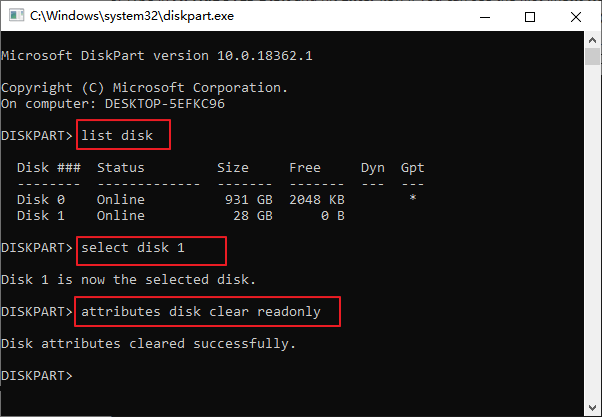
Дождитесь завершения процесса и закройте Diskpart. После этого вы снова сможете получить доступ к своим данным.
Исправление 4. Исправить ошибку защиты от записи SD-карты с помощью альтернативного инструмента CMD
Если вы не считаете себя профессиональным пользователем компьютера и не знакомы с командной строкой, не беспокойтесь. Существуют графические решения, которые помогут снять защиту от записи с жестких дисков, USB-накопителей и даже SD-карт.
EaseUS CleanGenius — один из этих инструментов, который поможет вам исправить вышеупомянутые проблемы на ваших дисках, ничего не зная о командной строке.
Вот простое руководство о том, как использовать этот инструмент для решения ваших проблем:
EaseUS CleanGenius — один из этих инструментов, который поможет вам исправить вышеупомянутые проблемы на ваших дисках, ничего не зная о командной строке.
Вот простое руководство о том, как использовать этот инструмент для решения ваших проблем.:
Шаг 1: ЗАГРУЗИТЕ и установите EaseUS CleanGenius (бесплатно) на свой компьютер.
Шаг 2: Запустите EaseUS CleanGenius на своем ПК, выберите «Оптимизация» и выберите режим «Защита от записи».

Шаг 3: Выберите устройство, защищенное от записи, и нажмите «Отключить», чтобы снять защиту.

Исправление 5. Удаление защиты от записи SD-карты с помощью редактора реестра
Редактор реестра также снимает защиту от записи с вашего устройства. Однако при ложном срабатывании ваша ОС может выйти из строя.
Следуйте подробным инструкциям ниже, будьте очень осторожны, чтобы удалить защиту от записи SD-карты с помощью редактора реестра:
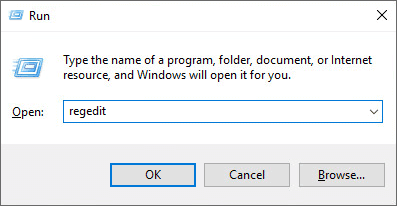
Шаг 1. Введите regedit в строке поиска и нажмите Enter. Нажмите «Yes», чтобы открыть редактор реестра.
Шаг 2. Откройте: HKEY_LOCAL_MACHINE\SYSTEM\CurrentControlSet\Control\StorageDevicePolicies.
Шаг 3. Перейдите в StorageDevicePolicies.
Шаг 4. Если вы не можете найти папку StorageDevicePolices, создайте ее:
Щелкните правой кнопкой мыши элемент «Управление» > выберите «Создать» > «Ключ», назовите его «StorageDevicePolicies».
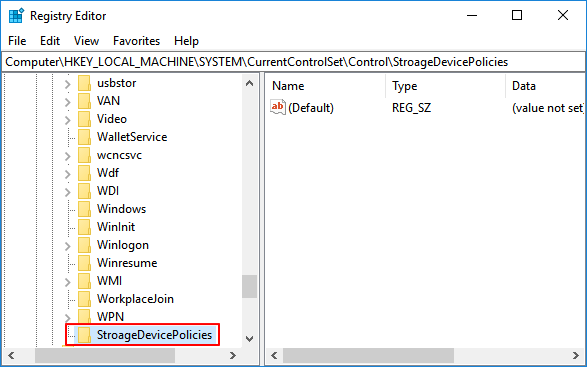
Шаг 5. Щелкните правой кнопкой мыши на StorageDevicePolicies и выберите «Создать» > «Значение DWORD». Назовите его «WriteProtect».
Шаг 6. Дважды щелкните на «WriteProtect» и измените значение данных на «0» и затем нажмите «ОК».
Шаг 7. Закройте «Редактор реестра» и перезагрузите ПК.
После этого снова вставьте карту памяти в компьютер, к тому времени вы сможете получить доступ к карте.
Исправление 6. Разблокируйте защищенную от записи SD-карту с помощью ПО для расшифровки или отнесите ее в ремонт
Если ваша SD-карта зашифрована или заблокирована из-за стороннего ПО или физически повреждена, вы можете попробовать два способа:
- #1. Запустите программу расшифровки, чтобы разблокировать SD-карту, защищенную от записи.
- #2. Отнесите недоступную или физически поврежденную SD-карту в местный ремонтный центр.
Часть 2. Как отформатировать защищенную от записи SD-карту после снятия защиты от записи
Вот две вещи, которые вы должны сделать после снятия защиты от записи с вашей SD-карты:
- 1. Откройте SD-карту и сохраните ценные файлы в другом месте. Если нет доступа, пусть программа для восстановления данных поможет вам.
- 2. Чтобы обеспечить безопасное хранение данных, отформатируйте SD-карту, защищенную от записи.
Вам понадобится профессиональный инструмент для форматирования SD-карт. EaseUS Partition Master Free с его мощной функцией управления разделами может помочь.
Шаг 1: запустите EaseUS Partition Master, щелкните правой кнопкой мыши по тому разделу, который хотите отформатировать, и выберите опцию «Форматировать».

Шаг 2: в новом окне введите метку раздела, выберите файловую систему (fat32 / ntfs / ext3 / ext3 / ext4) и установите размер кластера в соответствии с вашими потребностями, затем нажмите «ОК».

Шаг 3: затем вы увидите окно с предупреждением — нажмите «ОК» для продолжения.
Шаг 4: нажмите кнопку «Выполнить операцию» в верхнем левом углу, чтобы просмотреть добавленную задачу по форматированию. Если все корректно — нажмите «Применить», чтобы начать форматирование раздела.

Причины ошибки защиты SD-карты от записи
Согласно Википедии, защита от записи — это физический механизм, который не позволяет пользователям изменять или стирать ценные данные на устройстве хранения. Одним словом, когда накопитель защищен от записи, любые операции с ним будут отклонены.
Некоторые из вас также могут захотеть узнать о причинах ошибки SD-карты, защищенной от записи. Вот основные причины ошибки защиты SD-карты от записи:
- SD-карта или карта памяти заблокирована
- SD-карта шифруется вирусом или вредоносным ПО
- SD-карта содержит поврежденные сектора или внутреннюю файловую систему (Смотри: Как проверить файловую систему)
- SD-карта блокируется сторонним ПО для защиты от записи
- Физическое повреждение
Узнав причины, вы также можете попытаться защитить свои устройства хранения от этих ошибок. Например, выключение переключателя блокировки, запуск антивируса, настройка правильной файловой системы и т. д.
Исправить ошибку защиты от невозможности записи SD-карты, начните прямо сейчас
Эта страница предлагает 6 исправлений, которые помогут вам самостоятельно снять защиту от записи с SD-карты, защищенной от записи. Предложенные методы также могут быть применены к эффективному снятию защиты от записи на USB, внутренний или внешний жесткий диск.
Обратите внимание, что после снятия защиты от записи с вашего устройства вы должны установить правильную файловую систему для вашей SD-карты, USB или жестких дисков — FAT32 для SD размером менее 32 ГБ, exFAT для SD размером более 64 ГБ. EaseUS Partition Master может помочь.
С его помощью вы можете легко управлять SD-картой самостоятельно, например изменение размера раздела, форматирование SD-карты в FAT32, преобразование RAW в NTFS и т. д. Возможно исправление и форматирование SD-карты, защищенной от записи, идите и начните процесс здесь и сейчас.
Последние статьи — Также в программе EaseUS
3 простых метода разблокировки USB-накопителя с защитой от записи
Есть несколько способов разблокировать USB-накопитель. Выберите один из трех перечисленных способов разблокировки USB-накопителя с защитой от записи.

Дмитрий Соловьев
2021-03-31 11:16:53 • Обновлено: Recoverit Темы • Проверенные решения
«Мой USB-накопитель показывает защиту от записи при подключении к ПК с Windows, я не могу получить доступ к каким-либо данным на моем USB-накопителе. Как разблокировать защищенный от записи USB-накопитель?»
Если ваш USB — накопитель заблокирован или защищен от записи, вам не нужно беспокоиться. Эта защита от записи на ваш USB-накопитель является одной из функций ваших внешних запоминающих устройств для борьбы с несанкционированным доступом. Но в случае, если вы по ошибке заблокировали свой USB-накопитель или диск автоматически показывает защиту от записи, то вам, вероятно, нужно его разблокировать. Существуют различные способы разблокировать ваш USB-накопитель. Если вы знаете, почему ваш USB-накопитель отображается заблокированным или защищенным от записи, то вы можете следовать этим методам и разблокировать свой накопитель.
- Часть 1: Почему ваш USB-накопитель Заблокирован?
- Часть 2: Как разблокировать USB-накопитель? 3 Способа разблокировки USB-накопителя
- Часть 3: Как восстановить потерянные данные с разблокированного USB-накопителя? Используйте Инструмент восстановления данных Recoverit
Часть 1: Почему ваш USB-накопитель Заблокирован?
Когда вы подключаете свой USB-накопитель к КОМПЬЮТЕРУ и не можете им пользоваться, вы понимаете, что ваш USB-накопитель заблокирован, и теперь вам нужно разблокировать его, чтобы получить доступ к хранящимся на нем данным. Прежде чем пытаться разблокировать USB-накопитель, вам сначала нужно узнать причину, по которой он заблокирован. Существует несколько причин, по которым ваш USB-накопитель заблокирован, иногда это намеренно, а иногда случайно.
Почему и как ваш USB-накопитель заблокирован?
- Некоторые USB-накопители и SD — карты имеют функцию безопасности под названием Lock Switch. Эта функция безопасности предназначена для защиты ваших данных на USB — накопителе от любого нежелательного доступа. Таким образом, если переключатель переключен в положение блокировки, то ваш USB-накопитель будет отображаться заблокированным.
- Большинство съемных устройств хранения данных, таких как USB-накопитель, флешка, SD-карты и т. Д., оснащены функцией защиты от записи. Это программная функция, с помощью которой вы можете защитить свой USB-накопитель от записи на ПК, и тогда вы или кто-либо другой не сможете записывать данные на ваш USB-накопитель.
- Ваш USB-накопитель может быть заблокирован и недоступен из-за поврежденных файлов и данных на нем. Это также может быть результатом повреждения или некоторых других неисправностей на вашем диске.
В случае, если ваш USB-накопитель не заблокирован намеренно, вы можете столкнуться с проблемой в выяснении причины и устранении проблемы. Итак, вы можете рассмотреть вышеперечисленные причины или другие причины и попытаться разблокировать USB-накопитель с помощью методов, упомянутых в части 2.
Часть 2: Как разблокировать USB-накопитель? 3 Способа разблокировки USB-накопителя
Если ваш USB-накопитель заблокирован или защищен от записи, то вам нужно будет разблокировать его, чтобы получить доступ к хранящимся на нем данным. Существует много способов разблокировать USB-накопитель; способы различаются в зависимости от метода, используемого для блокировки накопителя. Таким образом, вы можете попробовать использовать один из приведенных ниже способов разблокировки вашего USB-накопителя.
Способ 1: Проверьте выключатель замка
Если ваш USB — накопитель заблокирован и становится недоступным для вас при подключении к компьютеру, то причиной может быть переключатель блокировки. Большинство SD-карт и USB-накопителей поставляются с физическим переключателем блокировки, который можно переключать для блокировки или разблокировки USB-накопителя.
Итак, если вы обнаружите, что ваш USB-накопитель заблокирован, то вам следует сначала проверить переключатель физической блокировки. Если переключатель блокировки вашего USB-накопителя переключен в положение блокировки, вам необходимо переключить его в положение разблокировки, чтобы разблокировать USB-накопитель.
Если на вашем USB-накопителе или SD-карте отсутствует физический переключатель блокировки, то ваш USB-накопитель может быть заблокирован по какой-то другой причине. Таким образом, вы должны попробовать другой метод, чтобы разблокировать ваш USB-накопитель.


Способ 2: Разблокируйте защиту от записи с помощью CMD
Если ваш USB-накопитель не заблокирован с помощью физического переключателя, то он должен быть защищен от записи. Если ваш USB-накопитель защищен от записи, то вы не сможете получить доступ ко всем данным, хранящимся на нем, или записать на него какие-либо данные. В этом случае вам нужно разблокировать защищенный от записи USB-накопитель, и вы можете сделать это с помощью окна командной строки на вашем ПК с Windows.
Шаг 1. Введите «cmd» или «Командная строка» на панели поиска панели задач в Windows 10 или любых других версиях. В результате поиска вы увидите «Командную строку». Нажмите на него, чтобы войти в окно «Командная строка».
Шаг 2. В окне командной строки напишите «diskpart» и дайте команду, нажав «Enter». Откроется программа diskpart.
Шаг 3. Как только diskpart будет обработан, введите «list disk» и нажмите Enter, чтобы обработать команду и увидеть все диски хранения вашей системы, перечисленные в окне. Теперь определите свой USB-накопитель, с которого вы хотите снять защиту от записи, среди всех перечисленных дисков.
Шаг 4. Теперь введите «Select Disk #» и нажмите Enter, чтобы обработать команду и выбрать USB-накопитель, который вы хотите разблокировать. («#»- это номер вашего USB-накопителя с защитой от записи).
Шаг 5. Как только ваш заблокированный диск будет выбран в Diskpart, вам нужно обработать последнюю команду, набрав «attribute disk clear readonly», а затем нажмите Enter. Это приведет к удалению защиты от записи с выбранного вами USB-накопителя.
После завершения процесса закройте окно командной строки. Теперь попробуйте подключить разблокированный USB — накопитель и посмотреть, работает ли он.

Способ 3: Попробуйте Regedit, чтобы разблокировать USB-накопитель с защитой от записи
Существует более простая альтернатива командной строке, если вы хотите разблокировать защищенный от записи USB-накопитель. Вы можете просто использовать редактор реестра на вашем ПК с Windows, чтобы разблокировать защищенный от записи USB-накопитель. Этот процесс проще и удобнее для пользователя.
Шаг 1. На главном экране вашего КОМПЬЮТЕРА перейдите либо в панель поиска панели задач, либо используйте ярлык «Windows R», чтобы запустить команду Run. Теперь, в любом случае, вставьте «Regedit» и найдите «Редактор реестра».
Шаг 2. Как только вы окажетесь в окне редактора реестра, вы увидите опцию «Компьютер» на левой панели. Просто перейдите в раздел «Computer\HKEY_LOCAL_MACHINE\SYSTEM\CurrentControlSet\Control\StorageDevicePolicies».

Шаг 3. Теперь вы увидите «Write Protect Value» на главной панели окна. Дважды щелкните по нему, а затем измените значение «Value Data» во всплывающем окне с 1 на 0. После этого нажмите кнопку «Ок».

Теперь вы можете закрыть редактор реестра и перезагрузить компьютер. После перезагрузки компьютера попробуйте снова подключить USB-накопитель и посмотреть, сможете ли вы получить доступ к данным или нет.
Часть 3: Как восстановить потерянные данные с разблокированного USB-накопителя? Используйте Инструмент восстановления данных Recoverit
Вы можете потерять данные при попытке разблокировать USB-накопитель. В этом случае вы не сможете получить свои данные обратно, не выполнив восстановление данных в самое ближайшее время.
Таким образом, вам рекомендуется использовать Recoverit Data Recovery инструмент для восстановления данных с вашего разблокированного USB-накопителя. Независимо от того, были ли ваши данные потеряны из-за случайного удаления, преднамеренного форматирования или из-за повреждения вашего диска, но если вы действуете достаточно быстро, вы всегда можете успешно восстановить свои данные с помощью инструмента Recoverit. Recoverit data recovery-это чрезвычайно мощный, но очень доступный инструмент для восстановления данных.
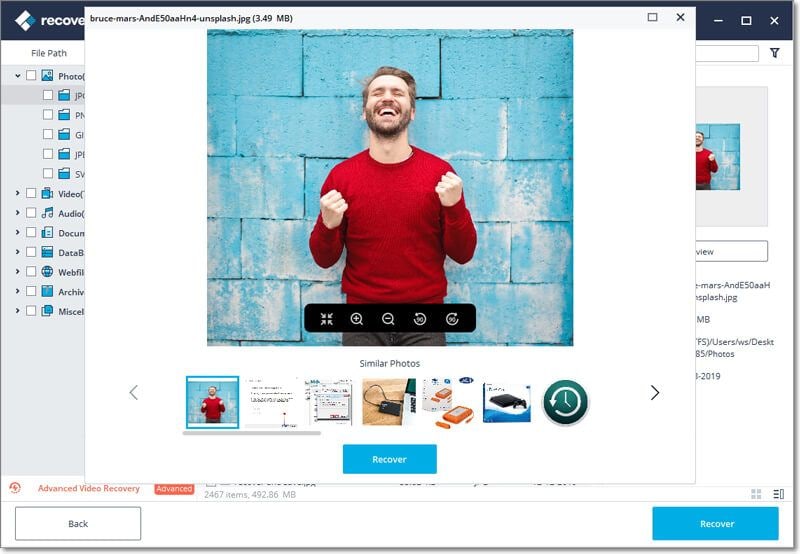
Recoverit — Лучшее Программное Обеспечение Для Восстановления Файлов
- Recoverit поможет вам восстановить данные с различных типов накопителей, таких как USB-накопитель, флешка, твердотельные накопители, жесткие диски, дискеты, SD-карты и т. Д.
- С помощью Recoverit вы можете восстановить потерянные данные с разблокированного USB-накопителя, поврежденного диска, неисправного диска, отформатированного диска и т. Д.
- Recoverit позволяет восстанавливать все виды файлов с вашего USB-накопителя, таких как видеофайлы, аудиофайлы, документы, ZIP-файлы, OBB-файлы и т. Д.
Руководство пользователя по восстановлению данных с разблокированного USB-накопителя:
Подготовка перед началом процесса восстановления: —
- Установите и запустите инструмент Recoverit
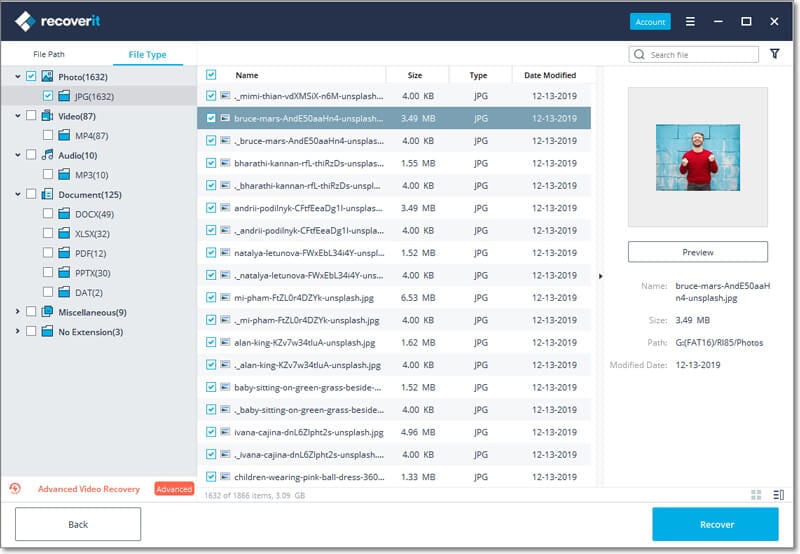
- Приостановите и возобновите процесс сканирования в любой момент времени. Вы также можете восстановить перечисленные файлы напрямую.
- Уточните процесс сканирования, выбрав конкретный тип файла или Путь к файлу для сканирования. Вы можете получить доступ к этой функции на левой панели окна.
- Фильтруйте результаты сканирования, выбирая различные фильтры, такие как Имя, Дата, Размер, Тип и т. Д. Вы можете получить доступ к Фильтрам на правой панели окна.
- Восстановление файлов с USB.
- Восстановить данные с RAW диска
- Починить поврежденную флешку.
- Восстановление USB-данных Sandisk.
- 3 простых метода разблокировки USB-накопителя с защитой от записи
- Исправлена ошибка формата USB.
- Формат USB с помощью CMD.
- USB устройство не распознается
- Исправлено: USB не обнаружен.
- Исправлена ошибка USB без носителя.
- Все типы USB-накопителей.
- Лучшие зашифрованные USB-накопители.
- Первое решение для разблокировки SD-карты — сделать это вручную. Большинство SD-карт снабжены кнопками ручной блокировки на левой стороне. Было бы полезно, если бы вы сдвинули его вверх, чтобы изменить положение блокировки SD-карты, прежде чем устанавливать ее на устройство.
- Если карта памяти заблокирована, вы не сможете получить доступ, использовать или удалить фотографии с SD-карты. Для большинства SD-карт опция разблокировки находится в системных настройках, к которым вы должны получить доступ и включить или отключить в соответствии с вашими потребностями.
- Разблокируйте SD-карту, чтобы получить доступ к своим фотографиям после того, как вы вставите разблокированную SD-карту в устройство.
- Вы должны использовать учетную запись администратора на рабочем столе.
- Подключите SD-карту к системе с помощью картридера или вставьте ее во встроенный слот ноутбука.
- Найдите логотип Windows в левой нижней части экрана.
- Теперь найдите «Командная строка» и нажмите «Запуск от имени администратора».
- Введите такие команды, как «diskpart», «list disk» и «select disk#» одну за другой в соответствующее поле и нажмите Enter после каждой записи.
- Как только вы это сделаете, вы получите сообщение «Атрибуты диска успешно очищены». Следовательно, это указывает на то, что SD-карта теперь разблокирована от защиты от записи.
- Если вы не знакомы с CMD, вы можете использовать любой другой инструмент для устранения защиты от записи, чтобы сделать все необходимое.
- Вставьте SD-карту в телефон Android.
- Выберите экран блокировки и параметр безопасности на вкладке настроек.
- Найдите в меню опцию расшифровки SD-карты.
- Пожалуйста, выберите его и введите пароль, когда будет предложено расшифровать SD-карту.
- Подождите некоторое время, пока процесс расшифровки не завершится.
- Подключите SD-карту к ПК.
- Откройте накопитель SD-карты в разделе «Мой компьютер».
- Вам будет предложено «Отформатировать SD-карту».
- Нажмите на опцию «Быстрое форматирование» и дайте процессу завершиться.
- Установите Программное Обеспечение Wondershare Recoverit в вашу систему Windows и получите к ней доступ.
- Вставьте SD-карту в систему как внешнее устройство.
- Выберите накопитель SD-карты в разделе внешних накопителей на главной странице Wondershare Recoverit.
- Теперь позвольте инструменту выполнить процесс «сканирования».
- Все изображения и другие файлы будут восстановлены с разблокированной SD-карты и будут отображаться на экране.
- Теперь вам просто нужно найти нужные файлы вручную или выбрать все и восстановить их на карту.
- Загрузите приложение Wondershare Recoverit версии для Mac и установите его на свой Mac.
- Теперь правильно подключите SD-карту к устройству Mac.
- После того, как вы подключили ее, перейдите к приложению Wondershare Recoverit.
- Выберите внешне подключенный диск, который является вашей SD-картой, а затем запустите процесс сканирования.
- После завершения сканирования все потерянные файлы будут восстановлены и отображены на левой панели раздела результатов.
- Выберите вручную файлы, которые вы хотите восстановить на разблокированную SD-карту. Вы можете выбрать все файлы сразу и восстановить их на карту.
Чтобы восстановить потерянные данные с разблокированного USB-накопителя, вам потребуется использовать инструмент восстановления данных Recoverit. В вашем веб-браузере перейдите на официальный сайт Recoverit и нажмите кнопку Загрузить для Windows-совместимой версии. Там будет два варианта загрузки, один для Windows, а другой для Mac, убедитесь, что вы скачали правильный.
Подключите разблокированный USB-накопитель, с которого вы хотите восстановить данные. Убедитесь, что он обнаружен системой. Если он останется незамеченным, проверьте выключатель замка. После обнаружения подтвердите букву диска, имя и размер в окне «Этот КОМПЬЮТЕР».
Шаг 1. Выбор привода
Инициируйте восстановление потерянных данных с вашего разблокированного USB-накопителя, запустив Recoverit data recovery tool. Как только инструмент будет запущен, первое окно, то есть Окно выбора диска, будет содержать все накопители, которые либо внешне подключены к вашей системе, либо являются внутренними дисками. Выберите свой USB-накопитель, указанный в разделе «Внешние устройства», вы можете идентифицировать свой USB-накопитель по его размеру, имени или букве. После выбора диска нажмите кнопку «Пуск». Это инициирует процесс сканирования.

Шаг 2. Настройка Процесса Сканирования
Вы будете переведены в новое окно после начала сканирования вашего диска. В окне сканирования вы увидите, что восстанавливаемые файлы перечисляются один за другим по мере продолжения сканирования. Во время сканирования вы можете:
Шаг 3. Восстановление файлов
Как только все восстанавливаемые файлы будут перечислены в окне, вы можете завершить восстановление потерянных файлов с разблокированного USB-накопителя. Чтобы восстановить перечисленные файлы, вам нужно выбрать все файлы, которые вы хотите восстановить. Вы можете найти файлы, выполнив поиск через панель поиска, используя фильтры или перейдя по всем файлам. После того как вы выбрали все файлы, просто нажмите на кнопку «Восстановить» в нижней части окна, а затем выберите безопасное место на вашем КОМПЬЮТЕРЕ, чтобы восстановить все файлы.
После завершения вышеупомянутого процесса восстановления вы сможете получить доступ ко всем потерянным и восстановленным файлам вашего разблокированного USB-накопителя.
Вывод:
Задача разблокировки защищенного от записи USB-накопителя очень проста, если вы знаете правильный метод. Но если вы не знаете правильного способа разблокировки USB-накопителя, то в конечном итоге можете потерять свои данные. В таком случае вам следует попытаться восстановить потерянные данные с вашего разблокированного USB-накопителя.
Советы по USB
Восстановить фотографии с заблокированной sd-карты
Фотографии являются бесценным достоянием каждого человека, и когда они теряются из-за простой заблокированной SD-карты, это создает стресс для ума. Итак, положите конец этому стрессу и выполните следующие шаги, чтобы получить доступ к заблокированным фотографиям SD-карты.
100% безопасность | Без вредоносных программ | Без рекламы
Дмитрий Соловьев
2022-03-30 11:28:56 • Обновлено: Решения для SD-карт • Проверенные решения
Обычно, когда мы меняем наши мобильные телефоны, мы забываем безопасно извлечь SD-карту и просто извлекаем ее, чтобы установить на новый телефон. Если вы оставили блокировку SD-карты включенной на предыдущем устройстве, вы больше не сможете получить доступ к файлам нового устройства.
Следовательно, эта статья поможет вам узнать, как правильно взломать заблокированный барьер фотографий SD-карты и получить к нему доступ.
Время от времени у большинства людей их фотографии также повреждаются или блокируются во время передачи SD-карт или небезопасного извлечения из подключенных устройств. Это блокирует SD-карту, и единственный способ получить к ней доступ — отформатировать ее. Форматирование сотрет все ваши данные. Поэтому в этой статье есть некоторые практические меры, которые помогут вам разблокировать SD-карту и вернуть заблокированные фотографии.
Часть 1: Как разблокировать SD-карту?
Чтобы разблокировать фотографии, хранящиеся на заблокированной SD-карте, в первую очередь необходимо разблокировать SD-карту. Вот шаги о том, как разблокировать SD-карту.
Решение 1. Ручная Разблокировка SD-карты

Решение 2. Устраните цифровую защиту от записи для разблокировки SD-карты
Этот метод заключается в реализации CMD для разблокировки SD-карты путем устранения защиты от записи. Выполните шаги, указанные ниже, чтобы сделать все необходимое:

Не забудьте не использовать знаки двойной кавычки, как это упоминается здесь, чтобы отличить команды друг от друга. Замените «#» в третьей команде на номер SD-карты, чтобы получить ошибку «защита от записи».

Решение 3. Используйте Пароль для Расшифровки или Разблокировки SD-карты
Для телефонов Android пользователи могут зашифровать SD-карту паролем. Большинство пользователей делают это, чтобы защитить свою SD-карту от нежелательного доступа. Если вы включили это когда-то, когда использовали SD-карту на своем телефоне, то сейчас у вас могут возникнуть проблемы с ее использованием для доступа к фотографиям на других устройствах.

Для большинства устройств люди используют сторонний инструмент для шифрования SD-карты. В этом случае вам необходимо снова загрузить приложение и расшифровать SD-карту, введя пароль. Но если вы использовали телефон Android для шифрования SD-карты, то единственный способ получить доступ к фотографиям на SD-карте — расшифровать ее.
Выполните следующие действия, чтобы расшифровать SD-карту с помощью пароля:
Решение 4. принудительно разблокируйте sd-карту, отформатировав ее
SD-карты при извлечении без извлечения из текущего устройства повреждаются. В этом случае форматирование может быть вариантом принудительной разблокировки SD-карты. Вот шаги:


После этого SD-карта будет принудительно разблокирована, но вы потеряете данные внутри. Вы можете снова использовать SD-карту как свежую и новую и начать хранить файлы и использовать ее.
Часть 2: Как восстановить файлы с разблокированной sd-карты?
Решение 1. Восстановление Файлов с Разблокированной SD-карты в Windows
Вам нужно выполнить несколько шагов, чтобы восстановить потерянные файлы или изображения с SD-карты после ее разблокировки. Иногда разблокировка SD-карты может привести к удалению файлов в процессе. Итак, выполните следующие действия, чтобы сделать необходимое:


Вы можете повторить процесс с несколькими SD-картами, если у вас есть еще разблокированные. Но помните, что вам нужно сначала разблокировать карту, прежде чем вы сможете использовать ее для восстановления файлов. Wondershare Recoverit — один из лучших инструментов, предназначенных для этой цели. Он простой и удобный в использовании.
Решение 2. Восстановите Данные с Разблокированной SD-карты на Mac
Следуйте инструкциям по восстановлению удаленных файлов с SD-карты, подключив ее к Mac:
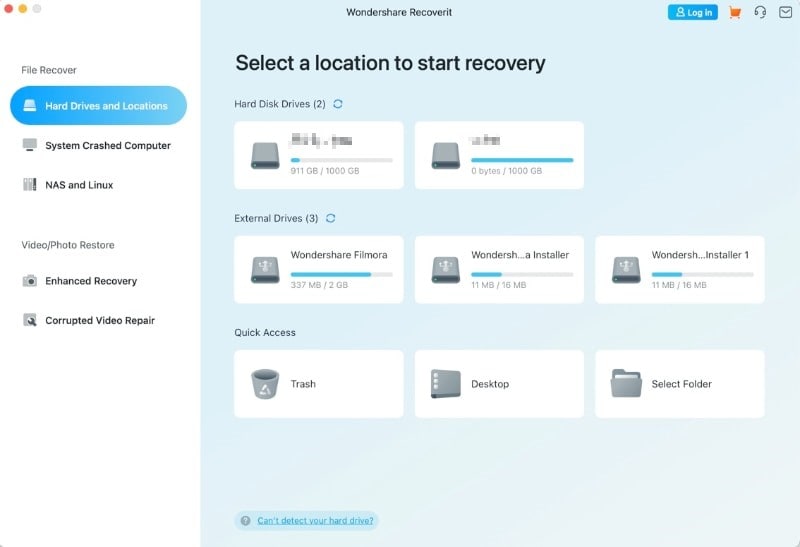


Повторите процесс для других разблокированных SD-карт, чтобы получить файл через устройство Mac. SD-карту необходимо разблокировать, прежде чем вы сможете использовать ее для восстановления потерянных файлов.
Вывод
Вот несколько вещей, о которых вам нужно помнить, когда вы заблокировали свою SD-карту. Как только вы освоите процедуру, вы никогда не будете переживать из-за потери драгоценных данных SD-карты. Итак, реализуйте эти процессы в соответствии с упомянутыми шагами.
Люди также спрашивают
Почему моя SD-карта доступна только для чтения?
Если карта стареет или заражена вирусом, она запрограммирована на блокировку в режиме «только для чтения», чтобы люди могли получить доступ к файлам без их изменения.
Как снять защиту от записи на карте Micro SD?
Есть несколько инструментов, доступных в Интернете для этой цели. Но в лучшем случае можно использовать CMD для снятия защиты от записи на SD-карте.
Что делает SD-карту поврежденной?
Извлечение SD-карты из устройства без извлечения ее вручную из настроек хранилища устройства приводит к повреждению файлов на карте. В результате вам придется отформатировать ее, чтобы использовать снова.
Как я могу восстановить фотографии с поврежденной SD-карты?
Вы можете использовать лучший инструмент, такой как Wondershare Recoverit, для извлечения файлов с поврежденной SD-карты после ее разблокировки или форматирования.