У вас большие запросы!
Точнее, от вашего браузера их поступает слишком много, и сервер VK забил тревогу.
Эта страница была загружена по HTTP, вместо безопасного HTTPS, а значит телепортации обратно не будет.
Обратитесь в поддержку сервиса.
Вы отключили сохранение Cookies, а они нужны, чтобы решить проблему.
Почему-то страница не получила всех данных, а без них она не работает.
Обратитесь в поддержку сервиса.
Вы вернётесь на предыдущую страницу через 5 секунд.
Вернуться назад
Как использовать различные начертания текста в WhatsApp на Android
В создании этой статьи участвовала наша опытная команда редакторов и исследователей, которые проверили ее на точность и полноту.
Команда контент-менеджеров wikiHow тщательно следит за работой редакторов, чтобы гарантировать соответствие каждой статьи нашим высоким стандартам качества.
Количество просмотров этой статьи: 8502.
В этой статье:
Из данной статьи вы узнаете, как выделить текст жирным шрифтом, курсивом или сделать зачеркнутым в окне чата WhatsApp на Android.

- Если WhatsApp открыл разговор, нажмите на кнопку «Назад», чтобы вернуться на вкладку «Чаты».

- Пользователь также может нажать на бело-зеленое диалоговое облачко в левом нижнем углу экрана. Так можно отобразить список контактов и выбрать контакт для начала нового разговора.

Нажмите на поле для ввода сообщения. Внизу разговора будет написано «Введите сообщение». Нажмите на это поле, чтобы отобразить клавиатуру.

- Если вы используете клавиатуру Google, нажмите на кнопку «?123» в левом нижнем углу клавиатуры, чтобы переключиться на специальные символы. На других устройствах эта кнопка может называться «Sym» или на ней будет другое сочетание специальных символов.

Дважды нажмите на кнопку * , чтобы выделить текст жирным. Две звездочки с каждой стороны сообщения сделают его жирным.

Дважды нажмите на кнопку _ , чтобы выделить текст курсивом. Два нижних подчеркивания с каждой стороны текста сделают так, что он будет написан курсивом.


- Как правило, чтобы вернуться на обычную клавиатуру, необходимо нажать на кнопку «АВС» в левом нижнем или верхнем углу экрана.

Нажмите на поле для ввода сообщения между специальными символами. Чтобы сделать текст жирным, выделенным курсивом или зачеркнутым, его необходимо ввести между двумя введенными ранее специальными символами (звездочка, нижнее подчеркивание или тильда).

Введите сообщение между двумя специальным символами. Введите текст на клавиатуре или вставьте его в поле из буфера.

- Когда сообщение будет доставлено, ни один из специальных символов не появится в окне чата.
Как зачеркнуть текст в WhatsApp
В создании этой статьи участвовала наша опытная команда редакторов и исследователей, которые проверили ее на точность и полноту.
Команда контент-менеджеров wikiHow тщательно следит за работой редакторов, чтобы гарантировать соответствие каждой статьи нашим высоким стандартам качества.
Количество просмотров этой статьи: 92 478.
В этой статье:
В WhatsApp можно зачеркивать текст сообщений. Это отличный способ выделить что-то, если вы исправляете или изменяете чужое сообщение. Чтобы зачеркнуть текст, в его начале и конце введите тильду (~).
Метод 1 из 2:
iOS-устройство

Запустите WhatsApp.

Нажмите Чаты . Это опция внизу экрана.

Коснитесь нужной переписки.

Коснитесь текстового поля. Оно находится внизу экрана. Откроется экранная клавиатура.

Введите текст, который не будет зачеркнут.

- Чтобы ввести тильду (~) на iOS-устройстве, нажмите кнопку 123 или кнопку .? 123 , а затем коснитесь кнопки #+=. Теперь нажмите ~ . Это четвертая кнопка слева во втором ряду кнопок.

Введите текст, который вы зачеркнете. Не нажимайте на пробел между тильдой (~) и первой буквой текста, который будет зачеркнут.

- Не нажимайте на пробел между последней буквой текста, который будет зачеркнут, и тильдой (~). Текст, расположенный между тильдами (~), в сообщении будет зачеркнут.

Введите оставшуюся часть сообщения.

Нажмите «Отправить» (значок в виде стрелки). Сообщение появится в переписке. Текст будет зачеркнут, а тильды (~) отображаться не будут.
Метод 2 из 2:
Android-устройство

Запустите WhatsApp.

Нажмите Чаты . Это опция вверху экрана.

Коснитесь нужной переписки.

Коснитесь текстового поля. Оно находится внизу экрана. Откроется экранная клавиатура.

Введите текст, который не будет зачеркнут.

- Чтобы ввести тильду (~) на Android-устройстве, нажмите Sym в левом нижнем углу экрана, а затем коснитесь 1/2 . Теперь нажмите ~ . Это вторая кнопка слева во втором ряду кнопок.

Введите текст, который вы зачеркнете. Не нажимайте на пробел между тильдой (~) и первой буквой текста, который будет зачеркнут.

- Не нажимайте на пробел между последней буквой текста, который будет зачеркнут, и тильдой (~). Текст, расположенный между тильдами (~), в сообщении будет зачеркнут.

Введите оставшуюся часть сообщения.

Нажмите «Отправить» (значок в виде стрелки). Сообщение появится в переписке. Текст будет зачеркнут, а тильды (~) отображаться не будут.
Дополнительные статьи

пользоваться WhatsApp на компьютере

узнать, кто просматривал ваш статус в WhatsApp

узнать дату и время последнего посещения WhatsApp

определить, у кого в WhatsApp есть ваш номер телефона

отобразить синие галочки в WhatsApp

связаться со службой поддержки WhatsApp

копировать и вставлять в WhatsApp

понять, что кто–то онлайн в WhatsApp

просмотреть архивированные чаты в WhatsApp

найти человека на WhatsApp

создать WhatsApp аккаунт

отключить автокоррекцию в WhatsApp

отправить анимированное сердце в WhatsApp на Android

увеличить эмодзи в WhatsApp
Об этой статье
Штатный автор wikiHow
В создании этой статьи участвовала наша опытная команда редакторов и исследователей, которые проверили ее на точность и полноту.
Команда контент-менеджеров wikiHow тщательно следит за работой редакторов, чтобы гарантировать соответствие каждой статьи нашим высоким стандартам качества. Количество просмотров этой статьи: 92 478.
Как писать зачёркнутый текст и другие малоизвестные функции iPhone

Если приехать в какое-то дикое племя, скажем, в джунглях Амазонки и дать тем людям Айфон, вероятно, они будут им колоть орехи. Я ни в коем случае не хочу обидеть аборигенов Южной Америки, просто если не рассказать человеку о всех функциях какого-то предмета, он никогда не поймёт всей его ценности.
Конечно, большинство людей из более или менее развитых стран ценность Айфона понимают, однако далеко не все знают о многих его возможностях. Я, например, последний месяц регулярно для себя открываю что-то новое об iPhone. Получается интересно, буквально каждый день смартфон становится для меня лучше и ценнее, когда я узнаю, что он и вот это тоже может. Предлагаю и вам повысить ценность своего смартфона, не прилагая почти никаких усилий.
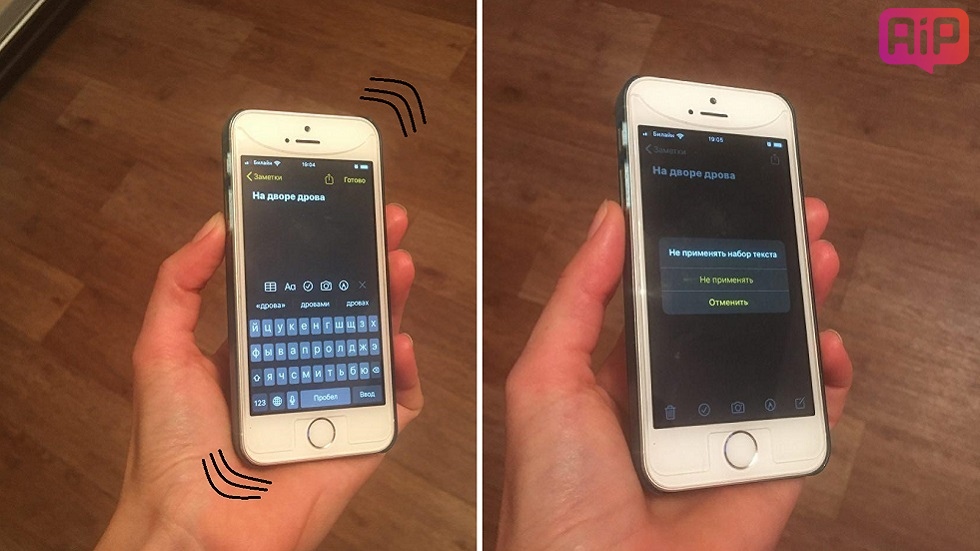
Если Айфон встряхнуть, он предложит отменить последнее действие
В любом приложении, где вы вводите текст, быстрое встряхивание смартфона приведёт к тому, что он предложит отменить последнее действие. Это удобнее и быстрее, чем его удалять. Кстати, функция встряхивания для отмены доступна буквально с самой первой версии iOS.
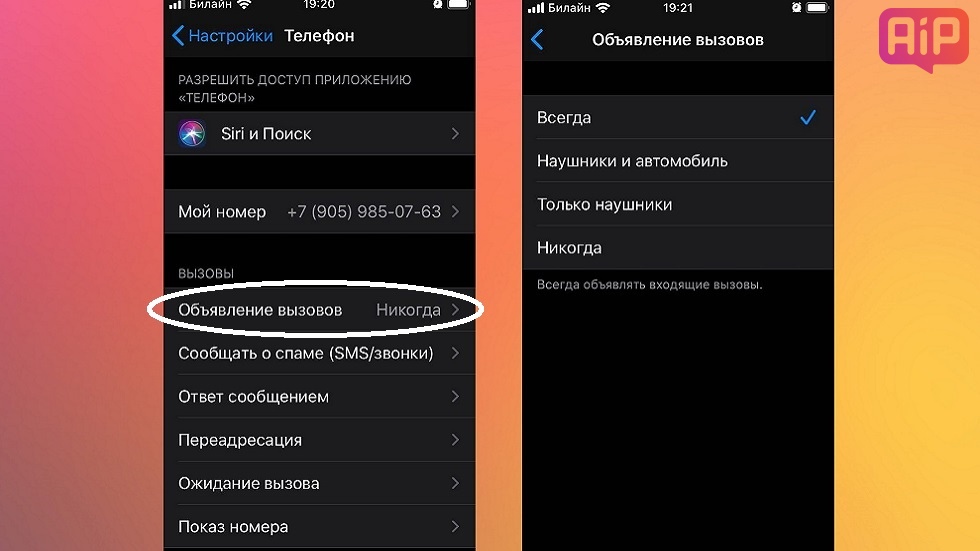
Айфон может проговаривать имя звонящего
В жизни полно ситуаций, когда взять в руки смартфон нет возможности, или на улице холодно и не хочется его доставать, или вы готовите, и руки грязные. Однако, наверняка, в списке ваших контактов есть люди, от которых звонок в любом случае хочется принять. К счастью, ваш смартфон умеет проговаривать имя контакта, причем можно настроить его это делать всегда или только, когда вы в машине или в наушниках. Делается это просто: «настройки» → «телефон» → «Объявление вызовов».
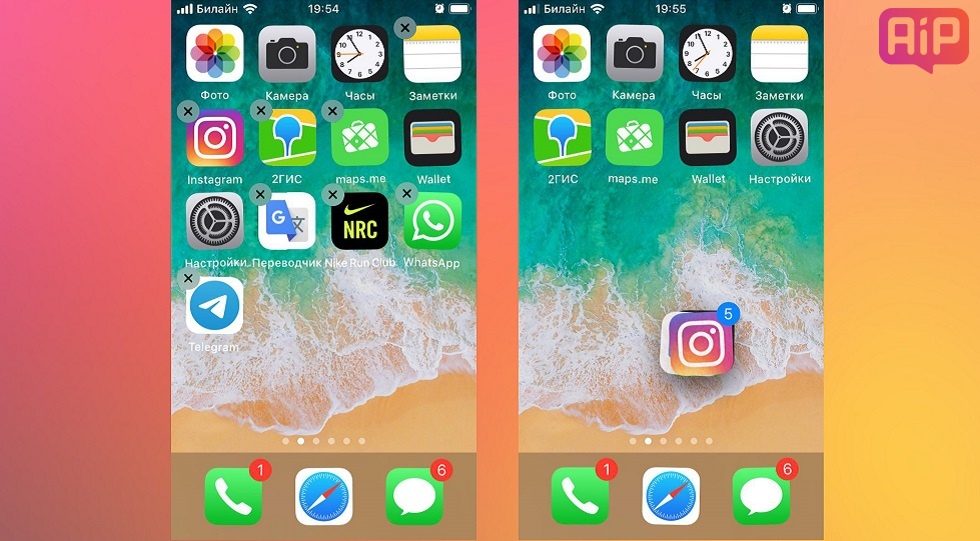
За раз можно переместить на домашний экран сразу несколько иконок
Для того, чтобы переместить иконки сразу пачкой надо сделать следующее:
- долго нажать на любую иконку, чтобы на всех появились крестики;
- потянуть за иконку, которую хотите переместить и, не отпуская её, пальцем другой руки коротко нажать на все остальные иконки, подлежащие перемещению. Они сложатся в пачку и её можно будет двигать дальше.
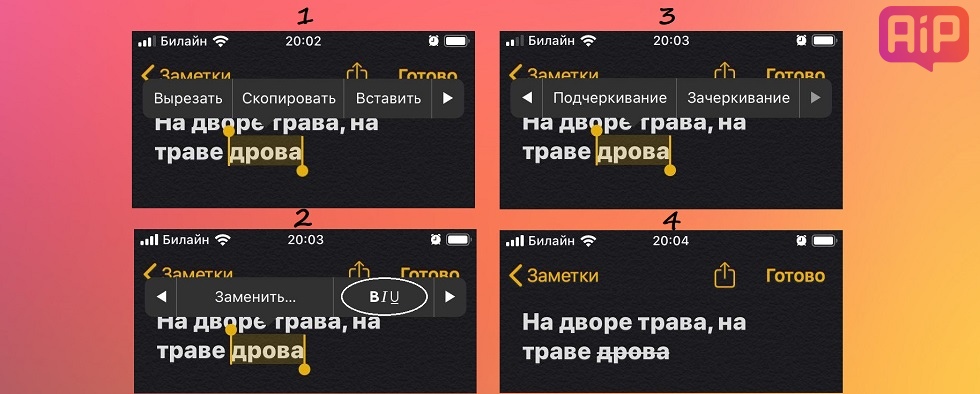
Можно писать подчёркнутый или зачёркнутый текст
Выделить важное для текста слово можно буквально в два клика. Это работает в любом приложение, где вы вводите текст, и в Заметках, и в Telegram:
- следует выделить нужное слово;
- нажать на него, появится небольшое меню;
- в нём выбрать «BIU»;
- а затем, нажимая на стрелочку, найти нужный эффект.
Теги: Инструкции для iPhone и iPad Инструкции для iPhone и iPad инструкция для iPhone
-
Следующая iPhone SE 2 точно выйдет. Кому стоит покупать его? РазобралисьПредыдущая Стива Джобса не стало 8 лет назад. Вспомнили лучшие цитаты гения