Включить музыку в Zoom
Чтобы использовать Зум на максимум, в этой статье мы написали инструкцию о проигрывании музыки в Зуме. Если вы организатор, перед началом проверьте настройки, кому можно делать демонстрацию экрана, только вам или всем участникам или может ли перенять на себя роль организатора участник. Это нюансы каждой конференции и зависит от целей онлайн сессии.
Мы расскажем, как произвести на компьютере, на последнем обновлении мобильного приложения, такой функции разработчики еще не сделали.
Как включить музыку в Zoom для всех
Восприятие учениками вебинара будет зависеть от того, как учитель преподнесет информацию, чтобы она была полной и интересной нужно использовать по максимуму все возможности платформы.
Перед тем как запустить музыку в Zoom конференции, подготовьте ее на компьютере или найдите на YouTube, чтобы не тратить время на ее поиски во время лекции.
То, как вы будете ее искать не будет отображаться на экране, будет лишь слышно звук.
Инструкция чтобы воспроизвести музыку в Zoom:
- Вы должны быть в конференции;
- Кликните на “Демонстрация экрана”;
- Вверху выберете “Рассширенные”;
- “Только звук компьютера”;
- После “Совместное использование”.
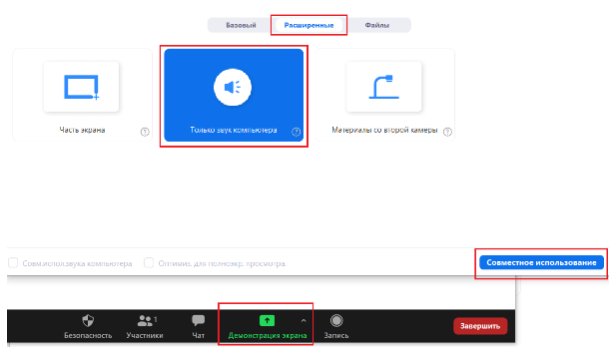
Чтобы остановить воспроизведение, кликните на “Остановить демонстрацию”. Не забывайте что видео/аудио идет с задержкой в 1 — 2 секунды, если вы хотите комментировать музыку в zoom конференции учитывайте этот важный момент.
КАК ПОЛЬЗОВАТЬСЯ САУНДПАДОМ В ЗУМЕ
Саундпад в Zoom – это удобный инструмент, который позволяет пользователям улучшить качество звука во время звонков и вебинаров. Для использования саундпада в Zoom нужно сначала подключить его к компьютеру или устройству, на котором вы планируете проводить звонки.
После подключения саундпада к компьютеру или устройству, вам нужно будет настроить его в Zoom. Для этого откройте настройки Zoom и перейдите на вкладку «Звук». Затем выберите саундпад в качестве источника звука.
Чтобы использовать саундпад во время звонка в Zoom, нужно выделить его в качестве приоритетного источника звука. В меню звука на панели управления выберите саундпад в качестве источника звука и убедитесь, что его уровень громкости выставлен правильно.
Если вы хотите настроить дополнительные параметры саундпада в Zoom, вы можете использовать специальное ПО, которое поставляется с вашим устройством. В ПО вы сможете настроить эквалайзер, выбрать звучание и настроить другие параметры.
В целом, использование саундпада в Zoom позволяет улучшить качество звука во время звонков и сделать их более приятными и продуктивными.

ЛУЧШАЯ ПРОГРАММА ДЛЯ ТРОЛЛИНГА // SoundPad обзор и настройка // Замена HLDJ // СКАЧАТЬ SOUNDPAD
ПРИКОЛЫ В ЗУМ — УГАР В ЗУМ —
КАК ВЗЛАМЫВАТЬ КОНФЕРЕНЦИИ В ZOOMe — КАК ВКЛЮЧАТЬ ЗВУК В ZOOMe
КАК НАСТРОИТЬ SOUNDPAD? ЛУЧШАЯ ПРОГРАММА ДЛЯ ТРОЛЛИНГА!
СОРВАЛ УРОК В ZOOMe — УСТРОИЛ БЕСПРЕДЕЛ В ЗУМЕ —
Как ВКЛЮЧИТЬ МУЗЫКУ в ДИСКОРДЕ и ГОЛОСОВОМ ЧАТЕ ИГРЫ? ПРОГРАММА SOUNDPAD (ТРОЛЛИНГ В ДИСКОРДЕ)
Также читайте:
- Почему фонит микрофон в зуме
- Почему зум не устанавливается
- Почему при демонстрации экрана в зуме нет звука
- Почему зум не видит камеру на ноутбуке
- Как стать админом в зуме если ты не админ
- Как проверить микрофон в зуме
- Что делать если не хочешь заходить в зум
- Как войти в зум через гугл аккаунт
- Как подключить платный зум с телефона
- Как понять слышно меня в зум или нет
- Что лучше зум или гугл мит
- Как загрузить видео в зум
- Как удалить zoom аккаунт
- Как изменить иконку в зуме
КАК В ЗУМЕ ВКЛЮЧИТЬ МУЗЫКУ ЧТОБЫ ВСЕ СЛЫШАЛИ
Для того, чтобы включить музыку в Zoom, нужно открыть приложение Zoom на своем компьютере и зайти в настройки. Далее нужно выбрать опцию «Звук» и поставить галочку напротив «Поделиться звуком компьютера во время встречи».
После этого нужно выбрать плеер для проигрывания музыки и начать воспроизведение. Все участники зум-встречи услышат звук наравне с тобой.
Если звук не слышится, возможно нужно увеличить громкость или проверить настройки звука на своем компьютере и в Zoom.
Некоторые пользователи рекомендуют использовать опцию «Стерео звук» в настройках зум-встречи, чтобы улучшить качество звука при проигрывании музыки.
Важно помнить, что использование музыки в Zoom может нарушать авторские права, поэтому следует быть осторожным и не использовать защищенную авторским правом музыку без разрешения правообладателя.
Как зделать чтобы слышали музыку в Zoom?
Как включить музыку в голосовой чат.
Как включить звук в ZOOM, чтобы ты слышал и тебя было слышно?
Как ВКЛЮЧИТЬ МУЗЫКУ в ДИСКОРДЕ и ГОЛОСОВОМ ЧАТЕ ИГРЫ? ПРОГРАММА SOUNDPAD (ТРОЛЛИНГ В ДИСКОРДЕ)
Трансляция видео (или только звука) в Zoom. Демонстрация экрана на уроке в Zoom.
Как включить звук в Zoom на компьютере
Как включить звук в Zoom на телефоне
СОРВАЛ УРОК В ZOOMe — УСТРОИЛ БЕСПРЕДЕЛ В ЗУМЕ —
Как пользоваться программой ZOOM. Пошаговая настройка видеоконференции
КАК ВЗЛАМЫВАТЬ КОНФЕРЕНЦИИ В ZOOMe — КАК ВКЛЮЧАТЬ ЗВУК В ZOOMe
Также читайте:
- Что означает ошибка 104103 в зуме
- Что такое hd видео в zoom
- Как выключить презентацию в зуме
- Почему камера на ноутбуке показывает черный экран в зуме
- Как сделать так чтобы в зуме было слышно
- Как включить демонстрацию экрана в зуме
- Какой zoom выбрать для онлайн конференций на телефон
- Как сделать dolly zoom
- Как скачать зум на айпад
- Почему нет звука при записи экрана в зуме
- Как убрать эхо в зуме
- Как сделать зум на телевизоре самсунг
- Как говорить в зуме с компьютера
- Как конвертировать файл zoom в видео если произошел сбой конвертации
- Как удалить плагин zoom из outlook
How to Play Background Music in a Zoom Meeting
Adding music to your Zoom meetings can help create a more relaxed and productive atmosphere. It can also help drown out any ambient noise in the room you’re meeting in.
In this article, we’ll show you the exact steps to add music to your Zoom Meetings.
What we will cover:
How to add background music to Zoom?

- Click the «Share screen» button inside the Zoom Meeting
- Click on «Advanced» at the top of the sharing window
- Select «Computer Audio» from the list
- Finally, click the «Share» button to share your computer audio with the Zoom Meeting
How to share your screen with background music to Zoom?

- Click the «Share screen» screen inside the Zoom Meeting
- Look for a small «Share sound» checkbox at the bottom left of the sharing window
- Click the checkbox to add computer audio to your screen sharing
- At last, the «Share» button to share your screen + computer audio with the Zoom meeting
7 Tips for adding background music to Zoom
From our experience, it’s difficult to estimate if meeting participants like the background music or not. To make sure the music is well received, we recommend you to follow these seven tips:
- Keep the music volume low enough, so that it doesn’t drown out other voices in the room.
- Avoid songs with lyrics, as they can be a distraction. Stick to instrumental versions of songs, if possible.
- If you do use a song with lyrics, make sure they’re appropriate for the meeting context. (e.g if it’s a business meeting)
- Ask someone to test the background music with you, so you get a feeling of how your in-app sound level correlates to the loudness that the meeting participants experience.
- Avoid using copyrighted music and try to find copyright-free alternatives and playlists
- Prepare different playlists for different sections of the meeting. (e.g relax, focus, energetic)
- The quality of the background music will depend on the quality of your internet connection. Make sure you have good WIFI or try to connect directly to the next router with a LAN cable.
What to avoid when sharing computer audio in Zoom
When you share your computer audio with the Zoom Meeting make sure that all unwanted sounds are muted and that there will be no surprises.
I’m speaking from experience here. In 2021 I gave a talk in front of ~300 people at Miro’s annual conference. The event took place in Zoom and while people were joining, I had some background music running while sharing my screen.
Then five minutes into my presentation, I heard a notification sound. I wasn’t sure where it was coming from, but I was sure that everyone would hear it too. So for the next minutes, I was desperately trying to solve the problem while sticking to my presentation.
You can watch it all unfold in this recording (at 5:31 min). If you pay close attention, you can hear how the clarity of what I’m saying degrades after I’m hearing the notification sounds. That’s because I’m trying to come up with the source of the notification in the back of my mind.
In the end, it turned out to be Google Chats, where we have a bot that announces new sign-ups on our website. Luckily I could quickly mute the tab and move on.
3 types of background music to play in Zoom
When choosing background music for zoom meetings, it’s important to select the right type of music that will be compatible with the content of your meeting. For example, if you’re discussing a serious topic, it might not be appropriate to have lighthearted background music playing in the background. And vice versa.
Here are three common types of music that you can use:
Energetic Music
Energetic Music includes high-tempo music with a strong beat. This type of background music is great for energizing people and can be used to create an inspirational atmosphere.
Examples:
- 1 Hour Upbeat Background Music
- Chillhop Summer
Relaxing Music
Relaxing Music includes slow, soft music that you often identify with background music in cafés. It helps participants to calm down and relax and creates a great environment for open conversations.
Examples:
- Lofi Hiphop Mix 2022
- Acoustic Guitar Instrumental Background Music
Focus Music
Focusing Music includes slow, silent music with a simple beat or rhythm that helps people to get into a flow state. Nature sounds (Rain and Thunder) in combination with other soft music such as slow jazz or other classical music work great in this category.
Examples:
- Calm Jazz Music
- 1 Hour Deep Focus Background Music
Where can you find copyright-free background music for Zoom?
YouTube has an extensive library of copyright-free videos that you can use for background music in zoom meetings. Try to search for a music category together with the keyword “copyright-free” or “No copyright”.
Soundcloud is useful as well because many songs and mixes are often copyright-free. To find this music, try to search for «Royalty-Free” or search for a musical category and filter the results for «CC Licensed” music.
How to play Spotify Music on Zoom?
- Click the «Share screen» button inside the Zoom Meeting
- Click on «Advanced» at the top of the sharing window
- Select «Computer Audio» from the list
- Click the «Share» button to share your computer audio with the Zoom Meeting
- Play a song or playlist on Spotify
And that’s it! The only thing to keep in mind is that for most music on Spotify, you don’t have the right to use them. But you can again search for copyright-free music on Spotify to get around this problem. There are also a lot of playlists on Spotify for “streaming-friendly” music. Which in essence is also music that is copyright-free. Here is one great example of copyright-free instrumental background music on Spotify.