Установка Windows Vista на SSD диск

Компьютерное SHOW канал https://www.youtube.com/channel/UCyJ7ILJ6_AK7XrTkTl5yn6Q Канал Компьютерные Ошибки https://www.youtube.com/channel/UCrQC1bD6qp9ZMEKs1LAovQw Операционная система Windows Vista относится к славному семейству Windows NT разработки корпорации Microsoft.Допустим вы приобрели новый компьютер без программного обеспечения и теперь вам нужно установить Windows, или вы просто хотите переустановить уже установленную операционную систему, но как это сделать вы не знаете.В руках SSD диск и нужно установить Windows Vista
Показать больше
Войдите , чтобы оставлять комментарии
Как установить windows vista на ssd
На большинстве старых компьютеров операционная система по умолчанию устанавливается на традиционный механический жесткий диск, и ОС обычно работает медленно даже после обновления до Windows 10. С целью повышения производительности многие пользователи предпочитают перенести систему с жесткого диска на твердотельный накопитель.
SSD против HDD
Внимательно посмотрев на HDD, можно увидеть, что внутри него нескольких пластин с магнитным напылением, на которых хранятся данные. SSD работает по-другому – он похож на микросхему памяти, не имеющую физически движущихся частей. По этой причине он стоит дороже.
HDD поддерживаются почти всеми операционными системами Windows, включая версии 95, Vista, XP. На SSD можно установить только Windows 7 или более поздние версии.
Если ОС установлена на твердотельный накопитель, компьютер загружается быстро. Программное обеспечение также запускается быстро. Скорость чтения и записи намного выше.
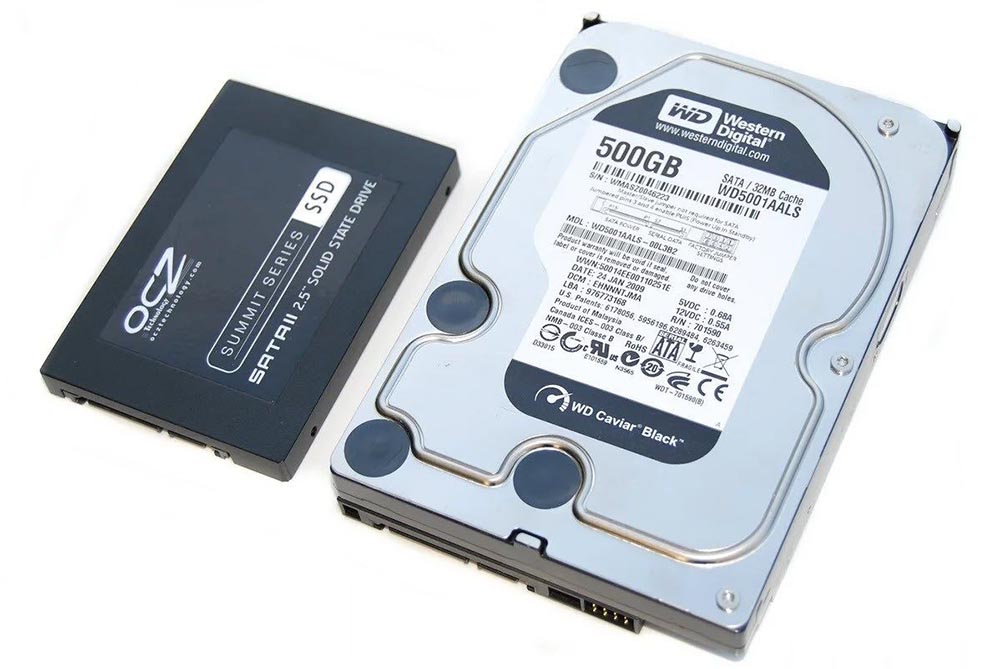
Необходимые требования
При выборе накопителя следует внимательно посмотреть на размер хранилища в зависимости от данных, которые есть на жестком диске. Потребуется и специальное ПО для клонирования: существует множество программ, позволяющих переносить одно устройство хранения на другое. Среди них – AOMEI Backupper Standard, которая клонирует не только существующие данные на диске, но и удаленные файлы.
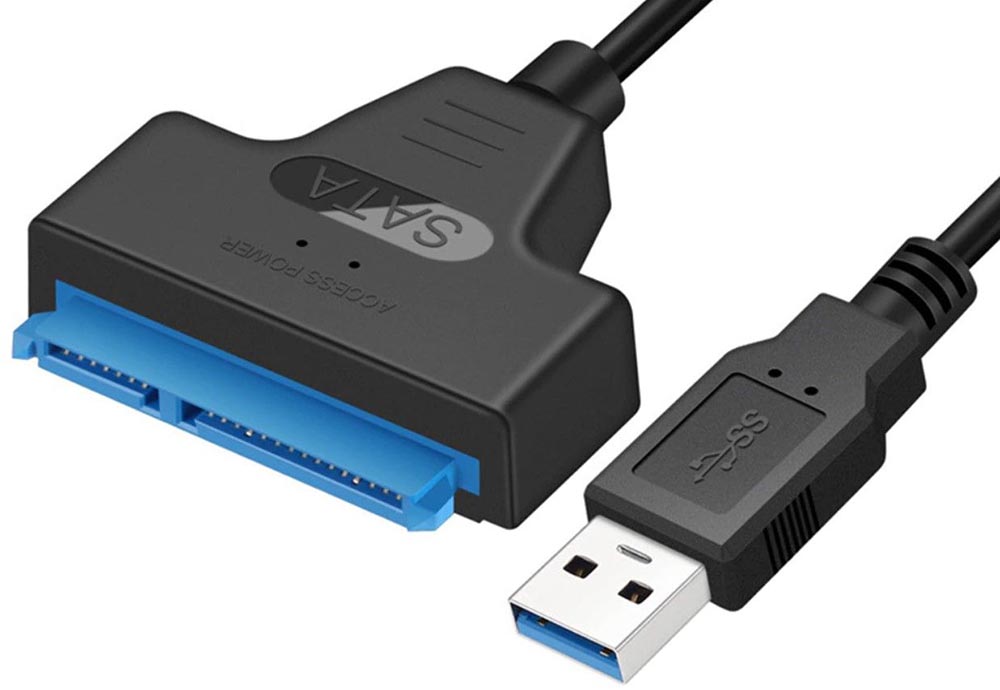
Адаптер USB-SATA позволит подключить твердотельный накопитель через USB-порт ноутбука. Пользователь стационарного компьютера, может пропустить этот шаг, установив SSD как внутренний диск (вторичный).
Еще понадобится стандартная отвертка с крестообразным шлицем.
Как перенести HDD на SSD
Перенос – полное копирование объекта от одного к другому. Процедура клонирования одинакова для пользователя стационарного компьютера или ноутбука.
При наличии большого объема данных, это займет много времени. Обычно процесс занимает от 20 минут до нескольких часов.
Проверка файловой системы устройства хранения
Есть два типа файловой системы. Это MBR (основная загрузочная запись) и GPT (таблица разделов GUID). При выполнении установки Windows XP, 7, 8 или 10 пользователь может сталкиваться с некоторыми проблемами с файловой системой.
MBR использовался в Windows 7 и более ранних версиях, GPT – в Windows 8 и 10, но в этих версиях работает и MBR.
Винчестер и накопитель должны иметь одинаковую файловую систему. Для проверки необходимо выполнить следующие действия:
- Запустить командную строку, нажав Win+R, вписав в поле поиска cmd и кликнув по Enter.
- В командную строку добавить diskpart и нажать Enter. Откроется новое окно командной строки.

- Вписать list disk и нажать Enter.
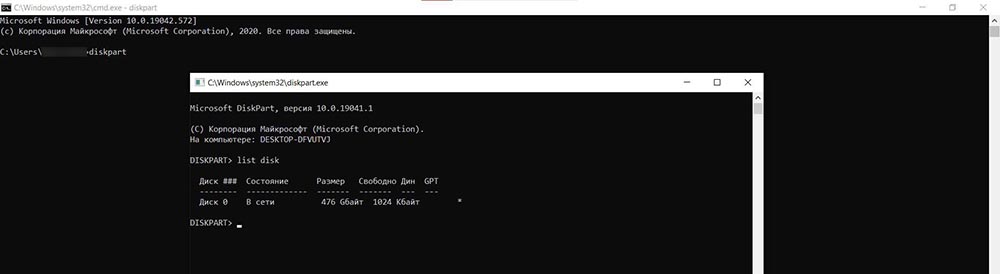
- На экране отобразится список дисков, установленных в системе. Если в поле GPT стоит знак «*», значит, файловая система – GPT. Если знак «*» отсутствует – MBR.
Теперь необходимо убедиться, что накопитель тоже имеет GPT. Для этого:
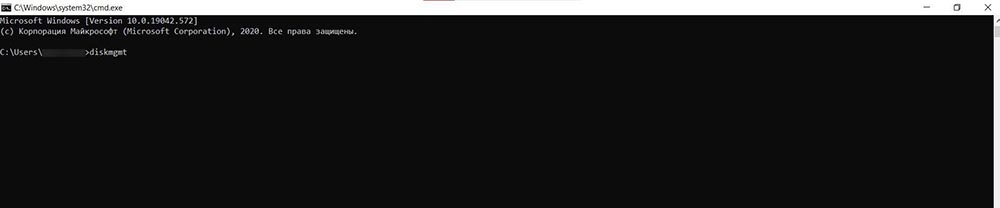
- Подключить SSD через адаптер USB-SATA.
- Перейти в приложение командной строки, ввести diskmgmt и нажать Enter.
- Откроется новое окно. Выбрать SSD и щелкнуть правой кнопкой мыши. Выбрать «Преобразовать в GPT» (при MBR). В противном случае ничего делать не нужно.
Если целевой диск является динамическим, необходимо преобразовать динамический в базовый.
Резервное копирование данных
Рекомендуется сделать резервную копию важных данных на внешнем запоминающем устройстве. Хотя они будут сохранены после клонирования, существует вероятность сбоя.
Начало переноса системы
Шаг 1. Загрузить бесплатную версию программы AMOEI Backupper Standard. После завершения загрузки установить ее как любое другое ПО.
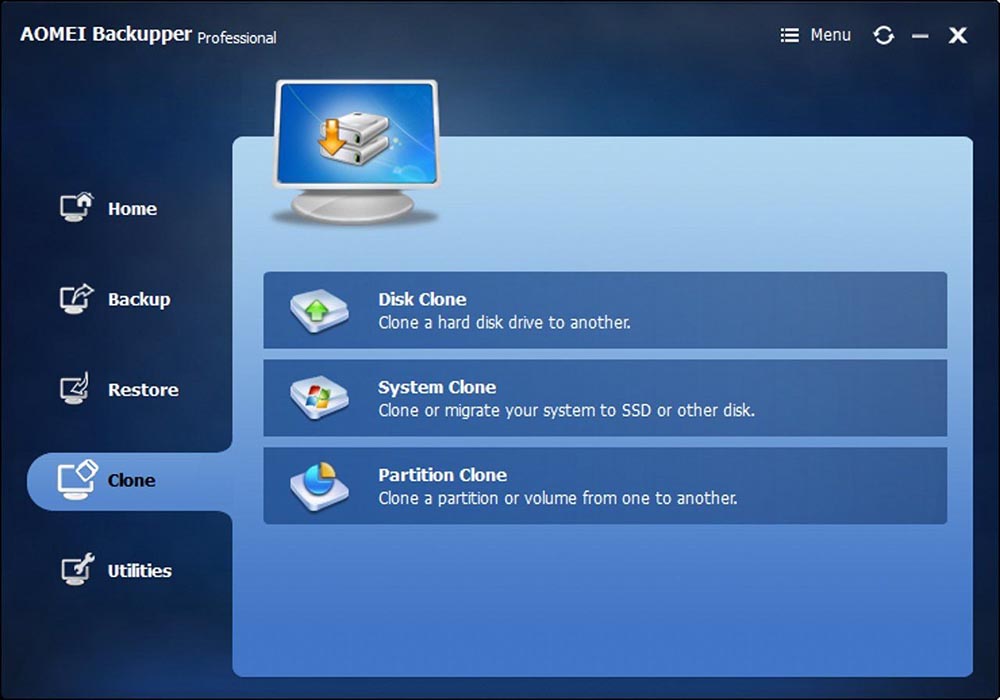
Шаг 2. Открыть AMOEI Backupper, на левой боковой панели нажать «Клонировать», а затем выбрать «Клонирование диска».
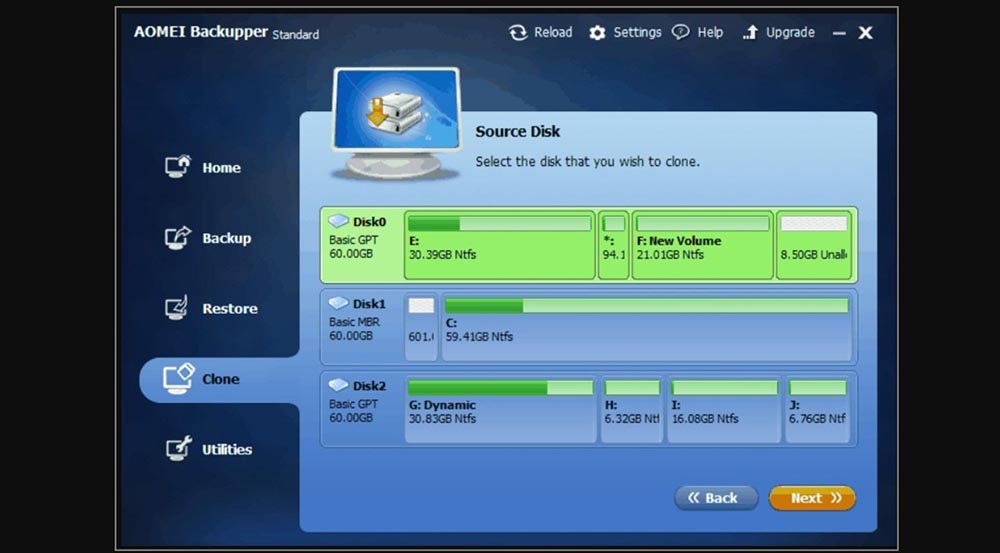
Шаг 3. Теперь выбрать винчестер, который нужно клонировать (исходный). Здесь исходный диск – Disk0. Кликнуть по «Далее».
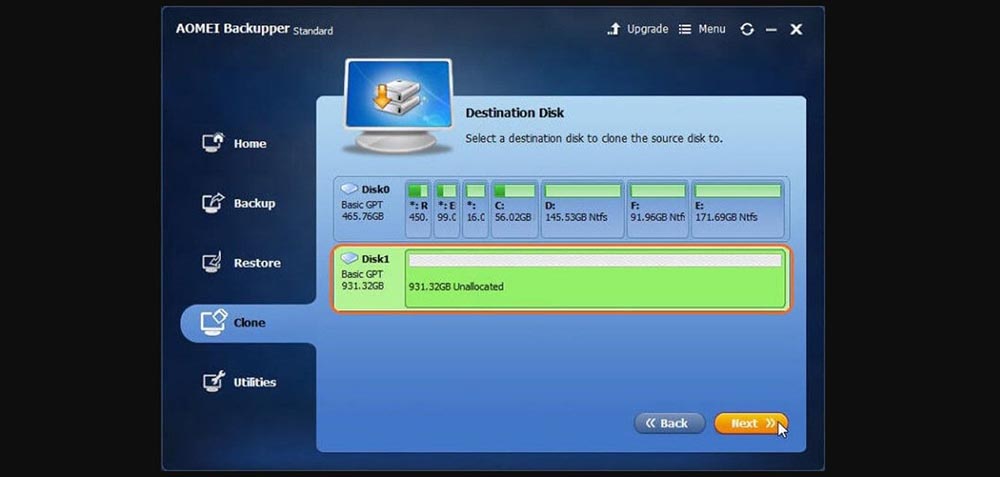
Шаг 4. В этом окне выбирается целевой диск. Это может быть SSD или HDD. Но в этом случае – накопитель. Нажать «Далее».
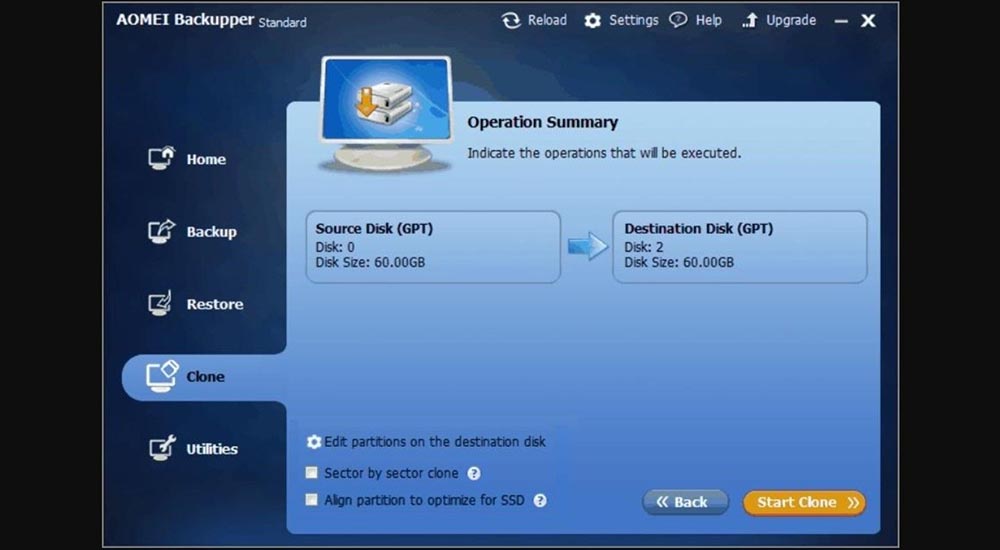
Шаг 5. В правом нижнем углу расположены две опции. Выбрать пункт «Начать клонирование». В левой части окна есть три варианта. Перед тем, как начать клонирование, необходимо сделать следующее:
- Чтобы изменить размер разделов для использования полной емкости, выбрать «Редактировать разделы в месте назначения». Это следует сделать при клонировании небольшого HDD.
- Чтобы клонировать весь винчестер (используемое и неиспользуемое пространство), выбрать «Посекторное клонирование». На это уходит больше времени. Активировав эту опцию, будет невозможно изменять размер разделов на целевом диске. Но можно изменить размер после завершения клонирования HDD.
- Если клонируется HDD большого размера (500 ГБ) на относительно меньший SSD (250 ГБ), не нужно осуществлять «Посекторное клонирование».
- Рекомендуется выбрать пункт «Выровнять раздел для оптимизации для SSD», потому что это повышает производительность, если целевой – SSD.
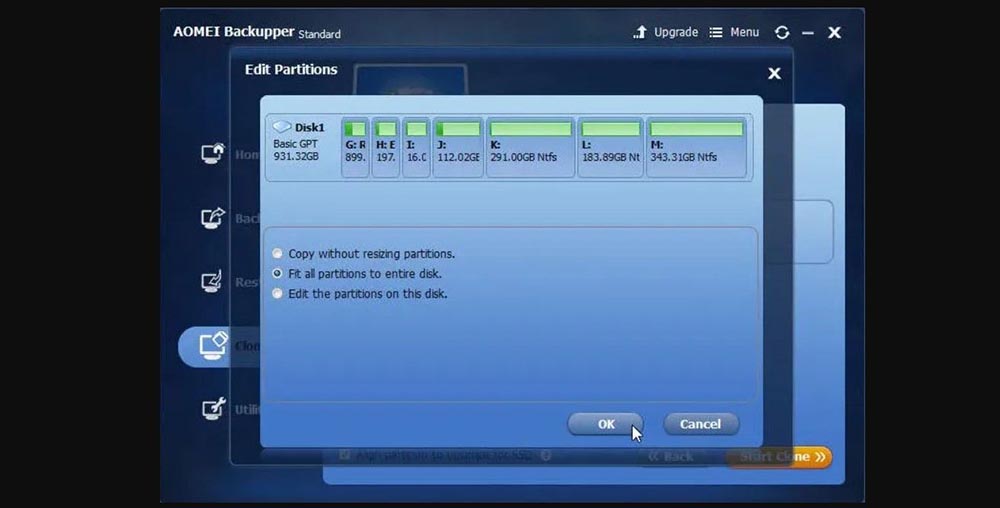
Шаг 6. Когда индикатор достигнет 100%, нажать кнопку «Готово». Перенос HDD на SSD завершен. Теперь можно выйти из программы.
Как самостоятельно установить Windows XP на SSD диск?

Купить ssd диск – это не самое главное. Важно правильно его установить, то есть оптимально настроить операционную систему для улучшения его быстродействия и продления срока эксплуатации.
Если в Вашем браузере открыта эта страница, значит Вы стали счастливым обладателем ssd диска. И правильно, что выбор остановился именно на нем, так как приятно удивитесь скорости запуска приложений и операционной системы из семейства Windows. Об установке Windows XP и пойдет речь в этой статье.
Поскольку ssd — это современная технология, а Windows XP в наше время используется все реже, то совмещение этих двух понятий кажется выполнимым только опытным сисадминам. Но если сделать все в соответствии с этой инструкцией, то Вы получите полностью рабочую систему. Итак, начнем. Для этого потребуется:
Выравнивание раздела по блокам ssd
В ssd дисках чтение и запись производится более крупными, чем в обычном жестком диске, блоками, поэтому не выровненная относительно них партиция и кластеры в файловой системе приведут к потере в скорости работы и повышенному износу девайса, поскольку для добавления информации контроллеру диска придется очень часто считывать, изменять, записывать информацию в эти блоки (в особенности, если файлы имеют небольшой размер).
Windows xp не может самостоятельно выровнять разделы под требуемые архитектурой ssd параметры, поэтому нужно сделать это вручную двумя способами:
Самый легкий и простой способ разметки — присоединить ssd диск к системе с уже работающей Windows 7 и создавать разделы штатными средствами с помощью Диспетчера дисков. По умолчанию, смещение блока относительно начала диска (офсет), в Windows 7 и более старших версиях равен 1024 kB. Это значение будет являться оптимальным выбором, так как отлично соотносится с распространенными размерами фрагментов, такими как 64 kB, 128 kB и т. д., а также с менее распространенными значениями фрагмента – 512 kB и 1024 kB.
Вторым способом является использование программных средств, например, Diskpart (консольная утилита, входящая в состав Windows из коробки), которая найдет и изменит начальный сектор диска, с целью улучшения производительности.
Для разметки будем использовать именно ее, так как она самая доступная. Начнем:
- Diskpart имеет только две командных опции. Первая предназначается для запроса по имеющейся геометрии диска, а вторая для изменения конфигурации диска. По команде diskpart -? можно узнать ее возможности.

- Перед использованием утилиты просмотрите информацию о диске.

-
Воспользовавшись «Управлением дисками» (Заходим в Пуск

- Раздел создаем при помощи выполнения команды «diskpart -s X» где, вместо X, подставьте номер Вашего накопителя, который отобразился в Диспетчере дисков. Если в системе не установлено других дисков – 0 является правильным номером для такого девайса, как ssd диск. Надо ответить согласием, то есть «y», на два вопроса, которые задает diskpart в консоли, на третий вопрос укажем начало партиции, измеряемым в секторах, как 2048, на четвертый укажем размер партиции.

- Далее следует форматировать раздел в файловую систему ntfs (размер кластера 4096 Bytes) через управление дисками.

Примечание: В разных источниках значение, именуемое partition starting offset, отображается разное (65 536 — 1 048 576). Надо использовать последнее, так как это значение используется для ssd, кроме того, это значение является универсальным.
Если нет возможности запустить установленную Windows XP, можно воспользоваться LiveCD диском, где так же присутствует утилита Diskpart.
Настройки BIOS для работы с ssd диском
Прежде, чем приступать к установке Windows XP на ssd диск, стоит перевести Ваш SATA-контроллер в режим AHCI. Эти настройки не относятся к разряду оптимизаций – это требование к конфигурации компьютеров, в которых будет использоваться твердотельный накопитель — ssd диск.

Если при установке системы будет найдет драйвер вашей материнской платы, что маловероятно, то автоматически поставится AHCI. Если Ваша материнская плата свежего выпуска, то при включенном AHCI установка Windows XP на ssd диск прервется или вообще вылетит в BSOD — так называемый, «синий экран смерти». Выход есть всегда — нужно просто выключить AHCI и установить операционную систему в режиме IDE mode.
Установка операционной системы
Вам необходимо пройти стандартную процедуру установки Windows XP, то есть «с нуля», а не восстановить или откатывать систему из сохраненной копии. Если Вы просто будете выполнять восстановление системы, то, вероятнее всего, на выходе получите, как минимум, конфликт устройств и различные ошибки и глюки. Конечно, есть вероятность что перенос может пройти успешно, но это маловероятно. Windows XP далека от идеальной ОС в плане всевозможных глюков и ошибок. Так что, надеюсь, Вы понимаете, о чем разговор — только чистая установка.
Не рекомендуется использовать никаких авторских сборок Windows XP, которых предостаточно в интернете, даже если там написано, что включена поддержка AHCI. Возьмите «голую» систему, а дополнительный софт можете поставить из сборок.
ssd диск должен определяться как системный диск или, как привычно его называют, диск C. Это вызвано необходимостью того, чтобы получить прирост в производительности для работы с программами и Windows XP в целом. В противном случае, ssd диск будет давать прирост в производительности только для тех игр и программ, которые были установлены на него, то есть прирост будет минимальным, а возможный потенциал использования не будет раскрыт.

На самом процессе установки системы останавливаться не будем — она нисколько не отличается от установки на обычный хард и в сети на этот счет дано множество информации.
Включение режима AHCI (ОС уже установлена)
Если Вы установили Windows XP в режиме IDE mode, то идем в поисковую систему или ищем драйвер на сайтах производителей материнских плат (с поддержкой AHCI). Можно продолжать работать в IDE mode и дальше, что, кроме как небольшим понижением производительности диска, ничем не грозит.
-
Запустим Диспетчер устройств (Мой компьютер
Если все завершилось успешно, операционная система определит новое AHCI-устройство, и при помощи активной технологии NCQ (аппаратная установка очередности команд) станет возможным значительный прирост производительности. Тем, кто желает быть уверенным в том, что накопитель все время будет работать в оптимальном режиме и использовать самый «свежий» драйвер, необходимо установить программу Intel Matrix Storage Manager.
Оптимизация работы ssd диска
ssd диск не существовал при разработке операционки Windows XP и учесть ее особенности для работы с такими девайсами было невозможно. Поэтому, некоторые рекомендации по оптимизации работы с твердотельным накопителем надо выполнить.
Итак, после того, как Вы успешно установили Windows XP на ssd диск, следует произвести следующие действия:
- Для материнских плат, собранных на чипсете Intel, устанавливаем (если еще не установлена) Intel Chipset Software Installation Utility, а так же Intel Rapid Storage.
- Если Вы обладаете интеловским ssd диском — устанавливаем Intel Solid-state Drive Toolbox. В настройках программы необходимо запланировать еженедельный запуск Intel ssd Optimizer (инициализирует встроенную аппаратную функцию TRIM). Для ssd других производителей рекомендуется установить утилиты от поставщика и произвести их конфигурацию аналогично.
- Отключаем индексацию файлов для ssd диска. В операционках семейства Windows имеется возможность отключить индексирование для каждого логического диска по отдельности, так же, как и для всех дисков одновременно.

Открываем «Мой компьютер» или «Проводник», раскрываем дерево папок, находящееся слева.
Правой кнопкой мыши нажимаем на логический диск, индексацию которого хотим отключить.
Выбираем в контекстном меню пункт «Свойства».
Выбираем вкладку «Общие», если она еще не открыта.
Убираем чекбокс «Разрешить индексирование диска для быстрого поиска».
Нажимаем «Применить» (начинается процесс применения атрибутов файлов диска, и если при этом возникнет предупреждение о невозможности доступа, кликните «Пропустить все», затем кнопку «OK».
-
Включаем кэширование записи на наш диск. Кэш – это быстродействующая память между системной шиной и читаемыми или записывающимися данными диска. В кэше также хранятся данные, к которым происходит наиболее частое обращение диска, за счет этого и увеличивается быстродействие дисковой подсистемы. Здесь проделываем следующее: Мой компьютер
> свойства (правой кнопкой мыши)

- Отключаем Файл Подкачки.
- Рекомендуется так-же перенести кэш и профиль установленных браузеров с ssd на хард (Hard Disc Drive), или, еще предпочтительнее, на RAM диск. Не забывайте и о том, что для обеспечения нормального функционирования TRIM рекомендуется оставлять 25% свободного пространства на диске.
- С целью контроля объемов записываемой на диск информации, рекомендуется периодически проводить мониторинг ssd накопителя с помощью утилиты ssd Ready. В том случае, если какая либо из установленных вами программ или игр, будет производить большой объем чтения-записи на ssd диск, лучше перенести подобные папки на обычный HDD воспользовавшись символической ссылкой.
В результате исполнения всех выше указанных рекомендаций, количество обращений на ssd диск должно резко сократится.
Как установить Windows XP на SSD диск, что нужно настроить

Установка Windows XP на SSD по большому счету мало чем будет отличаться от установки системы на HDD. При этом доля несовместимости все же присутствует, поэтому нужно будет немного «поколдовать» перед инсталляцией XP на SSD.
Многие пользователи знают, что SSD при работе в компьютерах во многом выигрывают у традиционных HDD. Во-первых, улучшается производительность системы. Особенно это заметно, когда дело касается работы с мелкими файлами. Однако SSD-технология пришла к нам относительно недавно, ч его не скажешь про операционную систему Windows XP. ХР в свое время была очень популярной системой, но это было так давно, что от ее поддержки уже давно отказалась компания Майкрософт. Но это не отменяет то го факт а, что часть пользователей до сих пор «сидит» на легендарной Windows XP и не хочет от нее избавляться. Тем не менее эти же пользователи не прочь перейти на более скоростные SSD, чтобы их компьютер работал быстрее. В общем, сегодня мы расскажем , как происходит установка Windows XP на SSD и какие особенности сопровождают этот процесс.
Установка Windows XP на SSD
Проблема установки Windows XP на SSD заключается в простой особенности операционной системы — в ней не поддерживается команда TRIM, которая так нужна SSD. TRIM — это команда, которую система отправляет на SSD, чтобы проинформировать диск о том, что блоки диска не содержат данных, поэтому их можно удалить из SSD. Простыми словами, команда TRIM позволяет очистить SSD от мусора. Современные версии Виндовс эту команду поддерживают, а ХР — нет, так как в тот момент, когда создавалась эта операционная система , о SSD никто даже и не думал.
Из-за отсутствия команды TRIM в Windows XP со временем ваш SSD заполнится всяким мусором и его производительность упадет. Поэтому, если есть возможность выбирать SSD для XP, важно остановиться на дисках под управлением контроллеров Marvel l . В таких дисках отсутствие команды TRIM не считается ошибкой, так как в них налажен собственный алгоритм контроля внутренней работы SSD. Если нет возможности выбирать SSD для Windows XP, тогда придется искать программы, которые организуют поддержку TRIM в ХР, например «О&О Defrag».
Из всего сказанного можно обобщить следующее: для установки Windows XP на SSD диск должен содержать систему самоочистки. Если такой диск используется, тогда после установки системы нужно первым делом отключить функцию дефрагментации диска, так как это может только навредить системе.
Алгоритм установки Windows XP на SSD
- Нужно зайти в BIOS и включить режим AHCI. Там по умолчанию установлен режим IDE. Если оставить режим IDE, тогда невозможно будет почувствовать скорость работы SSD, так как он в этом режиме работает очень медленно. Это пункт предварительной подготовки. Если режим изменен, тогда можно идти дальше по алгоритму.
- Далее вставляете загрузочную флешку и устанавливаете Windows XP на свое устройство. С загрузочной флешкой у вас не должно возникнуть проблем, но важно отметить, что желательно сделать флешку с «голой» Windows XP, а не из авторских сборок. Авторские сборки могут быть очень удобными, но в нашем случае сборка может только навредить и вызвать конфликт между операционной системой и SSD. А вообще , установка Windows XP на SSD на этом шаге ничем не отличается от установки любой другой Виндовс на SSD или HDD. Активируете загрузочную флешку и следуете инструкциям по установк е.
- Оптимизация после установки.
- Отключить индексирование. Для этого откройте «Мой компьютер» и найдите жесткий диск. Откройте его «Свойства» и снимите активацию с пункта «Разрешить индексирование диска для быстрого поиска».
- Разрешите кэширование. Для этого откройте «Панель управления» и найдите там пункт «Система». Там нужно открыть пункт «Оборудование» и нажать в нем кнопку «Диспетчер устройств». Найдите в «устройствах» ваш диск и откройте его «Свойства». В разделе «Политика» активируйте пункт «Разрешить кэширование записи на диск», не забудьте сохранить изменения.
- Отключите дефрагментацию. Дефрагментация не нужна в SSD, тем более если вы выбрали диск со встроенной системой самоочистки. По умолчанию дефрагментация не активирована на компьютере с Windows XP, и активировать ее не нужно. В дальнейшем, когда вы будете устанавливать программы для очистки системы, в них может присутствовать пункт «Активировать дефрагментацию». В таких программах нужно будет отключать автоматическую дефрагментацию.
- Отключите Prefetcher. Это специальная технология в Windows XP для ускорения загрузки жесткого диска. Для загрузки SSD эта технология не нужна, поэтому ее можно просто отключить. Для этого откройте редактор реестра и найдите там процесс «EnablePrefetcher». Кликните по нему двойным кликом, и вам откроется окно редактирования. В этом окне нужно выставить значение «0» и сохранить настройки.
Заключение
Установка Windows XP на компьютеры с SSD мало чем отличается от обычной установки Виндовс. Особенность этого процесса в том, что нужна небольшая подготовка перед инсталляцией системы, а также необходимо провести небольшую оптимизацию после инсталляции системы. Если отнестись к этому процессу ответственно, тогда проблем работы Windows XP на SSD не будет.
Мы будем очень благодарны
Как установить Windows Vista на SSD диск: пошаговая инструкция
Windows Vista является одной из самых популярных операционных систем, которые до сих пор используются многими пользователями. Однако, с появлением SSD дисков, которые предлагают более высокую скорость чтения и записи данных, возникает вопрос о том, как правильно установить Windows Vista на этот тип диска. В данной статье мы разберемся с этой проблемой и предоставим пошаговую инструкцию.
Прежде чем установить Windows Vista на SSD диск, необходимо убедиться, что ваш компьютер поддерживает данную технологию. Также следует отметить, что для успешной установки операционной системы на SSD диск необходимо выполнить ряд предварительных действий. В первую очередь, следует обновить BIOS на вашем компьютере до последней версии, чтобы обеспечить поддержку SSD дисков.
Далее, перед установкой Windows Vista следует отформатировать SSD диск, используя специальную утилиту для форматирования дисков. Во время этого процесса вы должны выбрать файловую систему NTFS, которая обеспечивает наилучшие показатели производительности для SSD дисков. После форматирования диска вам следует разбить его на разделы, чтобы разделить данные и операционную систему, что также поможет увеличить производительность вашей системы.
Выбор подходящего SSD диска
Установка Windows Vista на SSD диск может значительно улучшить производительность вашей системы. Однако перед тем, как приступить к установке, важно правильно выбрать подходящий SSD диск. Вот несколько факторов, на которые стоит обратить внимание при выборе SSD диска:
- Емкость – определите, сколько места вам нужно для хранения операционной системы, программ и данных. Выберите SSD диск с достаточной емкостью, чтобы удовлетворить ваши потребности.
- Скорость передачи данных – обратите внимание на скорость последовательной и случайной записи и чтения данных. Чем выше скорость, тем быстрее будет работать ваша система.
- Тип подключения – убедитесь, что выбранный SSD диск поддерживает подключение к вашей материнской плате. Наиболее распространенные типы подключения – SATA и NVMe.
- Надежность – оцените надежность выбранного SSD диска. Информацию об этом можно найти в отзывах пользователей и характеристиках производителя.
- Цена – определите ваш бюджет и выберите SSD диск, который подходит по цене.
Когда вы выберете подходящий SSD диск, вы будете готовы к установке Windows Vista на него и наслаждаться улучшенной производительностью вашей системы.
Как выбрать подходящий SSD диск для установки Windows Vista
При выборе SSD диска для установки операционной системы Windows Vista, стоит обратить внимание на несколько ключевых параметров, которые позволят вам получить максимальную производительность и долговечность системы. Вот некоторые важные факторы, на которые стоит обратить внимание:
- Емкость диска: Перед тем как выбирать SSD диск, рекомендуется определиться с требуемой емкостью. Вам понадобится достаточное пространство для установки Windows Vista и других приложений, поэтому рекомендуется выбрать диск с емкостью не менее 120 ГБ.
- Скорость чтения и записи: Важным параметром являются скорость чтения и записи данных. Чем выше эти значения, тем быстрее будет загрузка системы и запуск программ. Рекомендуется выбирать диск с высокой скоростью чтения и записи, например, от 500 МБ/с и выше.
- Интерфейс подключения: SSD диск должен поддерживать современные интерфейсы подключения, такие как SATA III или NVMe. Это позволит использовать все возможности диска и достичь максимальной производительности.
- Надежность и долговечность: При выборе SSD диска обратите внимание на его надежность и долговечность. Хорошим показателем является наличие технологий, таких как TRIM и S.M.A.R.T., которые позволяют оптимизировать работу диска и предупреждать возможные сбои.
- Гарантия производителя: Не забудьте проверить гарантийные условия на SSD диск. Рекомендуется выбирать диски с длительным сроком гарантии, чтобы быть защищенным от возможных дефектов и поломок.
Учитывая эти факторы, вы сможете выбрать подходящий SSD диск для установки операционной системы Windows Vista и получить максимальную производительность и надежность вашей системы.
Перенос данных с текущего диска
Перед установкой Windows Vista на новый SSD диск необходимо перенести данные с текущего диска. Это позволит сохранить важную информацию и приложения.
Для переноса данных можно использовать несколько методов:
1. Встроенный инструмент Windows
Windows Vista предлагает встроенные инструменты для резервного копирования данных и переноса на новый диск.
Для этого выполните следующие действия:
- Откройте «Панель управления» и выберите «Система и обслуживание».
- Выберите «Резервное копирование и восстановление» и перейдите к разделу «Создание резервных копий».
- Выберите желаемые файлы и папки для резервного копирования и укажите новый SSD диск в качестве места для сохранения.
- Начните процесс резервного копирования и дождитесь его завершения.
- После этого подключите новый SSD диск к компьютеру и выполните установку Windows Vista.
- После установки Windows Vista перенесите данные на новый диск, используя встроенный инструмент «Восстановление файлов и папок».
2. Сторонние программы
Также вы можете использовать сторонние программы для резервного копирования данных и переноса на новый диск.
Некоторые популярные программы включают:
Выберите подходящую программу, укажите необходимые настройки резервного копирования и выполните процесс переноса данных на новый SSD диск.
Не забудьте проверить, что все важные файлы и приложения успешно скопированы на новый диск перед установкой Windows Vista.
Перенос данных с текущего диска позволит вам сохранить все необходимые файлы и приложения при переходе на новый SSD диск.
Как перенести данные с текущего диска на новый SSD
Перенос данных с текущего диска на новый SSD может быть необходимым, когда вы решаете обновить свою операционную систему на более быстрый и надежный накопитель. Вот пошаговая инструкция о том, как сделать это:
- Первым шагом перед переносом данных с текущего диска на новый SSD рекомендуется создать резервную копию всех важных файлов. Вы можете использовать встроенные утилиты резервного копирования операционной системы или сторонние программы для этой цели.
- Подготовьте новый SSD-накопитель. Убедитесь, что он подключен к компьютеру и готов к использованию. Если требуется форматирование, выполните его соответствующим образом.
- Запустите программу для клонирования диска. Существует много различных программ, которые позволяют переносить данные с одного диска на другой. Некоторые из популярных программ включают Acronis True Image, EaseUS Todo Backup и Macrium Reflect.
- Выберите нужные опции и источник данных. В большинстве случаев вы захотите выбрать текущий диск, с которого нужно перенести данные, и новый SSD-диск, на который будут скопированы данные.
- Запустите процесс клонирования. Подтвердите выбранные опции и начните процесс переноса данных. В зависимости от объема данных на исходном диске, этот процесс может занять некоторое время.
- После успешного завершения процесса остановите компьютер и отсоедините текущий диск. Затем подключите новый SSD-диск к тому же разъему, который ранее использовался для исходного диска.
- Запустите компьютер с использованием нового SSD-диска. Убедитесь, что операционная система загружается и работает без проблем.
- Проверьте, что все данные успешно перенесены на новый диск. Откройте различные файлы и приложения, чтобы убедиться, что все работает должным образом.
- После подтверждения, что перенос данных прошел успешно, вы можете удалить старый диск или использовать его в качестве дополнительного хранилища для файлов.
Следуя этой пошаговой инструкции, вы сможете перенести данные с текущего диска на новый SSD накопитель без каких-либо проблем. Не забудьте также обновить драйвера и настроить систему так, чтобы использовать все преимущества нового SSD-диска.
Подготовка к установке Windows Vista
Перед установкой Windows Vista на SSD диск необходимо выполнить некоторые подготовительные шаги:
1. Проверьте совместимость вашего SSD диска с Windows Vista. Убедитесь, что диск имеет достаточный объем памяти для установки операционной системы и всех необходимых программ и файлов.
2. Отключите все внешние устройства от компьютера, кроме клавиатуры и мыши. Это поможет избежать конфликтов и проблем в процессе установки.
3. Создайте резервную копию всех важных данных. Установка операционной системы может привести к удалению всех данных на диске, поэтому важно иметь их резервную копию.
4. Подготовьте установочный диск с Windows Vista или создайте загрузочную флешку. Проверьте, что диск или флешка входят в список поддерживаемых загрузочных устройств вашего компьютера.
5. В BIOS компьютера установите загрузку с установочного диска или флешки. Для этого при загрузке компьютера нажмите нужные клавиши (обычно это DEL, F2 или F12) и найдите раздел «Boot» или «Загрузка». Здесь измените порядок загрузки, чтобы первым было указано ваше установочное устройство.
6. Подключите SSD диск к компьютеру. Если у вас нет порта SATA на материнской плате, но есть PCI-E слот, вы можете приобрести специальный адаптер для подключения SSD диска.
7. Перезагрузите компьютер и начните установку Windows Vista. Следуйте инструкциям на экране и выберите SSD диск как место установки операционной системы.
8. Дождитесь завершения установки и убедитесь, что все работает корректно. Проверьте, что операционная система запускается с SSD диска и нет никаких проблем с работой системы.
Следуя этим шагам, вы сможете подготовиться к установке Windows Vista на SSD диск и наслаждаться быстрой и стабильной работой операционной системы.
Шаги по подготовке к установке Windows Vista на SSD диск
Перед установкой Windows Vista на SSD диск необходимо выполнить несколько подготовительных шагов, чтобы обеспечить оптимальную производительность и долговечность диска:
- Сделайте резервную копию всех важных данных. Установка операционной системы может привести к удалению существующих данных, поэтому важно создать копию всех важных файлов.
- Проверьте совместимость SSD диска с вашей системой. Убедитесь, что ваша материнская плата поддерживает SATA интерфейс и может работать с SSD диском.
- Обновите BIOS вашей материнской платы до последней версии. Это поможет обеспечить стабильную работу с SSD диском.
- Отключите функцию фрагментации диска. SSD диски имеют доступ к данным без задержек, поэтому фрагментация не требуется и может негативно сказаться на производительности диска.
- Включите поддержку TRIM. TRIM — это технология, которая помогает поддерживать производительность SSD диска, путем удаления неиспользуемых данных. Убедитесь, что ваша система и SSD диск поддерживают TRIM.
- Отключите индексацию диска. Индексация может увеличить нагрузку на SSD диск и снизить его производительность. Поэтому рекомендуется отключить индексацию перед установкой Windows Vista.
После выполнения всех этих шагов ваш SSD диск будет готов к установке Windows Vista. Вы можете переходить к следующему этапу, который будет описан в следующей статье.
Установка Windows Vista на SSD диск
Если вы решили установить Windows Vista на SSD диск, следуйте этой пошаговой инструкции:
Шаг 1: Подключите SSD диск к вашему компьютеру с помощью SATA-кабеля.
Шаг 2: Загрузите компьютер с помощью установочного диска Windows Vista.
Шаг 3: В процессе установки выберите диск, на который хотите установить Windows Vista. Обратите внимание, что все данные на этом диске будут удалены.
Шаг 4: После выбора диска нажмите кнопку «Далее» и следуйте инструкциям на экране для завершения установки Windows Vista.
Шаг 5: После завершения установки на SSD диск, перейдите к настройкам BIOS, чтобы оптимизировать работу SSD диска. Передвигаясь по меню BIOS, найдите настройки SATA и убедитесь, что они включены и установлены в режим AHCI.
Шаг 6: Загрузите операционную систему Windows Vista на SSD диск и убедитесь, что все работает исправно.
Теперь вы успешно установили Windows Vista на SSD диск и можете наслаждаться высокой скоростью работы вашего компьютера.
Инструкция по установке Windows Vista на SSD диск
Шаг 1: Подготовка к установке
Перед установкой Windows Vista на SSD диск необходимо выполнить несколько предварительных действий:
- Сделайте резервную копию всех важных данных с текущего жесткого диска на внешний носитель или другой диск.
- Убедитесь, что ваш компьютер соответствует требованиям системы для установки Windows Vista.
- Подготовьте необходимые инструменты, включая USB-флешку или DVD с файлами установки Windows Vista и лицензионный ключ.
Шаг 2: Подключение SSD диска
Подключите SSD диск к компьютеру с помощью SATA-кабеля и убедитесь, что он правильно распознан в BIOS.
Шаг 3: Запуск установки
Вставьте USB-флешку или DVD диск с файлами установки Windows Vista в компьютер и перезагрузите его.
Помните, что для загрузки с USB-флешки или DVD диска может потребоваться изменить порядок загрузки в BIOS.
Выберите язык и другие настройки установки, а затем нажмите кнопку «Далее».
Шаг 4: Подготовка диска
На экране выбора типа установки выберите опцию «Пользовательская (расширенная)».
На следующем экране выберите SSD диск в качестве места установки и нажмите кнопку «Далее».
Шаг 5: Установка Windows Vista
Дождитесь завершения установки Windows Vista на SSD диск. Этот процесс может занять некоторое время.
После завершения установки перезагрузите компьютер и следуйте инструкциям по настройке Windows Vista.
Не забудьте внести активационный ключ Windows Vista, чтобы продолжить использование операционной системы.
Шаг 6: Восстановление резервной копии данных
Восстановите резервную копию данных, сделанную на предыдущем жестком диске, на новый SSD диск.
Помните, что резервная копия данных должна быть создана до установки Windows Vista на SSD диск.
Шаг 7: Оптимизация SSD диска
Настройте SSD диск для оптимальной работы в Windows Vista. Измените параметры, такие как TRIM, включив их в операционной системе.
Подробную информацию о настройке SSD диска для Windows Vista можно найти в документации производителя.
Поздравляем! Вы успешно установили Windows Vista на SSD диск и готовы использовать его для повышения производительности вашего компьютера.
Установка Windows Vista на SSD диск
Установка операционной системы на твердотельный накопитель (SSD) может существенно повысить скорость работы компьютера. Windows Vista, несмотря на свою устаревшую версию, все еще используется многими пользователями. В этой статье мы рассмотрим подробную инструкцию по установке Windows Vista на SSD диск.
Шаг 1: Подготовка к установке
Перед установкой операционной системы на SSD диск необходимо выполнить несколько подготовительных действий. Во-первых, убедитесь, что ваш компьютер поддерживает загрузку с USB-накопителя. Для этого вам понадобится войти в BIOS системы и проверить настройки загрузки. Если ваш компьютер не поддерживает эту функцию, вам придется создать загрузочный диск.
Шаг 2: Разделение диска
Следующим шагом является разделение SSD диска на несколько разделов. Рекомендуется создать два раздела: один для операционной системы, а другой — для хранения данных. Для этого можно воспользоваться утилитой установки Windows Vista, выбрав опцию «Расширенные параметры». Создавая раздел для операционной системы, укажите его размер, исходя из ваших потребностей.
Шаг 3: Установка операционной системы
После разделения диска и выбора опции «Расширенные параметры» в утилите установки Windows Vista перейдите к установке операционной системы на выбранный раздел SSD диска. Дождитесь завершения процесса установки, следуя указаниям на экране. После этого ваш компьютер будет готов к работе с Windows Vista на SSD диске.
При установке Windows Vista на SSD диск не забудьте активировать TRIM функцию, которая позволяет оптимизировать работу твердотельного накопителя и продлить его срок службы. Включить TRIM можно в настройках операционной системы или с помощью специальных утилит.
Следуя этим простым инструкциям, вы сможете установить Windows Vista на SSD диск и наслаждаться улучшенной производительностью вашего компьютера.
Подготовка к установке Windows Vista на SSD диск
Перед установкой Windows Vista на SSD диск необходимо выполнить несколько важных шагов, чтобы гарантировать оптимальную работу операционной системы на SSD накопителе. Ниже приведены основные этапы подготовки к установке Windows Vista на SSD диск.
1. Проверка системных требований: Убедитесь, что ваш компьютер соответствует системным требованиям для установки Windows Vista. Установите необходимое оборудование и драйверы, если это необходимо.
2. Резервное копирование данных: Перед установкой операционной системы на любое устройство, включая SSD диск, рекомендуется создать резервные копии всех важных данных. Это поможет избежать потери информации в случае возникновения проблем в процессе установки.
3. Обновление BIOS: Обновите BIOS своего компьютера до последней версии, чтобы обеспечить совместимость с SSD диском и получить лучшую производительность.
4. Подготовка SSD диска: Перед установкой Windows Vista на SSD диск необходимо произвести его предварительную подготовку. Выполните следующие шаги:
— Проверьте, подключен ли SSD диск к компьютеру правильно и распознан ли он BIOS системой. Если нет, убедитесь, что все кабели подключены надежно и повторите попытку.
— Используйте специальную программу для форматирования SSD диска в системе файлов NTFS. Это обычно делается через утилиту «Диспетчер дисков» в Windows. Убедитесь, что вы выбрали правильное устройство перед форматированием, чтобы не потерять данные на других дисках.
— Оптимизируйте SSD диск для работы с операционной системой. Включите TRIM-поддержку, если это возможно, и отключите функцию дефрагментации для SSD диска. Это поможет улучшить производительность и продлить срок службы накопителя.
5. Создание загрузочного USB-накопителя: Для установки Windows Vista на SSD диск, вам потребуется создать загрузочный USB-накопитель с операционной системой. Используйте специальную утилиту, такую как Rufus или Windows USB/DVD Download Tool, чтобы скопировать образ Windows Vista на USB-накопитель и сделать его загрузочным.
6. Установка Windows Vista: Подключите загрузочный USB-накопитель к компьютеру и перезагрузите систему. Загрузитесь с USB и следуйте инструкциям по установке Windows Vista. При установке выберите SSD диск в качестве места установки операционной системы.
7. Настройка операционной системы: После установки Windows Vista на SSD диск, выполните несколько дополнительных шагов для оптимизации системы и максимального использования возможностей SSD:
— Установите последние обновления и драйверы для Windows Vista.
— Отключите функцию индексирования файлов, чтобы уменьшить нагрузку на SSD диск.
— Включите функцию TRIM, если она не была включена ранее.
— Настройте систему таким образом, чтобы минимизировать использование виртуальной памяти на SSD диске.
— Отключите функцию гибернации, если вам она не требуется, так как она занимает дополнительное место на SSD диске.
Следуя этим рекомендациям, вы сможете успешно подготовиться к установке Windows Vista на SSD диск и настроить свою систему для максимальной производительности и долговечности SSD накопителя.
Выбор подходящего SSD диска
- Емкость диска: перед покупкой определите, сколько места вам потребуется для хранения операционной системы, программ и личных файлов. Рекомендуется выбирать SSD диск с емкостью, достаточной для установки системы и основных приложений.
- Скорость чтения и записи: это один из самых важных параметров, который определяет быстродействие диска. Чем выше скорость чтения и записи, тем быстрее будут работать приложения и загрузка операционной системы.
- Интерфейс подключения: для установки Windows Vista на SSD диск необходимо убедиться, что он поддерживает SATA интерфейс, так как большинство материнских плат поддерживают именно этот интерфейс.
- Надежность и долговечность: при выборе SSD диска обратите внимание на его надежность и срок службы. Часто производители указывают среднее время до отказа (MTBF) и гарантийный срок, которые могут служить ориентиром.
Перед покупкой рекомендуется провести исследование рынка и ознакомиться с обзорами и рейтингами SSD дисков от ведущих производителей. На основе данных, полученных по каждому из вышеперечисленных факторов, можно сделать правильный выбор SSD диска, который наиболее подходит для установки Windows Vista.
Проверка и обновление BIOS
Проверка и обновление BIOS может быть необходимым для обеспечения совместимости оборудования с SSD диском и предоставления всех функций и возможностей. Помимо этого, обновление BIOS может исправить ошибки и улучшить производительность компьютера.
Чтобы проверить версию BIOS на вашем компьютере, включите его и нажмите определенную клавишу (обычно это DEL, F2 или F10), чтобы войти в настройки BIOS. Внутри BIOS вы должны найти информацию о текущей версии.
Если у вас установлена устаревшая версия BIOS, необходимо обновить ее до последней доступной версии. На официальном сайте производителя вашей материнской платы или компьютера вы должны найти указания и инструкции по обновлению BIOS. Обычно это включает в себя загрузку обновления BIOS на более надежную носитель информации, такую как флеш-накопитель, и следование инструкциям по запуску утилиты обновления BIOS.
Важно то, что обновление BIOS — это сложная и потенциально опасная процедура. Неправильное обновление BIOS или сбой во время обновления может привести к поломке компьютера. Поэтому необходимо внимательно ознакомиться с инструкциями производителя и не прерывать процесс обновления в любом случае.
После успешного обновления BIOS вам следует убедиться, что все настройки BIOS настроены в соответствии с рекомендациями из руководства по установке SSD диска. Это может включать в себя настройку режима SATA контроллера на режим AHCI или RAID и включение поддержки TRIM, если это возможно.
Создание загрузочной флешки
Для установки Windows Vista на SSD диск потребуется создать загрузочную флешку, с помощью которой будем запускать процесс установки операционной системы. В этом разделе мы расскажем, как правильно создать загрузочную флешку.
Для начала вам потребуется подготовить следующие материалы и инструменты:
| 1 | Флешка с минимальным объемом 8 ГБ |
| 2 | Компьютер с установленной Windows Vista |
| 3 | Программа для создания загрузочной флешки (например, Rufus или WinSetupFromUSB) |
После подготовки всех необходимых материалов и инструментов, вы можете приступить к созданию загрузочной флешки следуя этим шагам:
- Подключите флешку к компьютеру.
- Запустите программу для создания загрузочной флешки.
- Выберите флешку, которую вы подключили к компьютеру.
- Установите параметры для создания загрузочной флешки, такие как тип файловой системы и схема разделов.
- Укажите путь к образу операционной системы Windows Vista.
- Нажмите кнопку «Начать» или «Создать», чтобы начать процесс создания загрузочной флешки.
- Дождитесь завершения процесса создания загрузочной флешки.
- После завершения процесса вы можете проверить, создана ли загрузочная флешка успешно, зайдя в ее содержимое и убедившись, что все необходимые файлы присутствуют.
Вот и все! Теперь у вас есть загрузочная флешка с установщиком Windows Vista, которую можно использовать для установки операционной системы на SSD диск.
Загрузка необходимого образа Windows Vista
Для установки Windows Vista на SSD диск необходимо скачать образ операционной системы.
1. Откройте браузер и перейдите на официальный веб-сайт Microsoft.
2. Найдите соответствующую страницу загрузки образа Windows Vista.
3. Нажмите на кнопку «Скачать» или «Download», чтобы начать загрузку.
4. Дождитесь окончания загрузки образа операционной системы.
Примечание: Обратите внимание на разрядность загружаемого образа (32-битная или 64-битная версия Windows Vista), чтобы он соответствовал процессору вашего компьютера.