How do I install drivers on my HP Notebook?
If you have attempted to download and install a driver from the HP Support site and were unable to run the .exe file, this document offers instructions for installing the driver manually.
Use the following steps to install the driver manually:
- From the Desktop, open File Explorer.
- Open the C: drive.
- Open the SwSetup folder.
- Open the driver folder. It should be in the following format: spXXXXX.
- Open the Setup file, and then follow the on-screen instructions to install the driver.
Video:
How To Find and Download Software and Drivers for HP Products
Update specific drivers in Device Manager
If a specific hardware component (such as the touchpad, video display, or keyboard) is not working correctly, or is missing functionality, update the component driver in Device Manager.
- In Windows, search for and open Device Manager.
- In the list of devices, expand the device you want to update.

- Right-click the device and then select Update driver or Update driver software.
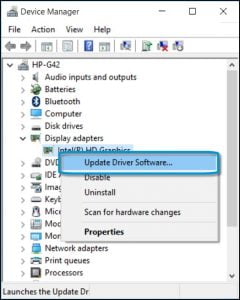
- Click Search automatically for updated driver software.
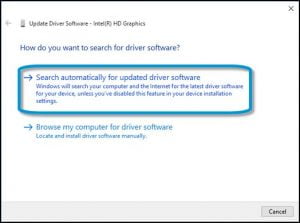
- Follow the onscreen instructions to install the updated driver.
- Restart your computer to complete the installation of the updates.
Find driver updates on the HP website
- Go to the HP Software and Driver Downloads page.
- If a Let’s identify your product to get started page displays, click Laptop or Desktop.
- Type the model name for your computer in the Or, enter your serial number field, and then click Submit.
- If a Matching products webpage opens, select your model number from the list.
- The software results page for your computer displays with the default operating system selected. If you need to change the operating system, click Change, select your version, and then click Change.
- From the list of available software and driver categories, click the category name, and then click Download.
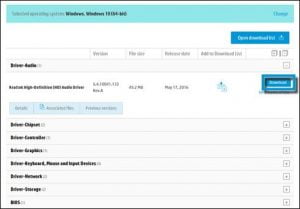
Follow the on-screen instructions to install the software or driver.
Enter your model
- Please report broken links to us.
- Email Us to download Windows 11 Drivers compatible with your Notebook Model. [Click Here]
All brand names, trademarks, images used on this website are for reference only, and they belongs to their respective owners.
- HP Chromebook & Drivers
- HP Compaq Notebook & Drivers
- HP EliteBooks/Ultrabooks & Drivers
- HP EliteOne & Drivers
- HP ENVY Notebooks/Ultrabooks & Drivers
- HP Gaming Notebook & Drivers
- HP HDX Notebooks & Drivers
- HP Laptop Tablet & Drivers
- HP Mini Notebook & Drivers
- HP Mobile/Workstation Notebooks & Drivers
- HP Pavilion Notebook/Ultrabooks & Drivers
- HP Probook & Drivers
- HP Spectre Notebooks & Drivers
- HP Stream Notebook & Drivers
- HP Tablets & Drivers
- Random Notebooks & Drivers
- Special Edition Notebooks & Drivers
- HP Pavilion 14-bk100 Laptop Drivers and Software Download
- HP Compaq 2710p Notebook Drivers and Software Download
- HP Pavilion 13 Laptop PC 13-bb1000 Drivers and Software
- HP Pavilion 13-a200 Convertible Drivers and Software Download
- HP Pavilion TouchSmart 14-n100 Drivers and Software Download
- HP ENVY m6-p100 Notebook PC Drivers and Software Download
- HP Compaq nc4400 Notebook Drivers and Software Download
- HP Compaq nc4200 Notebook Drivers and Software Download
- HP Pavilion 15-cu1000 Laptop Drivers and Software Download
- HP Compaq nx9030 Notebook Drivers and Software Download
- It is Notebook Driver download site, it is free and safe for your Notebook products. Help support is available.
- Drivers are up to date and virus scanned.
- For more information, you can get information from the “about us” menu.

© Copyright 2023 — All rights reserved
NOTE: This is not the Offical web site of HP
Hp Notebook Drivers Download Center | All Notebooks Drivers, Software and more.
Как правильно установить все драйвера для ноутбука HP?

��Официальные драйвера HP https://support.hp.com/ru-ru/drivers Официальный сайт Hewlett Packard ��Скачать AIDA64 https://www.cleverbridge.com/750/cookie?affiliate=51982&redirectto=https%3a%2f%2fwww.aida64.com%2fdownloads Подходит для всех моделей ноутбуков Hp Pavilion : x360 m6-1031er, v1m69aa, x360 , x2, x360, ze5600, zd8000, ze4300, zd7000, ze5300, zv5000, ze2000, zx5000, laptop 14, laptop 15-cc5xx, x2 10-j019tu , x2 10-j020tu , x2 10-j010tu , hdx9200, sleekbook 15-b179sr, au006tx, 15-p032er , 15-p210ur , 15-p260ur , 15-p110nr , 15-p010sr , 15-p008sr , 15-p061sr , 15-p105nr , 15-p107nr , 15-p047nl , i5 5200u, u005tu, u004tu, tx1000, tx2000, rt3290le, rt3290, 950m, 940m, 9000, 940mx, x360 8gb , windows 8.1 , g6 windows 8 , 8550u, 570-p089ur, 570-p048ur 2cw69ea, 570-p044ur 1zn58ea , 400, 4730s, dv6 3125er, dv6000, dv6, x360 , 24-a253ur, 27-r017ur, 2018, 27xw, power 15-cb012ur, power 580-003ur 2bw61ea, power 580, power 15-cb016ur, power 15-cb011ur, power 15-cb012ur, power 15-cb007ur, power 15-cb014ur, power 15-cb006ur, power 15-cb013ur, g7, dv6, 15.
Показать больше
Войдите , чтобы оставлять комментарии
как установить драйвера на ноутбук HP автоматический поиск драйверов

в этом видео вы узнаете как установить драйвера на ноутбук hp, автоматический поиск драйверов для ноутбука hp, как бесплатно установить драйвера ссылка на офф сайт https://support.hp.com/ru-ru/drivers драйвер пак онлайн https://drp.su/ru/info/driverpack-online теги: #драйвера #драйверпак #hp
Показать больше
Войдите , чтобы оставлять комментарии
Как найти и установить драйвера для ноутбука HP

Ноутбуки HP с предустановленной операционной системой Windows сразу же готовы к работе. Но если модель идет без ОС или вы решили переустановить Windows, то крайне желательно установить или обновить все важные драйвера. В противном случае ноутбук будет функционировать в ограниченном режиме, не демонстрируя полную производительность. Более того, некоторые функции могут работать частично или не работать во все. В данной статье мы расскажем, как найти и установить драйвера для ноутбуков бренда HP разных моделей.ь
Вводная информация
Вы могли что-то слышать про специальные утилиты для автоматического поиска и установки всех необходимых драйверов. Или даже натыкаться на них в Интернете. Заранее хотим предупредить, что их использование может привести к неприятным последствиям. В лучшем случае вы просто загрузите в систему устаревшее или несовместимое ПО. В худшем случае – ваш ноутбук выйдет из строя из-за незапланированного обновления прошивки BIOS.
Лучшим решением станет самостоятельный поиск и загрузка всех важных драйверов с официального сайта компании HP. Именно про него и пойдет речь в данной статье.
Пошаговое руководство
Если вы хотите установить драйвера для ноутбуков HP Pavilion или любой другой линейки, то в первую очередь вам нужно узнать точную модель вашего ноутбука. Эта информация указана:
- На странице магазина, где вы делали заказ, и в чеке покупки.
- На наклейке с серийным номером или другом стикере, который может быть на корпусе рядом с клавиатурой, на боковой части корпуса или на обратной стороне.
- В сведениях об операционной системе.
Если первые два варианта вам не подошли, то добраться до нужных сведений о модели получится в несколько простых шагов:

- Одновременно нажмите клавиши Win + R на клавиатуре ноутбуке. В результате появится окошко с заголовком «Выполнить» для быстрого запуска различных команд.
- В поле для ввода наберите команду «msinfo32».
- А теперь нажмите на кнопку «ОК», чтобы ее выполнить».
В правой части окна отображаются базовые сведения о ноутбуке. В графе «Изготовитель» вы увидите фирму «HP» или «Hewlett-Packard». А чуть ниже находится графа «Модель». Там и будет нужная информация о модели.
Теперь вы уже можете искать установочные файлы на официальном сайте. Для этого:

- Перейдите на эту страницу.
- В текстовое поле введите серийный номер или полное название модели, а затем нажмите «Отправить». Рассмотрим все на примере ноута «HP 240 G8 (1H7F8AV)».

Пункты «BIOS», «Встроенное ПО», «Диагностика», «Программное обеспечение» и «Утилита» стоит игнорировать. Все остальные файлы можно скачивать.

В одном пункте может быть сразу же несколько файлов. Если какие-то драйвера повторяются по названию, то загружать стоит последнюю версию. Ну а если вы не хотите разбираться, то можете скачать все и установить по очереди. Если ошибка появится, то воспользуйтесь следующим драйверов. В таком случае у вас все заработает.
Драйвера для беспроводного модуля WiFi находятся в разделе «Сеть».
Если у вас ноутбук с дискретной видеокартой, то последние версии драйверов следует устанавливать с сайта производителя видеокарты (AMD или NVIDIA). Рассмотрим эту процедуру в пошаговом формате.
Руководство для видеокарты
Первый шаг – выяснить, какая именно видеокарточка стоит в вашем ноутбуке, если вы еще не знаете эту информацию. Как и в случае с моделью ноута, это можно сделать через утилиту «msinfo32». Запустите ее с помощью окна «Выполнить» и сделайте следующие шаги:

- В левом боковом меню раскройте список «Компоненты».
- Появится список подразделов. Перейдите в «Дисплей».
- В правой части экрана отыщите графы «Имя» и «Описание адаптера».
Таких граф может быть несколько – это нормально, просто в ноутбуке используется одновременно и интегрированное графическое ядро, и дискретная видеокарта. Вам требуются драйвера только для «дискретки».
Второй способ выяснить нужную информацию – воспользоваться «Диспетчером устройств»:

- Прямо в браузере нажмите комбинацию клавиш Win + X. Это вызовет контекстное меню «Пуска».
- Кликните по пункту «Диспетчер устройств».
- Разверните список «Видеоадаптеры».
Дальнейший порядок действий зависит от производителя дискретной видеокарты – AMD или NVIDIA. Рассмотрим каждый из случаев по отдельности.
AMD
В случае с AMD найти актуальные драйвера получится следующим образом:

- Перейдите на официальный сайт производителя.
- Активируйте текстовое поле «search all products».


Остается загрузить установочный файл, открыть его и следовать подсказкам на экране.
NVIDIA
В случае с NVIDIA перейдите по этой ссылке. В результате загрузится страница поиска драйверов на сайте НВИДИА. Теперь вам нужно по очереди заполнить все графы:
- «Тип продукта» – установите «GeForce», если изначально отображается не он.
- «Серия продукта» – линейка, к которой относится ваша видеокарта. Линейку обозначают первые две цифры в названии модели и предшествующая им приписка «RTX» или «MX», если она есть. Следует выбирать линейку с припиской «Notebooks» Как пример, возьмем бюджетную видеокарту RTX 3050. По первым двум цифрам легко понять, к какой линейке она относится.
- «Семейство продуктов» – точное название модели видеокарты.
- «Операционная система» – версия Windows
- «Тип загрузки» – вариант «Драйвер Studio (SD)» подходит, если вы планируете использовать ноутбук в основном для рабочих задач, например, для видеомонтажа. В остальных случаях выбирайте «Драйвер Game Ready (GRD)».
- «Язык» – язык установки.
Выставьте все пункты и нажмите на кнопку «Поиск».

Теперь скачайте и установит первый предложенный драйвер.