Как удалить сохраненные пароли в Яндекс Браузере на телефоне или ПК
Как и многие аналогичные программы от конкурентов, Яндекс.Браузер упрощает пользователям авторизацию на сайтах с помощью функции запоминания учетных записей. Иногда это мешает, например, если компьютером пользуется несколько человек. Значит, существует риск нарушения конфиденциальности личных данных. Чтобы исключить нежелательные ситуации, следует узнать, как удалить сохраненные пароли в Яндекс.Браузере на телефоне или ПК.

Как открыть сохраненные пароли в Яндекс.Браузере
Перед удалением из памяти интернет-обозревателя сохраненных данных для входа на сайты стоит разобраться, как получить к ним доступ. В программе для ПК и в приложении для смартфона эти действия выполняются по-разному.
На компьютере
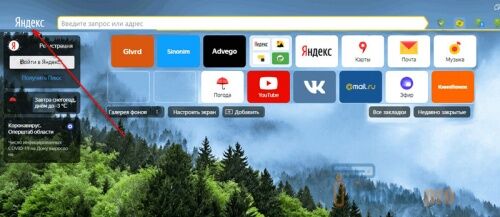
- Запустить Яндекс, в правом верхнем углу вызвать меню нажатием на кнопку в виде трех горизонтальных полосок.
- В выпадающем списке выбрать “Пароли и карты”.
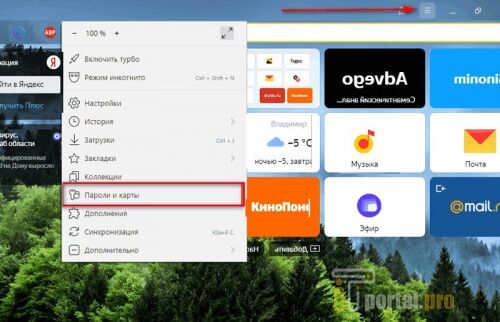
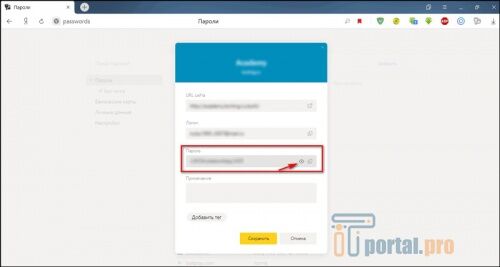
Если пользователь ранее активировал функцию “Менеджер паролей”, ему не потребуется заходить в меню обозревателя. Для доступа достаточно кликнуть по иконке с изображением замка и ключа рядом с адресной строкой.
На телефоне
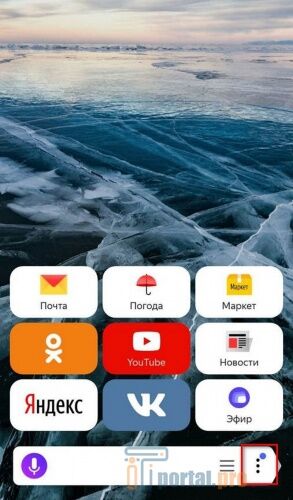
- Запустить мобильное приложение.
- Кликнуть по трем точкам в нижней части экрана.
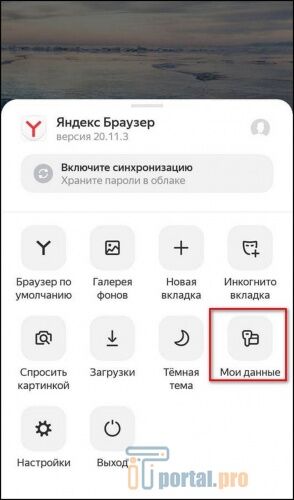
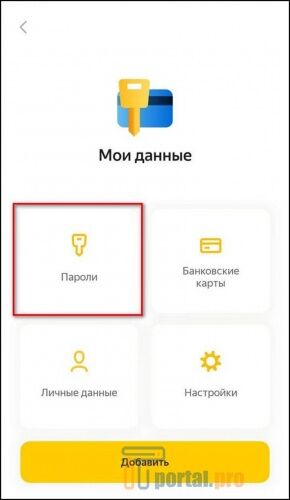
Как удалять сохраненные пароли в Яндекс.Браузере
Удаление ненужных авторизационных данных выполняется по-разному в программе на ПК и в мобильном приложении. Сделать это не сложно.
На компьютере
- Открыть обозреватель.
- Войти в раздел с данными для авторизации.
- Чтобы стереть логин и секретное слово только для одного сайта – отыскать в перечне нужный ресурс и нажатием на него правой клавишей мыши вызвать контекстное меню.
- Выбрать “Удалить”.
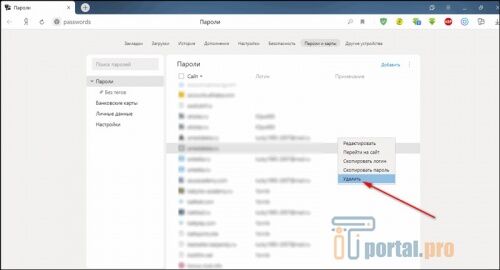
В отличие от веб-обозревателей конкурентов, Яндекс не требует подтверждения удаления. Это удобно, т. к. не приходится совершать лишних действий. В то же время важно аккуратно работать в разделе, чтобы по неосторожности не стереть ценные сведения, восстановить которые будет тяжело или вовсе невозможно.
Чтобы убрать сразу две, три или более позиций из перечня – отметить их галочками, а затем в нижней части экрана нажать “Удалить”.
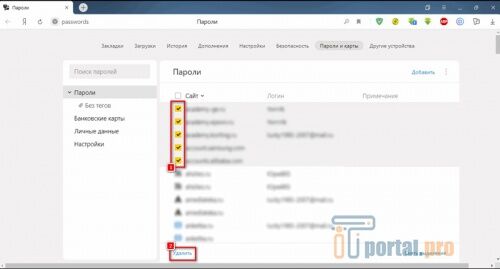
Если пользователь изменил данные для входа на сайт, а Яндекс по каким-то причинам их не запомнил, не обязательно удалять их и добавлять заново. Достаточно открыть нужный ресурс, стереть неверную секретную комбинацию и вместо нее вписать актуальное значение. Затем сберечь изменения нажатием на одноименную кнопку.
На телефоне
- Войти в раздел с сохраненными учетными записями.
- Нажать на ненужную позицию в перечне, ввести защитный код от смартфона для доступа к ней.
- На открывшейся странице кликнуть “Удалить”.
Как удалить сразу все пароли в Яндекс.Браузере
Если пользователю больше не нужна не одна, а сразу все сохраненные защитные комбинации, ему не требуется удалять каждую по отдельности. Веб-обозреватель позволяет стереть их несколькими простыми действиями как на ПК, так и в смартфоне.
На компьютере
- Запустить программу, перейти в “Пароли и карты”.
- Возле строки “Сайт” поставить галочку, чтобы выделить каждую позицию из списка.
- В нижней части экрана нажать “Удалить”.
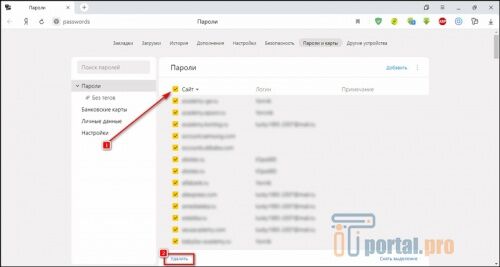
После этого действия сохраненные записи будут удалены.
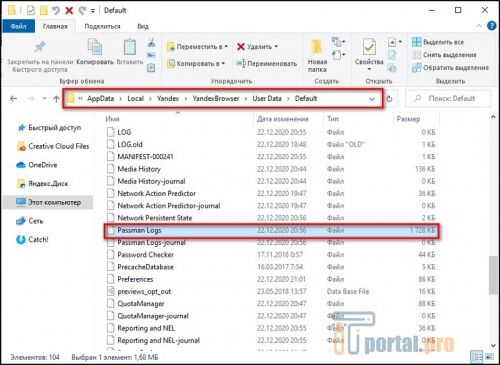
- Открыть папку: C:\Users\Имя пользователя\AppData\Local\Yandex\YandexBrowser\User Data\Default.
- Найти среди файлов и папок и удалить документ без расширения “Passman Logs”.
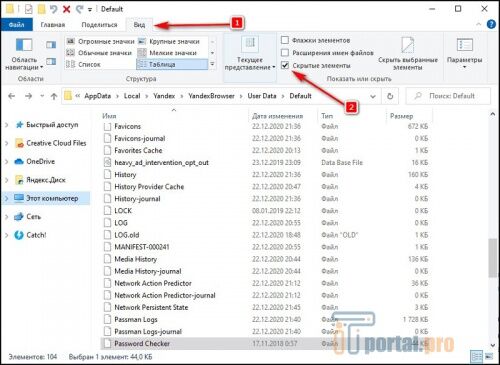
Если указанный файл не отображается в папке – в верхней части окна на панели инструментов кликнуть по кнопке “Вид”. Среди открывшихся инструментов найти строку “Скрытые элементы” и поставить напротив нее галочку. Теперь необходимый документ появится в списке.
На телефоне
Полностью удалить сохраненные пароли одним действием можно и в мобильной версии обозревателя.
- Открыть Яндекс.
- Перейти в раздел “Пароли”.
- В правом верхнем углу экрана нажать на иконку с изображением трех точек, чтобы вызвать меню.
- Найти функцию “Удалить все пароли” и воспользоваться ей.
- Подтвердить выполнение операции во всплывающем окне.
Удалить сохраненные пароли частично ли полностью в Яндекс.Браузере на телефоне и ПК можно несколькими способами. Все они просты в исполнении и провести процедуру удаления сможет даже начинающий пользователь. А какой способ предпочитаете вы? Напишите в комментариях. Поделитесь статьей в социальных сетях и сохраните в закладках, чтобы не потерять полезные инструкции.
Как удалить пароли в Яндекс.Браузере можно посмотреть и в видео.
Почему не открывается сайт в браузере: возможные причины и способы решения. Об этом можно почитать по ссылке.
Как удалить сохраненные пароли в Яндекс Браузере на компьютере и телефоне

Всех приветствую на портале WiFiGiD.RU. Сегодня мы посмотрим, как можно удалить пароль и логин из Яндекс браузера. Для вас я подробно и с картинками описал 4 простых способа. Если что-то будет не получаться, возникнут вопросы – пишите в комментариях. Не будем отвлекаться и начнем – поехали!
Способ 1: Выйти из аккаунта

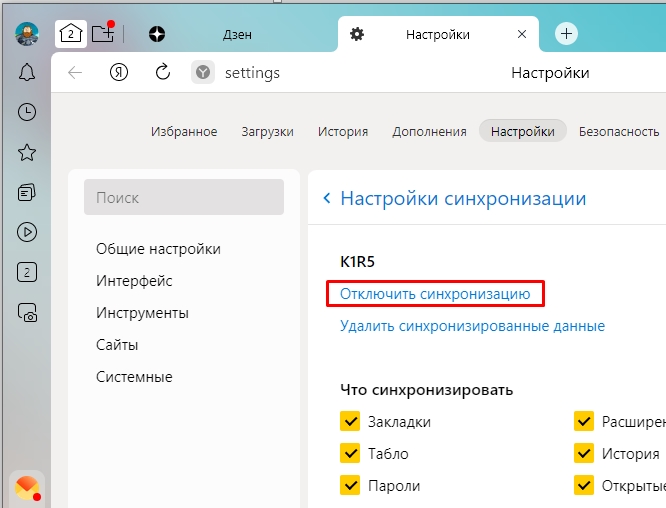
Если в Яндекс браузере вы используете свой аккаунт (@Yandex), то все введенные пароли, сохраняются в облако. Если вы не хотите удалять их полностью, но хотите, чтобы они не использовались на этом компьютере – просто выйдите из аккаунта, и синхронизация выключится, а пароль исчезнет. Но он останется храниться в аккаунте. То есть если повторно зайдете под ним – пароль опять начнет действовать. Нажмите по трем полоскам, чтобы открыть меню и кликните по ссылке «Настроить синхронизацию».
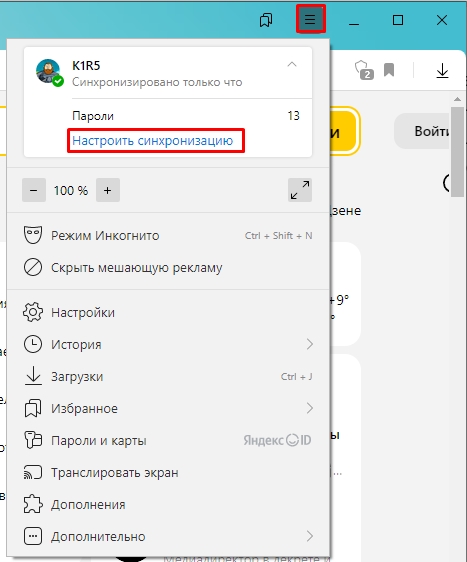
Жмем по команде «Отключить синхронизацию», далее выходим из аккаунта. Напомню, что в таком случае пароли остаются у вас в облаке, но перестают действовать на этом устройстве. Если же вы хотите удалить их и из облака – смотрим другие способы из этой инструкции.
Способ 2: Удаление только пароля
Мы можем удалить только сохраненные пароли в Яндекс браузере, но при этом оставить логины. Давайте посмотрим, как это можно сделать.
- В меню браузера зайдите в раздел «Пароли и карты».
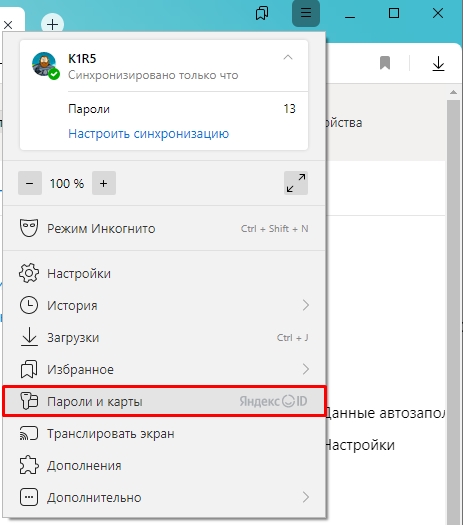
- Ниже выберите сайт, пароль которого вы хотите удалить, и кликните по его названию.

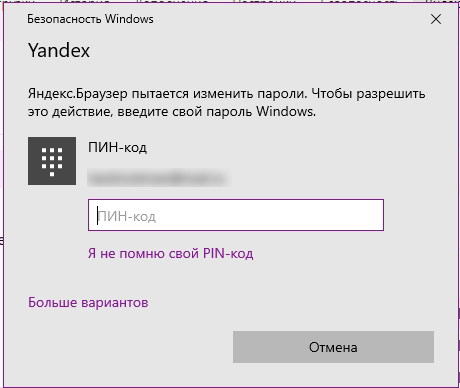
- Далее вас попросят ввести PIN-код от компьютера Windows, если он у вас установлен в операционной системе.
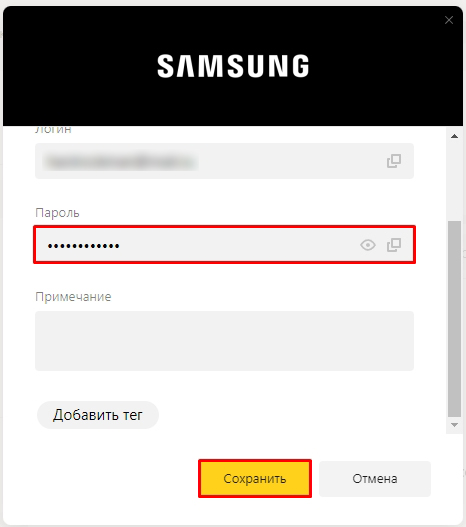
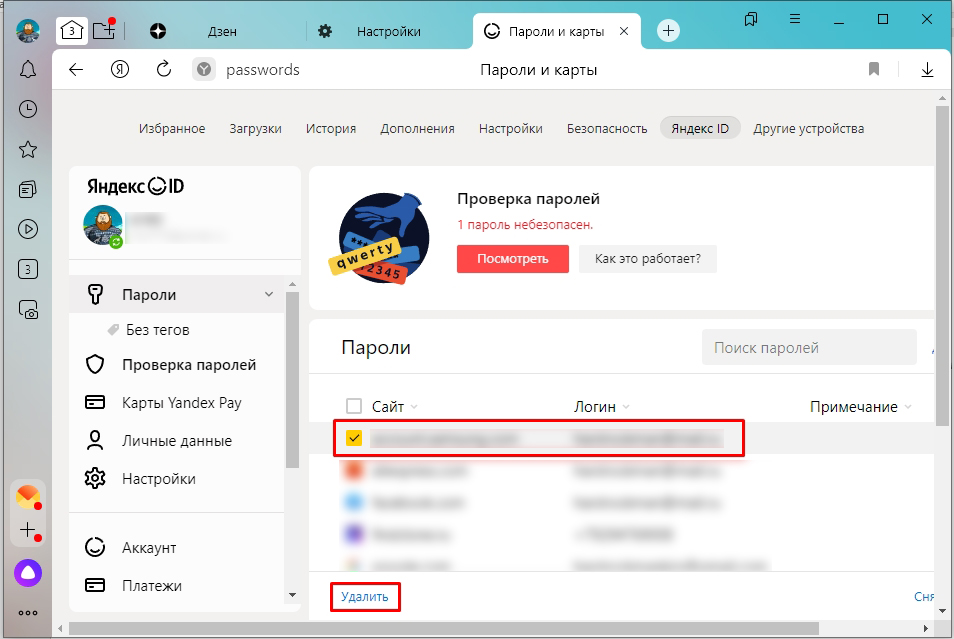
- Смотрите, сейчас я покажу вам, как очистить только пароль, но оставив при этом логин. Для этого выделяем пароль, стираем его и жмем по кнопке «Сохранить».
- Если вам нужно полностью удалить и логин, и пароль – выделяем его галочкой в списке и внизу кликаем по кнопке удаления. Предупреждаю, что он в таком случае будет полностью удален из аккаунта и из облака.
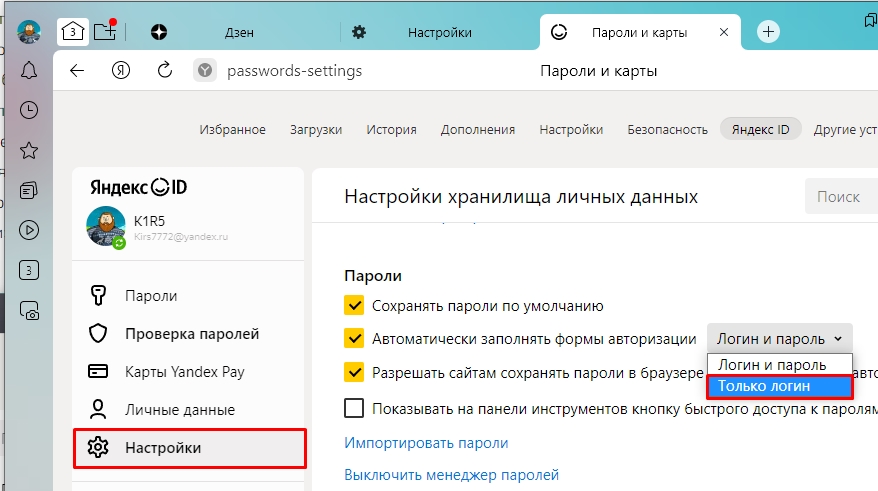
- Дополнительно вы можете зайти в «Настройки» и указать автоматическое заполнение формы авторизации в режим – «Только логин».
Способ 3: Удаление всех паролей
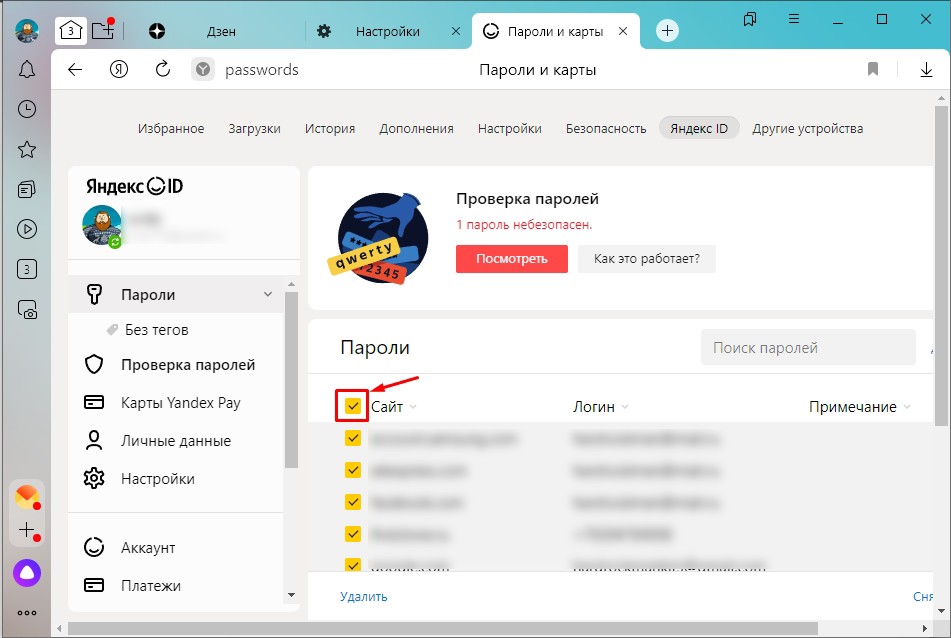
Вы можете удалить все пароли, просто вручную выделяя их галочкой, но это не очень удобно, если у вас их слишком много. Для того чтобы выбрать все сайты – нажмите по самой верхней галочке. Далее просто выбираем команду «Удалить» в самом низу.
Способ 4: В приложении на телефоне
Давайте посмотрим, как удалить пароль из Яндекс браузера на телефоне системами Android или iOS:
- Открываем браузер.
- Жмем по трем точкам напротив поисковой строки.
- Заходим в раздел «Мои данные».
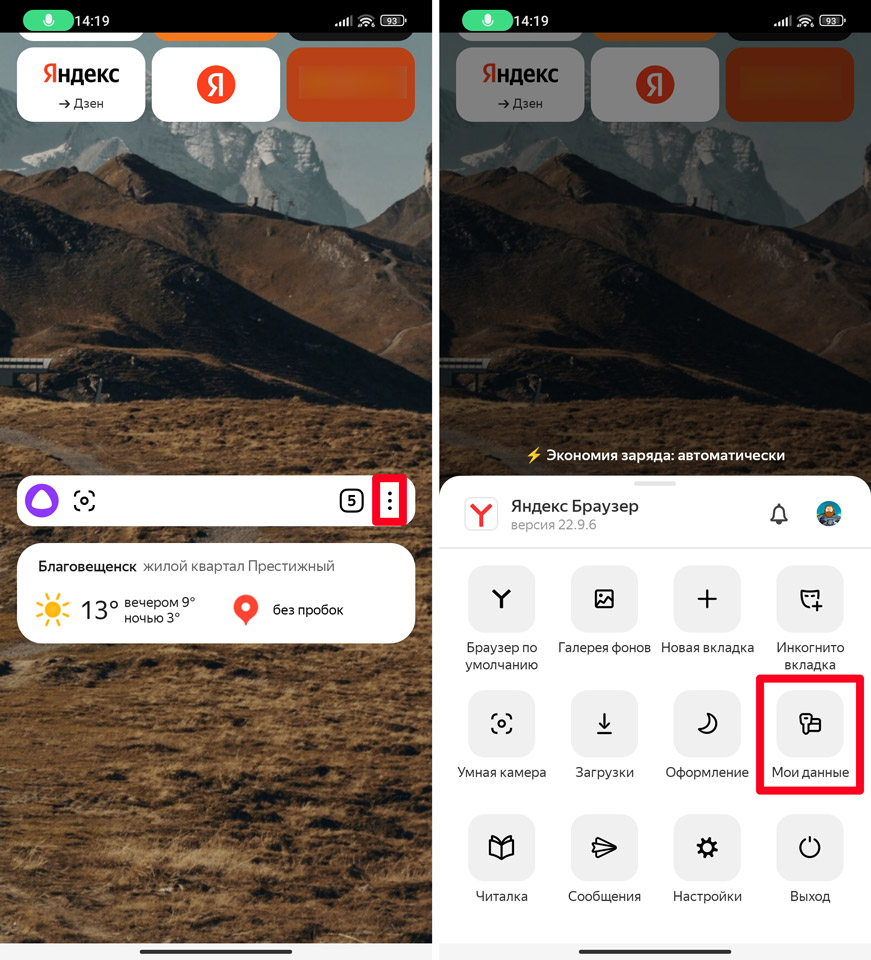
- Переходим в подраздел «Пароли».
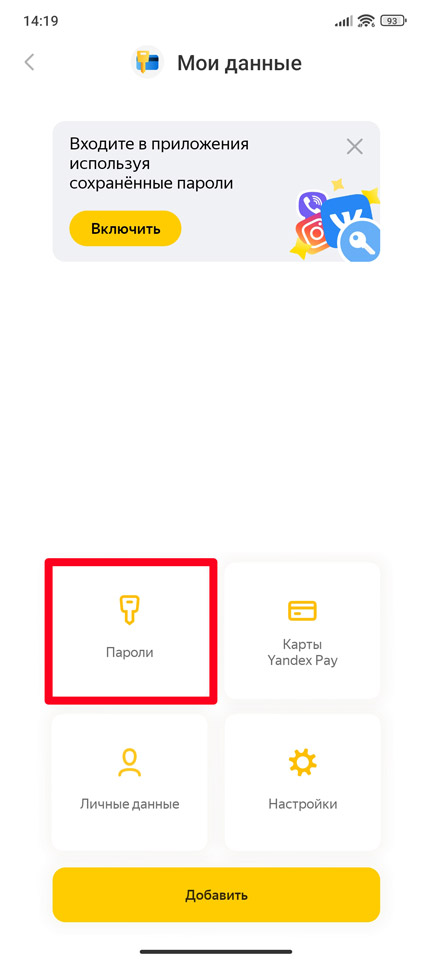
- Далее телефон отказывался делать скриншоты, поэтому расскажу словами. Вы увидите список всех логинов и паролей, которые привязаны к конкретному сайту. Выбираем нужный. Подтверждаем действие отпечатком пальца на Android или FaceID на iPhone. Теперь в правом верхнем углу жмем по трем точкам и выбираем команду «Удалить».
- Вы также можете удалить вообще все пароли – находясь в полном списке откройте меню, нажав по трем точкам, и выберите соответствующую команду.
Как удалить пароли в Яндексе на телефоне в приложении

Яндекс
Опубликовано 01.11.2019 Обновлено 13.03.2022
Привет! На связи сайт info-effect.ru . Сегодня вы узнаете, как удалить пароли в Яндексе на телефоне андроид или айфон. Вы можете легко удалить любой пароль в приложении Яндекс браузер. Вы можете управлять своими паролями с помощью менеджера паролей. Например, если вы забыли данные для входа на сайт, вы можете легко их посмотреть. Всё очень просто и быстро. Смотри инструкцию далее и пиши комментарии, если есть вопросы. Погнали!
Откройте приложение на своём смартфоне. На главной странице, в поле поиска справа нажмите на кнопку меню (три точки).

В открывшемся окне нажмите на вкладку Менеджер паролей.

Обратите внимание. К дальнейшим инструкциям не удалось сделать скриншоты, так как это запрещено политикой безопасности. Читайте ниже, всё пояснил. Если что-то не понятно, пишите комментарии, обязательно отвечу и помогу разобраться!
Далее, вам покажут список всех ваших паролей. В самом низу страницы, вы можете нажать на кнопку Удалить все пароли, если захотите сделать это.
Можно нажать по названию определённого сайта. Здесь вы можете посмотреть свой логин и пароль от данного сайта. Чтобы посмотреть пароль, нужно нажать на значок глазика. Чтобы скопировать, жмите на значок справа.
Вы можете изменить логин и пароль для отдельного сайта, нажав внизу на вкладку Редактировать. Можно удалить данные сайта.
Остались вопросы? Напиши комментарий! Удачи!
Как в Яндекс браузере посмотреть пароли на телефоне

Инструкции
Опубликовано 17.01.2021 Обновлено 06.04.2021
Привет! Сегодня вы узнаете как посмотреть пароли в Яндекс браузере на телефоне андроид или айфоне. Вы можете легко узнать логин и пароль от любого сайта, если сохраняли данные в браузере. Можно удалить или скопировать пароли. Смотри инструкцию далее и пиши комментарии, если есть вопросы.
Откройте приложение Яндекс браузер, нажав на значок на главном экране своего телефона.

На главной странице, внизу справа нажмите на значок Меню (три точки).

Далее, в открывшемся окне нажмите на вкладку Мои данные.

Нажмите здесь на вкладку Пароли.

У вас откроется страница со списком всех ваших паролей от сайтов, где вы зарегистрированы. Нажмите по названию сайта, чтобы посмотреть логин и пароль от него. Скриншоты этих страниц нельзя сделать из-за политики безопасности Яндекс.
Как удалить пароль в Яндексе на телефоне
На странице со всем списком сайтов, вверху справа нажмите на три точки. В открывшемся окне нажмите на вкладку Удалить все пароли. Чтобы удалить пароль для каждого сайта по отдельности, нажмите по его названию и на открывшейся странице вы сможете удалить данные.
Остались вопросы? Напиши комментарий! Удачи!