Удаление истории результатов поиска в Инстаграм: инструкция для новичков
Очистить историю поиска в Инстаграме можно через стандартную функцию приложения и настройки смартфона. Поисковая выдача рассчитывается исходя последних запросов пользователя, подписок и хештегов.
- Очистка истории поиска через телефон
- Удаление на Айфоне
- Очистка Истории на Андроиде
Очистка истории поиска через телефон
Удалить историю поиска в Инстаграме можно с помощью настроек профиля или поочерёдно выделяя каждый запрос. В последнем случае будут удалены только конкретные позиции, введённые пользователем ранее.
В раздел поисковых запросов входят:
- лучшие или рекомендации. Популярные пользователи, подобранные с учетом предпочтений владельца страницы;
- аккаунты. Страницы других людей, куда был выполнен последний переход или осуществлен поиск по никнейму;
- метки. Хештеги, на которые пользователь подписан или которые искал;
- места. Геолокация рассчитана с учетом текущего географического положения.
В разделе «Поиск» хранятся все переходы и действия владельца страницы.
Удалять история поиска в Инсте нужно по причинам:
- засорение кеша устройства, медленная прогрузка Ленты;
- со временем, список становится слишком объемным. Искать среди такого количества страниц становится трудно;
- подбор старых рекомендаций.
Удалить в Инстаграмме историю поиска людей через телефон, можно в стандартных настройках приложения:

- Авторизоваться в социальной сети.
- Перейти в «Настройки» – Конфиденциальность и безопасность.
- Пункт «Очистить историю поиска» – подтвердить действие.
После этого, в разделе «Запросы» будут удалены все станицы и хештеги по которым переходил владелец учетной записи.
Удаление на Айфоне
Удалить недавние в истории на Айфоне можно также, как и на Андроиде. Но есть другой способ, как удалить только отдельные позиции или страницы других пользователей.
Чтобы отдельно удалить каждую позицию и оставить только интересные:

- Перейти в строку поиск (раздел «Рекомендуемое»).
- Нажать на поле ввода – рядом с никнеймами появится крестик.
- Удалять ненужные варианты.
Но, убрав недавние в Инстаграме таким образом, запрос на подтверждение действия не придет. В дальнейшем, в разделе «Популярное», удаленный пользователь не будет показан.
Система выдачи популярного и рекомендуемого зависит от последних запросов владельца профиля. На «Интересное» влияют и подписки друзей, лайки и комментарии.
То есть, если в «Рекомендуемом» появился запрос, который не был отправлен со страницы – значит выдача была рассчитана по подпискам друзей.
Очистка Истории на Андроиде
Удалить недавние посещения в Инстаграме с Андроида можно и через очистку в приложении. Функция расположена в настройках смартфона и подписана: «Удалить данные».
При этом, будут убраны сохраненные пароли и логины для входа. Приложение будет полностью очищено от лишней информации и ранее введенных сведений.
Как удалить недавний поиск в Инстаграме:
- Настройки смартфона – Приложения.
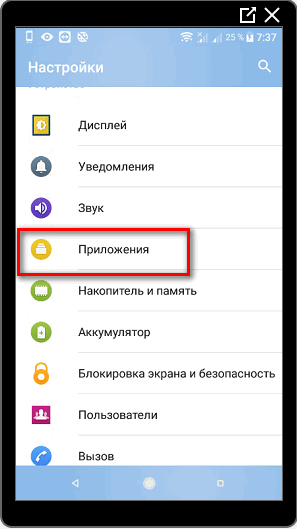
- Пролистать список к «Instagram».
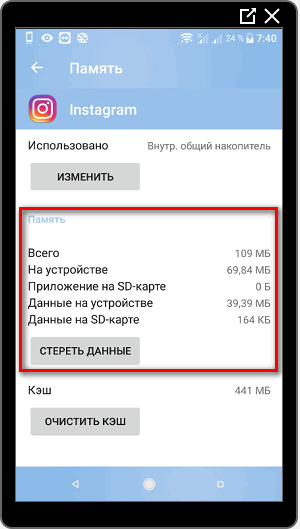
- Нажать по «Данные» – Удалить.
В отличие от кеша, сохраненные сведения содержат информацию о последних переходах и посещениях. Кеш – копии документов и фотографий, которые были просмотрены.
Более радикальный способ – удалить и переустановить приложение. В таком случае, будут удалены все сведения, включая поисковые запросы. Они могут быть очищены и при обновлениях, если новая версия влияет на поиск и выдачу записей в «Популярном».
Способы удаления истории через компьютер
Есть всего один вариант, как очистить недавние в Инстаграме с помощью ПК – воспользоваться Android-эмулятором Bluestacks. С веб-версии сайта недоступно редактирование и просмотр предыдущих историй. Перейдя в «Код страницы», пользователь увидит только рекомендуемые и последние запросы.
Один из способов, как больше не видеть другого человека в разделе «Рекомендации» – временно или полностью его заблокировать. Это повлияет на поисковую выдачу и возможность просматривать контент этого пользователя.
Как очистить историю поиска через Bluestacks:
- Скачать и установить последнюю версию эмулятора – подключиться к Google Acount.
- В Play Market установить Инстаграм – зайти в приложение.
- Ввести данные от своей страницы – перейти в раздел «Настройки».
Особенность мобильных эмуляторов в том, что они повторяют обычный девайс. Поэтому, удалить недавние в Инстаграм через ПК, можно как с телефона. Если смартфона нет рядом – можно использовать планшет, где есть социальная сеть и установлена мобильная операционная система.
Очищать историю поиска в Инстаграме рекомендуется не реже одного раза в неделю .
Показатель зависит от количества времени и действий, выполненных за сутки.Через приложения для удаления истории можно следить за объемом используемых мегабайт, просмотренных записей и изображений.
Удаление поисковых запросов не влияет на разделы «Сохраненное» и основные рекомендации по интересам, географическому положению.
Как посмотреть и очистить историю поиска в Инстаграме

Получи нашу книгу «Контент-маркетинг в социальных сетях: Как засесть в голову подписчиков и влюбить их в свой бренд».
Подпишись на рассылку и получи книгу в подарок!

Когда вы ищете в социальной сети аккаунты по названию или хештегам, приложение сохраняет запросы и выдает их как подсказку. Благодаря этой функции вам легче каждый раз находить любимые блоги. Увидеть историю поиска можно, нажав на значок лупы внизу экрана, а затем на строку «Найти». Посмотрите, как это выглядит на скриншоте. Сначала идут рекомендации сервиса (которые вы также можете убрать из списка), а после них страницы, которые вы часто открывали.


Если вы хотите почистить эти данные, выполните несколько простых действий.
Содержание скрыть
- Как удалить историю поиска в Инстаграме
- Как в Инстаграме убрать историю поиска отдельных запросов
Как удалить историю поиска в Инстаграме
Чтобы стереть информацию:
- Откройте свой профиль, коснувшись аватарки.
- Зайдите в настройки через кнопку с тремя вертикальными точками или шестеренкой в верхнем правом углу экрана.
- Пролистайте до раздела «Аккаунт» и найдите в нем нужный пункт.
- Нажмите на «Очистить историю запросов» и подтвердите, что вы согласны.
Готово. Все аккаунты, метки и геометки стерты. Вы можете проверить это, снова открыв поиск. Все это не повлияет на алгоритм социальной сети. Лента будет формироваться по тому же принципу, что и раньше. Также сохраняются все ваши лайки, закладки.
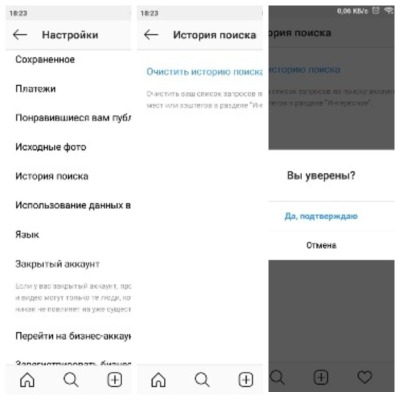
Как в Инстаграме убрать историю поиска отдельных запросов
Отдельные данные вы можете удалить навсегда. Правда, это касается только рекомендаций Instagram и раздела «Лучшее». Для этого вам снова нужно зайти в свой профиль из мобильного приложения и нажать на иконку лупы и строку «Найти». Затем выберите блог, который хотите скрыть, коснитесь его и удерживайте до появления надписи «Скрыть?», подтвердите действие. Готово, аккаунт больше не появится в списке. Как видите, все очень просто.

Если вы использовали первый способ, то при повторном открытии Instagram снова сохранит страницы и хештеги. Так как стереть историю поиска в Инстаграме по своим запросам навсегда не получится, вам придется заново удалять ее по мере необходимости.
Как удалить историю поиска в Инстаграме
Сегодня мы разберемся как очистить историю поиска в инстаграме, а также скрыть отдельные аккаунты в поиске приложения. Конфиденциальность данных пользователей – тренд последних лет. Разработчики стараются предоставить людям максимальное количество настроек и позволяют по желанию стереть практически всю ненужную информацию.
Как очистить всю историю поиска
Версия приложения инстаграм для Android и IOS имеет незначительные различия в положении элементов управления и расположения ряда настроек. Для начала рассмотрим возможность удаления истории поиска с помощью устройства на андроид.
Android
Пункт «История поиска» переносили в разные части настроек несколько раз. На данный момент он находится в разделе «Безопасность».
- Находясь в разделе личного профиля тапните 3 полосы в правом верхнем углу экрана.

- Откройте настройки, они находятся последними в появившемся списке.

- Нас интересует раздел «Безопасность».

- В блоке «Данные и история» находится необходимый нам пункт.

- Осталось тапнуть на «Убрать всё» либо выборочно очистить ненужные аккаунты.

iPhone
- Запускаем Instagram и нажимаем на иконку человека в правом углу экрана.

- Здесь потребуется кликнуть на иконку «Бургера» в углу экрана и запустить меню настроек.

- Прокрутите появившийся список до пункта «История поиска».

- Последним этапом будет выбор «Очистить историю поиска». Стоит учитывать, что также будут удалены места и хэштэги в разделе «Интересное».

Как скрыть отдельные аккаунты в поиске
Стоить отметить: в инстаграме имеется возможность удалить отдельный аккаунт из списка раннее запрашиваемых данных.
- Выберите иконку лупы на основном экране.

- Тапните на строку поиска. Появится список раннее запрашиваемых пользователей. Просто нажмите на небольшой крестик справа и пользователь исчезнет из списка «недавние».


Учите, удаленный блогер будет появляться при новом запросе его никнейма в строке поиска, а его публикации могут появляться в рекомендациях.
Способ 2
- Находим через поиск раздражающего пользователя и переходим в его профиль.

- Нажимаем на 3 точки в углу экрана.

- Осталось выбрать пункт «Заблокировать» и подтвердить своё решение.

После выполнения вышеописанных действий аккаунт будет скрыт из истории поиска, его публикации не появятся в рекомендациях. Вернуть аккаунт из черного списка возможно из соответствующего пункта настроек.
Теперь вы знаете как очистить историю поиска в инстаграме. Рекомендуем периодически очищать её, это позволит очистить «мусорную» информацию в приложении, что немного ускорит работу приложения, а также сохранит запросы в тайне от любопытных глаз.
Удаляем историю поиска людей, тегов и мест в Instagram

Хотите удалить список аккаунтов, мест и тегов, на которые вы недавно заходили? В этой статье мы расскажем, как очистить историю поиска в Инстаграме. Также поговорим о том, как скрыть профили людей по-отдельности и где можно посмотреть поисковые запросы.
Все описанные методы работают в 2024 году.
Для чего нужно удалять историю поиска
Главная причина — приватность. Мы не хотим, чтобы кто-то видел список людей, которых мы искали в Instagram. Это могут быть звезды, старые знакомые, спортсмены, блогеры.
Посмотрев историю поиска можно узнать интересы человека.
Распространенный сценарий: вы ищете наручные часы в подарок второй половинке. Для этого вводите поисковый запрос «часы», чтобы найти интернет-магазин.
После оформления заказа — удалите историю поиска, чтобы вторая половинка не догадалась о предстоящем сюрпризе.
Также очистка историю поможет увеличить скорость работы Instagram. Список запросов сохраняется в памяти мобильного приложения. По этой причине появляются ошибки при загрузке видеороликов; фотографии подгружаются не за 0,5 секунд, а за 1-2 секунды.
От истории поиска зависит реклама, которая будет отображаться в ленте. Если вы ищите аккаунты кондитерских фабрик и фотографии по хэштегам #торты, #кондитер и т.д., то рекламные посты в ленте будут посвящены этой тематике.
Удаление поисковых запросов поможет избавиться от навязчивой тематической рекламы.
Где посмотреть список запросов
Чтобы посмотреть свою историю поиска в Инстаграме откройте приложение. Перейдите в раздел «Поиск» — иконка лупы в нижней части интерфейса.

Здесь находится раздел «Недавнее» — список аккаунтов, мест и хэштегов на которые вы переходили недавно.

Можно сортировать список по категориям. Например, перейдите в раздел «Теги». Теперь будет отображаться история поиска #хэштегов.

В разделе «Места» отображается список геопозиций: города, страны, достопримечательности.

Функция «Рядом с текущим местоположением» определит вашу геопозицию. После этого откроется список всех меток поблизости: название населенного пункта, магазины, кафе, стадионы.
Как очистить историю поиска в Инстаграме через телефон
Откройте приложение на смартфоне и перейдите в раздел «Настройки».

Далее перейдите в «Безопасность». Здесь находятся параметры безопасности: пароль, авторизации, двухфакторная аутентификация.

Перейдите в раздел «Очистка истории поиска».

Этот метод работает на смартфонах под управлением ОС Android и iOS.
После очистки истории аккаунты, которые вы искали, могут отображаться в разделе «Рекомендованные». Их нужно удалять отдельно.
Скрываем отдельные поисковые запросы
Функционал мобильного приложения дает возможность скрывать аккаунты людей по-отдельности.
Читайте также: У кого больше всех подписчиков в Instagram: в России и мире (ТОП-10)
Нажмите на иконку лупы в нижней части интерфейса. Отобразится список Instagram-профилей:
- Рекомендуемые — список пользователей, которые могут быть вам интересны. Он формируется на основе подписок.
- Недавнее — здесь показаны аккаунты, теги и места, на которые вы переходили по определенным запросам.
Нажмите на иконку крестика, чтобы скрыть профиль, хэштег или геопозицию.

Заключение
Теперь вы знаете как быстро очистить историю поиска в Инстаграме. Для этого не нужно удалять кэш на смартфоне или скачивать дополнительные приложения. Все необходимые инструменты есть в социальной сети.