Как полностью удалить водяной знак изображения в Photoshop
Вы когда-нибудь задумывались о маленьких текстах, встроенных в некоторые изображения? Эти вещи называются водяными знаками. Водяной знак — это напечатанный логотип, текст, наклейка или объект, представляющий право собственности на материал в целях защиты авторских прав. Однако этот элемент может отвлекать читателя или зрителя от просмотра материала. Тем не менее, это научит вас, как эффективно удалить водяной знак изображения в Photoshop. Кроме того, вы найдете различные советы и простые шаги, чтобы сделать это успешно. Кроме того, узнайте больше об альтернативе инструмента удалению водяного знака на изображении. Продолжайте читать, чтобы узнать больше.

- Часть 1: Как удалить водяной знак в Photoshop
- Часть 2: Советы по удалению водяных знаков в Photoshop
- Часть 3: Как удалить водяной знак без Photoshop
- Часть 4: Часто задаваемые вопросы о том, как избавиться от водяных знаков в Photoshop
Часть 1. Как удалить водяной знак в Photoshop
В этом посте вы узнаете, как с помощью Adobe Photoshop избавиться от логотипа, текста или наклейки, отпечатанных на вашем изображении. Ознакомьтесь с этим программным обеспечением для удаления водяных знаков на изображениях.
Adobe Photoshop — это автономный инструмент для графического дизайна и редактирования фотографий, используемый многими профессионалами по всему миру. Инструмент имеет множество расширенных функций и функций, которые используются для обработки изображений и ретуширования фотографий. Это означает, что этот инструмент может эффективно удалять водяной знак, встроенный в изображение. Кроме того, он также может увеличить разрешение фото использование различных настроек и инструментов выделения. Здесь вы узнаете подробные шаги по удалению водяного знака в Photoshop.
1. Загрузите изображение в приложение Adobe Photoshop, нажав Откройте на его интерфейсе.
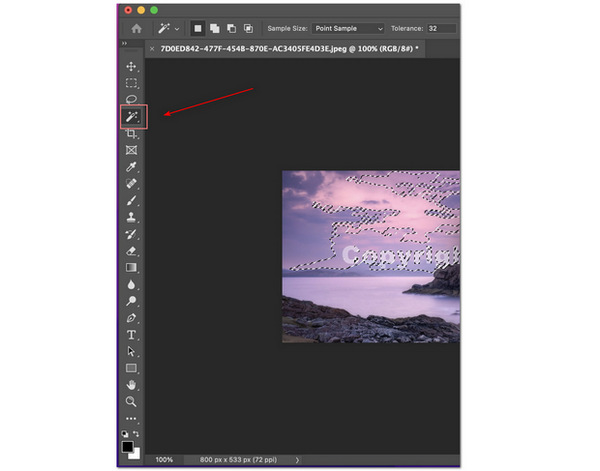
2. Нажмите Инструмент волшебной палочки на панели инструментов меню в левой части приложения. У вас также есть возможность нажмите W для его ярлыка.
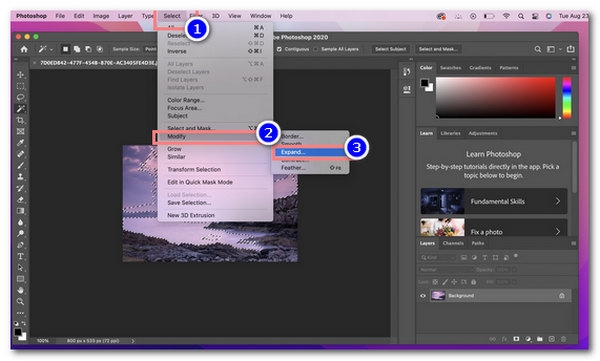
3. На панели инструментов меню щелкните Выбрать. Перетащите курсор вниз, затем нажмите Изменить . В подменю выберите Expand.
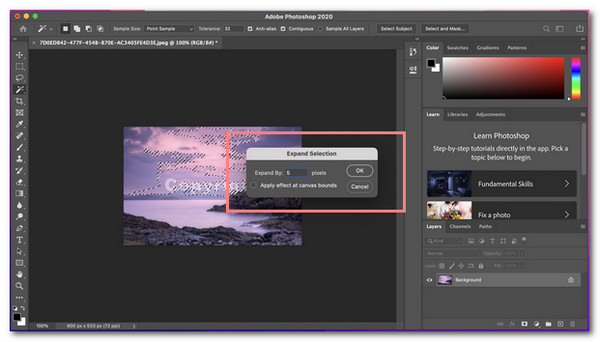
4. В диалоговом окне установите значение Расширьте на 5 пикселей. Затем нажмите OK .
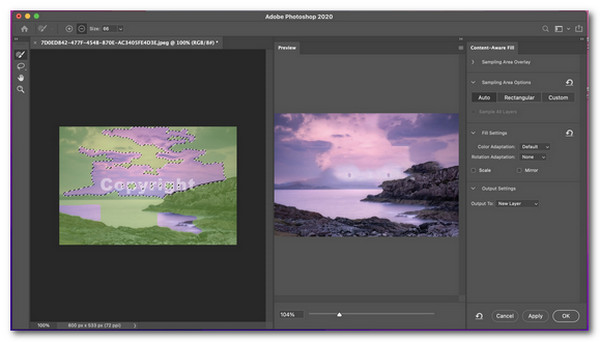
5. На панели инструментов меню выберите Изменить. Затем перетащите курсор вниз, затем нажмите Заливка с учетом содержимого. Эта функция автоматически удалит выбранную область водяного знака.
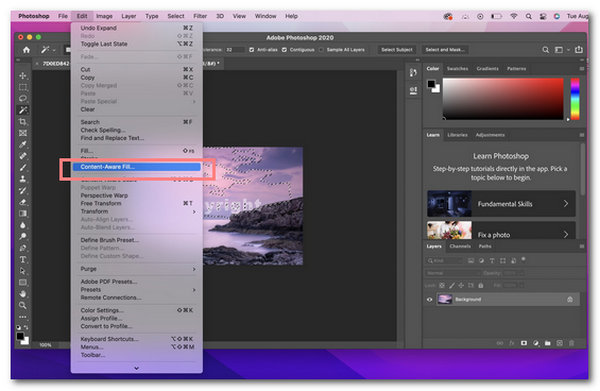
Adobe Photoshop — отличное приложение для использования благодаря его расширенным функциям. Он имеет самые основные функции и сложные компоненты, которые большинство людей могут использовать для удаления водяных знаков в Photoshop.
Однако, поскольку это сложный процесс, новичкам может быть сложно ориентироваться в приложении. Другим недостатком является то, что вы купите подписку, чтобы получить весь опыт. Кроме того, вам необходимо зарегистрироваться в их приложении и использовать их бесплатную пробную версию, что для большинства может стать настоящей проблемой.
Часть 2. Советы по удалению водяных знаков в Photoshop
Есть несколько советов по удалению водяного знака в Photoshop.
Во-первых, с этической точки зрения правильно запрашивать согласие владельца материала на удаление водяного знака с изображения. Прежде чем что-либо делать, вы можете подтвердить авторское право на ваше изображение.
Во-вторых, вы должны использовать правильные и подходящие инструменты, чтобы правильно снять водяной знак в Photoshop. Важно ознакомиться с функциями, которые должно предоставлять приложение. Таким образом, это сделает ваш рабочий процесс более плавным.
Наконец, научитесь использовать инструмент «Восстанавливающая кисть», чтобы удалять ненужные метки и полировать пятна на фотографиях.
Часть 3. Как удалить водяной знак без Photoshop
Как упоминалось выше, Photoshop не прост в использовании, а цена недоступна для большинства из вас, поэтому здесь мы рекомендуем бесплатный, но простой в использовании инструмент AnyMP4 Free Watermark Remover, чтобы стереть водяной знак с изображения.
AnyMP4 бесплатное средство для удаления водяных знаков это онлайн-инструмент, предназначенный в основном для удаления водяных знаков, отпечатанных на изображении. Благодаря использованию интуитивно понятной технологии искусственного интеллекта (ИИ) он может полностью и разумно стереть некоторые части изображения. Инструмент обладает невероятной способностью удалять водяной знак, поскольку он может определять цвета вокруг него. Кроме того, он отремонтирует и восстановит его до первоначального качества. Этот инструмент позволит вам удалить водяной знак без Photoshop.
Кроме того, он позволяет удалять различные типы водяных знаков, включая логотипы, тексты и наклейки. Кроме того, он поддерживает большинство стандартных форматов изображений, таких как JPEG, JPG, TIFF и PNG. Кроме того, он имеет множество функций и инструментов для удаления водяных знаков, таких как инструменты «Многоугольник», «Лассо» и «Кисть». Эти инструменты смогут легко избавиться от водяного знака. Вот шаги, чтобы удалить водяной знак на изображении.
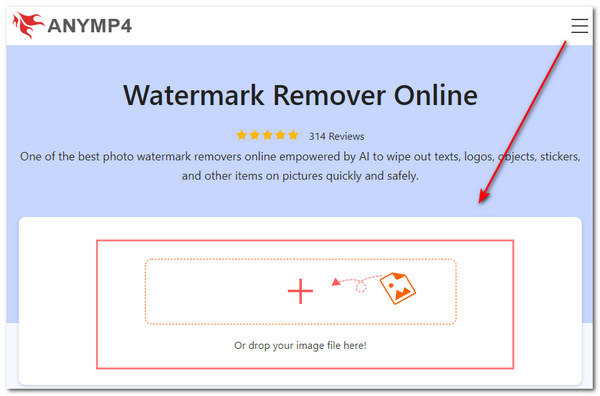
2. Вы можете нажать Значок изображения чтобы импортировать вашу фотографию в инструмент. Кроме того, у вас есть возможность перетащить свое изображение на инструмент.
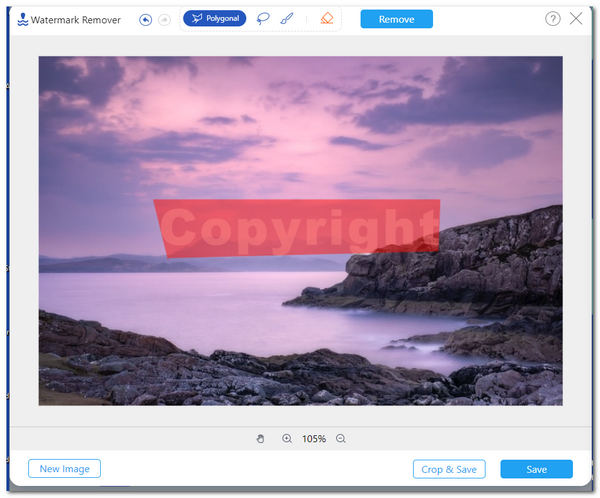
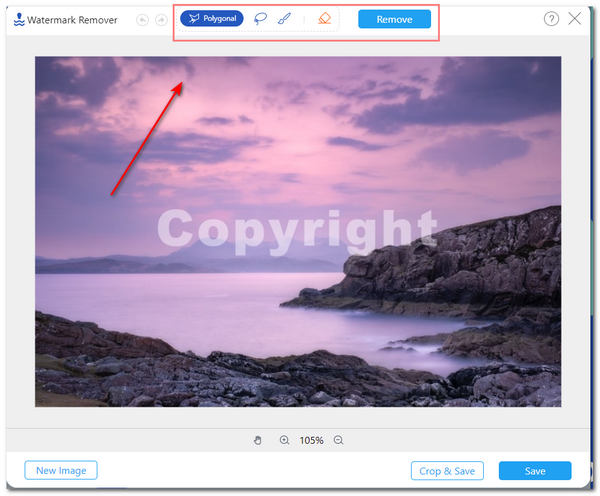
3. После добавления изображения в приложение вы можете выбрать любой инструмент для удаления водяных знаков, включая «Многоугольник», «Лассо» и «Кисть». Чтобы использовать Многоугольный инструмент , вы можете щелкнуть левой кнопкой мыши, чтобы определить одну точку за раз.
Хотя на инструмент лассо , вы можете долго нажимать левую кнопку мыши, чтобы заарканить область водяного знака. Другой — Зубная щетка , в котором вы можете долго нажимать левую кнопку мыши, чтобы точно выбрать область. Наконец, у вас также есть возможность стереть ненужные части области водяного знака, а затем нажать кнопку «Удалить».
4. Вам предоставляется возможность нажать Обрезать и сохранить изображение.
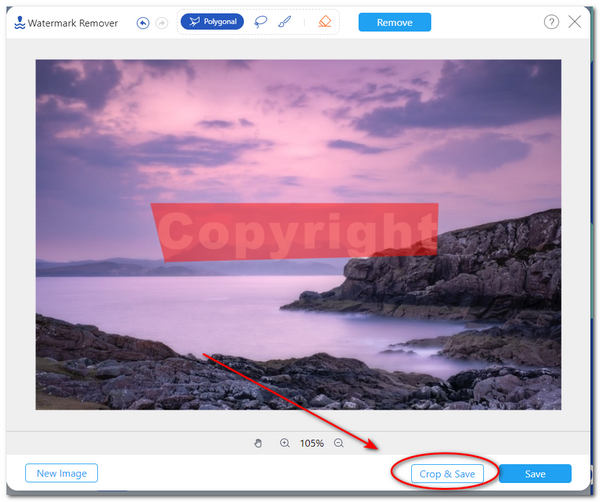
5. Для последнего шага теперь вы можете нажать Save. чтобы сохранить и загрузить изображение на свой компьютер.
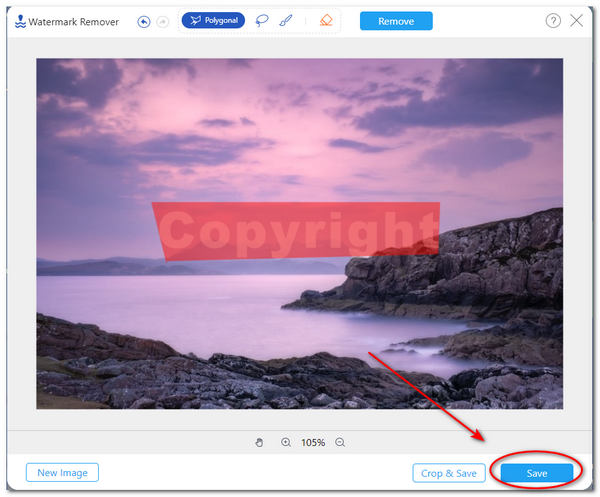
Приложение имеет множество функций, которые вы можете применить к изображению. Это простое в использовании приложение для удаления водяных знаков, которое может стереть изображения за несколько шагов. Он хорошо справляется с обработкой изображений. Во-вторых, он не требует установки, чтобы любой пользователь мог использовать его прямо из Интернета.
Кроме того, приложение ценит безопасность, удаляя загруженные фотографии в течение 24 часов после загрузки изображений в Интернете. Наконец, он также не содержит рекламы и сохраняет исходное качество изображения. Однако у этого приложения нет автономной версии, которую вы могли бы использовать.
Часть 4. Часто задаваемые вопросы о том, как избавиться от водяных знаков в Photoshop
1. Что такое водяной знак?
Водяной знак — это наиболее распространенный элемент, встроенный в конкретный документ или материал. Кроме того, это видно в основном на изображениях. Он представляет цель авторского права изображения. Однако водяные знаки влияют на профессиональный вид изображения. Вот почему некоторые предпочитают, чтобы его удаляли. Водяные знаки могут выглядеть непрозрачными, а некоторые могут выглядеть полупрозрачными.
2. Как убрать водяной знак из GIF в Photoshop?
Вы можете начать с загрузки изображения в Photoshop. Выберите Инструмент выбора . Вы можете выделить водяной знак и залить его цветом. После этого вы можете перейти к следующему кадру после редактирования предыдущего кадра. Завершив покадровое удаление водяного знака, можно нажать Alt+Ctrl+Shift+S чтобы сохранить файл. Выберите формат изображения GIF, затем нажмите Save. .
3. Можно ли удалить водяной знак из TikTok?
Да, вы можете удалить водяной знак, встроенный в TikTok. Однако было бы полезно, если бы вы сначала попросили согласия владельца материала в TikTok. Ознакомьтесь с более подробными инструкциями здесь, чтобы удалить водяной знак из TikTok.
4. Как стереть водяной знак Shutterstock с помощью Photoshop?
В приложении нажмите кнопку «Библиотека» и выберите изображение, которое хотите отредактировать. Затем на панели инструментов меню выберите «Инструменты» и «Стереть», затем выделите область водяного знака Shutterstock на изображении. Он автоматически удалит область, выделенную на изображении.
Заключение
Подводя итог, важно знать и признавать право владельца на изображение перед его использованием. Кроме того, вы обнаружили шаги по удалению водяного знака в Photoshop в упрощенном виде. Кроме того, вы узнали об альтернативном инструменте для удаления воды и его функциях. Поэтому вы можете попробовать эти инструменты для эффективного удаления водяного знака.
Что вы думаете об этом посте.
Рейтинг: 4.9 / 5 (на основе рейтингов 423)
Размещено от Анжелика Ливанаг в Редактировать фотография
Как убрать водяной знак в Photoshop – простые инструкции
Водяные знаки позволяют защитить авторские права на фотографию. Но иногда они ставятся по умолчанию при загрузке на разные ресурсы, несмотря на то, что сами ресурсы не имеют прав на эти фотографии. При этом вотермарки портят впечатление от картинки, и их надо как-то убрать.

Дата публикации: 21 ноября 2021
Время чтения: 5 минут

Никита Шевцев Редакция «Текстерры»
Версия Фотошопа
Перед тем как приступить к делу, разберемся с инструментами, которыми будем пользоваться. При написании обзора использовался Adobe Photoshop CC 2018. Эта версия программы вышла почти четыре года назад, и ее пора бы заменить на что-то более новое, однако делать это я не спешу по нескольким причинам. На мой взгляд, интерфейс в Photoshop CC не перегружен лишними функциями, а имеющихся там инструментов достаточно для повседневных нужд – от коррекции изображения до манипуляций с объектами.
Однако никто не мешает вам использовать более поздние или ранние версии программы — все инструменты, которые мы будем использовать, чтобы убрать водяной знак, доступны во всех них.
Разработаем вам фирменный стиль
Быстро и красиво!

Убираем водяной знак при помощи заплатки
На первом этапе нужно открыть исходный файл и найти в левой панели инструмент «Заплатка». Как выглядит этот значок, вы можете посмотреть на скриншоте ниже — располагаться он может как непосредственно в левой панели, так и «скрываться» за тремя точками в самом ее низу.
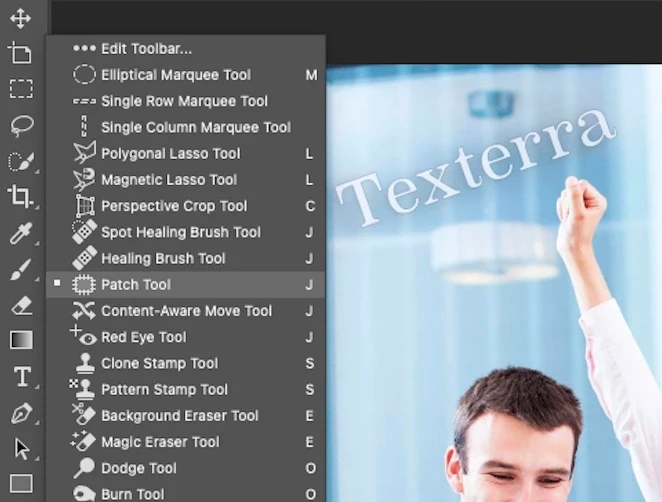
Теперь нам нужно выделить часть водяного знака при помощи этого инструмента.

Заплатка позволяет переместить на место выделенного фрагмента другую часть той же фотографии. Поэтому использовать ее можно только в том случае, если водяной знак расположен на фоне из повторяющегося узора. В нашем случае это белые вертикальные линии на синем отражении в окне. Выделяем только часть вотермарки:

После выделения нам нужно как бы заменить эту часть на идентичный фон из другой части изображения. Посмотрите, как это делается:

Аналогичные шаги затем проделываем со второй частью водяного знака. Отметим, что полностью убрать следы вмешательства в фотографию таким способом не получится. В нашем случае все усугубляется из-за того, что водяной знак располагался на затененном участке фотографии. Мы специально взяли не самый простой пример, чтобы показать реальные возможности инструмента. Да, он очень прост в использовании, но есть нюансы, о которых вы теперь знаете. Посмотрите, какая получилась разница яркости отдельных участков изображения:

Если у вас сложный фон или результат, достигнутый при помощи «Заплатки», вас не устроил, в Фотошопе есть более эффективный инструмент, чтобы убрать с изображения водяной знак. Знакомьтесь, «Точечная восстанавливающая кисть».
Убираем водяной знак при помощи «Точечной восстанавливающей кисти»
Для этого примера снова возьмем фото посложнее и попробуем удалить с него водяные знаки. Этот способ, хоть и кажется проще, но потребует от вас чуть больше времени и усилий — придется заняться кропотливой работой, но результат порадует.
Открываем документ и находим в левой панели или, опять же, за тремя точками инструмент под названием «Точечная восстанавливающая кисть» (Spot Healing Brush Tool). Важно не перепутать его с просто «Восстанавливающей кистью» (Healing Brush Tool) – они созданы для разных задач.
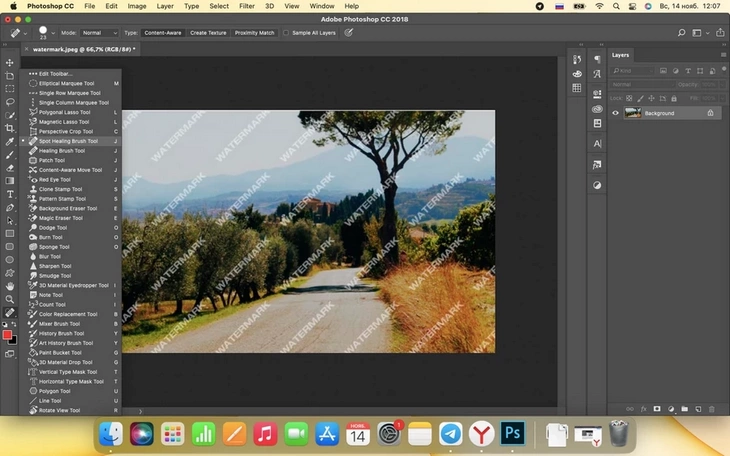
После выбора этого инструмента вверху появляется панель настройки кисти. Видите большую белую точку (на скриншоте выше рядом с ней стоит цифра 23, а на скриншоте ниже – 35). Нажав на нее, можно отрегулировать размер пятна кисти. Выбирать его надо, исходя из размера текста на водяном знаке. Нужно сделать так, чтобы пятно не было больше букв, иначе получится очень «криво». Идеальный размер нужно подбирать опытным путем, но рекомендуем начать примерно с половины от высоты букв водяного знака. Если выберете слишком маленький размер пятна, на удаление знаков уйдет больше времени.
Когда разобрались с размером кисти, пора приступать к делу. Вам нужно аккуратно нажимать на отдельные части водяного знака — после этого сам знак будет убираться, а на его месте будут появляться те части изображения, которые он скрывал.
Надо сказать, что этот инструмент восстанавливает закрытую часть изображения, основываясь на окружении этого участка. Поэтому, если вдруг восстановленный при помощи кисти участок окажется смазанным, нажмите Ctrl+Z, чтобы отменить действие, и попробуйте подойти к этому участку буквально с другой стороны.
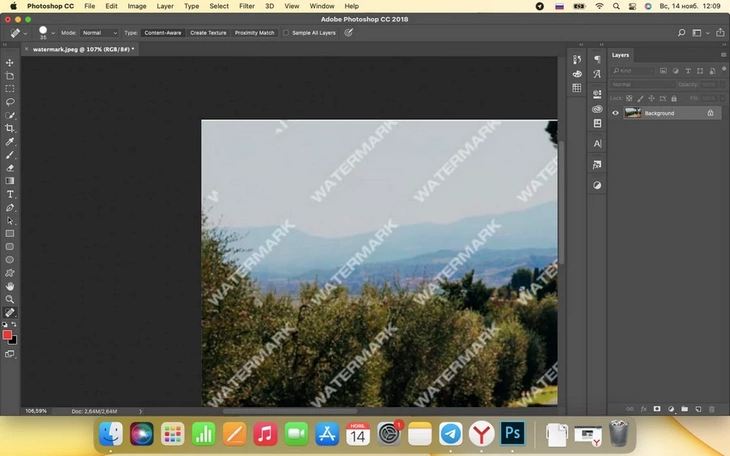
Пользуясь этим инструментом, аккуратно «стираем» (а точнее, закрашиваем) все надписи.
Еще одна особенность этой кисти заключается в том, что на один и тот же участок ею можно нажимать несколько раз, и участок будет меняться. Вам же останется только остановиться на подходящем варианте, возвращаясь к предыдущему, если он был лучше, с помощью сочетания клавиш Ctrl+Z.
Посмотрите, как получилось у нас:
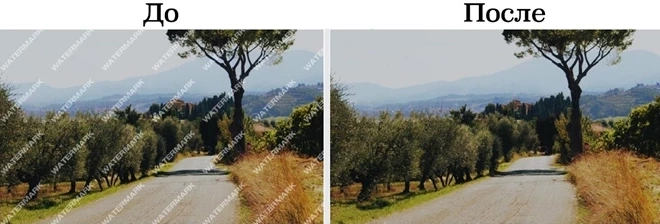
Согласитесь, выглядит гораздо лучше, чем после использования «Заплатки». Но не со всеми частями изображения «Точечная восстанавливающая кисть» справляется одинаково хорошо. Например, ветку дерева пришлось немного дорисовать обычной кистью. Для этого сначала был выбран инструмент «Пипетка» в левой панели, затем я увеличил картинку на экране и нажали на ветку, чтобы скопировать ее цвет. Затем, выбрав инструмент «Кисть» и маленький размер пятна, я закрасил белые пятна от водяного знака на ветке. Таким приемом можно пользоваться при прорисовке мелких деталей, но иногда следы его использования видны на изображении.
Когда не следует трогать вотермарку
Как видите, убрать водяной знак с изображения можно относительно легко. Однако, напоминаем вам, что водяные знаки на стоковых изображениях лучше не трогать, ведь они предназначены для защиты авторских прав, нарушение которых в нашей стране наказывается штрафом в размере от 10 тысяч до 5 миллионов рублей.
Узнайте, как удалить водяной знак изображения в Photoshop
Photoshop — одна из программ для редактирования изображений, известная своей отличной производительностью при работе с фотографиями. На этот инструмент полагаются большинство людей, достигших высокого уровня сложности в фотографии. Многие инструменты редактирования, в том числе инструменты обрезки, вырезания, улучшения и работы с кистью, доступны в Photoshop. Photoshop — еще один инструмент, на который вы можете положиться, если хотите избавиться от водяных знаков на своих продуктах. Теперь позвольте представить вам как убрать водяные знаки в фотошопе.

- Часть 1. Как удалить водяной знак из Photoshop
- Часть 2. Как легко удалить водяной знак из Интернета
- Часть 3. Сравнительная таблица
- Часть 4. Часто задаваемые вопросы об удалении водяных знаков в Photoshop
Часть 1. Как удалить водяной знак из Photoshop
Вам интересно узнать, как избавиться от водяных знаков в Photoshop? Мы постараемся предоставить пошаговый пример работы, чтобы помочь вам понять процесс стирания всего водяного знака в Photoshop.
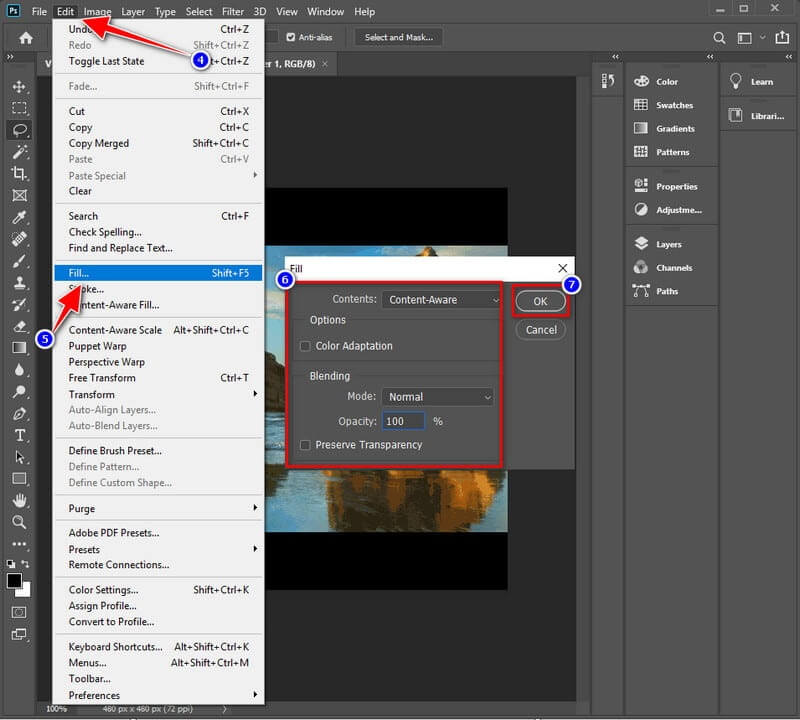
Шаг 1: Запустите Adobe Photoshop после загрузки официальной версии с веб-сайта компании. Нажмите на файл вкладку вверху, нажмите кнопку открыто кнопку, перейдите к местоположению файла и загрузите его. Откроется изображение с водяным знаком. После загрузки изображения перейдите в левую часть интерфейса, где Лассо инструмент находится и щелкните по нему. Чтобы избавиться от нежелательных следов на вашем изображении, вам нужно будет тщательно его обвести.
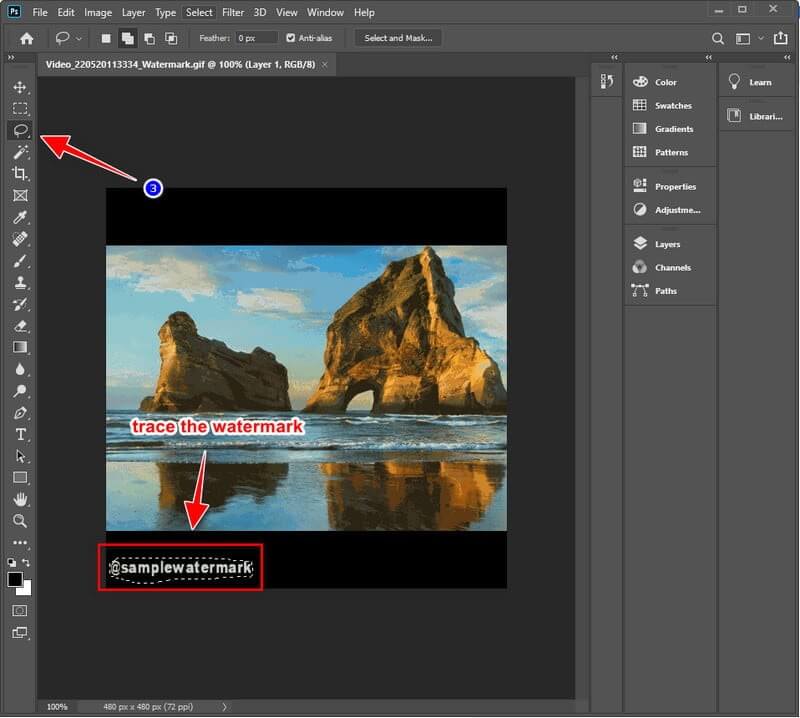
Шаг 2: После этого выберите Наполнять вариант из списка возможных вариантов, щелкнув его внутри редактировать область, расположенная в верхней части.
Шаг 3: Убедитесь, что Цветовая адаптация флажок не установлен в Наполнять параметры и что параметр «Содержание» изменен на Контент-Aware . Настроить Смешивание режим такой, что Обычный выбран в качестве режима, и установите Непрозрачность до ста процентов. Вы можете нажать на в порядке кнопку, чтобы сохранить изменения, если вы выполнили шаги в соответствии с инструкциями. Вы можете удалить водяной знак с сохраненного изображения, перейдя в файл меню и выбрав Сохранить вариант.
Часть 2. Как легко удалить водяной знак из Интернета
1. Видмор
Вы можете попробовать Vidmore Бесплатное средство для удаления водяных знаков онлайн если вы не хотите устанавливать на свое устройство средство для удаления водяных знаков. Вам больше не нужно будет выполнять какие-либо действия по загрузке и установке. Эта онлайн-программа обеспечивает те же результаты и задачи, что и другие программы для удаления водяных знаков, которые вы можете использовать на настольном компьютере. Кроме этого никаких дополнительных функций он не выполняет. Эта программа отлично справляется с удалением водяного знака, размещенного на картинке. Однако это не самый лучший из возможных вариантов. Веб-инструмент доступен бесплатно. Однако он поддерживает только ограниченное количество типов изображений. Проверьте, поддерживает ли эта программа формат изображения, который вы хотите использовать, если вы хотите удалить водяной знак из другого формата изображения.
Несмотря на это, это совершенно бесплатный и красивый инструмент; Вам интересно узнать, как удалить водяной знак с изображения, найденного в Интернете? Затем этапы проинструктируют вас о выполнении задачи с помощью этого инструмента.
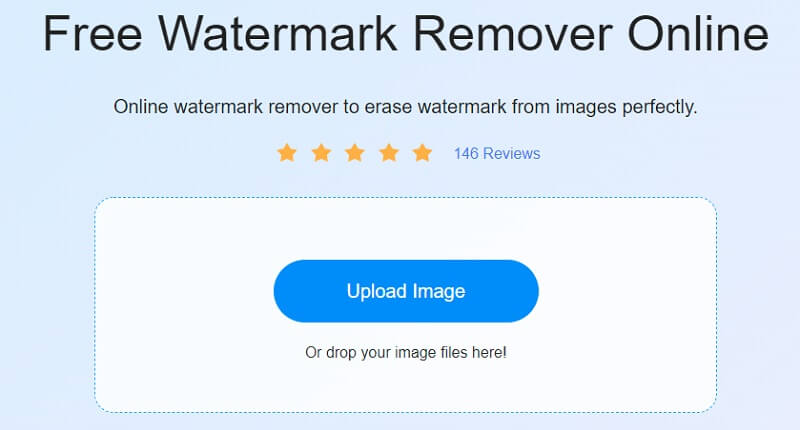
Шаг 1: Запустите онлайн-инструмент, выполнив поиск на его веб-сайте в браузере. Затем нажмите кнопку с надписью Загрузить изображение или перетащите файл изображения в эту область.
Шаг 2: Удалите водяной знак после загрузки файла. Существует множество бесплатных и кроссплатформенных решений. Водяной знак должен быть основным акцентом дисплея. Нажмите на Удалять кнопку после выбора водяного знака.
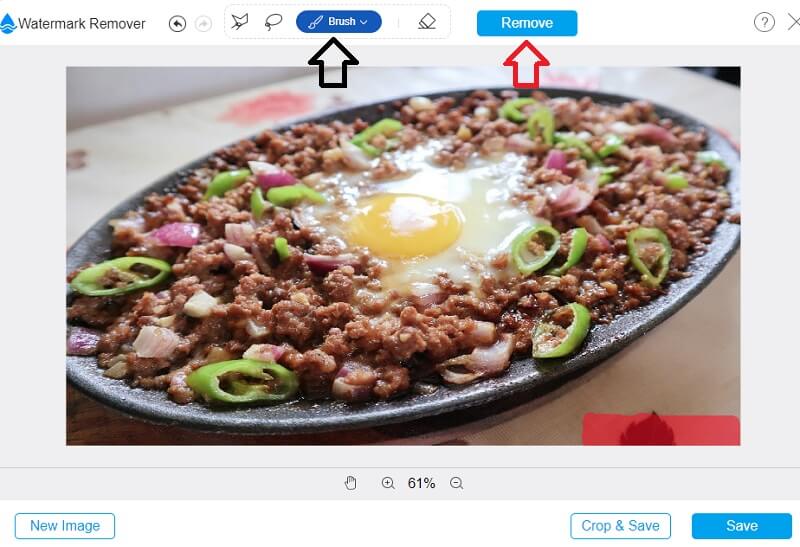
Шаг 3: Если вы хотите, чтобы результат был сохранен на вашем компьютере, выберите Сохранить из раскрывающегося меню в поле с надписью файл . Еще до того, как вы начнете делать снимок, он сразу же сохранится в указанном вами месте на жестком диске вашего компьютера.

2. InPaint
Вы можете стереть любые водяные знаки со своих изображений с помощью Inpaint, средства для удаления водяных знаков, работающего через Интернет. Это может быть показано на картинке, которую вы публикуете в галерее вашего сайта. Можно использовать программу, которую можно получить, загрузив с веб-сайта, и она совместима с компьютерами, работающими под управлением операционных систем Windows или Mac. Кроме того, он помогает с очисткой изображений. Хуже того, вы можете редактировать свои фотографии, используя программу для восстановления или улучшения фотографий.
Пожалуйста, верните их туда, где они были обнаружены первыми. Кроме того, он позволяет вам выбрать часть водяного знака, которую вы должны удалить. Правильное использование этого устройства более подробно описано ниже.
Шаг 1: Вы можете нарисовать картину, зайдя на InPaint.com. Пожалуйста, загрузите изображение, выбрав его из следующего меню и Загрузить изображение выпадающее меню.
Шаг 2: Выберите водяной знак, который вы не хотите сохранять, с помощью маркера, расположенного сбоку от маркера.
Шаг 3: Чтобы полностью удалить водяной знак с изображения, вам нужно выбрать Стереть вариант из выпадающего меню.

- Как удалить эмодзи с картинки: 5 надежных программ
- Как увеличить разрешение изображения в Photoshop: 3 шага
Часть 3. Сравнительная таблица
- Особенность
- Удаляет водяные знаки без ограничений
- Он содержит богатые инструменты редактирования
- Имеет интуитивно понятный интерфейс
Часть 4. Часто задаваемые вопросы об удалении водяных знаков в Photoshop
Почему качество моей фотографии ухудшилось после удаления водяного знака?
После удаления водяного знака с картинки качество изображения у вас никак не должно было ухудшиться. Удаление водяного знака никак не влияет на качество. Кроме того, чтобы убедиться, что это никоим образом не повредит вашей фотографии. Крайне важно, чтобы вы выбрали наиболее эффективное средство удаления водяных знаков, доступное вам. Выберите лучший метод и экспортируйте изображение без ущерба для его качества.
Как удалить водяной знак Shutterstock с помощью Photoshop?
Выберите изображение, которое хотите изменить, нажав значок «Библиотека». Затем перейдите в меню «Инструменты» и нажмите «Стереть». Затем начните выделять водяной знак Shutterstock, который присутствует на изображении. После этого программа автоматически обрежет снимок, чтобы исключить отмеченные области. Простое нажатие на символ «Проверить» начнет обработку. И затем вы можете сохранить его на свой смартфон.
Какое максимальное разрешение изображения поддерживает Photoshop?
Самое большое изображение, которое вы можете редактировать в Photoshop, имеет разрешение 300 000 пикселей по ширине и 300 000 пикселей по высоте.
Выводы
Удаление водяного знака из Photoshop будет более доступным, и вы можете сделать это без труда. Просто обязательно следуйте каждому шагу точно так, как описано выше. Вы можете попробовать альтернативные инструменты, описанные в этом посте, если вы не хотите больше устанавливать приложения. И предпочел бы простое средство для удаления водяных знаков.
 Как удалить ненужный фон в Photoshop (шаг за шагом)
 Как полностью удалить водяной знак Shootproof в одно мгновение
 Как избавиться от водяного знака WeVideo: 4 способа онлайн и офлайн

Попробуйте средство для удаления водяных знаков онлайн бесплатно
Лучшее средство для удаления водяных знаков с фотографий, позволяющее стирать водяные знаки и другие объекты с фотографий в Интернете.
на основе 146 отзывов пользователей
Как удалить водяной знак. Как убрать надпись с картинки в Фотошоп. Уроки Фотошопа.

В этом уроке вы узнаете, как убрать водяной знак с фотографии, используя режимы наложения в Фотошопе. Универсальный способ удалить (убрать) водяной знак, надпись, копирайт с фотографии в Adobe Photoshop (cs5, cs6, cc) Уроки Фотошопа для начинающих. Бесплатные уроки по Photoshop с нуля. Заходи на сайт Школы дизайна: https://www.sveres.ru Мы в соцсетях: Вконтакте: https://vk.com/veres_design Facebook: https://www.facebook.com/veresdesign2 Twitter: https://twitter.com/DesignVeres Instagram: https://www.instagram.com/sveres.ru/ Дзен-канал: https://zen.yandex.ru/id/61b2410cbb09cb5ffce56fe8 Композиция «Autumn Day» принадлежит исполнителю Kevin MacLeod. Лицензия: Creative Commons Attribution ( https://creativecommons.org/licenses/by/4.0/ ). Оригинальная версия: http://incompetech.com/music/royalty-free/index.html?isrc=USUAN1100765 . Исполнитель: http://incompetech.com/ Как удалить водяные знаки с фото. Удалить водяной знак с фото онлайн. Удалить водяной знак с фото фотошоп. Как удалить надпись с картинки в фотошопе. Картинка с надписью удален. Как удалить надпись с картинки. Как удалить надпись с картинки в фотошопе. Как убрать водяные знаки с фото. Убрать водяные знаки с фото онлайн. Программа убрать водяной знак с фото. Убрать водяной знак с фото онлайн бесплатно. Убрать водяные знаки с фото фотошоп. Можно ли убрать водяные знаки с фото. Убрать водяные знаки с фото онлайн редактор. Как быстро убрать водяные знаки с фото. Программа убирающая водяные знаки с фото онлайн. Убрать водяной знак с текстового фото. Уроки Фотошопа с нуля. Уроки Фотошопа для начинающих. Обучение Фотошопу cs5, cs6, cc. Видео уроки Фотошопа (Photoshop) для начинающих на русском. Как научиться фотошопу с нуля. Как научиться работать в фотошопе с нуля. Фотошоп для новичков. #Фотошоп, #Уроки, #Photoshop, #Lesson, #Prepress, #Препресс, #Обработка фото, #Ретушь
Показать больше
Войдите , чтобы оставлять комментарии