whoa there, pardner!
Your request has been blocked due to a network policy.
Try logging in or creating an account here to get back to browsing.
If you’re running a script or application, please register or sign in with your developer credentials here. Additionally make sure your User-Agent is not empty and is something unique and descriptive and try again. if you’re supplying an alternate User-Agent string, try changing back to default as that can sometimes result in a block.
You can read Reddit’s Terms of Service here.
if you think that we’ve incorrectly blocked you or you would like to discuss easier ways to get the data you want, please file a ticket here.
when contacting us, please include your ip address which is: 178.132.110.75 and reddit account
whoa there, pardner!
Your request has been blocked due to a network policy.
Try logging in or creating an account here to get back to browsing.
If you’re running a script or application, please register or sign in with your developer credentials here. Additionally make sure your User-Agent is not empty and is something unique and descriptive and try again. if you’re supplying an alternate User-Agent string, try changing back to default as that can sometimes result in a block.
You can read Reddit’s Terms of Service here.
if you think that we’ve incorrectly blocked you or you would like to discuss easier ways to get the data you want, please file a ticket here.
when contacting us, please include your ip address which is: 178.132.110.75 and reddit account
Панели
Основная боковая панель Vivaldi даёт вам быстрый доступ к ряду важных инструментов в Vivaldi, включая: Закладки, Загрузки, Заметки, Историю, Панель окна и Веб-панели. При нажатии на любой из этих инструментов боковая панель расширяется, что позволяет просматривать её и взаимодействовать с ней на разделенном экране в главном окне браузера.
Отображение панелей
По умолчанию панели расположены в левой части любого из ваших окон Vivaldi. Чтобы развернуть и отобразить их:
- Нажмите кнопку Показать боковую панель в левой части Панели состояния;
- Используйте Сочетание клавиш F4 / ⌥⌘ P ;
- Перейдите в меню
 Vivaldi > Вид > Боковая панель;
 - Введите “Боковая панель” в Быстрых командах;
- Создайте Жест мыши для этого действия.
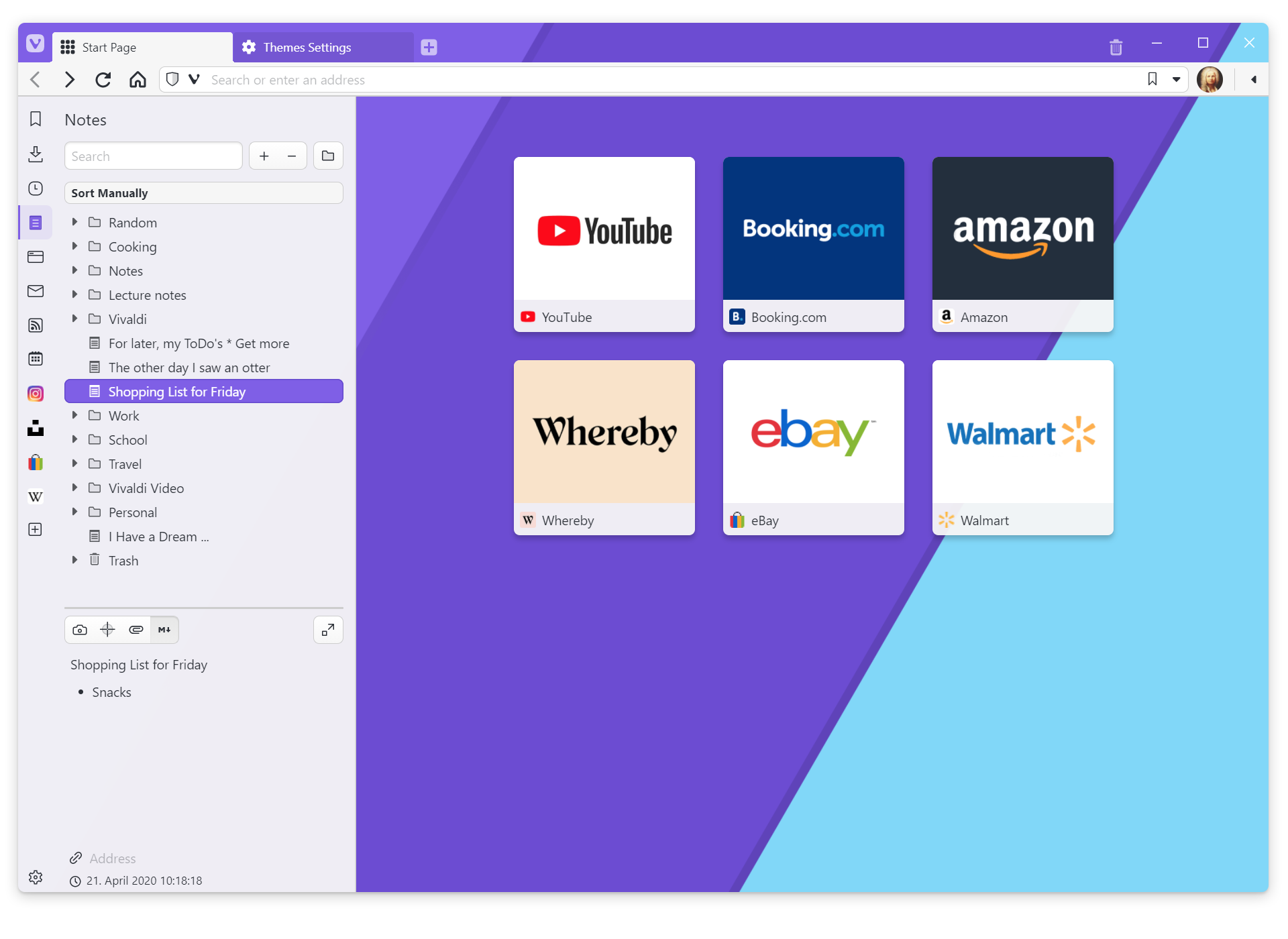
Настройка Боковой панели
Чтобы настроить боковую панель, перейдите в Настройки > Боковая панель. Здесь вы можете изменить такие настройки, как:
- Размещение Боковой панели. Выберите размещение боковой панели в левой или правой части окна браузера. Например, на снимке экрана ниже показана боковая панель, размещенная в правой части окна.
- Показать/скрыть переключатель, для отображения маленького переключателя сбоку окна.
- ПоведениеБоковой панели заметок. Выберите, следует ли автоматически открывать боковую панель при создании новой Заметки или автоматически добавлять эскизы с текущей страницы.
- Параметры Боковой панели окна. Решите, следует ли открывать вкладки одним кликом мыши, находятся ли Закрепленные вкладки в отдельной папке или перечислены как другие вкладки, а также как Группировать вкладки.
- Уведомления веб-панели. Включите/отключите уведомления, например о непрочитанных сообщениях.
- Непрозрачность. В Настройках > Темы > Цвет, вы можете изменить прозрачность боковой панели. Эти настройки также повлияют на фон заголовков элементов Экспресс-панели.
- Размытие. Для более «матового» вида Боковой панели (и Панели вкладок) включите Размытие в Настройках > Темы > Цвет.
Плавающая панель
Параметр Плавающая панель позволяет боковым панелям перекрывать открытый веб-сайт. По умолчанию при открытии и закрытии боковых панелей размер веб-сайта изменяется, чтобы освободить место для панели.
Чтобы включить плавающую панель, перейдите вНастройки > Боковая панель > Настройки панели.
Или нажмите Ctrl / ⌘ + кнопку переключения Боковой панели в нижнем левом углу окна браузера, чтобы быстро включить/отключить плавающие панели.
Кроме того, вы можете включить Автоматическое скрытие Плавающей панели. Если этот параметр включен, боковая панель закроется, когда курсор мыши переместится в другую область окна.
Своя ширина
Некоторым панелям нужно больше места, чем другим. Чтобы панели имели раздельную ширину:
- Нажмите правой кнопкой мыши кнопку панели,
- выберите Своя ширина и
- растяните панель до нужного размера.
Изменение порядка панелей
Чтобы изменить порядок панелей, удерживайте нажатой клавишу Shift и перетащите панель в новое место. То же самое можно сделать и с Веб-панелями, но все они должны находиться под боковыми панелями браузера.
Веб-панели
Веб-панели – это настраиваемые Вкладки боковой панели, позволяющие легко держать любимые сайты на Боковой панели Vivaldi. Открытие веб-панели позволит одновременно просматривать содержимое рядом с вкладками в главном окне.
Добавление новой веб-панели
- Откройте область Боковой панели, нажав значок Показать боковую панель в левой части Панели состояния или используя соответствующее Сочетание клавиш ( F4 / ⌥⌘ P ).
- Нажмите кнопку Добавить Веб-панель, чтобы:
- добавить текущую активную страницу,
- один из ваших часто посещаемых веб-сайтов или
- ввести URL-адрес.
Добавление новой веб-панели из контекстного меню
- Нажмите правой кнопкой мыши в любом месте открытой веб-страницы, чтобы открыть контекстное меню.
- Выберите пункт Создать веб-панель страницы.
- Страница будет сразу доступна как веб-панель.
Если вас попросят загрузить приложение или появится сообщение о том, что страница недоступна для мобильных устройств, нажмите правой кнопкой мыши кнопку веб-панели и выберите Показать полную версию. Вы можете сделать и обратное (выбрать ‘Показать мобильную версию), если вы хотите перейти из полного режима к мобильному.
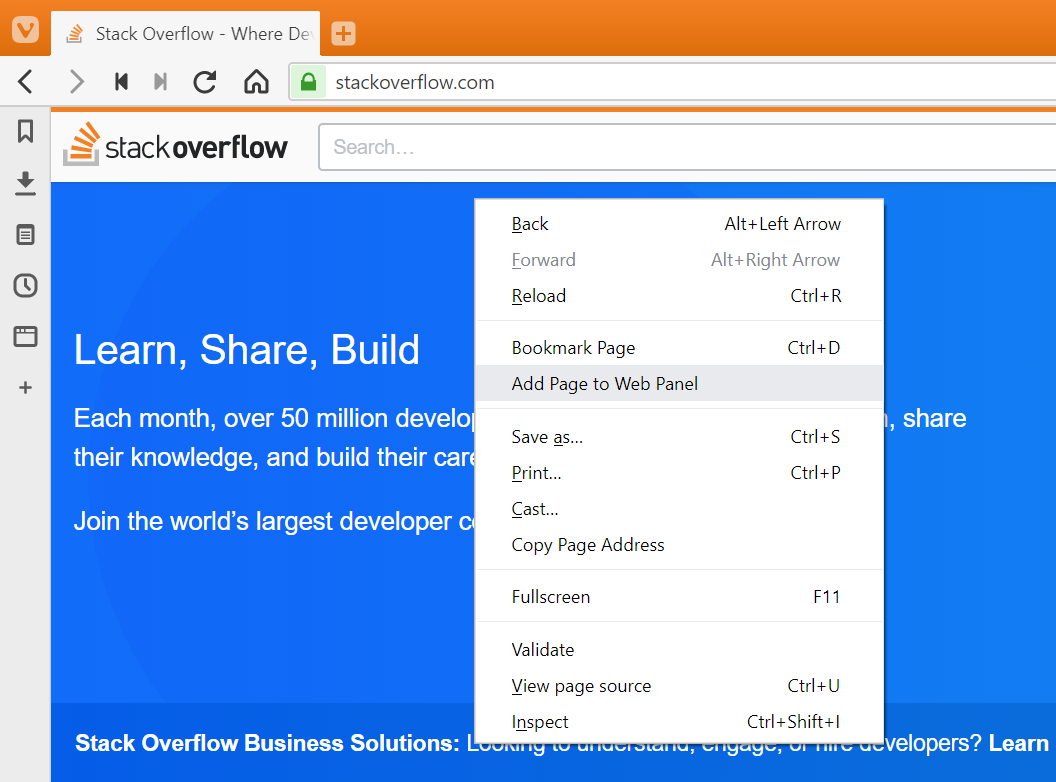
Доступ к веб-панелям
Чтобы открыть веб-панель:
- Нажмите кнопку Веб-панели на Боковой панели;
- Используйте Сочетание клавиш (установите определенное сочетание клавиш для каждой Веб-панели в Настройках > Клавиатура > Вид);
- Введите «Веб-панель #» в Быстрых командах;
- Откройте Меню Vivaldi > Вид > Веб-панели и нажмите на веб-панель, которую хотите открыть;
- Используйте Жест мыши (создайте жест для каждой Веб-панели в Настройках > Мышь > Просмотр жестов);
Если у вас больше веб-панелей, чем умещается на боковой панели,вы можете их прокручивать колесом мыши.
Настройка веб-панелей
Некоторым Веб-панелям требуется больше места, чем другим. Чтобы панели имели индивидуальную ширину:
- Нажмите правой кнопкой мыши на значок Веб-панели;
- выберите Своя ширина;
- потяните с наружной стороны панели, растянув на желаемую ширину.
Чтобы отобразить кнопки навигации, нажмите правой кнопкой мыши значок Веб-панели > Панель > Показать все элементы.
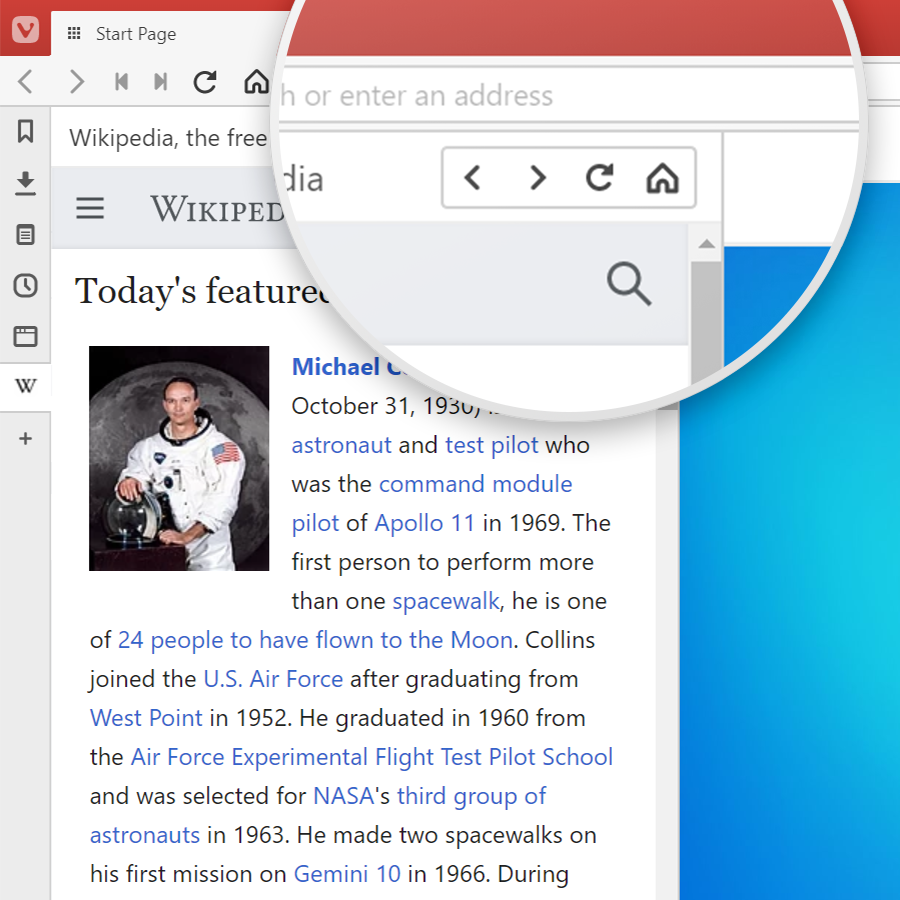
Перестановка веб-панелей
Чтобы переставить веб-панели:
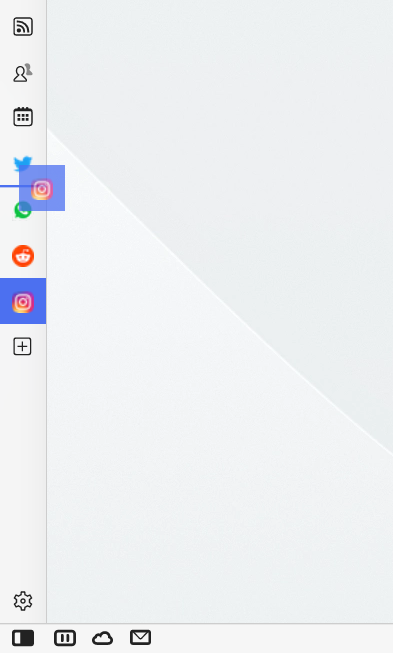
- Удерживайте нажатой клавишу Shift .
- Перетащите веб-панель в новое место.
Веб-панели можно переставлять только между собой. Они не смешиваются с установленными по умолчанию Панелями.
Автоматическое обновление веб-панелей
Автоматическое обновление веб-панели можно использовать на сайтах, где часто обновляется страница, но автоматически не отображается новое содержимое.
Чтобы обновлять веб-панель каждые Х минут:
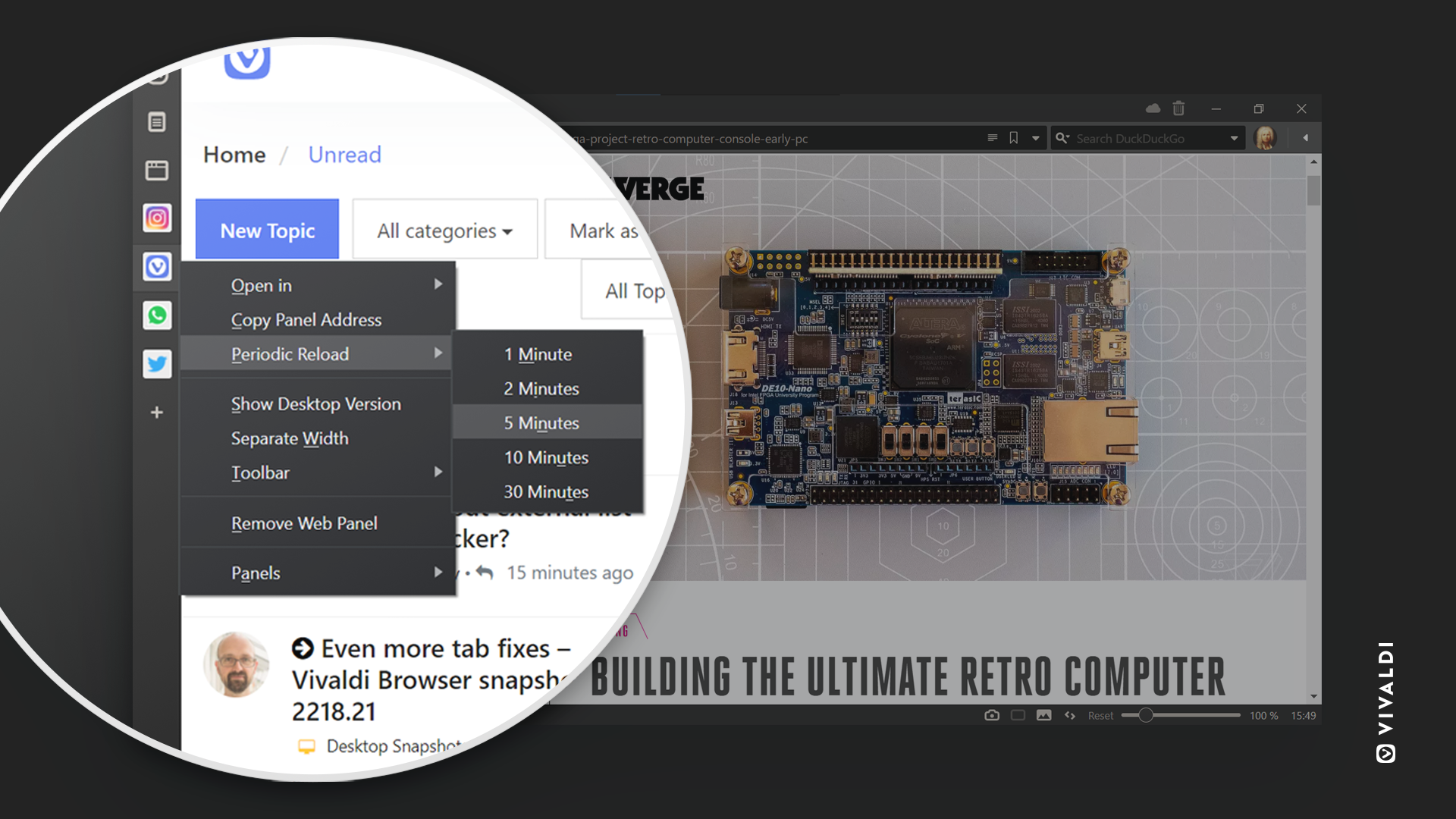
- Нажмите правой кнопкой мыши на Веб-панель;
- Выберите Обновлять каждые;
- И выберите интервал от 1 до 30 минут.
Чтобы отключить автоматическое обновление веб-панели:
- Нажмите правой кнопкой мыши на Веб-панель;
- Выберите Обновлять каждые;
- Выберите Отключить или Отключить все, если у вас включено несколько таймеров.
Открытие страницы из веб-панели в новой вкладке
Чтобы открыть страницу веб-панели в новой вкладке:
Вариант 1
- Кликните правой кнопкой мыши на иконке веб-панели.
- Переместите курсор на опцию Открыть в.
- Выберите одну из подходящих опций.
Вариант 2
- Кликните правой кнопкой мыши на верхней панели веб-панели.
- Переместите курсор на опцию Открыть в.
- Выберите одну из подходящих опций.
Вариант 3
Если у вашей мышки есть колёсико (как правило, у большинства мышек есть), просто кликните колёсиком на веб-панели, чтобы открыть её в новой вкладке.
Удаление веб-панели
Чтобы удалить веб-панель:
- Нажмите правой кнопкой мыши на значок Веб-панели;
- Выберите Удалить веб-панель.
Чтобы восстановить удалённую Веб-панель:
- Нажмите правой кнопкой мыши на Боковой панели;
- Перейдите в Удалённые панели (если вы нажали правой кнопку мыши на панели или на иконке веб-панели, перейдите в Боковая панель > Удалённые панели);
- Нажмите на Веб-панель, которую вы хотите восстановить.
Или же выберите пункт Очистить все, чтобы удалить их навсегда.
Чтобы просто скрыть, а не удалять Веб-панель:
- Нажмите правой кнопкой мыши на Веб-панель;
- Перейдите в Боковую панель;
- Выберите в контекстном меню Веб-панель, которую вы хотите скрыть.
Напротив отображаемых Панелей и веб-панелей стоит галочка, напротив скрытых – нет.
Популярные приложения веб-панелей
Ниже мы перечислили несколько наиболее распространенных приложений веб-панелей. Имейте в виду, что с малой видимой зоной мобильные версии сайтов будут работать лучше. Откройте ссылку и попробуйте добавить собственную веб-панель, используя советы, приведенные в этой статье!
- Ресурсы для работы и исследований (например, StackOverflow, DevDocs);
- Инструменты для перевода, например, Google Translate;
- Инструменты для проверки грамматики, например, Thesaurus;
- Социальные сети и новостные ленты (например, Twitter, Instagram, HackerNews);
- Мессенджеры (например, Messenger, WhatsApp).