Как поменять имя и фамилию в Facebook
Сегодня мы расскажем вам как изменить имя и фамилию в новом дизайне Фейсбук на телефоне и компьютере. Фейсбук, в отличие от других социальных сетей, лояльно относится к изменению имени, фамилии и отчества пользователя. Например, чтобы сделать это ВКонтакте, необходимо подождать некоторое время, пока администрация подтвердит заявку.
В Фейсбуке же произвести смену имени можно без ожидания, однако, здесь есть ограничения, говорящие о том, что изменять имя можно только один раз в 60 дней. Впрочем, и этого достаточно, если нужно быстро сменить свое имя.
Через компьютер
Поменять свое имя, фамилию или отчество с компьютера можно следующим образом:
- Открываем в браузере Фейсбук и справа от иконки пользователя нажимаем на стрелочку, направленную вниз. В отобразившемся меню нажимаем на кнопку «Настройки и конфиденциальность».

- Далее переходим в раздел «Настройки».

- Напротив своего имени нажимаем на кнопку «Редактировать».

- После этого автоматически откроется раздел «Общие», в котором как раз-таки и можно изменить свое имя, фамилию и отчество. Укажите в правой части новые данные и после этого нажмите на кнопку «Проверить изменения».

На телефоне
Сменить имя и фамилию на телефоне также не составляет никакого труда. Также тут действуют все те же ограничения на изменение в течение 60 дней.
Итак, изменить свое имя и фамилию в мобильном приложении Фейсбук можно следующим образом:
- Открываем Facebook на телефон и нажимаем на кнопку в виде трех линий, расположенную в верхнем правом углу. Затем в нижней части экрана нажимаем на кнопку «Настройки и конфиденциальность».

- Далее переходим в раздел «Настройки».

- В отобразившемся меню переходим в подраздел «Личная информация».

- Нажимаем на кнопку со своим именем для изменения своих данных.

- Указываем новое имя, фамилию и, по желанию, отчество. Для подтверждения своих данных нажимаем на кнопку «Проверить изменения», расположенную в нижней части экрана.

Теперь вы знаете, как изменить имя и фамилию в Фейсбуке на телефоне и компьютере. Напомним, что производить изменения вы можете только один раз в 60 дней. Поэтому внимательно вписывайте свои новые данные, чтобы потом не ждать окончания ограничения.
Как изменить свое имя пользователя в Facebook Messenger
В создании этой статьи участвовала наша опытная команда редакторов и исследователей, которые проверили ее на точность и полноту.
Команда контент-менеджеров wikiHow тщательно следит за работой редакторов, чтобы гарантировать соответствие каждой статьи нашим высоким стандартам качества.
Количество просмотров этой статьи: 8284.
В этой статье:
В этой статье мы расскажем вам, как в Facebook Messenger изменить свое имя пользователя. Это имя, по которому вас могут найти дргие пользователи.
Метод 1 из 2:
На iPhone

- Если вы еще не авторизовались, введите номер телефона, нажмите «Продолжить», а затем введите пароль.

- Если в Messenger открылась какая-то переписка, сначала нажмите кнопку «Назад» в верхнем левом углу экрана.

Нажмите на значок профиля пользователя. Он выглядит как силуэт человека и расположен в верхнем левом углу экрана.

Коснитесь Имя пользователя . Эта опция находится под фото вашего профиля.

Нажмите Редактировать имя пользователя . Эта опция отобразится внизу экрана.

Введите новое имя пользователя. Оно должно быть уникальным (например, не совпадать с другими именами пользователей).

Коснитесь Сохранить . Вы найдете эту опцию в верхнем правом углу экрана. Ваше имя пользователя будет изменено.
Метод 2 из 2:
На Android

- Если вы еще не авторизовались, введите номер телефона, нажмите «Продолжить», а затем введите пароль.

- Если в Messenger открылась какая-то переписка, сначала нажмите кнопку «Назад» в верхнем левом углу экрана.

Нажмите на значок профиля пользователя. Он выглядит как силуэт человека и расположен в верхнем правом углу экрана.

Коснитесь Имя пользователя . Эта опция находится под фото вашего профиля.

Нажмите Редактировать имя пользователя . Эта опция отобразится внизу экрана.

Введите новое имя пользователя. Оно должно быть уникальным (например, не совпадать с другими именами пользователей).

Коснитесь Сохранить . Вы найдете эту опцию в верхнем правом углу экрана. Ваше имя пользователя будет изменено.
- Сообщите другим людям свое имя пользователя, чтобы они нашли вас в Messenger.
Дополнительные статьи

определить PUK код вашего мобильного телефона
снять заднюю крышку Samsung Galaxy

изменить язык Alexa

позвонить на добавочный номер

проверить наличие Bluetooth на компьютере

бесплатно разблокировать телефон

заставить телефон зазвонить в нужный вам момент

утилизировать вздутую батарею мобильного телефона

отправлять изображения по электронной почте с мобильного телефона

изменить язык на телефоне

выбрать все фотографии на iPhone

удалить аккаунт Snapchat

увеличить или уменьшить масштаб на iPhone или iPod Touch

установить приложения на телефон Samsung Galaxy
Об этой статье
Штатный автор wikiHow
В создании этой статьи участвовала наша опытная команда редакторов и исследователей, которые проверили ее на точность и полноту.
Команда контент-менеджеров wikiHow тщательно следит за работой редакторов, чтобы гарантировать соответствие каждой статьи нашим высоким стандартам качества. Количество просмотров этой статьи: 8284.
Facebook — как изменить имя и фамилию


У пользователей социальной сети Facebook возникают вопросы, как совершить то или иное действие. Особенно это касается различных настроек страницы. Мы подробно изучили информацию официального справочного центра о том, как в Facebook изменить имя и фамилию. Рассказываем, кому и зачем это нужно и делимся наглядными пошаговыми инструкциями. Узнайте, как изменить имя в Фейсбуке, чтобы администрация точно одобрила новые данные пользователя.
Содержание скрыть
Можно ли изменить имя и фамилию в Фейсбук
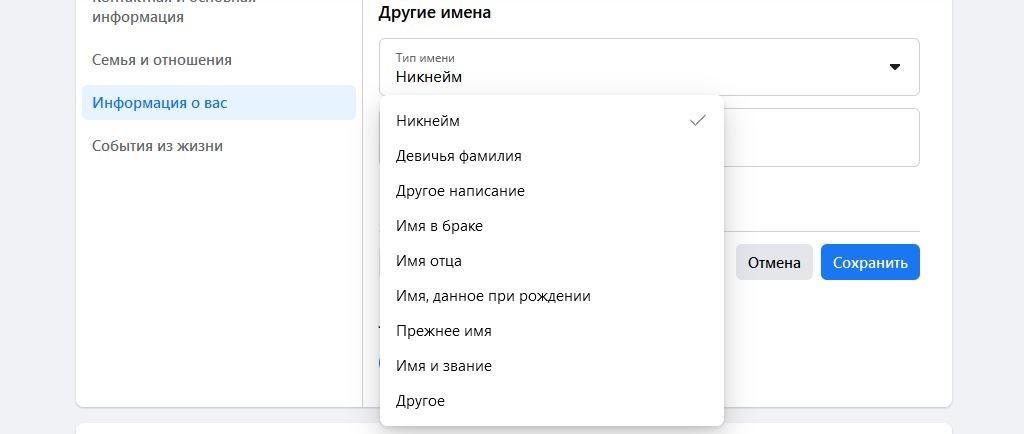
Официальные правила Facebook разрешают пользователям изменить имя профиля в Фейсбук. Важно помнить, что делать это можно не чаще, чем каждые 2 месяца. То есть, после внесения новых данных, снова изменить имя и фамилию получится только через 60 дней. К изменению имени пользователя в Фейсбуке стоит подходить с осторожностью. При частом редактировании имени страницы аккаунт может вызвать подозрения у модераторов, и тогда пользователю придется предоставить документы для подтверждения личности. Чтобы не сталкиваться с подобными трудностями, лучше не изменять имя пользователя в Facebook слишком часто, а при внесении новых данных руководствоваться правилами Фейсбук в отношении имен. В правилах площадки прописано, что пользователи должны указывать в профиле свои настоящие имена. Допускается их написание как на русской, так и на английской раскладке. При этом нельзя одновременно использовать несколько разных языков, добавлять символы, цифры и знаки препинания, а также писать заглавными буквами (там, где это не является языковой нормой). Имя и фамилия пользователя на Facebook не должны содержать какие-либо звания и регалии, или вообще не относящиеся к человеку слова и фразы, особенно нецензурные. При таких строгих ограничениях в правилах все-таки есть несколько пунктов, которые предоставляют свободу, как можно в ФБ изменить имя и фамилию. Пользователям разрешается:
- Использовать разговорные и сокращенные варианты имени: например, Женя вместо Евгений;
- Указать «другое имя», которое будет отображаться в скобках после основного имени пользователя. Там можно указать девичью фамилию, никнейм или творческий псевдоним.
Зачем менять имя и фамилию в Фейсбук
Пользователям может понадобиться изменить имя и фамилию в аккаунте на Facebook по разным причинам. Это могут быть личные мотивы, изменение жизненных обстоятельств и т.д. Рассмотрим основные случаи, когда возникает необходимость изменить имя аккаунта в Фейсбук.
Покупка аккаунта. Не всегда получается купить аккаунт на Facebook с необходимыми данными, и тогда приходится их редактировать. Для использования в коммерческих целях может понадобиться изменить имя пользователя или страницы в Фейсбуке.
Необходимость изменения языка. В связи с изменением места жительства или места работы, пользователю может понадобиться изменить имя в Facebook, написав его на другом языке. То же самое касается бизнес-профиля: с выходом на новые рынки может потребоваться изменить имя страницы в Facebook на понятное новым клиентам и деловым партнерам.
Смена фамилии при заключении брака/разводе. В ситуации, когда человек по каким-либо причинам получает новую фамилию, логично отобразить эти изменения в своих соцсетях.
Смена имени с получением новых документов. При официальном получении нового имени скорее всего потребуется изменить имя пользователя в Facebook.
Необходимость изменить разговорный вариант имени на официальный, или наоборот. В правилах Facebook указано, что пользователь может выбирать, как написать свое имя. Допускается использовать как полный вариант своего имени, который указан в официальных документах, так и его сокращенные варианты. Иногда обстоятельства могут требовать от человека пересмотреть свое решение и изменить имя в Фейсбуке, указав более подходящий вариант.
Как изменить имя и фамилию в Facebook
Переходим к пошаговой инструкции, как изменить имя страницы в Фейсбук. Это можно легко сделать как с компьютера через любой браузер, так и с телефона – в мобильном приложении.
С компьютера
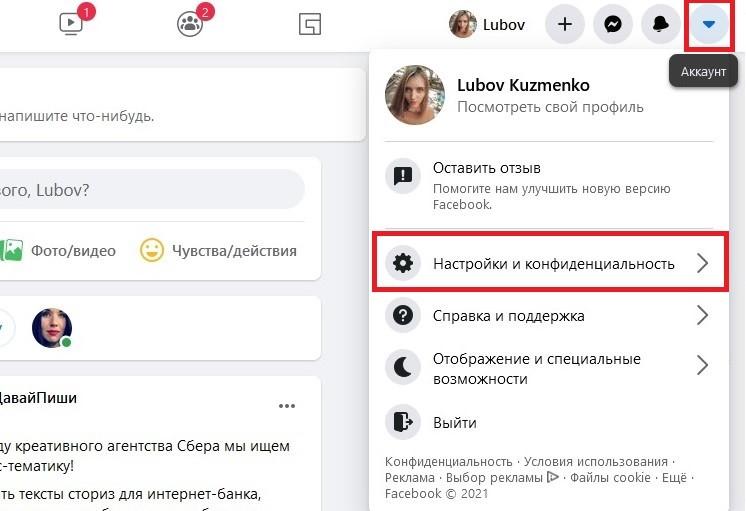
Сначала подробно рассмотрим, как изменить имя в Фейсбук с компьютера. Для этого в любом браузере открываем сайт facebook.com. Входим в свой аккаунт. Если вход уже был выполнен ранее, в правом верхнем углу видим свое имя, аватар, и справа – несколько значков. Нажимаем на стрелочку («Аккаунт») и видим открывшееся меню. В нем нужно будет выбрать пункт «Настройки и конфиденциальность».
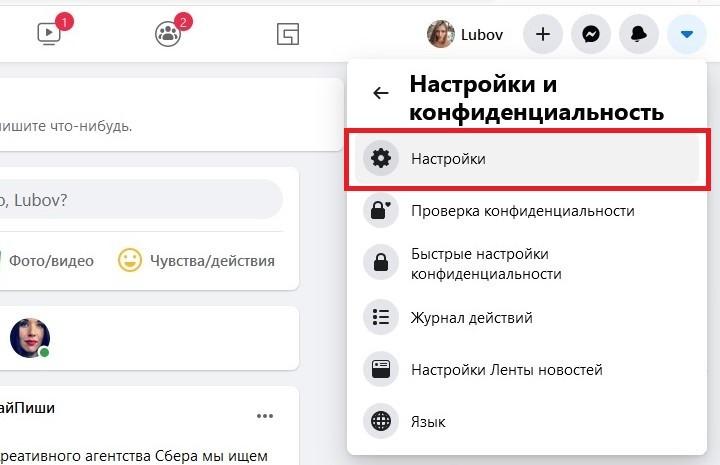
Далее появляются пункты меню под заголовком «Настройки и конфиденциальность». Нас интересуют «Настройки».
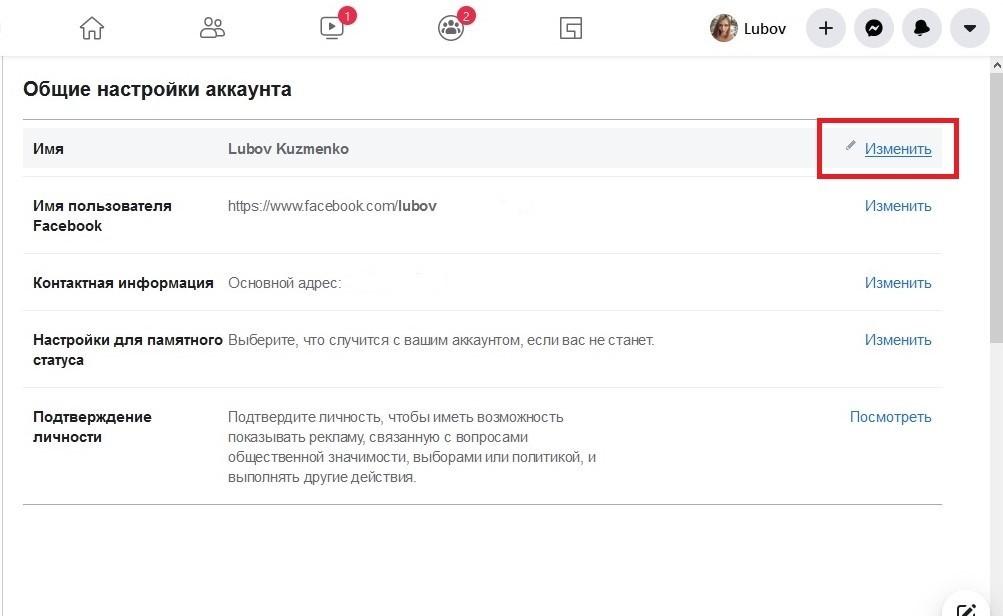
Выбираем пункт «Настройки», и переходим в «Общие настройки аккаунта». В первой же строке видим свое имя, и справа от него – копку «Изменить».
Нажимаем «Изменить» и видим форму, чтобы изменить имя или фамилию в Фейсбук. После внесения новых данных нажимаем «Проверить изменения». Система предложит проверить правильность ввода данных и выбрать, как имя будет отображаться в профиле ФБ. Чтобы сохранить изменения в Facebook аккаунте, необходимо ввести свой пароль.
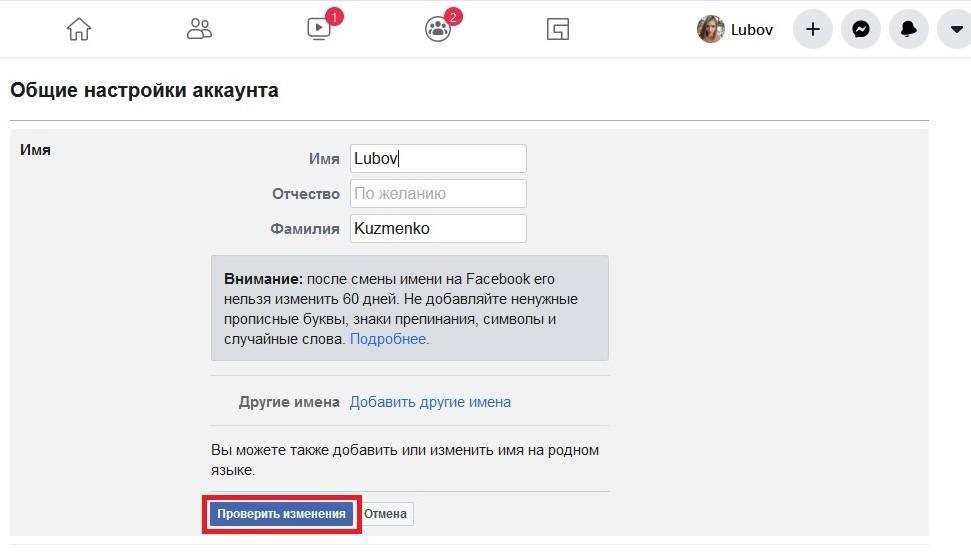
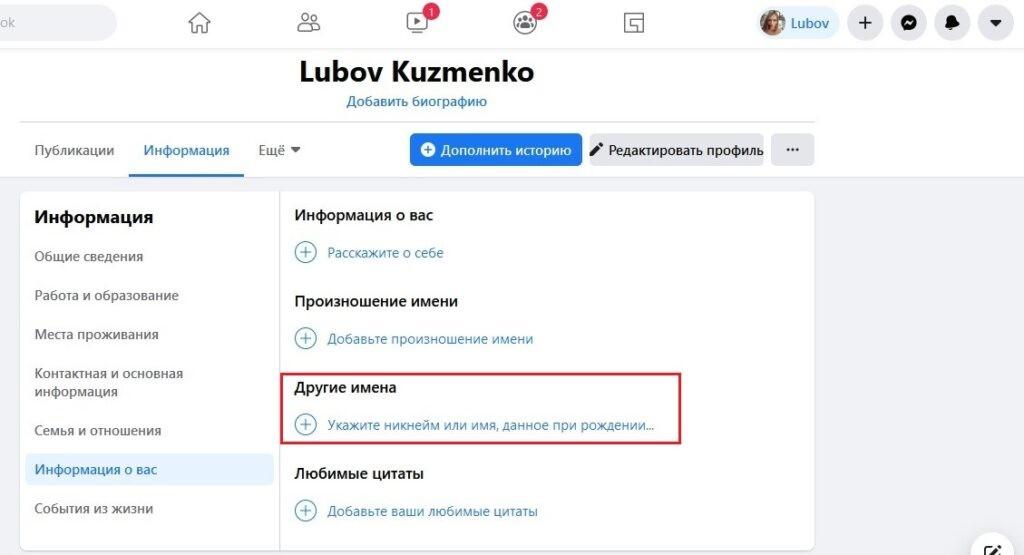
Если все сделано правильно, новые имя или фамилия сразу отобразятся на странице пользователя. Еще из «Общих настроек аккаунта» можно перейти в редактирование профиля и добавить «Другие имена»: например, никнейм или имя, данное при рождении.
С телефона
По такому же принципу можно изменить имя и фамилию в Фейсбук с телефона. Для этого открываем мобильное приложение. На главной странице в нижней строке видим значок из трех горизонтальных полос – это кнопка «Меню».
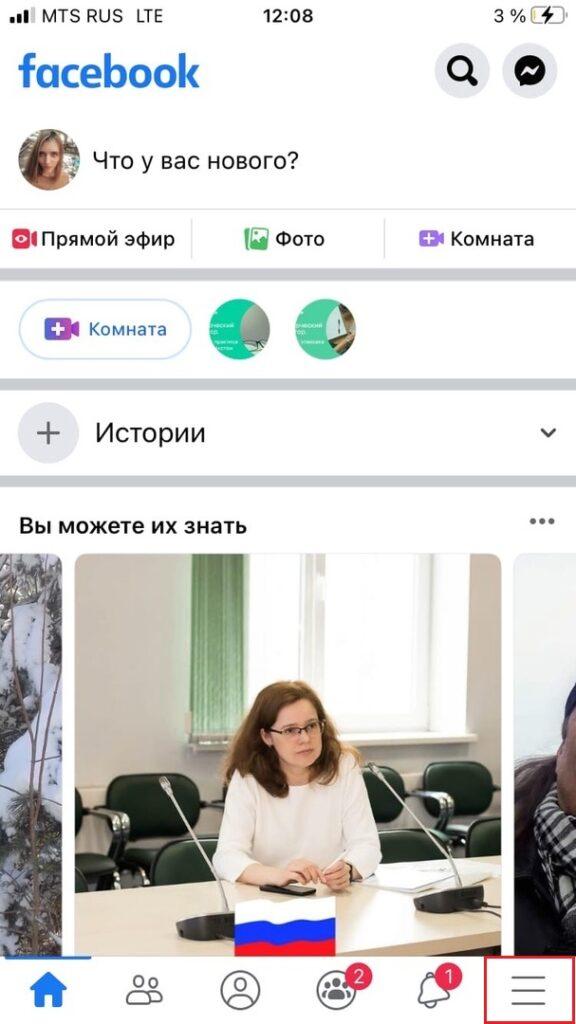
Нажимаем на кнопку и прокручиваем страницу вниз, пока не увидим раздел «Настройки».
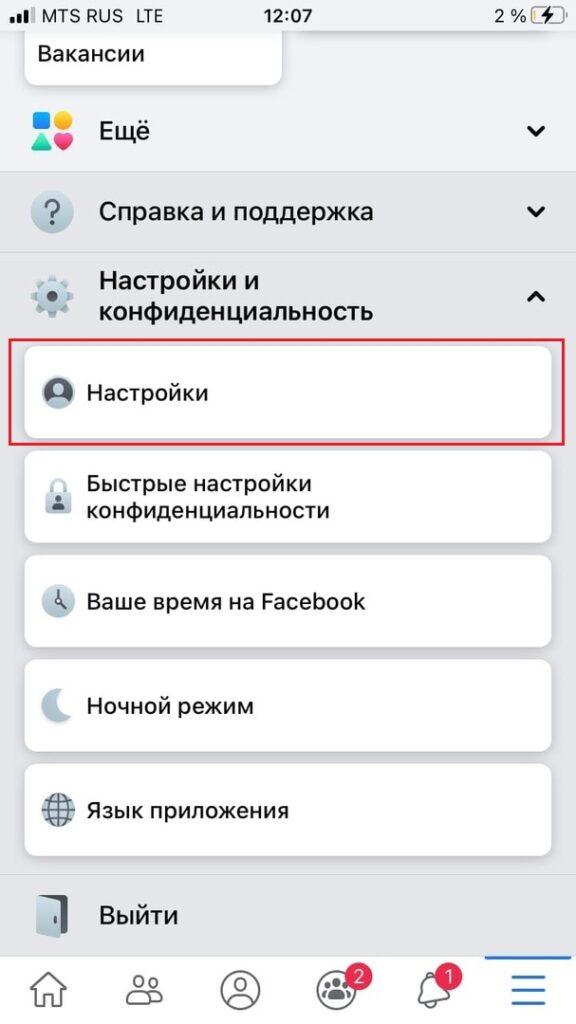
Выбираем «Настройки» и попадаем на страницу «Настройки аккаунта». Нас интересует раздел «Личная информация», в котором можно изменить имя пользователя в Фейсбуке.
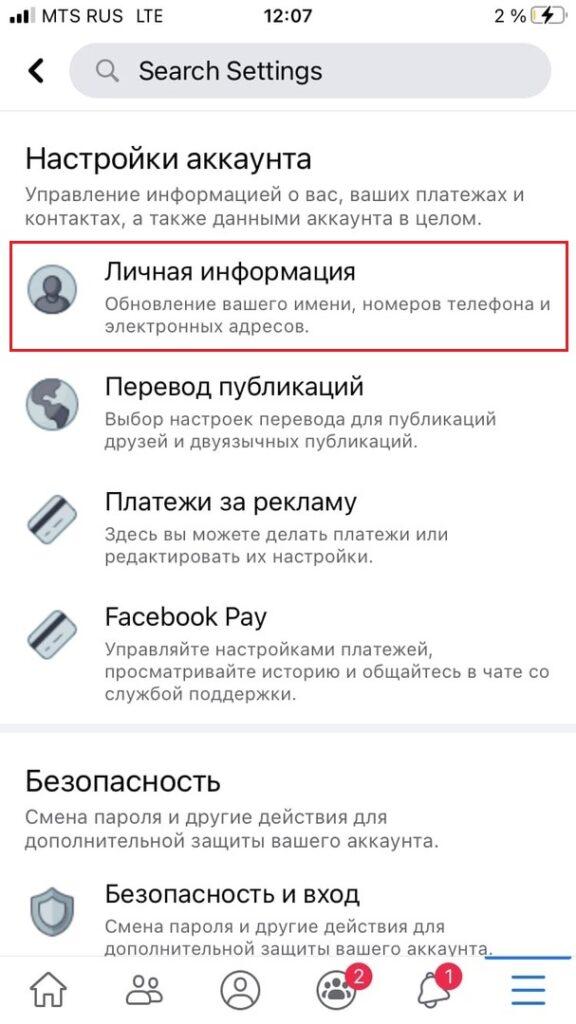
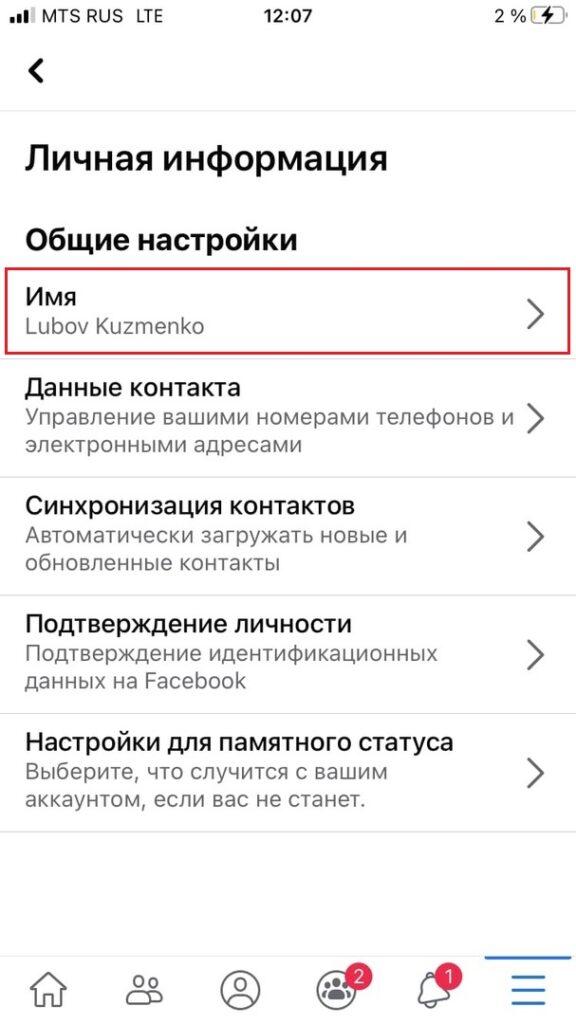
Открываем этот раздел и видим «Общие настройки», где первый пункт – «Имя».
При переходе по этой кнопке открывается форма, где в специальные поля можно внести новое имя, фамилию и по желанию – отчество пользователя.
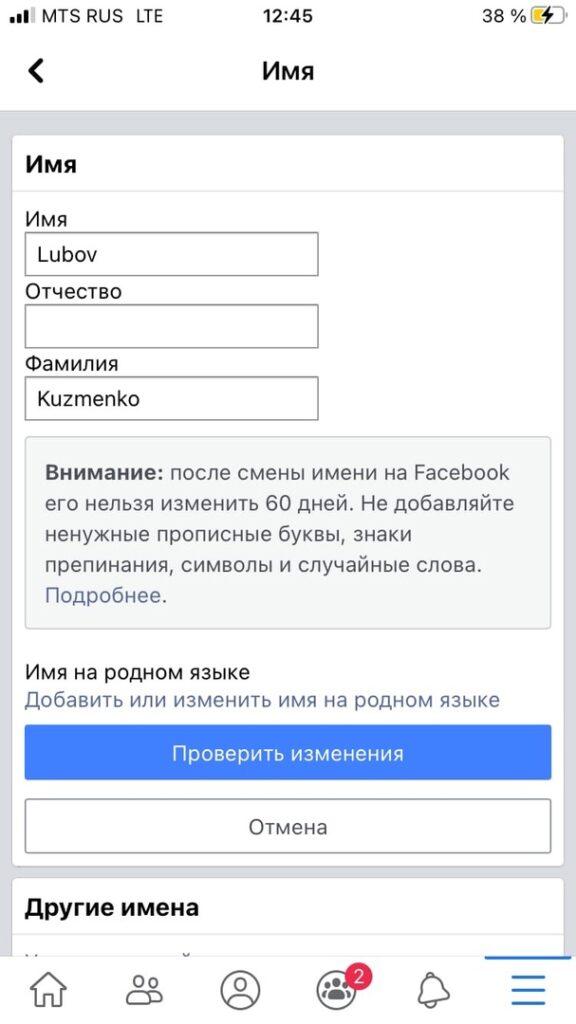
После внесения данных нажимаем «Проверить изменения». После этого остается убедиться, что не допустили ошибок и опечаток; выбрать, как новое имя будет отображаться на странице, и сохранить изменения.
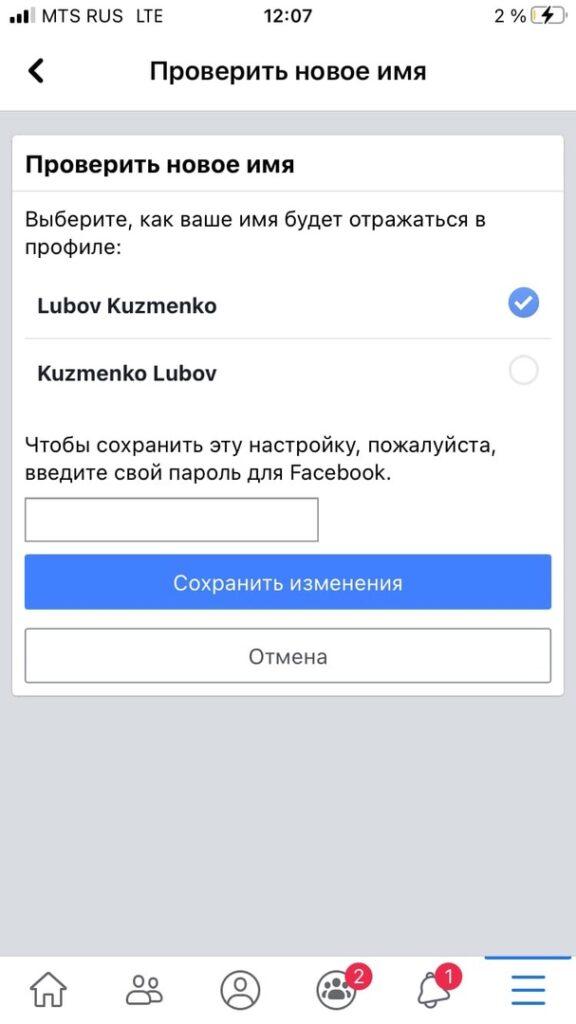
Как и в десктопной версии, чтобы изменить имя в Facebook на телефоне, необходимо будет ввести свой пароль.
Как изменить имя фамилию на бизнес странице
Помимо личного профиля, пользователи Facebook могут иметь бизнес-страницу. Именно страница является инструментом для продвижения бизнеса или личного бренда. Страницу отличают от аккаунта следующие особенности:
- Возможность настройки рекламных кампаний;
- Число подписчиков страницы не имеет ограничений;
- Индексируется поисковыми системами;
- Можно использовать в качестве сайта компании;
- Доступ к статистике.
Таким образом, бизнес-страница – это инструмент для продвижения брендов, компаний или публичных личностей.
Создать страницу может любой владелец личного аккаунта на Фейсбук. Для этого нужно преобразовать в страницу свой личный профиль. При этом данные профиля автоматически переносятся на страницу. В том числе имя аккаунта становится названием бизнес-страницы.
Через некоторое время после создания бизнес-страницы становится доступна функция «Создать имя пользователя». Чтобы ей воспользоваться, необходимо:
- В меню слева от ленты новостей выбрать опцию «Страницы» (значок с красным флажком);
- Выбрать свою страницу;
- В левой части экрана будет кнопка «Создать имя пользователя для страницы»;
- Ввести и сохранить данные.
Если позже появится необходимость изменить имя пользователя бизнес страницы на Фейсбук, вот как это сделать:
- Из меню в левой части экрана выбираем «Страницы»;
- Заходим на свою страницу;
- Нажимаем на кнопку «Информация»;
- Рядом с именем пользователя видим кнопку «Редактировать»;
- Нажимаем на нее и вносим новые данные;
- Если имя не занято и не противоречит правилам Фейсбук, нажимаем «Создать имя пользователя».
Стоит отметить, что осуществить указанные действия может только администратор бизнес-страницы.
Заключение
Каждый пользователь при необходимости может изменить имя и фамилию на Фейсбук. Официальные правила соцсети разрешают редактировать эти данные не чаще, чем 1 раз в 60 дней. Лучше не делать это слишком часто, чтобы не привлечь к себе внимание модераторов. Если с их стороны возникнут какие-либо подозрения, пользователю будет необходимо подтвердить свою личность. Для этого потребуется предоставить документы, имя в которых должно соответствовать имени профиля на Facebook.
Как изменить свое имя на Фейсбуке
В создании этой статьи участвовала наша опытная команда редакторов и исследователей, которые проверили ее на точность и полноту.
Команда контент-менеджеров wikiHow тщательно следит за работой редакторов, чтобы гарантировать соответствие каждой статьи нашим высоким стандартам качества.
Количество просмотров этой статьи: 111 388.
В этой статье:
Из этой статьи вы узнаете, как изменить имя профиля в Facebook на мобильном устройстве и компьютере. Имейте в виду, что изменить имя можно только ограниченное число раз.
Метод 1 из 2:
На мобильном устройстве

- Если вы еще не вошли в Facebook, введите свой адрес электронной почты (или номер телефона) и пароль.

Щелкните по значку ☰ . Он находится в правом нижнем углу экрана (iPhone) или в правом верхнем углу экрана (Android-устройство).

- Пропустите этот шаг на Android-устройстве.

Нажмите Настройки аккаунта . Откроется страница настроек аккаунта.

Нажмите Общие . Это первая опция на странице.

Щелкните по своему имени. Оно отобразится в верхней части экрана.

Измените имя. Щелкните по строкам «Имя», «Отчество» и «Фамилия», чтобы ввести новое имя и, если нужно, отчество и фамилию.

Нажмите Проверить изменения . Это синяя кнопка в нижней части экрана.

Выберите, как имя будет отображаться в профиле. В верхней части экрана появятся разные варианты отображения имени; чтобы выбрать вариант отображения имени, щелкните по нему.

Введите пароль и нажмите Сохранить изменения . Введете пароль в строке над кнопкой «Сохранить изменения». Так вы измените имя профиля в Facebook.
Метод 2 из 2:
На компьютере

- Если вы еще не вошли в Facebook, введите свой адрес электронной почты (или номер телефона) и пароль.

Щелкните по значку

. Он находится в верхней правой части страницы. Откроется выпадающее меню.

Щелкните по Настройки . Эта опция находится в нижней части выпадающего меню.

Щелкните по вкладке Общие . Она находится в верхней левой части страницы.

Щелкните по своему имени. Оно находится в верхней части страницы.

Измените имя. Щелкните по строкам «Имя», «Отчество» и «Фамилия», чтобы ввести новое имя и, если нужно, отчество и фамилию.

Нажмите Проверить изменения . Это синяя кнопка посередине экрана. Откроется всплывающее окно.

Выберите, как имя будет отображаться в профиле. В верхней части экрана появятся разные варианты отображения имени; чтобы выбрать вариант отображения имени, щелкните по нему.

Введите пароль и нажмите Сохранить изменения . Введете пароль в строке над кнопкой «Сохранить изменения». Так вы измените имя профиля в Facebook.
- Возможно, вам придется несколько раз обновить страницу Facebook, чтобы изменения вступили в силу.
Предупреждения
- Изменять имя профиля в Facebook можно только несколько раз, причем шуточные имена обычно не регистрируются.
Дополнительные статьи

открыть профиль на Facebook без регистрации

войти на свою страничку в Facebook

найти старые публикации на Facebook

узнать, кто заблокировал вас на Facebook

узнать, что пользователь заблокировал вас в Facebook Messenger

просмотреть список отправленных запросов на добавление в друзья на Facebook

узнать, кто чаще всех смотрит ваш профиль в Фейсбуке

узнать, когда пользователь в последний раз заходил в Facebook на Android

узнать, кто поделился вашей публикацией на Facebook

поздравить с днем рождения на Facebook

создать публикацию на Facebook

скрыть свой день рождения на Facebook

выйти из своего профиля на Facebook

узнать, кто просматривает ваш профиль в Facebook
Об этой статье
Штатный автор wikiHow
В создании этой статьи участвовала наша опытная команда редакторов и исследователей, которые проверили ее на точность и полноту.
Команда контент-менеджеров wikiHow тщательно следит за работой редакторов, чтобы гарантировать соответствие каждой статьи нашим высоким стандартам качества. Количество просмотров этой статьи: 111 388.