Как сделать скриншот экрана на iPhone SE и 5S?

Владельцы смартфонов iPhone 5S и SE могут сделать скриншот экрана несколькими способами, среди которых использование стандартных возможностей iOS, а также сторонних программ. Сейчас мы расскажем о самом популярном способе.
Создание скриншота с помощью кнопок
Сделать скрин на всех iPhone вплоть до моделей 7 и 7s, можно одновременным нажатием кнопок “ Блокировка ” и “ Домой ”.
Держать их нужно буквально секунду, а затем отпустить. О том, что снимок сделан, вас уведомит звуковое сообщение и “подмигивание” экрана. Готовое изображение вы найдете в галерее.
Для наглядности, взгляните на картинку ниже, на которое изображено какие кнопки нужно нажимать на iPhone 5S.

Собственно говоря, это самый простой и действенный способ. Если он вам не подходит, прочитайте другие наши инструкции по созданию скриншотов на Айфонах по этой и этой ссылкам.
Как сделать скриншот экрана на Айфоне 4, 5, 5s, 5se, 6, 6s, 7, 8, 10, X, 11, 12 любых моделей iPhon

✅ Видео «Как сделать скриншот экрана на любой модели Айфона», подходит абсолютно для всех телефонов iPhone 4, 5, 5s, 5se, 6, 6s, 7, 8, 10, X, XR, 11, 12 и других ✅ Смотрите как скачать приложение Тик Ток бесплатно на Айфон 4, 5, 5s, 6, 6s, 7, 8, 10, 11, 12 и любых других моделей — https://www.youtube.com/watch?v=brYOLadUPiI ✅ Как увеличить оперативную память на телефоне Андроид или Айфон любых моделей — https://www.youtube.com/watch?v=EmAksgNgBrA ✅ Смотрите как записать видео с экрана телефона Android со звуком — https://www.youtube.com/watch?v=7engu8FI7do ✅ Звания в армии России по порядку. Воинские звания РФ по возрастанию и погоны — https://www.youtube.com/watch?v=3W7nAbX8Pmg ✅ Смотрите — можно ли и как сделать из Андроида Айфон любой модели полностью тему и интерфейс внутри с помощью программы/приложения — https://www.youtube.com/watch?v=xNShgYb6-p0 ✅ Как получить токен ВК | Как узнать токен Api Vk приложения для выполнения действий по api — https://www.youtube.com/watch?v=qxPMBBULFbs ✅ Как записать видео с экрана iPhone со звуком, для любых моделей, в том числе Айфон 11, 7, 8, XR, 6, PRO, X, SE, 7 plus, 5, 6 и всех остальных — https://www.youtube.com/watch?v=iozxwGiCW0g ✅ Как настроить интернет на телефоне, Ускорить интернет и сделать Раздачу на телефоне МТС, ТЕЛЕ 2, Мегафон, Билайн, смартфоны Самсунг, huawei и другие — https://www.youtube.com/watch?v=mlwfp4q5WBs ✅ Пошаговое видео как создать группу или чат в Вайбере, как изменить название, пригласить или добавить участника — https://www.youtube.com/watch?v=kKD2m7h6ZtQ ✅ Смотрите как проверить телефон на прослушку на расстоянии и отключить прослушку для мобильного Андроид и Айфон — https://www.youtube.com/watch?v=2tVaKjzupZM ✅ Однажды девушка спасла мальчика, а через много лет он встретил бродяжку, красивая история любви — https://www.youtube.com/watch?v=zXL4plrYDKc ✅ Генератор ников — https://www.youtube.com/watch?v=p8BuFPYRhaE ✅ НАШ ИНСТАГРАМ: https://www.instagram.com/lzvozmognovse ✅ ВКОНТАКТЕ: https://vk.com/lzvozmognovse ✅ Наш канал ЯНДЕКС ДЗЕН — https://zen.yandex.ru/id/5ea361397e79087ec3662050 ✅ ОДНОКЛАССНИКИ: https://ok.ru/lzvozmognovse ✅ ТИК ТОК: https://www.tiktok.com/@lzvozmognovse ✅ ТВИТТЕР: https://twitter.com/lzvozmognovse ✅ ПОДПИСЫВАЙТЕСЬ НА НАШ КАНАЛ: https://www.youtube.com/c/lzvozmognovse Хештеги: #каксделатьскриншотнаайфоне #каксделатьскриншотнаайфоне11 #каксделатьскриннаайфоне #каксделатьскриннаайфоне11 #какделатьскринна11айфоне #каксделатьскриншотнаайфоне6 #скриншотнаайфоне #каксделатьскриншотнаайфоне7 #какделатьскриншотнаайфоне11 #каксделатьскриншотнаайфонеxr #какнаайфонесделатьскриншотэкрана #какделатьскриннаайфоне #какделатьскриншотнаайфоне #каксделатьскриннаайфоне6 #каксделатьскриншотнаайфоне10 #каксделатьскриншотнаайфоне5 #каксделатьскриннаайфоне7 #скриннаайфоне #каксделатьскриншотнаайфоне8 #каксделатьскриншотнаайфоне5s #каксделатьскриннаайфонеxr #скриншотнаайфоне6 #скриншотнаайфоне7 #каксделатьскриншотнаайфоневсейстраницы #каксделатьснимокэкрананаайфоне #каксделатьскриннаайфоне5 #скринна11айфоне #каксделатьскриншотнаiphone11 #каксделатьскриншотнаайфонеse #каксделатьскринэкрананаайфоне
Показать больше
Войдите , чтобы оставлять комментарии
Как сделать скриншот на Айфоне SE 5
Айфон SE был представлен широкой публике в 2016 году. Эта модель смартфона уже не считается новой, но многие еще не до конца освоили все функции устройства. Например, не все пользователи знают, как быстро можно сделать скриншот дисплея.
ScreenShot – полезная и удобная опция, позволяющая запечатлеть то, что в данный момент отображено на дисплее смартфона. К примеру, пользователь смотрит видео ролик или читает статью, на каком-то этапе перед его глазами появляется красивый кадр или интересная мысль, которую нужно сохранить, сделать это можно как раз, используя ScreenShot.
Делаем фото дисплея на модели SE – стандартный способ
Если вы не знаете, как сделать скриншот на айфоне 5, 5s или SE, то самый простой способ научиться этому – использовать стандартный функционал вашего смартфона. Для этого нужно всего лишь одновременно нажать на кнопку «Home», которая находится внизу дисплея и клавишу «Power», расположенную на верхней части корпуса смартфона или сбоку (на разных моделях эта кнопка находится в разных местах). Долго удерживать клавиши не нужно. Чтобы сделать скрин, достаточно всего секунды.
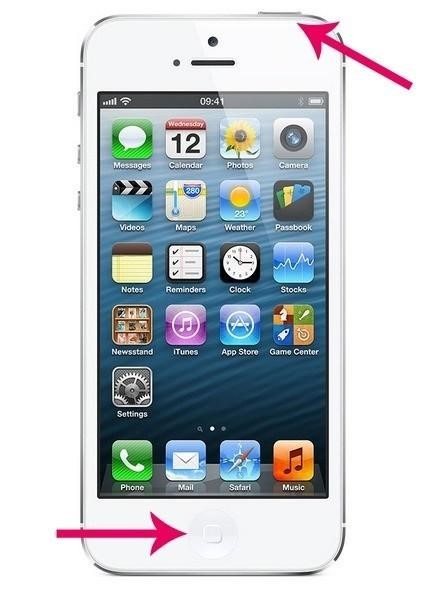
Если все сделано верно, то смартфон издаст характерный звук, напоминающий щелчок фотоаппарата. После этого готовая миниатюра фото, отобразится в левом нижнем углу экрана. Теперь на нее можно нажать для того, чтобы начать редактировать или сразу отправить адресату. Если же пользователь не откроет миниатюру, то она автоматически сохранится в галерее смартфона.
Как сделать скрин, если не работает кнопка «Home» на айфоне
Хотя смартфоны Apple считаются лучшими, они, как и любая техника, могут некорректно работать. Порой пользователи сталкиваются с плохим откликом при нажатии на кнопку «Home». А если данная клавиша работает некорректно, то сделать скриншот может быть весьма проблематично.
Однако разработчики позаботились о том, чтобы пользователи могли в полной мере эксплуатировать функционал смартфона, даже если возникают проблемы с клавишами.
Чтобы сделать фото экрана на смартфоне с неработающей кнопкой «Home», необходимо:
- Зайти в меню телефона.
- Открыть «Настройки».
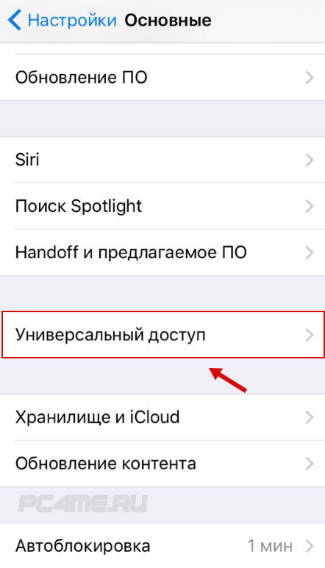
- Перейти в пункт «Основные».

- Зайти в раздел «Универсальный доступ».
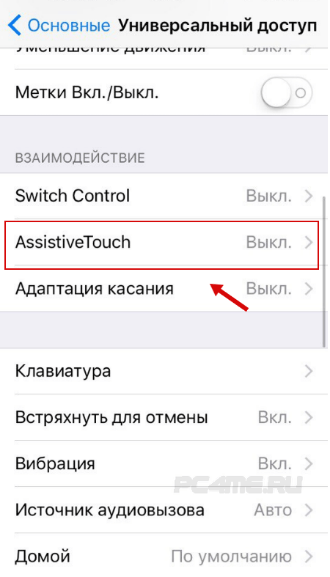
- Перейти в подраздел «AssistiveTouch» и перевести рычажок в активный режим.
Теперь на домашней странице смартфона появится новая кнопка, нажав на которую можно сделать снимок экрана.
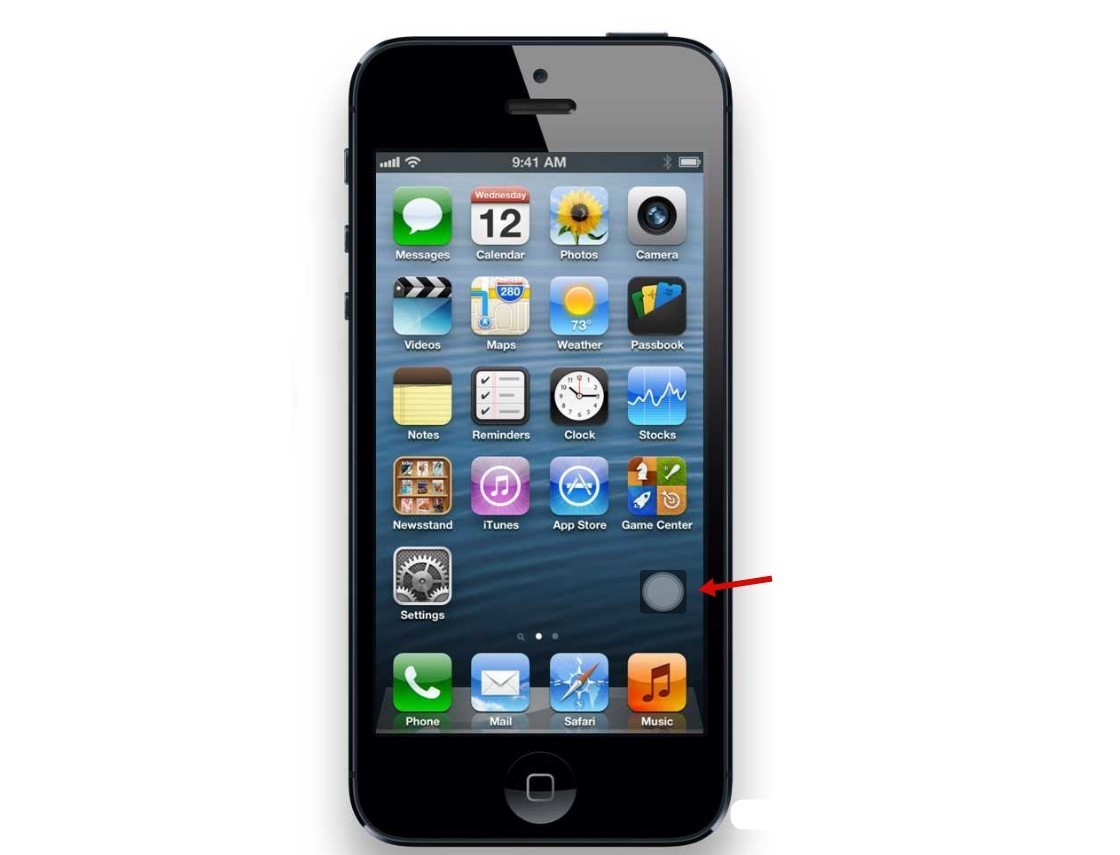
При этом сама эта кнопка не отразится на ScreenShot.
Делаем фото экрана альтернативным способом
Есть еще один способ, используя который можно легко сделать скрин на айфоне. Для этого нужно зайти в App Store, и в поисковую строку ввести запрос с ключевыми словами, чтобы найти подходящее приложение. Выбирая программу, обращайте внимание на отзывы пользователей и функционал приложения. Также обратите внимание, что некоторые приложения могут быть платными или предоставлять бесплатно лишь часть инструментов, а остальные только за деньги. Еще один важный момент – не все приложения поддерживают русский, поэтому если вы совсем не владеете иностранными языками, ищите только русифицированные варианты программ.
Выбрав нужную утилиту, скачайте и установите ее на свой смартфон. Теперь вы сможете делать фото экрана при помощи стороннего приложения.
Как отредактировать ScreenShot
Неважно, каким образом вы сделали снимок экрана – при помощи встроенных опций или используя стороннее приложение. Вы можете не просто сохранить это фото, но и отредактировать его. Для этого нужно использовать встроенный редактор смартфона:
- Зайдите в фотогалерею и выберите нужный ScreenShot.
- Нажмите кнопку Править или Редактировать.
- Меняйте фото экрана.
Встроенный редактор позволяет:
- Изменять границы фото.
- Увеличивать и уменьшать снимок.
- Делать пометки на фото экрана.
- Размещать на изображение стикеры и другие графические элементы.
Внеся необходимые пометки в фото, останется все это сохранить и переместить в галерею или отправить адресату.
Теперь вы знаете, не только то, каким образом делаются снимки экрана при помощи встроенных и функций айфона и сторонних приложений, но и понимаете, как можно с ними эффективно работать, а также где хранить.
Создание снимка экрана на iPhone
Можно сделать фотографию того, что отображается на экране Вашего iPhone, чтобы посмотреть ее позднее, поделиться ею с другими пользователями или прикрепить к документу.
Создание снимка экрана на iPhone с Face ID
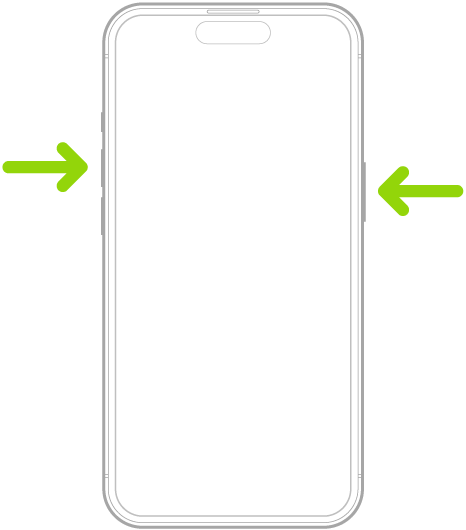
- Быстро нажмите и отпустите одновременно боковую кнопку и кнопку увеличения громкости. Миниатюра снимка экрана на некоторое время появится в левом нижнем углу экрана.
- Коснитесь миниатюры, чтобы просмотреть снимок экрана, или смахните влево для закрытия.

Снимки экрана автоматически сохраняются в медиатеку в приложении «Фото» . Чтобы посмотреть все снимки экрана сразу, откройте Фото, коснитесь «Альбомы», затем коснитесь «Снимки экрана» в разделе «Типы медиафайлов».
Создание снимка экрана на iPhone с Touch ID
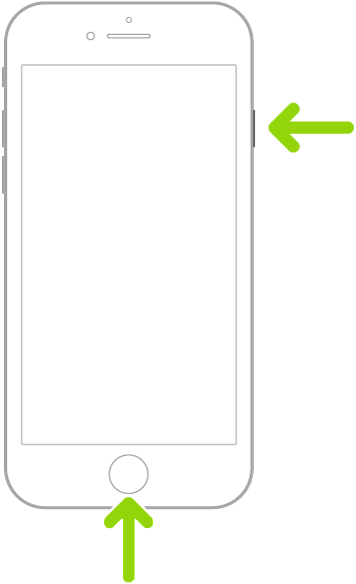
- Быстро нажмите и отпустите одновременно боковую кнопку и кнопку «Домой». Миниатюра снимка экрана на некоторое время появится в левом нижнем углу экрана.
- Коснитесь миниатюры, чтобы просмотреть снимок экрана, или смахните влево для закрытия.
Снимки экрана автоматически сохраняются в медиатеку в приложении «Фото» . Чтобы посмотреть все снимки экрана сразу, откройте Фото, коснитесь «Альбомы», затем коснитесь «Снимки экрана» в разделе «Типы медиафайлов».
Полностраничный снимок экрана
Можно сделать снимок экрана контента, который выходит за пределы экрана iPhone, например всей веб-страницы в Safari.
- Выполните одно из описанных ниже действий.
- На iPhone c Face ID. Быстро нажмите и отпустите одновременно боковую кнопку и кнопку увеличения громкости.
- На iPhone с кнопкой «Домой». Быстро нажмите и отпустите одновременно боковую кнопку и кнопку «Домой».
- Коснитесь миниатюры снимка экрана в левом нижнем углу экрана.
- Коснитесь «Вся страница», коснитесь «Готово», затем выполните одно из описанных ниже действий.
- Коснитесь «Сохранить в Фото», чтобы сохранить снимок экрана в медиатеку Фото .
- Коснитесь «Сохранить PDF в «Файлы»», выберите место и коснитесь «Сохранить», чтобы сохранить снимок экрана в приложении «Файлы»
 .
.
- Коснитесь «Сохранить в Фото», чтобы сохранить снимок экрана в медиатеку Фото