Охлаждающая подставка для ноутбука своими руками

Всем добрый вечер! Сегодня я снова пишу в Блог а не в Бортовой Журнал машины, лишь потому, что с машиной ничего не происходит, а я не на месте. Но тем не менее есть неплохой повод написать и в блог, где я рассажу об очередной затее реализованной своими руками. Последнее время чуть менее года мой ноутбук работает едва не круглые сутки (в рабочих целях), да и процессы объемные, соответственно он греется и достаточно сильно.
Естественно, что касается чистки внутри, там все идеально, ревизию охлаждения провожу каждые пол года, а то и чаще, в зависимости от условий в которых его использую…
На неделе в магазине снова на глаза попалась подставка для ноутбука, цена конечно на сегодняшний день у неё за тысячи… да и по сути, пластиковый корпус который разработал какой-то «крутой» дизайнер и вентилятор. Я давно на них заглядывался, но раньше не было потребности, а сейчас цена…
…сегодня ночью обратил внимание, что ноутбук нагрелся, достаточно сильно, сторонних программ запущено не было, только то, что необходимо, ноут не заезженный, рабочая машина используемая только для интернета!
В моих руках лет 6-7, брал с нуля!
На утро меня осенило и до обеда я созрел с мыслями и большим энтузиазмом, пошел по магазинам, правда с нынешней ситуацией половину уже к 14:00 были закрыты, но все же главный элемент вентилятор был найден по разумной цене! В подарок еще и решетку накинули))) Спасибо мега позитивному продавцу)))
Придя домой снова начал мыслить, искать подручные средства, слава Богу они были)
Итак поехали…
Нам потребуется:
Фанера, вентилятор, блок питания 12v
1) Фанера основа рамочки для фото, тонкая, очень плотная…
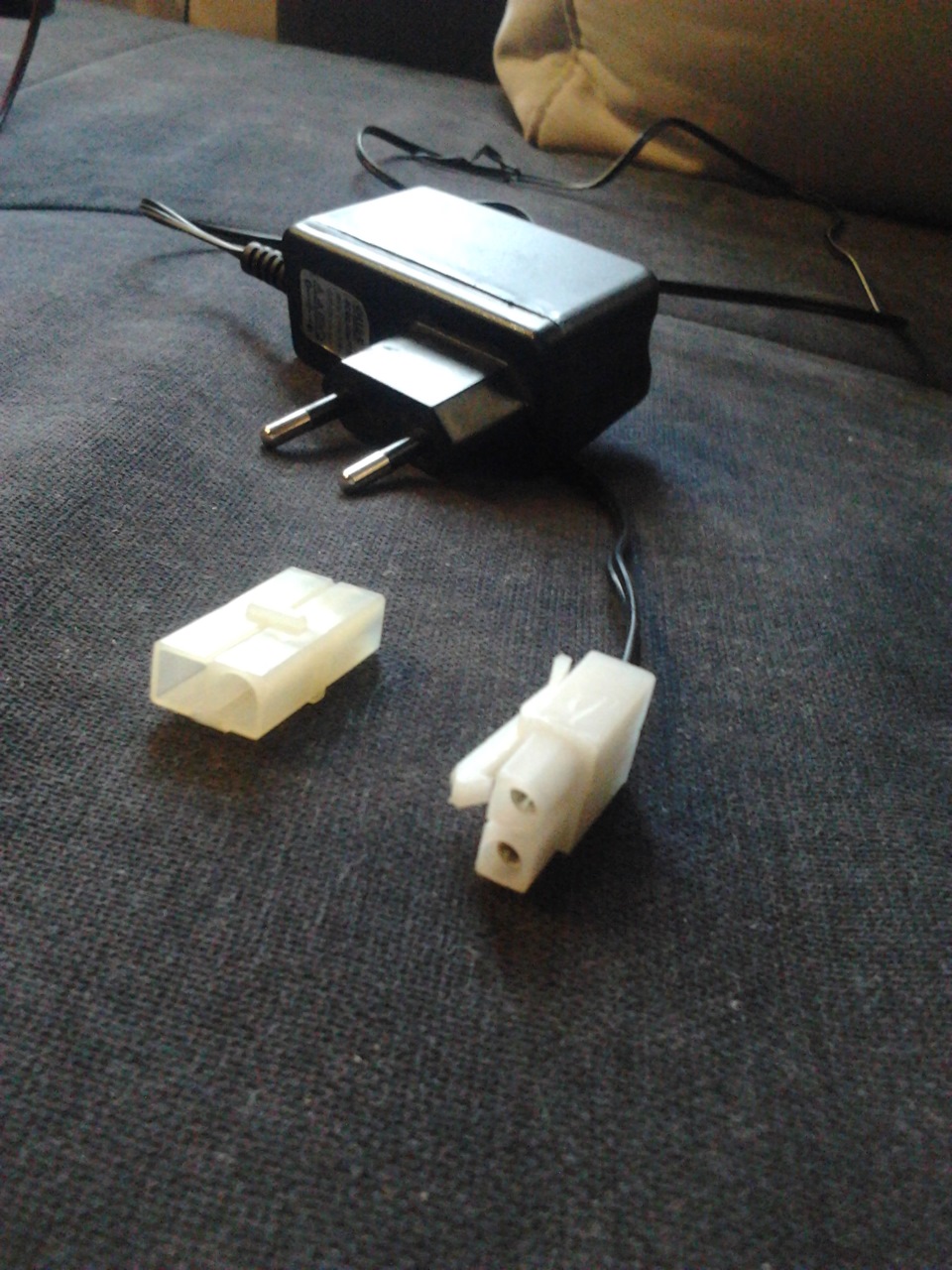
2) Блок питания зарядное для какого-то устройства…
3) Про вентилятор сказать особо нечего)
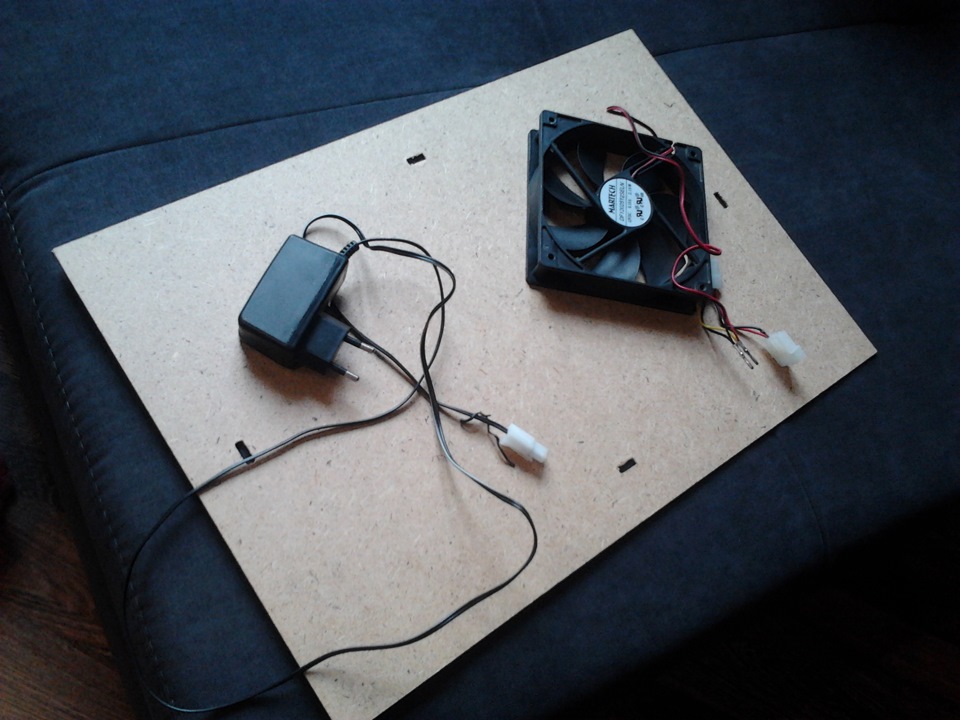
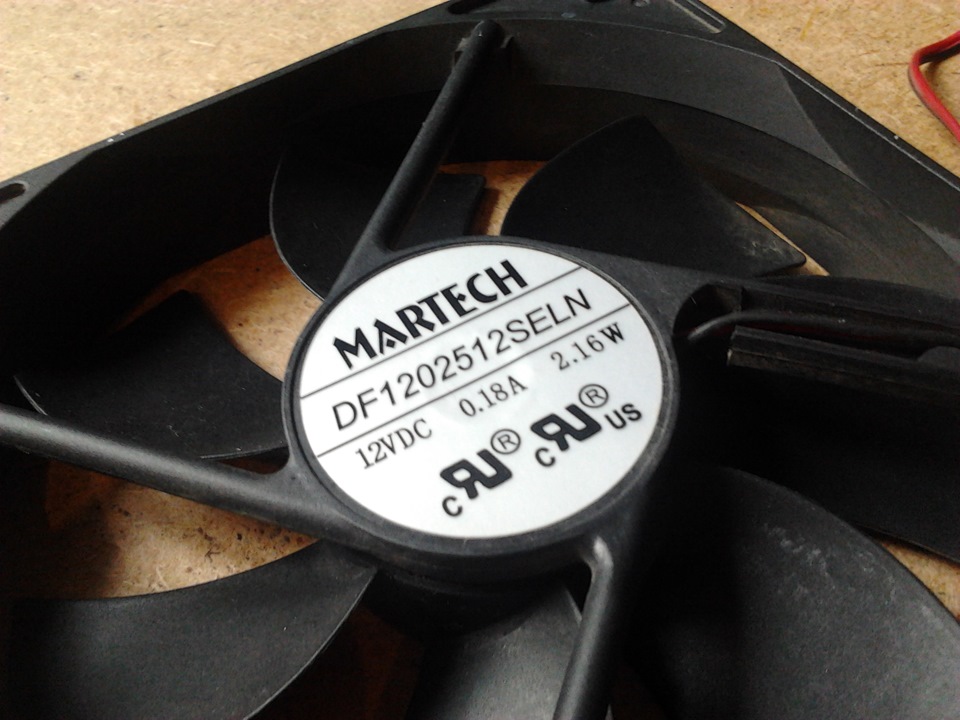
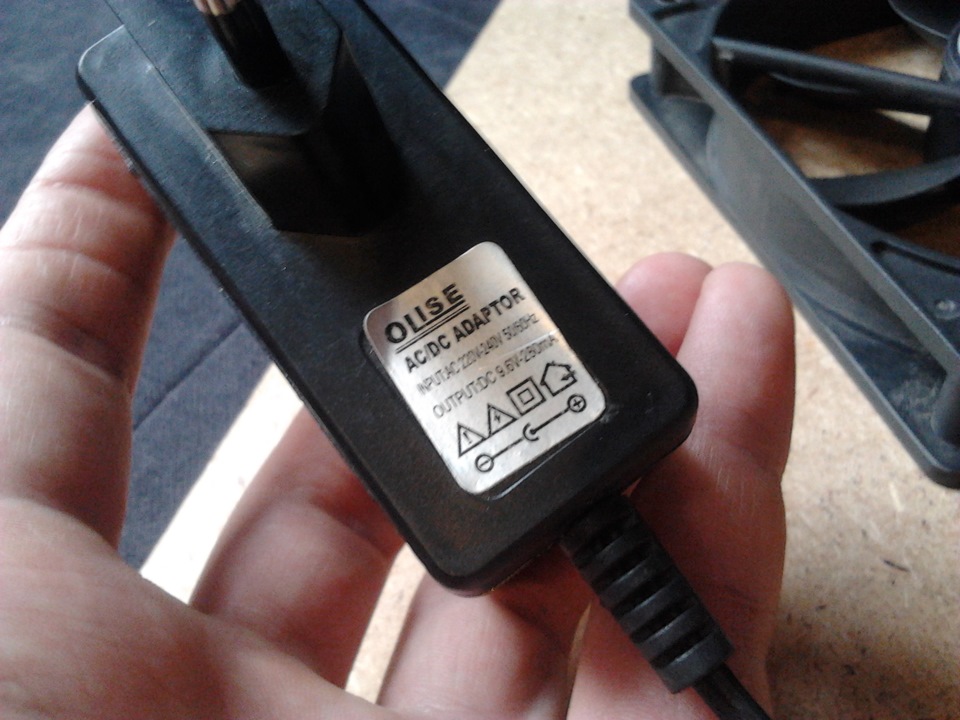
Нанес разметку на фанерку, предварительно все вымеряв…
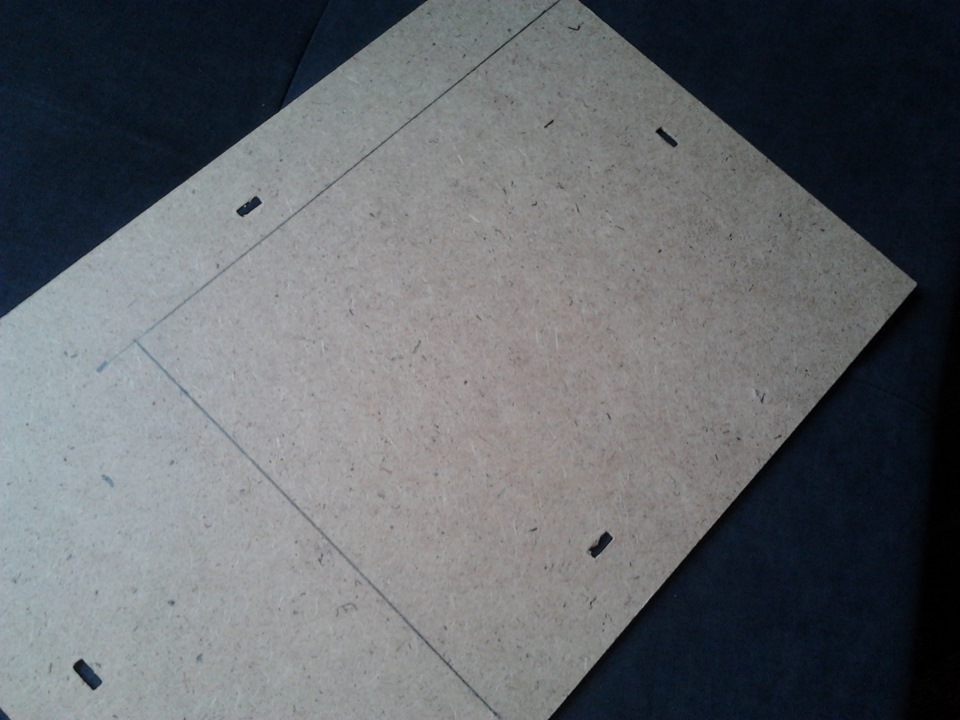
И при помощи дремели сделал первые разрезы.
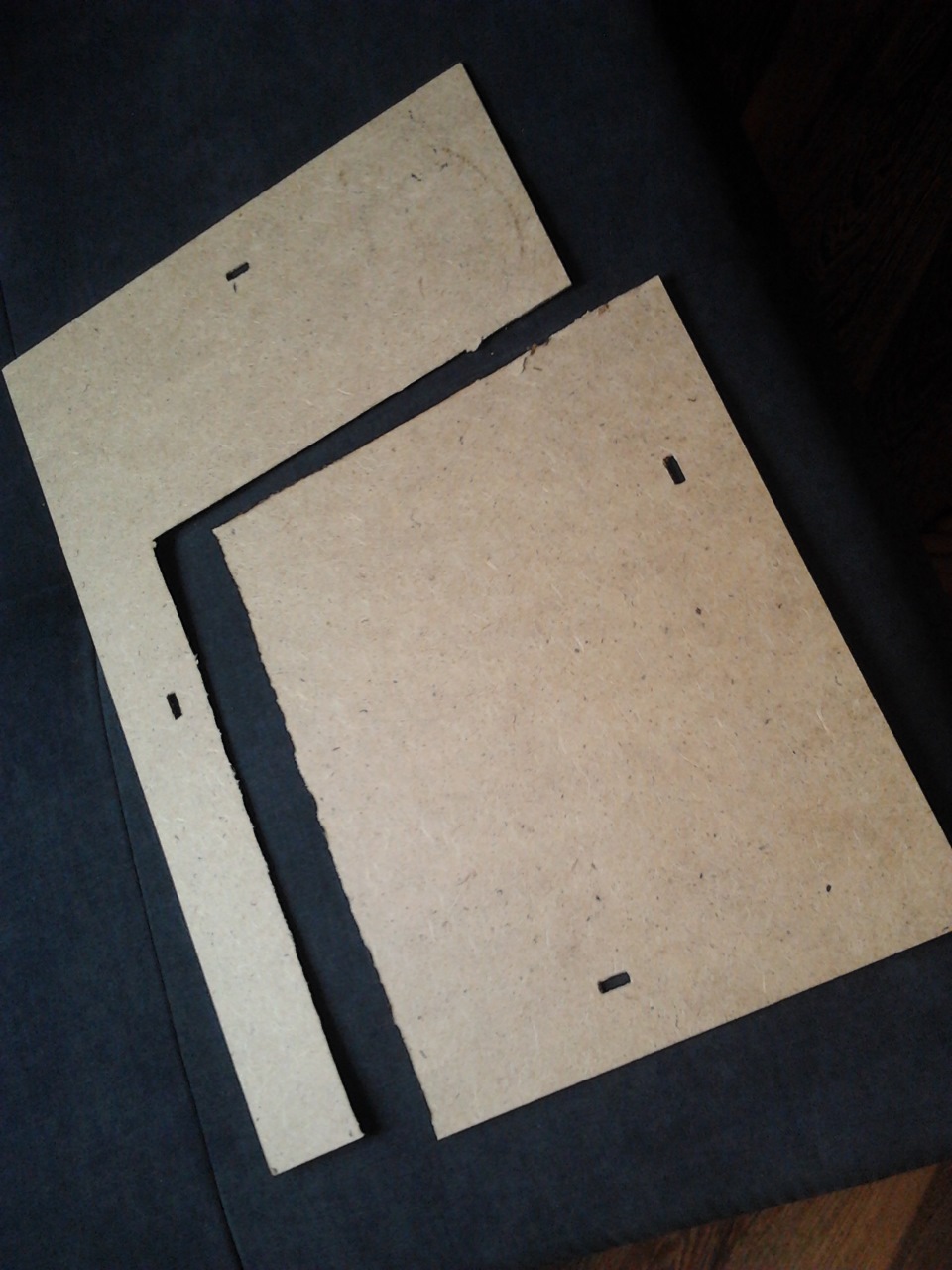
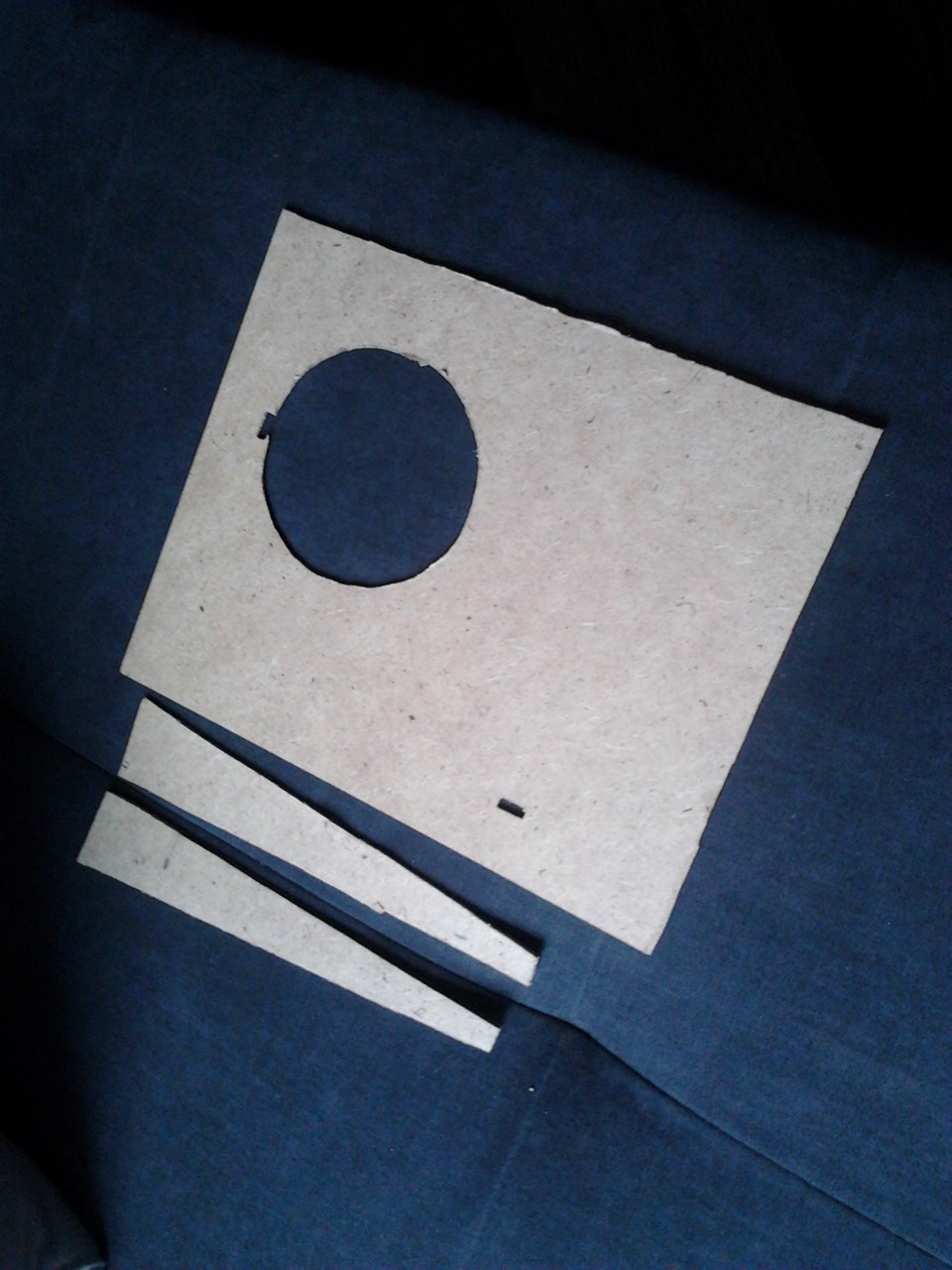
Далее определился с местом расположения вентилятора, снова нанес разметку и вырезал отверстие, а вместе с ним и «ножки» для подставки!
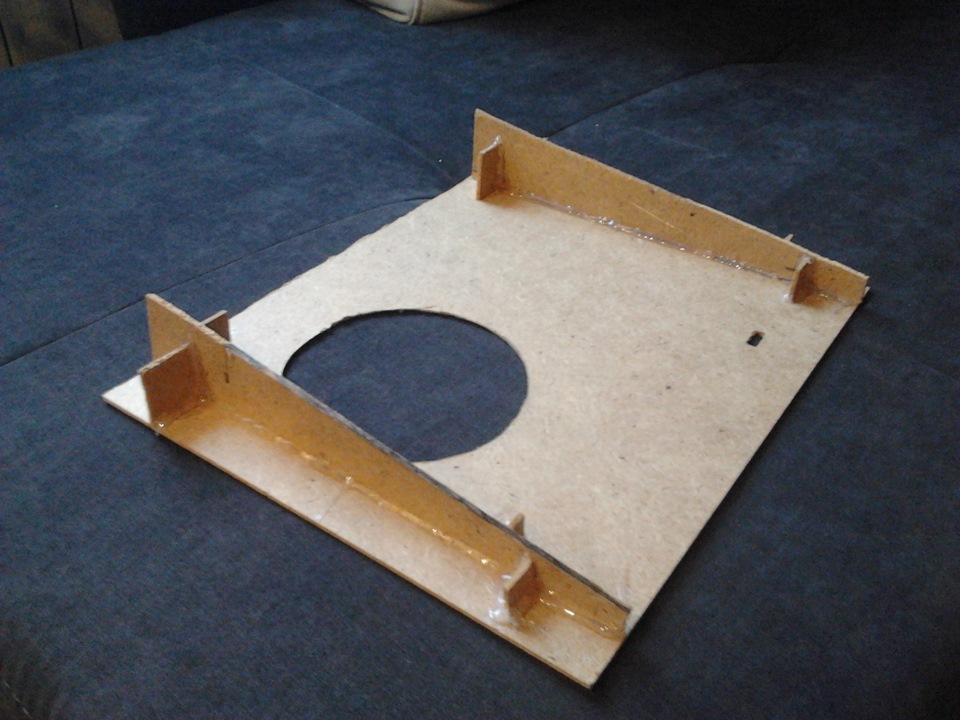
Ножки при помощи горячего клея и упоров закрепил на основе! Держится крайне прочно, не ожидал…
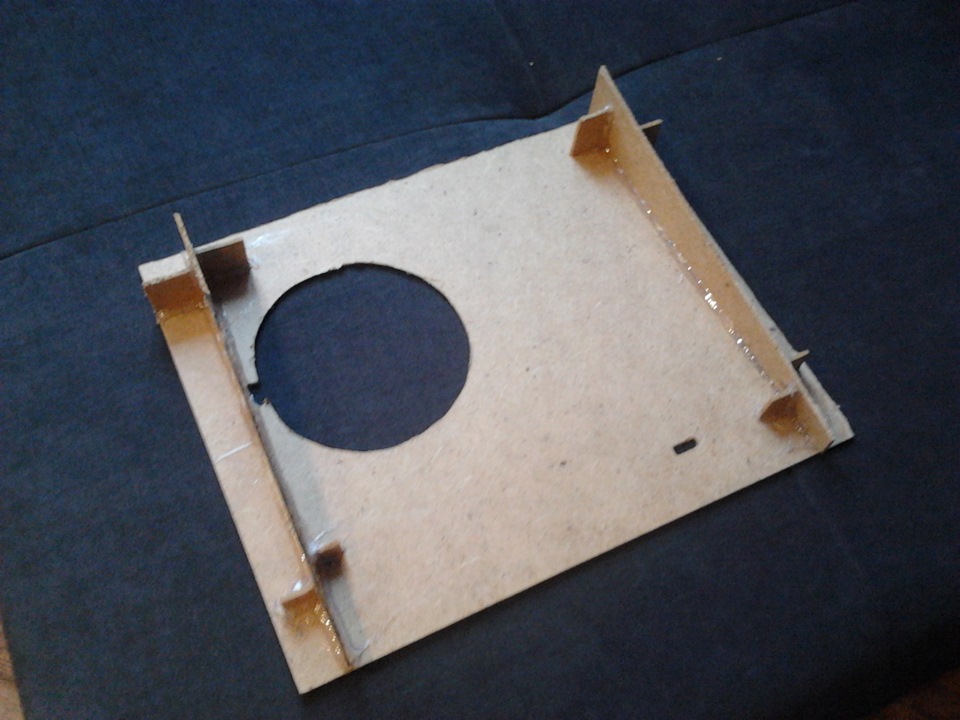
Ножки делал под углом который заранее выставил визуально, для удобства пользования ноутбуком во время его нахождения на подставке.
Где-то в закромах нашел и ответный разъем…
Установил вентилятор и сетку которую мне в подарок нагрузили)
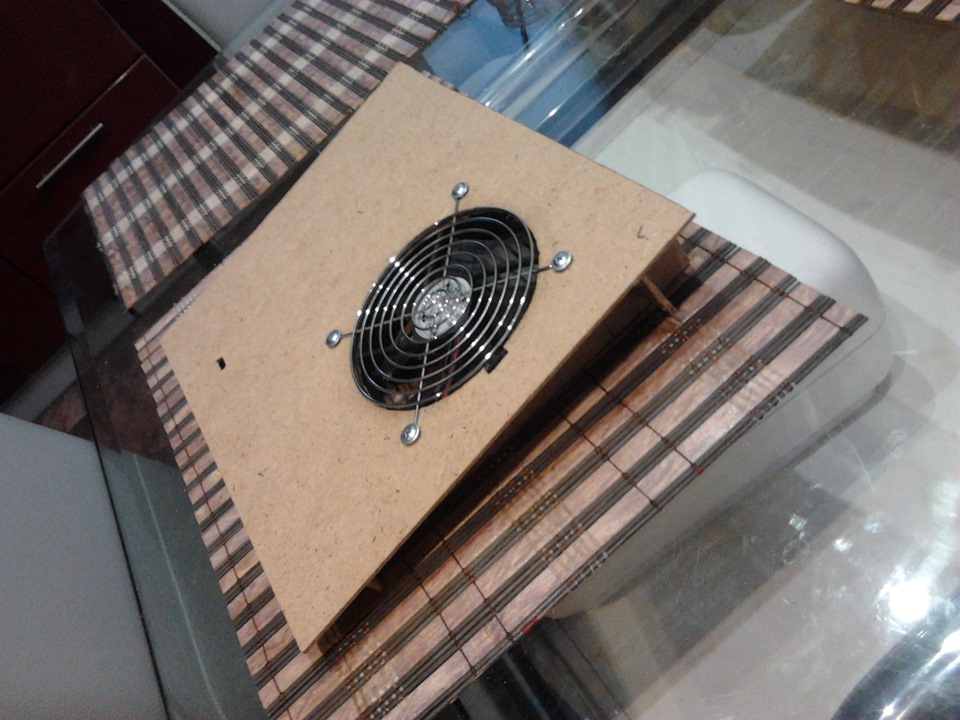

Не самым лучшим образом закрепил провода, т.к там есть еще кое какие мысли, тогда и сделаю более симпотно!
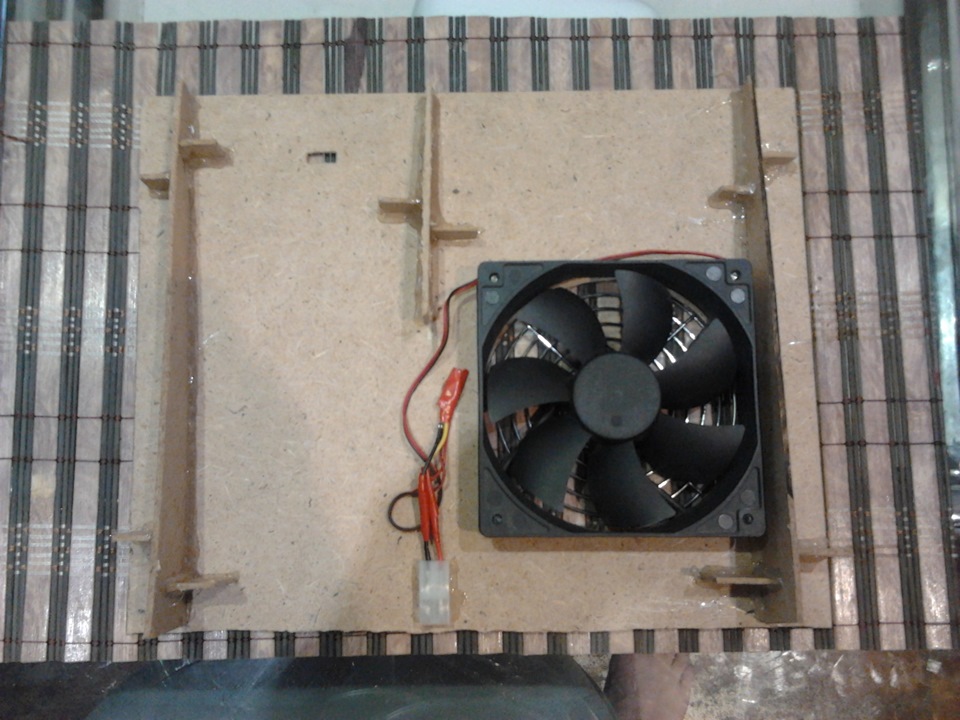
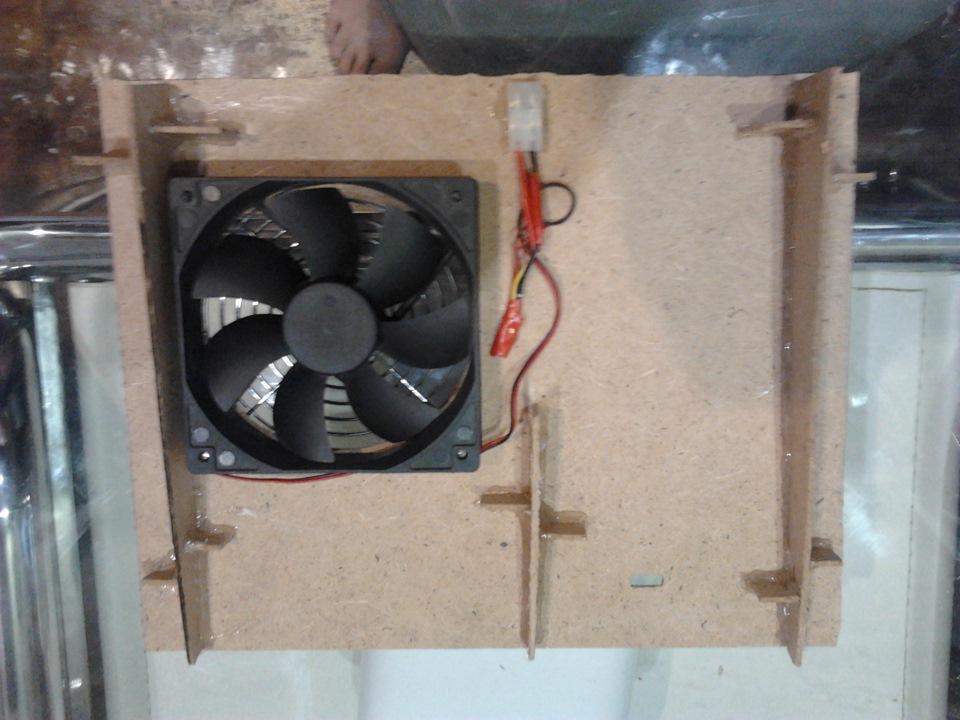
Все готово, мне нравится))) А Вам?
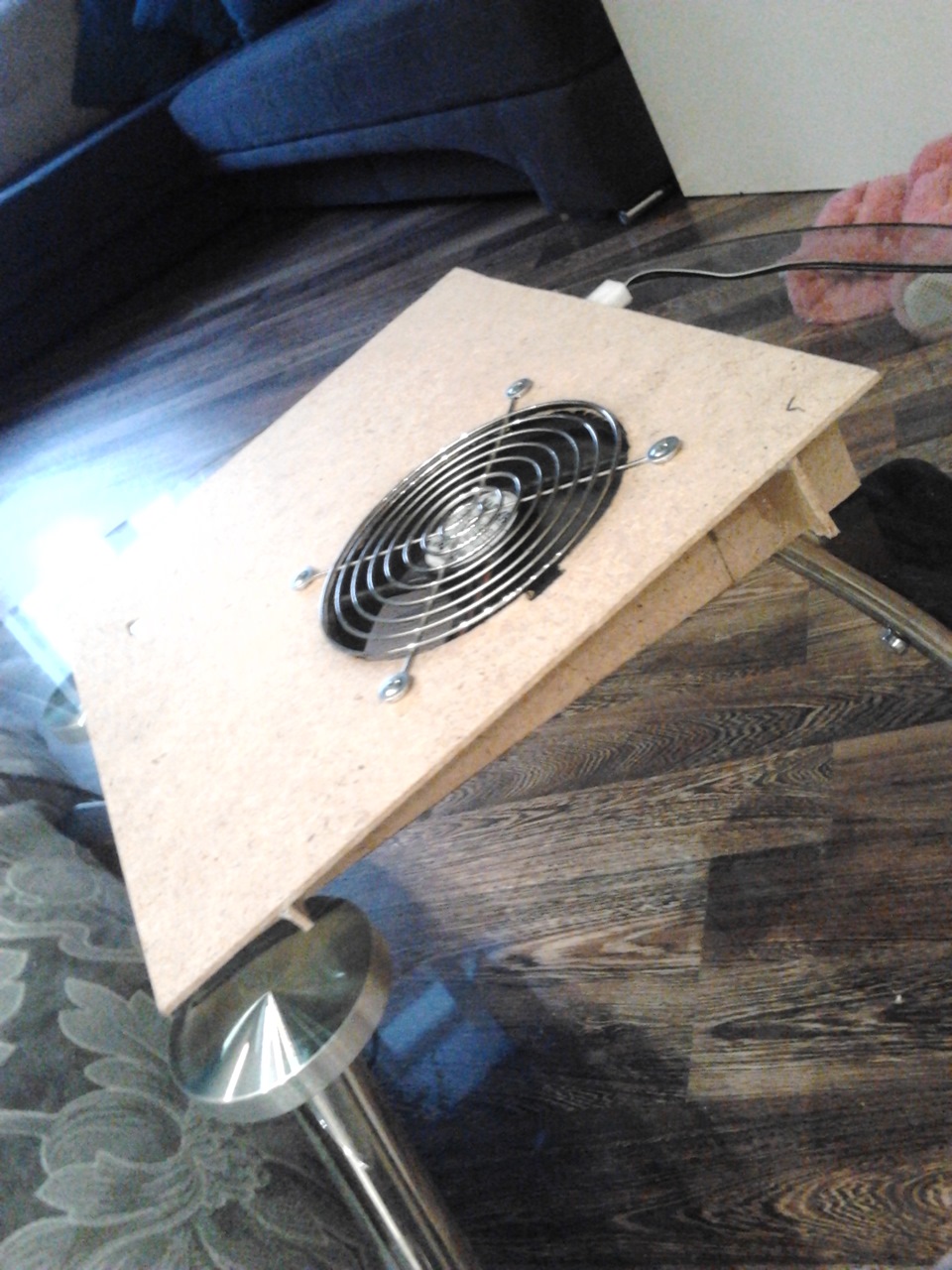
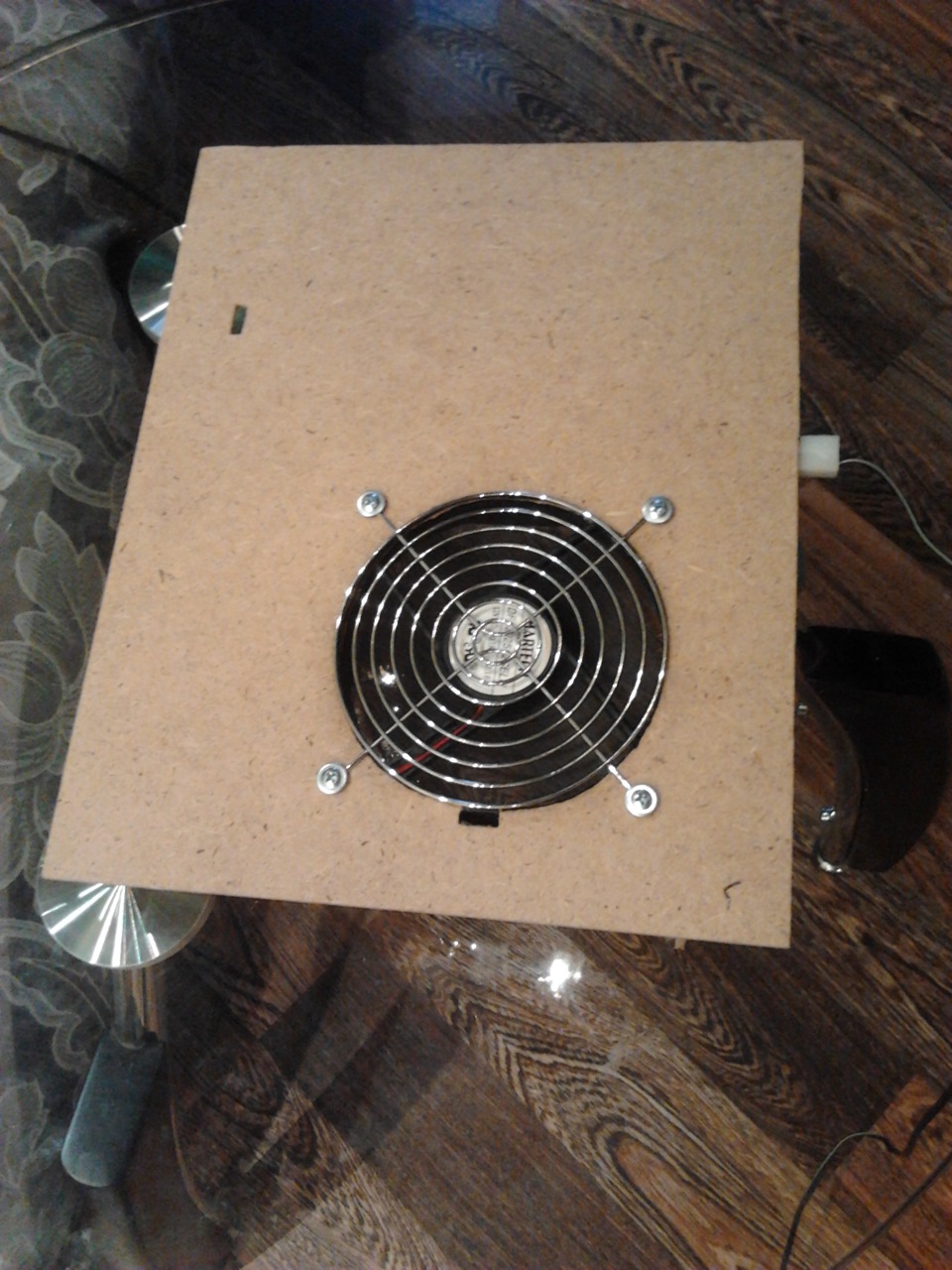
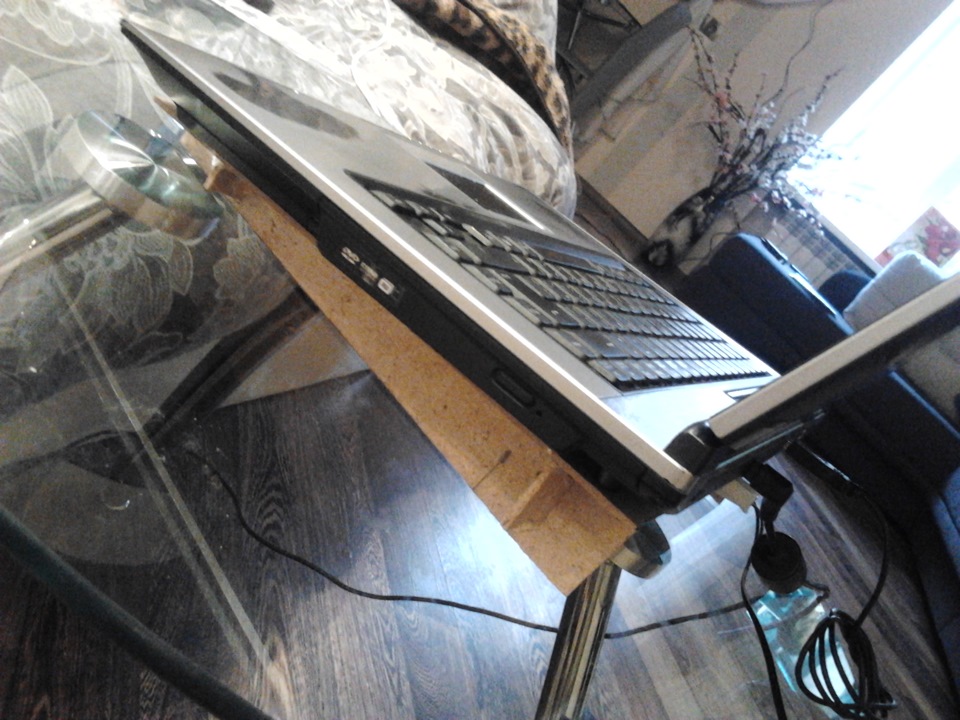
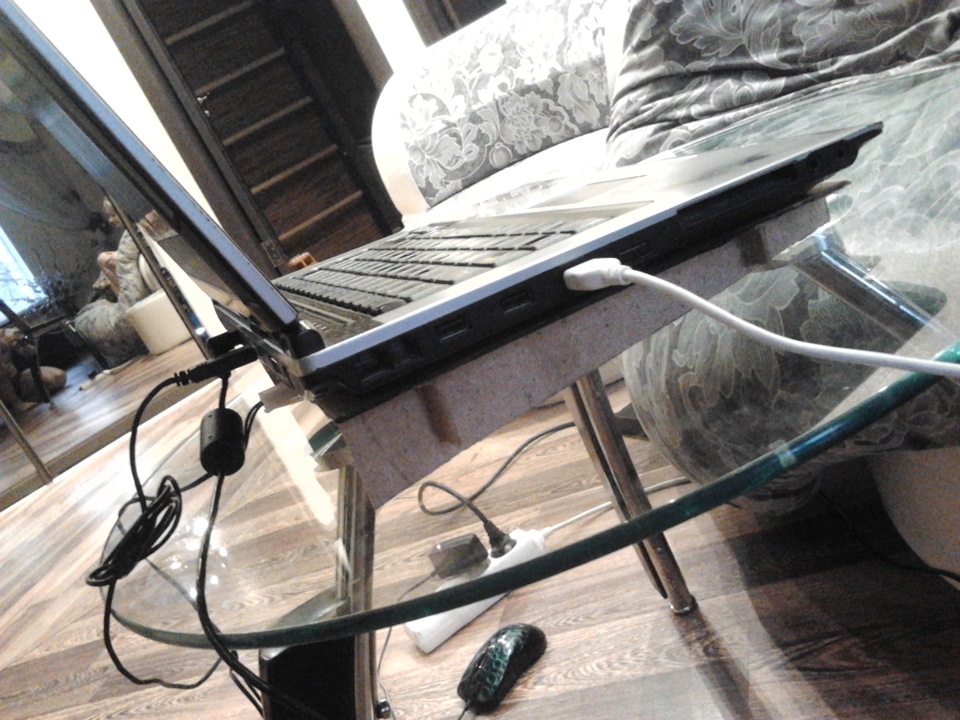
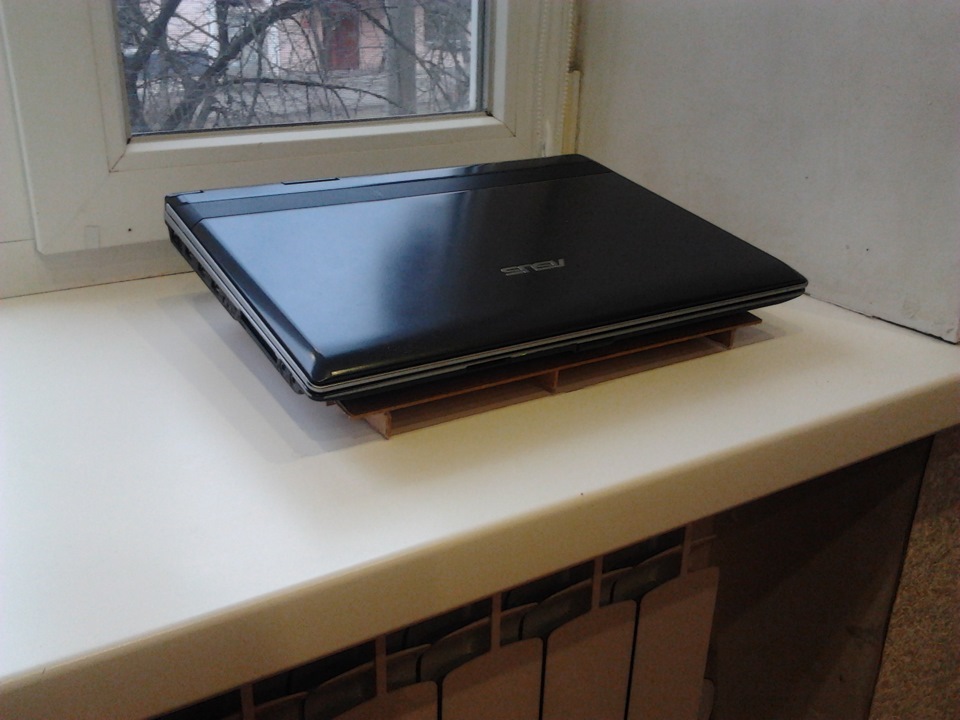

Уже успел испробовать, если честно приятно удивлен, температура ноута упала, клавиатура почти холодная, особенно на периметрите расположения вентилятора! Вентилятор на самом ноуте или в нём вернее, работает на первой скорости… приятно!

На изготовление понадобилось два, два с половиной часа!
Еще хочу оформить края, если найду красивый молдинг)
Всем спасибо за внимание)
Эффективное охлаждение для ноутбука своими руками

Здравствуйте, хабрапользователи, обладатели ноутбуков и простые прохожие.
Попробовав охладить свой ноутбук специальной дорогой охлаждающей подставкой, я не получил ожидаемого результата. Что с подставкой, что без неё разницы практически нет. Этого слабого охлаждения, питаемого от USB порта, явно недостаточно железу в играх с навороченной графикой. На дискретную видеокарту и процессор приходиться сильная нагрузка, и начинка начинает здорово нагреваться. Я постараюсь решить эту проблему самодельным внешним кулером при помощи вентилятора ZALMAN, блока питания, деталями от конструктора Lego Technic и паяльника.
Что потребуется
Нам потребуется любой обычный вентилятор размером 80x80x25 мм с питанием 12В. Я выбрал ZALMAN ZM-F1 LED с синей подсветкой.

Теперь нам нужно питание для нашего вентилятора. Мы будем использовать блок питания с фиксированным напряжением. Я использовал Robiton B12-500 с выходом 12В. Также понадобится подходящий к нему разъем, чтобы подключить вентилятор.

Мне пришлось поломать голову над тем, что использовать в качестве корпуса для кулера. Было необходимо сделать его универсальным, чтобы можно было регулировать под ноутбук любого размера. В итоге я решил использовать Lego Technic, так как сконструировать из него какую-либо модель очень просто и выглядеть она будет необычно.

Ну, и конечно же, нам потребуются старые добрые паяльник и припой, чтобы припаять контакты вентилятора к разъёму для блока питания.
Приступим к работе
Вентилятор имеет три провода: питание (красный), земля (чёрный) и датчик оборотов (белый). Так как белый провод нам не нужен, частично избавляемся от него, оголяем провода и начинаем припаивать питание и землю к разъёму.

После того как мы припаяли контакты, нам нужно их изолировать. В качестве изоляции я буду использовать маленький контейнер, сделанный из обычного Lego.

Теперь пора приступить к сборке корпуса для вентилятора. Уж тут, на что хватит фантазии. Моей хватило на фиксируемый корпус, присоединяемый к боковой части ноутбука, где расположен радиатор. Задумка заключается в том, чтобы вентилятор, установленный под углом, вытягивал тёплый воздух из радиатора, корпуса и днища ноутбука, поддерживая стабильную температуру железа. Боковые стороны кулера должны быть прикрыты, чтобы образовать направленный поток воздуха.

Как вы видите, в данной конструкции нет ничего сложного. Корпус можно при необходимости наклонить, все детали можно разобрать. Крепления крепко держат вентилятор и наконец, пора установить наш кулер. Включаем, тушим свет и любуемся.

Помимо того что визуально всё вышло красиво, мы должны убедится, что кулер работает эффективно.
Тестирование
Проведём несколько тестов при помощи Lost Planet 2 Benchmark и CPUID Hardware Monitor на ноутбуке Lenovo Y560 под ОС Windows 7. Запускать бенчмарк будем на максимальных настройках: DirectX 11, разрешение 1360×768, сглаживание MSAA8X, качество теней, текстур и отрисовки высокое. Этого будет достаточно, чтобы разогреть железо.
Результаты первого теста без кулера.

Результаты второго теста с установленным кулером.

Подведём итоги
Кулер очень хорошо справляется с охлаждением начинки ноутбука. В будущем его можно всячески модифицировать и установить регулятор скорости вращения вентилятора. Всё необходимое для подобного устройства доступно каждому и сделать его не сложно.
Эффективное охлаждение для ноутбука своими руками
Здравствуйте, хабрапользователи, обладатели ноутбуков и простые прохожие.
Попробовав охладить свой ноутбук специальной дорогой охлаждающей подставкой, я не получил ожидаемого результата. Что с подставкой, что без неё разницы практически нет. Этого слабого охлаждения, питаемого от USB порта, явно недостаточно железу в играх с навороченной графикой. На дискретную видеокарту и процессор приходиться сильная нагрузка, и начинка начинает здорово нагреваться. Я постараюсь решить эту проблему самодельным внешним кулером при помощи вентилятора ZALMAN, блока питания, деталями от конструктора Lego Technic и паяльника.
Что потребуется
Нам потребуется любой обычный вентилятор размером 80x80x25 мм с питанием 12В. Я выбрал ZALMAN ZM-F1 LED с синей подсветкой.
Теперь нам нужно питание для нашего вентилятора. Мы будем использовать блок питания с фиксированным напряжением. Я использовал Robiton B12-500 с выходом 12В. Также понадобится подходящий к нему разъем, чтобы подключить вентилятор.
Мне пришлось поломать голову над тем, что использовать в качестве корпуса для кулера. Было необходимо сделать его универсальным, чтобы можно было регулировать под ноутбук любого размера. В итоге я решил использовать Lego Technic, так как сконструировать из него какую-либо модель очень просто и выглядеть она будет необычно.
Ну, и конечно же, нам потребуются старые добрые паяльник и припой, чтобы припаять контакты вентилятора к разъёму для блока питания.
Приступим к работе
Вентилятор имеет три провода: питание (красный), земля (чёрный) и датчик оборотов (белый). Так как белый провод нам не нужен, частично избавляемся от него, оголяем провода и начинаем припаивать питание и землю к разъёму.
После того как мы припаяли контакты, нам нужно их изолировать. В качестве изоляции я буду использовать маленький контейнер, сделанный из обычного Lego.
Теперь пора приступить к сборке корпуса для вентилятора. Уж тут, на что хватит фантазии. Моей хватило на фиксируемый корпус, присоединяемый к боковой части ноутбука, где расположен радиатор. Задумка заключается в том, чтобы вентилятор, установленный под углом, вытягивал тёплый воздух из радиатора, корпуса и днища ноутбука, поддерживая стабильную температуру железа. Боковые стороны кулера должны быть прикрыты, чтобы образовать направленный поток воздуха.
Как вы видите, в данной конструкции нет ничего сложного. Корпус можно при необходимости наклонить, все детали можно разобрать. Крепления крепко держат вентилятор и наконец, пора установить наш кулер. Включаем, тушим свет и любуемся.
Помимо того что визуально всё вышло красиво, мы должны убедится, что кулер работает эффективно.
Тестирование
Проведём несколько тестов при помощи Lost Planet 2 Benchmark и CPUID Hardware Monitor на ноутбуке Lenovo Y560 под ОС Windows 7. Запускать бенчмарк будем на максимальных настройках: DirectX 11, разрешение 1360×768, сглаживание MSAA8X, качество теней, текстур и отрисовки высокое. Этого будет достаточно, чтобы разогреть железо.
Результаты первого теста без кулера.
Результаты второго теста с установленным кулером.
Подведём итоги
Кулер очень хорошо справляется с охлаждением начинки ноутбука. В будущем его можно всячески модифицировать и установить регулятор скорости вращения вентилятора. Всё необходимое для подобного устройства доступно каждому и сделать его не сложно.
Водяное Охлаждение для Ноутбука своими руками, СВО ноутбука своими руками

Жидкое охлаждение для ноутбука а кратко СВО !
И так друзья, многие пользователи и любители ноутбуков а также геймеры рано или поздно сталкивались и сталкиваются с такой проблемой как перегрев видеокарт, процессоров и северных мостов на своим ноутбе,
данная проблема очень распространена на ноутбуках с железом АМД, также исключения бывают и у интел !
Характеристики моего ноутбука:
ACER — V3-571G
Процессор — core i7 3630 QM c чистотой 2.40 GHz Turbo Boost до 3.2 ГГц
Видеокарта — интел 4000 плюс GeForce 710M 2 гигабайта
ОЗУ — 6 гигабайт
Жесткий диск — 320 гигабайт
И так после 3 недель создания и не спешной работы. Мною была разработана и собрана система жидкостного охлаждения ноутбука асер v3-751g.
Эта идея возникла у меня в голове давно ! Но реализовать смог ее только сейчас.
Сама технология похожа на технологию которую предложила и реализовала компания асус в своей моделе ноутбука асус рог. Цена данного девайся космическая но и производительность на много выше чем в моей опытной моделе… К тому же в добавок китайской.
Цена асус рог можно глянуть в интернете. Но поверьте она для многих людей не подьемная на то время была … но сейчас я думаю если найти такой ноутбук б/у, с полным комплектом со станцией то можно уложится в 150 000р.
А если взять китайский ноутбук, то можно уложиться в сумму в 20 000р. При этом сэкономить б/у машину ладу например !)
Ну или японский мотоцикл, это на любителя !)
Если брать Ноут б/у сумма будет от 15 000до 25 000р
За такую цену можно взять очень бодрый Ноутбук ! Даже для игр. Конечно по качеству графики он будет уступать тем же альенвар или другим игровым ноутам …
Но и разница в цене очень весомая …
С 2008 года я занимаюсь ремонтами ноутбуков и стационарных пк на любительском уровне.
В 2017-2018 годах после службы, открыл интернет магазин б/у ноутбуков и комплектующих для пк и ноутбуков.
За все время пока занимался продажей и ремонтом ноутбуков. Не было не одной жалобы, людей устраивало все, были конечно ньюансы но без них никуда, лишь однажды мне возратили ноутбук из за не рабочего разьема питания, хотя при покупке покупатель знал что юсб не работает … !
Потому как я старался в первую очередь сделать цены такие что бы люди могли себе позволить приобрести бодрый ноутбук с процессороами i3, i5 и i7 и дискретной видеокартой которая могла справится с графикой, начиная от gt520 и выше … !
Цены я устанавливал от 7000р до 15 000р
Я думаю это самые низкие цены по ЛНР были.
За некоторое время я разобрал и собрал около 2000 тыс ноутбуков ! Это были небольшие ремонты, которые заключались максимум замена юсб, разьема а также, чисткой и заменой термопасты и других частей !
Заменой чипов я не занимался ! Так как не имею пока что необходимого оборудования и опыта, да и честно признаться геморойное это дело, к тому же можно попасть !
Хотя было много заявок подобного рода. И догадайтесь хозяева каких фирм больше всего тревожили просьбами. Правильно АМД ! Потому что ноутбуки данной компании больше всего имеют свойство перегреваться и на них горят мосты видеокарты и даже процессоры !
Кто бы что не говорил но Интел на много лучше по температурам !
Самое ужасное сочетание это АМД процессор и АМД видеокарта, если поиграть на таком сочетании чипов в ноуте то ноутбук будет как утюг, возможно даже будет отключаться на протяжении вашего игрового времени ! Привет танкистам !)
Конечно была пару случаев и с Интел когда приносили мертвые ноутбуки … И когда запускаешь сперва аида тесты а потом бублик то они вырубались … тут то сразу понятно было что поциэнт 100% мертв как говориться )
Но такое было намного меньше чем амд !
Амд конечно очень бюджетная компания. Ноутбуки данной фирмы дешевле и доступнее ! В отличии от Интел
Но горят они намного чаще чем Интел !
На амд чаще всего встречаются очень скромные тонкие трубочки радиаторов которые не справляются со своими задачами рассеивания тепла … В отличии от Интел но бывает такое и на интел, но опять же, по температурам интел проще !
По производительности конечно тяжело спорить … А вот по выходу из строя видео карт однозначно амд лидирует !
Самые температурные ноутбуки которые мне попадались это HP, особенно с двойной графикой … это просто жесть, аида и бублик показывали охиревшие температуры при тестах ! тесты я до конца не гнал, потому что большая вероятность отвала чипа …
По этому дорабатывал систему охлаждения или отдавал обратно ноутбук сделав профилактику … все по желанию клиента было !
И так приступим …
Первое с чего я начал, это с заменил камень — (процессор), стоял у меня i3 3 поколения, конечно бодрый ) но хотелось мощнее !
нашел core i7 3630 QM c чистотой 2.40 GHz Turbo Boost до 3.2 ГГц 8 поточный камень с 4 ядрами на борту.
заказал материнку с алика, с видеочипом GT 710m конечно железо не самое топовое и мощное но для моих экспериментов как раз то что надо !
Пока материнка шла из китая около 3 недель, я начал собирать СВО — систему водяного охлаждения, или житкосного кому как больше нравится, жидкостное понятие растяжимое !
Затем разобрал подставку для охлаждения ноутбука, сделал ревизию куллеров и почистил от пыли. Далее достал медные трубки со старого холодильника, обработал их и почистил от всяких шлаков изнутри и снаружи … затем выгнул трубку как мне нужно что бы трубка лягла на все 3 куллера, на 4 куллер сделал для эксперемента и ради интереса самодельный радиатор, тоже из мед трубки … на фото все видно !
далее распаял радиатор охлаждения ноутбука … вот чем мне нравится этот радиатор на Асере — это тем, что на проц идет две трубки, таким образом можно оставить штатную систему охлаждения для работы в обычном режиме и добавить жидкостную если запускать тяжелые игружки или приложения ! по одной газ аргон по второй вода или жидкость для охлаждения, но до видео карты вторая трубка не доходила поэтому впаялся медной трубкой, изогнув ее как мне нужно … перед тем как припаивать части обязательно нужно залудить основу и трубки, тогда все припаяется очень хорошо ! далее соединил трубками из силикона, сразу скажу что я решил сделать за одно и на северный мост охлаждение, через него тоже кинул водопровод с двумя трубками подача и обратка точно так же и на видеокарте ! )
Затем подогнал все это дело на плату и к корпусу !
Слишком мелочно не буду описывать …
Все сами увидите на фотографиях и на видео !
Видео тестов и показателей