Лучшие способы сбросить пароль компьютера с Windows 7
Мы часто устанавливаем сложный пароль для нашего компьютера, чтобы другие не могли взломать код и получить доступ к нашему компьютеру. В конце концов, всегда есть люди, которые просматривают наши файлы без нашего согласия.
Кроме того, когда компьютер был украден, важно, чтобы вы установили пароль. По крайней мере, наша информация не будет доступна другим.
Сброс пароля Windows 7
Установка пароля для вашего компьютера — это хорошо, но что нам делать, если мы забыли наш пароль? Переустановка вашего компьютера придет в голову другим людям.
Да, переустановка компьютера является хорошим выбором при отсутствии других средств.
Если вы решили переустановить компьютер, вы должны принять во внимание результат.
После переустановки вам также необходимо установить все ваши приложения. Для меня это расстраивает, потому что я не помню, какие именно приложения были установлены на моем компьютере.
Итак, я нашел другие способы сбросить пароль моего компьютера с Windows 7. Теперь я поделюсь с вами этими методами.
- Часть 1. Как сбросить пароль Windows 7 с помощью флешки
- Часть 2. Как сбросить пароль Windows 7 без диска сброса пароля
- Часть 3. Самый простой способ сбросить пароль Windows 7
Часть 1. Как сбросить пароль Windows 7 с помощью флешки
Внимание: если вы еще не создали диск для сброса пароля, просто пропустите эту часть.
1 Подключите флешку к компьютеру.
2 Нажмите на ссылку «Сбросить пароль» на экране приветствия Windows 7.
3 Просто нажмите «Далее», когда появится Мастер сброса пароля.
4 Нажмите на стрелку, чтобы выбрать USB-накопитель.
5 Введите новый пароль и нажмите «Далее». Затем вы получите всплывающее окно с сообщением «Вы успешно сбросили пароль для этой учетной записи пользователя». Это означает, что ваш пароль успешно сброшен. Просто войдите в Windows с новым паролем и получите к нему доступ.
Для людей, которые ранее создали диск для сброса пароля, сброс пароля Windows 7 через эту USB-флешку — лучший выбор. Но не все люди создали его до того, как забыли пароль. На самом деле, многие люди не знают, что мы можем сбросить пароль через USB-флешку. Мы всегда понимаем, что мы должны создать диск сброса пароля, прежде чем мы забудем пароль.
Расширить чтение: Как создать диск для сброса пароля с помощью USB-накопителя?
1 Запустите компьютер с Windows 7, затем вставьте USB-накопитель.
2 Зайдите в меню «Пуск», введите «сброс» в поле поиска Windows.
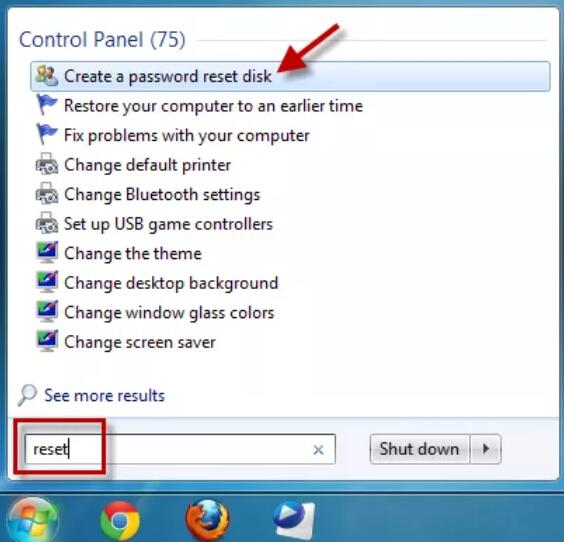
3 Найдите «Создать диск для сброса пароля» и выберите его.
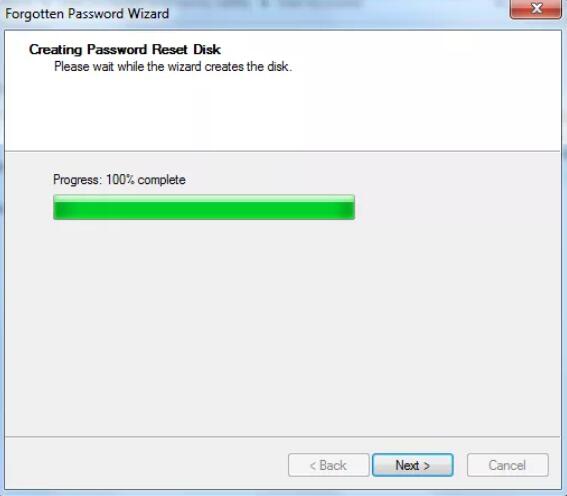
4 Нажимайте «Далее» в окне мастера забытых паролей, пока не появится интерфейс «Создать диск сброса пароля».
5 Нажмите стрелку в конце поля, чтобы выбрать флэш-накопитель USB, и нажмите «Далее». Подождите, пока мастер создаст диск.
6 Как только Мастер забытых паролей завершит создание диска сброса, нажмите «Далее», затем «Готово».
Все идет хорошо, если мы подготовились. Вам необходимо создать диск для сброса пароля. Регулярное резервное копирование компьютера также важно.
Есть ли другой способ для тех людей, которые не создали диск сброса пароля? Да, есть.
Когда дело доходит до технологии, всегда есть способы решить проблему, связанную с ней.
Итак, вот решение в части 2 — сбросить пароль Windows 7, введя Windows Error Recovery.
Я знаю, что это название пугает некоторых людей, которые думают, что они не те, кто имеет специальную подготовку в области компьютерных технологий.
Позвольте мне объяснить, что вам не так сложно использовать Windows Error Recovery, просто расслабьтесь! И следуйте инструкциям ниже!
Часть 2. Как сбросить пароль Windows 7 без диска сброса пароля
1 Включи свой компьютер. Когда появляется сообщение «Запуск Windows», нажмите кнопку питания, чтобы отключить питание компьютера, удерживание кнопки может занять не менее 5 секунд.
2 Нажмите кнопку питания, чтобы снова включить компьютер. На этот раз он спросит вас, хотите ли вы запустить ремонт при запуске или начать нормально из-за принудительного отключения.
Выберите «Launch Startup Repair (рекомендуется)», нажав кнопку «Ввод» на клавиатуре.
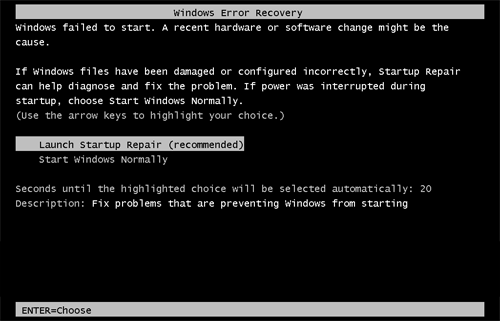
3 Появится Start Repair, и он спросит вас, хотите ли вы восстановить компьютер с помощью System Restore. Просто нажмите Отмена.
4 Файлы журнала запуска будут анализироваться с помощью Startup Repair Tool, просто подождите, пока он не закончит выяснять причину сбоя запуска. И после этого вы получите всплывающее окно с сообщением, что «Восстановление при загрузке не может восстановить этот компьютер автоматически». Нажмите «Просмотреть информацию о проблеме».
5 Прокрутите вниз до деталей проблемы, нажмите на ссылку, чтобы прочитать офлайн-заявление Microsoft о конфиденциальности.
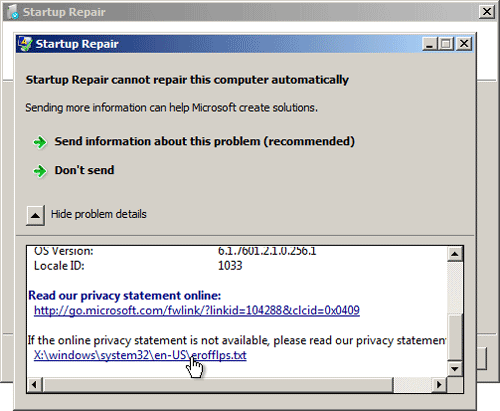
6 Заявление Microsoft о конфиденциальности в автономном режиме будет открыто в Блокноте. Нажмите кнопку «Файл» в верхнем левом углу. Затем выберите Открыть в раскрывающемся меню.
7 Появится всплывающее окно с именем «Открыть», замените «Тип файлов» на «Все файлы», нажав стрелку в конце поля. Перейдите по этому адресу: C: \ windows \ system32. Найдите setch.exe и переименуйте его, как хотите, но помните его имя, потому что это приложение нам понадобится позже. Здесь мы назвали это «sethc-rename».
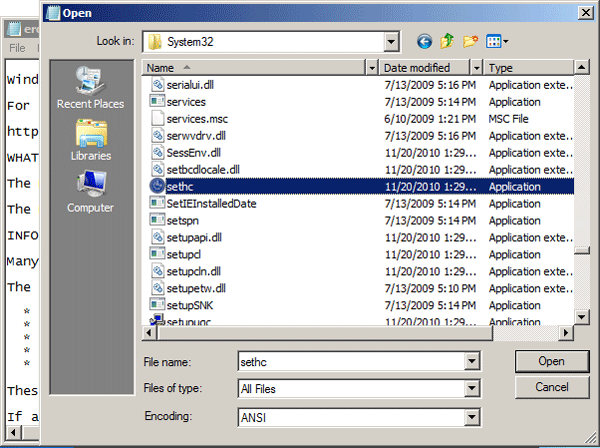
8 Теперь также найдите cmd.exe в той же папке. Это ваша командная строка. Теперь переименуйте его в setch.exe — вот почему мы просили вас переименовать setch.exe раньше.
9 Закройте все окна и нажмите Готово, компьютер перезагрузится.
10 Когда появится экран входа в Windows, нажмите клавишу Shift на клавиатуре пять раз, и вместо setch.exe появится командная строка.
11 Теперь мы наконец можем сбросить пароль.
Введите следующую команду и нажмите Enter на клавиатуре, она заменит забытое имя пользователя и пароль:
пользователь сети Aiseesoft.com 123456
В окне командной строки вы получите сообщение «Команда выполнена успешно», это означает, что вы уже изменили свое имя пользователя на Aiseesoft.com и изменили свой пароль на «123456».
12 Закройте окно командной строки, и вам нужно войти в Windows с новым паролем — 123456.
13 Перейдите в C: \ windows \ system32 и переименуйте sethc.exe обратно в cmd.exe, а также переименуйте sethc-rename.exe в sethc.exe.
Часть 3. Самый простой способ сбросить пароль Windows 7
На примере Сброс пароля Windows TipardВы можете сбросить пароль администратора / пользователя или другой гостевой пароль с помощью простых шагов, независимо от сложности пароля. Это также позволяет вам создать загрузочный CD / DVD или USB-накопитель. Давайте покажем вам, как сбросить пароль Windows 7 сейчас.
1 Создать диск сброса пароля или USB-накопитель
Примечание. Поскольку компьютер заблокирован, вам необходимо создать диск для сброса пароля или USB-накопитель на другом компьютере.
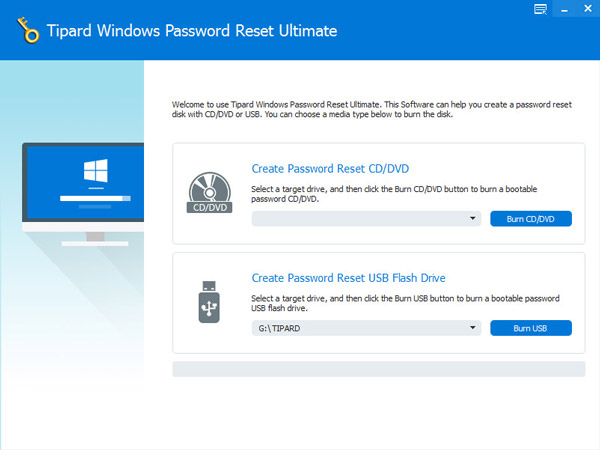
- • Вставьте устройство сброса пароля (CD / DVD или USB-накопитель) на другой компьютер. Затем нажмите «Записать CD / DVD» или «Записать USB».
- • Нажмите «ОК» после окончания записи.
2 Подключите ваш CD / DVD или USB-накопитель к заблокированному компьютеру Windows. Войдите в «Среду предустановки Windows» в соответствии с запросом запуска компьютера. Если вы используете CD / DVD, выберите CD-ROM Drive в меню загрузки или выберите USB. И Tipard Windows Password Reset запустится автоматически.
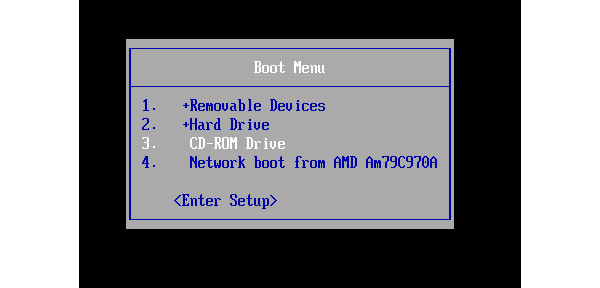
3 Выберите учетную запись и нажмите «Сбросить пароль», чтобы сбросить пароль.
4 Установите новый пароль.
И после сброса пароля вы можете перезагрузить компьютер. В это время просто введите новый пароль, после чего вам будет разрешено войти в свой компьютер.
Теперь вы успешно сбросили пароль Windows 7.
Установка сложного пароля — это здорово, но мы всегда забываем его, потому что это сложно.
Итак, вы сбросили пароль своего компьютера и получили к нему доступ как обычно? Вы использовали методы выше?
Что вы думаете об этом посте.
Рейтинг: 4.8 / 5 (на основе голосов 71)
Как сбросить пароль Windows с помощью установочной флешки или диска
Привет, друзья. Как получить доступ к локальной учётной записи Windows, если пароль к ней забыт, а съёмный носитель сброса ранее не создавался? Или, например, не работает пароль от учётной записи Microsoft из-за того, что мошенники своровали почтовый ящик и сменили пароли на аккаунтах различных интернет-сервисов, включая аккаунт Microsoft. Эта статья пополнит уже имеющуюся на сайте Remontcompa.Ru копилку знаний о сбросе пароля доступа к компьютеру. Отличием этого способа от других станет использование для этих целей в качестве инструмента не стороннего ПО, а родного установочного диска или флешки Windows 7, 8.1 или 10. Все те автоматические процессы, которые происходят при использовании специального софта для сброса паролей, мы проделаем вручную путём правки системного реестра.
↑ Как сбросить пароль Windows с помощью установочной флешки или диска
Важно: друзья, изложенные ниже действия предлагаются сугубо в конструктивных целях – когда необходимо сбросить пароль к учётной записи Windows на вашем личном устройстве. Либо же когда вас об этом просят менее опытные владельцы компьютеров. Взлом не принадлежащих вам устройств против воли их владельцев уголовно наказуем и является вашей личной ответственностью.
↑ Съёмный носитель
Итак, нужно сбросить пароль локальной учётной записи Windows 7, 8.1 или 10 или подключённой учётной записи Microsoft. Что делаем? В первую очередь необходимо иметь в наличии или специально для этих целей подготовить загрузочный носитель с любой из этих версий Windows, например, с версией 10. Либо же можно отыскать где-нибудь в закромах какой-то Live-диск на базе WinPE, где есть редактор реестра системы.
↑ Правильный запуск компьютера со съёмного носителя
Загружаться с установочного носителя в случае с Windows 8.1 и 10 необходимо только после перезагрузки компьютера.
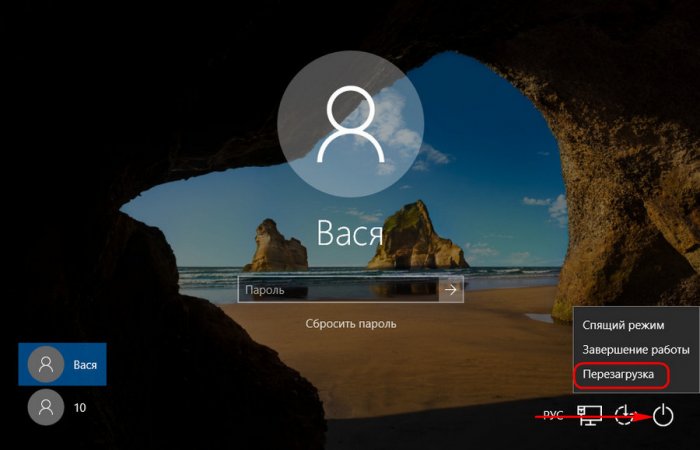
Т.е. вставляем съёмный носитель, перезагружаемся и сразу же входим в BOIS для выставления загрузки с носителя. Версии 8.1 и 10, в отличие от версии 7, при выборе опции «Завершение работы» не выключаются полностью. По умолчанию они настроены на быстрый запуск – использование технологии на базе режима гибернации с выгрузкой из оперативной памяти системного ядра в файл на диске и загрузкой снова в память при включении питания. Так что перезагрузка для смены устройства запуска компьютера имеет принципиальное значение. Иначе все предложенные ниже операции не будут применены.
↑ Сброс пароля локальной учётной записи Windows
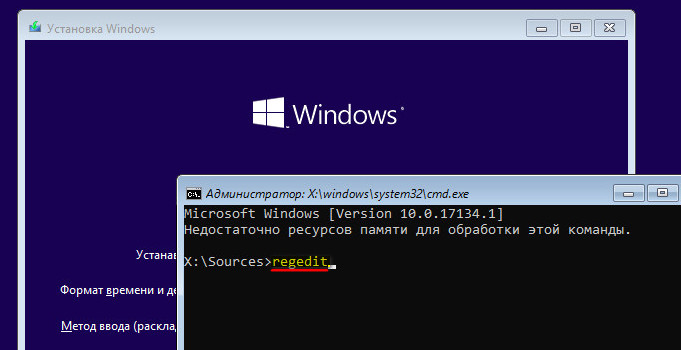
На первом этапе установочного процесса Windows жмём клавиши Shift+F10. Появится командная строка. С её помощью запускаем редактор реестра:
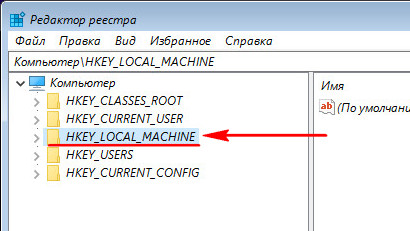
Ставим курсор на разделе HKEY_LOCAL_MACHINE.
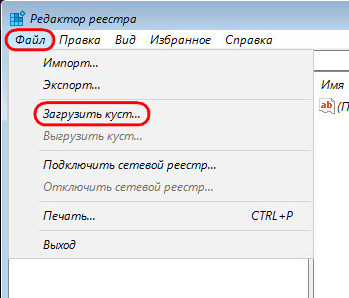
Жмём меню «Файл», выбираем «Загрузить куст».
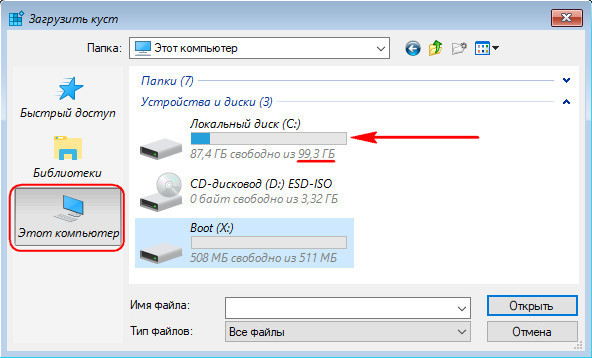
В окне обзора кликаем на панели слева «Этот компьютер» и среди дисков компьютера выбираем системный (C:\) – тот, на котором установлена Windows с забытым паролем. Но при выборе ориентируемся не на букву С, а на объём раздела. Буквой С системный раздел не всегда будет обозначен.
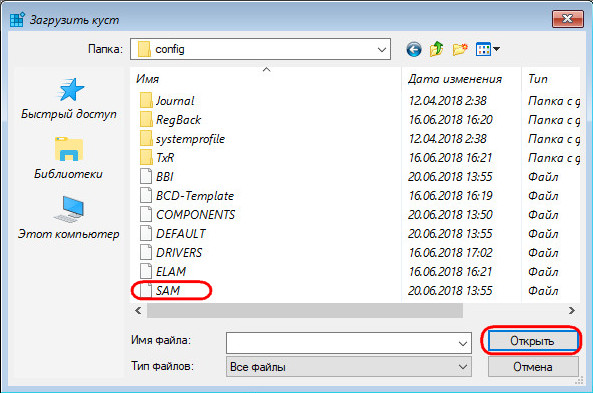
Далее внутри системного раздела проходим путь:
Windows — System32 – config
В паке «config» ищем файл SAM и открываем его.
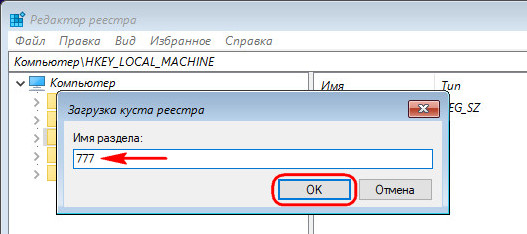
После открытия нужно загружаемому кусту реестра дать имя. Это может быть любое имя, я, например, дам имя просто 777.
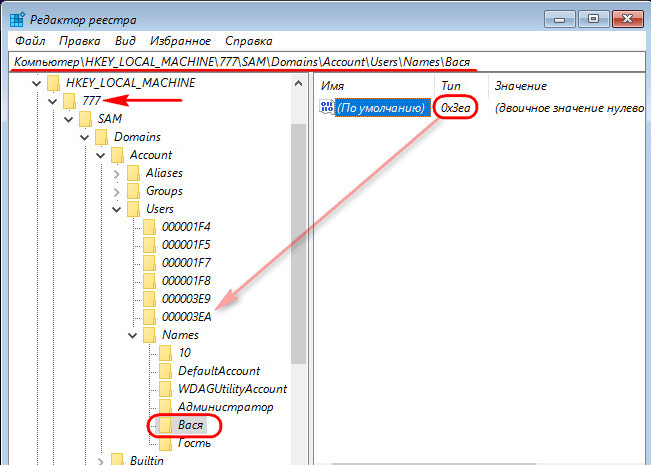
В разделе HKEY_LOCAL_MACHINE теперь у нас появилась ветвь (куст) 777. Раскрываем эту ветвь по такому пути:
777 – SAM – Domains – Account – Users — Names
И внутри папки «Names» ищем имя локальной учётной записи с забытым паролем. В нашем случае это пользователь Вася. Кликаем на Васю и на панели редактора справа смотрим, что написано в графе «Тип». В нашем случае это 0x3ea. Это же значение теперь ищем на панели слева чуть выше, в папке «Users». Только теперь это значение будет прописано заглавными буквами и с четырьмя нулями спереди.
Ставим указатель на это значение с четырьмя нулями спереди. На панели справа кликаем параметр «V».
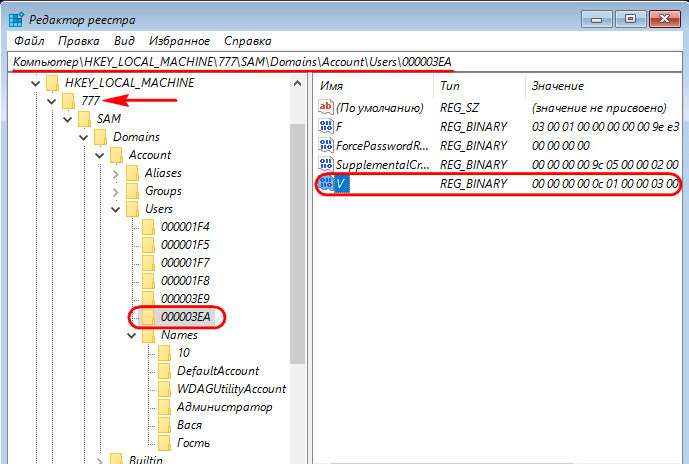
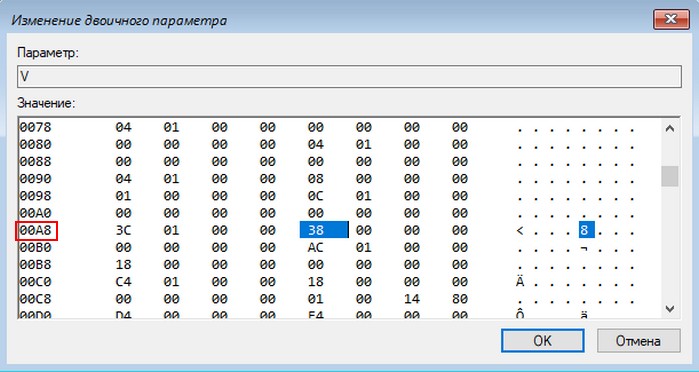
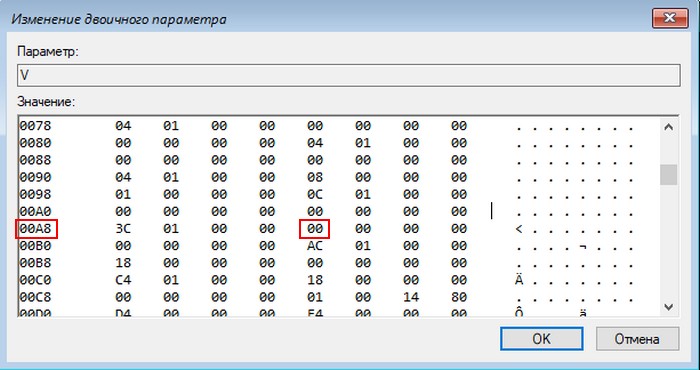
Этот параметр нам нужно отредактировать. Ищем в нём две следующих друг за дружкой графы «00A0» и «00A8». В первой нам нужно заменить значение в первом столбце, в нашем случае 18. Во второй графе – значение в пятом столбце, в нашем случае 38. У вас, друзья, могут быть другие значения.
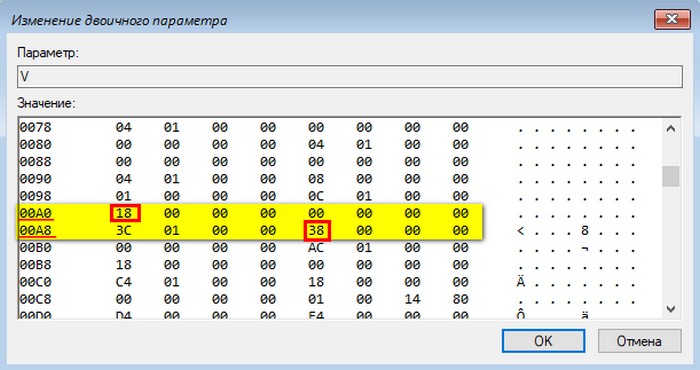
Заменить эти значения необходимо на 00. Как это сделать?
Щёлкаем двойным щелчком левой кнопки мыши на значении 18 первого столбца графы «00A0» и когда цифра будет выделена синим цветом жмём 0 на клавиатуре.
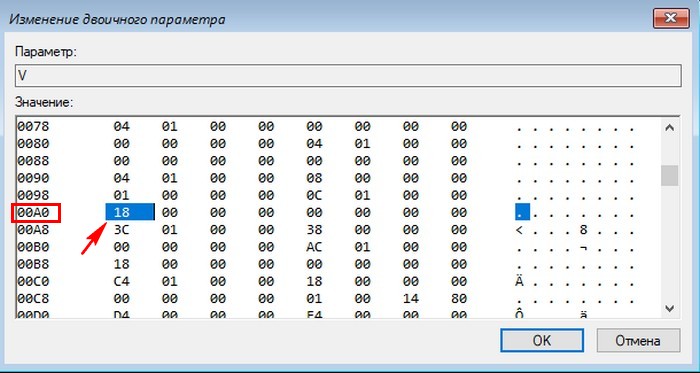 Получится так.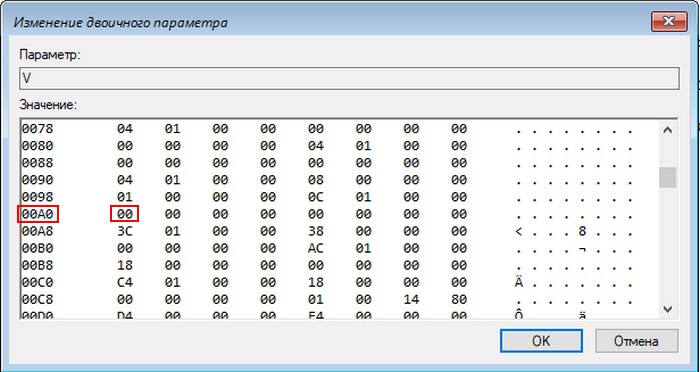
Теперь щёлкаем двойным щелчком левой кнопки мыши на значении 38 пятого столбца графы «00A8» и когда цифра будет выделена синим цветом жмём 0 на клавиатуре. Получится так.
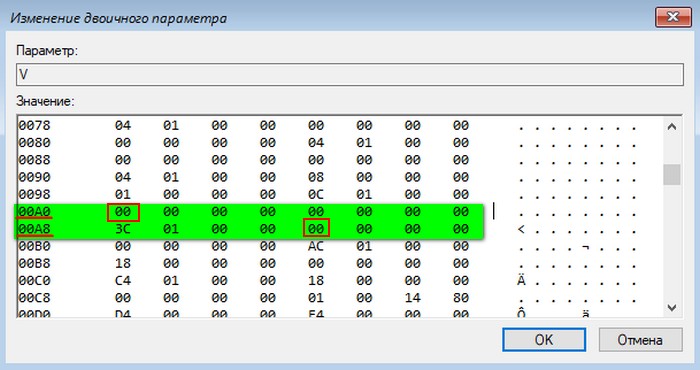
Жмём ОК.
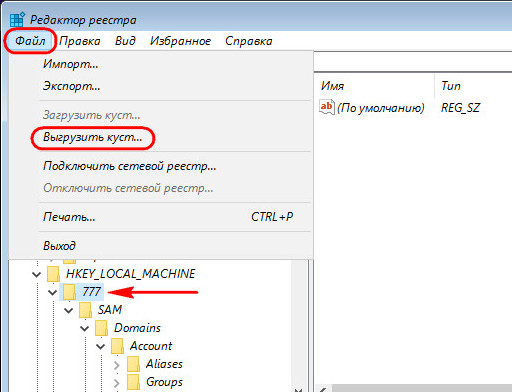
Затем делаем клик на созданном кусте, в нашем случае 777. Жмём меню «Файл», далее – «Выгрузить куст».
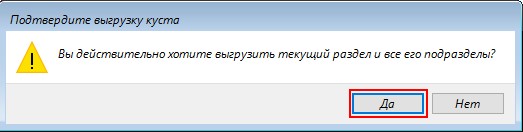
Перезапускаем компьютер. Нам удалось сбросить пароль локальной учётной записи, и теперь в неё можно беспрепятственно войти.
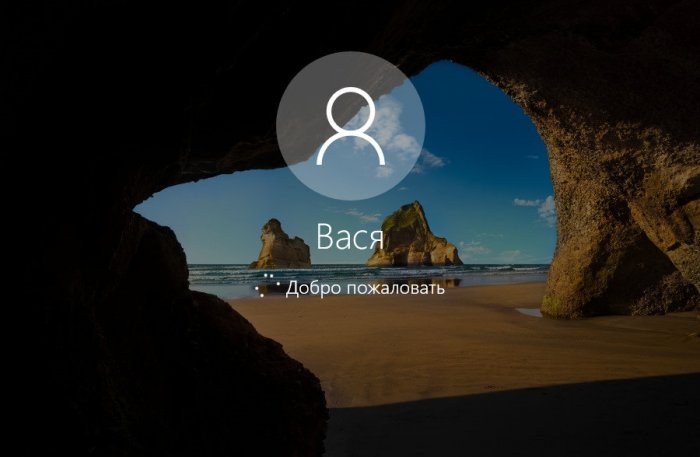
↑ Сброс пароля учётной записи Microsoft
Напомню, друзья, если у вас для входа в Windows подключена учётная запись Microsoft, сбросить её пароль можно без лишних танцев с бубном. Прямо на экране блокировки компьютера вы можете нажать «Не помню пароль» и сбросить пароль в рамках процедуры подтверждения вашей личности по электронной почте или по номеру телефона. Как описано в этой статье . Но для этого, естественно, у вас должен быть доступ с любого другого устройства к вашей электронной почте. Либо же заранее в веб-версии учётной записи Microsoft указан и верифицирован ваш номер телефона. Если телефон вы заранее не указали, а к почте нет доступа, делаем следующее.
Проделываем все операции, рассмотренные в предыдущем пункте статьи для сброса пароля локальной учётной записи, но только до последнего шага, когда нужно жать меню «Файл» и кликать «Выгрузить куст». В папке, где мы меняли параметр «V» и вписывали вместо текущих значений нули, необходимо удалить (с помощью контекстного меню или клавиши Del) следующие параметры:
Сброс пароля Windows с помощью загрузочной флешки
В Windows 8, 7 и 10 можно защитить учётную запись. Так никто посторонний туда не зайдёт. Но вдруг вы забыли пароль? Или приобрели компьютер, на котором уже есть «учётка»? В Win нельзя восстановить аккаунт, используя электронную почту. Код не вышлют в SMS-сообщении. Но не нужно форматировать диск. Сброс пароля Windows 7 через флешку — вот решение проблемы.
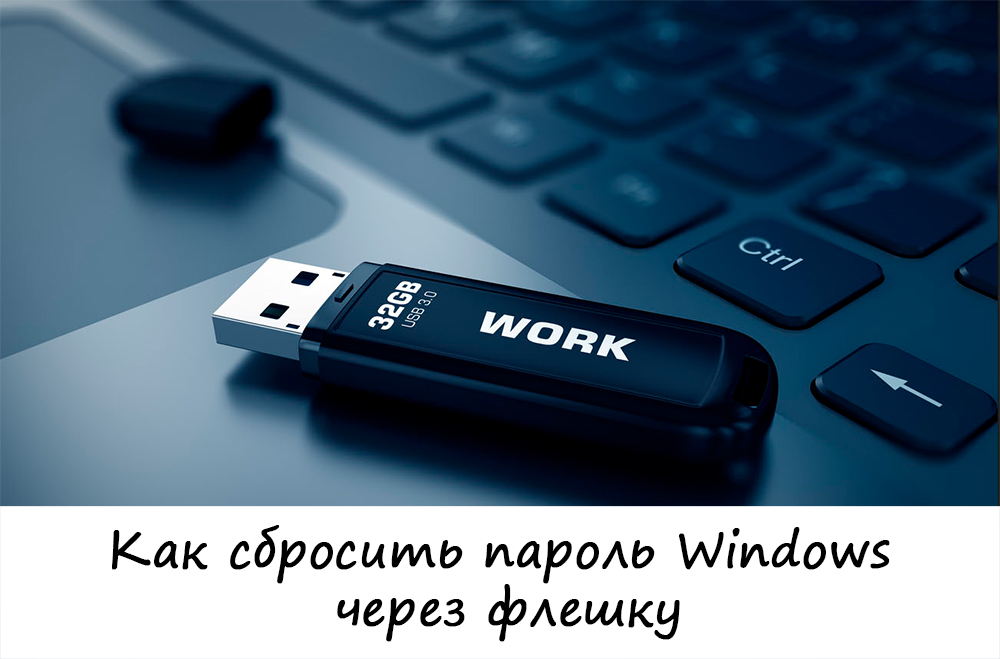
Если вы забыли пароль от Виндовс — не беда
Как сделать такую флешку?
Лучше заранее сделать накопитель для восстановления — пока у вас есть доступ к аккаунту. Эта опция доступна в настройках учётной записи. Так вы обеспечите себе страховку.
Вот как создаётся флешка для сброса пароля Windows 10, 8 и 7:
- Зайдите в «учётку».
- «Панель управления».
- «Учётные записи». Откроется меню Win-аккаунта.
- Вставьте флешку.
- Нажмите «Создать дискету» в списке слева. Появится окно с пояснениями. Следуйте инструкции.
- Дискета вам не нужна. Выберите носитель.
- Программа запишет туда файл для восстановления — «userkey.psw». Его можно переносить и копировать.
Если забыли шифр, вставьте USB-накопитель, введите любой неправильный код, и под аватаркой аккаунта появится ссылка. Кликните на неё, и начнётся сброс пароля Windows 8 с флешки. Этот способ подходит и для остальных версий Win. Но он работает на локальных «учётках».
Утилита
Нет Flash-носителя с файлом восстановления? Попробуйте другой метод. Нужна утилита «Offline Windows Password editor». Не используйте её, если в ОС стоит EFS-шифрование. Иначе система заблокирует файл с паролями.
Загрузка
- Отыщите эту программу в интернете. Есть версии и для USB-накопителей, и для CD-дисков. Зайдите на сайт «pogostick.net/~pnh/ntpasswd/», откройте вкладку «Bootdisk» и прокрутите страницу вниз до раздела «Download». Выберите архив «for USB install».
- Для сброса кода в Windows 8, 7 и 10 нужна не простая, а загрузочная флешка. Недостаточно скопировать файлы на носитель. Вначале отформатируйте его. В качестве файловой системы выберите «FAT32» или «FAT».
- Распакуйте архив и скопируйте его файлы на накопитель.
- Запустите командную строку из-под администратора.
- В консоли введите «[Буква-флешки]:\syslinux.exe -ma [Буква-флешки]:».
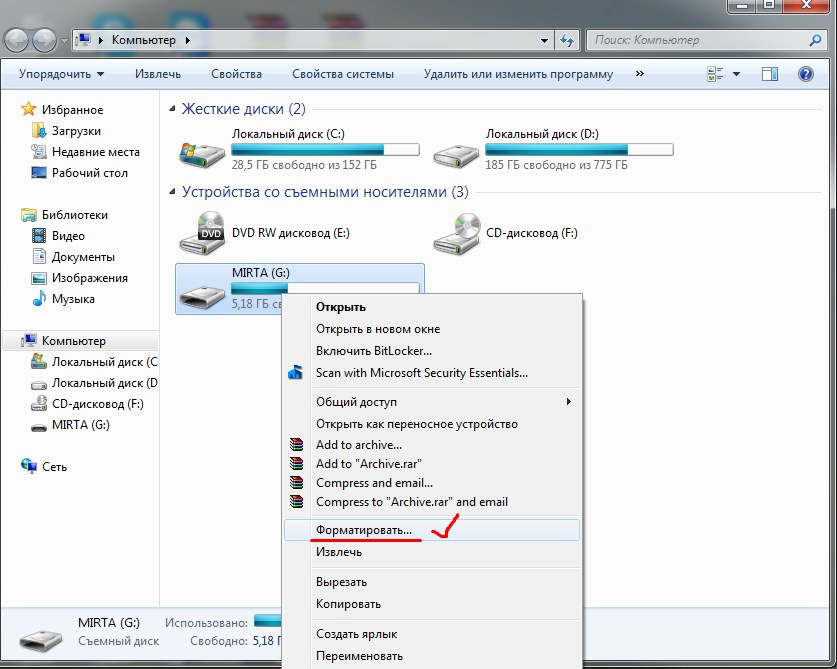
Выберите команду Форматировать в контекстном меню
Приоритет загрузки
Компьютер должен запускаться не с винчестера, а с внешнего flash-диска. Иначе сброс пароля Windows 7, 8 или 10 будет невозможен.
- После включения ПК нажмите определённую клавишу, чтобы зайти в BIOS. Это может быть F8, F9, Delete, Esc. На загрузочном экране появится строка «Press [кнопка] to enter Setup». Там будет указана нужная клавиша.
- В AMI-БИОСе зайдите в раздел Boot — Device Priority. В приоритете должна быть флешка для сброса пароля Windows 7, 8 или 10. В колонке справа будут указания, какие кнопки нажимать для настройки. Поставьте накопитель на «1st Boot Device». И сохраните изменения — нажмите клавишу, рядом с которой написано «Save and Exit».
- В интерфейсе Phoenix-Award откройте меню «Advanced BIOS Features» и в разделе «First Boot Device» выберите flash-диск, с которого будете восстанавливать доступ.
- Или зайдите на вкладку «Boot Sequence».
- После настройки приоритета и перезагрузки откроется «Offline Windows Password editor». Там нет графического клиента. Но для настройки не нужно учить консольные команды.
Сброс
- Появится заставка и надпись «Boot». Нажмите Enter. Приложение просканирует память и определит, где находится Windows 8, 10 или 7.
- Будет выведен список системных разделов с номерами. Введите число, соответствующее ОС.
- Приложение проверит, можно ли считывать и записывать данные на диск.
- Потом спросит, какие параметры вам нужны. Выберите пункт «Password reset». Рядом с ним будет число — напечатайте его и нажмите Enter.
- В Windows 7 сброс пароля с флешки — это изменение файла реестра. Он называется «Sam». Программа создаёт его копию, редактирует, а потом заменяет оригинал.
- Теперь вам нужна опция «Edit user data».
- Появится список пользователей. В программе нет кириллических шрифтов. Если название «учётки» написано на русском языке, оно не отобразится. Вместо него будут «квадратики». В таком случае ориентируйтесь на количество символов. Аккаунт «Администратор» — 13 «квадратов».
- Введите RID-номер пользователя (без нуля вначале). Это число есть в списке юзеров.
- Выберите «Clear user password». Напишите номер этого пункта. По окончании операции вы увидите сообщение «Password cleared».
- Код ещё не стёрт, так как вы работали с копией. Чтобы поставить её на место оригинального файла, выйдите из меню пользователя. Дважды введите команду «q», чтобы подняться на два уровня выше.
- Утилита сама спросит, замещать ли файл. Напишите «Y», чтобы подтвердить действие, или «N», чтобы отменить (от английских слов «Yes» и «No»).
- Если вы согласились, выйдет сообщение «EDIT COMPLETE». Это значит, что вы сделали сброс пароля Windows 10 через флешку.
- Нажмите «Reset» на системном блоке. Или используйте сочетание клавиш Ctrl+Alt+Del.
- Снова зайдите в BIOS и перенастройте приоритет загрузки на жёсткий диск.
- При входе в аккаунт кода уже не будет.
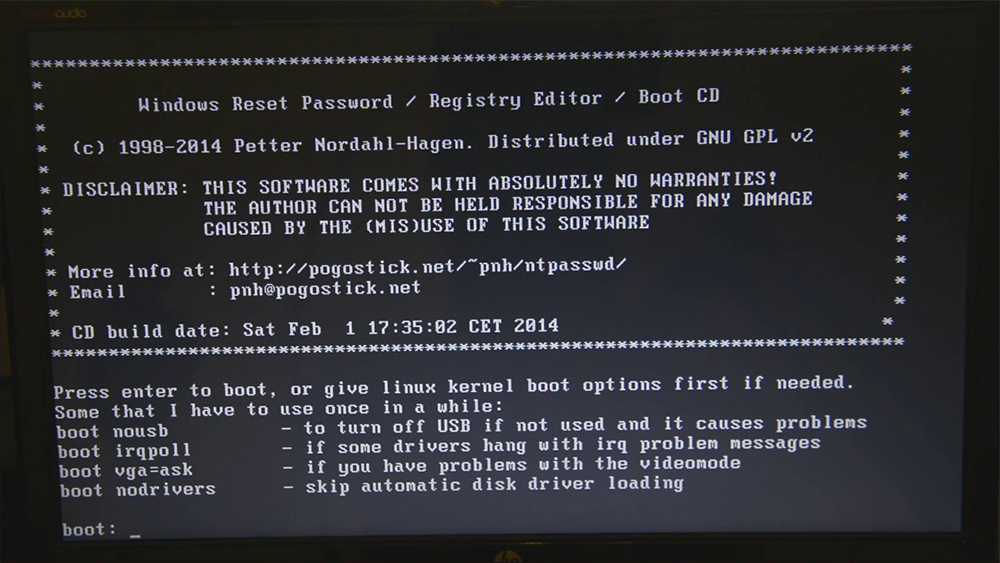
Для продолжения нажмите Enter
В Windows XP сброс пароля с флешки делается так же, как в других версиях ОС.
Командная строка
Есть файл «Utilman.exe» — он запускает специальные возможности при выборе «учёток». Залипание клавиш, лупа, высокая контрастность и так далее. Если подставить вместо этого файла «cmd.exe», консоль будет доступна ещё до входа в систему. И через неё вы сбросите пароль.
Для начала нужен накопитель с инсталлятором Win или LiveUSB. Его можно создать самостоятельно.
LiveUSB
Программа восстановления LiveUSB есть на сайте «free.drweb.ru».
- Зайдите на него и наведите курсор на раздел «Для сисадминов».
- Выберите эту утилиту и скачайте её.
- Вставьте флеш-носитель.
- Запустите установочный файл LiveDisk.
- В выпадающем списке отметьте накопитель и нажмите «Создать».
- Это не просто флешка для сброса пароля. Вы можете использовать её для ремонта и аварийного восстановления системы. Работа с учётными записями — не основная функция приложения. Просто через него можно получить доступ к командной строке.
Загрузочная флешка
Если нет накопителя с операционной системой, скачайте её образ. На сайте Microsoft можно найти лицензионные Windows 8, 7, 10, Vista. Они не бесплатные. Но это не значит, что вам придётся платить за дистрибутивы, которые у вас уже есть. Возьмите пробную версию. Вы ведь не будете её устанавливать. Также можно ввести ключ продукта на странице ОС. И у вас появится файл в формате ISO. Но это ещё не загрузочная флешка для сброса пароля Windows 7. Образ надо смонтировать.
- Для этого подойдёт программа UltraISO. Вы можете использовать другую утилиту, если захотите.
- Найдите её в сети и скачайте. Приложение платное. Но есть пробная версия.
- Вставьте накопитель.
- Запустите программу.
- «Файл — Открыть». Выберите ISO-файл.
- Перейдите в меню «Самозагрузка» и кликните на «Записать образ Жёсткого диска».
- В разделе «DiskDrive» выберите USB-носитель.
- Далее можете отформатировать его, если не сделали того ранее. Флешка должна быть в
- «FAT32».
- Щёлкните на «Записать». Система предупредит, что все данные с накопителя будут удалены. Подтвердите действие.
- Подождите, пока скопируются файлы.
Замена файлов
Для удаления пароля Windows 10, 8 или 7 войдите в режим восстановления, а через него — в командную строку.
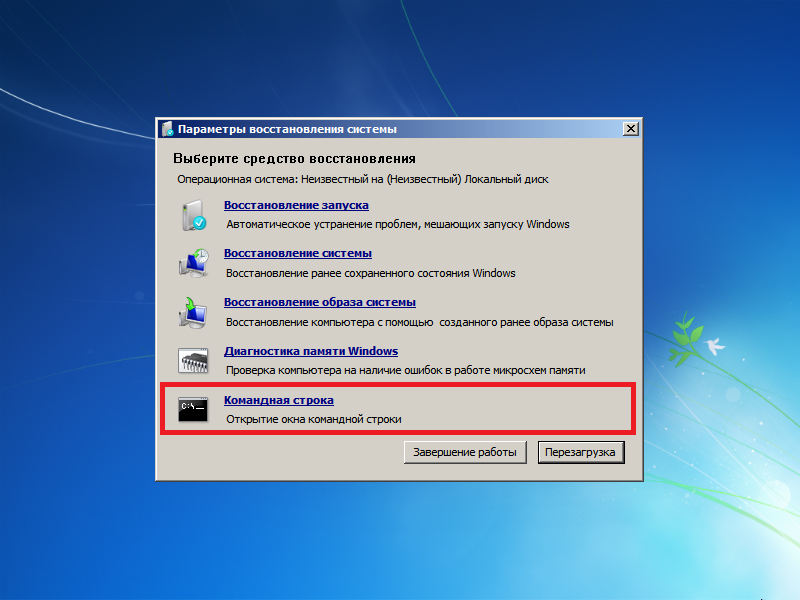
Перейдите в командную строку
- В BIOS поставьте внешний накопитель в приоритет загрузки.
- После запуска откроется мастер установки.
- Выберите язык.
- Кликните на «Восстановление системы». Не нажимайте на «Установить».
- Появится список ОС. Отметьте ту, код от которой не можете вспомнить.
- В параметрах восстановления нажмите на «Командная строка». Теперь вы видите белый шрифт на чёрном фоне.
- Создайте резервную копию «Utilman.exe» — введите «copy [Системный-диск]:\Windows\system32\sethc.exe [Системный-диск]:\File». Файл будет скопирован в папку «File».
- Теперь замените его — «copy [Системный-диск]:\Windows\System32\cmd.exe [Системный-диск]:\Windows\System32\Utilman.exe».
- Система попросит подтвердить действие. Напишите «Y», если согласны.
- Когда файл скопируется, нажмите «Перезагрузка» и вытащите накопитель.
- В BIOS верните прежние настройки. Теперь можно запускать ОС.
Сброс
- При входе в учётную запись откройте «Специальные возможности» (кнопка слева внизу).
- Но запустится командная строка.
- Для сброса пароля Windows введите «net user [Имя-пользователя] [Новый-код]». Если в имени или шифре есть пробел, заключите их в кавычки.
- Если хотите удалить код, поставьте две кавычки без символов между ними.
- Снова перезагрузите компьютер спокойно зайдите в свой аккаунт.
- Верните файл «Utilman.exe». Снова запуститесь с флеш-накопителя, откройте режим восстановления и командную строку. Напишите в ней «move [Системный-диск]:\File\Utilman.exe [Системный-диск]:\Windows\System32\Utilman.exe»
Если вы не можете зайти в «учётку» Win, это не значит, что вы потеряли все пользовательские данные. В Windows XP, 7, 8, 10 сброс пароля с флешки — очень простая задача. Хотя в этом есть свои минусы. Получается, что в учётную запись сможет зайти любой человек. Защищайте свою личную информацию несколькими способами — не только кодом в аккаунте.
Простой способ сброса пароля учётной записи любой версии Windows!
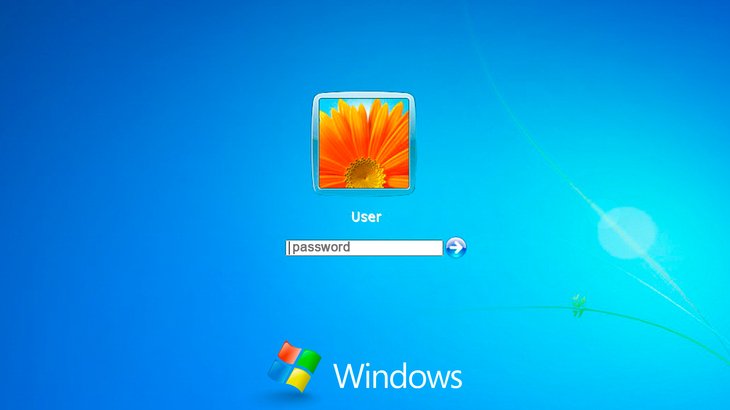
Если вы вдруг забыли пароль от своей учётной записи в Windows, то вам ничего не остаётся кроме как искать способ его сброса или же устанавливать новую операционную систему, что на мой взгляд полнейшее безумие в данном случае 🙂 Сейчас в интернете можно найти много различных способов сброса паролей для операционных систем Windows при помощи встроенных загрузочных средств самой Windows, а также при помощи сторонних специальных программ. Некоторые способы подходят для каких-то одних версий Windows, некоторые для других, а какие-то способы слишком сложны для новичков. Ранее в одной из статей я показывал один из способов сбросить пароль при помощи загрузочной консольной программы, построенной на базе Linux, однако все действия там необходимо выполнять в виде команд на чёрном экране и для новичков это может оказаться сложным.
В данной статье я покажу наипростейший вариант сброса пароля учётной записи в любой версии Windows (пробовал даже на Windows 10) при помощи загрузочной программы Reset Windows Password. Процесс сброса укладывается всего в 4 шага! Сразу хочу предупредить, что еcли на компьютере вы использовали для входа учётную запись Microsoft, а не стандартную локальную, то ни одна из программ сбросить её пароль не сможет, поскольку пароль учётной записи Microsoft можно поменять только на сайте компании. Поэтому данный способ как и все аналогичные работает только если вы забыли пароль от стандартной локальной учётной записи Windows! Программа является загрузочной, т. е. её нельзя просто установить на компьютер как это обычно делается. Запуск программы будет происходить с диска или флешки на этапе загрузки компьютера. Т.е. программу потребуется предварительно записать на диск или флешку!
Создание загрузочного диска / флешки с программой Reset Windows Password и её запуск
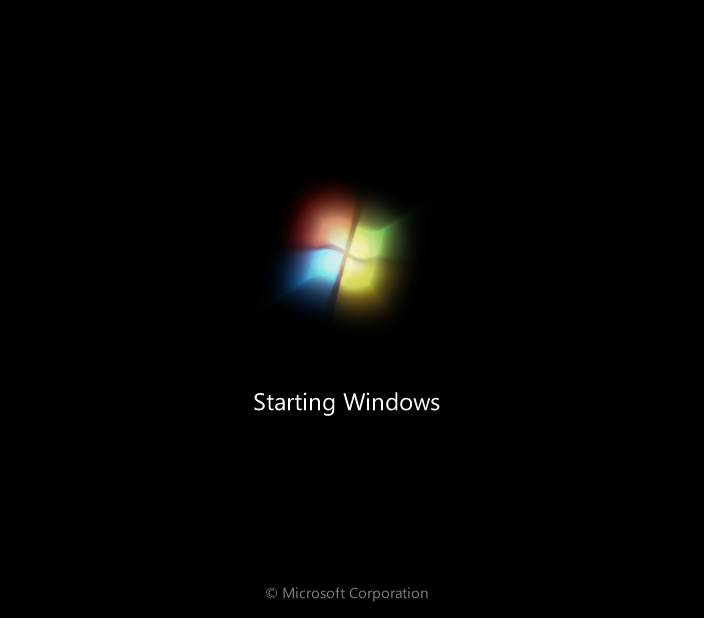
Программу вы можете скачать по ссылке: Скачать Reset Windows Password После того как программа скачается необходимо записать её на диск или флешку. Инструкция по записи программы в виде файла ISO на CD/DVD диск находится вот здесь, а по записи программы в ISO на флешку — вот здесь. Поскольку современные ноутбуки можно частенько встретить без дисковода для чтения дисков, то, думаю, большинству подойдёт способ записи программы на флешку, тем более она есть, пожалуй, у каждого владельца компьютера. После того как вы запишите программу на диск или флешку, её необходимо запустить. Для этого следует перезагрузить компьютер и настроить ваш BIOS, чтобы компьютер грузился не как обычно с жёсткого диска, а с записанной флешки или CD/DVD диска. В отдельной статье я давал инструкцию по настройке BIOS на загрузку компьютера с диска или флешки, прочтите её если испытываете трудности с загрузкой программы: Что такое BIOS и как в нём настроить порядок загрузки компьютера? У каждого компьютера может быть своя особенность настройки загрузки с определённого устройства, поэтому чётких рекомендаций дать не получится. Но статья по ссылке выше должна помочь большинству. Когда программа начнёт запускаться, вы увидите окно, похожее на загрузку обычной Windows 7:
Работа с программой
Когда загрузочная программа Reset Windows Password запустится, в первом окне необходимо будет настроить программу. 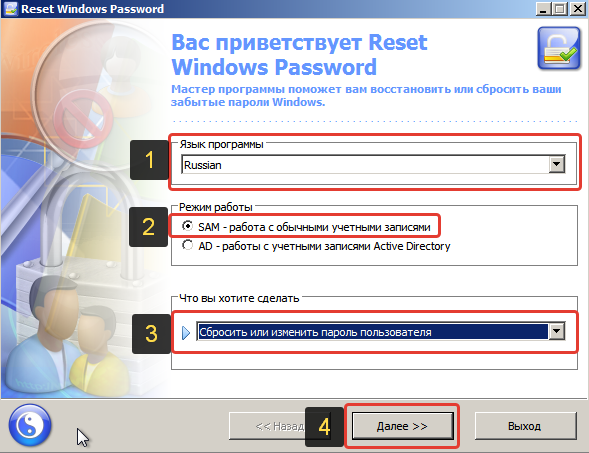
В первую очередь выбираем русский язык (1), затем в разделе «Режим работы» выбираем пункт «SAM – работа с обычными учётными записями» (2) и в конце под надписью «Что вы хотите сделать?» выбираем «Сбросить или изменить пароль пользователя» (3). Когда всё настроили, нажимаем «Далее» (4) внизу окна. Программа будет выполнять именно сброс пароля (т. е. его стирание, обнуление), а не замену старого пароля на какой-то новый! В следующем окне мы можем выбрать путь к папкам «SAM» и «SYSTEM» для сброса пароля. 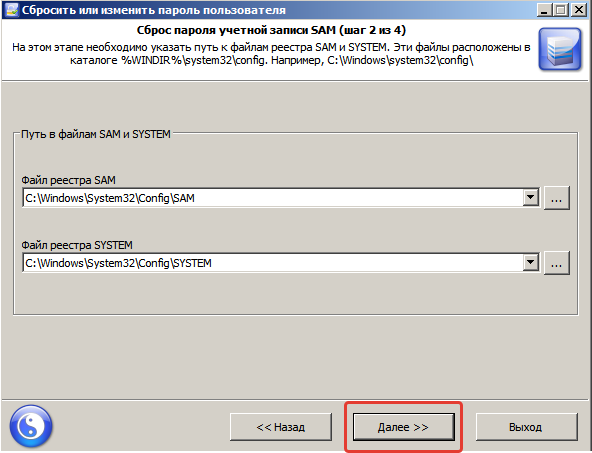
Если вы пользуетесь стандартной Windows, где ничего глобально не переделано, то пути менять не нужно и они уже будут заданы правильно: C:\Windows\System32\Config\SAM
C:\Windows\System32\Config\SYSTEM Нажимаем «Далее». На этапе №3 выбираем в окне ту учётную запись Windows, для которой хотим сбросить пароль (1) и нажимаем «Далее» (2). 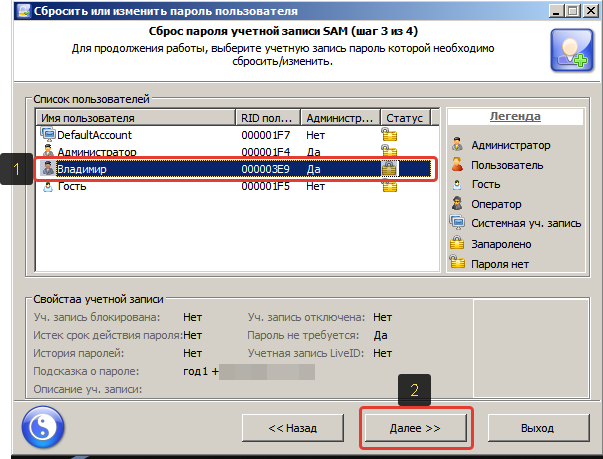
На последнем 4-м этапе нажимаем кнопку «Сбросить / Изменить»: 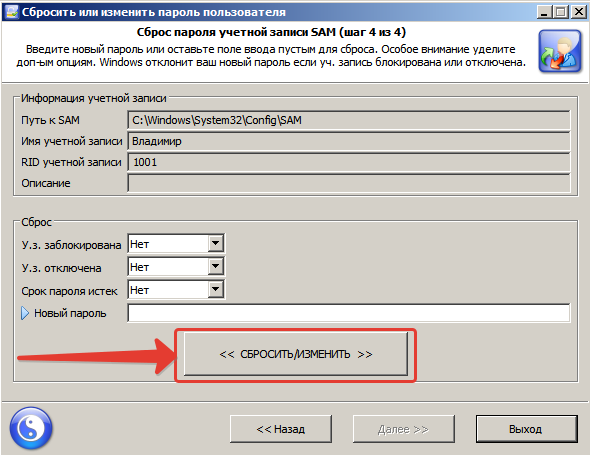
Появится предложение сделать файл отката. При помощи этого файла можно вернуть работать способность системы в случае её «поломки» после работы программы. 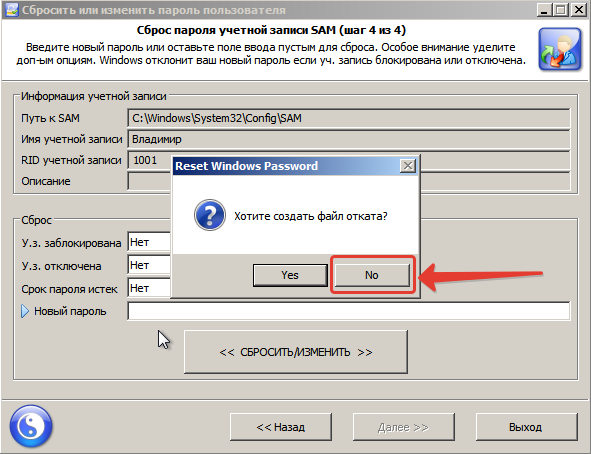
Вообще программа не лезет туда куда не нужно и не делает никаких серьёзных изменений в Windows, поэтому файл отката проще не создавать, нажав «No» в данном окне. Появится уведомление о том, что учётная запись была изменена (пароль сброшен) и можно закрывать программу и проверять изменения. Просто нажимаем «ОК» (1) в окне уведомления и затем «Выход» (2) в самой программе. 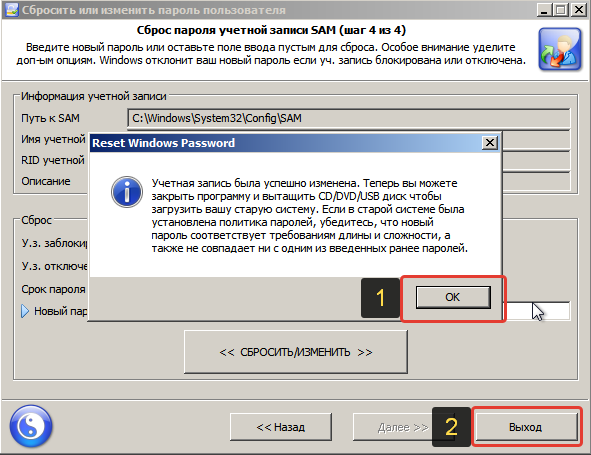
Теперь вытащите диск / флешку c программой из компьютера и перезагрузите его. Windows должна загрузиться сразу не спрашивая пароля! Как видите данный способ для сброса пароля учетных записей Windows очень прост и трудности могут возникнуть, пожалуй, лишь на этапе загрузки программы с флешки или диска. Но среди всех способов сброса пароля я не нашёл ни одного, позволяющего сбросить пароль не загружаясь со специального загрузочного диска. Поэтому без этого всё равно не обойтись и уж проще разобраться со сбросом пароля, чем Windows переустанавливать :)) Хорошего Вам дня и отличного настроения! До встречи в следующих статьях 😉
Сделай репост – выиграй ноутбук!
- Нажми на одну из кнопок соц. сетей
- Получи персональный купон
- Выиграй ноутбук LENOVO или HP