Как легально следить за человеком через iPhone с iOS 17
С каждой новой версией операционной системы для iPhone в ней появляется все больше функций, направленных не только на удобство, но и безопасность владельцев смартфонов Apple. В iOS 17 одной из таких фишек стала “Check In”, или, как ее перевели на русский язык, “На связи”. С помощью нее вы можете отслеживать перемещение человека из одной точки в другую, а по прибытию получите соответствующее уведомление. Но самое главное, что все это работает абсолютно легально и требует согласия пользователя.
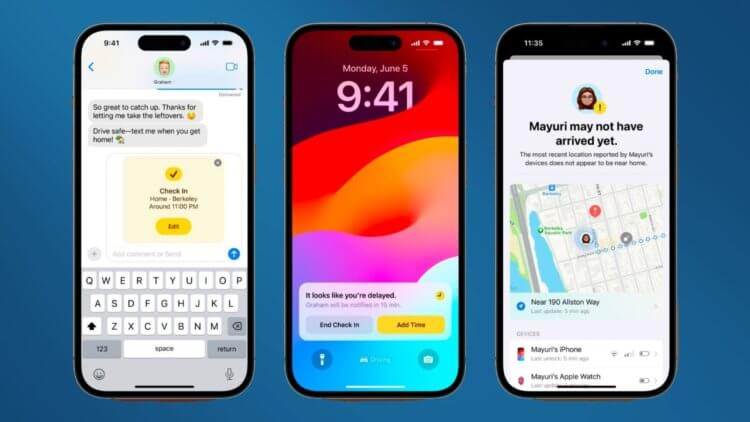
Функция «На связи» доступна на всех Айфонах с iOS 17. Изображение: tomsguide.com
❗️ЕЩЕ БОЛЬШЕ СТАТЕЙ ОБ APPLE ИЩИТЕ В НАШЕМ ДЗЕНЕ СОВЕРШЕННО БЕСПЛАТНО
Такой инструмент идеально подойдет для контроля за детьми, которые вместо школы норовят пойти куда-нибудь в другое место или просто при отсутствии возможности проводить. Вы точно будете знать, что человек добрался куда надо, даже если он сам забудет вам об этом сообщить.
Как отправить местоположение другому человеку
Глядя на описание функции Check In в iOS 17, может показаться, что она должна стать частью фирменных карт или вообще отдельным приложением. Однако в Apple поступили очень оригинально и встроили ее в iMessage. Именно оттуда производится вся настройка, и доступна она только пользователям этого сервиса. Так что если вы все еще жалеете деньги на активацию iMessage, а пользоваться функцией “На связи” хочется, то придется немного потратиться. Причем эту фишку в мессенджере Apple еще надо найти. Делается это следующим образом:
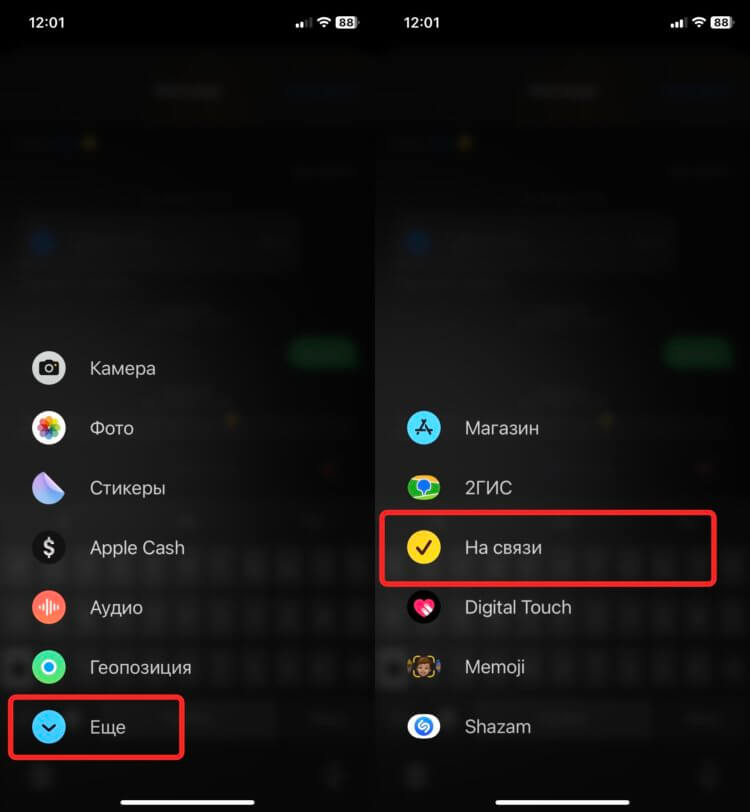
У кого-то «На связи» будет на первом экране, но мне так не повезло
- Откройте приложение “Сообщения”;
- Найдите любой чат iMessage с голубыми пузырями или создайте новый;
- Нажмите на кнопку “+” рядом с адресной строкой;
- В самом низу списка коснитесь кнопки “Еще”.
Вот так глубоко Apple спрятала функцию “На связи” в iOS 17. Когда я увидел ее на WWDC 2023, а потом просто не смог отыскать в бета-версии, то был немного обескуражен. Но оказалось, что просто путь к ней слегка тернист.
Как отправить геолокацию на Айфоне
Кнопку для запуска мы нашли. Теперь можно переходить непосредственно к настройке. Сразу отмечу тот факт, что работает функция “На связи” только между Айфонами. Отправить местоположение с Айфона на Айпад или Мак не получится. На экране высветится соответствующий баннер, и придется отказаться от этой затеи. По какой причине придуманы такие ограничения, я слабо представляю, но видится это серьезной недоработкой. Например, что мне мешает, сидя дома, подключенному к Wi-Fi, наблюдать с iMac или iPad, как ребенок идет в школу. Так что обязательно имейте это в виду. Настройка у Check In в iOS 17 предельно простая:
-
Откройте приложение “Сообщения” на Айфоне и в нужном чате активируйте “На связи”;
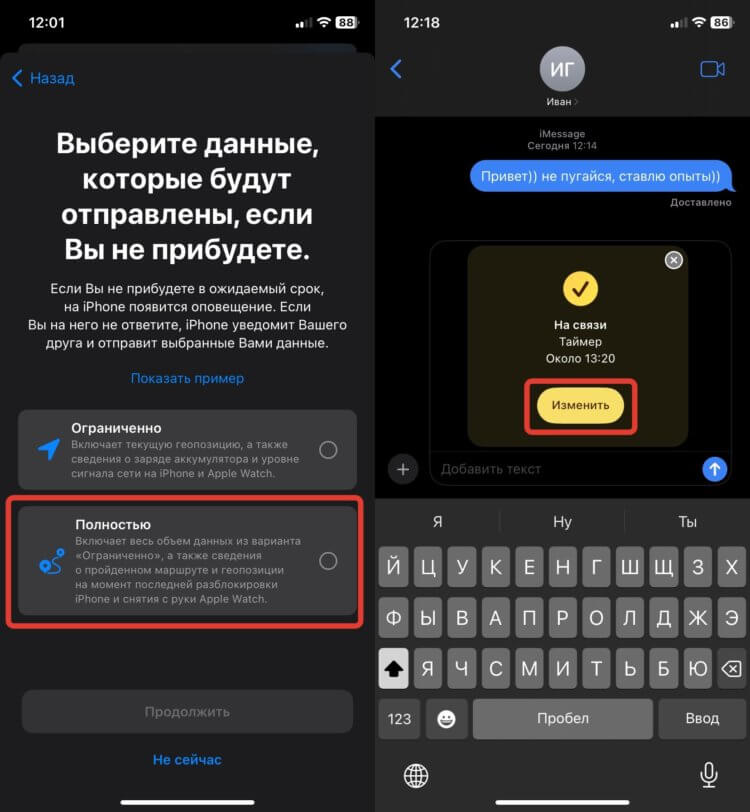
Удобнее всего передавать полный маршрут
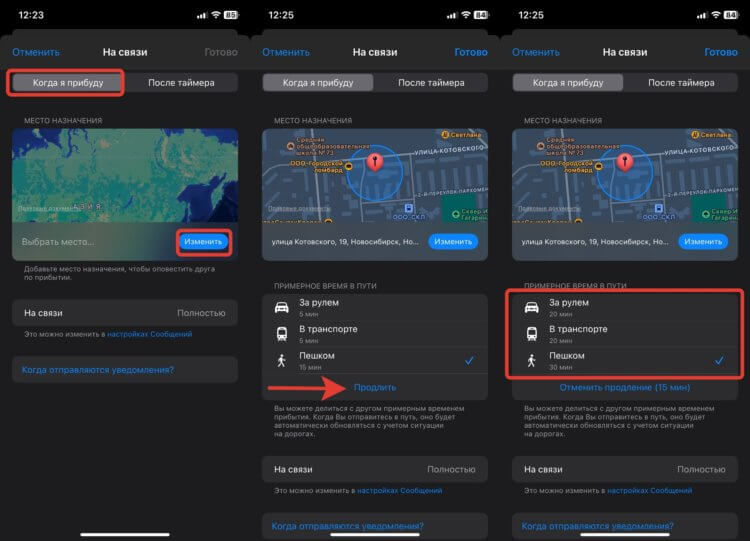
Установите нужную геопозицию и время в пути
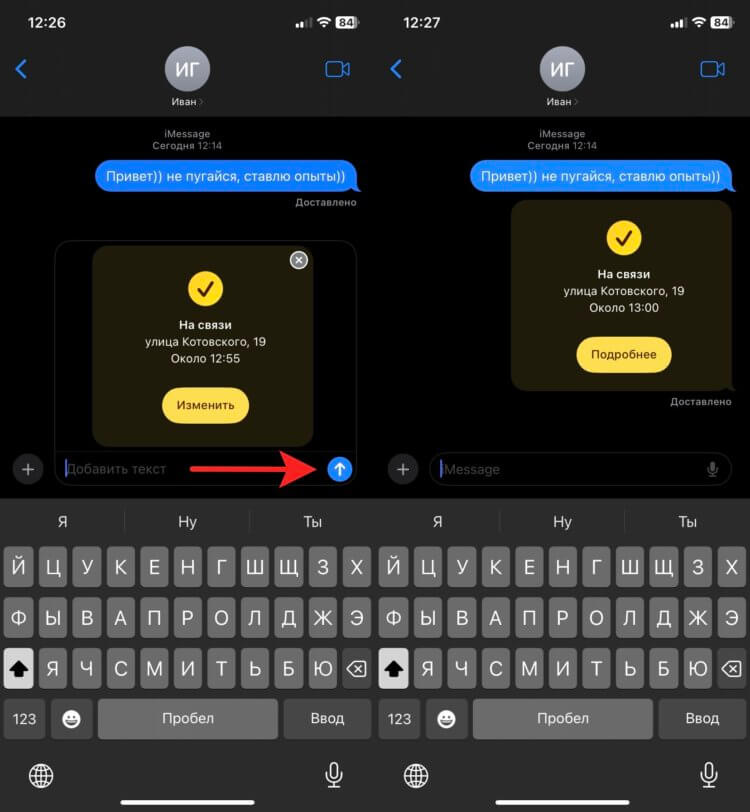
Отправьте «На связи» как обычное сообщение iMessage
❗️ПОДПИСЫВАЙСЯ НА ТЕЛЕГРАМ-КАНАЛ СУНДУК АЛИБАБЫ, ЧТОБЫ ПОКУПАТЬ ТОЛЬКО ЛУЧШИЕ ТОВАРЫ С АЛИЭКСПРЕСС
Если вы долгое время не будете приближаться к пункту назначения, то на экране iPhone появится соответствующее уведомление. У вас будет 15 минут, чтобы ответить на него и сообщить, что все в порядке. Как только вы прибудете в пункт назначения “На связи” в iOS 17 завершится автоматически. Обратите внимание еще на то, что отправить Check In в чат, в котором нет ни одного сообщения, не получится. Он будет постоянно предлагать выбрать адресата. Поэтому сначала напишите что-нибудь в диалог, а потом скидывайте “На связи”.
Как перестать отправлять геолокацию на Айфоне
Если вы неожиданно поняли, что неверно указали точку назначения в “На связи” на iPhone или вообще отправили не в тот чат, то передачу геопозиции можно завершить вручную. Для этого сделайте следующее:
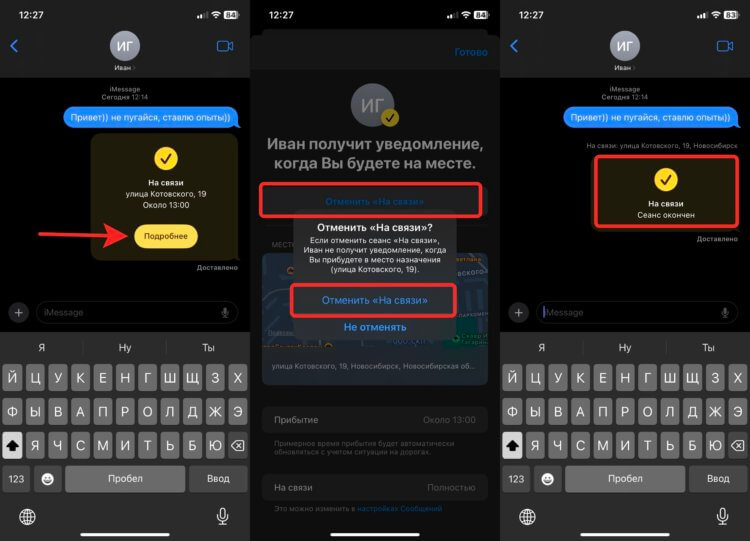
Завершить «На связи» можно в любой момент
- Откройте чат, куда вы отправили “На связи”;
- Нажмите кнопку “Подробнее”;
- Коснитесь “Отменить “На связи”;
- Подтвердите действие во всплывающем окне.
❗️ПОДПИШИСЬ НА НАШ ЧАТИК В ТЕЛЕГРАМЕ. ТАМ ТЕБЕ ОТВЕТЯТ НА ЛЮБЫЕ ВОПРОСЫ
Передача геопозиции контакту сразу же прекратится, и можно будет создать новую. Пока я тестировал эту фишку, то оценил все ее удобство. Никаких сложных настроек и масса пользы. Хотелось бы только, чтобы она перестала быть частью iMessage, так как стандартное приложение “Сообщение” закопано у меня вглубь Айфона, и открываю я его чрезвычайно редко. А вы уже пробовали “На связи” в iOS 17? Делитесь своими впечатлениями в нашем чате в Телеграме.
Как поделиться геолокацией на iPhone. Здесь все способы
Функция определения местоположения на iPhone бывает полезна не только для владельца смартфона, который ищет проезд, но и для его друзей. Допустим, вы договорились о встрече, а вашему знакомому никак не удается найти нужное место на карте, или вам лень вручную писать ему точный адрес. В таком случае можно просто отправить геолокацию с Айфона. Тогда человек получит сообщение с вашим точным местоположением и без труда найдет оптимальный маршрут.
Так вы не потеряетесь и точно найдете друг друга
Как включить геолокацию на Айфоне
Чтобы поделиться местоположением, сначала нужно включить геолокацию на iPhone. Для этого понадобится:
- Открыть настройки устройства.
- Перейти в раздел «Конфиденциальность», а затем — «Службы геолокации».
- Активировать переключатель «Службы геолокации».
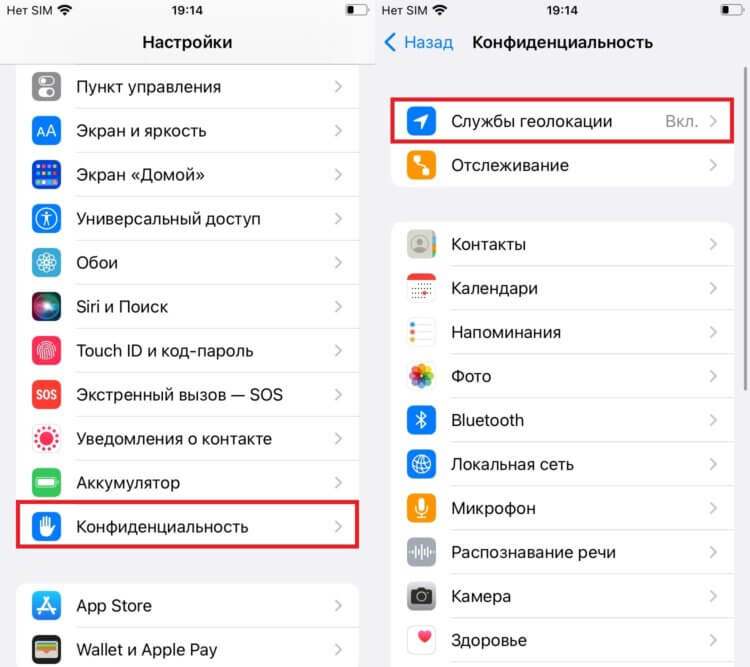
Также службы геолокации включаются при попытке отправить местоположение
При желании данный этап можно пропустить, поскольку все то же самое получится сделать непосредственно в процессе отправки местоположения. А вот что нельзя проигнорировать, так это полезные настройки геолокации на Айфоне, о которых мы рассказывали в отдельном материале.
⚡ Подпишись на AppleInsider в Дзене, чтобы получать новости из мира Apple первым
Как поделиться геолокацией с Айфона
Прежде всего, можно поделиться местоположением со своими родственниками, имеющими семейный доступ на Айфоне. Пользователи, добавленные в общую группу, будут видеть, где вы находитесь, если дать соответствующее разрешение:
- Запустите настройки iPhone.
- Откройте вкладку с настройками Apple ID.
- Перейдите в раздел «Локатор».
- Активируйте переключатель «Поделиться геопозицией».
- Откройте карточку человека в семейной группе.
- Нажмите «Поделиться геопозицией», чтобы пользователь мог постоянно следить за вашими перемещениями.
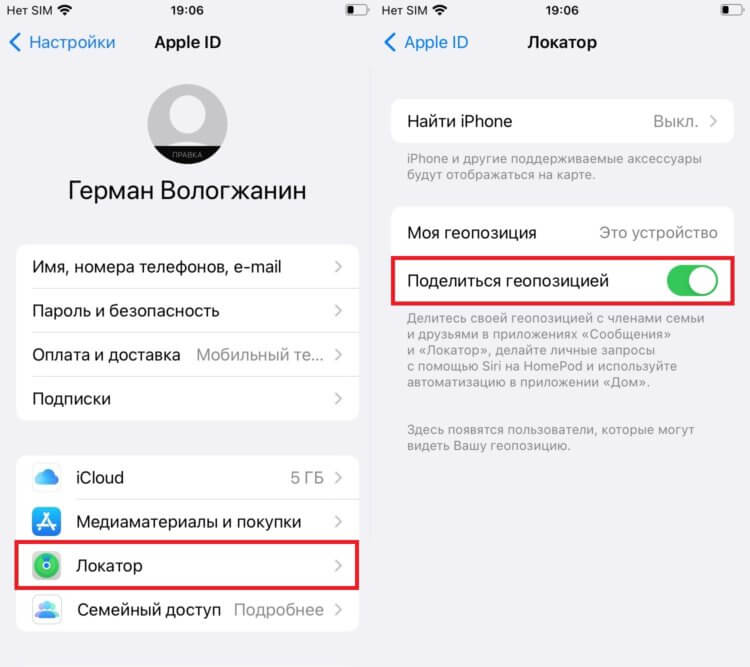
Если вы состоите в семейной группе, можно транслировать свое местоположение всем или выбранным людям
Отправить геолокацию iPhone можно не только родственнику, но и любому человеку, который добавлен в список ваших контактов. В этом случае нужно обратиться к приложению iMessage.
❗ Поделись своим мнением или задай вопрос в нашем телеграм-чате
Как отправить геолокацию на Айфоне
Чтобы поделиться местоположением на Айфоне с любым контактом, первым делом запустите приложение «Локатор». Далее выполните несколько простых шагов:
- Откройте вкладку «Люди».
- Нажмите кнопку «+» или «Начать делиться геопозицией».
- Выберите нужного человека, указав его номер вручную или выбрав из списка контактов по нажатию на «+».
- Подтвердите отправку геопозиции.
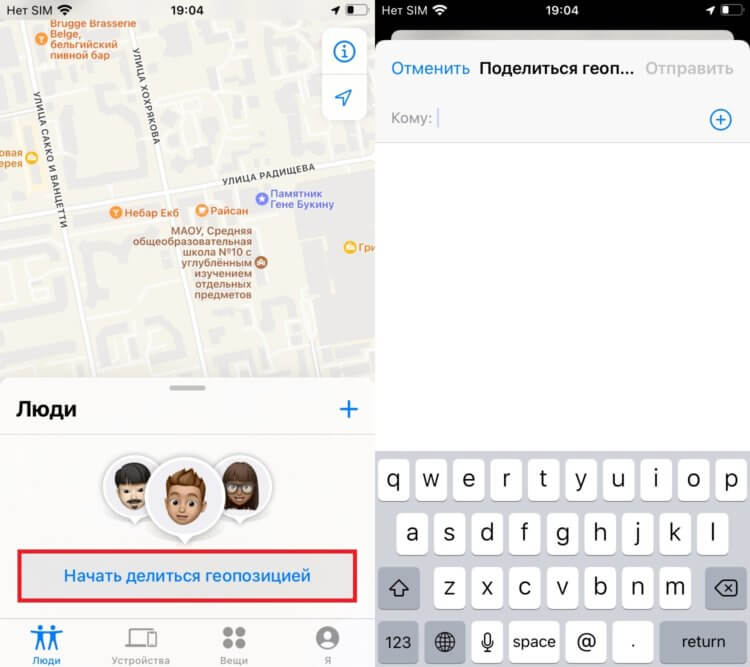
Геолокация отправится через iMessage
Этот метод тоже имеет определенные недостатки, главный из которых — отсутствие возможности отправить геолокацию с Айфона на Андроид. Обмениваться информацией о местоположении с пользователями другой операционной системы удастся только через мессенджеры.
Как отправить геолокацию по Ватсапу
Этот вариант является универсальным, поскольку ваше местоположение увидит как пользователь iOS, так и владельца устройства на любой другой операционной системе, где установлен мессенджер. А вот небольшая инструкция, как отправить геолокацию по Ватсапу с Айфона:
- Запустите WhatsApp.
- Откройте чат с интересующим человеком.
- Нажмите кнопку прикрепления данных.
- Выберите «Местоположение».

Пункт «Местоположение» не отображается на привязанных Apple iPhone
Вне зависимости от того, каким смартфоном человек пользуется, в чате он увидит окно, нажав на которое откроется специальное приложение с картой. На iPhone — Apple Maps, а на Android — Google Maps или другая программа, установленная по умолчанию.
�� Загляни в телеграм-канал Сундук Али-Бабы, где мы собрали лучшие товары с АлиЭкспресс
Как скинуть геолокацию в Телеграмм
Аналогичным образом могут поступить люди, предпочитающие мессенджер Павла Дурова. Посмотрите, как отправить геолокацию в Телеграме:
- Запускаем Telegram и выбираем контакт.
- Жмем кнопку прикрепления файлов.
- Открываем вкладку «Геопозиция».
- Отмечаем нужное местоположение или сразу нажимаем «Отправить геопозицию».

В Telegram можно отправить не только свою геопозицию, но и любую другую точку на карте
То же самое можно сделать в любом другом мессенджере, включая Viber. Предпочитаете общаться через VK? Там тоже есть встроенный мессенджер с функцией отправки местоположения.
Что делать, если геолокация не отправляется
Подобные проблемы случаются редко, но на всякий случай у вас должен быть план действий. Во-первых, если не скидывается геолокация, нужно убедиться, что используемому приложению разрешен доступ к местоположению пользователя:
- Откройте настройки iPhone.
- Перейдите в раздел «Конфиденциальность», а затем — «Службы геолокации».
- Выберите интересующее приложение.
- Установите значение «Всегда», чтобы местоположение транслировалось даже в фоновом режиме.

Желательно, чтобы приложение получало доступ к геолокации в постоянном режиме
Во-вторых, необходимо проверить наличие обновлений приложения на iPhone. Наконец, иногда мешает поделиться геолокацией выбранный способ авторизации в приложении. К примеру, если вы используете WhatsApp на двух Айфонах, то на привязанном пункт «Местоположение» при попытке отправить геопозицию может не отобразиться. Придется повторно пройти авторизацию, указав номер телефона.
Как поделиться своим точным местоположением с iPhone
Часто бывает так, что нам нужно поделиться своим местоположением с друзьями или родственниками. Если это происходит в городе, вопросов нет — есть вариант воспользоваться встроенным инструментом, iPhone автоматически определит геолокацию, которую затем можно будет отправить. Но что, если вы оказались за городом, где погрешность GPS-спутников составляет чуть ли не километр?
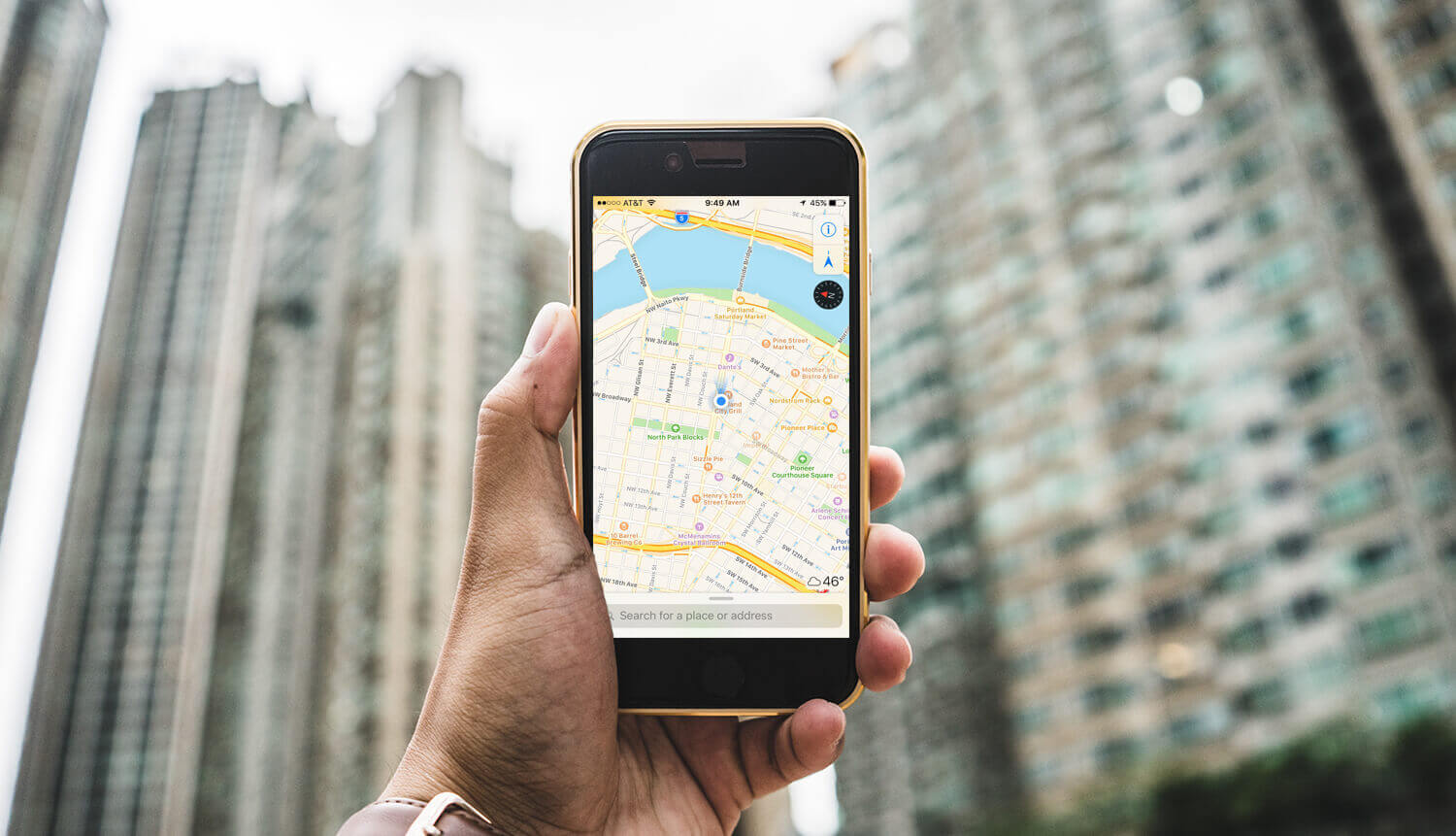
В этом случае на помощь придут карты от Apple — да, именно те, которыми в России мало кто пользуется. Открываете стандартное приложение «Карты» и находите свое местоположение. Затем нажимаете на это место на карте и удерживаете до тех пор, пока оно не будет зафиксировано. После этого нажимаете «Поделиться» и отправляете свое местоположение в iMessage.
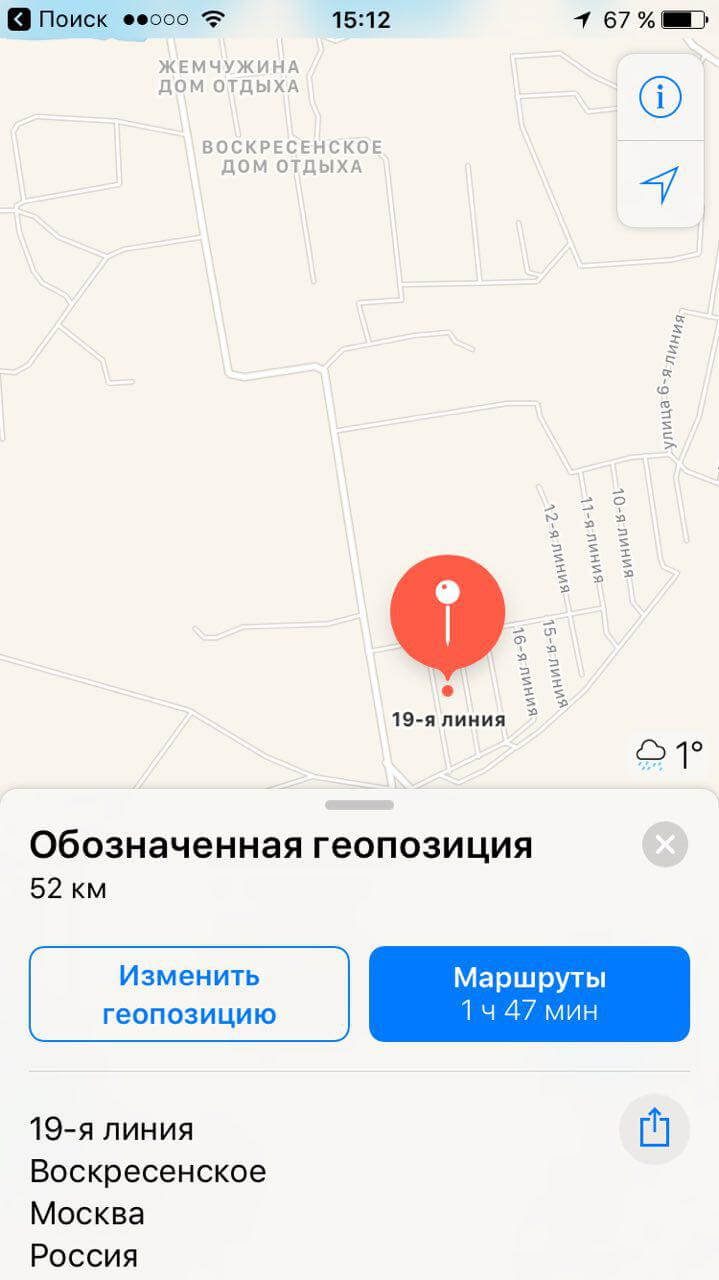
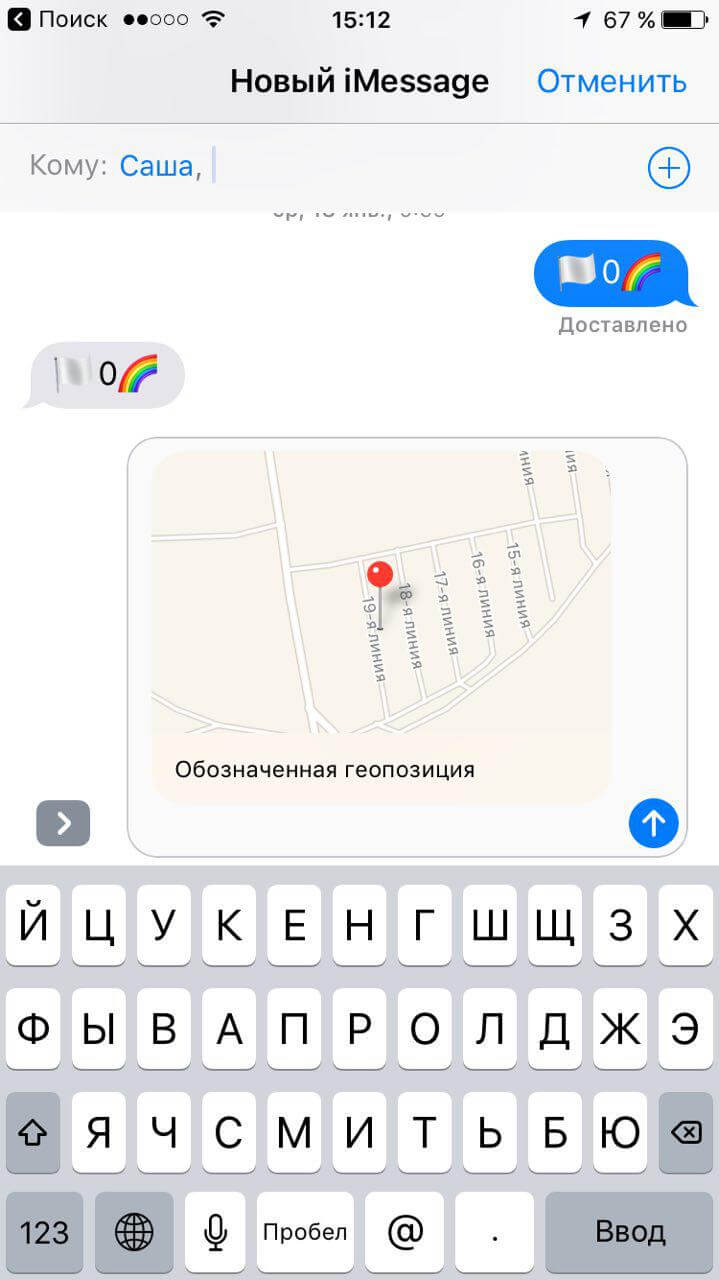
Данные, полученные таким образом, намного точнее, нежели автоматическое определение геопозиции, поскольку координаты задаете вы сами, а другой пользователь их получает. Меня эта функция уже неоднократно выручала за городом, когда объяснить незнакомую местность кому-то весьма проблематично.
Отправка своей геопозиции с помощью iPhone
Делитесь своей геопозицией с друзьями, членами семьи и другими доверенными контактами в приложениях «Локатор», «Сообщения» и «Карты». Вы можете делиться своей текущей геопозицией единоразово, на протяжении какого-то периода, пока вы находитесь на пути к ожидаемому месту назначения, или постоянно в реальном времени.
Различные способы делиться сведениями о своей геопозиции

С помощью iPhone вы можете делиться своей геопозицией с семьей и друзьями, чтобы поддерживать связь, координироваться на мероприятии или узнавать, когда член семьи прибыл домой. Вы можете делиться геопозицией в разных приложениях, а также выбирать, какими сведениями о геопозиции вы хотите поделиться.
Единоразовая отправка сведений

В приложениях «Сообщения» и «Карты» можно поделиться представлением вашей текущей геопозиции, которое можно просмотреть один раз. Единоразовая отправка текущей геопозиции
Отправка сведений в пути

В приложении «Карты» можно делиться своим примерным временем прибытия, включая пошаговую навигацию. В приложении «Сообщения» можно использовать функцию «На связи», чтобы поделиться своей геопозицией, если вы не прибудете в место назначения к ожидаемому времени. Отправка геопозиции по пути к месту назначения
Постоянная отправка сведений
В приложениях «Локатор» и «Сообщения» можно делиться своей геопозицией в реальном времени, чтобы оставаться на связи было еще проще. Вы можете включить постоянную отправку сведений о своей текущей геопозиции на один час, до конца дня или бессрочно. Постоянная отправка текущей геопозиции
Для некоторых способов отправки сведений о геопозиции требуется iOS 17. Если необходимый вариант не отображается, обновите iPhone до последней версии программного обеспечения.
Единоразовая отправка текущей геопозиции
Вы можете поделиться своей текущей геопозицией в виде снимка. Пользователь, с которым вы делитесь, увидит только эту геопозицию, и не сможет следить за вашими перемещениями.
Установка булавок в приложении «Сообщения»

- Откройте разговор или начните новое сообщение.
- Нажмите кнопку «Плюс» и выберите «Геопозиция».
- Нажмите кнопку «Булавка на карте» , коснитесь пункта «Отправить» и отправьте свое сообщение.
В iOS 16 или более ранней версии можно делиться своей текущей геопозицией в приложении «Сообщения», коснувшись имени пользователя в верхней части разговора, а затем выбрав «Отправить мою текущую геопозицию».
Вы также можете поделиться своей текущей геопозицией, поставив булавку в приложении «Карты».
Когда вы единоразово делитесь своей текущей геопозицией
Когда вы устанавливаете булавку, вы делитесь только этой текущей геопозицией. Пользователь, которому вы ее отправили, не сможет просматривать вашу текущую геопозицию по мере вашего перемещения.
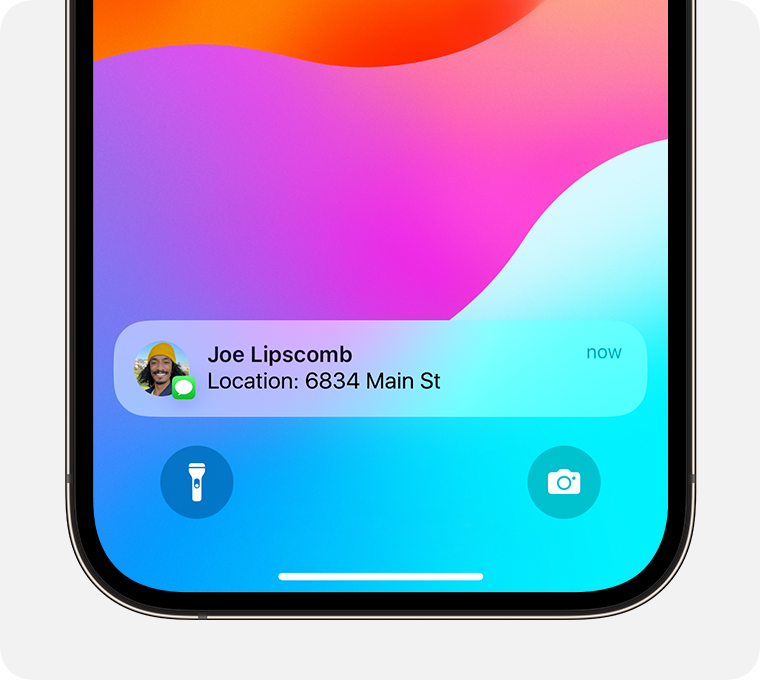
Отправка геопозиции по пути к месту назначения
Находясь в пути, вы можете поделиться своей геопозицией в приложении «Карты» или начать сеанс «На связи» в приложении «Сообщения».
Отправка сведений о примерном времени прибытия в приложении «Карты»
Вы можете поделиться своим примерным временем прибытия, следуя автомобильным, велосипедным или пешим маршрутам. Когда вы делитесь примерным временем прибытия, вы делитесь своей геопозицией в реальном времени и всеми остановками на маршруте во время навигации.
Информирование членов семьи и друзей о прибытии с помощью функции «На связи»
Вы можете использовать функцию «На связи», чтобы автоматически уведомить члена семьи, друга или другой доверенный контакт о том, что ваш iPhone прибыл или ваше занятие завершено, и выбрать, какие сведения они смогут увидеть, если вы успешно не завершите сеанс «На связи».
Функция «На связи» не делится вашей геопозицией автоматически. Сведения о вашей геопозиции передаются, только если во время вашей поездки или занятия произошла неожиданная задержка и вы не отвечаете.
Когда вы делитесь своей геопозицией по пути к месту назначения
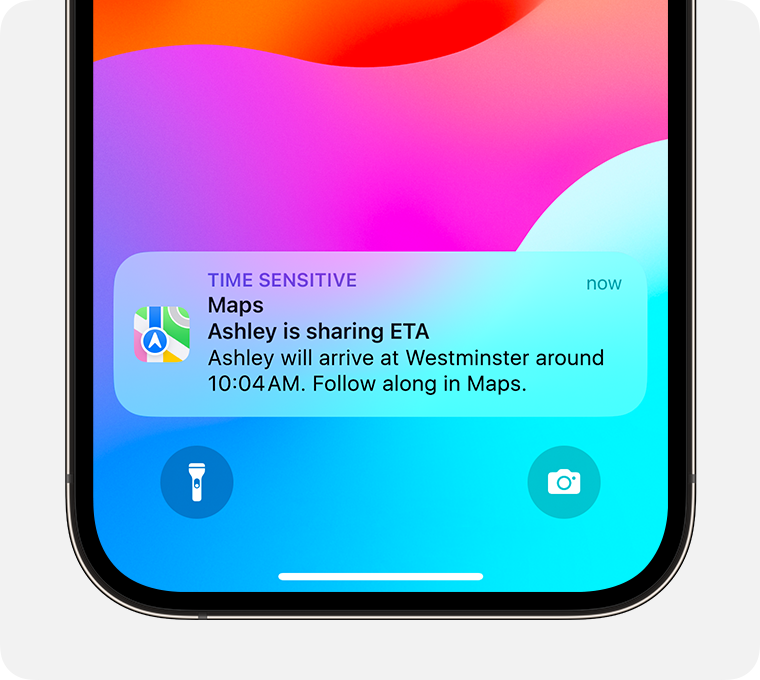
- Когда вы делитесь своим примерным временем прибытия в приложении «Карты», вы передаете сведения о своей геопозиции в реальном времени, то есть пользователь, с которым вы поделились этими данными, может следить за вашим перемещением в режиме реального времени.
- Если вы начинаете сеанс «На связи», но ваш iPhone не прибывает в место назначения в ожидаемое время, функция «На связи» уведомляет ваш доверенный контакт и делится вашей текущей геопозицией, а также сведениями об уровне сигнала сети и заряде аккумулятора вашего iPhone. Вы также можете поделиться дополнительной информацией, в том числе о проделанном маршруте.
- Когда функция «На связи» делится вашей геопозицией с доверенным контактом, а затем вы заканчиваете сеанс «На связи», сведения об этой геопозиции могут передаваться еще в течение короткого времени. Будут доступны сведения только о той геопозиции, которой поделилась функция, а не о вашей текущей геопозиции.
Постоянная отправка текущей геопозиции в реальном времени
Вы можете делиться своей геопозицией в реальном времени, чтобы друзья и члены семьи могли отслеживать вашу текущую геопозицию в режиме реального времени, в приложении «Локатор» или «Сообщения». Благодаря отправке сведений о геопозиции в реальном времени пользователи, с которыми вы поделились своей геопозицией, могут даже получить представление о том, в каком направлении и как быстро вы передвигаетесь.
Независимо от того, из какого приложения вы начинаете делиться своей геопозицией, сведения о ней передаются одинаково.
Чтобы поделиться геопозицией в реальном времени, вам и пользователю, которому вы ее отправляете, необходимо иметь iPhone с iOS 15 или более поздней версии.
Активация функции постоянной отправки сведений о вашей текущей геопозиции с помощью приложения «Локатор»
- В приложении «Локатор» коснитесь вкладки «Я» и включите параметр «Делиться геопозицией».
- Коснитесь вкладки «Люди», нажмите кнопку «Добавить» , а затем выберите «Поделиться геопозицией», чтобы добавить друга и начать делиться своей геопозицией. Если вы состоите в группе семейного доступа, здесь уже будут отображаться члены вашей семьи.
- Чтобы поделиться геопозицией в течение часа, до конца дня или бессрочно, выберите соответствующий пункт.
Активация функции постоянной отправки сведений о вашей текущей геопозиции с помощью приложения «Сообщения»
- Нажмите кнопку «Плюс» , чтобы поделиться своей геопозицией в реальном времени прямо в разговоре. Один или несколько пользователей в этом разговоре могут нажать на сообщение с вашей геопозицией, чтобы найти вас на карте и построить маршрут к вашей текущей геопозиции.
- Вы также можете коснуться имени пользователя или группы в верхней части разговора. Затем коснитесь пункта «Делиться геопозицией» (или выберите пункт «Запросить геопозицию», чтобы попросить пользователя поделиться геопозицией с вами).
- Чтобы поделиться геопозицией в течение часа, до конца дня или бессрочно, выберите соответствующий пункт.
Когда вы постоянно делитесь своей текущей геопозицией
Пользователи, с которыми вы делитесь геопозицией, могут делать следующее.
- Найти вашу геопозицию в реальном времени в приложениях «Локатор» и «Карты», на вашей карточке контакта в приложении «Контакты», а также коснувшись вашего имени в верхней части разговора в приложении «Сообщения».
- Просматривать вашу обобщенную геопозицию под вашим именем в разговоре в приложении «Сообщения», а также вашу геопозицию в реальном времени при нажатии на ваше имя. Когда вы делитесь своей геопозицией в групповом сообщении, все его участники могут видеть вашу геопозицию.
- Проложить маршрут к вашей геопозиции в приложении «Карты».
- Настроить уведомление, чтобы знать, когда вы прибудете в выбранное ими место или покинете его. Если какой-либо пользователь настроит уведомление на основе геопозиции, вас уведомят об этом. Если пользователь попытается настроить повторяющееся уведомление (например, если он хочет получать уведомления каждый раз, когда вы уходите с работы), сначала вы должны принять приглашение.
Когда вы постоянно делитесь своей текущей геопозицией, вы также можете делать следующее.
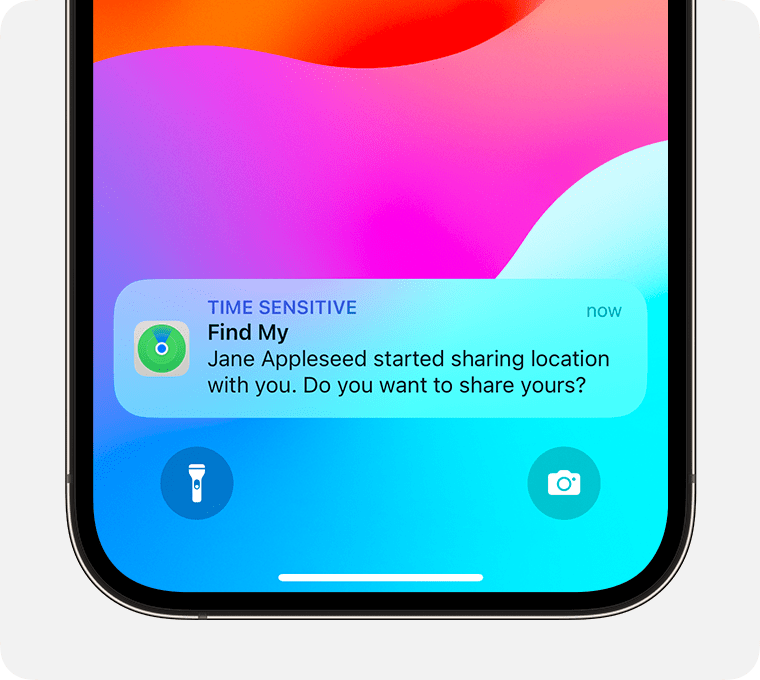
- Делиться своей геопозицией по спутниковой связи, если вы находитесь вне зоны действия сотовой сети и сети Wi-Fi.
- Использовать функцию «Точное местонахождение» для поиска точного местонахождения друг друга, если и у вас, и у пользователя, с которым вы делитесь геопозицией, iPhone 15 или iPhone 15 Pro.
Отключение предоставления данных о геопозиции
Вы можете отключить предоставление данных о геопозиции в приложении «Локатор» или прекратить отправку этих сведений пользователю или группе в приложениях «Локатор», «Карты» или «Сообщения». Вы также можете использовать функцию «Проверка безопасности», чтобы быстро прекратить делиться информацией, если ваша личная безопасность находится под угрозой.
Если вы удалите приложение «Локатор», пользователи, с которыми вы поделились своей геопозицией, все равно смогут видеть ее. Если вы хотите прекратить делиться своей геопозицией, установите приложение «Локатор» повторно и следуйте соответствующим инструкциям.
Проверка безопасности
Если ваша личная безопасность находится под угрозой, вы можете использовать функцию «Проверка безопасности» на iPhone, чтобы быстро прекратить отправку информации, в том числе сведений о геопозиции. Вы также можете проверять и обновлять параметры отправки сведений отдельным пользователям и приложениям.
Временное прекращение предоставления данных о геопозиции для всех
- Откройте приложение «Локатор».
- Перейдите на вкладку «Я».
- Отключите функцию «Делиться геопозицией».
Когда вы снова включите функцию «Делиться геопозицией», пользователи, которыми вы отправляли эти сведения ранее, снова смогут видеть вашу геопозицию.
Прекращение предоставления данных о геопозиции для одного пользователя
Когда вы прекращаете отправку сведений о геопозиции определенному пользователю в одном приложении, вы прекращаете ее во всех приложениях. Пользователь, с которым вы прекращаете делиться геопозицией, не получит уведомление об этом.
- Выберите вкладку «Люди».
- Выберите пользователя, с которым вы больше не хотите делиться геопозицией.
- Прокрутите вниз и коснитесь пункта «Не делиться геопозицией».
- Откройте разговор с пользователем или группой, с которыми вы поделились геопозицией.
- Коснитесь имени пользователя или группы в верхней части разговора.
- Нажмите «Закрыть доступ».
- Нажмите «Делюсь с…» в нижней части экрана.
- Коснитесь имени пользователя, с которым вы больше не хотите делиться геопозицией.