У вас большие запросы!
Точнее, от вашего браузера их поступает слишком много, и сервер VK забил тревогу.
Эта страница была загружена по HTTP, вместо безопасного HTTPS, а значит телепортации обратно не будет.
Обратитесь в поддержку сервиса.
Вы отключили сохранение Cookies, а они нужны, чтобы решить проблему.
Почему-то страница не получила всех данных, а без них она не работает.
Обратитесь в поддержку сервиса.
Вы вернётесь на предыдущую страницу через 5 секунд.
Вернуться назад
У вас большие запросы!
Точнее, от вашего браузера их поступает слишком много, и сервер VK забил тревогу.
Эта страница была загружена по HTTP, вместо безопасного HTTPS, а значит телепортации обратно не будет.
Обратитесь в поддержку сервиса.
Вы отключили сохранение Cookies, а они нужны, чтобы решить проблему.
Почему-то страница не получила всех данных, а без них она не работает.
Обратитесь в поддержку сервиса.
Вы вернётесь на предыдущую страницу через 5 секунд.
Вернуться назад
Как к Дискорду можно подключить Wo Mic – инструкция и нюансы использования

Прошли времена, когда друзья собирались в компьютерных клубах и играли в любимые игрушки по локальной сети. Теперь геймеры имеют собственные компьютеры и высокоскоростной интернет, а живое общение заменяют видеоконференции. Но вот беда, за бортом остались те, кто не может пообщаться из-за банального отсутствия микрофона. Эта проблема легко решается приложением Wo Mic. Расскажем, как подключить приложение Wo Mic к Дискорду и другим сервисам.
Загрузка приложения
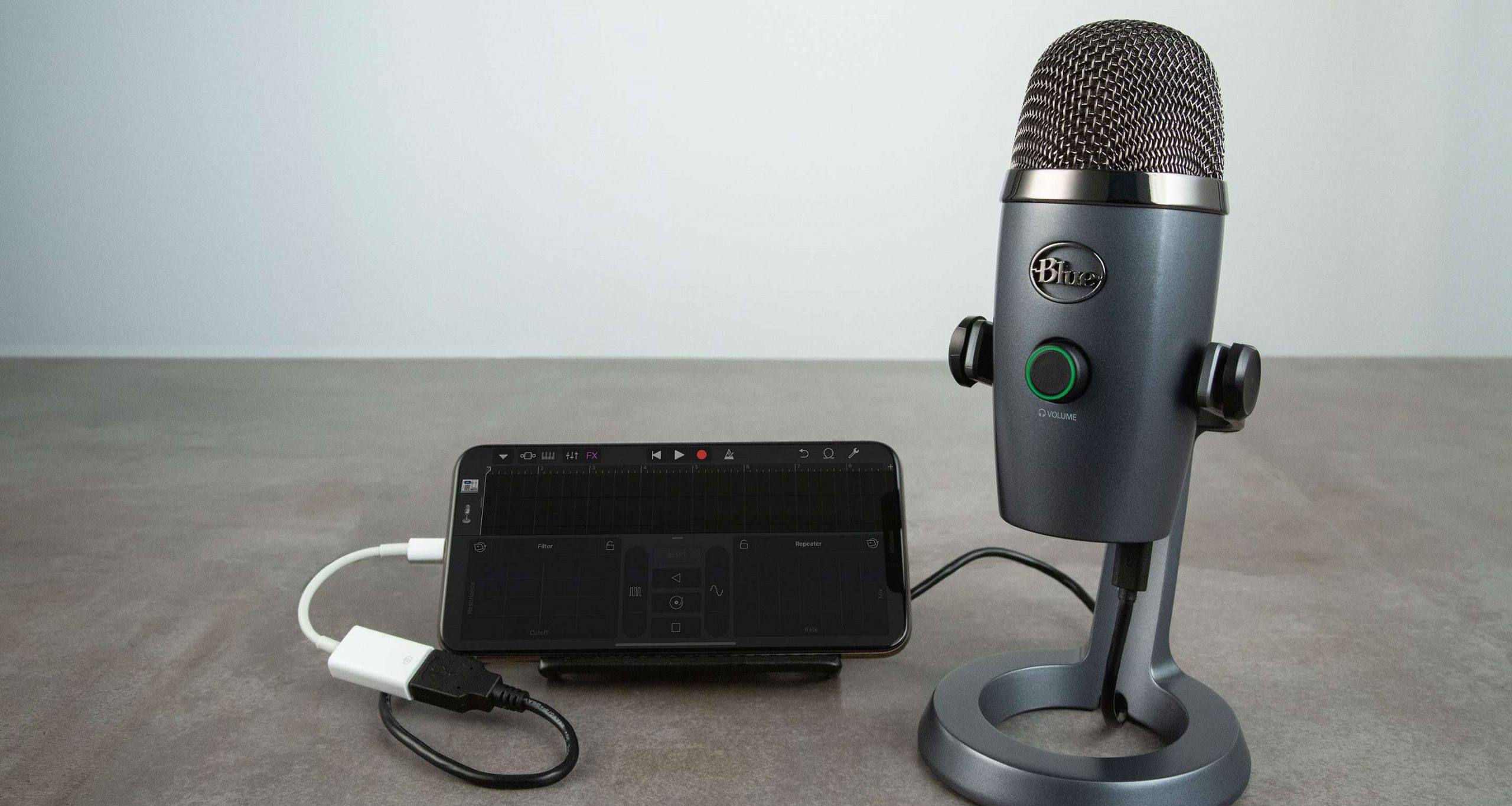
Первым делом ответим на вопрос, который, наверное, возник у многих читателей. Каким же образом одна программа сможет заменить целую гарнитуру, ведь это отдельное устройство, а не какой-то там драйвер. Дело в том, что Wo Mic – это приложение, которое буквально превращает ваш телефон в полноценный микрофон для компьютера. Помимо этого, функционал приложения позволяет регулировать чувствительность или же громкость звука, а также заглушать его нажатием одной кнопки. Впрочем, у такого решения есть и ряд недостатков, к которым относятся:
- высокая чувствительность, из-за которой будет улавливаться любой шум;
- нестабильная работа, особенно если устройство работает в режиме «жесткой» экономии заряда;
- прерывания из-за звонков;
Все это мелочи, когда нет достойной альтернативы. Для работы первым делом необходимо установить приложение. Это можно сделать через:
- Play Market;
- App Store;
- официальный сайт (https://wo-mic.ru/).
Приложение устанавливается как обычно. По итогу на рабочем столе должен появиться белый значок с изображением желтого микрофона.

Установка драйвера и ПО на ПК
Если с телефоном все было максимально легко, то здесь, увы, возникают сложности. Для более успешного результата рекомендуем точно следовать следующим инструкциям:
- Откройте официальный сайт https://wo-mic.ru/.
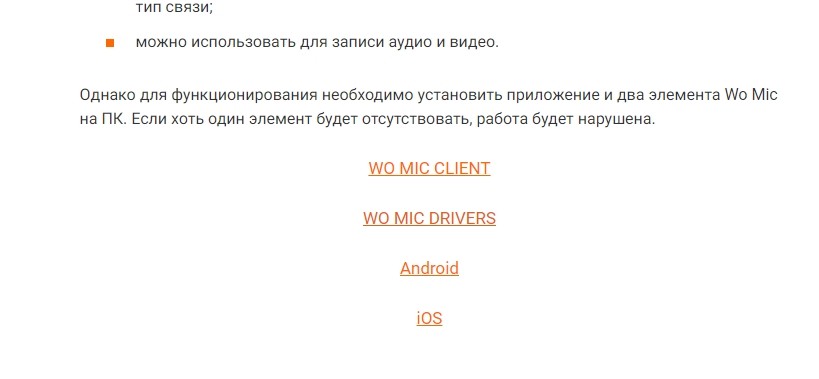
- Пролистайте до самого конца страницы и найти ссылку с текстом «Wo Mic Client».
- Кликните по этой ссылке, чтобы начать загрузку клиента.
- Попутно скачайте файл по ссылке с текстом «Wo Mic Drivers». Без драйверов ничего работать не будет.
- Установите оба файла как обычные программы. При запуске откроется мастер установки, который предложит выбрать путь. Рекомендуем ничего не изменять для более корректной работы. При установке драйвера необходимо выбрать версию и разрядность ОС.
- Перезагрузите компьютер.
На этом процесс настройки на ПК временно завершен. Возвращаемся к телефону.
Определение со способом подключения
Одно из преимуществ программы – это возможность установки соединения несколькими способами, а именно через:
- Wi-Fi;
- Wi-Fi direct;
- Bluetooth;
- USB.
Последний способ – более удачный, ведь в таком случае задержка будет составлять считанные миллисекунды. Однако не рекомендуем использовать его, если устройство оснащено microUSB либо разъем для провода сильно расшатан. Стабильного контакта в таком случае ожидать не стоит. Да и к тому же при работе через USB необходимо настроить отладку.
Включение режима отладки
Режим отладки – это скорее фишка для разработчиков, позволяющая проверять работоспособность и изъяны в работе разрабатываемого приложения. Для потоковой передачи звука все же придется включить этот режим. Для этого выполните следующие действия:
- Откройте настройки телефона.
- Перейдите в раздел «О телефоне» (или «Об устройстве», зависит от модели).
- Найдите пункт «Версия сборки» и кликните по нему не менее 5 раз. В некоторых версиях нужно сделать 12 тапов, а где-то вовсе зажать кнопку на 12 секунд. Впрочем, о корректном выполнении сообщит всплывающее уведомление «Вы теперь разработчик».
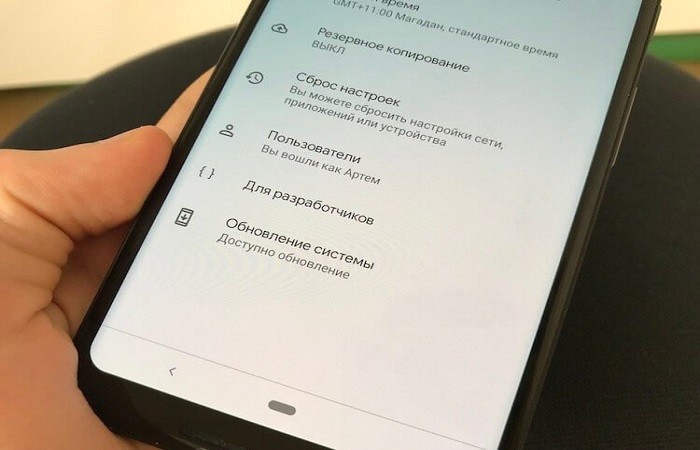
- Вернитесь в главное меню настроек. Там должен появиться новый раздел «Для разработчиков». Откройте его.
- Найдите переключатель «Режим отладки» и включите его.
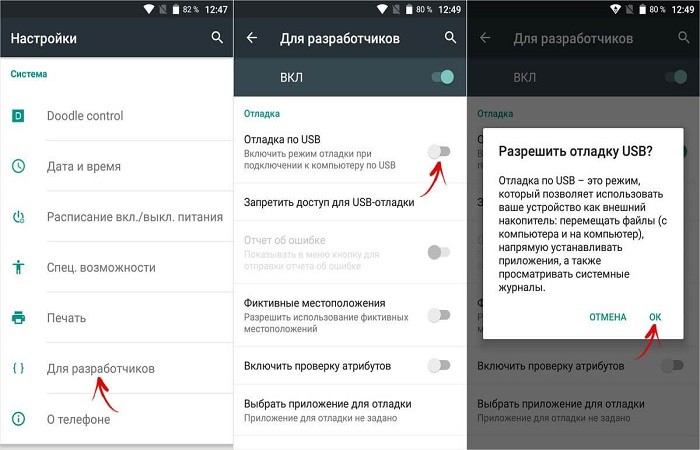
Готово. Для надежности стоит перезагрузить устройство, хотя в новых Android необходимость в этом практически отпадает. Будьте осторожны, теперь режим отладки позволит частично считывать данные с телефона, если подключить его по проводу к компьютеру.
Процедура настройки
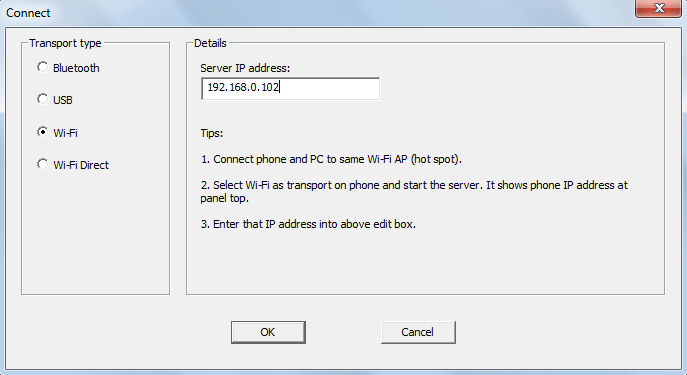
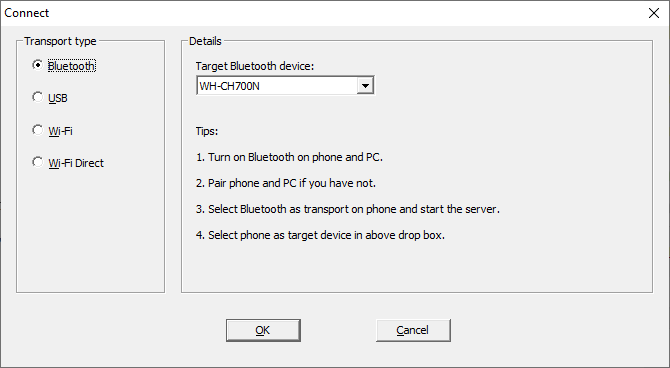
По сути, устройство уже готово. Вам осталось запустить утилиту на компьютере. Она, скорее всего, уже появилась на панели быстрого доступа. Внешний вид состоит только из навигационного меню. Вам необходимо нажать «Connect» и выбрать тип подключения. Но для начала нужно запустить приложение на телефоне и выбрать тип подключения. Если вы выберете Wi-Fi, то мобильное приложение отобразит IP-адрес, через который будет происходить подключение.
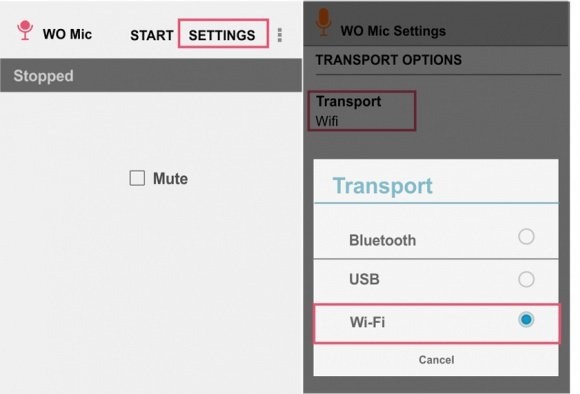
Когда все будет готово, нажмите кнопку «Start» на телефоне. Теперь смартфон находится в режиме ожидания. Вернитесь к компьютеру, выберите тот же тип соединения и нажмите «Ок». Об успешном подключении сообщит слово «Connected» в строке состояния (снизу). Для большей гарантии рекомендуем поставить галочку напротив пункта «Auto reconnect». Теперь при аварийном отключении программа будет постоянно пытаться восстановить соединение.
Дальнейшее использование
Теперь даже сама Винда определяет телефон как внешний микрофон. То есть его можно выбрать в списке устройств для ввода в разных видеоконференциях, например, Google meets, Zoom и, конечно же, Discord. У последнего в этом плане явное преимущество, ведь сервис имеет мощный инструмент для блокировки шумов.
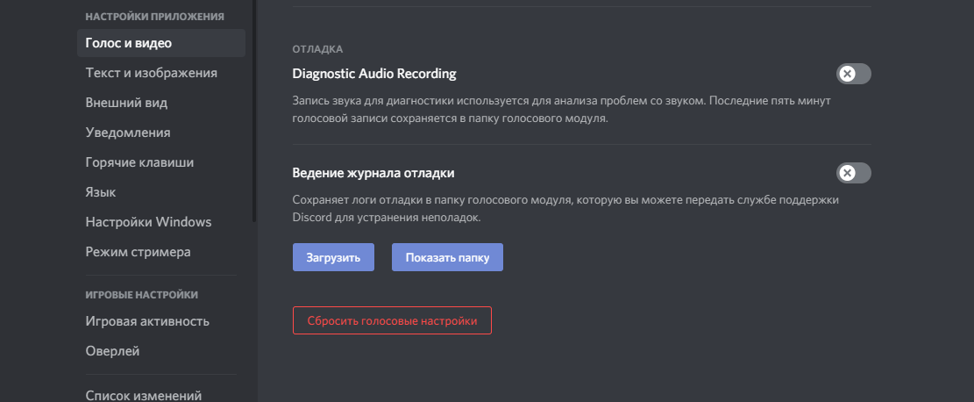
Напомним, что излишняя чувствительность к шумам – это один из серьезных недостатков такого способа. Если в Discord все еще не работает звук, то его нужно подключить через настройки. Для этого нажмите на шестеренку в левом нижнем углу, перейдите в раздел «Голос и видео» и измените параметр «Устройство ввода» на «Wo Mic». Готово.
Возможные проблемы
Не исключено, что при установке столь простой программы что-то может пойти не так. Большинство пользователей сталкивается с тем, что не получается включить режим разработчика. Иногда для этого нужно «потыкать» по другим пунктам в меню «О телефоне».
В худшем случае придется устанавливать root-права. Также, при подключении по Wi-Fi телефон и компьютер должны находиться в одной сети, иначе ничего не получится.
Благодарим за прочтение.
How To Use Phone As a Mic for Discord on PC?

By Steve Kuhn March 22, 2023 June 1, 2023

Discord has a built-in message system that you can use to contact your friends via text channels.
However, you’ll need a microphone to communicate with your friends on Discord using voice chats.
Without a microphone, you won’t be able to participate in voice chats on Discord.
If you don’t have an external microphone for Discord, you can use your smartphone as outlined below.
Quick Answer
Ensure your phone and PC are on the same Wi-Fi network, then download and install DroidCam on your PC and phone. After that, use the Wi-Fi details displayed on your phone on the DroidCam client. Untick the “Video” checkbox and ensure the “Audio” checkbox is ticked. Finally, hit the “Start” button and start communicating.
This post will discuss setting up and using your phone as a microphone for PC Discord.
Table of Contents
- How To Use Android Phone As Mic for PC Discord?
- Step #1: Download DroidCam for PC
- Step #2: Install DroidCam on Your Phone
- Step #3: Start DroidCam
- Step #4: Select the Input Device on Discord
- How To Use Your iPhone As Mic for PC Discord?
- Step #1: Install DroidCam for PC
- Step #2: Install DroidCam for iPhone
- Step #3: Start DroidCam
- Step #4: Use Your Phone as Mic on Discord
- Wrapping Up
How To Use Android Phone As Mic for PC Discord?
You can use your Android phone’s mic for Discord’s PC app by downloading the necessary software on your PC and phone. In this case, we’ll use DroidCam.
Here’s how to use DroidCam to make your Android phone a mic for PC Discord.
Step #1: Download DroidCam for PC
Follow these steps:
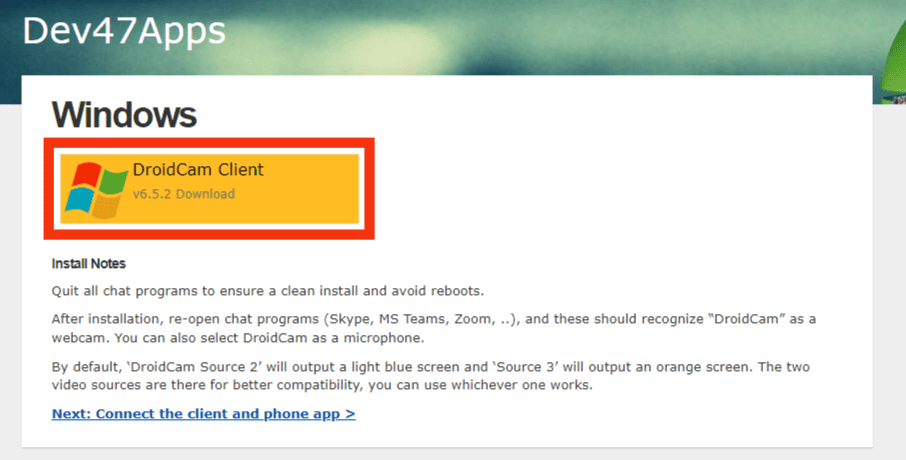
- Download DroidCam for PC. Before installing DroidCam on your PC, quit Discord and all chat programs running on your PC.
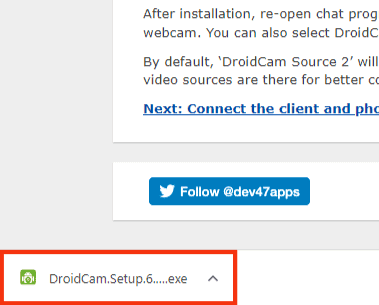
- Install the DroidCam client on your PC by opening the downloaded file.
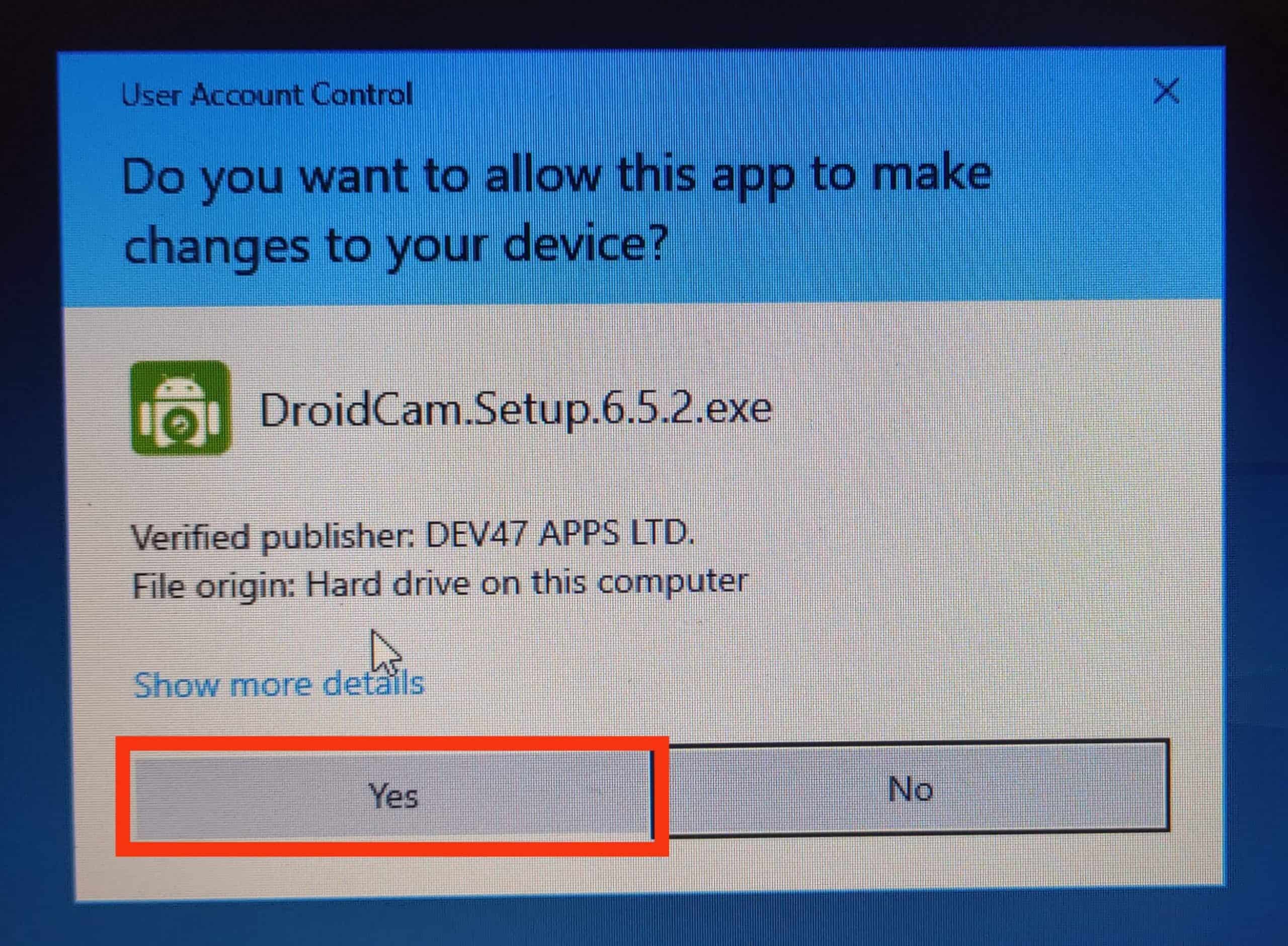
- Click “Yes” to allow the app to make changes to your device.
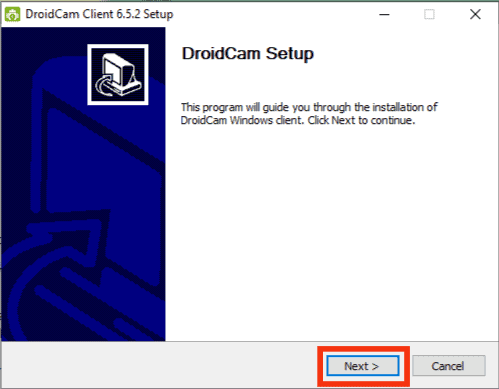
- Click “Next.”
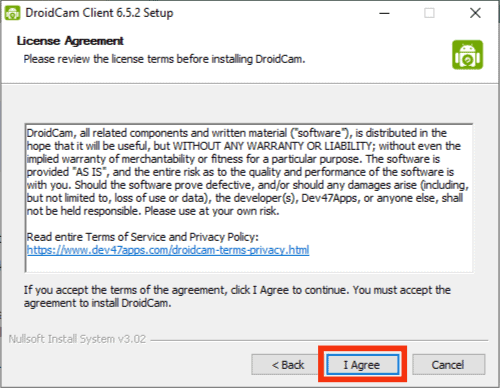
- Click the “I agree” button.
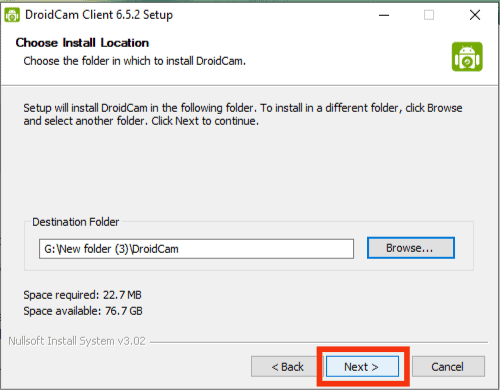
- Select the destination folder, then click “Next.”
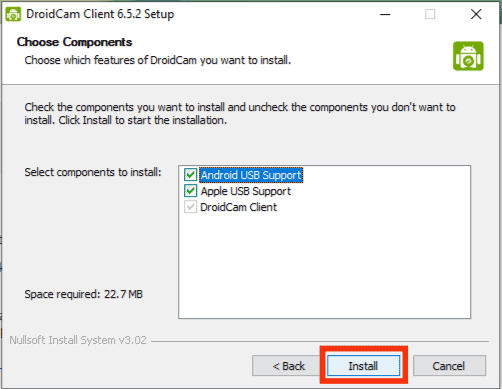
- Select components to install, then click “Install.”
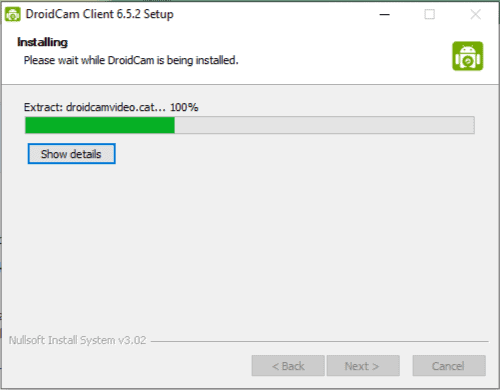
- Wait for the app to finish the installation.
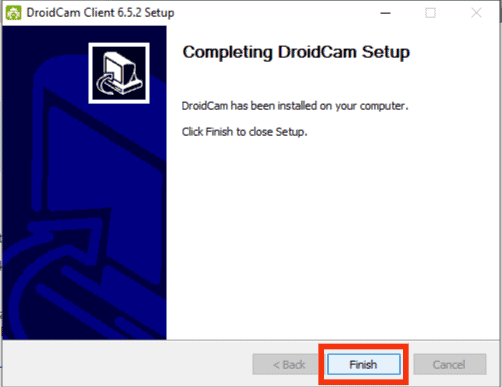
- Click “Finish” to close the set-up.
Step #2: Install DroidCam on Your Phone
After installing the DroidCam client on your PC, you must install it on your Android device.
Follow the steps below to install DroidCam from PlayStore:
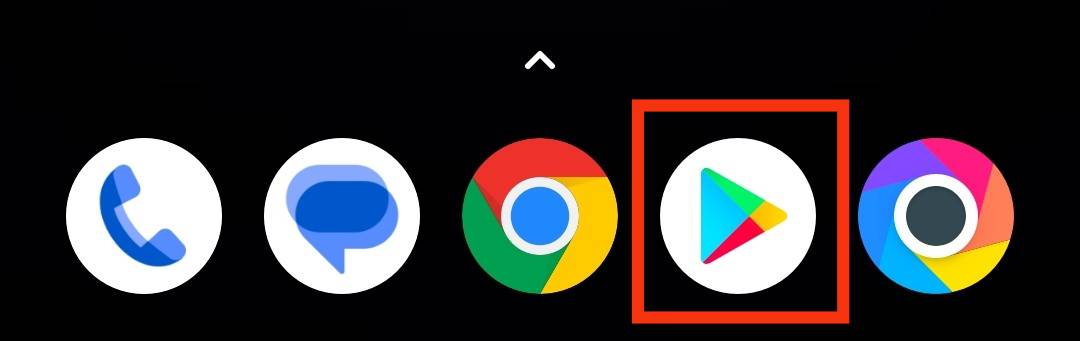
- Open the Play Store app.
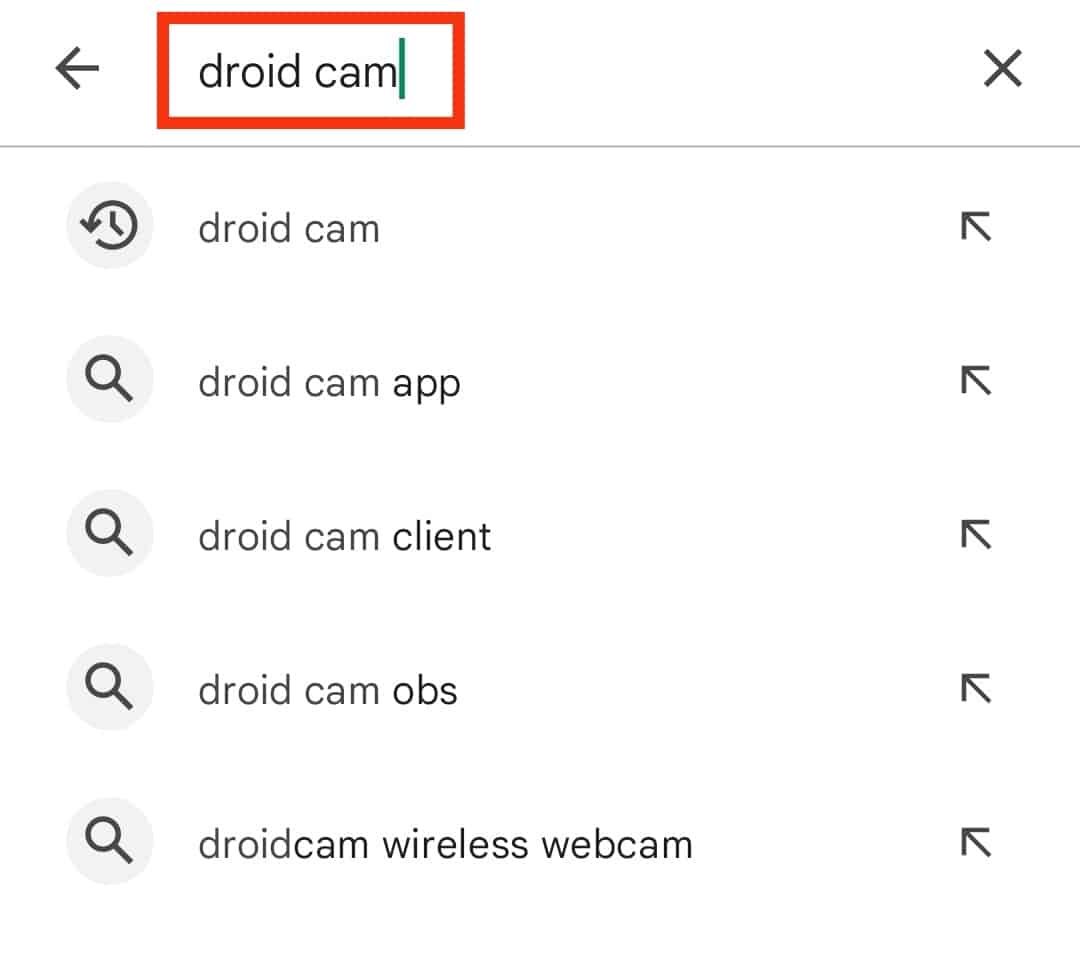
- Type “DroidCam” on the search bar and select it from the suggested results.
- Tap on “Install.”
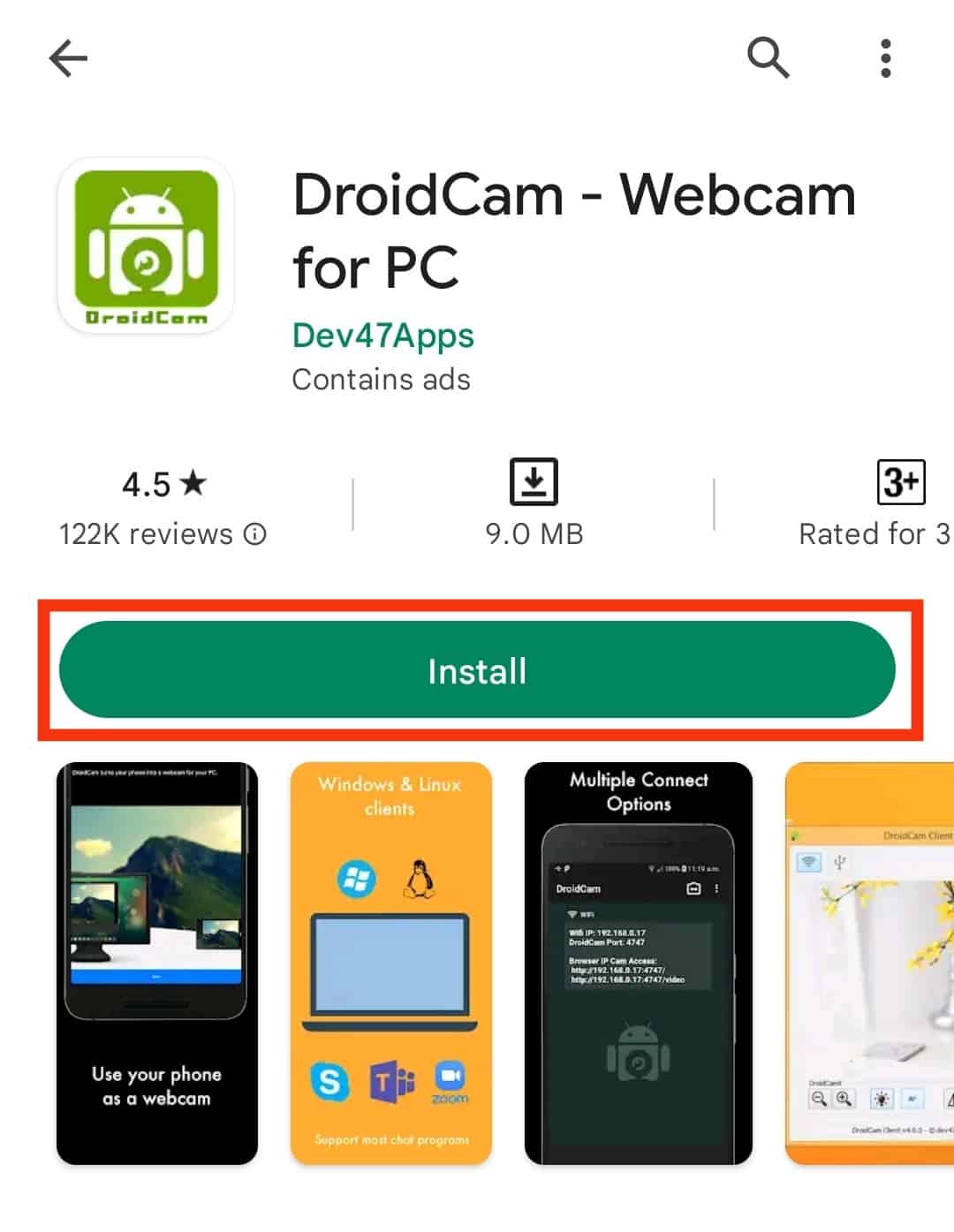
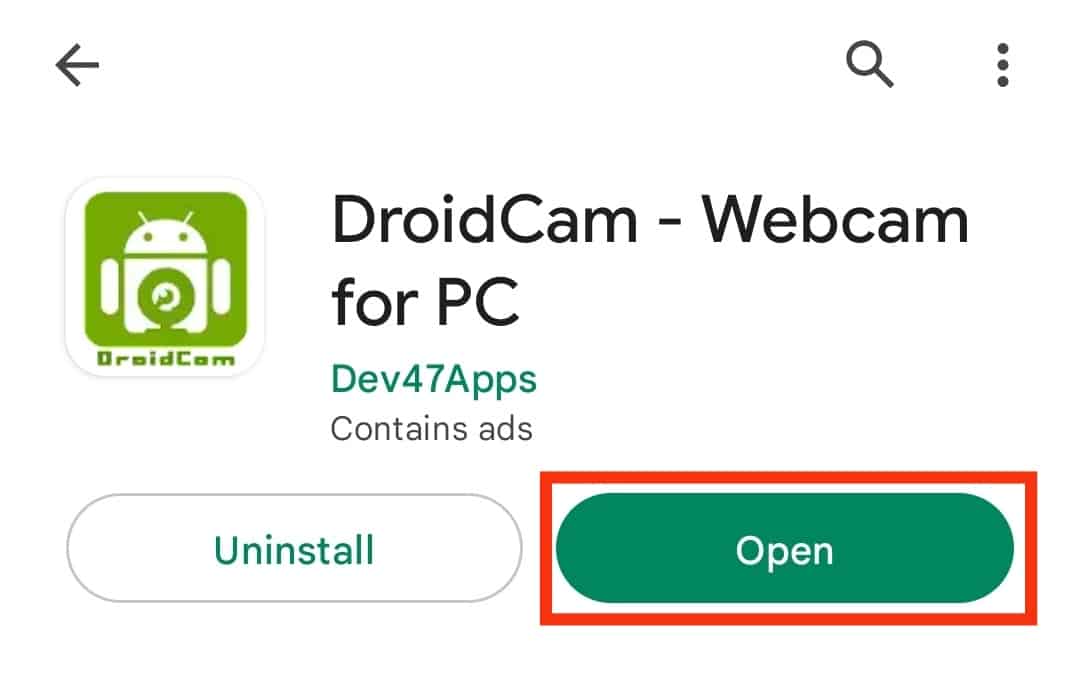
- Wait for the app to finish installation, then tap “Open.”
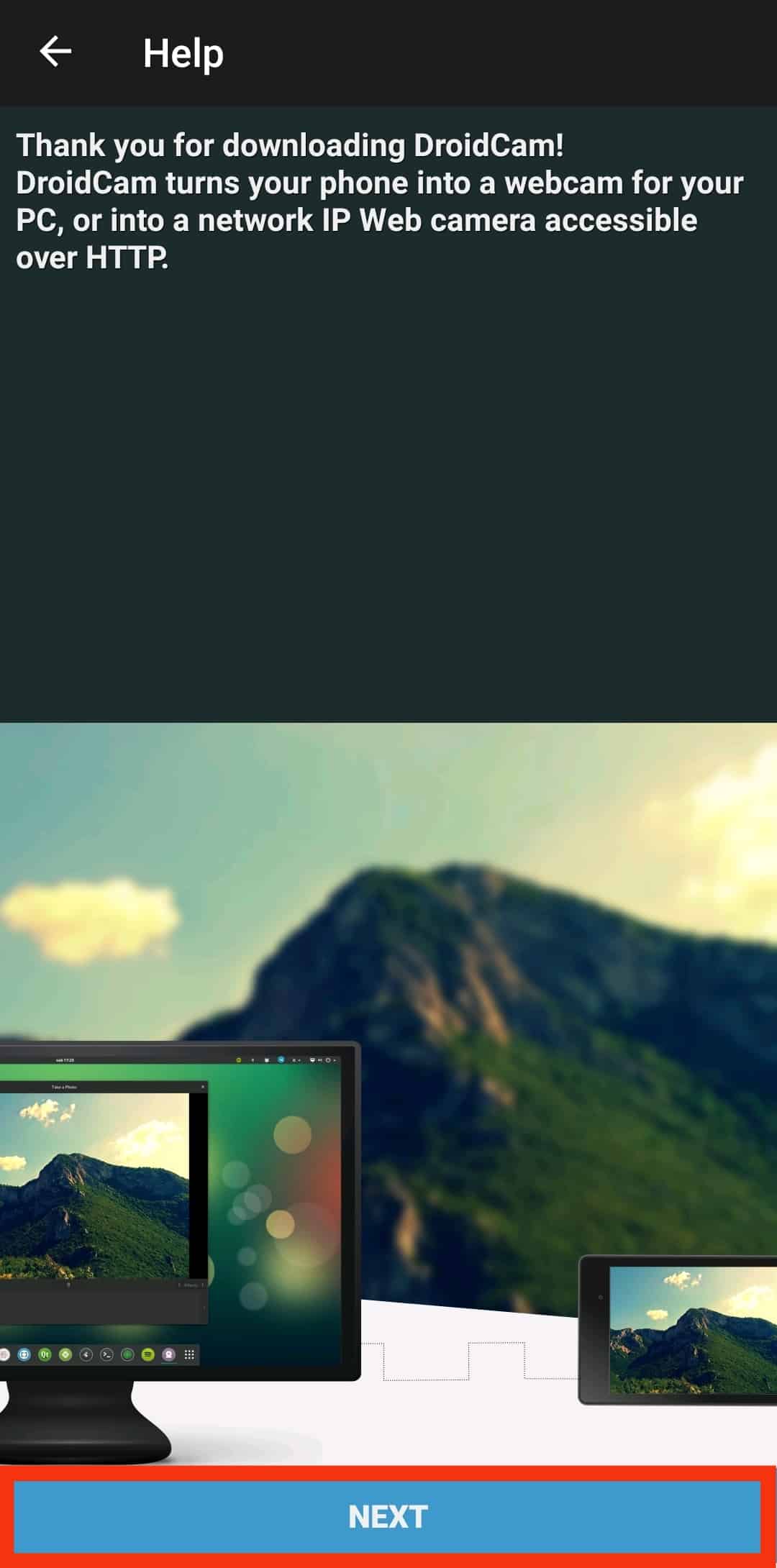
- You’ll see a help page on the screen; tap “Next.”
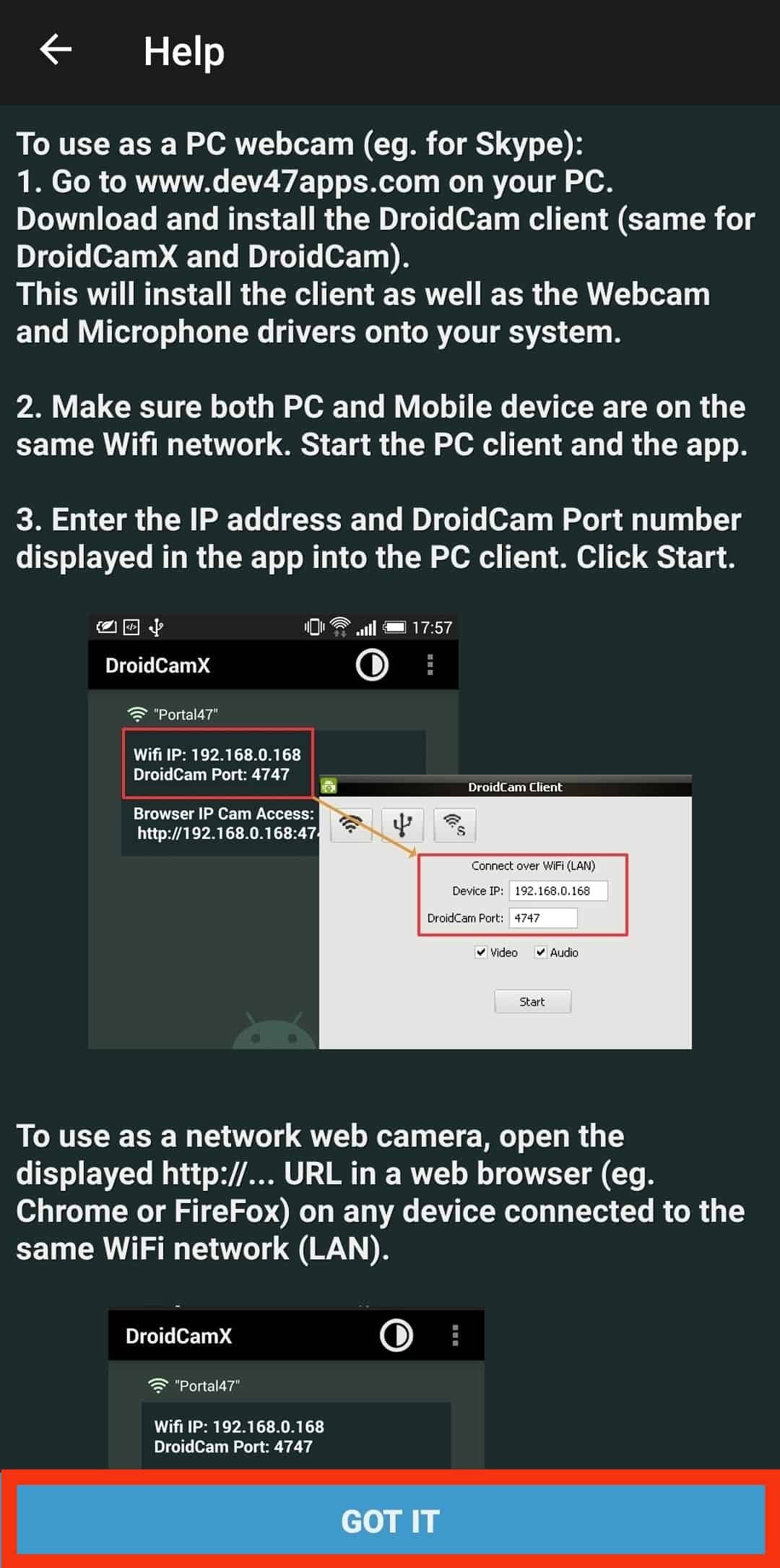
- Tap “Got It” under the help page.
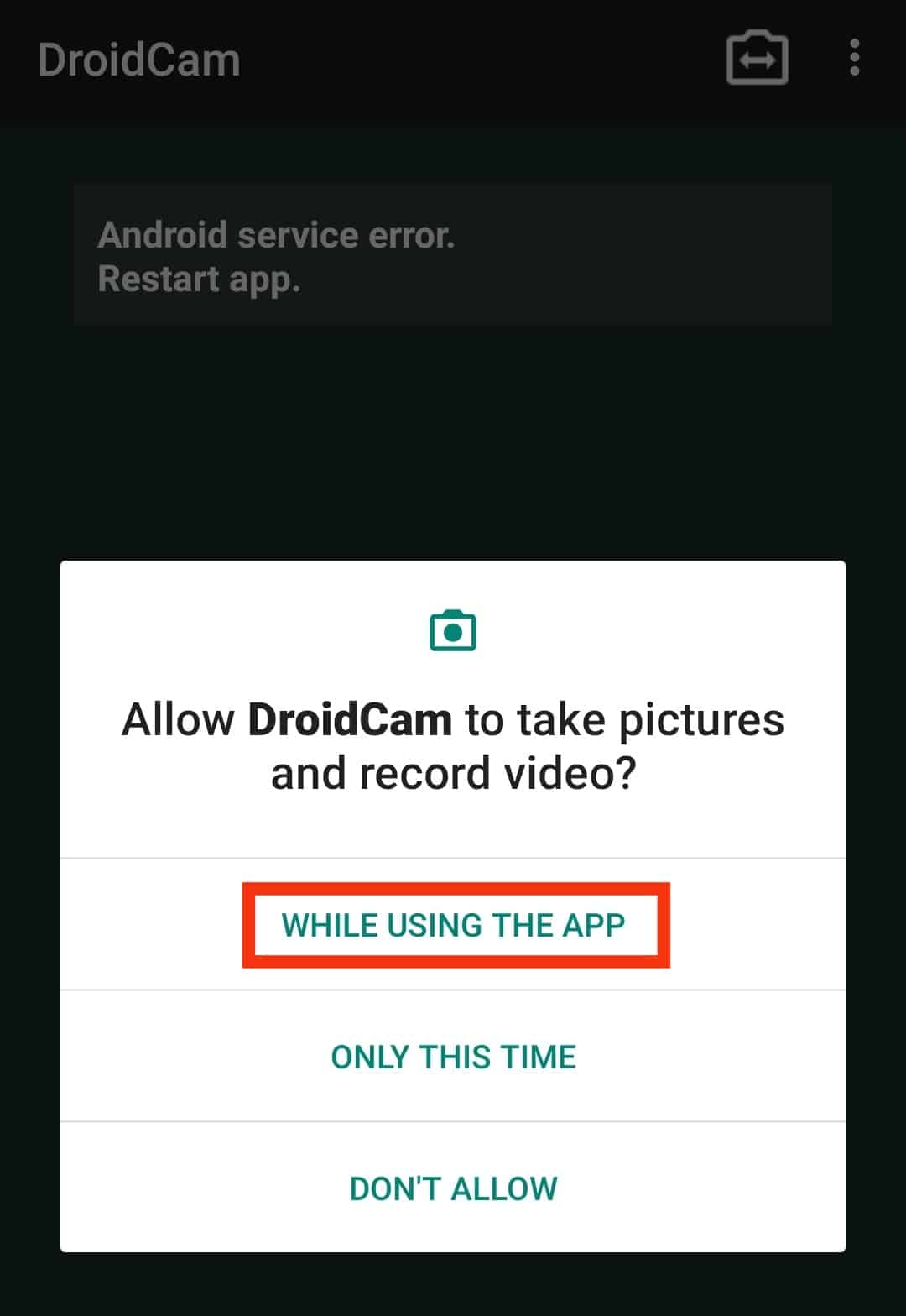
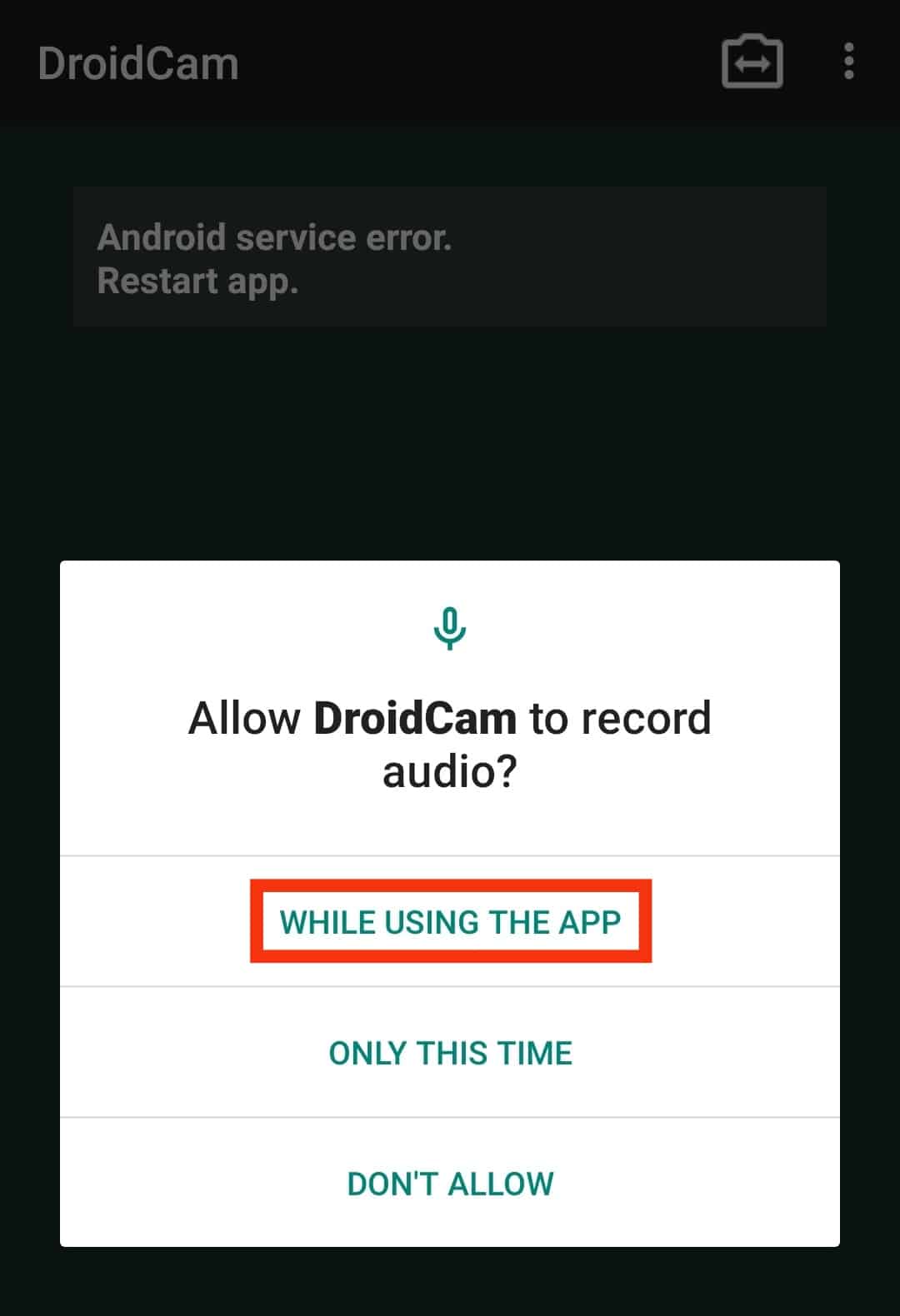
- Tap “While Using the App” to allow DroidCam to take pictures and record videos.
- Tap “While Using the App” to allow DroidCam to record audio.
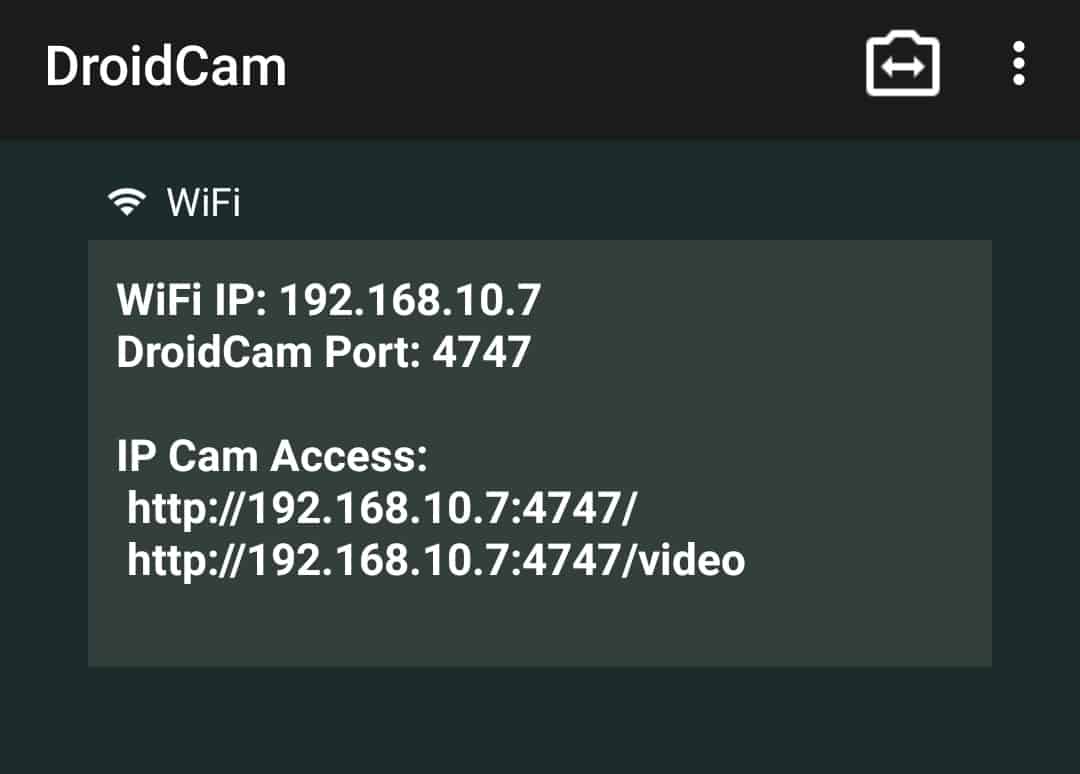
- DroidCam will display your “Wi-Fi information” on your screen.
Step #3: Start DroidCam
Before using your Android phone as a mic for PC Discord, ensure your phone and PC are connected to the same network.
After that, open DroidCam Client on your PC, then follow the steps below:
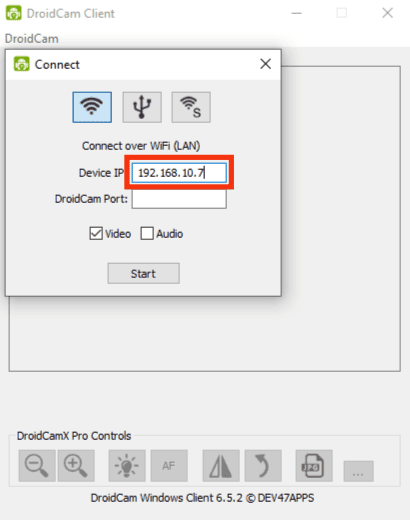
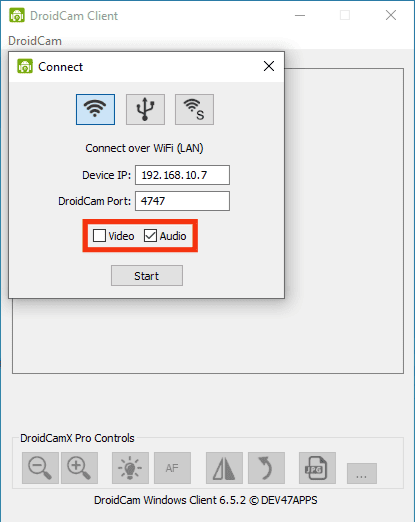
- Click on the text box next to “Device IP” and type in the Wi-Fi IP displayed on your phone.
- Click on the text box next to “DroidCam Port” and type in the DroidCam Port displayed on your phone.
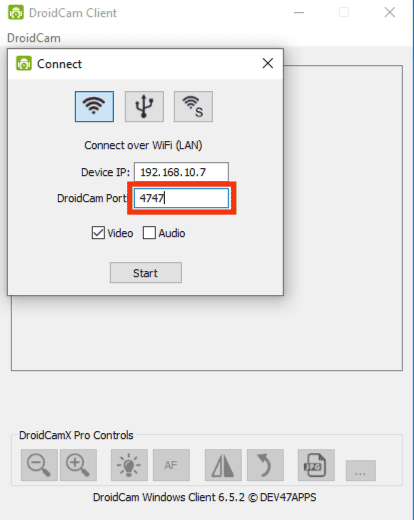
- After that, untick the “Video” checkbox and ensure the “Audio” checkbox is ticked.
- Click “Start.”
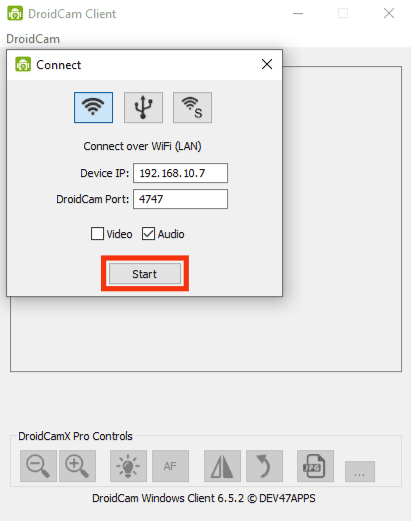
The DroidCam app on your phone should show a microphone icon and indicate Audio Connected!
Step #4: Select the Input Device on Discord
After that, follow the steps below to use your Android phone as a mic for Discord PC:
- Open the Discord app on your PC.
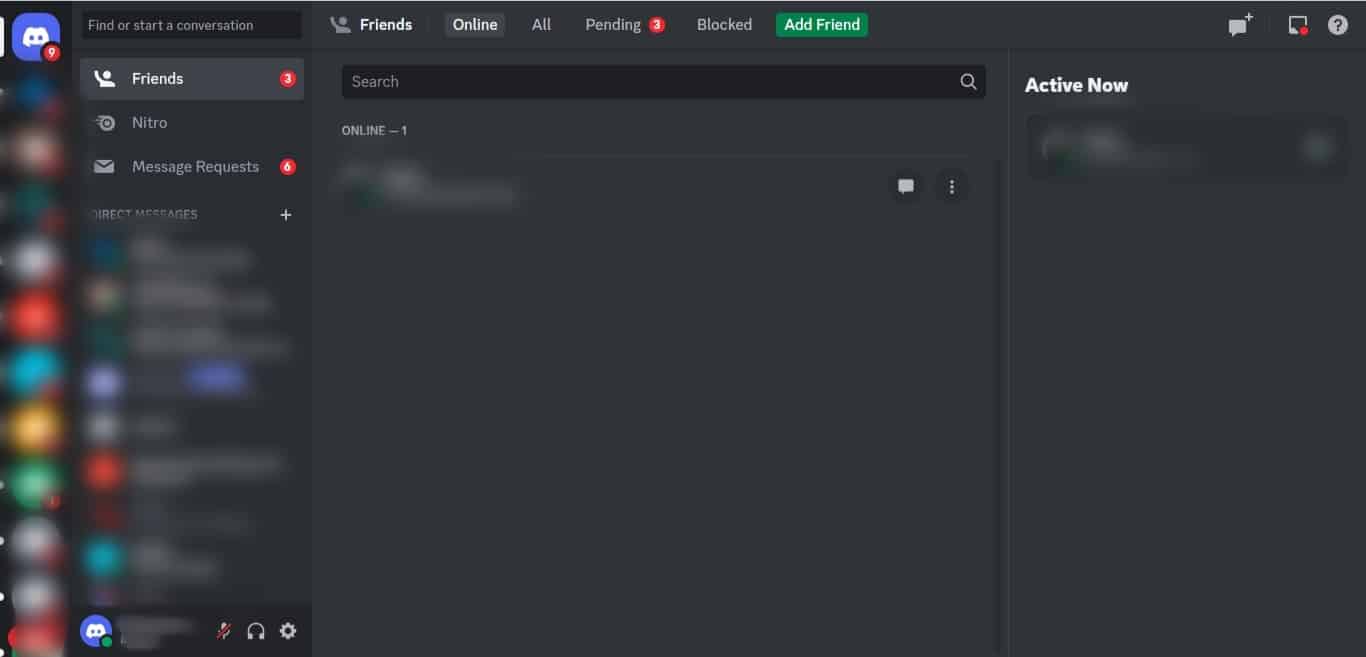
- Click on the settings icon at the bottom left.
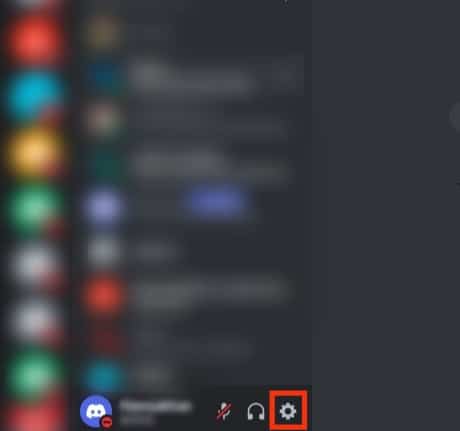
- Select “Voice & Video” from the left navigation.
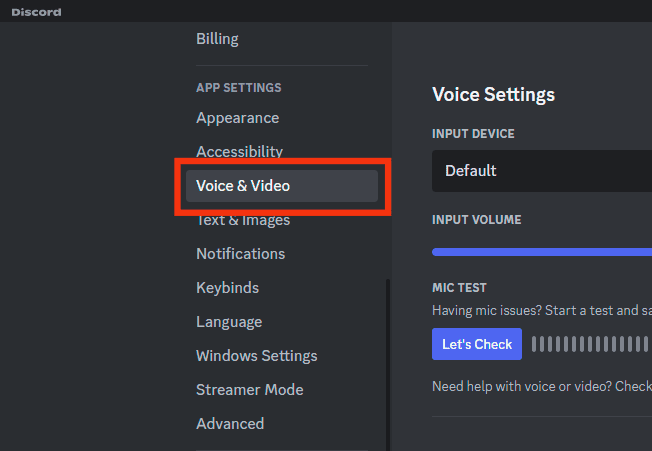
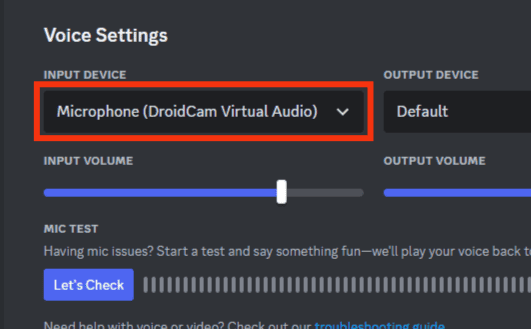
- Select “Microphone (DroidCam Virtual Audio)” under “Input Device.”
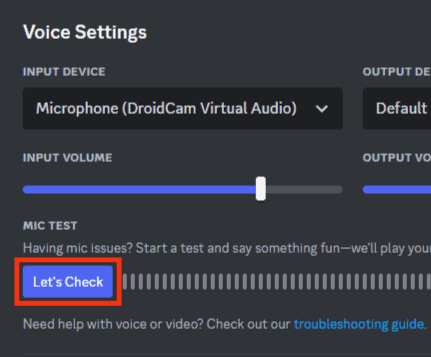
- Under “Mic Test, click on “Let’s Check” to test your microphone.
- Exit the settings and start chatting.
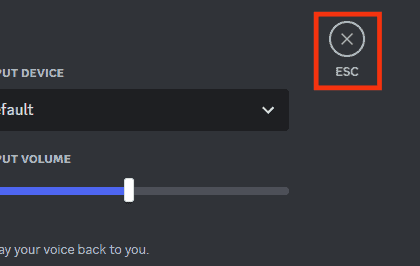
How To Use Your iPhone As Mic for PC Discord?
Using your iPhone’s mic as a mic for PC Discord is similar to the Android one highlighted above.
Follow the steps below.
Step #1: Install DroidCam for PC
Follow these steps to install DroidCam for your PC:
- Download DroidCam for PC. Before installing DroidCam on your PC, quit Discord and all chat programs running on your PC.
- Install the DroidCam client on your PC by opening the downloaded file.
- Click “Yes” to allow the app to make changes to your device.
- Click “Next.”
- Click “I Agree” to accept the terms of the agreement.
- Select the destination folder, then click “Next.”
- Select components to install, then click “Install.”
- Wait for the app to finish the installation.
- Click “Finish” to close the set-up.
Step #2: Install DroidCam for iPhone
Follow these steps:
- Open the App Store app on your iPhone.
- Search for “DroidCam.”
- Tap “Get” next to “DroidCam Webcam & OBS Camera.”
- Wait for the installation to complete.
- Tap “Open.”
- Tap “Next.”
- Tap on “Got It.”
- Tap “OK” to allow the mic permission.
- Tap “OK” to allow the camera permission.
Step #3: Start DroidCam
Follow these steps:
- Open the DroidCam client on your PC.
- Click on the text box next to “Device IP” and type in the Wi-Fi IP displayed on your iPhone.
- Click on the text box next to “DroidCam Port” and type in the DroidCam Port displayed on your iPhone.
- After that, untick the “Video” checkbox and tick the “Audio” checkbox.
- Click “Start.”
Step #4: Use Your Phone as Mic on Discord
The DroidCam app on your iPhone is supposed to show a microphone icon. After that, follow the steps below to use your iPhone as a mic for Discord PC:
- Open the Discord for PC app.
- Click on the settings icon at the bottom left.
- Select “Voice & Video” from the left navigation.
- Tap the “Input Device” drop-down and select “Microphone (DroidCam Virtual Audio).”
- Under “Mic Test,” click “Let’s Check” to test your microphone.
- Click the “ESC” button and start talking.
Wrapping Up
If you don’t have an external mic or your PC mic is not working, you can use your phone as a mic for your PC.
As this post has highlighted, setting up and using your phone as a mic for Discord PC is simple.
You’ll just need to download the necessary software on your phone and PC and then make a connection.
After that, open Discord and change the Input Device.