5 лучших обзоров передачи с iPhone на Android
Как быстро перенести различные файлы iOS со старого iPhone на новое устройство Android? Какой лучший трансфер с iPhone на Android? MobieSync Настоятельно рекомендуется переместить данные iPhone на Android. Он позволяет вам копировать все часто используемые файлы iOS, такие как сообщения, фотографии, контакты, музыку, видео и многое другое. Бесплатно загрузите его, чтобы перенести данные с вашего iPhone.

Вы можете легко синхронизировать все необходимые данные с новым iPhone с помощью сервиса iCloud. Точно так же процесс передачи данных Android очень прост. Перенос данных телефона на одной платформе вас не побеспокоит. Но когда вы переключаетесь с iPhone на Android и хотите переместить все полезные файлы на свой новый телефон, все станет немного сложнее.
Передача с iPhone на Android
Поскольку iOS и Android различаются во многих аспектах, перенос данных с iPhone на Android нелегок. Вы должны положиться на передача с iPhone на Android, Тем не менее, с таким количеством приложений для передачи данных в Интернете, вы можете не знать, какое приложение использовать. Учитывая это, здесь мы составим список из 5 отличных инструментов для передачи данных с iPhone на Android.
NO. Передача 1 iPhone в Android — MobieSync
Сначала мы покажем вам лучшую передачу данных с iPhone на Android, MobieSync. MobieSync это полнофункциональное программное обеспечение для передачи данных с iPhone на Android, которое может помочь вам напрямую переносить различные данные iOS со старого iPhone на новый телефон Android. Это может быть лучшей заменой iTunes для устройств iOS и Android для управления и передачи данных.

- Поддержка любых популярных типов данных iOS, таких как контакты, фото, видео, аудио, сообщения и многое другое.
- Передача файлов с iPhone на Android или с Android на iPhone.
- Скопируйте файлы ПК на устройство Android / iOS или с легкостью создайте резервную копию данных iPhone / Android на компьютер.
- Проверьте и управляйте всеми видами данных на вашем телефоне Android и iPhone.
- Работайте как мощный Ringtone Maker и HEIC Converter.
Как перенести данные с iPhone на Android
Бесплатно скачайте, установите и запустите эту лучшую передачу для iPhone на Android на вашем компьютере. Вы можете дважды щелкнуть кнопку загрузки выше, чтобы быстро установить ее. После запуска подключите к нему старый iPhone и телефон с помощью USB-кабелей.
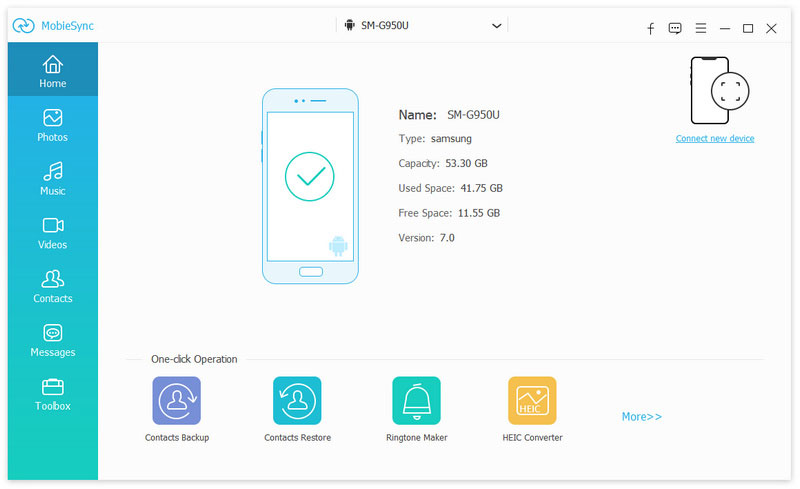
Когда вы входите в основной интерфейс, вы должны сначала установить свой iPhone в качестве устройства-источника. Эта операция обеспечит передачу всех типов файлов с устройства iOS на телефон Android. В верхней центральной части интерфейса вы увидите значок устройства, щелкните по нему и выберите свой iPhone из выпадающего списка.
Как уже упоминалось выше, передача с iPhone на Android позволяет передавать все часто используемые файлы iOS, такие как контакты, сообщения, видео, песни, фотографии и многое другое. Все эти файлы перечислены в категориях на левой боковой панели. Нажмите на тип данных, и вы можете проверить подробную информацию в правом окне.
Выберите файлы iOS, которые вы хотите переместить на новое устройство Android, и нажмите кнопку «Экспорт на устройство». Здесь вы можете выбрать телефон Android в качестве целевого устройства для передачи данных iOS.
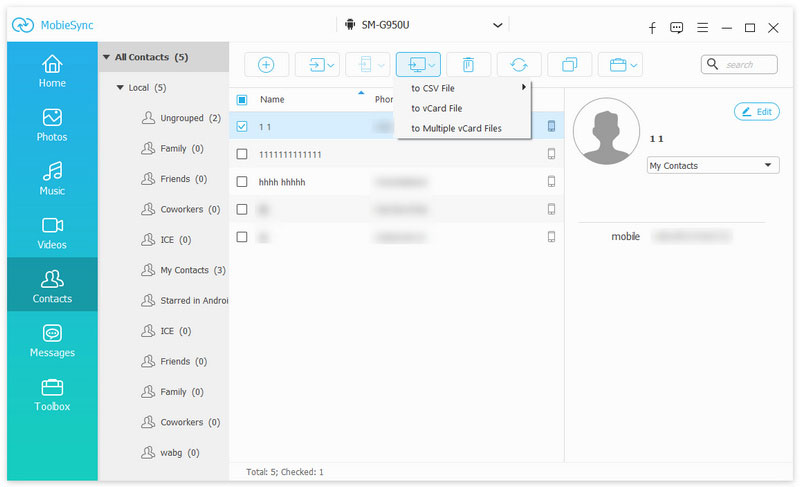
Передача с iPhone на Android позволяет вам передача контактов, заметки, фотографии, видео, музыку и т. д. с легкостью. Более того, он имеет возможность резервного копирования файлов Android / iOS на компьютер и загрузки данных с ПК / Mac на ваше портативное устройство.
NO. 2 iPhone в Android Transfer — Smart Switch
Samsung Smart Switch это очень популярное приложение для передачи данных. Если вы хотите переключиться с Android, iOS, BlackBerry или Windows Mobile на смартфон или планшет Galaxy, вы можете положиться на Smart Switch. Он может работать как отличная передача с iPhone на Android, особенно для пользователей Samsung.
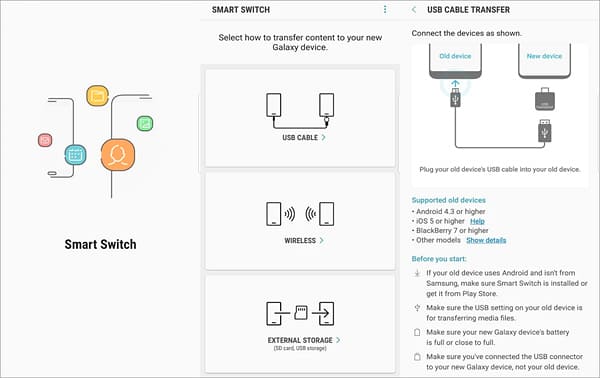
Он позволяет передавать многие часто используемые файлы, от контактов до сообщений, фотографий и видео, музыки, событий календаря, приложений, даже настроек устройства. Это бесплатное приложение для передачи данных с iPhone на Android позволяет перемещать данные по беспроводной сети или с помощью USB-кабеля. Он поддерживает все устройства Samsung и некоторые другие телефоны Android, такие как Sony, HTC, Motorola, Lenovo и так далее.
NO. Передача 3 iPhone в Android — Xender
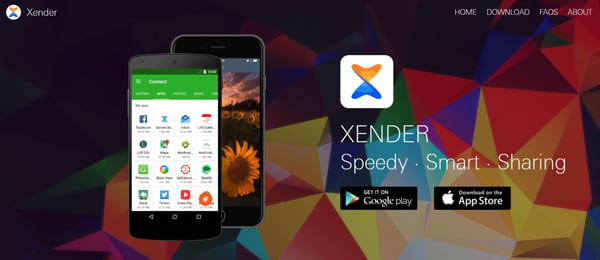
Xender это бесплатная передача данных с iPhone на Android, которая может помочь вам передавать и обмениваться файлами любого типа, такими как фотографии, документы, музыка, видео и даже приложения без использования мобильных данных. Он заявляет, что он может предложить скорость передачи в 200 раз больше по Bluetooth. Более того, Xender позволяет отправлять файлы между системами iOS, Android и Windows.
NO. 4 iPhone в Android Transfer — передача по телефону
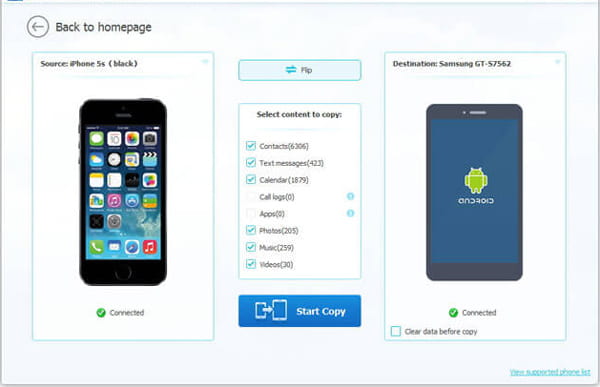
Телефонный перевод это мощная передача данных с iPhone на Android, которая может легко копировать файлы между двумя устройствами Android / iOS. Он совместим со многими материалами, включая контакты, сообщения, журналы вызовов, музыку, фотографии, видео, приложения и многое другое. Более того, он позволяет передавать все данные, такие как Whatsapp, Messenger, Skype, Facebook, Twitter, Instagram и так далее. Эта передача по телефону не является бесплатной передачей данных с iPhone на Android. За это нужно заплатить 39.95 долларов.
NO. 5 iPhone в Android Transfer — ПОДЕЛИТЬСЯ
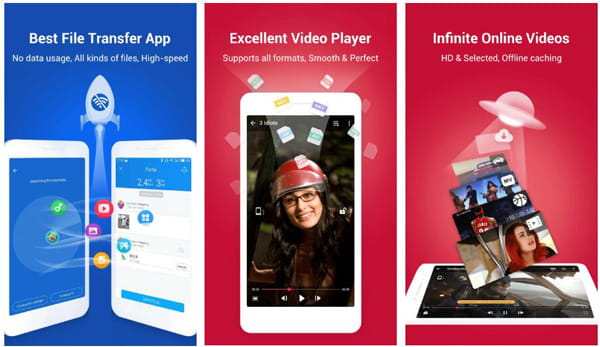
Поделиться это бесплатная кроссплатформенная передача данных, которая позволяет передавать различные данные iOS на Android. Это позволяет перемещать видео, музыку, файлы и приложения с одного устройства на другое. Он предлагает более высокую скорость передачи, чем технология Bluetooth. Скорость передачи данных может достигать 20 МБ / с. Кроме того, он разработан со встроенным музыкальным и видеоплеером. Таким образом, вы можете легко наслаждаться всеми видами медиа-файлов на нем.
Мы познакомим вас с 5 великолепных приложений для передачи с iPhone на Android в этом посте. Вы можете выбрать любой из них, чтобы переместить ваши файлы iOS. Когда ты переключиться с iPhone на Androidили Android на iPhone, вы можете легко перенести все важные файлы с их помощью.
Что вы думаете об этом посте.
Рейтинг: 4.8 / 5 (на основе голосов 165) Подпишитесь на нас в
2 лучших способа переноса приложений с Android на iPhone
Переключитесь с Android на iPhone или iPad и хотите перенести все типы ценных файлов со старого телефона Android на новое устройство iOS? Простая в использовании передача данных с Android на iPhone, MobieSync поможет вам напрямую перемещать различные данные, включая приложения с Android на iPhone.
Условно говоря, устройство Apple может предложить лучший пользовательский опыт и обслуживание. Вот почему многие пользователи Android переключение с Android на iPhone, Однако вам может быть сложно перенести некоторые важные данные Android на новый iPhone, потому что Android и iOS — это разные системы. Что делать, если вы хотите перенести различные данные, включая приложения, с Android на iPhone?
Перенос приложений с Android на iPhone
Здесь, в этом руководстве, мы покажем вам 2 эффективных метода, которые помогут вам легко переносить приложения с Android на iPhone.
- Часть 1. Лучший способ переноса приложений с Android на iPhone
- Часть 2. Перенос приложений с Android на iPhone с помощью приложения «Переместить на iOS»
Часть 1. Лучший способ переноса приложений с Android на iPhone
Вам нужно полагаться на профессиональную передачу данных с Android на iPhone для перемещения всех типов файлов, поскольку Android и iOS — это две разные системы. Здесь мы настоятельно рекомендуем использовать многофункциональное программное обеспечение для передачи данных MobieSync, которое поможет вам скопировать все ценные данные Android на iPhone.
MobieSync это мощный инструмент для передачи данных с мобильного телефона, который может помочь вам напрямую передавать многие файлы Android, включая приложения и вложения, на устройства iOS, такие как iPhone, iPad и iPod. Поддерживаются все часто используемые типы данных, такие как контакт, сообщение, музыка, видео, фото и другие. Это может быть лучшая передача данных для устройств Android и iOS.
- Поддержка всех часто используемых типов данных, таких как контакты, фото, видео, аудио, сообщения, голосовые заметки и многое другое.
- Передача файлов с Android на Android, Android на iPhone или с iPhone на Android.
- Скопируйте файлы ПК на устройство Android / iOS или с легкостью создайте резервную копию данных iPhone / Android на компьютер.
- Проверьте и управляйте всеми видами данных на вашем телефоне Android и iPhone.
- Работайте как мощный Ringtone Maker и HEIC Converter.
Действия по переносу приложений с Android на iPhone
Во-первых, вам нужно бесплатно загрузить это программное обеспечение для передачи данных Android на iPhone на свой компьютер. Дважды щелкните кнопку загрузки выше и следуйте инструкциям на экране, чтобы быстро установить его. Затем запустите его и подключите к нему как Android, так и iPhone с помощью USB-кабелей.
Когда вы доберетесь до основного интерфейса, щелкните модель устройства в верхней центральной части интерфейса и установите свой телефон Android в качестве исходного устройства.
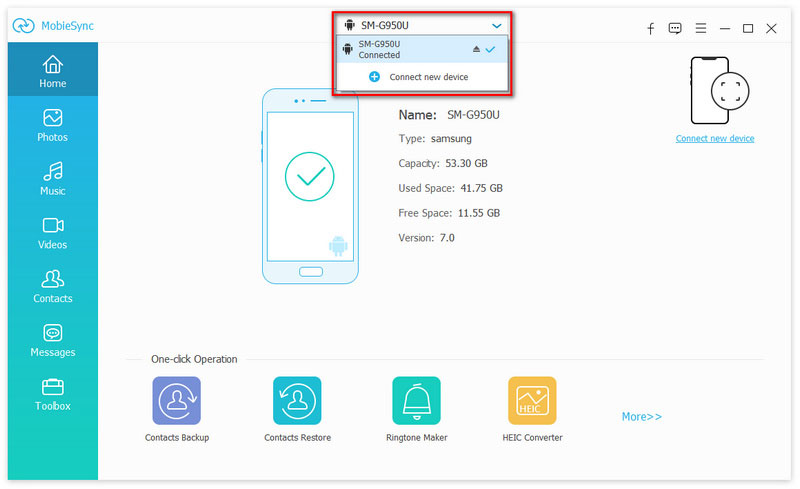
Вы можете видеть, что все часто используемые файлы отображаются в категориях на левой боковой панели. Если вы хотите перенести приложения, вложения или другие данные с Android на iPhone, просто щелкните конкретный тип данных слева. Тогда вам разрешено проверить детали справа.
Выберите файлы, которые вы хотите передать на iPhone. Нажмите кнопку «Экспорт на устройство», а затем выберите ваш iPhone в качестве целевого устройства для передачи данных. Через некоторое время все выбранные файлы Android будут скопированы на iPhone.

Эта многофункциональная передача данных представляет четыре возможных потока: Android на iPhone, iPhone на Android, Android на Android и iPhone на iPhone. Это также позволяет вам перенести компьютерные данные на iPhone и переносить файлы iOS на компьютер с легкостью.
Часть 2. Перенос приложений с Android на iPhone с помощью приложения «Переместить на iOS»
Перенос приложений и других данных с Android на устройство iOS стал еще проще, чем когда-либо с Apple. Перейти в приложение iOS, Приложение Move to iOS — это первое приложение Apple для Android, которое в основном предназначено для переноса всех ценных файлов Android на новый iPhone. Он предоставляет прямой и простой способ соединить ваш старый Android и новый iPhone вместе через соединение Wi-Fi. Эта часть покажет вам подробные шаги по передаче данных с Android на iPhone с помощью приложения «Переместить на iOS».
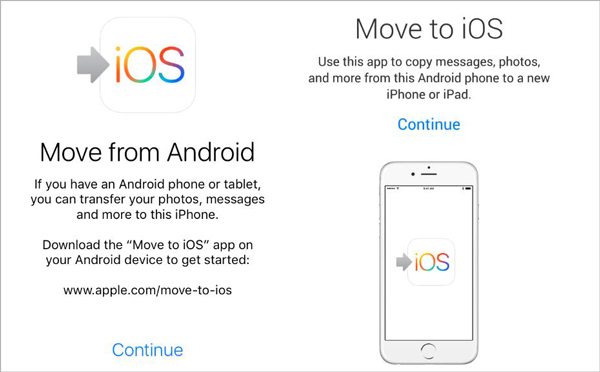
Включите новый iPhone и начните его настройку. Когда вы войдете в экран «Приложения и данные», выберите вариант «Переместить данные с Android».
Теперь вы открываете свой телефон Android и устанавливаете на него приложение Move to iOS. Вы можете получить его из Google Play Store. После установки откройте это приложение на вашем Android-устройстве.
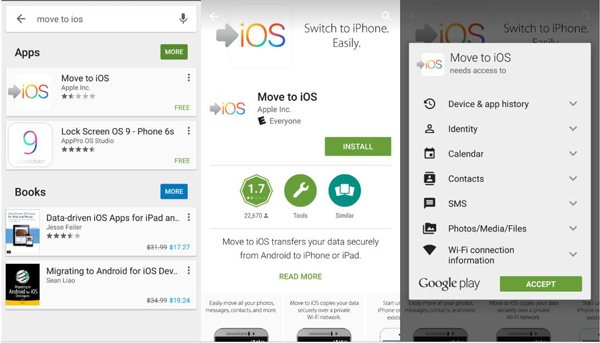
Нажмите «Продолжить» на обоих устройствах, а затем нажмите «Согласен»> «Далее» на телефоне Android.
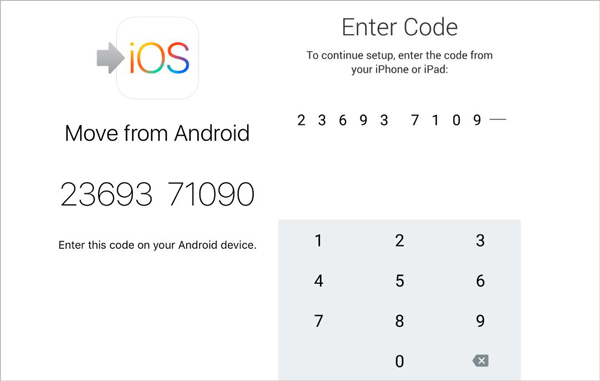
На вашем iPhone появится 12-значный код, введите их на свой телефон Android. Убедитесь, что вы подключили оба устройства к одному и тому же соединению Wi-Fi.
Выберите конкретные данные Android, которые вы хотите передать при входе в интерфейс «Передача данных», такие как Контакты, Фотопленка, Закладки, Сообщения и многое другое. Затем он начнет передавать выбранные файлы Android на iPhone.
Нажмите «Продолжить настройку iPhone» после передачи. Затем продолжите другие настройки на вашем новом iPhone. Вы можете создать новую учетную запись Apple или войти в старую.
Мы в основном говорили о как перенести приложения с Android на iPhone в этом посте. Два простых способа представлены, чтобы помочь вам перенести старые данные Android на новое устройство iOS. Вы можете положиться на рекомендуемые MobieSync легко переносить все типы файлов, такие как контакты, сообщения, видео, песни, фотографии и многое другое. Просто бесплатно скачайте его и попробуйте.
Что вы думаете об этом посте.
Рейтинг: 4.7 / 5 (на основе голосов 137) Подпишитесь на нас в
Более Чтение

Оставьте свой комментарий и присоединяйтесь к нашему обсуждению
Передача с Android на iPhone
MobieSync
Профессиональный менеджер данных iPhone / Android и передача для передачи различных файлов между телефоном iOS / Android и компьютером и между двумя мобильными телефонами в один клик.
Как передать приложение с телефона на телефон – 11 способов
Все будет легко, быстро, бесплатно и без потери данных.

Дата публикации: 23 сентября 2022
Время чтения: 9 минут

Лилия Снытко Редакция «Текстерры»
Сегодня телефоны служат не только средством для общения, но и для хранения контактов, сообщений, важных заметок, рабочих материалов и других файлов. Все они хранятся в приложениях.
Важность приложений растет с каждым месяцем, и заказывать разработку приложений стали уже не только крупные бизнесы, но и небольшие компании – всё для удобства клиентов: в приложении могут храниться и скидки, и истории заказов, и переписки…
При покупке гаджета у пользователя возникает закономерный вопрос — как не «начинать жизнь с нуля», а передать всю важную информацию на другой смартфон, и в первую очередь речь идет о приложениях. Ниже мы разберем популярные методы.
Оглавление:
Оглавление:
Как передать приложение с Android на Android
Рассмотрим три основных варианта, как перенести приложение с телефона на телефон с операционной системой Android, вот они:
- Передача по Bluetooth (через ES-проводник).
- Через аккаунт Google.
- Через APK Extractor.
Передача приложения по Bluetooth
Если у вас на телефоне не установлен ES-проводник, скачайте его в магазине Play Market. После загрузки приложения:
- включите Bluetooth на обоих устройствах,
- нажмите на кнопку «APPs» в главном меню,
- прижмите нужную иконку для переноса, пока не появится галочка, а затем нажмите кнопку «Отправить» внизу экрана,
- в открывшемся окне «Отправить с помощью» выбирайте Bluetooth,
- найдите нужное устройство и подключитесь к нему, а на втором смартфоне нажмите «Принять».
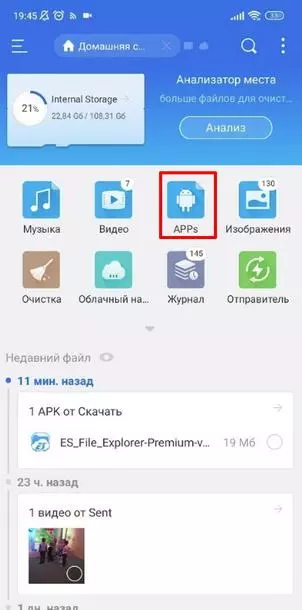
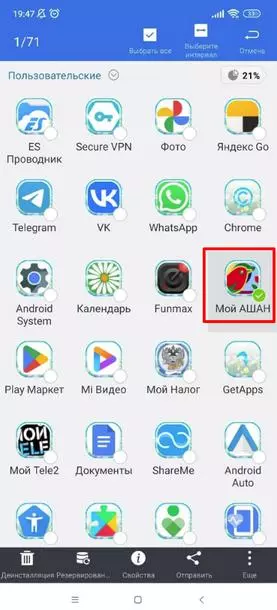
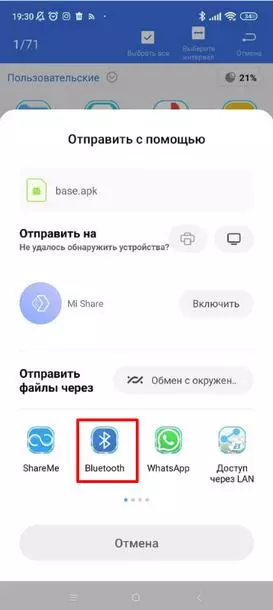
Так выглядит передача файлов через Bluetooth
Передача приложения через аккаунт Google
Передача данных возможна с помощью учетной записи Google. Чтобы начать процесс передачи нужно:
- перейти в настройки телефона и выбрать раздел Google,
- найти пункт «Резервное копирование», кликнуть по нему,
- включить опцию «Загружать на Google Диск» (название зависит от версии Android),
- нажать «Начать копировать»,
- после завершение нужно включить новый смартфон, где на экране появится опция «восстановить данные» (если телефон не новый, на нем нужно сделать полный сброс до заводских настроек, и тогда при включении появится это меню),
- выбрать пункт «Скопировать из облачного хранилища», система попросит ввести данные Google-аккаунта и после этого появится несколько резервных копий, из которых нужно выбрать последнюю.
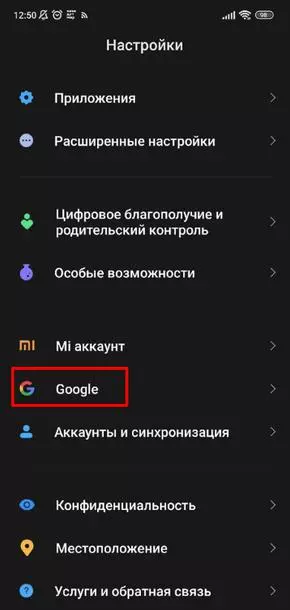
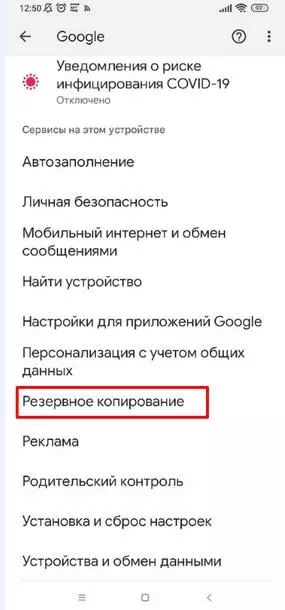
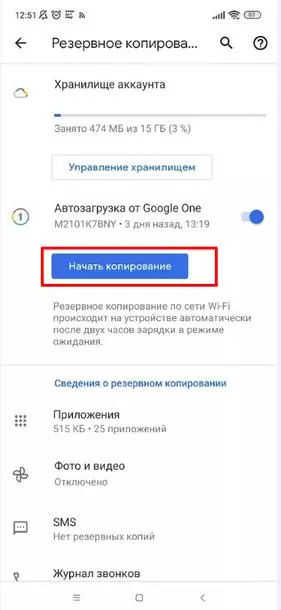
Так выглядит передача файлов через аккаунт Google
Передача приложения через APK Extractor
Программа с простым функционалом, отлично подходит для передачи файлов и приложений между телефонами. Для этого нужно:
- загрузить приложение в Google Play Market,
- Найти нужный файл для передачи на второй смартфон,
- в окне «Отправить с помощью» выбрать Bluetooth,
- выбрать второй телефон в списке устройств и подтвердить прием файлов.
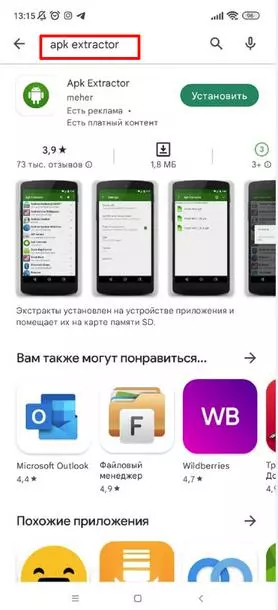
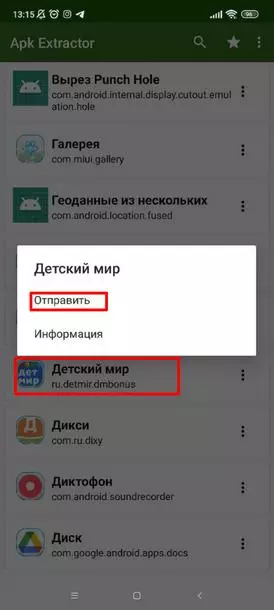
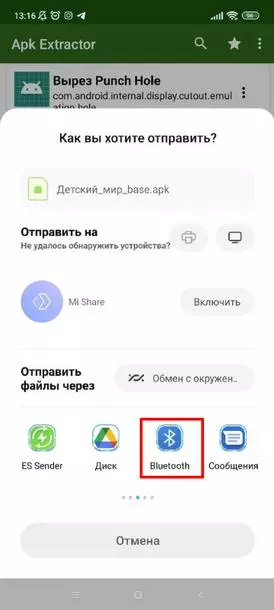
Так выглядит передача файлов через APK Extractor

Маркетолог IT-компании «Аспро» Яна Евстигнеева
Рассказ о том, как передать приложения с телефона на телефон, продолжит маркетолог IT-компании «Аспро» Яна Евстигнеева.
Рассмотрим еще два способа.
Читайте также

Передача приложения через ShareMe
Есть много сервисов, которые помогут вам в этой задаче: TrebleShot, HyperTrans, ShareME. Разберем ситуацию на примере ShareMe, это приложение для переноса файлов с одного Android на другой. Скачать его можно в Google Play.
Инструкция по передаче приложения:
- установите приложение ShareMe на устройства, которые будут участвовать в передаче,
- после установки пройдите регистрацию с каждого устройства – для этого введите логин и выберите понравившуюся иконку,
- с первого устройства откройте доступ ко всем приложениям, а затем кликните «Отправить»,
- выберите приложение, которое хотите отправить из своего списка установленных программ и нажмите «Отправить»,
- возьмите второе устройство и зайдите в ShareME. Чтобы принять приложение, кликните «Получить». Выберите отметку «Подключение через QR-код» и отсканируйте появившейся код первым телефоном,
- Приложение появится на втором устройстве через пару минут.
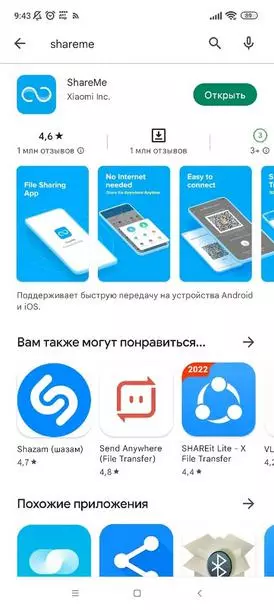
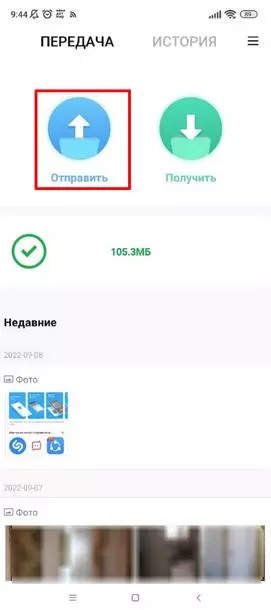
Так выглядит передача приложения через ShareME
Передача приложения через Google Play
Возможность обмениваться приложениями через Google Play появилась еще в 2021 году. Эта функция сработает только при передаче бесплатных игр и программ. И только на Android. Перед началом операции проверьте, установлены ли на вашем устройстве приложения для передачи.
Чтобы обменяться файлами, нужно:
- открыть Google Play на первом устройстве. В правом верхнем углу нажмите на значок вашего профиля и выберите «Управление устройствами и приложениями»,
- в открывшемся окне кликнуть на «Отправить»,
- откройте доступ к своей локации и приложениям,
- выбрать из списка программ нужное приложение и поставить возле него галочку,
- в окне с появившимися контактами выбрать устройство, на которое хотите передать приложение,
- на втором устройстве активировать функцию получения приложения. Для этого нужно пройти путь: «Мои приложения и игры» — «Общие» — «Принять»,
- Дождаться отправки. В течение нескольких минут приложение появится на втором устройстве.
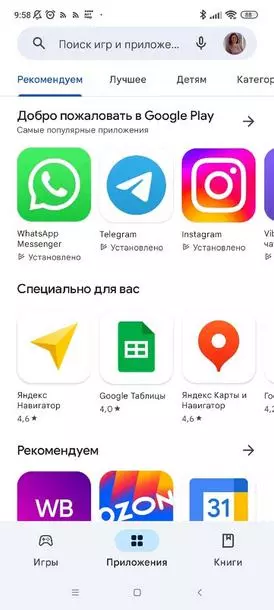
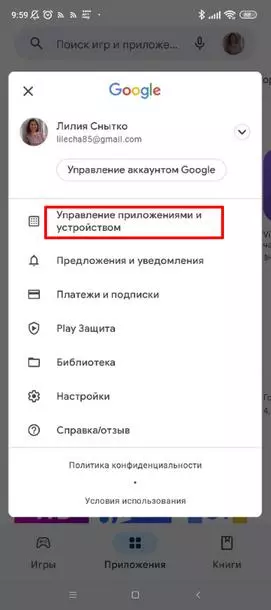
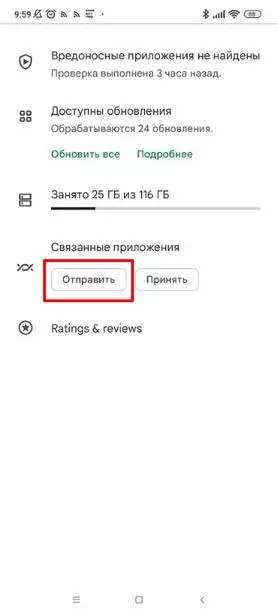
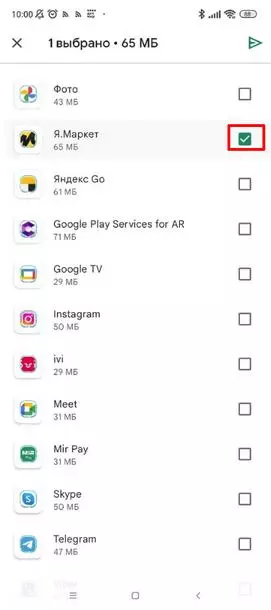
Так выглядит передача приложения через Google Play
В некоторых операционных системах (например, на MIUI от Xiaomi) есть возможность передать приложение прямо с рабочего стола телефона. Для этого надо зажать ярлык нужного приложения, выбрать пункт «Поделиться» и далее – способ передачи (например, по почте или через телеграм). После этого данное приложение можно скачать и установить на другом телефоне. Например, у андроид есть приложение Play Игры, в которое можно добавить нужную игру, а потом все «сохранки» остаются там, даже если сменить девайс. Для этого на другом телефоне надо войти в тот же аккаунт Play Игр.
У некоторых приложений внутри есть функция сохранения. Например, в WhatsApp есть функция резервной копии чатов в облако – в этом случае на другом телефоне можно восстановить все чаты и переписки.

Сергей Пашкин
Cистемный администратор и интернет-маркетолог ООО «Мегаполис Групп»
Продвинем ваш бизнес
В Google и «Яндексе», соцсетях, рассылках, на видеоплатформах, у блогеров
Как передать с Android на iPhone
Кроме перечисленных, отмечают еще три популярных приложения для передачи данных с телефона на телефон и не только.
- Send Anywhere — безопасная передача данных, с использованием 256-битного шифрования. Можно передавать приложения не только на Android-устройства, но и с Android на iOS. Для подключения нужно отсканировать QR-код или ввести шестизначный пароль. Передача происходит при помощи настраиваемой ссылки, и отправлять файлы можно нескольким пользователям. В приложении есть облачное хранилище, где можно хранить файлы и делиться ими с другими устройствами.
- Zapya — позволяет обмениваться данными между устройствами на Android, iOS, Windows Phone и другими. Чтобы подключиться, используют QR-код. Можно создавать резервные копии и переносить папки со старого телефона на новый. Есть опция быстрого обмена сообщениями во внутреннем чате. Доступна возможность установки сопряжения простым встряхиванием гаджета и обмена файлами с пользователями, которые находятся рядом. Приложение бесплатное и без рекламы.
- AirDroid — одно из лучших приложений для передачи данных с хорошей скоростью. Работает как между двумя одинаковыми устройствами, так и между разными, например ПК и смартфоном. Есть возможность управлять своим смартфоном через компьютер — читать сообщения, отвечать на них с ПК. Кроме того, AirDroid может удаленно отслеживать смартфон по беспроводной сети, если он вдруг потеряется или будет украден.
Ваша заявка принята.
Мы свяжемся с вами в ближайшее время.
Как передать приложение с iPhone на iPhone
Передачу можно сделать тремя способами:
- с помощью iCloud,
- через iTunes,
- через Apple ID.
Передача приложения через iCloud
Чтобы перенести приложения через iCloud не нужно соединять iPhone с ПК, достаточно подключиться к интернету. Для начала передачи данных, нужно:
- открыть на старом телефоне приложение «Настройки» и выбрать «iCloud»,
- запустить опцию «Резервная копия в iCloud» и нажать на «Создать резервную копию» – начнется процесс резервирования данных на старом iPhone,
- если новый телефон не был настроен ранее, то вам нужно выполнить восстановление данных. Для этого нужно выбрать параметр из резервной копии iCloud. Если новый iPhone уже активирован, тогда зайдите в «Настройки» и выберите пункт «iCloud». Авторизуйтесь под своим Apple ID. Затем передвиньте ползунок напротив «Резервная копия» в активное состояние. Теперь все приложения с файлами будут автоматически перенесены на новый iPhone.
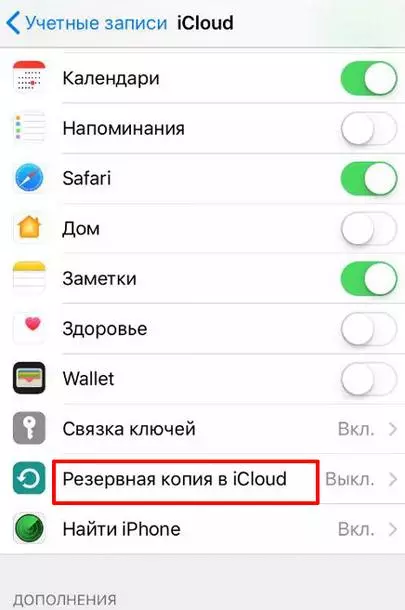
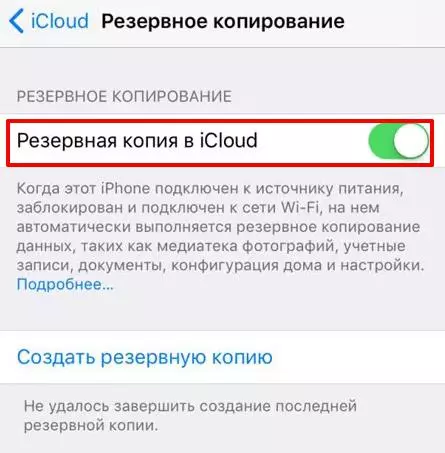
Так выглядит передача приложения через iCloud
Передача приложения через iTunes
iTunes требует обязательного подключения подключения вашего iPhone к компьютеру. Чтобы начать передачу данных, нужно:
- подключить старый айфон к ПК через USB кабель и запустить iTunes,
- нажмите на кнопку «Резервное копирование сейчас», дождитесь, когда завершиться копирование всех данных,
- при активации нового айфона вам предложат выполнить «восстановление из резервной копии iTunes». Выбирайте этот пункт, затем подключите к ПК новый iPhone, и снова запустите iTunes. Далее жмем опцию «восстановить из резервной копии в iTunes» и ждем завершения процесса.
Передача приложения через Apple ID
Apple ID — это ваша собственная учетная запись для работы с любыми службами Apple. Например, для совершения покупок в iTunes Store. Чтобы установить необходимые программы на новый iPhone, нужно:
- активировать App Store на новом iPhone,
- нажать на кнопку «Обновление» внизу экрана,
- зайти в раздел «Приобретенные» и нажать на кнопку «Не на этом iPhone». На экране появится список приложений, которые были на старом айфоне, вам нужно выбрать необходимые. Нажать «Загрузить» и дождаться окончания процесса скачивания.
Для большей наглядности, можно посмотреть видео:
Вывод
Мы перечислили наиболее популярные варианты передачи приложений с телефона на телефон. Вам остается только выбрать подходящий под ваши нужды.
WhatsApp для бизнеса в 2023 году: гайд по использованию
Как перенести данные с Android на Айфон
Вы много лет пользовались смартфоном на Android, но купили Айфон.
На старом телефоне остались контакты, приложения и файлы. Айфон пуст. При желании практически все данные можно перенести вручную, но это займет слишком много времени.
Современные технологии позволяют переносить информацию с одного смартфона на другой за несколько минут. Нет единой инструкции, как это сделать. Все зависит от операционных систем: гораздо проще переезжать внутри одной экосистемы. Но и в случае перехода с Android-смартфона на Айфон есть свои методы.
О них я расскажу в этой статье, а в других вы узнаете:
- Как перенести данные с Айфона на Android.
- Как перенести данные с одного Android на другой.
- Как перенести данные с одного Айфона на другой.