Word для новичков
В этой статье представлены основные понятия Microsoft Word, которые помогут новым пользователям при начать создавать сложные профессионально выглядяные документы.
Запуск и выход из Word

- Нажмите кнопку Пуск или нажмите клавишу Windows на клавиатуре, чтобы отобразить меню Пуск.
- В списке приложений найдите Word и щелкните его. Появится экран запуска, и word начнет работу.
Совет: При первом запуске Word может появиться соглашение лицензионного соглашения на разработку программного обеспечения корпорации Майкрософт.

Чтобы выйти из Word, нажмите кнопку x в правом верхнем углу экрана.
Если с момента последнего сохранения документа были внесены какие-либо изменения, появится окно с запросом на сохранение изменений. Чтобы сохранить изменения, нажмите кнопку Да. Чтобы выйти без сохранения изменений, нажмите кнопку Нет. Если вы по ошибке нажали кнопку x, нажмите кнопку Отмена.
Тур по пользовательскому интерфейсу Word
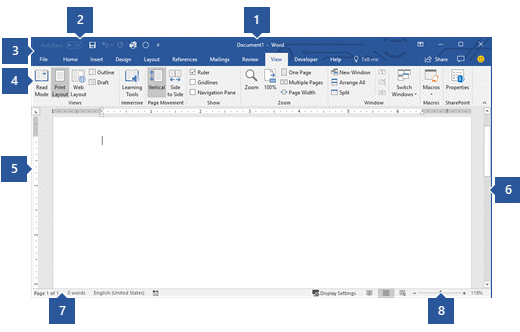
1 Заголовок. Отображает имя редактируемого документа и используемого программного обеспечения. В ней также есть стандартные кнопки Свернуть, Восстановить и Закрыть.
2 Панель быстрого доступа: здесь находятся часто используемые команды, такие как Сохранить,Отменить и Отменить. В конце панели быстрого доступа есть пусковые меню, в которое можно добавить другие часто используемые или часто используемые команды.
3 Вкладка Файл. Нажмите эту кнопку, чтобы найти команды, которые будут действовать не с содержимым документа, а с его содержимым, например «Новый», «Открыть», «Сохранить как», «Печать» и «Закрыть».
4 Лента: здесь находятся команды, необходимые для вашей работы. Внешний вид ленты будет меняться в зависимости от размера монитора. Word сжимает ленту, изменяя расположение элементов управления для размещения небольших мониторов.
5 Окно редактирования. Отображает содержимое документа, который вы редактируете.
6 Scroll Bar: позволяет изменить положение документа, который вы редактируете.
7 В панели состояния: отображаются сведения о документе, который вы редактируете.
8 Управление масштабом слайда. Позволяет изменять параметры масштабирования документа, который вы редактируете.
Сохранение и открытие документа
В Word необходимо сохранить документ, чтобы выйти из программы без потери работы. При этом документ сохраняется как файл на компьютере или в сетевой папке. Позже вы сможете открыть файл, изменить его и распечатать.
Чтобы сохранить документ, сделайте следующее:
- Нажмите кнопку Сохранить на панели быстрого доступа. Появится окно Сохранить как.
- Выберите расположение для сохранения документа и введите имя файла в поле Имя файла. Чтобы изменить имя файла, введите новое имя файла.
- Нажмите кнопку Сохранить.
Вы можете открыть документ Word, чтобы продолжить работу. Чтобы открыть документ, сделайте следующее:
- Откройте проводник и нажмите кнопку Документы. Появится список документов.
- Если нужный документ есть в списке, щелкните имя файла, чтобы открыть его. Если документа нет в списке, перейдите к расположению, в котором хранится файл, и дважды щелкните его. Появится экран запуска Word, а затем — документ.
Совет: Вы также можете открыть документ из Word, открыв вкладку Файл и нажав кнопку Открыть. Чтобы открыть недавно сохраненный документ, нажмите кнопку Последние.
Редактирование и форматирование текста
Перед редактированием или форматированием текста необходимо сначала выбрать его. Чтобы выбрать текст, выполните действия ниже.
- Поместите обгон в начало текста, который вы хотите изменить или отформатировать, а затем нажмите левую кнопку мыши.
- Удерживая нажатой левую кнопку мыши, переместим ее вправо (перетаскивание), чтобы выбрать текст. В положение выбранного текста добавляется цвет фона, который указывает на диапазон выделения.
Большинство инструментов форматирования текста можно найти на вкладке Главная и в группе Шрифт.
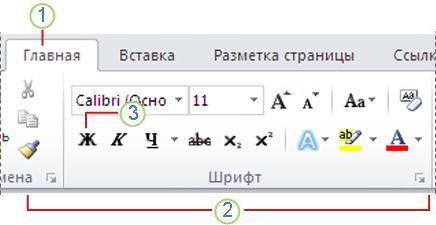
1 Это вкладка Главная.
2 Это группа Шрифт навкладке Главная.
3 Это кнопка Полужирный. В таблице ниже приведены имена и функции всех кнопок в группе Шрифт.


Изменяет размер текста.

Увеличивает размер текста.

Уменьшает размер текста.

Измените регистр всего текста на верхний, нижний или на другие распространенные.

Очищает все форматирование выбранного текста, оставляя только обычный текст.

Делает выделенный текст полужирным.

Выбираю текст, нанося на него налия на нее.

Рисует линию под выбранным текстом. Щелкните стрелку в виде стрелки, чтобы выбрать тип подчеркнутого.

Нарисует линию до середины выбранного текста.

Создает подписные символы.

Создает надстрогие знаки.

Применить к тексту визуальный эффект, например тень, свечение или отражение.

Цвет выделения текста
Текст будет выглядеть так, как будто он помечен пером выделения.

Изменяет цвет текста.
Использование стилей
Стили позволяют быстро форматировать основные элементы документа, такие как заголовки, заголовки и субтитры. Чтобы применить стили к тексту в документе, выполните действия ниже.
- Выделим текст, который вы хотите изменить.
- На вкладке Главная в группе Стили наберите указатель на любой стиль, чтобы просмотреть его непосредственно в документе. Чтобы увидеть полный список стилей, щелкните стрелку «Дополнительные», чтобы открыть области Стили.
- Чтобы применить стиль, который лучше всего подходит для текста, просто щелкните его.
После применения стилей к отдельным элементам Word позволяет одновременно изменить внешний вид всего документа с помощью набора стилей.
- На вкладке Конструктор в группе Форматирование документа выберите один из предопределяющих наборов стилей, например Простой или Неформальный. Наберите указатель на любой набор стилей, чтобы просмотреть его непосредственно в документе. Чтобы увидеть более заранее задав наборы стилей, щелкните стрелку вниз в правой части группы Форматирование документа.
- Чтобы применить набор стилей, наиболее подходящий для текста, просто щелкните его.
Изменение междустрок в документе
В Word можно легко изменить интервалы между строками и абзацами в документе.
- На вкладке Конструктор нажмите кнопку Интервал между абзацем, чтобы увидеть список параметров интервалов между абзацами. Наберите указатель на любой стиль интервала между абзацами, чтобы просмотреть его непосредственно в документе.
- Когда найдете нужный вид, щелкните его.
Совет: Чтобы определить собственный интервал между абзацем, выберите пункт Настраиваемый интервал между абзацем.
Предварительный просмотр и печать
Вы можете легко просмотреть, как будет выглядеть макет документа при печати без печати.
- Откройте вкладку Файл.
- Нажмите кнопку Печать, чтобы просмотреть документ.
- Просмотрите Параметры свойств, которые вы можете изменить.
- Когда свойства принтера и документа отявятся нужным образом, нажмите кнопку Печать.

Запуск и выход из Word
Чтобы использовать Word, найдите значок Word на меню щелкните его.
- Нажмите кнопку Пуск , чтобы отобразить меню «Пуск».
- Найдите пункт Все программы, Microsoft Officeи нажмите кнопкуMicrosoft Word 2010.
- Появится экран запуска, и word начнет работу.
Совет: При первом запуске Word может появиться соглашение лицензионного соглашения на разработку программного обеспечения корпорации Майкрософт.
Чтобы выйти, выберите команду Выход на вкладке Файл.
- Откройте вкладку Файл.
- Выберите Выход.
Если с момента последнего сохранения документа были внесены какие-либо изменения, появится окно с запросом на сохранение изменений. Чтобы сохранить изменения, нажмите кнопку Да. Чтобы выйти без сохранения изменений, нажмите кнопку Нет. Если вы по ошибке нажали кнопку Выход, нажмите кнопку Отмена.
Тур по пользовательскому интерфейсу Word
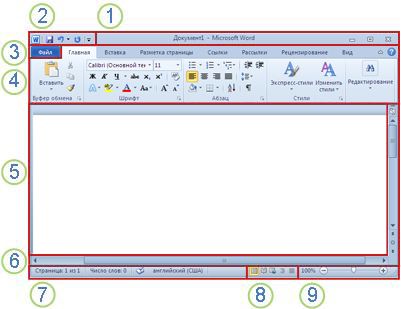
1 Заголовок. Отображает имя редактируемого документа и используемого программного обеспечения. В ней также есть стандартные кнопки Свернуть, Восстановить и Закрыть.
2 Панель быстрого доступа: здесь находятся часто используемые команды, такие как Сохранить,Отменить и Отменить. В конце панели быстрого доступа есть пусковые меню, в которое можно добавить другие часто используемые или часто используемые команды.
3 Вкладка Файл. Нажмите эту кнопку, чтобы найти команды, которые будут действовать не с содержимым документа, а с его содержимым, например «Новый», «Открыть», «Сохранить как», «Печать» и «Закрыть».
4 Лента: здесь находятся команды, необходимые для вашей работы. Внешний вид ленты будет меняться в зависимости от размера монитора. Word сжимает ленту, изменяя расположение элементов управления для размещения небольших мониторов.
5 Окно редактирования. Отображает содержимое документа, который вы редактируете.
6 Scroll Bar: позволяет изменить положение документа, который вы редактируете.
7 В панели состояния: отображаются сведения о документе, который вы редактируете.
8 Кнопки просмотра. Позволяет изменить режим отображения документа, который вы редактируете, в зависимости от своих потребностей.
9 Управление масштабом слайда. Позволяет изменять параметры масштабирования документа, который вы редактируете.
Сохранение и открытие документа
В Word необходимо сохранить документ, чтобы выйти из программы без потери работы. Когда вы сохраняете документ, он сохраняется как файл на компьютере. Позже вы сможете открыть файл, изменить его и распечатать.
Чтобы сохранить документ, сделайте следующее:
- Нажмите кнопку Сохранить на панели быстрого доступа.
- Укажите расположение для сохранения документа в поле Сохранить в. При первом сохранение документа первая строка текста в документе будет заранее заполнена именем файла в поле Имя файла. Чтобы изменить имя файла, введите новое имя файла.
- Нажмите кнопку Сохранить.
- Документ будет сохранен в файле. Имя файла в заголовке изменяется с учетом сохраненного имени файла.
Вы можете открыть документ Word, чтобы продолжить работу. Чтобы открыть документ, сделайте следующее:
- Нажмите кнопку Начните и выберите документы.
- Перейдите к расположению, в котором хранится файл, и дважды щелкните его. Появится экран запуска Word, а затем — документ.
Совет: Вы также можете открыть документ из Word, открыв вкладку Файл и нажав кнопку Открыть. Чтобы открыть недавно сохраненный документ, щелкните Последние.
Редактирование и форматирование текста
Перед редактированием или форматированием текста необходимо сначала выбрать его. Чтобы выбрать текст, выполните действия ниже.
- Поместите обгон в начало текста, который вы хотите изменить или отформатировать, а затем нажмите левую кнопку мыши.
- Удерживая нажатой левую кнопку мыши, переместим ее вправо (перетаскивание), чтобы выбрать текст. В положение выбранного текста добавляется цвет фона, который указывает на диапазон выделения.
Большинство инструментов форматирования текста находятся на вкладке Главная и в группе Шрифт.
1 Это вкладка Главная.
2 Это группа Шрифт навкладке Главная.
3 Это кнопка Полужирный. В таблице ниже приведены имена и функции всех кнопок в группе Шрифт.
Изменяет размер текста.
Увеличивает размер текста.
Уменьшает размер текста.
Измените регистр всего текста на верхний, нижний или на другие распространенные.
Очищает все форматирование выбранного текста, оставляя только обычный текст.
Делает выделенный текст полужирным.
Выбираю текст, нанося на него налия на нее.
Рисует линию под выбранным текстом. Щелкните стрелку в виде стрелки, чтобы выбрать тип подчеркнутого.
Нарисует линию до середины выбранного текста.
Создает подписные символы.
Создает надстрогие знаки.
Применить к тексту визуальный эффект, например тень, свечение или отражение.
Цвет выделения текста
Текст будет выглядеть так, как будто он помечен пером выделения.
Изменяет цвет текста.
Использование стилей
Стили позволяют быстро форматировать основные элементы документа, такие как заголовки, заголовки и субтитры. Чтобы применить стили к тексту в документе, выполните действия ниже.
- Выделим текст, который вы хотите изменить.
- На вкладке Главная в группе Стили наберите указатель на любой стиль, чтобы просмотреть его непосредственно в документе.
- Чтобы применить стиль, который лучше всего подходит для текста, просто щелкните его.
После применения стилей к отдельным элементам Word 2010 позволяет одновременно изменить внешний вид всего документа.
- На вкладке Главная в группе Стили нажмите кнопку Изменить стили.
- Найдите заранее задав наборы стилей, на пункт Набор стилей. Наберите указатель на любой набор стилей, чтобы просмотреть его непосредственно в документе.
- Когда найдете нужный вид, щелкните его.
Изменение междустрок в документе
С Word 2010, вы можете легко изменить интервал между строками и абзацы в документе.
- На вкладке Главная в группе Стили нажмите кнопку Изменить стили.
- Найдите встроенные стили интервалов между абзацами, настроив указатель на пункт Интервал между абзацами. Наберите указатель на любой стиль интервала между абзацами, чтобы просмотреть его непосредственно в документе.
- Когда найдете нужный вид, щелкните его.
Совет: Чтобы определить собственный интервал между абзацем, выберите пункт Настраиваемый интервал между абзацем.
Предварительный просмотр и печать
Вы можете легко просмотреть, как будет выглядеть макет документа при печати без печати.
- Откройте вкладку Файл.
- Нажмите кнопку Печать, чтобы просмотреть документ.
- Просмотрите Параметры свойств, которые вы можете изменить.
- Когда свойства принтера и документа отявятся нужным образом, нажмите кнопку Печать.
Открытие документов Word без использования приложения Word
Примечание: Эта статья выполнила свою задачу, и в скором времени ее использование будет прекращено. Чтобы избежать появления ошибок «Страница не найдена», мы удаляем известные нам ссылки. Если вы создали ссылки на эту страницу, удалите их, и вместе мы обеспечим согласованность данных в Интернете.
Если приложение Word не установлено, попробуйте сохранить документы в OneDrive или Dropbox, где Word в Интернете откроет их в браузере. Или установите мобильное приложение Word на телефоне или планшете.
Для мобильного
приложения Word посетите магазин для своего устройства: магазинGoogle Play
iTunes
Microsoft Store
Примечание: Эта страница переведена автоматически, поэтому ее текст может содержать неточности и грамматические ошибки. Для нас важно, чтобы эта статья была вам полезна. Была ли информация полезной? Для удобства также приводим ссылку на оригинал (на английском языке).
Просмотр файлов текстовых редакторов онлайн
Открывайте файлы DOCX, ODT, OTT, RTF и т. д. онлайн бесплатно.
Перетащите или загрузите свои файлы
Загружая свои файлы или используя наш сервис, вы соглашаетесь с нашими условия обслуживания а также Политика конфиденциальности.
Пожалуйста, подождите, пока ваш файл обрабатывается
Хотите сообщить об этой ошибке на форум FileFormat, чтобы мы могли изучить и решить проблему? Когда ошибка будет исправлена, вы получите уведомление по электронной почте. Форма отчета
Ваша ошибка была успешно опубликована.
Ваши файлы успешно обработаны
Просматривайте документы Word, включая DOCX, ODT, PDF, DOC, AZW3, Markdown и многие другие.
Наше приложение Microsoft Word Viewer позволяет бесплатно просматривать несколько файлов онлайн. Откройте CHM, ODT, JPG, PDF или любые другие поддерживаемые форматы файлов. Установка стороннего программного обеспечения не требуется. Веб-приложение быстрое, надежное, простое в использовании и абсолютно бесплатное.
Открыть файлов онлайн
Просматривайте свои документы, включая DOC, PDF, DOCX, PNG,JPG, HTML, TXT и многие другие.
Ускоряет онлайн-просмотр файлов
быстрая онлайн-программа просмотра файлов, которая открывает файлов онлайн в течение нескольких секунд.
Защищенное онлайн-просмотрщик файлов
Безопасно открывайте онлайн простым перетаскиванием.
Миниатюры файлов и навигация по страницам
Легко перемещаться между файловыми страницами с помощью миниатюр страниц.
Повернуть файловых страниц
Легко поворачивайте страниц с файлами, просто нажимая, как повернуть выбранную страницу по часовой стрелке и против часовой стрелки.
Как просмотреть файлов
- Загрузите файлов, чтобы бесплатно открыть их онлайн.
- Он автоматически откроет для чтения.
- Поворот страниц, навигация между страницами, миниатюры страниц, масштабирование и многие другие функции.
- Распечатайте документ или выполните поиск в документе по определенным словам и предложениям.
Часто задаваемые вопросы
Как просмотреть Word и другие файлы?
Просто воспользуйтесь нашим онлайн-просмотрщиком файлов. Он быстрый, простой в использовании и абсолютно бесплатный. предназначен для быстрого открытия любых файлов, документов и изображений в Интернете.
Какие форматы поддерживает ваша программа просмотра?
Мы поддерживаем различные форматы файлов документов, Интернета, электронных книг и изображений, включая PDF, DOC, DOCX, PPX, RTF, ODT, HTML, Markdown, PNG, JPG, TIFF, BMP, MOBI, CHM. , WPS, TXT и многое другое.
Открыть DOCX файлов онлайн и бесплатно
Бесплатная онлайн-программа просмотра DOCX, откройте DOCX файл онлайн и бесплатно.
Перетащите или загрузите свои файлы
Загружая свои файлы или используя наш сервис, вы соглашаетесь с нашими условия обслуживания а также Политика конфиденциальности.
Пожалуйста, подождите, пока ваш файл обрабатывается
Хотите сообщить об этой ошибке на форум FileFormat, чтобы мы могли изучить и решить проблему? Когда ошибка будет исправлена, вы получите уведомление по электронной почте. Форма отчета
Ваша ошибка была успешно опубликована.
Ваши файлы успешно обработаны
Просмотреть формат файлов DOCX онлайн
Наша программа просмотра DOCX позволяет бесплатно просматривать несколько файлов DOCX в Интернете. Откройте DOCX или любые другие поддерживаемые форматы файлов. Установка стороннего программного обеспечения не требуется. Веб-приложение быстрое, надежное, простое в использовании и абсолютно бесплатное.
Открыть DOCX файлов онлайн
Просматривайте свои документы, включая DOC, PDF, DOCX, PNG,JPG, HTML, TXT и многие другие.
Ускоряет онлайн-просмотр DOCX файлов
быстрая онлайн-программа просмотра DOCX файлов, которая открывает DOCX файлов онлайн в течение нескольких секунд.
Защищенное онлайн-просмотрщик DOCX файлов
Безопасно открывайте DOCX онлайн простым перетаскиванием.
Миниатюры файлов DOCX и навигация по страницам
Легко перемещаться между DOCX файловыми страницами с помощью миниатюр страниц.
Повернуть DOCX файловых страниц
Легко поворачивайте DOCX страниц с файлами, просто нажимая, как повернуть выбранную страницу по часовой стрелке и против часовой стрелки.
Как просмотреть DOCX файлов
- Загрузите DOCX файлов, чтобы бесплатно открыть их онлайн.
- Он автоматически откроет DOCX для чтения.
- Поворот страниц, навигация между страницами, миниатюры страниц, масштабирование и многие другие функции.
- Распечатайте документ или выполните поиск в документе по определенным словам и предложениям.
Часто задаваемые вопросы
Как открыть Word, PDF, JPG и другие файлы онлайн?
Просто воспользуйтесь нашим онлайн-просмотрщиком файлов. Он быстрый, простой в использовании и абсолютно бесплатный. предназначен для быстрого открытия любых файлов, документов и изображений в Интернете.
Какие форматы поддерживает ваша программа просмотра?
Мы поддерживаем различные форматы файлов документов, Интернета, электронных книг и изображений, включая PDF, DOC, DOCX, PPX, RTF, ODT, HTML, Markdown, PNG, JPG, TIFF, BMP, MOBI, CHM. , WPS, TXT и многое другое.