Устранение проблем с сенсорной панелью в Windows
Если ваша сенсорная панель не работает, причиной этому может быть отсутствующий или устаревший драйвер. Обновление или переустановка драйверов сенсорной панели в Диспетчере устройств может помочь устранить проблему.
Чтобы открыть диспетчер устройств, введите Диспетчер устройств в поиск на панели задач, а затем выберите Диспетчер устройств.
Обновление драйверов сенсорной панели
- Откройте Диспетчер устройств.
- Чтобы найти устройства с сенсорной панелью, выберите Устройства с интерфейсом пользователя или Мышии другие указывающие устройства , а затем щелкните правой кнопкой мыши устройство, которое вы хотите обновить.
- Выберите Обновить драйвер.
Переустановка драйверов сенсорной панели
- Откройте Диспетчер устройств.
- Щелкните правой кнопкой мыши имя устройства и выберите удалить устройство.
- Выберите Удалить и перезагрузите компьютер.
- Windows попытается переустановить драйвер.
Если Windows не нашли новый драйвер и его переустановка не помогает, обратитесь за помощью к изготовителю компьютера.
Если ваша сенсорная панель не работает, причиной этому может быть отсутствующий или устаревший драйвер. Обновление или переустановка драйверов сенсорной панели в Диспетчере устройств может помочь устранить проблему.
Чтобы открыть диспетчер устройств, введите диспетчер устройств в поле поиска на панели задач, а затем выберите Диспетчер устройств.
Обновление драйверов сенсорной панели
- Откройте Диспетчер устройств.
- Чтобы найти устройства с сенсорной панелью, выберите Устройства с сенсорным интерфейсом или Мыши и другие указывающие устройства,а затем щелкните правой кнопкой мыши (или нажмите и удерживайте) устройство, которое вы хотите обновить.
- Выберите Обновить драйвер.
Переустановка драйверов сенсорной панели
- Откройте Диспетчер устройств.
- Щелкните правой кнопкой мыши (или нажмите и удерживайте) имя устройства, а затем выберите Удалить устройство.
- Выберите Удалить и перезагрузите компьютер.
- Windows попытается переустановить драйвер.
Если Windows не нашли новый драйвер и его переустановка не помогает, обратитесь за помощью к изготовителю компьютера.
Не работает тачпад на ноутбуке: возможные причины и что делать
Если вы столкнулись с ситуацией, когда не работает тачпад на ноутбуке, не спешите сразу нести устройство в сервисный центр. Возможно, проблему получится решить своими силами. Объясняем, почему тачпад может не работать и как это исправить.
Развернуть
Вы случайно нажали клавишу отключения тачпада
На разных моделях ноутбуков тачпад включается и выключается с помощью отдельной кнопки или комбинацией клавиш Fn и F1—F12. Если не работает тачпад, возможно, вы случайно задели кнопку. Тогда разблокировать тачпад проще простого:
- Найдите на клавиатуре кнопку с иконкой сенсорной панели — она может находиться рядом с ней или в верхнем ряду клавиш.
- Если отдельной кнопки нет, нажмите сочетание клавиш: Fn и одну из функциональных кнопок F. Как правило, это F5, F6, F7, F8 или F9. Однако следите за тем, что происходит: возможно, вы включите и выключите что-то другое.
Материал по теме
Слетели драйверы тачпада
Сенсорная панель — системное устройство ноутбука. А значит, её работа зависит от драйвера — специальной программы, которая обеспечивает доступ операционной системы к функциям устройства. Если у вас отключился тачпад, одна из распространённых причин — ошибка драйвера.
Исправить проблему можно с помощью переустановки функциональной программы. Для этого:
Откройте «Мой компьютер» — обычно его иконка находится на рабочем столе. Выберите «Диспетчер устройств».
В списке устройств найдите раздел «Мыши и иные указывающие устройства».
Выберите пункт с тачпадом. Он может обозначаться по названию ноутбука, например ASUS Touchpad, либо «PS/2-совместимая мышь». Кликните по нему и далее «Драйвер» → «Обновить драйвер».
Как закончить работу, если сломался тачпад, а мыши нет
Экстренно вам помогут навыки управления компьютером и курсором мыши с помощью клавиатуры. Используйте клавишу Win для открытия меню «Пуск», Tab — для переключения между частями меню и окон, а также стрелки — для перемещения между пунктами. Доберитесь до поисковой строки и введите «Специальные возможности».
Найдите и включите параметр управления курсором мыши с клавиатуры.
К слову, изучите клавиатурные сокращения для часто используемых вами операций (открытие, закрытие, сохранение, переключение между приложениями, печать и так далее). Использование клавиатуры, а не мыши с тачпадом, как правило, значительно ускоряет работу.
Аппаратная поломка
Вы включили нужные кнопки, обновили драйвер, но сенсор всё ещё не реагирует? Скорее всего, дело в аппаратной поломке. Слишком сильно нажали на тачпад, что-то пролили на него или уронили что-то тяжёлое — всё это приводит к поломке контактов под панелью. В этом случае решение одно — отнести ноутбук в сервисный центр. Специалисты установят причину неисправности и помогут разблокировать тачпад.
Возможно, часто ломающийся тачпад — просто знак. Знак, что нужно купить новый ноутбук. Со скидкой, по акции, в рассрочку — в общем, с выгодой и кешбэком. Как это заведено в интернет-магазине МТС.
Включение тачпада и какие существуют полезные настройки для его использования
Тачпад представляет собой сенсорную панель, которая работает как мышь в настольном компьютере. Поначалу многие пользователи с недоверием относятся к этой части ноутбука, так как она кажется неудобной. На самом деле, всё это просто дело времени — при длительном пользовании тачпад становится не менее комфортным, чем мышь.
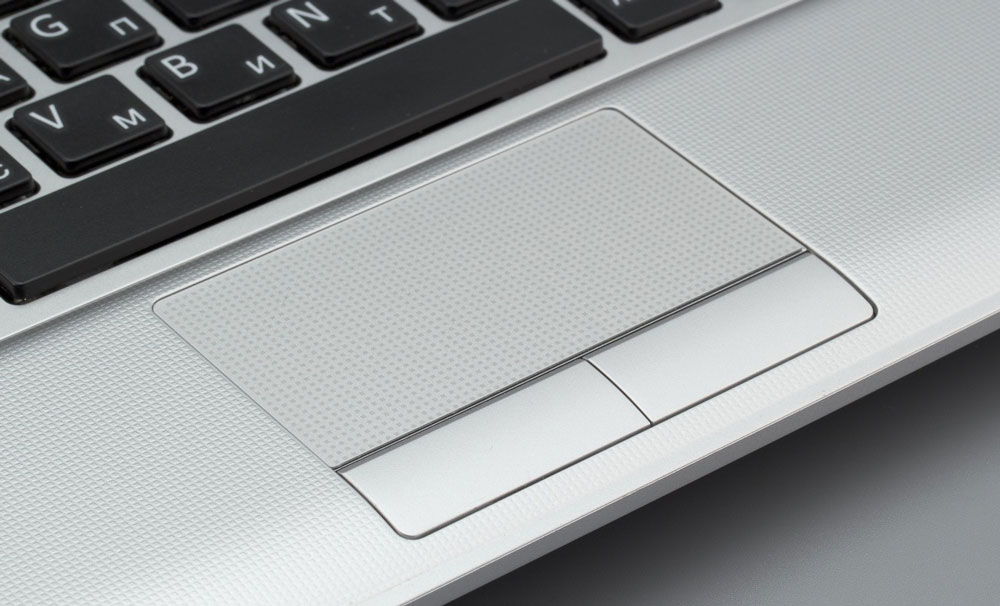
При работе портативного компьютера не всегда есть возможность использовать внешнюю мышь
Другое дело, что не всегда при включении сенсорная панель работает и реагирует на касания, поэтому следует знать, как её включить и если настроить для наиболее удобного пользования. Давайте разберёмся, как включить тачпад на ноутбуке и менять его настройки.
Как включить тачпад
Есть несколько таких способов включения сенсорной панели:
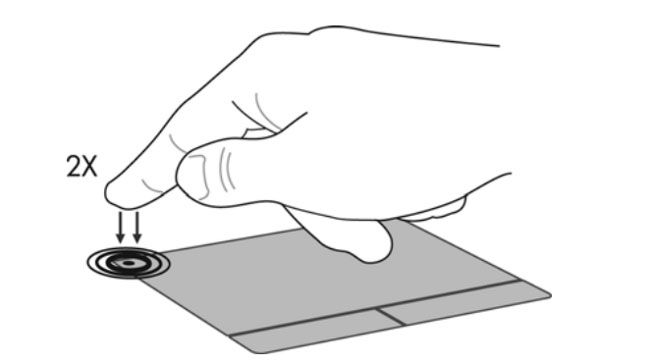
- На многих современных ноутбуках есть небольшое углубление непосредственно возле сенсорной панели — используйте его для включения или выключения тачпада. Если у вас нет такой углублённой кнопки, воспользуйтесь следующим способом.
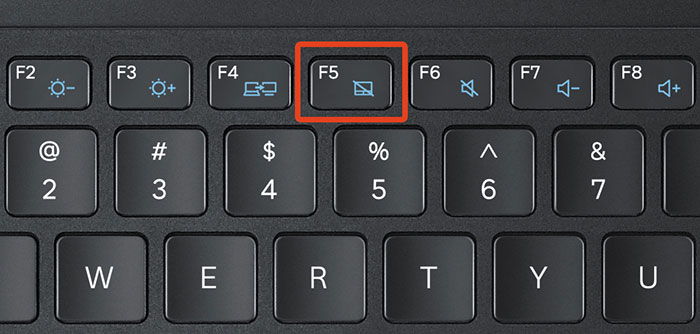
- На каждом лэптопе есть функциональная клавиша Fn, которая служит для выполнения разных задач при нажатии её с кнопками ряда от F1 до F12 Одна из них специально отведена для запуска работы тачпада и чаще всего на ней имеется соответствующая отметка. Поэтому попробуйте нажать Fn с одной из клавиш этого ряда, или воспользуйтесь поочерёдно каждой из них.
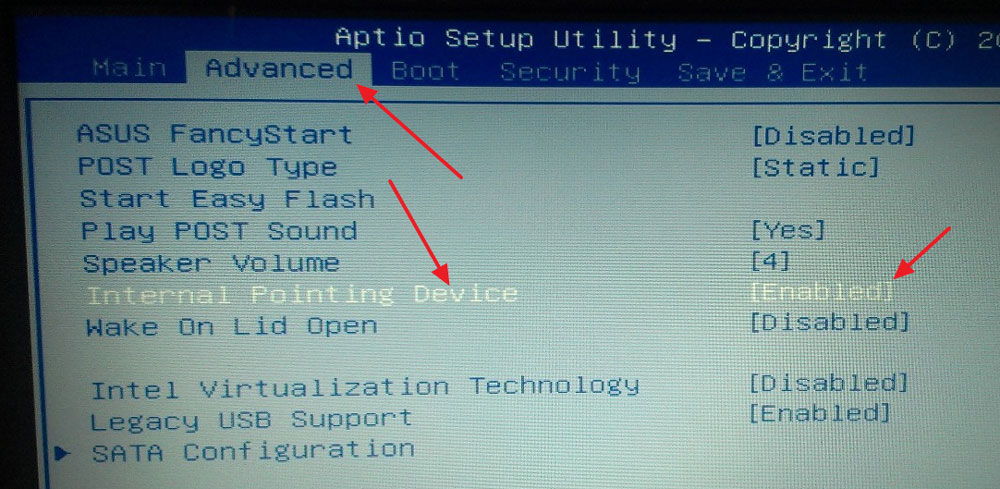
- Возможно, тачпад выключен в самой системе, и его нужно активировать через BIOS — зайдите в меню при запуске ноутбука или его перезагрузке, найдите раздел Pointing Device, где будет указано устройство. Чтобы включить его, нужно выбрать вариант Enable, выключить — Disable. Не забудьте сохранить изменения, выбрав комбинацию F10 или другую, напротив которой значится вариант Save and Exit.
Если все вышеприведённые действия не дали результата, стоит проверить, всё ли в порядке с драйверами — возможно, они устарели. Чтобы сделать это, выполните следующее:
- Через Пуск зайдите в меню Панель управления и выберите пункт Диспетчер устройств.
- Найдите раздел Мышь, строку тачпада и просмотрите свойства оборудования — если драйвера устарели или не работают (так бывает после замены операционной системы), об этом будет сказано в появившемся окне.
- Если с драйверами что-то не так и их нужно обновить или переустановить, компьютер сделает это самостоятельно, или вы можете необходимые файлы в интернете и указать к ним путь в свойствах оборудования.
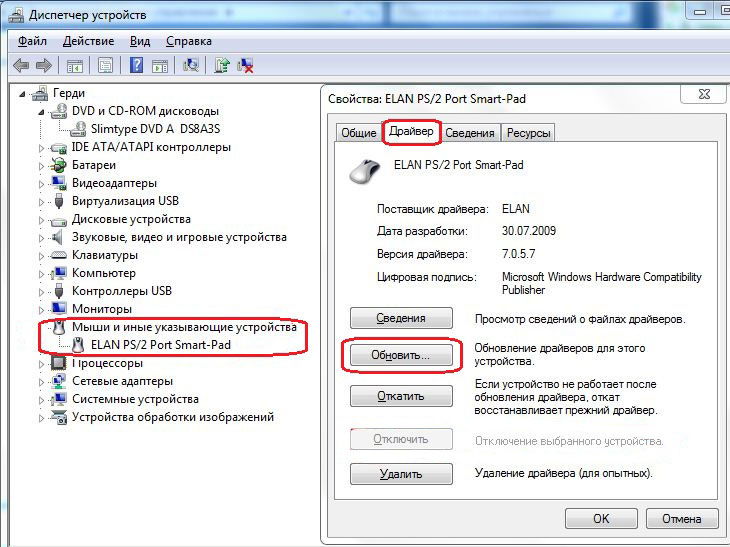
Если вы не можете включить тачпад через операционную систему, комбинации клавиш, BIOS, скорее всего, дело в неисправности оборудования — в такой ситуации вам придётся нести ноутбук в ремонт.
Настройка тачпада
Помимо того, что эту деталь можно включать или отключать, тачпад можно настроить так, чтобы вам было максимально удобно пользоваться им в работе или на досуге. Давайте разберёмся, как можно поменять его настройки.
Итак, чтобы менять параметры работы тачпада, следует выполнить такие действия:
- Зайдите через Пуск в Панель управления.
- Выберите диспетчер устройств и раздел Мышь.
- Откройте строку с названием тачпада, выберите свойства и в появившемся окне под именем оборудования нажмите на параметры.
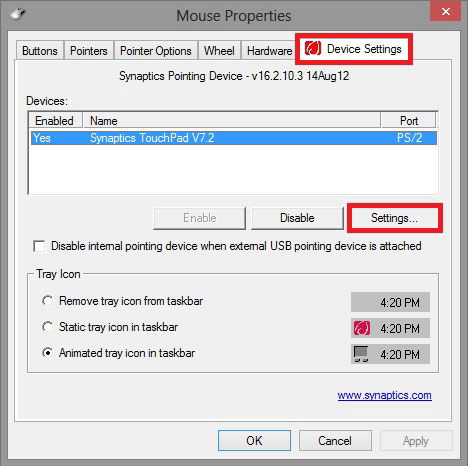
Какие настройки могут быть полезны для вас? Обратите внимание на следующие параметры:
- Вы можете включить или отключить прокрутку, активировать функцию ChiralMotion, которая позволяет пролистывать страницы не только сверху вниз, но и круговым движением — это удобно, если вы делаете прокрутку длинного документа или сайта.
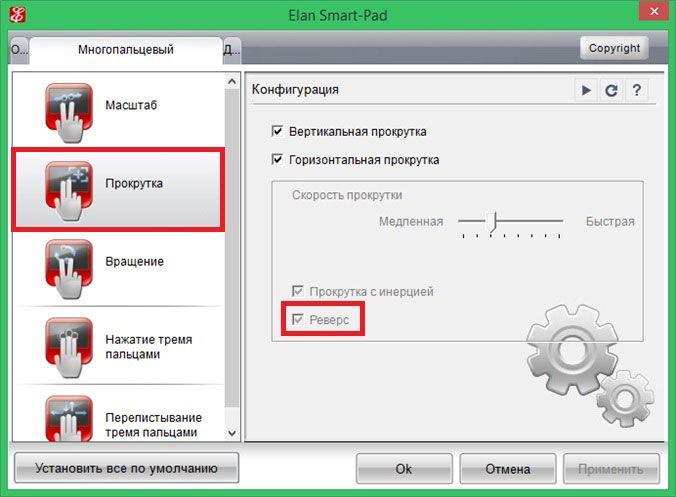
- Современные модели ноутбуков поддерживают мультитач, которая позволяет работать с тачпадом не одним, а несколькими касаниями, что расширяет его функциональность — активировать этот инструмент тоже можно здесь, в параметрах устройства.
- Одним из самых важных инструментов является чувствительность, её можно отрегулировать по таким критериям, как касания случайные и при наборе пальцами. К примеру, если вы постоянно задеваете тачпад при печати, и он реагирует, стоит снизить шкалу в параметре Контроль касания ладонью. Если же вы хотите, чтобы сенсорная панель меньше или больше откликалась на действия пальцами, выберите пункт Чувствительность касания.
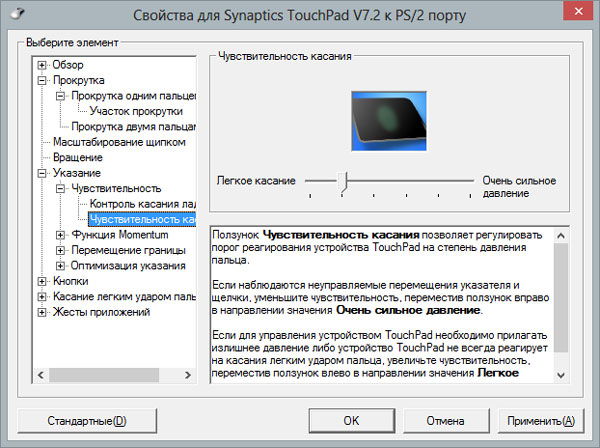
- В некоторых случаях, если вы всё равно постоянно задеваете тачпад при печати, можно активировать его блокировку при пользовании клавиатурой — так вы будете наверняка уверенны, что курсор останется на своём месте, и не будет делать прокрутку страницы до тех пор, пока вы вводите текст или жмёте на отдельные кнопки.
- Дополнительно настраиваются быстрота перемещения курсора, область давления на разные части сенсорной панели и скорость прокрутки.
Как видите, тачпад хоть и отличается от привычной для пользователей стационарных компьютеров мышки, может быть хорошо приспособленным для ваших потребностей. Теперь вы знаете, как включить сенсорную панель при помощи нескольких способов и настроить её параметры.
Как найти тачпад в диспетчере устройств
Тачпад – это устройство, заменяющее компьютерную мышь на ноутбуке или планшете. С помощью тачпада можно перемещаться по экрану, выбирать объекты и выполнять другие действия. Но иногда возникают проблемы с его работой, и в таких случаях может понадобиться найти тачпад в диспетчере устройств. Это обычно помогает решить проблемы с его работой или установить новые драйверы.
Диспетчер устройств – это инструмент, который позволяет управлять всеми устройствами, подключенными к компьютеру. Чтобы найти тачпад в диспетчере устройств, откройте «Панель управления» и найдите раздел «Устройства и принтеры». В этом разделе вы увидите список всех подключенных устройств, включая тачпад.
Если вы не можете найти тачпад в разделе «Устройства и принтеры», попробуйте найти его в разделе «Устройства ввода». Нажмите на этот раздел и просмотрите список устройств. Если тачпад отображается в списке, значит он находится в диспетчере устройств.
Если вы все еще не можете найти тачпад в диспетчере устройств, возможно, вам потребуется установить новые драйверы для него. Для этого перейдите на официальный сайт производителя вашего ноутбука или планшета и найдите раздел поддержки. В этом разделе вы сможете найти и загрузить последнюю версию драйверов для тачпада. После установки новых драйверов тачпад должен появиться в диспетчере устройств.
Где находится тачпад в диспетчере устройств
- Нажмите на кнопку «Пуск» в левом нижнем углу экрана.
- Введите в строке поиска «Диспетчер устройств».
- Выберите «Диспетчер устройств» из списка результатов поиска.
- Откроется окно «Диспетчер устройств», где вы сможете увидеть список всех устройств, установленных на вашем компьютере.
- Разверните раздел «Мыши и другие указывающие устройства».
- В этом разделе вы найдете тачпад, обозначенный как «Synaptics TouchPad» или «ELAN Touchpad».
- Щелкните правой кнопкой мыши на тачпаде и выберите нужное вам действие — отключить, включить или обновить драйвер.
Теперь вы знаете, где находится тачпад в диспетчере устройств и как управлять им. Используйте эти инструкции, если у вас возникли проблемы с тачпадом или вам нужно изменить его настройки.
Определение тачпада в диспетчере устройств
- Щелкните правой кнопкой мыши на кнопке «Пуск» в левом нижнем углу экрана.
- В появившемся контекстном меню выберите пункт «Диспетчер устройств».
- Диспетчер устройств откроется в новом окне.
- В окне Диспетчера устройств найдите раздел «Мыши и другие указывающие устройства». Разверните этот раздел, щелкнув на значке «+» рядом с ним.
- Найдите в списке тачпад или устройство, содержащее слово «Touchpad».
- Щелкните правой кнопкой мыши на тачпаде и выберите пункт «Свойства».
Появится окно свойств тачпада, где вы сможете настроить различные параметры работы устройства. Здесь вы можете изменить чувствительность тачпада, настроить жесты и многое другое.
Теперь вы знаете, как найти тачпад в диспетчере устройств и настроить его в соответствии с вашими потребностями. Надеемся, что эта информация была полезной для вас.
Как найти тачпад в диспетчере устройств
- Откройте меню «Пуск» и введите в поиск «Диспетчер устройств».
- В открывшемся окне Диспетчера устройств найдите категорию «Мыши и другие указывающие устройства» и щелкните на ней, чтобы раскрыть список устройств в этой категории.
- Найдите в списке устройство с названием, содержащим слово «Тачпад» или «Touchpad». Это и будет ваш тачпад.
Если вы не уверены, какое устройство является тачпадом, можно щелкнуть правой кнопкой мыши на каждом устройстве в списке и выбрать «Свойства». В открывшемся окне обратите внимание на информацию об устройстве и проверьте, соответствует ли она тачпаду.
Теперь вы знаете, как найти тачпад в диспетчере устройств. Это может быть полезно, если вам нужно обновить драйверы для тачпада или решить проблемы с его работой.
Тачпад в списке устройств диспетчера
Чтобы найти тачпад в списке устройств диспетчера, нужно выполнить несколько простых шагов:
- Нажмите правую кнопку мыши на значке «Пуск» в левом нижнем углу экрана.
- В контекстном меню выберите «Диспетчер устройств».
- Откроется окно «Диспетчер устройств», в котором будет отображен список всех устройств, установленных на вашем компьютере.
- Прокрутите список устройств в поисках категории «Мышь и другие указывающие устройства».
- Разверните категорию «Мышь и другие указывающие устройства», чтобы увидеть подкатегории.
- Найдите в списке подкатегорию «Тачпад» или «Сенсорная панель».
Если вы видите подкатегорию «Тачпад» или «Сенсорная панель», значит, ваш компьютер оборудован таким устройством. Если же подкатегории нет, это означает, что ваш компьютер не имеет встроенного тачпада.
Обратите внимание, что наименование и расположение пунктов могут незначительно отличаться в зависимости от операционной системы.
Проблемы и решения с тачпадом в диспетчере устройств
Если у вас возникла проблема с тачпадом, первым шагом будет проверить его наличие и состояние в диспетчере устройств. Чтобы открыть диспетчер устройств, выполните следующие действия:
- Нажмите сочетание клавиш «Win + X» и выберите «Диспетчер устройств».
- В открывшемся окне найдите раздел «Мыши и другие указывающие устройства» и разверните его.
Если в списке устройств присутствует «Тачпад» или «Сенсорная панель», значит ваш тачпад обнаружен и работоспособен. В этом случае возможны следующие проблемы и их решения:
| Проблема | Решение |
|---|---|
| Тачпад не реагирует на касание или движение | Проверьте, что тачпад не отключен. Для этого нажмите функциональную клавишу (Fn) в сочетании с клавишей, на которой изображена иконка тачпада. Если это не помогает, попробуйте перезагрузить устройство. |
| Тачпад слишком чувствительный или не реагирует на нажатие | Настройте чувствительность тачпада в настройках системы. Выберите раздел «Тачпад» или «Сенсорная панель» и настройте желаемые параметры. |
| Тачпад работает неправильно или выполняет непреднамеренные действия | Обновите драйверы тачпада. Для этого вернитесь в диспетчер устройств, найдите тачпад, нажмите правой кнопкой мыши и выберите «Обновить драйвер». Если это не помогает, может потребоваться переустановка драйверов или поиск новых обновлений на сайте производителя. |
Если в диспетчере устройств отсутствует раздел «Мыши и другие указывающие устройства» или тачпада нет в списке устройств, возможно, требуется установка драйверов для тачпада. В этом случае рекомендуется посетить официальный сайт производителя ноутбука или ультрабука и найти соответствующие драйверы для своей модели устройства.
Если проблемы с тачпадом не удается решить с помощью вышеперечисленных методов, возможно, ноутбук или ультрабук требуется обратить в сервисный центр для диагностики и ремонта тачпада.
Советы по использованию тачпада в диспетчере устройств
1. Проверьте наличие драйверов: убедитесь, что у вас установлены последние драйверы для вашего тачпада. Драйверы обеспечивают правильную работу устройства и позволяют настраивать его параметры.
2. Настройте чувствительность: если у вас возникают проблемы с чувствительностью тачпада, можно настроить этот параметр в диспетчере устройств. Попробуйте разные настройки, чтобы найти оптимальный вариант для вас.
3. Измените скорость курсора: если вам кажется, что курсор на экране двигается слишком медленно или быстро, можно изменить скорость перемещения в настройках диспетчера устройств. Это позволит вам настроить движение курсора под свои потребности.
4. Включите дополнительные функции: в диспетчере устройств есть возможность включить дополнительные функции тачпада, такие как жесты мультитач (например, увеличение и уменьшение масштаба движением пальцев). Использование этих функций может повысить удобство работы с тачпадом.
5. Обновите драйверы: время от времени производители устройств выпускают обновления драйверов, которые могут исправлять ошибки и улучшать производительность тачпада. Проверяйте наличие обновлений и устанавливайте их, чтобы быть уверенными, что вы используете последнюю версию драйверов.
6. Проверьте наличие конфликтов: в некоторых случаях тачпад может не работать из-за конфликта с другими устройствами. Проверьте диспетчер устройств на наличие помеченных значком «!» или «?» устройств. Если вы обнаружите такие устройства, попробуйте обновить их драйверы или удалить их из системы.
7. Откатите драйверы: если после обновления драйверов тачпад начал работать неправильно, вы можете откатиться к предыдущей версии драйверов через диспетчер устройств. Это может помочь вернуть стабильность работы тачпада.
Используя эти советы, вы сможете лучше использовать тачпад и настроить его под ваши потребности. Диспетчер устройств — это мощный инструмент, который поможет вам управлять вашими устройствами и решать проблемы с ними.