How to Stop Google Drive Sync in 2024: Prevent Automatic Google Drive Backup
As much as file synchronization with Google Drive can help you back up files, too much of it can lead to high storage consumption on your device. Our guide will help you prevent storage problems with step-by-step instructions on how to stop Google Drive sync.
Facts checked by Igor Kurtz ( Fact-checking editor )
Last Updated: 10 Jan’24 2024-01-10T12:00:00+00:00
All our content is written fully by humans; we do not publish AI writing. Learn more here.
Key Takeaways: Stop Google Drive Syncing
- There are several ways to stop syncing Google Drive automatically. You can do this through the web browser, Google Drive desktop or mobile app.
- You can disable sync from the “settings” (represented by a gear icon) section of any Google Drive platform. You don’t need to sync files before sharing them.
- On Windows, click the gear icon and select “preferences,” then click the gear icon at the top-right corner of the screen and tap on “disconnect account.” On macOS, go to the “preferences” window and then the “settings” tab to find this option.
File synchronization between your device and the cloud is an essential feature in Google Drive. However, it can get inconvenient to have it always happening automatically, especially when your device is running out of storage space or using an unstable internet connection. Thankfully, there are several ways to stop Google Drive sync.
The Google Drive backup and sync functionality allows users to access files on different devices. However, constant syncing of files can take up lots of storage space and system resources. One easy way to disable syncing in Google Drive is to click the “disconnect account” button.
However, disconnecting accounts complicates the process of sharing and uploading files. You can take advantage of a less drastic method to stop Google backup by just disabling some features.
Meet the experts
Samuel Okoruwa ( Writer )
Samuel Okoruwa is a proficient tech writer with deep expertise in cloud storage, cloud computing, cloud security and SaaS solutions. Contributing to Cloudwards for over a year, Samuel’s writing covers the intricacies of cloud infrastructure and data management. His technical acumen is further fortified by completing the 2022 Google Africa Developer’s Scholarship and a Google Cloud certification, emphasizing his proficiency in cloud services, cloud platforms and data encryption. Samuel’s educational pursuit in Computer Science backs up his understanding of cloud scalability, data accessibility and cloud data backup.
Samuel Chapman ( Editor )
Samuel Chapman, a writer and editor at Cloudwards, possesses over four years of experience specializing in online security, privacy and cryptocurrency. Holding an MFA in Creative Writing from the University of Southern Maine, Samuel combines his academic background with a diverse professional portfolio, including writing web copy for notable brands and editorial contributions to various platforms. Beyond his professional life, Samuel indulges in fiction writing, historical fencing and board games.
11/25/2023 Facts checked
How to Stop Google Drive Sync Completely
There are three ways to stop Google Sync. You can do it via the Google Drive website, the desktop or the mobile app.
Disable Drive Sync in Browser via the Google Drive Website
Turning off Google Drive sync through your web browser prevents you from editing any Google Docs, Sheets or Slides while you’re offline. You will still be able to edit and access these files through Google Drive’s app, though.
-
Go to “Settings” in Your Google Drive Account
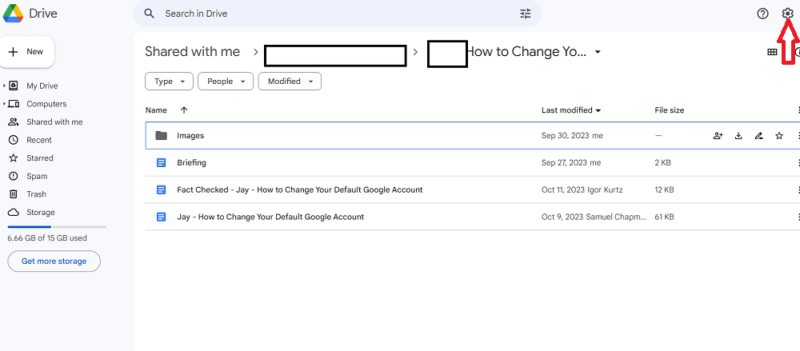
Visit the Google Drive website on your preferred browser. Sign in to the account that you want to stop syncing and click the gear icon in the top-right corner of the screen.
Uncheck the “Offline” Box
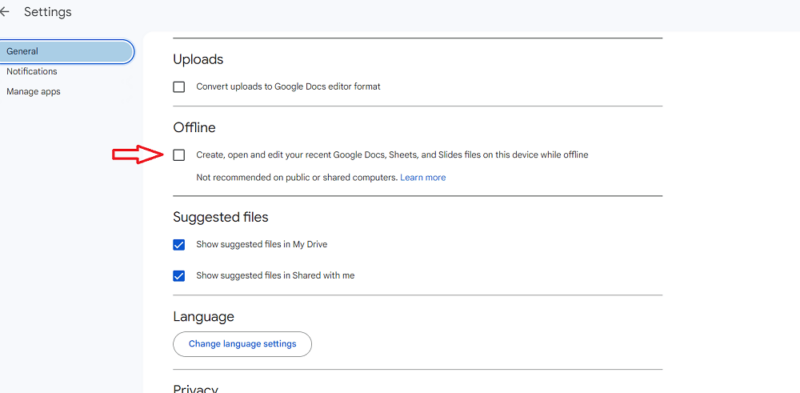
In the “general” tab, locate the “offline” box and uncheck it. This will stop Google Drive offline sync and remove the local copies of any Google Docs, Sheets and Slides files, so you won’t have access to them without the internet. The removal will take a while. Once done, an “offline is disabled” message will appear at the bottom-left corner of the page.
Disable Sync in the Google Drive App on Mobile
We’ll show you how to cancel Google Drive sync on Android. To do this, you have to navigate to “settings” on your device and stop your account from syncing to your phone. Unfortunately, there’s no way to directly uninstall Google backup on iOS except by deleting the app altogether.
-
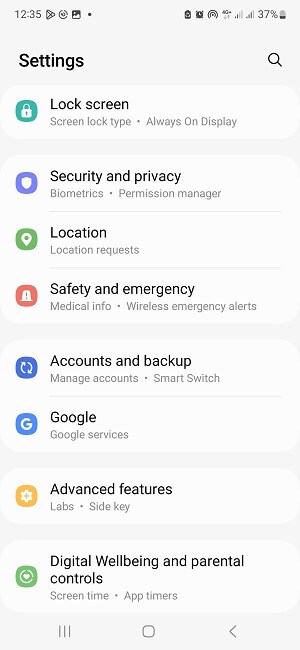
Open the Settings App on Your Phone
Scroll down and click “accounts and backup.”
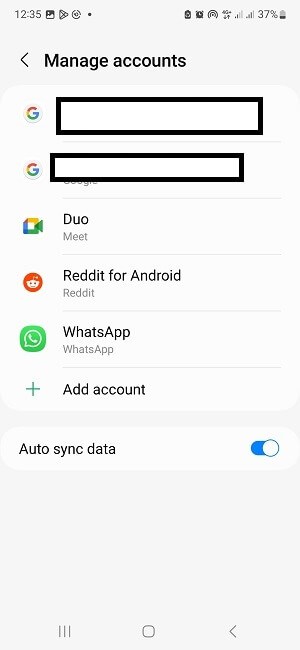
Click “Manage Accounts”
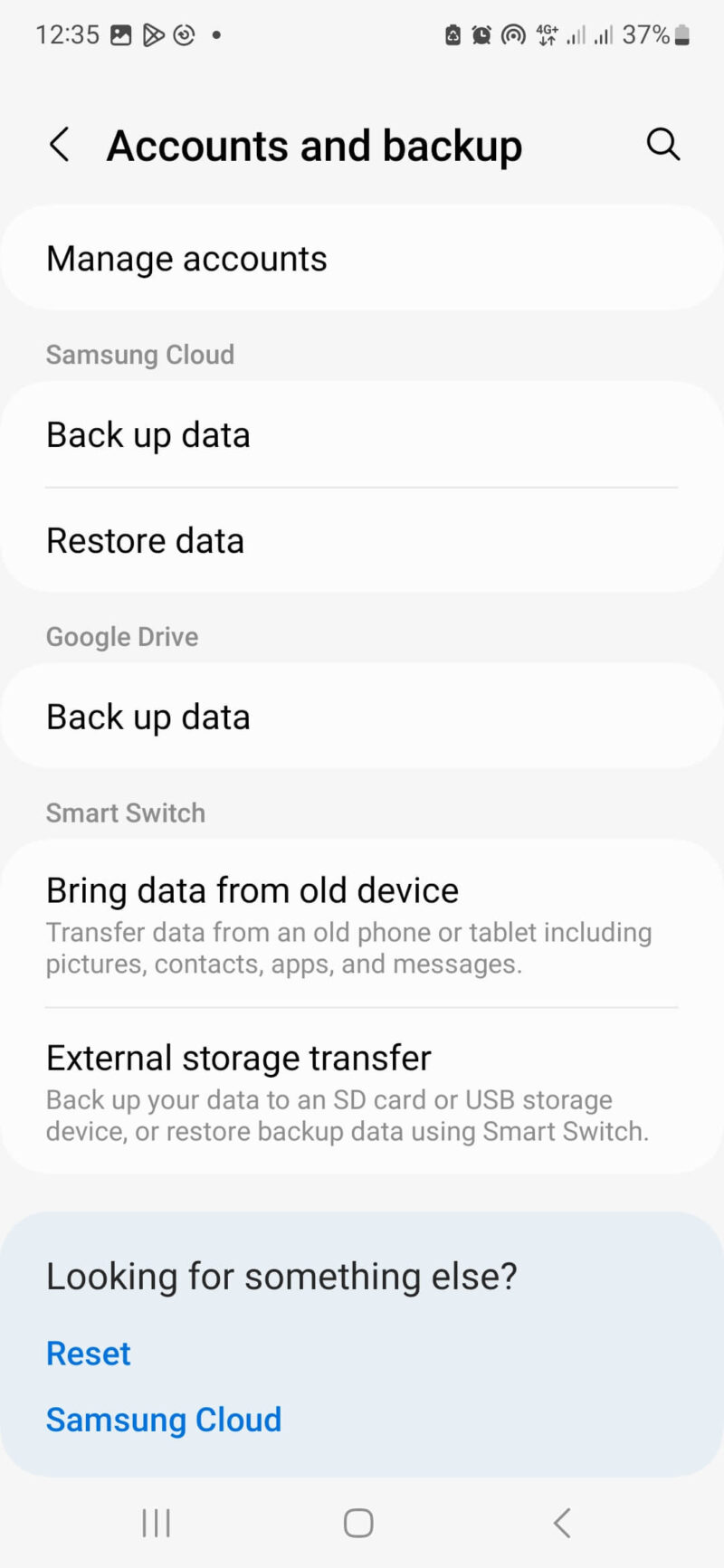
In the “accounts and backup” tab, click “manage accounts.”
Open Your Google Account
Select the Google account with which you want to stop Drive from syncing.
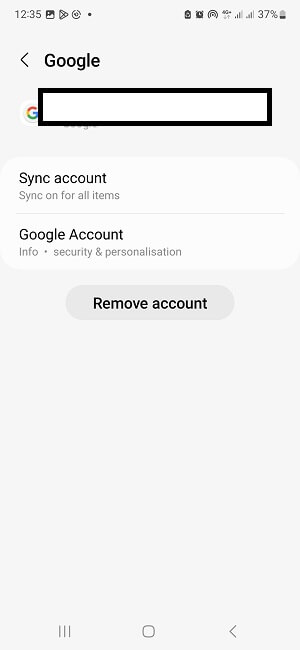
Select “Sync Account”
Click “sync account” to access all the Google services that are synced to your Google account.
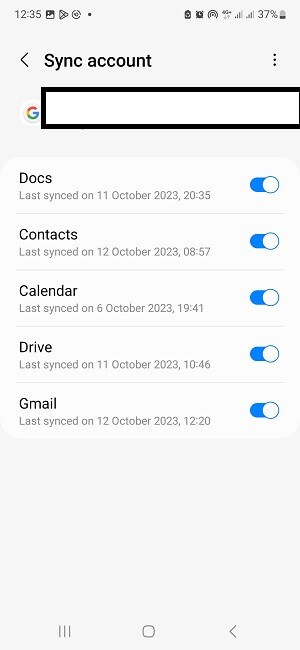
Turn Off Sync
Toggle the button beside “drive” to stop Drive from syncing to your phone.
Uninstall the Google Drive Desktop App
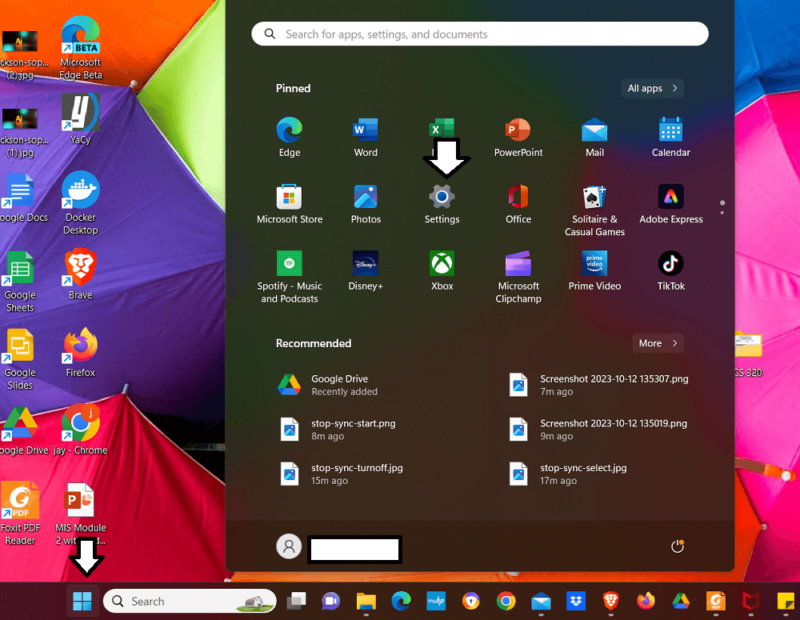
Uninstalling the Google Drive desktop app from your computer immediately stops all sync activity between your computer and your Google Drive account. The steps below only apply to Windows.
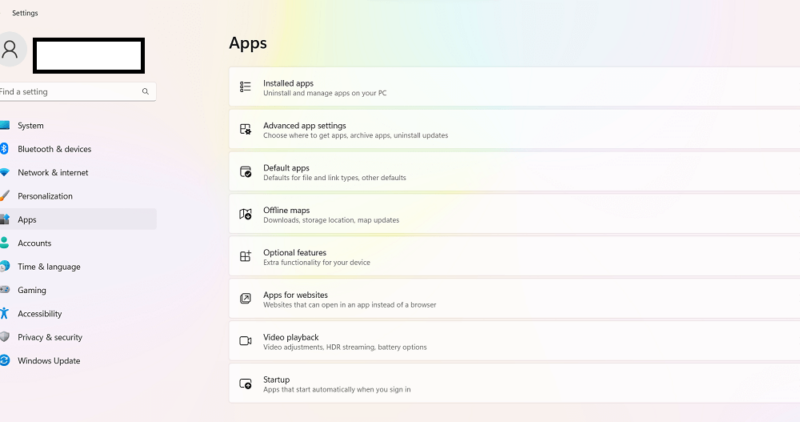
Click the “start” icon at the bottom-left of the screen and select “settings.”
Open the “Apps” Tab
On the sidebar menu on the left, click “apps” and select “installed apps.”
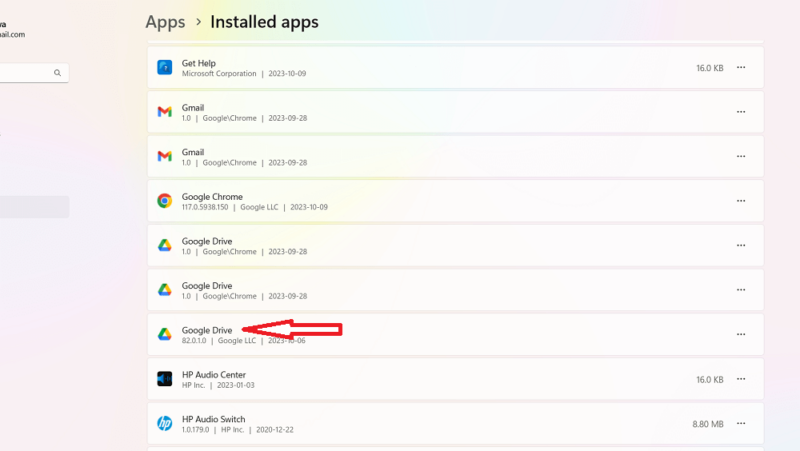
Locate and Uninstall the Google Drive App
Under “installed apps,” scroll down till you see the Google Drive app. Tap the ellipses icon beside the Google Drive app and select “uninstall.”
Alternative Cloud Storage for Better Sync Control
Although Google Drive is one of the best cloud storage services for file syncing, it falls short in terms of privacy and security (read our Google Drive review for more details). pCloud and Sync.com are two great alternatives to Google Drive that excel at keeping your files private.
1. Sync.com
- Excellent security
- Competitive pricing
- Clear privacy policy
- Slower sync speeds
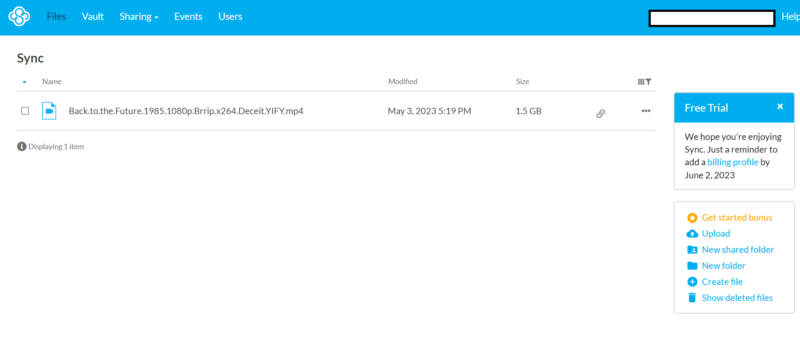
Sync.com is one of the best options for file synchronization. When you upload folders from your device to the Sync.com app, they sync across your account. Also, any folders you create yourself remain synchronized. Sync.com’s selective sync feature is available on its desktop app. With it, you can select the folders you want to sync with your account.
Unfortunately, Sync.com’s speeds are quite slow, so it may not be the best option when working with large files. If you prioritize speed in a cloud storage service, read our guide on the fastest cloud storage services.
Sync.com’s free plan offers 5GB of storage, and its paid plans are quite affordable. For $8 per month, billed annually, users get 2TB of cloud storage on the Pro Solo Basic plan. Another great plan is the 6TB Pro Solo Professional plan, which costs $20 per month. All Sync.com’s paid plans come with a 30-day money-back guarantee and you can read our Sync.com review for all the details.
Как остановить синхронизацию с Google Диском на компьютере
В создании этой статьи участвовала наша опытная команда редакторов и исследователей, которые проверили ее на точность и полноту.
Команда контент-менеджеров wikiHow тщательно следит за работой редакторов, чтобы гарантировать соответствие каждой статьи нашим высоким стандартам качества.
Количество просмотров этой статьи: 17 280.
В этой статье:
В этой статье мы расскажем вам, как остановить автоматическую синхронизацию файлов и папок между Google Диском и жестким диском компьютера. Это можно сделать с помощью веб-браузера компьютера.
Метод 1 из 2:
Определенные папки

- Если вы еще не авторизовались, введите адрес электронной почты/номер телефона и нажмите «Далее», а затем введите пароль и нажмите «Далее».

Нажмите на значок

- Этот значок отобразится только во время синхронизации. Если значка нет, загрузите новый файл на Диск.

Нажмите на значок ⋮ в окне синхронизации. Вы найдете его в верхнем правом углу окна синхронизации. Откроется меню с параметрами синхронизации.

- Чтобы возобновить процесс, нажмите «Возобновить» в том же меню.

Нажмите Настройки в меню синхронизации. В новом окне откроются настройки резервного копирования и синхронизации.

Нажмите Настройки Google Диска на левой панели окна настроек. Отобразится список всех папок, которые синхронизируются.

- Папки без флажков не будут синхронизироваться между Диском и жестким диском компьютера.
- Папки с флажками будут автоматически синхронизироваться между Диском и жестким диском компьютера.

Нажмите OK . Вы найдете эту синюю кнопку в нижнем правом углу. Внесенные изменения будут сохранены, а папки без флажков больше не будут синхронизироваться с Диском.
Метод 2 из 2:
Вся синхронизация

- Если вы еще не авторизовались, введите адрес электронной почты/номер телефона и нажмите «Далее», а затем введите пароль и нажмите «Далее».

Нажмите на значок

в верхнем правом углу под изображением профиля. Откроется меню.

Нажмите Настройки в меню. В новом окне откроются настройки Диска.

Нажмите Общие . Вы найдете эту опцию вверху левой панели.

Снимите флажок у Офлайн . Если эта опция включена, файлы на Диске автоматически синхронизируются с жестким диском компьютера.

Щелкните по Готово . Вы найдете эту синюю кнопку в верхнем правом углу. Внесенные изменения будут сохранены.
Дополнительные статьи

выиграть в «Монополию»
сварить яйца

кататься на коньках

вести себя с людьми, которые вас унижают

сделать так, чтобы время шло быстрее
увеличить свой прыжок в высоту

научиться рисовать

играть в бирпонг

подстричь свои волосы (для мужчин)
восстановить переплет и обложку книги

рассчитать потребляемую мощность электроприбора
сложить оригами «прыгающая лягушка»

исправить застрявший пиксель на ЖК–мониторе

устроить «Тайного Санту»
Об этой статье
Штатный автор wikiHow
В создании этой статьи участвовала наша опытная команда редакторов и исследователей, которые проверили ее на точность и полноту.
Команда контент-менеджеров wikiHow тщательно следит за работой редакторов, чтобы гарантировать соответствие каждой статьи нашим высоким стандартам качества. Количество просмотров этой статьи: 17 280.
Как отключить резервное копирование на гугл диск?
Как отключить синхронизацию на Андроиде и зачем это нужно делать. Подробная инструкция по отмене синхронизации с аккаунтом Google полностью или только для контактов. Отключение функции автосинхронизации Андроида с компьютером.
Опубликовано: 06.07.2023 Рубрика: Разное Автор: Борис Аладышкин

Как отключить резервное копирование на гугл диск?
Как отключить синхронизацию на Андроиде — инструкция
В каждом современном телефоне вне зависимости от марки присутствует функция синхронизации, которая вызывает много вопросов у владельцев смартфонов. Во-первых, что это такое, а во-вторых, как отключить синхронизацию на Андроиде? Подробнее обо всем этом в статье.
Что такое синхронизация на телефонах
Очень часто люди не знают даже 50% функционала своего телефона. А он может включать в себя очень полезные вещи, например, синхронизацию. Данная функция позволяет объединить несколько устройств в один общий «поток». Благодаря ей информация с телефона может быстро переноситься на компьютер без каких-либо усилий. Также она позволяет «сгружать» большой объем данных на специальные сервера. Например, в телефоне скопилось очень много контактов, которые страшно потерять. В этом случае можно легко настроить синхронизацию. На устройствах Андроид, например, Huawei или Асус функцию можно подключить через Гугл аккаунт. В этом случае все данные сгружаются в «облако». Войти в него можно с любого устройства, достаточно ввести логин, пароль от учетной записи аккаунта.

Синхронизация на телефонах
Обратите внимание! Существует множество сторонних серверов, которые предоставляют возможность «связать» несколько устройств. Некоторые пользователи для надежности хранят свою информацию сразу на нескольких таких серверах.

Как включить синхронизацию
Зачем отключать резервное копирование на Андроиде
Нельзя однозначно ответить, стоит ли отключать резервное копирование. Здесь каждый решает для себя, как ему будет удобнее. Конечно, резервная копия позволяет сохранить важную информацию в случае потери телефона или удаления каких-то данных. Однако среди наиболее частых причин, почему пользователи отключают копирование, выделяют следующие пункты:
- большое потребление трафика. Каждое подключение к интернету будет создавать новые копии в облаке. Из-за этого можно наблюдать как телефон тормозит или падает скорость интернета. Чтобы сохранить мобильный трафик, во многих Андроид-смартфонах можно убрать возможность передачи данных по мобильному интернету;
- при создании копий гаджет может быстрее разряжаться;
- никто не дает 100 % гарантии защиты данных пользователя. Очень часто можно наблюдать в интернете множество «сливов», когда у звезд взламывают аккаунты, воруя личные данные. Рекомендуется устанавливать двойную защиту, а также вводить сложные пароли.

Как убрать синхронизацию с Google на Андроид
Несмотря на то, что копирование очень полезно, иногда случаются моменты, когда от него лучше отказаться. Как выключить синхронизацию на Андроиде? Для этого достаточно совершить несколько простых действий:
- С устройства необходимо зайти в настройки, затем найти раздел «Аккаунты».
- После того как откроется новое окно появится информация о текущем Гугл аккаунте.
- В разделе «Синхронизация» следует нажать на те разделы, которые надо отключить. Чтобы убрать данную функцию полностью, нужно снять все галочки в открывшемся окне.
- Дальше необходимо выйти в основное меню настроек, чтобы найти другой раздел «Восстановление и сброс».
- Здесь следует убрать галочки возле «Резервирование данных» и «Автовосстановление».
Обратите внимание! Если необходимость в Гугл аккаунте отсутствует, намного проще удалить его с устройства, например, с Алкателя.
Отключение только для контактов или полностью
Иногда случается «непредвиденная» ситуация, когда владелец смартфона случайно включил копирование для контактов, а они каким-то образом объединились или даже удалились. Чаще всего человек сразу начинает паниковать и спрашивать, как отключить синхронизацию контактов на Андроиде?.
Здесь нет ничего сложного:
- Необходимо открыть настройки, а затем найти окошко «Аккаунты».
- Из всех доступных серверов следует выбрать «Гугл», а затем убрать галочки со всех пунктов, например, пункт синхронизация контактов.
- После такого простого действия функция будет не доступна для выбранного сервера.
Но что делать, если синхронизация отключена, но автоматически контакты не восстанавливаются. Как вернуть все назад? Здесь уже инструкция чуть сложнее, но все-таки выполнимая:
- Надо на компьютере открыть почту Gmail, а затем войти в аккаунт, который был привязан к устройству.
- Слева сверху под значком Gmail следует выбрать окно «Контакты». Чтобы это окошко открылось, достаточно нажать на саму иконку Gmail.
- Затем появится новое окно, где будут указаны все контакты, которые были синхронизированы. В разделе «Дополнительно» (он располагается чуть выше всего списка) нужно найти пункт «Восстановление». Откроется специальное окно, где можно будет выбрать с какого момента необходимо восстановить данные. Обычно это промежуток от 10 минут до целого месяца.
- Затем принудительно синхронизировать контакты с устройством, а потом перезагрузить телефон.

Обратите внимание! Сначала надо восстановить номера телефонов, а затем только отключать синхронизацию.
Отказ от резервного копирования
Чтобы отключить резервное копирование достаточно следовать простой инструкции:
- Сначала открыть настройки телефона, а затем через раздел «Аккаунты» выбрать необходимый Гугл аккаунт.
- Отключить автоматическую синхронизацию. В этом случае данные не будут передаваться от одного устройства к другому после подключения к сети интернет.
- После того как был выбран аккаунт, надо перейти во вкладку «Настройки синхронизации». Здесь можно самостоятельно настроить все необходимые действия, например, включить или отключить копирование.
Таким способом можно отказаться только от системной синхронизации. Чтобы отключить резервное копирование игр, приложений или других файлов, необходимо действовать по-другому:
- В настройках найти пункт «О телефоне».
- После перехода в эту вкладку появится пункт «Резервное копирование».
- В этом пункте легко отключить данную функцию, просто нажав на переключатель в строчке «Загружать на Google Диск».
Чтобы отключить копирование фото, данную процедуру можно повторить в разделе «Фото». Также это можно сделать на сайте Google в разделе «Конфиденциальность».

Как восстановить контакты с компьютера
Как отключить синхронизацию на Андроиде между устройствами
В 2017 году на Windows 10 появилась возможность связать телефон с компьютером. Это можно сделать не только с Андроид устройством, например, смартфоном Самсунг, но и с айфоном.
Чтобы отключить синхронизацию телефона с компьютером, необходимо на ПК открыть меню «Пуск», а затем зайти в «Параметры». Далее надо выбрать иконку «Учетные записи», а после открытия данной вкладки слева выбрать «Синхронизация параметров». С правой стороны следует в строке «Параметры синхронизации» нажать на ползунок, чтобы отключить данную функцию. После этого достаточно закрыть все программы, синхронизация телефона с компьютером будет отключена.

Синхронизация с разными устройствами
Несмотря на всю полезность функции, иногда все-таки возникает необходимость заблокировать синхронизацию. Сделать это очень просто, достаточно лишь следовать инструкциям.
Как отключить резервное копирование в WhatsApp в разных ОС
Ежедневно миллионы людей активно пользуются разнообразными мессенджерами для отправки сообщений, картинок, видео или для совершения бесплатных звонков. Одним из таких популярных мессенджеров является WhatsApp, который ценится не только благодаря простоте использования, но и благодаря высокому уровню безопасности данных.
Как и в других приложениях, в Ватсапе можно создать резервную копию чатов, чтобы при необходимости восстановить утраченные данные. Однако, данная копия не шифруется, и мошенники могут без труда получить к ней доступ через учетную запись Google Drive или iCloud. Чтобы предотвратить неприятные последствия, можно просто удалить или остановить копирование чатов WhatsApp. В этой статье подробно рассказывается о том, как удалить резервную копию WhatsApp и как отключить резервное копирование на разных типах устройств.
Как отключить функцию на Android
Пользователи мессенджера могут задаться вопросом: как отключить резервное копирование на Android? Быстро и легко сделать это можно следующим образом:
- Сперва нужно зайти в WhatsApp.
- Нажать на три точки в верхнем правом углу.
- В высветившейся табличке выбрать «Настройки».

- Откроется меню настроек, где нужно открыть раздел «Чаты».

- В самом низу можно увидеть «Историю Чатов».

- Чтобы сделать копирование, можно нажать на зеленую кнопку, а чтобы убрать уже существующие копии, нужно нажать на «Резервное копирование на Google Диск».

- В появившемся окошке нужно выбрать функцию «Никогда».

- После можно выйти из приложения.
Читайте также Как отключить Гугл сервисы на андроид?
Как отключить резервное копирование на iPhone
Пользователи Айфонов могут отключить не нужную функцию через сам мессенджер, настройки или Гугл Диск. Чтобы деактивировать копирование данных через Ватсап, нужно:
- Открыть приложение.
- Зайти в «Настройки» в правом нижнем углу экрана.
- Выбрать раздел «Чаты».
- Выбрать «Автоматическое резервное копирование» и нажать «Выкл.»
Дело сделано, данные больше не будут автоматически сохраняться в облаке. При отключении копирования через настройки девайса, нужно:
- Зайти в «Настройки».
- Вверху страницы выбрать свой аккаунт.
- Выбрать iCloud.
- Внизу списка находится нужный WhatsApp. Тумблер необходимо перевести в положение «Выкл.»
Чтобы отключить функцию на «Гугл Диске», требуется:
- Зайти в Диск и тыкнуть на трехстрочный значок, который находится в верхнем левом углу.
- Из всех предложенных вариантов выбрать и перейти в резервные копии.
- Далее нужно тапнуть по значку с тремя точками и нажать «Отключить резервное копирование».
Как удалить резервную копию на Android
Даже если отключить копирование данных, сохраненные копии диалогов уже останутся в памяти телефона.
Чтобы удалить их, необходимо:
- Зайти в «Файловый менеджер» (как правило, он уже загружен производителем).
- Перейти в «Память устройства».
- Тут среди прочих папок следует найти и открыть папку WhatsApp.

- В ней, как правило, хранятся еще несколько папок. Выбираем под названием «Databases».

- Если в нее войти, то можно увидеть все сохраненные переписки. Чтобы их убрать, нужно их выделить и в опциях выбрать «Удалить».

- Также можно вернуться на предыдущий экран и удалить всю папку целиком, предварительно выделив ее.
Как удалить резервную копию на iPhone
Удалить информацию на Айфоне поможет специальный облачный сервер iCloud. Именно там сохраняются все данные.
Для этого необходимо:
- Зайти в настройки телефона.
- Открыть идентификатор Apple ID и пролистать вниз до раздела iCloud.
- Нажать на опцию хранения для получения доступа к разделу «Управление хранилищем».
- Нажать на Ватсап.
- Выбрать функцию «Изменить ссылку». Если она не видна, то можно выбрать ссылку «Удалить данные» (она отмечена красным цветом).
- Подтвердить удаление и завершить операцию.
Как удалить копию с Google Диска
Если резервные данные не сохраняются на телефоне, то их можно найти на Гугл Диске телефона.
Чтобы это сделать, нужно:
- Зайти в Google Диск.
- Нажать на три полоски в левом верхнем углу.
- В предложенном списке необходимо выбрать «Резервные Копии».

- В отображенном перечне найти папку с файлами из WhatsApp и удалить ее, нажав на три точечки справа.

Видео по теме
Все способы отключения резервного копирования на Андроиде
Резервное копирование — это процесс создания бекапов (копий) на вашем устройстве, которые могут быть использованы в будущем для восстановления рабочего состояния смартфона, например, в случае неудачной прошивки или утери телефона. Копировать в резервных копиях можно все что угодно, в частности, на любом смартфоне можно зарезервировать следующие данные при наличии Google аккаунта:
- Фото и прочие картинки в сжатом качестве (на устройствах Pixel в оригинальном);
- Файлы в Google Диске (ограниченное количество доступной бесплатной памяти);
- Настройки любого приложения;
- Данные и прогресс в играх, учетная запись и большая часть сохранений.
Каждый смартфон на Андроиде умеет создавать бекапы автоматически, так как данный функционал заложен в операционной системе по умолчанию. Гаджет при подключении к сети Wi-Fi отправляет на сервера Google все необходимые данные и они там хранятся до тех пор, пока не понадобятся снова. Все это доступно бесплатно любому зарегистрировавшемуся пользователю.
Из статьи вы узнаете
Зачем нужны резервные копии в смартфонах?
Это крайне полезная функция для любого обладателя гаджета с операционной системой Андроид. Благодаря резервным копиям можно сохранять данные приложений, файлы на устройстве, достижения в играх и так далее. Вся информация при этом хранится на отдельных серверах Google, причем совершенно бесплатно. Делается это для того, чтобы в любой нужный момент можно было легко восстановить эти данные, в какой бы точке мира вы не находились.
Вот пару сценариев развития событий, при которых система бекапов приходится очень даже кстати:
- Вы потеряли свой гаджет и в итоге утратили всю важную информацию на нем. Благодаря резервному копированию можно на любом другом смартфоне войти в свой аккаунт Google и восстановить данные;
- У вас нет доступа к смартфону, но нужно посмотреть список контактов, фотографии на нём, либо какие-то другие файлы. В этом случае на помощь придет созданный ранее бекап. Благодаря этому процессу вы сможете зайти на сайте Google в свой аккаунт и посмотреть все контакты с любого устройства (даже с компьютера через сайт) либо через Google Фото, Google Диск. Там можно будет просмотреть все файлы, сохраненные в облаке сервера;
- Вы решили сменить гаджет либо сбросить его до заводских настроек. Достаточно выполнить процедуру резервного копирования и все ваши настройки приложений, игры, контакты, фото и так далее сохранятся. Для перехода на новое устройство просто синхронизируете данные, войдя под своей учетной записью.
Почему пользователи отключают резервное копирование?
Однозначно сказать, стоит ли их отключать или нет, нельзя. Давайте разберемся, какие же есть минусы при включенном резервном копировании. На самом деле их не так уж и много, но они существенные:
- Главный минус — потребление трафика. Как только вы подключаетесь к сети Wi-Fi, смартфон начинает все загружать в облако Google для создания очередной копии. Это не только тормозит сам смартфон, но и снижает скорость интернета. Благо в системе можно отключить резервное копирование при подключении через мобильный интернет для экономии трафика;
- Во время создания копии смартфон будет намного быстрее разряжаться. Хоть это будет происходить зачастую дома, но все равно иногда это очень критично, а если вы пользуетесь Wi-Fi в общественном месте, то это создаст крайне большие проблемы;
- Ваши данные будут не совсем защищены. Если вдруг ваш аккаунт взломают — злоумышленник получит доступ ко всем вашим контактам, фото, файлам и прочим документам. Поэтому лучше устанавливать двойную аунтификацию и подбирать сложный пароль.
Если вы готовы, что иногда смартфон будет потреблять много трафика, вы будете недостаточно защищены и порой смартфон слишком быстро начнет разряжаться при подключении к сети, то вы можете не отключать резервное копирование, ведь у этой технологии много положительных моментов. Но есть и альтернативный метод, о котором мы проинформировали вас ниже.
Если не хочется, чтобы резервное копирование работало каждый раз при подключении к сети Wi-Fi, но при этом вам очень нужна эта технология для облачного хранения данных — есть выход. Можно выключить систему бекапов, но при этом делать это самое копирование вручную через настройки. Для этого зайдите в меню с резервными копиями в аккаунте Google и вручную проведите синхронизацию всех данных, а также сделайте тоже самое во вкладке «Синхронизация данных» на Google Диск.
Процедура отключения
Для отключения системы бекапов перейдите в настройки смартфона. Например, через шторку уведомлений.

Затем найдите пункт «Аккаунты» и откройте это меню.

В нём необходимо выбрать аккаунт Google. Также здесь можно включить или выключить автоматическую синхронизацию. Выключите её, если не хотите, чтобы устройство синхронизировало некоторые данные автоматически при каждом подключении к Wi-Fi.

В выбранном вами аккаунте Google перейдите в настройки синхронизации.

И в данном меню можно вручную синхронизировать данные Google аккаунта.
Для ручной синхронизации нажмите на необходимый пункт и произойдет синхронизация. Вот так выглядит процесс синхронизации:

Но это ещё не все. Мы отключили и вручную синхронизировали лишь часть фалов, точнее системные.
Для отключения резервного копирования приложений и игр перейдите в «Настройки», затем найдите пункт «О телефоне» и в нём откройте «Резервное копирование» — это для новейшей версии операционной системы Android. Если у вас более старая версия, например, 7.1.2 или ниже, то зайдите в «Настройки» и там ищите пункт «Резервное копирование».
Читайте также Как отключить автоматический перевод YouTube?

В этом меню можно легко выключить резервное копирование данных на Google Диск простым выключением переключателя.

Также для создания свежих резервных копий просто нажмите на все нужные пункты, и они синхронизируются. Во вкладке «Данные приложений» есть пункт «Восстановление данных автоматически». Благодаря этой опции при очередной загрузке уже установленного у вас приложения, Google Диск автоматически скачает его резервную копию.
Для отключения бекапов фото перейдите в приложение Google Фото и в его настройках отключите синхронизацию. Это можно легко сделать через сайт Google в пункте «Конфиденциальность».
Резервное копирование данных в Google Диск
Функция резервного копирования и синхронизации данных с Windows-устройств как преимущество облачного хранилища Google Диск. Инструкция по установке клиента облачного хранилища в среду Windows. Приводится описание оптимальных настроек клиента в целях его использования сугубо как средства для бэкапа пользовательских файлов (без загрузки на компьютер содержимого Google Диска).

Google Диск – одно из популярнейших облачных хранилищ в мире. За его популярностью, безусловно, стоит мощь создателя – компании Google, однако во многом это ещё и выгодное предложение для пользователей Интернета.
Каждый зарегистрированный пользователь может:
- Совершенно бесплатно со старта хранить в облаке до 15 ГБ информации;
- Работать со своими файлами в веб-интерфейсе хранилища посредством определённых сервисов, а также с помощью созданных для Chrome OS и браузера Chrome веб-приложений;
- Использовать хранилище для бэкапа данных в предусматривающих этот момент приложениях десктопных и мобильных операционных систем;
- Хранить синхронизированные с Windows-устройствами резервные копии своих файлов.
О последней возможности сервиса хотелось бы поговорить подробнее.
Казалось бы, что сложного в том, чтобы загрузить в облако папку с фото, документами или прочими важными файлами, а затем периодически обновлять их редакции? Ничего сложного, если бы только это было главной проблемой в жизни. Google Диск может избавить нас от ручной работы по загрузке в хранилище обновлённых резервных копий. И синхронизировать наши данные с любым Windows-устройством. В любой момент мы сможем получить доступ к актуальным редакциям своих папок и файлов как на локальном диске устройства, так и в веб-интерфейсе хранилища.
Как с помощью Google Диска настроить в среде Windows резервное копирование и синхронизацию отдельных данных?
1. Клиентское ПО Google Диска
Ссылка на скачивание клиентского ПО Google Диска, интегрирующегося в среду Windows, размещается в одном из пунктов меню его веб-интерфейса.

По ссылке нам предлагается две клиентских программы. Одна из них – «Клиент Google Диска» — это программа, реализующая в Windows программную оболочку для отображения данных хранилища. И позволяющая их скачивать при необходимости. Использовать её могут только корпоративные пользователи сервиса. Это невеликая потеря для обычных пользователей, поскольку подобного типа доступ к данным в облаке можно реализовать и другими способами. Например, настроить в системе соединение по протоколу WebDAV (с помощью сторонних сервисов) или воспользоваться универсальной программой для доступа более чем к 20 различным облачным хранилищам CloudBuckit.
Нас же больше интересует другая программа – Backup and Sync from Google («Автозагрузка и синхронизация»).

Она предназначена для полноценного доступа к облачному хранилищу: программа скачивает содержимое хранилища на локальный диск компьютера в свою специальную папку и синхронизирует эту папку с Интернетом. Однако от этой функции можно полностью или частично отказаться. И использовать программу только в части другой её примечательной возможности – в части резервного копирования в облако содержимого наших избранных папок. Устанавливаем эту программу и запускаем её.
2. Первичная настройка клиента
Первичная настройка программы осуществляется сразу же при первом её запуске. Пользователям Windows-устройств с SSD-дисками, которым меньше всего хотелось бы перетащить в систему хранимый в облаке хлам, необходимо внимательно проводить первичные настройки, чтобы отключить работу программы в части скачивания и синхронизации содержимого хранилища.
После авторизации посредством Google-аккаунта в окне клиента попадём в окно настройки резервного копирования данных. Здесь нужно снять галочки с ненужных папок, выбранных программой по умолчанию, и с помощью опции «Выбрать папку» указать путь к нашим избранным папкам. Из прочих значимых настроек на этом этапе – находящаяся внизу опция «Настройки сети». В настройках сети, в частности, можно урезать программе трафик на загрузку и выгрузку данных.

Следующий этап – тот самый важный момент настройки скачивания содержимого онлайн-хранилища. Здесь нужно:
- Либо сменить путь размещения папки облака и указать, например, папку на HDD;
- Либо назначить для скачивания и синхронизации только отдельные папки;
- Либо отключить эту функцию вовсе, убрав её галочку.

В нашем случае выбран последний вариант, поскольку нас интересует только резервное копирование данных с Windows-устройства.

Далее увидим, как клиент свернётся в системный трей и уведомит о старте копирования содержимого указанных папок в облако.

3. Настройка клиента в любое время
К изменению первично заданных настроек можно вернуться позднее.

И в любой момент настроить ту же синхронизацию всего хранилища, добавить другие наши папки для резервного копирования, открыть загружаемым фото и видео доступ из сервиса Google Фото и т.п. Чтобы временно приостановить синхронизацию данных с облаком, например, при лимитном интернет-подключении, достаточно закрыть программу Backup and Sync from Google. И при необходимости убрать её из автозагрузки Windows.

4. Резервные копии данных с Windows-устройств в облаке
Резервные копии синхронизируемых папок в веб-интерфейсе Google Диска (в окне браузера) будут видны в разделе «Компьютеры». Сервис не умеет распознавать тип и название синхронизируемых Windows-устройств, потому если их несколько, чтобы не запутаться, можно их переименовать, назначить каждому свой цвет и добавить пометку. Устройства с пометкой будут дополнительно отображаться ещё и в разделе «Помеченные». Все операции с папками и файлами можно осуществлять с помощью опций в контекстном меню веб-интерфейса сервиса.

С папками и файлами, хранимыми в разделе «Компьютеры», можно проводить те самые операции, что и с прочими данными хранилища, находящимися в разделе «Мой диск» – просматривать, перемещать, скачивать. Единственное отличие первых – они не будут загружаться на диск другого компьютера при установке на него клиента.
Чтобы перенести синхронизируемые данные на другой компьютер их нужно просто скачать на нём.

И настроить на этом другом компьютере работу клиента Backup and Sync from Google по новой.
Как отменить копирование на гугл диск?
Как отменить резервное копирование на Google Диск?
Как отключить автоматическое резервное копирование фотографий в Google Фото
- Шаг 1. Установите приложение Google Фото из Google Play и откройте Настройки. …
- Шаг 2. Нажмите “Автозагрузка и синхронизация”.
- Шаг 3. В самом верху снимите галочку и теперь автозагрузка и резервное копирование снимков более не будут производиться.
Как удалить Google Диск?
Удаление папки из Диска Google:
Чтобы удалить папку, перейдите в Мой диск и выполните следующие действия: Установите флажок возле папки, которую необходимо удалить. В меню Ещё выберите Переместить в корзину. Папка будет перенесена в корзину вместе со всеми содержащимися в ней элементами.
Как отключить сохранение фото в Google?
Как включить или отключить автозагрузку и синхронизацию
- Откройте приложение «Google Фото» на устройстве Android.
- Войдите в аккаунт Google.
- В правом верхнем углу экрана нажмите на свое фото профиля или значок с первой буквой вашего имени.
- Нажмите Настройки Google Фото …
- Включите или отключите автозагрузку и синхронизацию.
Как отключить Гугл фото на Андроиде?
Для этого откройте приложение «Настройки» на телефоне и перейдите в раздел «Приложения и уведомления» или «Диспетчер приложений» (зависит от модели устройства и версии ОС). Ищите приложение Google Фото, выбирайте его и нажимайте «Отключить».
Читайте также Как отключить дзен на андроид?
Как убрать резервное копирование сообщений и медиафайлов?
можно отключить. На “Андроид”-устройствах: Откройте WhatsApp, нажмите на вертикально расположенные точки.
…
При использование “Вацапа”:
- Запустите мессенджер и войдите во вкладку “Настройки” в правом нижнем углу.
- Коснитесь пункта “Чаты”.
- Нажмите на “Автоматическое резервное копирование” и выберите “Выкл.”
Что если отключить резервную копию?
Если отключить сервис «Сохранение резервных копий данных из сторонних приложений», пользователям могут приходить уведомления о том, что резервное копирование их данных не выполняется надлежащим образом.
Как очистить Гугл диск на телефоне?
Чтобы удалить файлы, сохраненные на Google Диске, переместите их в корзину.
…
Как поместить файл в корзину
- Откройте приложение Google Диск на телефоне или планшете Android.
- В правом нижнем углу экрана коснитесь значка «Файлы» .
- Рядом с названием нужного файла нажмите на значок «Ещё» Удалить.
Как переустановить Гугл диск?
Вам будет предложено выбрать место для создания папки Google Диска.
…
Закрыть приложение.
- Откройте страницу Автозагрузка и синхронизация на компьютере.
- Скачайте последнюю версию приложения.
- В ходе установки вам будет предложено заменить текущую версию. Нажмите Да.
- Выберите новую папку Google Диска и синхронизируйте файлы.
Как удалить Гугл диск с телефона?
Удаление Google Disk с телефона
- Заходим в Настройки, находим пункт Приложения –> Все;
- Выбираем нужное приложение, нажимаем кнопку «Отключить» и подтверждаем действие.
Как удалить фото с телефона но оставить в гугл фото?
Фото и видео, которые были сняты более 30 дней назад, можно удалить с устройства, но они останутся в библиотеке Google Фото.
- Откройте приложение «Google Фото» …
- Войдите в аккаунт Google.
- Нажмите на значок Освободить место
- Вы увидите, сколько объектов будет удалено.
Как отключить синхронизацию гугл аккаунта?
Как отключить автосинхронизацию
- Откройте приложение «Настройки» на телефоне.
- Нажмите Аккаунты. Если этого пункта нет, нажмите Пользователи и аккаунты.
- Если у вас несколько аккаунтов, выберите нужный.
- Нажмите Синхронизация аккаунта.
- Отключите автоматическую синхронизацию для отдельных приложений.
Что будет если отключить Гугл фото?
Обратите внимание, что после отключения синхронизации фотографии и видео все еще будут отображаться в приложении, но не будут загружаться в облако. Это связано с тем, что приложение Google Фото выполняет роль в т. ч галереи для просмотра контента на телефоне.
Как удалить Гугл Фото аккаунт?
Чтобы удалить аккаунт, выполните следующие действия:
- Откройте страницу Аккаунт Google.
- На панели навигации слева нажмите Данные и персонализация.
- В разделе Скачивание, удаление и планирование выберите Удаление сервиса или аккаунта.
- В разделе Удаление аккаунта Google нажмите Удалить аккаунт.
Как очистить Гугл фото на телефоне?
Как удалить фотографии и видео
- Откройте приложение «Google Фото» на устройстве Android.
- Войдите в аккаунт Google.
- Нажмите и удерживайте фото или видео, которое вы хотите переместить в корзину. Можно выбрать несколько объектов.
- Нажмите на значок «Удалить» в верхней части экрана.
Как убрать копирование Google Диск?
Как убрать копирование на гугл диск?
Если вы удалите приложение «Автозагрузка и синхронизация», ваши файлы по-прежнему будут доступны на Google Диске.
- Нажмите Пуск Панель управления.
- Откройте раздел Программы Программы и компоненты.
- Выберите Автозагрузка и синхронизация от Google. Удалить.
- Нажмите Да.
Как удалить Google Диск?
Как удалить из корзины все файлы
- Откройте страницу drive.google.com на компьютере.
- На панели слева нажмите Корзина.
- Убедитесь, что в ней нет файлов, которые могут понадобиться вам в дальнейшем.
- В правом верхнем углу нажмите Очистить корзину.
Как убрать с Ватсапа копирование на Google Диск?
Как в “Ватсап” отключить создание резервной копии
- Откройте WhatsApp, нажмите на вертикально расположенные точки.
- Войдите в “Настройки”.
- Кликните раздел “Чаты”.
- Теперь в настройках Google Диска нажмите на Backups.
- Поставьте галочку рядом с “Никогда”.
Как отключить резервное копирование файлов?
Удаление резервных копий и отключение резервного копирования iCloud для устройства
- Перейдите в меню «Настройки» > [ваше имя], затем нажмите iCloud.
- Нажмите «Управление хранилищем» > «Резервные копии».
- Нажмите имя устройства, резервную копию которого вы хотите удалить.
- Нажмите «Удалить копию» > «Выключить и удалить».
Как убрать копирование на диск?
Как отключить автоматическое резервное копирование фотографий в Google Фото
- Шаг 1. Установите приложение Google Фото из Google Play и откройте Настройки. …
- Шаг 2. Нажмите “Автозагрузка и синхронизация”.
- Шаг 3. В самом верху снимите галочку и теперь автозагрузка и резервное копирование снимков более не будут производиться.
Что если отключить резервную копию?
Если отключить сервис «Сохранение резервных копий данных из сторонних приложений», пользователям могут приходить уведомления о том, что резервное копирование их данных не выполняется надлежащим образом.
Как очистить Гугл диск на телефоне?
Как поместить файл в корзину
- Откройте приложение Google Диск на телефоне или планшете Android.
- В правом нижнем углу экрана коснитесь значка «Файлы» .
- Рядом с названием нужного файла нажмите на значок «Ещё» Удалить.
Как переустановить Гугл диск?
Нажмите Отключить аккаунт. Снова войдите в аккаунт.
…
Закрыть приложение.
- Откройте страницу Автозагрузка и синхронизация на компьютере.
- Скачайте последнюю версию приложения.
- В ходе установки вам будет предложено заменить текущую версию. Нажмите Да.
- Выберите новую папку Google Диска и синхронизируйте файлы.
Как удалить историю Гугл диска?
Как удалить все данные
- Откройте страницу Мои действия. При необходимости войдите в аккаунт Google.
- Нажмите на значок меню Удалить действия за определенный период.
- В разделе «Удалить по дате» нажмите на стрелку вниз Все время.
- Нажмите Удалить.
Зачем нужно резервное копирование в Ватсапе?
Что делать? WhatsApp умеет делать резервную копию на карточке памяти. С помощью этой копии всю переписку можно перенести на новый телефон или восстановить после переустановки WhatsApp. Но эта копия ничем вам не поможет, если вы потеряете телефон.
Как удалить переписку Ватсап с сервера?
Откройте «Чаты» приложения WhatsApp найдите тот, который вы хотите очистить, и перейдите к нему. Кликните по кнопке меню в виде 3 вертикальных точек, расположенной в правом углу верхней панели. В списке опций выберите «Еще», а затем пункт «Очистить чат». Подтвердите свои действия в окне с запросом, нажав «Очистить».
Где хранится резервная копия WhatsApp на гугл диске?
Откройте WhatsApp. Нажмите Другие опции > Настройки > Чаты > Резервная копия чатов > Аккаунт. Выберите аккаунт Google, куда будет сохраняться резервная копия ваших чатов.
Как убрать резервное копирование в Вотсапе?
Чтобы удалить резервные копии:
- Запустите файловый менеджер.
- Нажмите на папку WhatsApp. Будет отображён список всех вложенных папок WhatsApp.
- Нажмите на файл Databases и удерживайте его.
- Выберите Удалить.
Как удалить резервные копии на Андроиде?
Как удалить резервные копии данных
- На устройстве Android откройте приложение «Диск» .
- В левой части экрана нажмите на значок меню Резервные копии.
- Нажмите на нужный файл.
- Выберите нужный раздел: Чтобы удалить только MMS-файлы, например фото и видео, нажмите MMS Удалить.
Почему выполняется резервное копирование?
Резервное копирование (или же просто бэкап) – это создание копии своих файлов на другом устройстве или в облаке на случай потери или повреждения основного устройства. Собственно, его суть в том, что при возникновении проблем с информацией на основном компьютере/смартфоне/планшете, копия не пострадает.
Читайте также:
- Как в скайпе отключить микрофон?
- Как отключить bixby a50?
- Как отключить автозагрузку в Вайбере?
- Как отключить бесплатную подписку на Окко?
- Как отключить виджет погоды на андроид?
- Как отключить двухфакторную аутентификацию стим?
- Как отключить ленту в AutoCAD?
- Как отключить подписку Вайбер аут?
Борис Аладышкин/ автор статьи
Приветствую! Я являюсь руководителем данного проекта и занимаюсь его наполнением. Здесь я стараюсь собирать и публиковать максимально полный и интересный контент на темы связанные с современными технологиями и программным обеспечением. Уверен вы найдете для себя немало полезной информации. С уважением, Борис Аладышкин.
Как отключить копирование на гугл диск
Как включить автозагрузку и синхронизацию Гугл Диск
Синхронизация файлов и папок с Google Диска с подключенными к сервису устройствами дает пользователю возможность по-новому взглянуть на привычную работу с облачным хранилищем.
В частности, благодаря этой функции информация, редактируемая в «облаке», изменяется в реальном времени на устройстве, что значительно ускоряет и упрощает работу с файлами. В этой статье мы увидим, как синхронизировать Google Диск с вашим компьютером и телефоном.
Настройка синхронизации
Принцип работы синхронизации Google Диска мало чем отличается от аналогичных функций в других облачных хранилищах. Пользователь может работать с данными в любое время: все изменения автоматически синхронизируются.
Давайте посмотрим, как настроить приложение Google Startup & Sync:
- Скачайте инструмент с официального сайта.
- После установки нажмите кнопку «Пуск» в окне программы.
- Войдите в свою учетную запись. alt=»войдите в свою учетную запись на Google Диске» />
Отключение синхронизации устройства с Google Диском – способы
- На панели задач щелкните значок «Пуск и синхронизация».
- Нажмите на значок с тремя точками «Еще» — «Настройки». alt=»настройка приложения Google Drive Sync для ПК» />
-
Снова откройте контекстное меню, щелкнув значок «Еще».
-
Заходим в Панель управления ПК.
полезно: как использовать Google Диск на телефоне и компьютере
Что делать, если Google Disk не синхронизирует файлы
Если файлы на компьютере и в разделе «Мой диск» не синхронизированы друг с другом, пользователь может:
- Перезагрузите и переустановите приложение «Автозагрузка и синхронизация».
- Отключите свою учетную запись Google и снова подключите ее.
- Перезагрузите компьютер.
Если эти методы не работают, стоит обратиться в службу поддержки Google Диска. Для этого:
- На вашем компьютере щелкните значок программы резервного копирования и синхронизации.
- Откройте меню «Еще» и выберите пункт «Отправить отзыв».
Заключение
В целом инструмент запуска и синхронизации Google Диска имеет много общего с клиентом Google Диска, но в то же время есть некоторые отличия. Функция синхронизации облачного хранилища удобна тем, что вы можете работать с файлами в облаке в автономном режиме, используя локальный каталог вашего компьютера. Процесс обновления облачного документа начнется, как только устройство получит доступ к сети.
Как убрать копирование Google Диск?
- Нажмите Пуск Панель управления.
- Откройте раздел Программы Программы и компоненты.
- Выберите Автозагрузка и синхронизация от Google. Удалить.
- Нажмите Да.
Как удалить Google Диск?
Как удалить из корзины все файлы
- Откройте страницу drive.google.com на компьютере.
- На панели слева нажмите Корзина.
- Убедитесь, что в ней нет файлов, которые могут понадобиться вам в дальнейшем.
- В правом верхнем углу нажмите Очистить корзину.
Как убрать с Ватсапа копирование на Google Диск?
Как в “Ватсап” отключить создание резервной копии
- Откройте WhatsApp, нажмите на вертикально расположенные точки.
- Войдите в “Настройки”.
- Кликните раздел “Чаты”.
- Теперь в настройках Google Диска нажмите на Backups.
- Поставьте галочку рядом с “Никогда”.
Как отключить резервное копирование файлов?
Удаление резервных копий и отключение резервного копирования iCloud для устройства
- Перейдите в меню «Настройки» > [ваше имя], затем нажмите iCloud.
- Нажмите «Управление хранилищем» > «Резервные копии».
- Нажмите имя устройства, резервную копию которого вы хотите удалить.
- Нажмите «Удалить копию» > «Выключить и удалить».
Как убрать копирование на диск?
Как отключить автоматическое резервное копирование фотографий в Google Фото
- Шаг 1. Установите приложение Google Фото из Google Play и откройте Настройки. …
- Шаг 2. Нажмите “Автозагрузка и синхронизация”.
- Шаг 3. В самом верху снимите галочку и теперь автозагрузка и резервное копирование снимков более не будут производиться.
Что если отключить резервную копию?
Если отключить сервис «Сохранение резервных копий данных из сторонних приложений», пользователям могут приходить уведомления о том, что резервное копирование их данных не выполняется надлежащим образом.
Как очистить Гугл диск на телефоне?
Как поместить файл в корзину
- Откройте приложение Google Диск на телефоне или планшете Android.
- В правом нижнем углу экрана коснитесь значка «Файлы» .
- Рядом с названием нужного файла нажмите на значок «Ещё» Удалить.
Как переустановить Гугл диск?
Нажмите Отключить аккаунт. Снова войдите в аккаунт.
…
Закрыть приложение.
- Откройте страницу Автозагрузка и синхронизация на компьютере.
- Скачайте последнюю версию приложения.
- В ходе установки вам будет предложено заменить текущую версию. Нажмите Да.
- Выберите новую папку Google Диска и синхронизируйте файлы.
Как удалить историю Гугл диска?
Как удалить все данные
- Откройте страницу Мои действия. При необходимости войдите в аккаунт Google.
- Нажмите на значок меню Удалить действия за определенный период.
- В разделе «Удалить по дате» нажмите на стрелку вниз Все время.
- Нажмите Удалить.
Зачем нужно резервное копирование в Ватсапе?
Что делать? WhatsApp умеет делать резервную копию на карточке памяти. С помощью этой копии всю переписку можно перенести на новый телефон или восстановить после переустановки WhatsApp. Но эта копия ничем вам не поможет, если вы потеряете телефон.
Как удалить переписку Ватсап с сервера?
Откройте «Чаты» приложения WhatsApp найдите тот, который вы хотите очистить, и перейдите к нему. Кликните по кнопке меню в виде 3 вертикальных точек, расположенной в правом углу верхней панели. В списке опций выберите «Еще», а затем пункт «Очистить чат». Подтвердите свои действия в окне с запросом, нажав «Очистить».
Где хранится резервная копия WhatsApp на гугл диске?
Откройте WhatsApp. Нажмите Другие опции > Настройки > Чаты > Резервная копия чатов > Аккаунт. Выберите аккаунт Google, куда будет сохраняться резервная копия ваших чатов.
Как убрать резервное копирование в Вотсапе?
Чтобы удалить резервные копии:
- Запустите файловый менеджер.
- Нажмите на папку WhatsApp. Будет отображён список всех вложенных папок WhatsApp.
- Нажмите на файл Databases и удерживайте его.
- Выберите Удалить.
Как удалить резервные копии на Андроиде?
Как удалить резервные копии данных
- На устройстве Android откройте приложение «Диск» .
- В левой части экрана нажмите на значок меню Резервные копии.
- Нажмите на нужный файл.
- Выберите нужный раздел: Чтобы удалить только MMS-файлы, например фото и видео, нажмите MMS Удалить.
Почему выполняется резервное копирование?
Резервное копирование (или же просто бэкап) – это создание копии своих файлов на другом устройстве или в облаке на случай потери или повреждения основного устройства. Собственно, его суть в том, что при возникновении проблем с информацией на основном компьютере/смартфоне/планшете, копия не пострадает.
Как включить автозагрузку и синхронизацию Гугл Диск с компьютером и телефоном

Синхронизирование файлов и папок Google Диска с подключёнными к сервису устройствами даёт пользователю возможность по-новому взглянуть на привычную работу с облачным хранилищем. В частности, благодаря этой функции информация, отредактированная в «облаке», в режиме реального времени меняется и на устройстве, что заметно ускоряет и упрощает работу с файлами. В статье мы рассмотрим, как синхронизировать Гугл Диск с компьютером и телефоном.
Настройка синхронизации
Принцип работы синхронизации Google Диск мало чем отличается от аналогичных функций других облачных хранилищ. Пользователь может работать с данными в любое время: все изменения автоматически синхронизируются.
Рассмотрим, как настроить приложение «Автозагрузка и синхронизация» от Google:
- Скачиваем инструмент с официального сайта.
- После установки нажимаем на кнопку «Начать» в окне программы.
- Авторизуемся под своей учётной записью.

- Выбираем папки для копирования на Google Диск, по желанию изменяем размер загружаемых фото и видео, нажимаем «Далее».

- В следующем окне отмечаем галочкой пункт о синхронизации раздела «Мой диск» с Windows, и кликаем на «Начать».

Программа Backup and Sync доступна только на компьютерах. Пользователь может только вручную перекидывать файлы с Android или iOS(Айфон) смартфона в «облако» и обратно.
Отключение синхронизации устройства с Google Диском – способы
Отключить функцию на компьютере пользователь может разными способами. Первый заключается в выходе из аккаунта Google:
- В Панели задач нажимаем на значок программы «Автозагрузка и синхронизация».
- Кликаем по значку с тремя точками «Ещё» – «Настройки».

- Снова выбираем раздел «Настройки».

- Нажимаем на кнопку «Отключить аккаунт».

Второй вариант: остановить работу инструмента Backup and Sync.

- Снова открываем контекстное меню нажатием на значок «Ещё».
- Выбираем действие «Приостановить».
Также можно удалить программу:
- Заходим в Панель управления ПК.

- Выбираем раздел «Удаление программ».

- Находим в списке установленного ПО клиент Google Disk.

- Нажимаем на него ПКМ и выбираем действие «Удалить».

После деинсталляции программы ранее синхронизированные файлы и сама папка Google Диск удалятся. Устройство также исчезнет из папки «Мои устройства» в веб-версии облака.
Что делать, если Google Disk не синхронизирует файлы
Если файлы на компе и в разделе Мой диск не синхронизируются между собой, пользователь может:
- Перезапустить и переустановить приложение «Автозагрузка и синхронизация».
- Отключить аккаунт Google и подключить его снова.
- Перезапустить компьютер.
Если эти методы не сработали, стоит обратиться в Службу поддержки Google Диск. Для этого:
- На компьютере нажимаем на значок программы Backup and Sync.
- Открываем меню «Ещё» и выбираем пункт «Отправить отзыв».

- В окне программы набираем сообщение с описанием возникшей проблемы.

- Нажимаем «Отправить».
Заключение
В целом, инструмент «Автозагрузка и синхронизация» Гугл Диск имеет много общего с клиентом Гугл Драйв, но в то же время и некоторые отличия. Функция синхронизации облачного хранилища удобна тем, что работать с файлами облака можно автономно при помощи локального каталога компьютера. Процесс обновления документа в «облаке» запустится, как только устройство получит доступ к сети.
Похожие публикации:
- Xiaomi режим разработчика как включить
- Как подключить т9
- Как создать в вк публичную страницу
- Почему пишет загрузка прервана в яндекс браузере