Как моментально отключить камеру и микрофон на Android 12? Есть простой способ
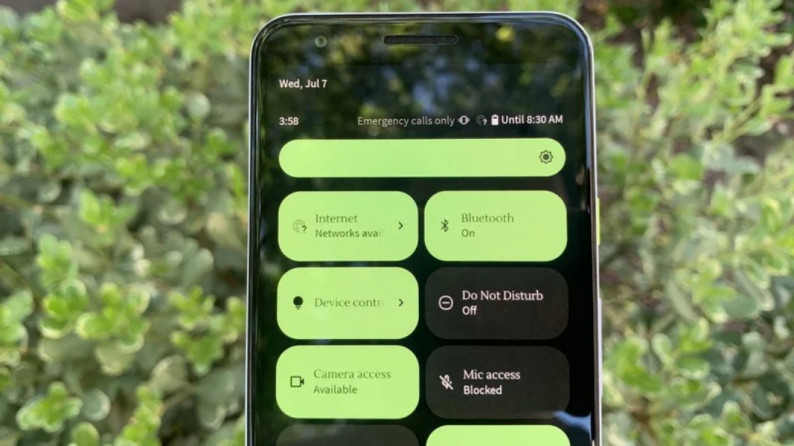
Одним из важных и широко разрекламированных нововведений Android 12 станут расширенные настройки безопасности. В частности, в новой версии самой популярной мобильной операционной системы можно заблокировать доступ устройства и приложений к камере и микрофону. Рассказываем, как это можно сделать буквально в несколько шагов.
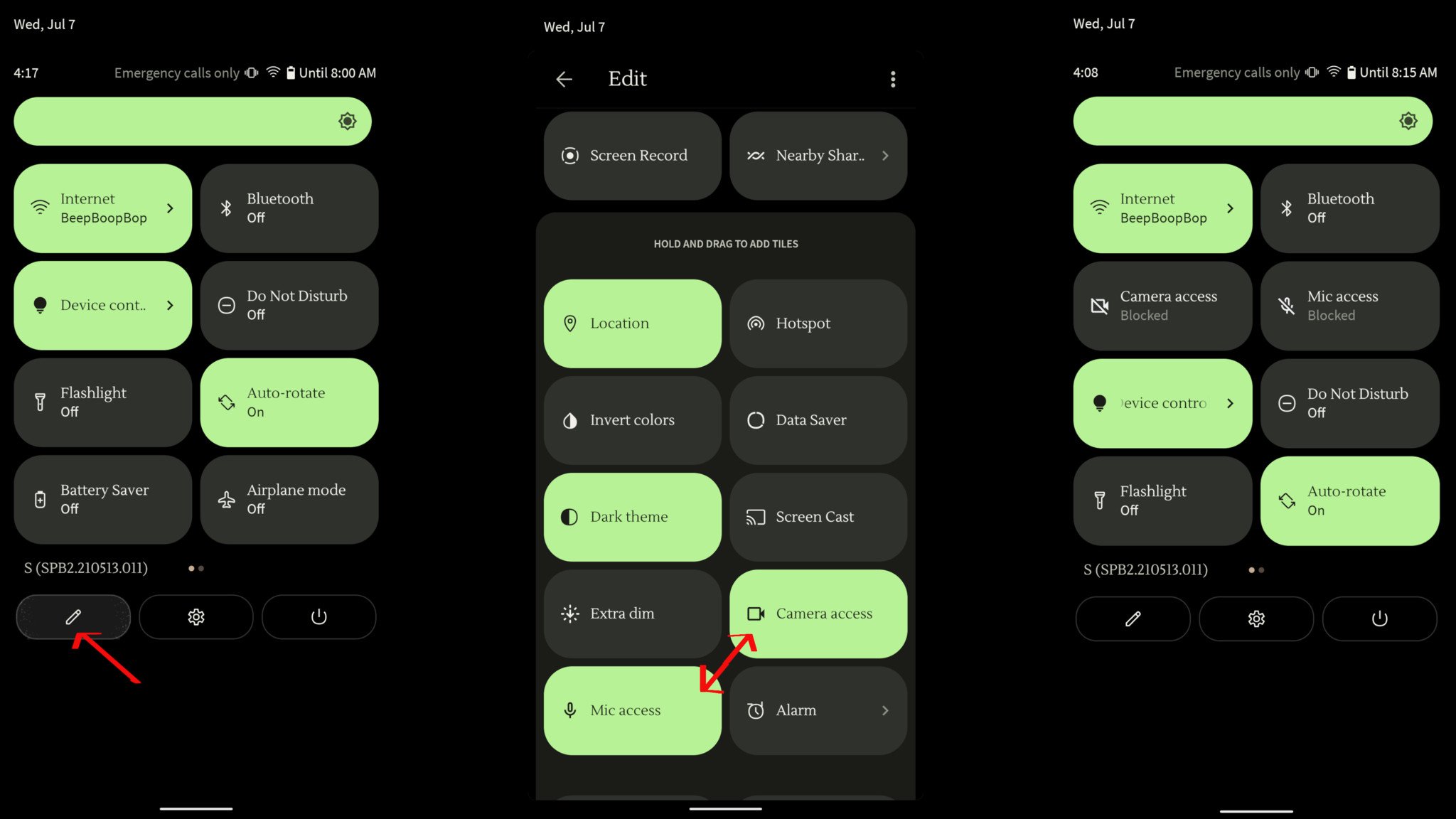
- Для начала проведите по экрану сверху-вниз, чтобы открыть панель быстрого доступа.
- Повторите движение, чтобы развернуть панель полностью.
- Просмотрите панель, свайпая вправо-влево и найдите иконки доступа к микрофону и камере. Если их нет, нажмите на символ карандаша слева внизу.
- Здесь можно персонализировать панель быстрого доступа. Найдите в списке иконки доступа к микрофону и камере и перетащите их на панель.
- Нажмите на каждую из вышеназванных иконок один раз, чтобы отключить доступ к микрофону или камере и нажмите еще раз, чтобы вернуть его обратно. Готово! Вы восхитительны!
Также ограничить доступ к камере или микрофону можно конкретным приложением. Делается это через привычное меню настроек, во вкладке настроек приватности.
Как можно отключить микрофон на телефоне с ОС Андроид – инструкция

В 2013-м году агент американских спецслужб Эдвард Сноуден передал изданиям The Guardian и The Washington Post информацию о том, что правительство следит за пользователями через интернет. С того дня во всем мире у людей сформировалось стереотипное недоверие спецслужбам. Чтобы успокоить параноиков, специалисты разработали способы, с помощью которых пользователи могут блокировать микрофон. О том, как отключить микрофон на телефоне с ОС Андроид, читайте ниже.
Через встроенные средства
Не будем обманывать – перечисленные в этом материале способы не позволяют скрыться от спецслужб и блокировать их инструменты для слежки. Если бы это действительно было возможно, то такие телефоны даже не попадали бы на рынок, а сразу браковались на таможнях. Зато принудительное отключение микрофона и камеры позволяют помешать работе мошенников, которые с помощью вирусов следят за пользователями. К слову, если пользователь подозревает, что на телефон попали вирусы, то он может избавиться от них самостоятельно. О том, как это сделать, написано в этом гайде.
Ограничение доступа для приложений

Почти все телефоны, производством которых не занимается Apple или Microsoft, продаются с предустановленной ОС Android. В этой ОС каждое приложение имеет свои разрешения и ограничения. То есть если какое-то приложение нуждается в доступе к микрофону, то оно сначала запросит разрешение на использование звукозаписывающих компонентов. Следственно, если пользователь не давал этого разрешения, то и не стоит беспокоиться – программа ни при каких условиях не сможет прослушивать микрофон. Однако, если право все же было выдано, то его можно отозвать обратно. Для этого выполните действия ниже:
- Откройте «Настройки». Для этого опустите шторку уведомлений и нажмите на значок шестеренки.

- Перейдите в раздел «Приложения», а потом в подраздел «Разрешения». Иногда приходится открывать еще один подраздел «Разрешения приложений».

- Откройте параметр «Микрофон».

- Удалите из открывшегося списка программы, которые подозреваются в слежке. Для этого кликните по каждой из них, а потом нажмите «Запретить».
Готово. В старых версиях может не быть отдельного меню с разрешениями. В таком случае придется открывать настройки каждой программы, а потом переходить в раздел «Разрешения».
Полное отключение (Android 12+)
В 2021 году вышла 12-ая версия Android, в которой разработчики добавили кнопку, которая автоматически блокирует всем приложениям доступ к микрофону. Для ее активации достаточно открыть центр управления (она же шторка уведомлений) и сделайте неактивной кнопку «mic access». Там же есть кнопка «cam access», которая отключает камеру. После этих махинаций приложением не сможет воспользоваться даже системные программы.

Специальные программы
Если пользователь использует старые версии Android (примерно ниже 8.0), то перечисленные выше методы могут оказаться бесполезными. В таком случае на помощь приходят сторонние программы. К слову, использовать их на телефонах с Android 10 и новее не стоит, ведь в этих версиях разработчики ограничили возможности сторонних программ.

Антишпион
Пожалуй, одна из мощнейших утилит для ограничения слежки со стороны сайтов и программ. Для запуска достаточно установить программу по этой ссылке на Play Market, а потом выбрать подходящий вариант защиты. Приложение способно заблокировать следующие компоненты:
- GPS (местоположение);
- Камера;
- Микрофон.
Увы, для полноценной работы придется оплатить подписку. К слову, как и предполагал автор, на Android 11 программа оказалась бесполезной.

Microphone Blocker
Другая программа, которая, как и аналог выше, обещает заблокировать всем приложениям доступ к микрофону. Увы, на практике она работает только на старых телефонах, где стоит Андроид с девятой версией и ниже. Ссылка на установку здесь.
Как на Android-смартфоне запретить Google вас подслушивать
Наши телефоны способны реагировать на голосовые команды и это весьма удобная вещь: вы можете попросить перевести единицу измерения, готовя на кухне, не нажимая на экран или изменить маршрут в навигаторе, не отрывая глаз от дороги. Что менее важно, так это то, что для облегчения этого удобства телефоны должны постоянно слушать своих владельцев и всё происходящее вокруг. В нескольких местах системных настроек имеются параметры, которые должны должны отключать распознавание вашего голоса, но почему-то не делают этого. В этом руководстве мы расскажем, где найти эти настройки и как запретить приложению Google всё время слушать вас, а также различия между этими методами и недостатки каждого из них.
Существует два основных способа отключения постоянной прослушки фразы «Ok, Google» на вашем девайсе. Один вариант — возможно, самый очевидный — на самом деле не препятствует вашему телефону прослушивать команды, а лишь запрещает приложению реагировать на них. Другой — полностью предотвращает прослушивание, но также отключает другие полезные функции устройства, которыми вы могли бы пользоваться. Ни один из вариантов не является идеальным — вам нужно будет решить, какой из них вам подходит, исходя из ваших потребностей.
Полумера: отключение Google Assistant и Voice Match
Существуют способы, которые, по всей видимости, должны заставить телефон перестать вас слушать, но на самом деле это так не работает. В настройках приложения Google есть параметры для отключения Voice Match — функция, которая позволяет вашему телефону реагировать на команды «Ok, Google» даже при выключенном экране, а также полностью отключить Google Assistant.
Чтобы получить доступ к этим параметрам, в приложении Google, нужно нажать на значок настроек в нижней части экрана (три горизонтальные линии), затем перейти в раздел «Настройки». Потом снова нажать на меню «Настройки» и открыть вкладку «Ассистент». Далее, в разделе «Устройства с Ассистентом» выбрать «Телефон».
Там вы увидите возможность отключить функцию «Доступ с помощью Voice Match», которая отвечает за прослушивание фразы «Ok, Google». Если выключить данную опцию, голосовые команды по-прежнему будут работать, но только на главном экране вашего устройства. Если вы хотите, вы можете полностью отключить Google Ассистент, но это также заблокирует доступ к его функциям любым способом (не только голосом).
Если хотя бы один из этих переключателей был отключен, ваш телефон по-прежнему будет реагировать на «Оk, Google» и в первые несколько раз будет спрашивать, хотите ли вы снова включить Google Assistant или Voice Match. Даже если эти опции отключить ваш девайс будет всё время слушать вас. Всё усложняется тем, что к этим же параметрам можно получить доступ из меню настроек вашего телефона и приложения Google Home. Переключение этой функции в любом из этих разделов также переключит их и в других местах.
Если вы устали от того, что ваш телефон реагирует, когда кто-то рядом произносит фразу «Ok, Google» или вы пытаетесь задать вопрос колонке Google Home, этот метод может вам подойти. Но если конфиденциальность для вас стоит на первом месте, этого явно будет недостаточно.
Кардинальный способ: Запретить Google доступ к микрофону
Есть только один способ полностью запретить Google отслеживать активность микрофона в вашем телефоне — отменить разрешение приложению на доступ к микрофону.
Чтобы это сделать, нужно запустить приложение настроек, нажав на значок «Настройки» в меню приложений или маленькую шестеренку в углу панели быстрых настроек (меню настроек у разных производителей различается, но в целом они довольно схожи). Оттуда перейти в «Приложения и уведомления», затем выбрать «Google» — вероятно, приложение будет в верхней части списка, но если это не так, его можно будет в общем списке установленных программ.
Находясь на экране информации о приложении для Google, надо перейти в раздел «Разрешения» и переключить тумблер рядом с функцией «Микрофон», а затем нажать на «Всё равно запретить» во всплывающем окне с предупреждением. Теперь Google больше не будет слышать вас.
Но теперь у вас может возникнуть несколько проблем с этим. Во-первых, это довольно не интуитивно понятно, особенно для людей, которые постоянно не читают блоги о телефонах. Во-вторых, как говорится в диалоговом окне с предупреждением, «основные функции вашего устройства могут работать неправильно», например, удержание кнопки «Домой» для активации помощника, или нажатие на микрофон в строке поиска не будет работать.
Имейте ввиду, в этом нет ничего страшного: телефон всегда слушает вас для вашего же удобства. Более того, вы можете просматривать и удалять аудиозаписи, которые есть в Google (и в основном все, что вы когда-либо делали) на странице «Отслеживание действий». Но расстраивает то, что наши устройства никогда не будут слушать нас, даже если мы этого хотим или слушают когда угодно, без какого-либо среднего уровня. Но с другой стороны, мы жертвуем личной жизнью ради удобства и мы также должны пожертвовать некоторым удобством для личной жизни.

Автор Niko
- поделиться
Как отключить доступ к микрофону на Андроид

С помощью разрешений вы можете определять, какие данные или функции будут использовать приложения, загруженные через Play Маркет.
Чаще всего они настраиваются сразу после установки, при первом запуске. При необходимости вы можете ограничить доступ к ранее выданным функциям и данным уже после загрузки. Далее мы расскажем, как отключить доступ к микрофону на Андроид через настройки и с помощью специальных приложений.
Содержание Показать
Как ограничить доступ к микрофону через настройки
На Android вы в любое время можете ограничить приложениям доступ к ранее выданным разрешениям (например, к микрофону и камере). Как это сделать:
Шаг 1. Откройте настройки и выберите здесь пункт «Разрешения». В открывшейся странице тапните на строчку «Разрешения приложений».

Шаг 2. Найдите в списке «Микрофон». Откроется новая страница, где вы сможете ограничить конкретным приложениям доступ к микрофону. Для этого передвиньте ползунки в состояние «Запретить».

Шаг 3. Если на смартфоне нет отдельного меню с разрешениями, то через настройки выберите пункт «Все приложения» (может носить другое название). Здесь найдите приложение, которому хотите ограничить доступ к микрофону.

Шаг 4. Откроется страница с установленными программами. Здесь найдите пункт «Разрешения приложений» (может носить другое название) и в открывшемся окне ограничьте доступ к микрофону или другим функциям, данным.

Шаг 5. Если вы хотите просмотреть список всех доступных приложению разрешений, то нажмите на значок в виде трех точек и выберите «Все разрешения».

Шаг 6. Вы также можете сбросить разрешения и пользовательские настройки для всех установленных на смартфоне приложений. Для этого в списке приложений нажмите на значок в виде трех точек и в выпадающем меню тапните на пункт «Сбросить настройки приложений».

Не забывайте, что для нормальной работы некоторых приложений требуется постоянный доступ к микрофону. Чаще всего к ним относятся голосовые помощники, мессенджеры и другие программы с поддержкой звонков или звукозаписи.
Приложения антишпионы
Если вы запретили другим приложениям использовать микрофон через настройки, но это кажется вам недостаточным, то для максимальной безопасности личных данных вы можете воспользоваться специальными утилитами, которые блокируют несанкционированный доступ к микрофону, камере и геолокации.