Как отменить обновление приложения на Xiaomi?
В открывшемся окне нажимаем на иконку в виде шестеренки в правом верхнем углу экрана. Откроются настройки приложения , первым пунктом в которых будет стоять опция «Уведомлять о наличии обновлений». Выключаем данный пунк
Как отменить последнее обновление приложения?
- Откройте Play Market и перейдите в настройки.
- Выберите раздел «Автообновление приложений ».
- Отметьте пункт «Никогда».
Как откатиться на предыдущую версию приложения?
- Откройте «Настройки».
- Выберите пункт « Приложения » или «Диспетчер приложений ».
- Выберите пункт «Диспетчер приложений », если он есть на вашем устройстве. .
- Выберите приложение , версию которого нужно вернуть до заводской.
- Нажмите на кнопку «Удалить обновления».
Как удалить обновление приложения на MIUI 12?
Вверху нажать на 3 точки — Показывать все программы (не во всех случаях это необходимо). Через поиск или собственноручно найти нужный вам приложение, обновление которого вы хотите удалить . Если внизу есть кнопка « Удалить обновления «, то необходимо на нее нажать и подтвердить данное действи
Как удалить обновление приложения MIUI 12?
Вверху нажать на 3 точки — Показывать все программы (не во всех случаях это необходимо). Через поиск или собственноручно найти нужный вам приложение, обновление которого вы хотите удалить . Если внизу есть кнопка « Удалить обновления «, то необходимо на нее нажать и подтвердить данное действие.
Как удалить обновления в Google Play?
- Зайдите в настройки.
- Откройте пункт «Приложения» или «Диспетчер приложений».
- Найдите в списке Google Play Маркет и нажмите на него.
- В окне настроек приложения выберите « Удалить обновления ».
Как отменить обновление приложения на Xiaomi?
Выключаем обновления в приложении магазина Xiaomi
В открывшемся окне нажимаем на иконку в виде шестеренки в правом верхнем углу экрана. Откроются настройки приложения , первым пунктом в которых будет стоять опция «Уведомлять о наличии обновлений». Выключаем данный пункт.
Как откатить версию приложения на Iphone?
Коротко: загрузить приложение через AppStore в iTunes, затем включить прокси, затем загрузить ещё раз, отредактировать запрос, отправить запрос, получить старую версию , установит
Как откатить версию Android и удалить последнее обновление на телефоне
В процессе эксплуатации смартфона мы регулярно обновляем его операционную систему. Ведь апдейты прилетают едва ли не каждый месяц, и в такой ситуация хоть раз да нажмешь кнопку «Установить», дабы устройство не досаждало предупреждениями. Но что делать, если обновление не понравилось? Можно ли откатить версию Андроид? Увы, производители смартфонов не позволяют реализовать эту задумку стандартными средствами. Тем не менее, существует несколько альтернативных способов, как удалить обновление телефона.

Показываем, как вернуть старую версию Android
Где скачать старую версию Андроид
Чтобы откатить версию Андроид, нужно поработать ручками и в первую очередь самостоятельно скачать файл системы. Сделать это можно при помощи специализированных ресурсов, посвященных оболочке вашего смартфона. К примеру, старые версии Андроид для Xiaomi получится найти на сайте new.c.mi.com.
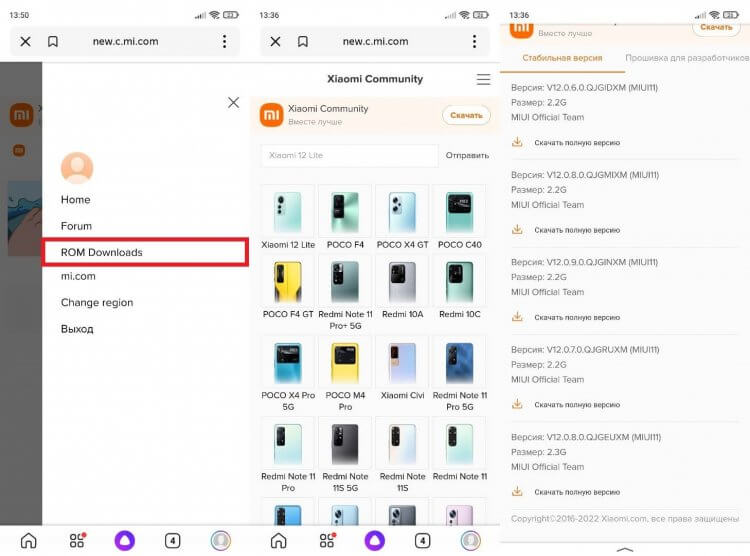
Поиск прошивки ложится на ваши плечи
Также вы в праве обратиться к тематическим форумам наподобие 4PDA, где энтузиасты выкладывают прошивки Андроид, собирая их из разных источников. Ваша задача — загрузить нужную версию и морально подготовиться к ее установке. Процесс этот довольно сложный, да и не очень-то безопасный, поскольку использование любых костылей в руках новичка нередко приводит к окирпичиванию смартфона.
Как откатить обновление Андроид
Выполнить откат прошивки получится тремя способами: через настройки устройства, через Recovery Mode и при помощи компьютера. Мы рассмотрим каждый из них, начав с наиболее простого варианта, не предполагающего использование стороннего софта. Но прежде не забудьте проверить заряд аккумулятора (должен быть на уровне выше 30%) или подключите телефон к источнику питания.
Как вернуть старую версию Андроид через настройки
Некоторые производители смартфонов позволяют вернуть старую версию Андроид прямо через настройки устройства. Стоит заметить, что это большая редкость, но проверить доступность столь простого способа не помешает:
- Откройте настройки устройства.
- Перейдите в раздел «О телефоне».
- Нажмите на версию прошивки или откройте вкладку «Обновление ПО».
- Откройте дополнительное меню, нажав на «три точки».
- Перейдите в раздел «Выбрать файл прошивки».
- Укажите расположение файла старой версии Андроид, которую вы ранее загрузили на смартфон.
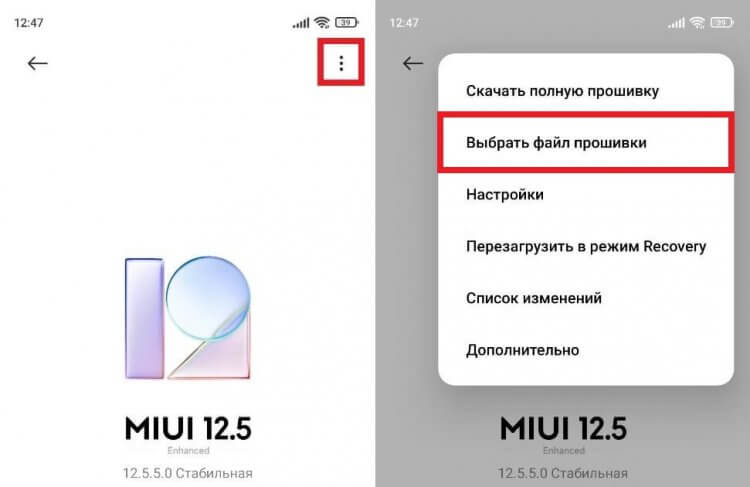
Самый простой способ отката Android
Скорее всего, на вашем устройстве подобная возможность будет закрыта. Это своего рода защита от дурака, оберегающая владельца смартфона от совершения непоправимой ошибки.
⚡ Подпишись на AndroidInsider в Дзене, чтобы получать новости из мира Андроид первым
Как установить прошивку через рекавери
Второй вариант более сложный, так как предполагает использование инструмента, о котором многие владельцы смартфонов даже не подозревают. Называется он Recovery Mode, что в дословном переводе обозначает режим восстановления. Это специальное меню, где скрывается много фишек, в том числе позволяющих удалить обновление телефона:
- Загрузите файл прошивки на MicroSD-карту и вставьте ее в смартфон.
- Выключите устройство.
- Нажмите, а затем удерживайте кнопки питания и увеличения громкости до того момента, пока не откроется Recovery Mode.
- Используя качельку регулировки громкости, найдите раздел «Apply update from SD Card» и перейдите в него, нажав на кнопку питания.
- Выберите файл прошивки и подтвердите установку.
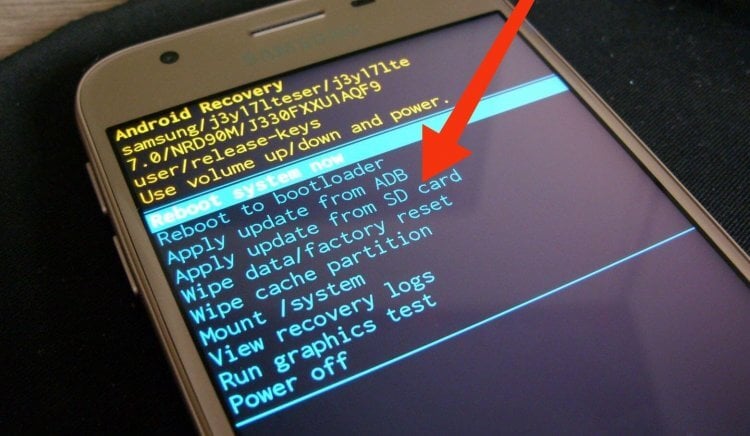
Для установки старой версии вам понадобится карта памяти
А как быть людям, чей смартфон не поддерживает карты памяти? В таком случае есть два пути. Во-первых, вместо MicroSD-карты вы можете воспользоваться USB-флешкой, подключив ее к своему устройству через OTG-переходник. Во-вторых, никто не запрещает удалить обновление Андроид через компьютер.
❗ Поделись своим мнением или задай вопрос в нашем телеграм-чате
Как удалить обновление телефона с помощью ПК
Чтобы откатить версию телефона через компьютер, первым делом вы должны скачать на ПК Android Debug Bridge. Этому инструменту был посвящен отдельный текст, так что обязательно прочитайте его, если впервые слышите об ADB. Далее необходимо сделать следующее:
- Включить отладку по USB на телефоне и разрешить установку приложений.
- Подключить смартфон к ПК через USB-кабель, разрешив отладку через всплывающее уведомление.
- Запустить командную строку на компьютере.
- Ввести запрос формата «cd [путь к папке с ADB]» или после ввода «cd» просто перетянуть папку с ADB в командную строку.
- Нажать «Enter» для выполнения команды.
- Проверить подключение смартфона через запрос «adb devices» и нажатие клавиши «Enter».
- Перевести телефон в Recovery Mode. Если вручную сделать это не получается, воспользоваться командой «adb reboot recovery».
- В меню рекавери необходимо перейти в раздел «Apply update from adb» (также может называться «install zip from sideload» или «adb sideload»).
- В командной строке ввести запрос формата «adb sideload [путь к папке с прошивкой]» или просто перетащить папку после ввода «adb sideload» и нажать «Enter».
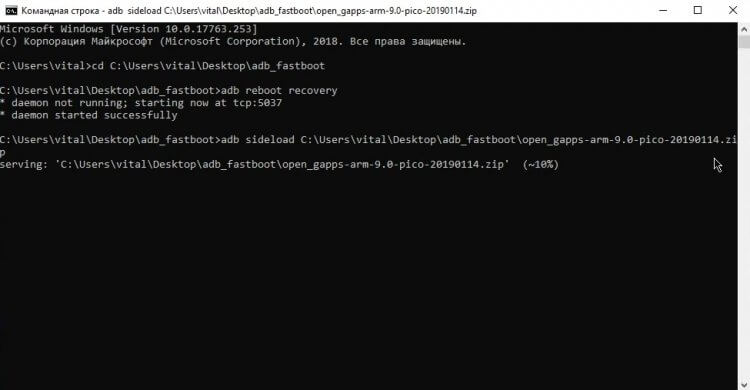
Внимательно прописывайте команды, чтобы не окирпичить смартфон. Фото: Plus 1
Если все сделано верно, начнется откат телефона на предыдущую версию Андроид, а в командной строке вы сможете наблюдать за ходом процесса. Там будут отображаться привычные глазу проценты.
Версия Андроид после сброса настроек
Глядя на все эти хитросплетения, вы можете задаться вопросом, а не легче ли сделать сброс настроек Андроид? Нет, не легче. К сожалению, версия Андроид после сброса настроек остается прежней. То есть той, которая была после установки последнего обновления. Так что этот способ не поможет вам откатиться.
�� Загляни в телеграм-канал Сундук Али-Бабы, где мы собрали лучшие товары с АлиЭкспресс
Подводя итог, еще раз отметим, что откат версии Андроид — сложный процесс, требующий от вас максимальной внимательности и наличия знаний о работе с Recovery, ADB и другими инструментами для разработчиков. Если вы в этом ничего не понимаете, даже не пытайтесь удалить обновление Андроид.

Теги
- Новичкам в Android
- Обновления Android
- Операционная система Android
Как удалить обновление приложения на Android, и зачем это нужно
Среднестатистический пользователь Android устанавливает на свой смартфон несколько десятков приложений. Каждая программа регулярно обновляется через Google Play и нередко делает это в автоматическом режиме. Поэтому на вашем устройстве всегда стоит актуальная версия программы, и порой без апдейта она даже отказывается работать. В то же время иногда требуется не обновить, а откатить приложение. Сначала может показаться, что это совершенно ненужная и бесполезная затея. Но ведь не зря люди ищут, как удалить обновление приложения, и на то есть несколько причин.
Далеко не всегда на смартфоне нужно держать последние версии приложений
Во-первых, откат приложения порой требуется для решения самых разных проблем, возникших после обновления. Допустим, вы на днях установили апдейт, а затем программа начала глючить или вовсе перестала запускаться. Как исправить ошибку? Разумеется, путем удаления обновлений. Также эта процедура помогает продлить жизнь приложению, если вы пользуетесь старым смартфоном: со временем требования программного обеспечения растут, и разработчики перестают поддерживать ранние версии Android. Поэтому не лишним будет понять, можно ли откатить приложение, и как это сделать.
⚡ Подпишись на Androidinsider в Пульс Mail.ru, чтобы получать новости из мира Андроид первым
Можно ли удалить обновление приложения
Ответ на вопрос, поставленный в заголовке, будет утвердительным, но с определенными оговорками. Да, в действительности можно удалить обновления всех приложений на любом смартфоне, будь то Xiaomi, Samsung или HUAWEI. Однако в настройках устройства подобная опция предусмотрена только для стандартных программ Гугл (Gmail, Gboard или Google Play), которые по умолчанию нельзя деинсталлировать, а откат версии воспринимается в качестве способа освобождения места на внутреннем накопителе.
Удалить обновления программы, установленной через Google Play или APK-файл, тоже можно, но для этого придется воспользоваться обходным вариантом. О нем я расскажу позже, а сейчас сосредоточимся на том, как удалить обновление приложения на Андроиде через настройки:
- Откройте настройки устройства.
- Перейдите в раздел «Приложения».
- Выберите интересующую программу.
- Нажмите кнопку «Удалить обновления».
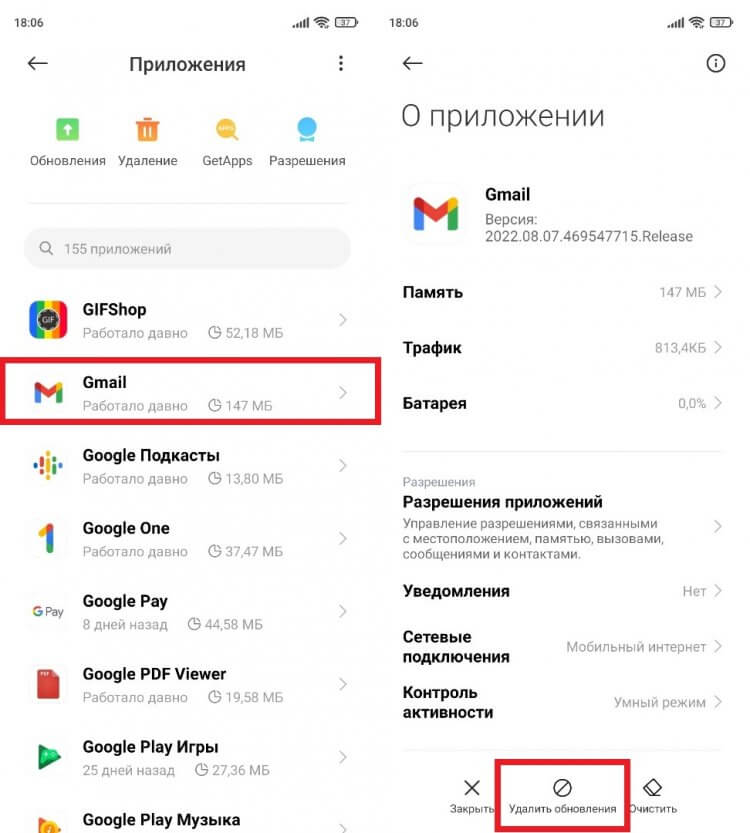
В настройках стороннего приложения пункта «Удалить обновления» нет
В настройках системных приложений помимо установленных ранее апдейтов можно очистить кэш, что также позволит освободить место на внутреннем накопителе или решить проблему, связанную с работой софта.
�� Загляни в телеграм-канал Сундук Али-Бабы, где мы собрали лучшие товары с АлиЭкспресс
Как откатить версию приложения через Google Play
Теперь расскажу о еще одном способе, как удалить последнее обновление приложения, который подойдет только для встроенных программ. Несмотря на то, что сам пользователь не принимает участия в установке стандартного софта, обычно он доступен в магазине Google Play. Если вы посещаете его чаще, чем раз в год, то наверняка видели кнопку «Удалить» на странице приложения. Ее нажатие приводит к полной деинсталляции программного обеспечения, если речь идет о сторонних утилитах или играх, а в случае с предустановленным ПО позволяет откатить программу:
- Запустите Google Play.
- Используя поисковую строку магазина или список установленных программ, найдите нужное приложение.
- Нажмите кнопку «Удалить» на его странице.
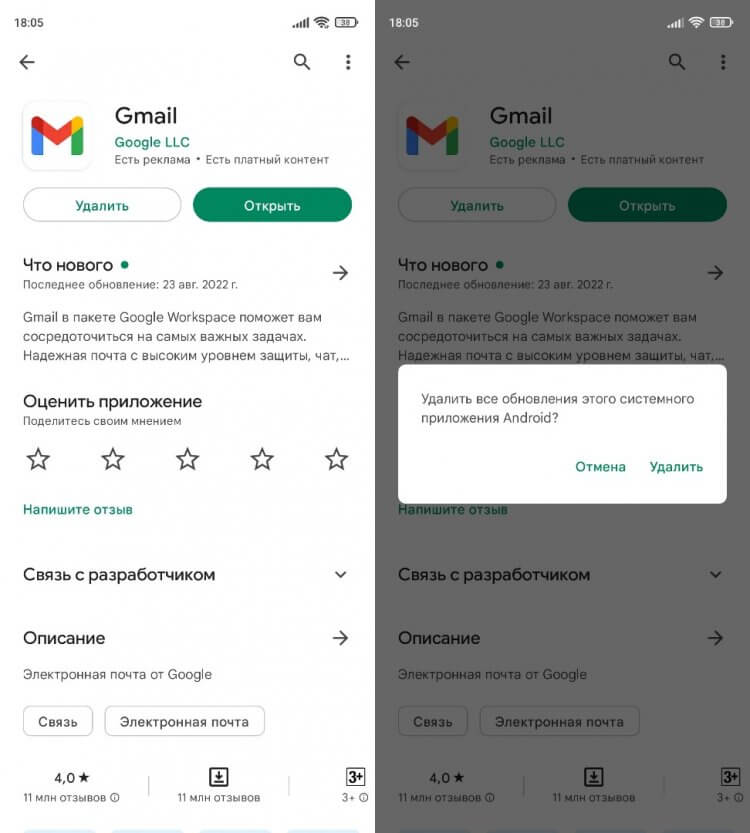
Стороннее приложение после нажатия этой кнопки будет полностью удалено
Как и в случае с откатом приложения через настройки, программа автоматически перейдет на более раннюю версию. При желании вы сможете обновить ее в любой подходящий момент, просто нажав соответствующую кнопку на странице софта в Google Play.
❗ Поделись своим мнением или задай вопрос в нашем телеграм-чате
Как переустановить приложение
Немного дольше выполняется откат стороннего ПО, то есть тех программ, которые вы установили самостоятельно. На странице такого приложения в настройках телефона отсутствует кнопка «Удалить обновления», а вместо нее гордо красуется логотип в виде мусорного ведра с надписью «Удалить». Нетрудно догадаться, что нажатие на него приведет к полной деинсталляции игры или утилиты, а не к ее откату. Впрочем, иного выхода у нас нет, и вам в любом случае придется удалить приложение, чтобы затем установить старую версию.
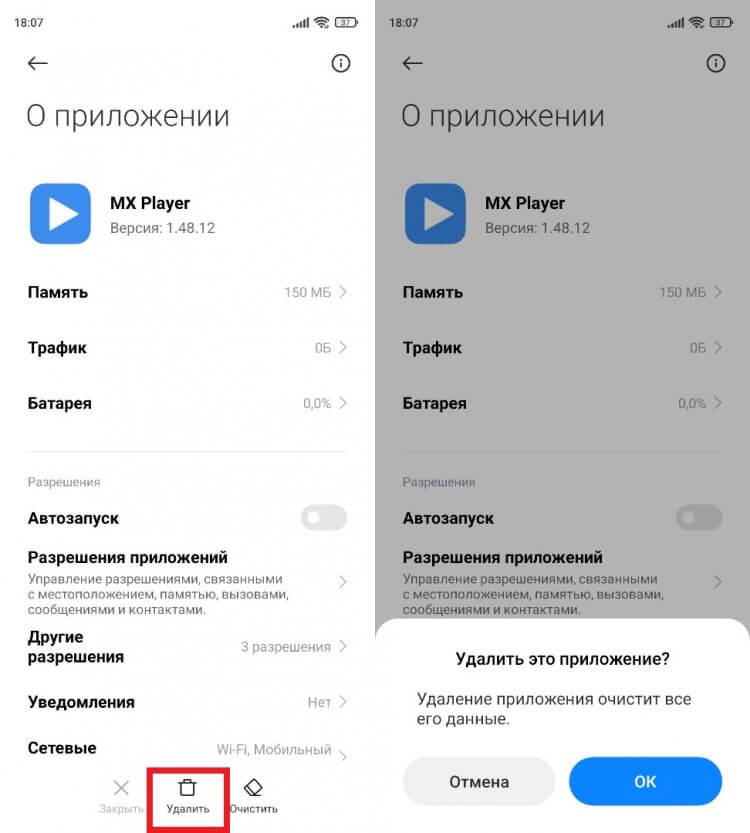
Без предварительного удаления приложение нельзя переустановить
В моем случае речь идет о видеопроигрывателе MX Player, который в версии 1.48 немного подтормаживает при воспроизведении определенных форматов видео. Решение проблемы — откат версии приложения. С этой целью я сначала удалил программу, а затем отправился на поиски нужной сборки. Точно так же можете поступить и вы:
- Используя браузер, найдите нужную вам версию приложения.
- Скачайте APK-файл.
- Откройте APK и подтвердите установку.
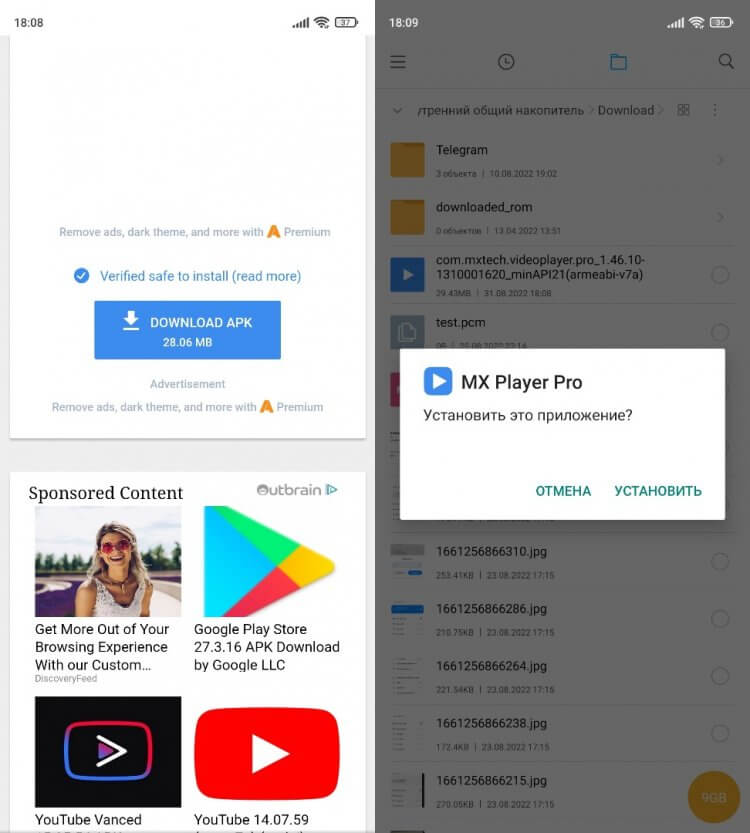
Для загрузки установочного файла выбирайте проверенные источники вроде APKMirror
Установка приложений через APK требует выдачи дополнительных разрешений. Как правило, уведомление об этом сразу выводится на экран после открытия файла, но на старых версиях Android нужно предварительно активировать пункт «Неизвестные источники» в разделе настроек «Безопасность». Но, даже если вы успешно установите нужную версию программы, не спешите радоваться, так как в любой момент она самостоятельно обновится, и тогда вы попадете в замкнутый круг.
⚡ Подпишись на Androidinsider в Дзене, где мы публикуем эксклюзивные материалы
Как отключить автообновление
Вне зависимости от того, выполняли вы откат стандартной или сторонней программы, она все равно может принудительно обновиться через Google Play. Чтобы этого не произошло, нужно запретить автообновление:
- Запустите Google Play.
- Тапните по иконке своего профиля и перейдите в раздел «Настройки».
- Откройте вкладку «Настройки подключения», а затем — «Автообновление приложений».
- Установите значение «Отключить».
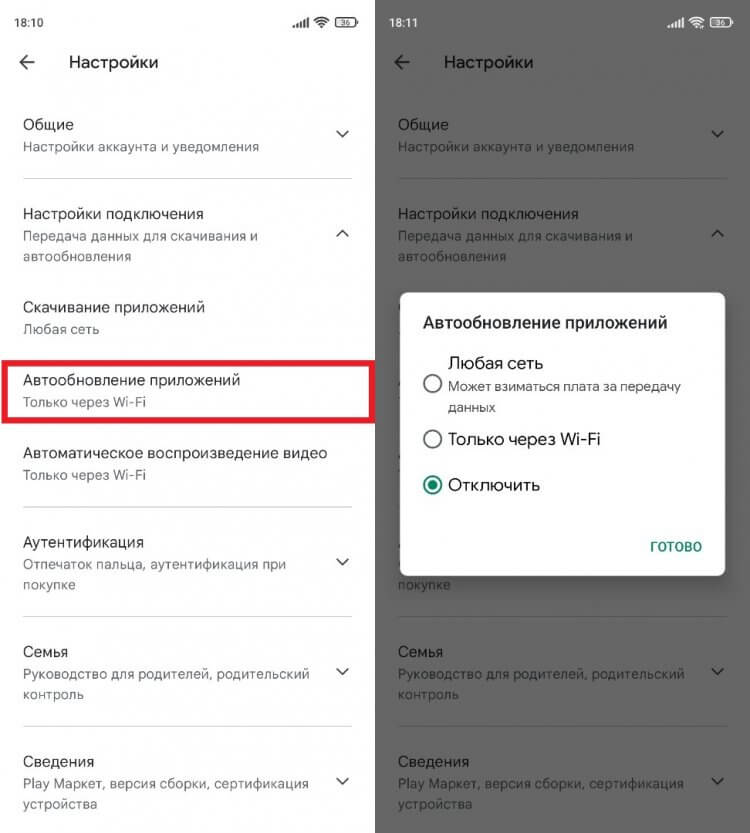
Если не отключить эту опцию, приложение рано или поздно автоматически обновится
Теперь программа будет обновляться только по вашему требованию, а до этого на смартфоне продолжит оставаться старая версия. Но не забывайте, что вопрос о том, стоит ли обновлять приложения, очень спорный. Поэтому изучите все «за» и «против», о которых мы размышляли ранее.

Теги
- Новичкам в Android
Как откатить обновление приложения на андроид Xiaomi
Обновление приложений на смартфонах Xiaomi обычно происходит автоматически через магазин приложений Google Play. Как правило, новая версия приложения приносит множество исправлений и новых функций, но иногда обновления могут вызвать ошибки, обрывы работы или нежелательные изменения в интерфейсе, которые могут создать проблемы для пользователей. Поэтому возможность откатывать обновления приложений является очень важной функцией для многих пользователей. В этой статье мы рассмотрим, как откатить обновления приложений на андроид Xiaomi, а также как отключить автоматическое обновление.
- Можно ли вернуть старую версию приложения после обновления
- Как откатить последнее обновление приложения на андроид Xiaomi
- Как отменить обновление приложений на андроид
- Как убрать автоматическое обновление приложений на Xiaomi
Можно ли вернуть старую версию приложения после обновления
Если вы уже установили обновление приложения и не хотите использовать новую версию, а вернуться к предыдущей, тогда просто удалите текущую версию и установите более старую версию программы. Обычно, файлы с предыдущими версиями приложений можно найти на специализированных сайтах.
Как откатить последнее обновление приложения на андроид Xiaomi
Если вы хотите откатить последнее обновление приложения на андроид Xiaomi, перейдите к следующим шагам:
- Откройте настройки устройства.
- Выберите раздел «Приложения».
- Найдите интересующее вас приложение в списке установленных программ.
- Нажмите на него.
- Выберите кнопку «Удалить обновления».
После этого приложение вернется к предыдущей версии.
Как отменить обновление приложений на андроид
Если вы хотите отменить обновление приложений на андроид, чтобы оно не загружалось самостоятельно, следуйте этим инструкциям:
- Откройте Google Play.
- Нажмите на значок профиля сверху в углу.
- Выберите пункт «Настройки».
- Перейдите к разделу «Настройки подключения».
- Выберите «Автообновление приложений».
- Отметьте «Отключить».
После этого приложения не будут загружаться автоматически.
Как убрать автоматическое обновление приложений на Xiaomi
Ниже приведены шаги, которые необходимо выполнить, чтобы убрать автоматическое обновление приложений на Xiaomi:
- На главном экране коснитесь значка приложений.
- Найдите и коснитесь Что нового.
- Смахните по экрану слева направо, затем найдите и коснитесь Настройки.
- Коснитесь «Автообновление приложений» и выберите соответствующий параметр.
Теперь вы знаете, как откатить обновление приложений на андроид Xiaomi и как отменить автоматическое обновление. Сохранение предыдущей версии приложения может быть полезным при возникновении проблем с работой программы или нежелательных изменений в интерфейсе. Не забывайте проверять доступность новых обновлений, чтобы получать самые последние исправления. Помните, что отсутствие обновлений может привести к уязвимостям в безопасности и проблемам совместимости с более новыми системами и устройствами.
- Как отменить обновление системы на самсунге
- Как отключить обновление системы Андроид 13
- Как сбросить настройки на андроид ТВ
- Как откатиться с iOS 17 на 16
- Как удалить обновление на Huawei
- Как откатить обновление на телефоне Realme

Если вы обновили приложение на своем устройстве Xiaomi с Android, и оно перестало работать, то вы можете откатить его к более старой версии. Для этого откройте настройки своего устройства и перейдите в раздел «Приложения». Затем выберите программу, которую вы хотите откатить, и нажмите на кнопку «Удалить обновления». После этого приложение будет откатываться до предыдущей версии. Это может быть полезно, если новая версия приложения создает проблемы, но на предыдущей версии все работает хорошо. Хотя есть и другие способы отката приложений на Андроиде, этот способ можно использовать быстро и без проблем, если вы только что обновили приложение и хотите откатить его к предыдущей версии.
Все права защищены © 2012-2024.