Telegram для Android
Ранее Telegram для Android имел только один недостаток — отсутствие русификации. Последние версии мессенджера русифицированы и содержат интересный набор функций, которых нет в Viber и WhatsApp. Приложение менее требовательно к ресурсам, программу можно установить на старые не поддерживающие другие мессенджеры телефоны. Чтобы скачать Телеграмм на Андроид на русском, нажмите на голубую кнопку вверху страницы.
Пользователям доступна прямая загрузка APK-файла или установка приложения через официальный магазин приложений Google Play. Опишем пошаговую установку и рассмотрим функции обновлённой программы.
Поделиться:
Экраны приложения
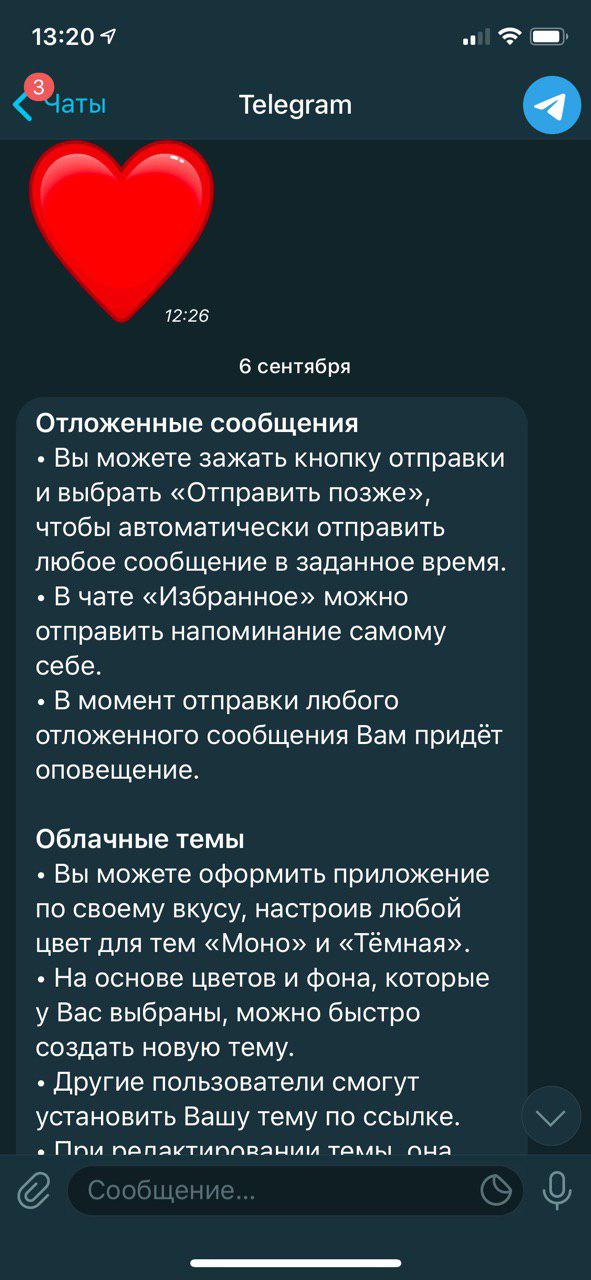
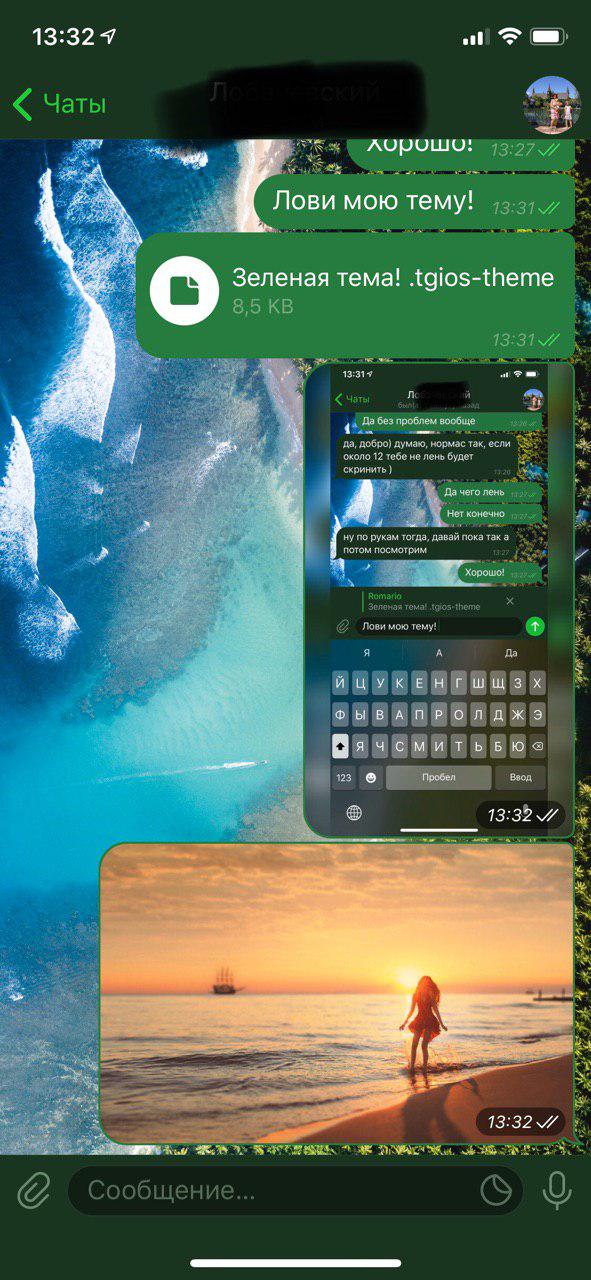
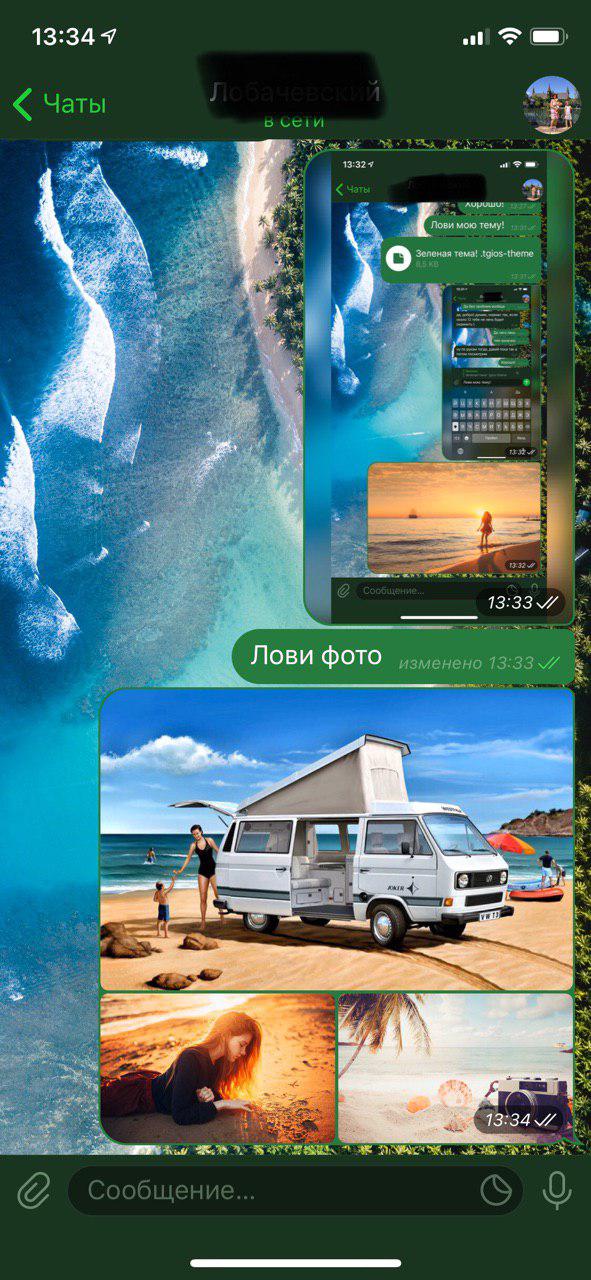
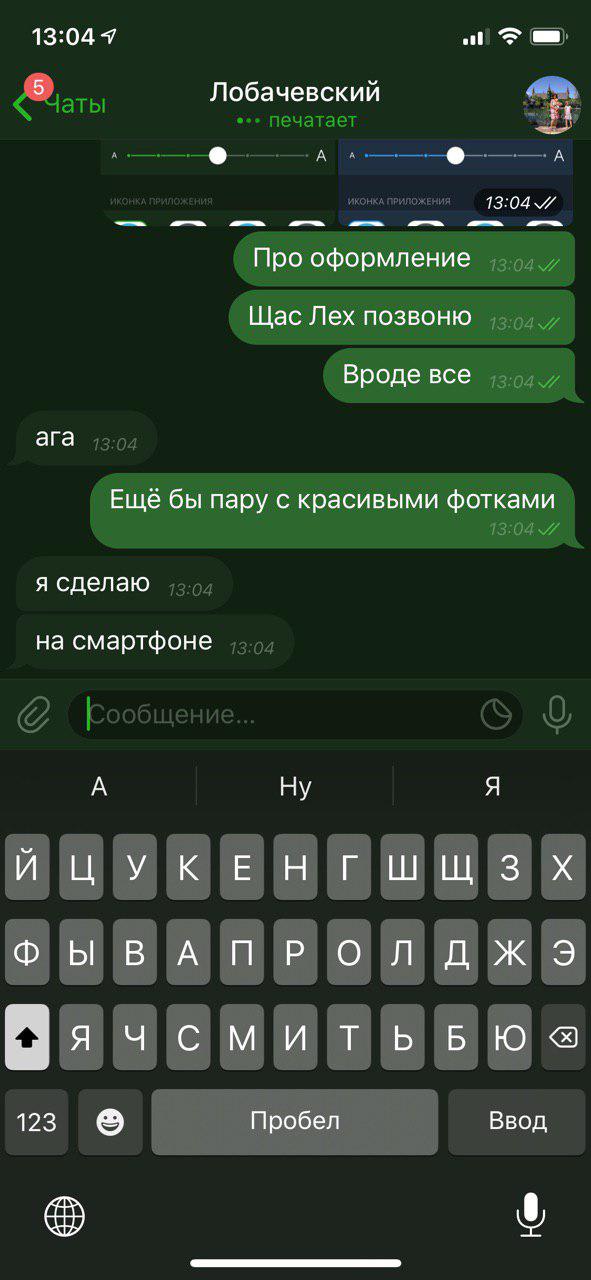
Телеграмм быстрее, выше, сильнее
Скорость работы Телеграма чувствуешь сразу после установки. Особенно если у вас старое устройство на Android 4.0 или 2.3.6. Мессенджер быстро запускается, не тормозит при отправке файлов больше 100 МБ и поддерживает лучшую слышимость при звонках с медленным интернетом. Пользоваться приложением интуитивно просто. После WhatsApp это заметно, особенно при использовании Телеграмм для ПК. Советуем установить программу с главной страницы этого сайта: в связке с компьютерной версией пользоваться мессенджером ещё удобнее.
Все переданные с телефона файлы и переписка моментально оказываются на компьютере. У Телелеграма нет ограничений на размер и формат файлов. Если принятый файл не отрылся на телефоне, документ можно просмотреть на компьютере. Бесплатно загружайте фильмы, музыку и книги с использованием ботов Telegram. Телеграмм заложил функционал редактирования и два дополнительных варианта отправки сообщений. Расскажем обо всем по порядку.
Возможности последней версии Телеграмм
Рассмотрим новые функции Telegram для Андроид. Для ознакомления со стандартными возможностями приложения перейдите на главную страницу.
1. Отравляйте беззвучные сообщения в ночное время суток.
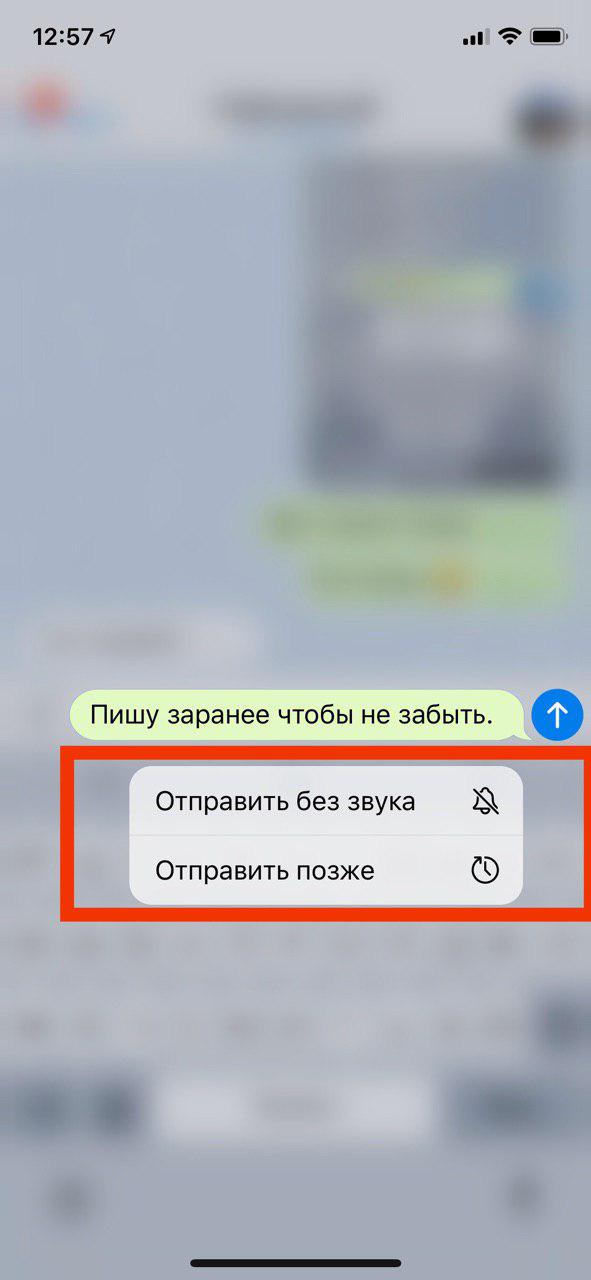
2. Создавайте отложенные по времени сообщения. Зажмите кнопку отправки, кликните «Отправить позже» и выберите время, через которое собеседник получит послание.
3. Создавайте напоминания самому себе в чате «Избранное».
4. Выделяйте часть сообщения, копируйте и делитесь с другими.
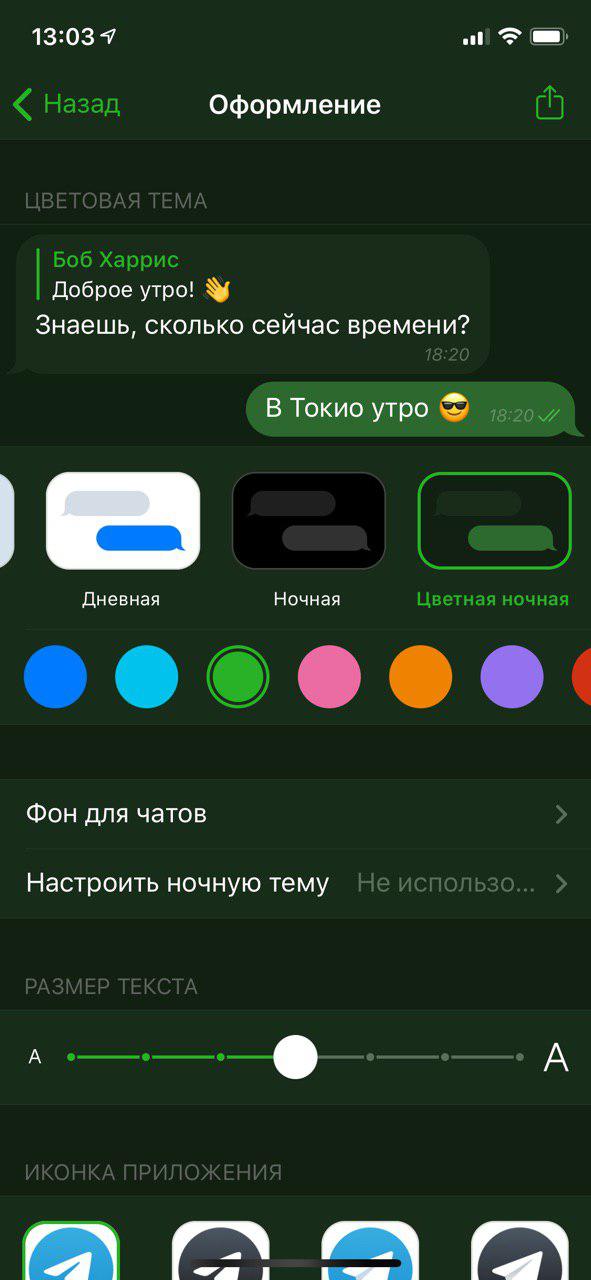
5. Выбирайте оформление программы и создавайте новые темы самостоятельно. Делитесь темами с друзьями.
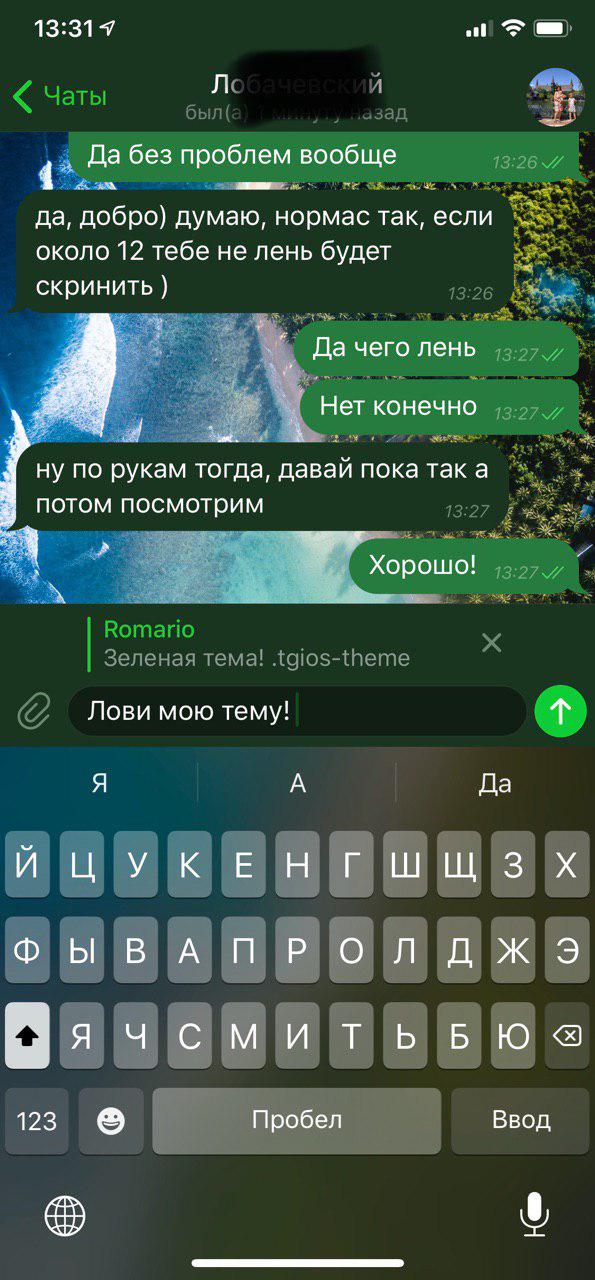
6. Меняйте ночную тему, фон и размер шрифта.
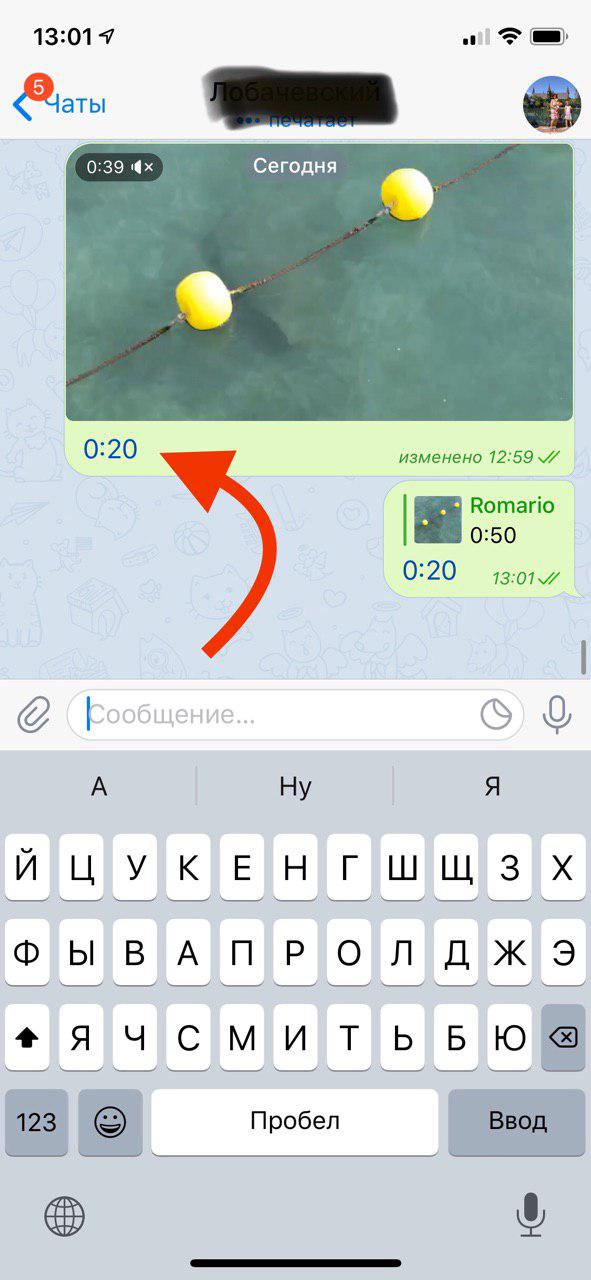
7. Укажите тайм-код при отправке видео. Делитесь роликами как на YouTube. Напишите 0,50 или любое другое число секунд в сообщении с видеороликом. Воспроизведение начнётся с заданного отрезка времени.
8. Меняйте смайлики без текста на анимированные Эмодзи.
Как установить Телеграмм на Андроид
Рассмотрим простой вариант установки Телеграмм на Android из Google Play. Рекомендуем производить установку из магазина приложений, так как официальный сайт заблокирован в России, и без использования VPN или прокси-серверов скачать дистрибутив с www.telegram.org не получится. При этом для общения прокси-сервера в случае новой волны блокировок могут пригодиться.
- Нажмите на голубую кнопку вверху страницы или перейдёт по ссылке и щелкните «Установить». Приложение также можно найти через Google Play на смартфоне, введя в окно поиска «Telegram».
- Программа загрузиться и установится на Андроид автоматически.
- Нажмите «Открыть» и переходите к регистрации.
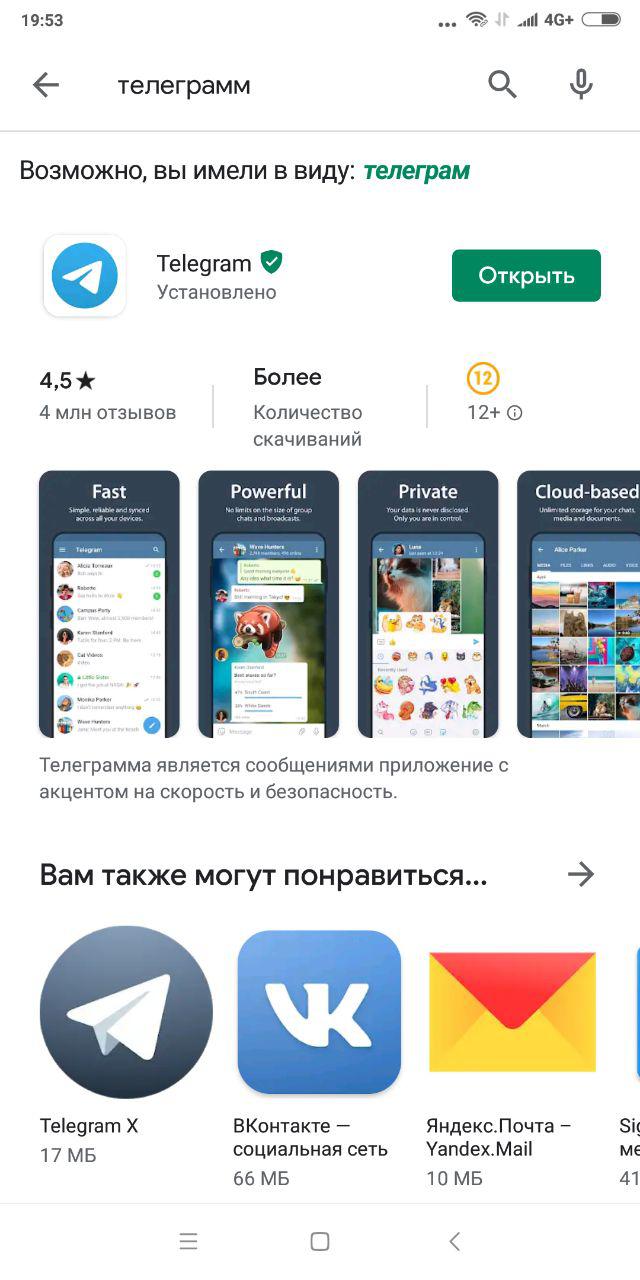
Перед установкой на страничке программы прочитайте отзывы. Ознакомьтесь с информацией о приложении, ошибках мессенджера и решении проблем. Разработчики отвечают на вопросы и устраняют недочеты по мере поступления обратной связи.
Как зарегистрироваться
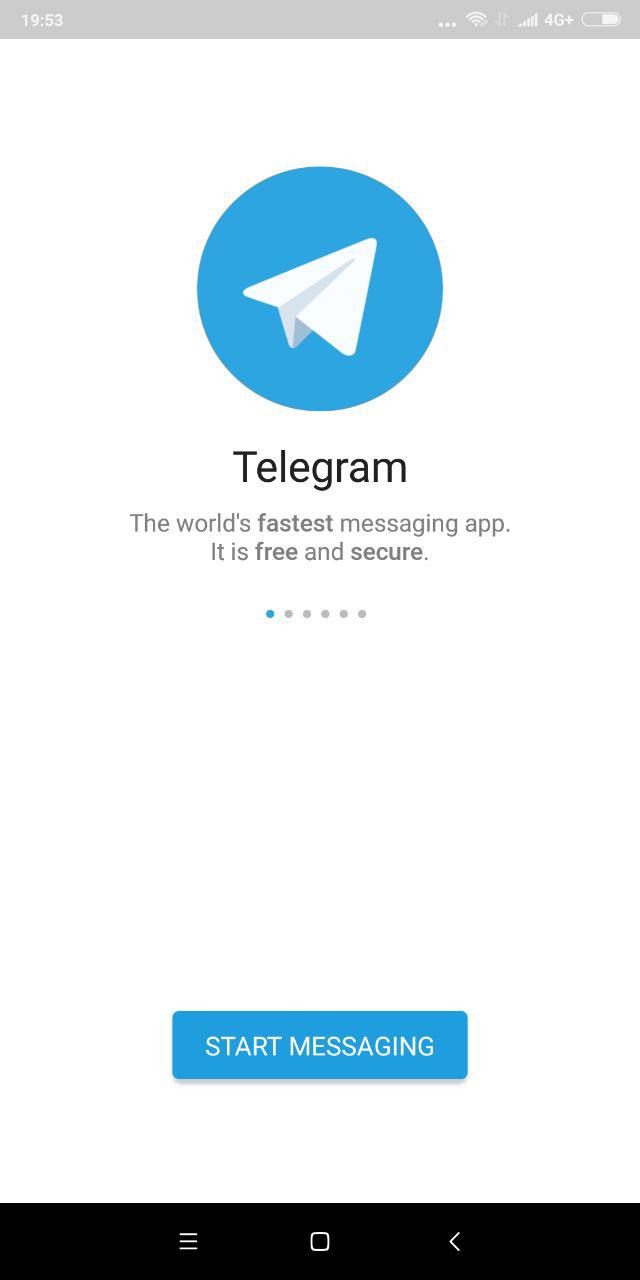
1. После установки программы запустите ярлык Телеграмм. Если приложение открыто, нажмите «Продолжить на русском».
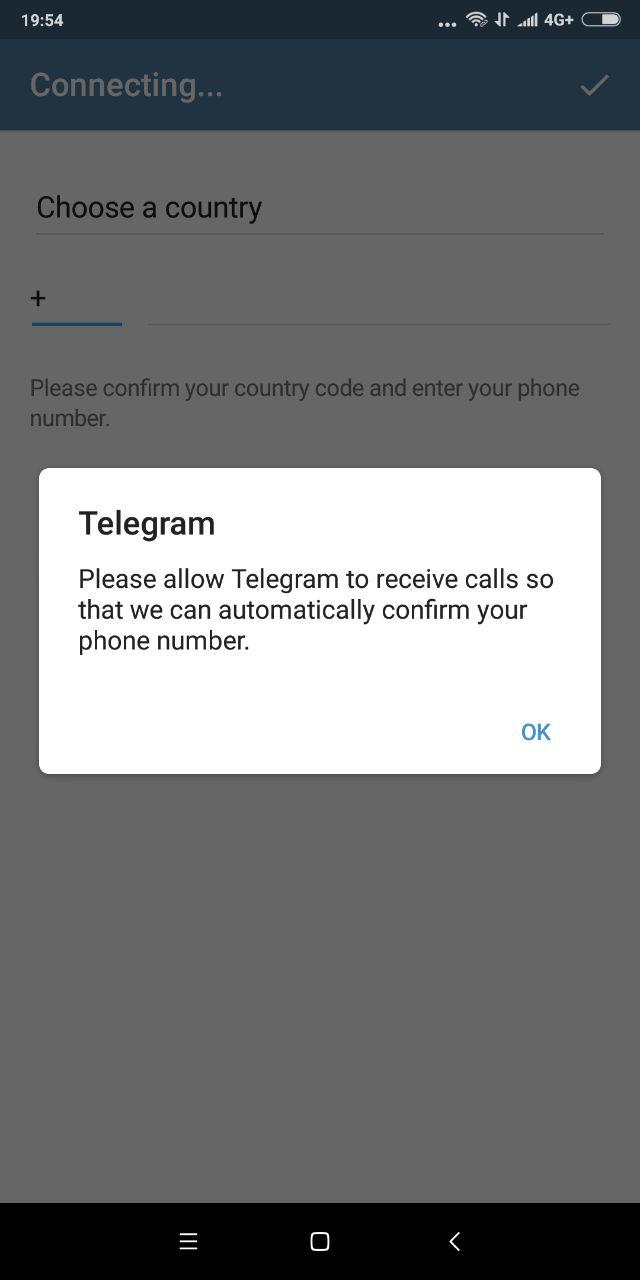
2. Укажите страну и номер телефона.
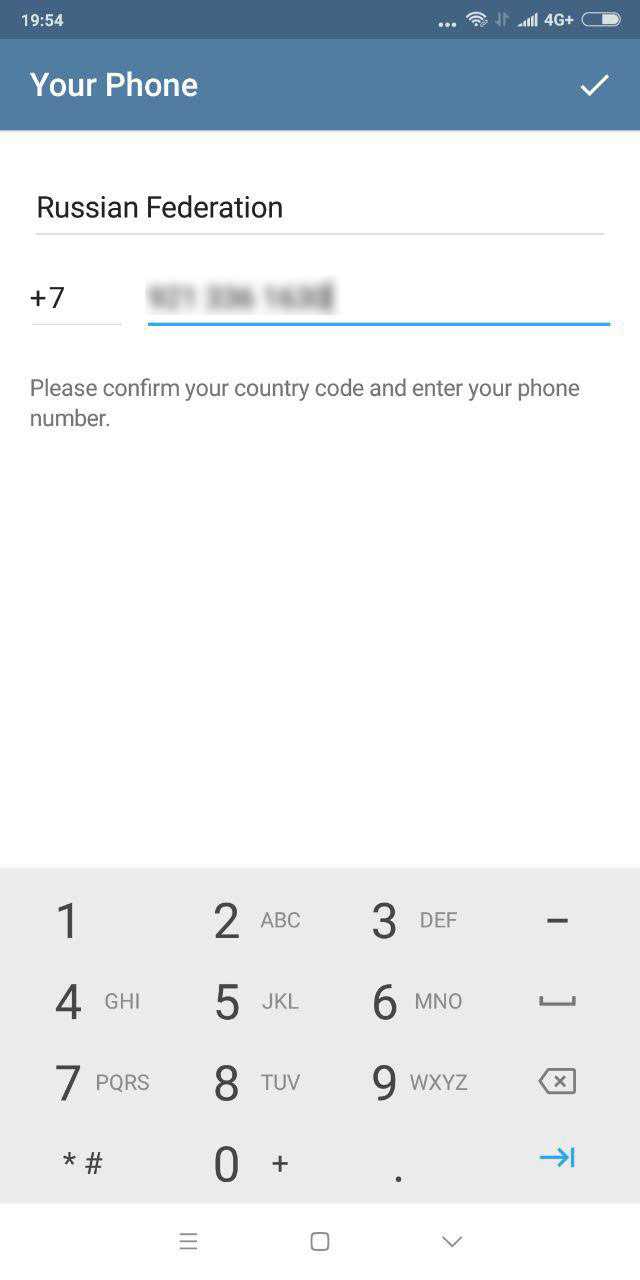
3. Telegram в течение 1 – 2 минут позвонит или отправит код в смс-сообщении.
4. После звонка вбейте последние четыре цифры телефонного номера входящего вызова.
5. В случае смс ничего вводить не следует: приложение активируется автоматически.
6. Задайте имя, установите аватарку и проступайте к общению.
Как обновить
Для использования последних функций программы Telegram необходимо обновлять.
- Зайдите в Google Play и введите в поиск «телелеграмм».
- Рядом с иконкой программы нажмите на зеленую кнопку «Обновить».
- При нехватке внутренней памяти мессенджер предложит удалить ненужные приложения.
- Отметьте неиспользуемые программы галочками.
- После удаления приложений мессенджер обновится.
Самые важные лайфхаки для тех, кто пользуется Telegram на Android
Мессенджер Telegram на Android имеет массу интересных функций, делающих общение более удобным. Многие опции нужны далеко не всем, но вместе с тем существует база — набор настроек, необходимых каждому пользователю без исключения. Именно с них вы должны начать, чтобы не разочароваться в мессенджере и не пересесть обратно на WhatsApp, в котором миллионы людей переписывались раньше.

Главные функции, о которых должен знать каждый пользователь Telegram
Как перенести чат из WhatsApp в Telegram
Главный конкурент Telegram — WhatsApp. И, если раньше вы пользовались им, то наверняка захотите выгрузить переписку из одного мессенджера в другой, чтобы не держать на смартфоне лишнее приложение. Для переноса чата из Ватсапа в Телеграм нужно:
- Открыть переписку в WhatsApp.
- Нажать на три точки в правом верхнем углу.
- Во всплывающем окне выбрать «Еще», а затем — «Экспорт чата».
- Если в чате были медиафайлы — указать, нужно ли их выгружать вместе с текстовыми сообщениями (нажать «Добавить файлы»).
- В окне «Отправить чат…» выбрать приложение Telegram.
- Тапнуть по названию чата.
- Подтвердить экспорт.
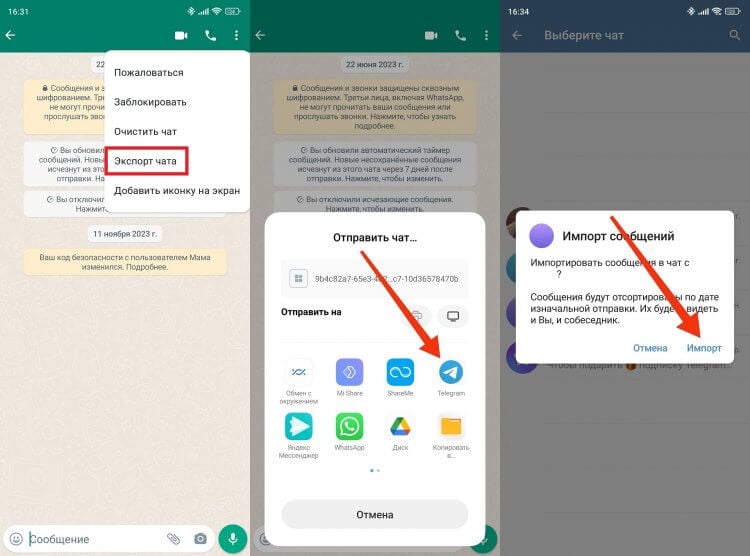
Чаты в WhatsApp и Telegram объединятся
Аналогичным образом поступите со всеми оставшимися чатами в WhatsApp. И не забудьте поделиться ссылкой на свой Telegram, чтобы все ваши собеседники пересели на новый мессенджер.
❗ Поделись своим мнением или задай вопрос в нашем телеграм-чате
Как создать секретный чат в Телеграм
Скорее всего, вы слышали о беспрецедентном уровне безопасности Telegram. Однако не все знают, что раскрученная создателями мессенджера конфиденциальность доступна только в секретных чатах, где используется сквозное шифрование. Поэтому, если вы планируете вести важную переписку, о которой никто не должен знать, создайте секретный чат в Телеграме:
- Откройте профиль собеседника.
- Нажмите на три точки в правом верхнем углу.
- Выберите опцию «Начать секретный чат».
- Подтвердите его создание.
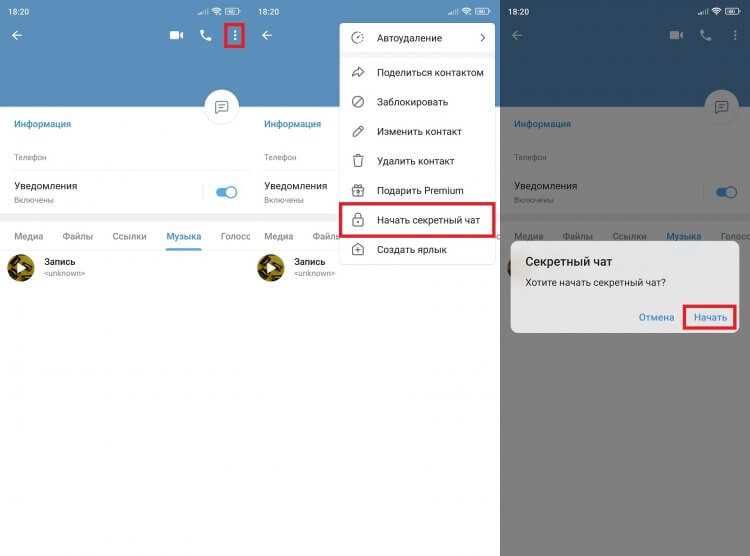
Секретный чат работает отдельно от основного
В секретном чате Телеграмма вся переписка остается на устройствах собеседников и не загружаются в облако, а еще здесь нельзя пересылать сообщения и делать скриншоты, зато можно включить автоочистку.
Как отключить уведомления в Телеграм
Telegram — не просто мессенджер, а полноценная медиаплатформа, где помимо персональных чатов есть интересные телеграм-каналы. Каждый новый пост по умолчанию сопровождается уведомлением, которое поступает на смартфон, будто вам пришло личное сообщение. Такая солянка из оповещений буквально взрывает мозг, поэтому во избежание неудобств отключите уведомления для телеграм-каналов:
- Запустите Telegram.
- Нажмите на три полоски в левом верхнем углу.
- Откройте настройки мессенджера.
- Перейдите в раздел «Уведомления и звуки».
- Деактивируйте переключатель, расположенный напротив пункта «Каналы».
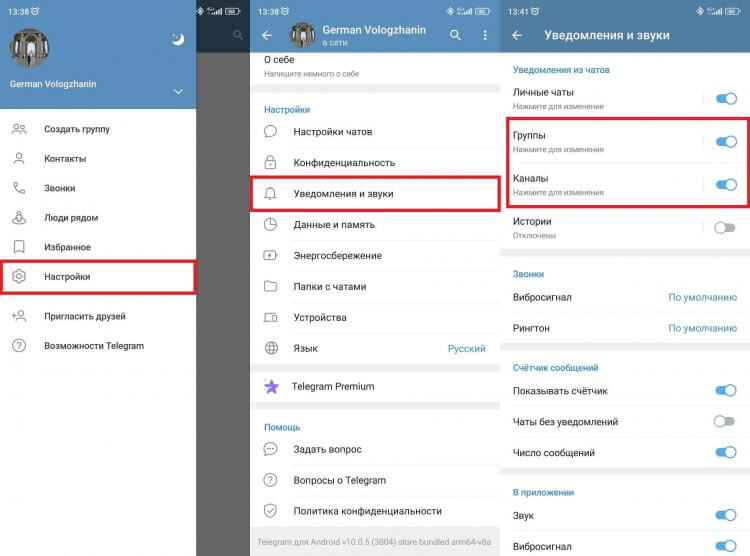
Оставьте только важные уведомления
При желании вы можете добавить исключения, открыв дополнительное меню нажатием на «Каналы», а также настроить звук и вибрацию для уведомлений. Как видите, отключать все оповещения через настройки смартфона не нужно. Достаточно убрать назойливые уведомления от каналов, чтобы отвлекаться только на личные сообщения.
�� Загляни в телеграм-канал Сундук Али-Бабы, где мы собрали лучшие товары с АлиЭкспресс
Как очистить кэш в Телеграме
На смартфонах многих людей Телеграм занимает много места, ведь мессенджер по умолчанию сохраняет все медиафайлы. При активном использовании приложения это может привести к тому, что всего за пару дней оно разрастется до нескольких гигабайтов. Поэтому нужно очистить кэш и настроить автоудаление медиа:
- Откройте настройки Telegram.
- Перейдите в раздел «Данные и память».
- Отключите автозагрузку медиа, если не хотите, чтобы файлы скачивались автоматически.
- Перейдите в раздел «Использование памяти».
- Нажмите кнопку «Очистить кэш» и при желании сократите срок автоматического удаления медиа.
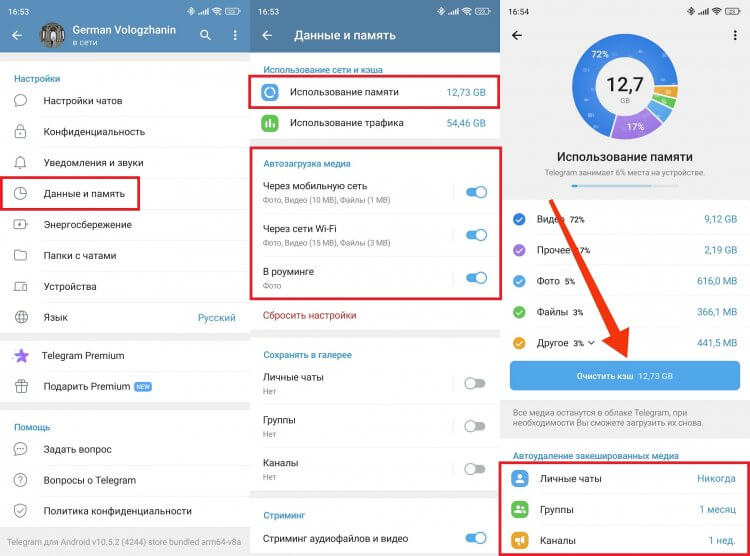
Кэш — главная проблема Telegram
Если отключить автозагрузку, то для просмотра фото и видео в Telegram вам придется нажимать кнопку скачивания. Поэтому оптимальный вариант — настроить автоматическую очистку кэша ежедневно или раз в неделю.
⚡ Подпишись на AndroidInsider в Дзене, чтобы получать новости из мира Андроид первым
Как выйти из Telegram на привязанных устройствах
Если вы пользуетесь мессенджером не только на смартфоне, но и на планшете или компьютере, запомните, как отвязать устройство в Telegram:
- Откройте настройки мессенджера.
- Перейдите в раздел «Конфиденциальность», а затем — «Устройства».
- Нажмите «Завершить другие сеансы» или выберите конкретное устройство, чтобы выйти из Telegram на нем.
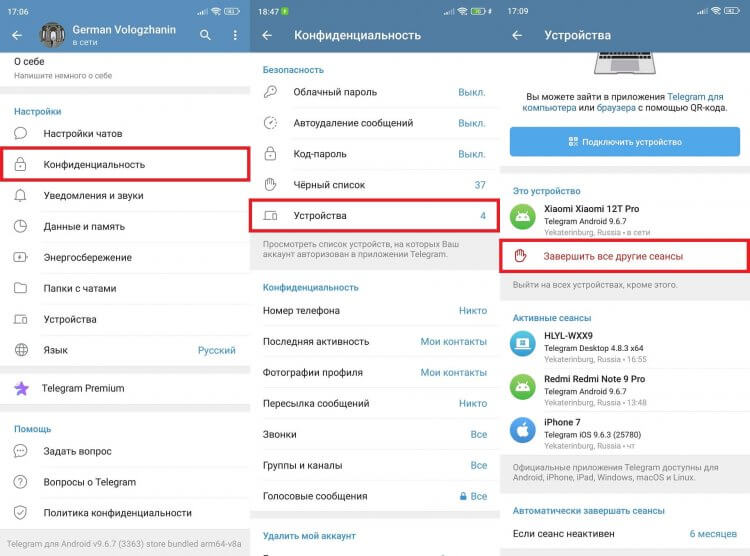
Можно выйти на всех привязанных устройствах или только на одном
Также вы можете выйти из Телеграма на телефоне, которым пользуетесь в настоящий момент, выполнив несколько простых шагов:
- Откройте настройки Telegram.
- Нажмите на три точки в правом верхнем углу.
- Выберите опцию «Выход».
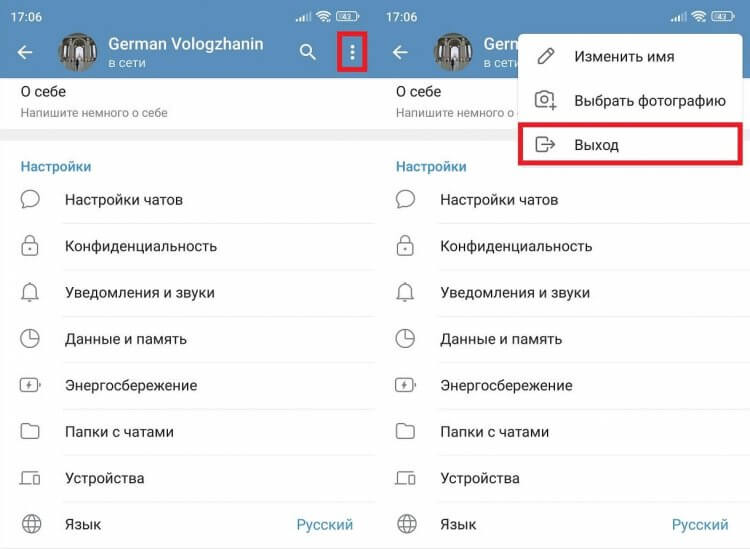
Выход на текущем устройстве тоже разрешен
Это были принципиально важные настройки Телеграм, но далеко не самые интересные. Так что обязательно познакомьтесь с другими функциями мессенджера, прочитав отдельный материал.

Теги
- Мессенджеры для Android
- Новичкам в Android
- Приложения для Андроид
Наши соцсети
Новости, статьи и анонсы публикаций
Свободное общение и обсуждение материалов
Лонгриды для вас

Каждый родитель переживает, когда его маленький ребенок выходит один из дома. Конечно, с ним можно поддерживать связь, периодически созваниваясь, но это далеко не лучший способ родительского контроля сразу по нескольким причинам. Во-первых, постоянные звонки будут надоедать ребенку. Во-вторых, не факт, что он возьмет трубку и честно расскажет о своем местоположении. Если вам надоело нервничать, и вы хотите постоянно быть в курсе, где сейчас находится ребенок, познакомьтесь с вариантами отслеживания детей через телефон.

Операционная система Android предлагает широкие возможности кастомизации. В частности, каждый человек в праве изменить рабочий стол на телефоне, установив сторонний лаунчер. Мне никогда не нравились подобные приложения, хотя их популярность в Google Play просто зашкаливает. Взглянув на статистику скачиваний таких программ, однажды я задался вопросом, а что меня, собственно, не устраивает? Какие есть минусы у лаунчеров, и почему вот уже несколько лет я не меняю рабочий стол на своем смартфоне?
С введением параллельного импорта, разрешающего ввоз товаров без разрешения правообладателя, в Россию хлынули огромные объёмы контрафакта. Не сказать, что раньше его не было совсем. Но появление в цепочке поставок новых индивидуальных игроков привело к тому, что к оригинальной продукции стали активнее подмешивать подделки. Поэтому было решено дать покупателям из России возможность отслеживать происхождение товара, сроки его годности и другие параметры, влияющие на качество. Так появился Честный знак.
Как настроить телеграм

Telegram имеет много полезных функций. Это больше, чем просто мессенджер. Платформа скорее напоминает социальную сеть, в которой пользователи могут общаться между собой, создавать группы и каналы. Все это позволяет им получать полезную информацию, обмениваться файлами, создавать и распространять контент. При этом благодаря надежному алгоритму шифрования и некоторым функциям, обеспечивающим дополнительную безопасность, все действия являются анонимными. Чем не сказка?
В этой статье мы подробно поговорим про основные настройки платформы. Она будет полезна для тех, кто только установил мессенджер и хочет разобраться, за что отвечает та или иная функция.
Особенности настройки Telegram через телефон
Большинство людей сидят в Телеграме через смартфон. Несмотря на общую схожесть версий приложений для разных ОС, они имеют ряд отличительных черт. Давайте рассмотрим, как зайти в настройки на разных телефонах.
- Если у вас Android, то нужно нажать на иконку с тремя горизонтальными линиями, которая расположена в верхнем левом углу мессенджера, а затем кликнуть по кнопке «Настройки».
- Владельцам iPhone достаточно просто нажать на иконку «Настройки» в нижней части экрана.
В Телеграме можно изменить практически все параметры мессенджера. Так как их много, они для удобства распределены по разделам. В верхней части окна находится общая информация о профиле: фото, имя, фамилия, возраст, род занятий, город, номер и имя пользователя. Чтобы поменять эти данные, необходимо нажать на кнопку «Изм.» в верхнем правом углу.
Рассмотрим более подробно разделы, которые отображаются в мобильной версии приложения:
Избранное.

Это встроенное облачное хранилище, куда пользователь может отправить текстовые и голосовые сообщения, картинки, видео, документы и другие файлы. Оно находиться среди других чатов и легко ищется через поисковую систему.
Отправить файл в облачное хранилище можно напрямую. Для этого нужно открыть диалоговое окно, написать или вставить нужную информацию, а затем отправить её, как обычное сообщение. Вы также можете пересылать сюда важную информацию из других переписок. Просто выберите нужный файл и перешлите его в чат. Таким образом можно легко и безопасно хранить важную информацию.
Недавние звонки. Здесь представлена информация обо всех входящих и исходящих звонках пользователя в Telegram.
Устройства. В этом разделе представлен список всех устройств, с которых вы авторизовались в системе. В верхней части указан текущий сеанс, а также есть кнопка «Завершить другие сеансы», нажав на которую вы выйдите из аккаунта на всех других устройствах. Ниже представлены все активные сеансы. Эта функция дает возможность отслеживать любую активность в вашем профиле. В случае каких-либо подозрений вы можете просто завершить сеанс.
Папка с чатами. Это мечта перфекциониста, который любит, чтобы все было разложено по полочкам. Здесь вы можете создать «папки» и объединить в них несколько чатов. Это очень удобная функция. Например, вы хотите выделить переписки, которые касаются работы. Для этого нужно нажать на кнопку «Создать новую папку», придумать название и добавить в неё нужные диалоги. Новая папка появится в верхней части раздела «Чаты».
Уведомления и звуки.
В этом разделе можно изменить параметры отображения уведомлений и их содержимое, также включить или включить звук. Здесь представлено множество параметров, давайте рассмотрим их более подробно.
В блоке «Уведомления о сообщениях» можно настроить личные чаты, группы и каналы. Присутствуют такие параметры, как:
- показывать уведомления;
- показывать текст;
- звук.
Ниже в папку «Исключения» можно добавить пользователей, на которых не будут распространяться глобальные настройки.
В блоке «Уведомления в приложении» можно включить/выключить звук, вибрацию и показ текста, а также запретить показывать имена в уведомлениях.
В «Счетчике на иконке» присутствуют следующие параметры:
- каналы (отображение количества уведомлений от каналов);
- число сообщений (отображение количества непрочитанных СМС);
- новые контакты (всплывающие уведомления о регистрации в приложении людей из ваших контактов).
В нижней части этого раздела предусмотрена кнопка «Сбросить настройки уведомлений». Используйте ее, чтобы вернуть первоначальные настройки.
Конфиденциальность.

На этой странице настраивается отображение персональной информации. Речь идет о таких параметрах, как:
- Номер телефона. Есть возможность ограничить список людей, которые будут видеть ваш номер.
- Последняя активность. Здесь вы выбираете, кто будет видеть ваш статус в сети.
- Фотография профиля. Если вы не хотите, чтобы кто-то видел ваше фото, то введите ограничения.
- Звонки. Чтобы запретить любые звонки, в разделе «Кто может мне звонить» выберите «Никто». Чтобы разрешить доступ к звонкам определенным людям, воспользуйтесь разделом «Исключения». Скрыть IP-адрес можно с помощью функции «peer-to-peer». Если вы хотите, чтобы входящие и исходящие отображались на экране блокировки и в общей истории вызовов, то включить интеграцию со звонками ОС.
- Пересылка сообщений. Выберите, кто может ссылаться на ваш аккаунт при пересылке сообщений.
- Группы и каналы. Определите, кто может добавлять вас в группы и каналы.
Для каждого из этих параметров выбирается одно из следующих значений: все, мои контакты или никто. Везде есть список исключений с возможностью добавлять отдельных пользователей или целые групп.
Ниже находится настройка автоматического удаления аккаунта. Для этого нужно установить определенное время. Система предлагает выбрать: 1, 3, 6 и 12 месяцев. Если в течение выбранного времени пользователь ни разу не заглянул в приложение, то его аккаунт будет автоматически удален, вместе со всеми сообщениями и контактами.
В нижней части пользовательского окна находится пункт «Управление данными» со следующими возможностями:
- синхронизировать контакты;
- подсказывать людей при поиске;
- удалить черновики;
- удалить платежные данные;
- предпросмотр ссылок.
Каждый из этих параметров включается и отключается с помощью ползунка.
В разделе «Конфиденциальность» можно создать черный список. Он подразумевает собой блокировку определенных пользователей. Люди из этого списка не смогут отправить вам сообщение, позвонить или увидеть статус аккаунта. Для защиты пользовательской информации предназначена автоматическая блокировка приложения с помощью код-пароля и Touch ID. Дополнительно можно настроить облачный пароль. Его нужно будет вводить каждый раз при авторизации в системе с нового устройства.
Данные и память.

Здесь можно настроить:
- Использование памяти. Определите максимальный размер кэша, удалите временные файлы и определите период времени для хранения пользовательской информации.
- Использование сети. В этом разделе вы увидите подробную информацию о количестве потребляемого трафика. Для удобства данные разбиты по категориям.
- Автозагрузка медиа. Определите предельный размер объектов для автоматического сохранения через мобильную сеть и при использовании Wi-Fi.
- Фоновая загрузка. При включении этой функции уже начатая загрузка мультимедиа будет продолжаться в фоновом режиме, даже при закрытии приложения.
- Сократить трафик звонков. Вы можете включить экономию трафика при использовании мобильного интернета. Это поможет при плохом соединении, но ухудшит качество звука.
- Автовоспроизведение GIF и видео. Если не хотите, чтобы ролики запускались автоматически, то снимите ползунки.
- Сохранять полученные фото. Здесь настраивается автоматическая загрузка фото в память устройства. Ниже находится функция сохранения отредактированных фото.
- Браузер по умолчанию. Выберите наиболее удобный браузер.
- Тип соединения. Установка прокси.
Оформление.
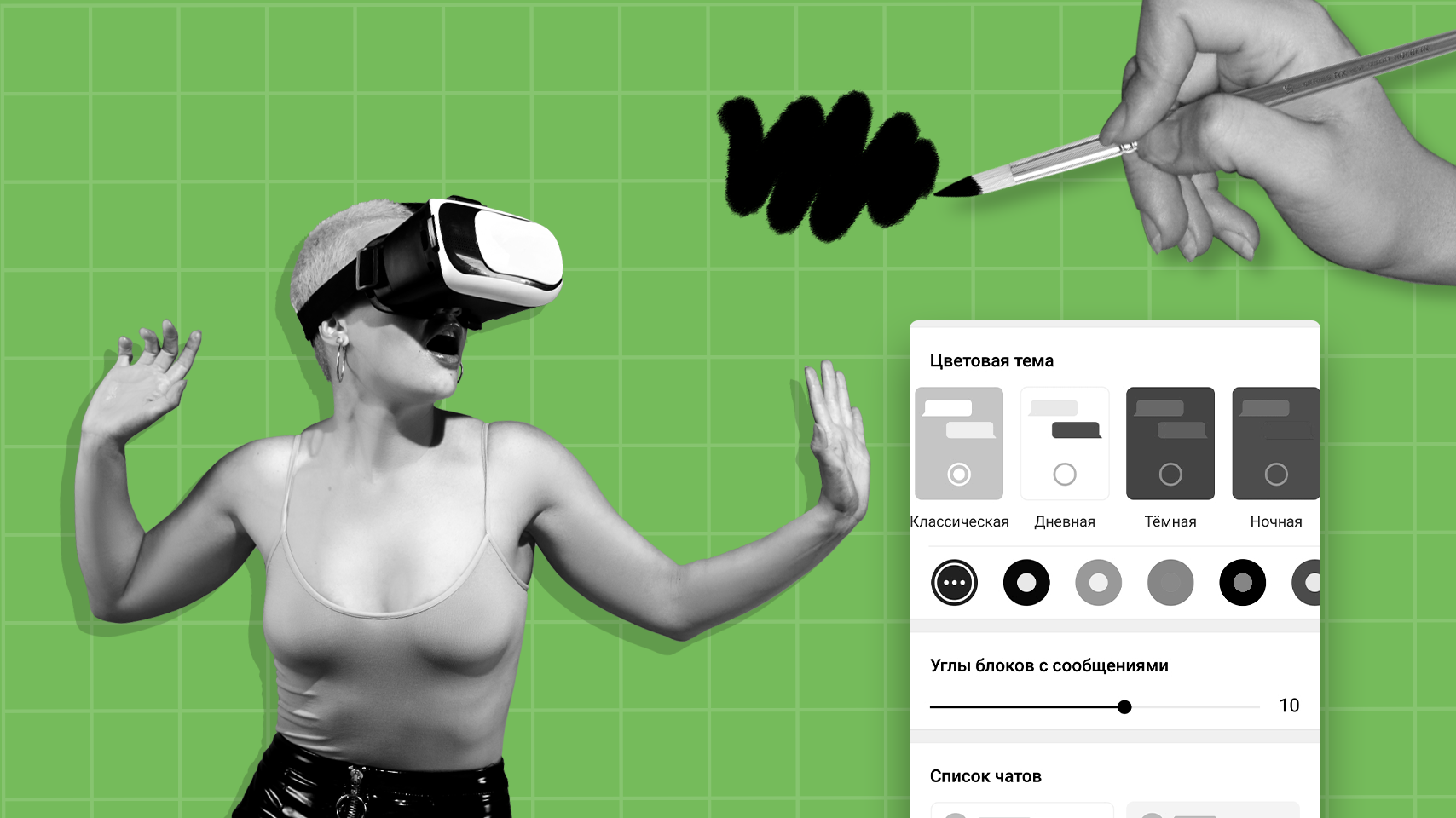
Эта вкладка отвечает за визуал приложения. Список параметров, которые можно отредактировать:
- Цветовая тема. Выберите тему и фон для чатов. Доступно множество вариантов, фантазируйте.
- Ночной режим. Классическая темная тема. Ниже можно настроить тему и время.
- Размер текста. Перетаскиванием ползунка меняем размер сообщений в чатах.
- Углы блоков с сообщениями. Закруглите крайние точки сообщений или сделайте их прямоугольными.
- Иконка приложения. Поменяйте внешний вид приложения на рабочем столе.
- Крупные эмодзи и уменьшение движения. Некоторых раздражает, что обычные смайлики при отправке превращаются в крупных и анимированных. Здесь вы можете отключить эту функцию.
Язык. Выбор языка пользовательского интерфейса – это один из важнейших разделов. Чтобы быстрее найти нужный вариант, воспользуйтесь поисковой строкой.
Стикеры. В Телеграме очень много классных стикеров и наборы продолжают добавляться. Здесь можно настроить подсказку по эмодзи, маски и зацикливание анимации. Ниже представлены популярные стикеры и добавленные наборы.
Помощь. Зайдя в этот раздел, вы сначала увидите системное предупреждение. В нем говорится, что в технической поддержке работают волонтеры, поэтому ожидание может занять время. Далее открывается чат, где вы можете написать о своей проблеме или задать вопрос.
Вопросы о Telegram. Информация о платформе на английском языке.
Возможности Telegram. Ссылка на канал с новостями на английском языке.
Как настроить Telegram на компьютере?

На каждом компьютере есть два способа использовать Телеграм: через браузер и с помощью desktop-версии. Чтобы перейти к настройкам на ПК или ноутбуке, нажмите на иконку с тремя горизонтальными линиями, которая расположена в верхнем левом углу и выберите соответствующий раздел.
Меню в телефоне и на компьютере отличается, при этом все функции присутствуют и настраиваются аналогичным образом. Чтобы изменить общую информацию о профиле в Web-версии, нажмите на иконку в виде карандаша, а в desktop-версии выберите «Изменить профиль». В браузере на главном экране показаны только основные пункты: уведомления, конфиденциальность, данные и память, папки и язык. В разделе «Общие настройки» можно найти еще больше функций. Чтобы увидеть дополнительные параметры в приложении, откройте «Продвинутые настройки».
Теперь вы знаете, как настроить Телеграм и можете использовать мессенджер с максимальным контролем и комфортом. Удачи!
10 советов как правильно пользоваться Телеграмом
Телеграм для большинства пользователей уже давно стал чем-то большим, чем просто обычный мессенджер. Кто-то ведет там переписки по поводу работы и обменивается важными документами. Другие хранят файлы в избранном и экономят место в памяти смартфона. А кто-то использует его как полноценную социальную сеть, где есть как новости, так и развлечения в виде интересных мемов и музыки. Но во всех этих сценариях во главу угла должна ставиться безопасность пользователей и их устройств.

Телеграм обладает очень большим количеством функций, которые делают мессенджер действительно крутым.
Благо, что разработчики Телеграма разделяют это мнение и дают достаточное количество инструментов для того, чтобы обезопасить свои данные и учетную запись. Ведь последнее время участились случае кражи пользовательских учеток. Собрали для вас десять советов, как правильно настроить Телеграм для обеспечения максимальной безопасности ваш и вашего смартфона.
Как создать секретный чат в Телеграме
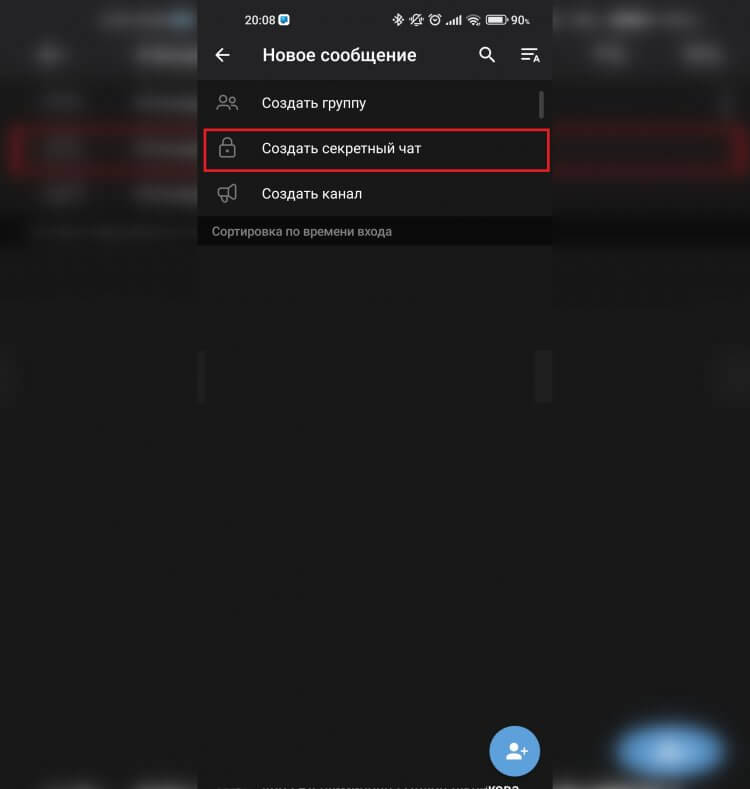
Секретные чаты удобно использовать для общения двух людей.
В Телеграм есть отличная возможность получить все свои чаты на любом устройстве в любое время. Достаточно только войти в свою учетную запись. Однако они не зашифрованы сквозным шифрованием. То есть уровень безопасности таких чатов несколько занижен. Если вы хотите получить максимальную защиту вашей переписки, то следует использовать секретные чаты. Для его создания сделайте следующее:
- Зайдите в Телеграм.
- Нажмите на карандаш в нижнем правом углу для создания чата.
- Выберите “Создать секретный чат”.
- Нажмите на контакт человека, переписку с которым вы хотите засекретить.
После этого можете начинать переписку. Имейте в виду, что такие чаты не синхронизируются между устройствами и получить к ним доступ можно только оттуда откуда он был создан.
Двухэтапная аутентификация — Телеграм
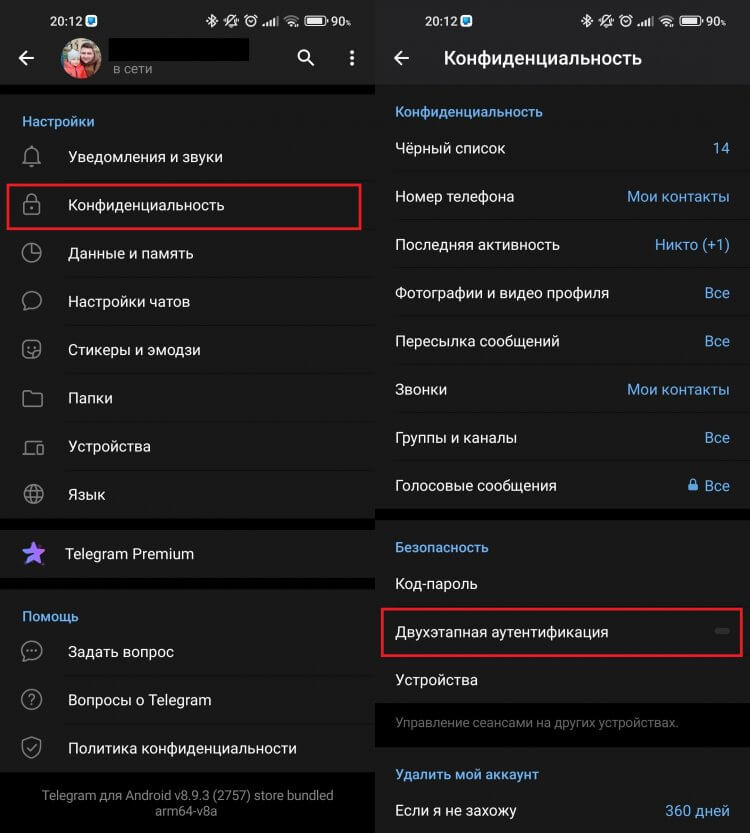
Двухэтапная аутентификация усложнит злоумышленникам доступ к аккаунту.
Чтобы максимально обезопасить вашу учетную запись, следует активировать для нее двухфакторную аутентификацию. Тогда вам, помимо подтверждения телефона одноразовым кодом, придется вводить дополнительный пароль при каждой авторизации на неизвестном устройстве. Для ее активации необходимо:
- Откройте Телеграм.
- Нажмите на три полоски в левом верхнем углу экрана.
- Выберите “Настройки”.
- Перейдите в раздел “Конфиденциальность”.
- Нажмите на “Двухэтапная аутентификация” и задайте пароль, который будет запрашиваться при входе.
Главное, постарайтесь не забыть, какой пароль вы установили, чтобы в самый ответственный момент не потерять доступ к своим чатам.
Телеграм на другом устройстве
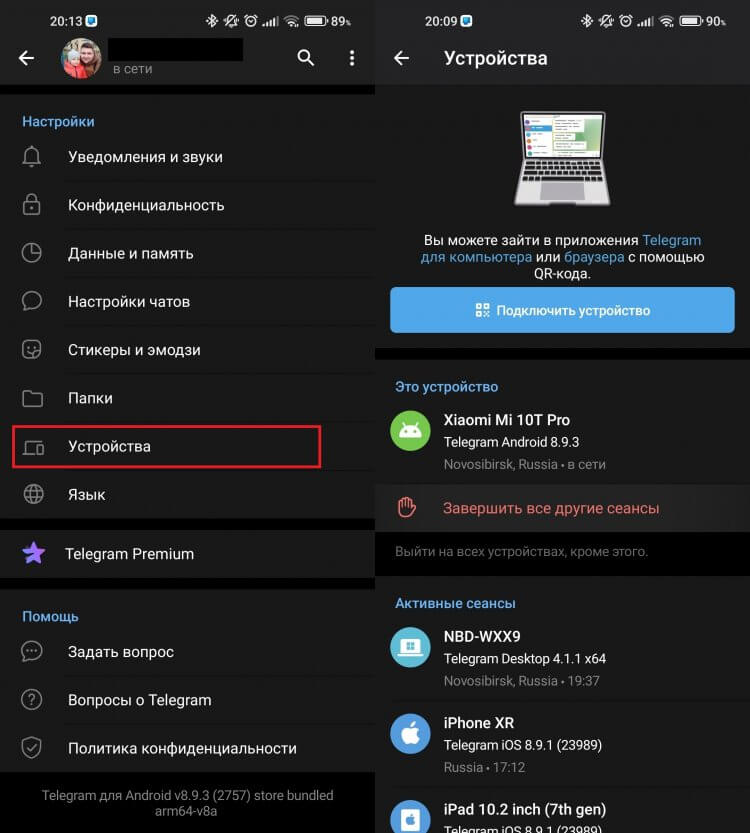
Здесь же можно войти в аккаунт на компьютере.
Возможность без каких-либо трудностей использовать Телеграм на нескольких устройствах, безусловно, добавляет удобства. Но бывает так, что для загрузки каких-то файлов приходится логиниться не на своих смартфонах, планшетах или компьютерах. Если в такой ситуации не завершить сеанс, то к вашим перепискам могут получить доступ посторонние. Чтобы проверить, на каких устройствах активирована ваша учетная запись, потребуется:
- Открыть Телеграм.
- Нажать на три полоски в верхнем левом углу.
- Перейти в раздел “Устройства”.
- При нажатии на устройство можно завершить сеанс на нем.
- Все сеансы разом можно завершить с помощью кнопки “Завершить все другие сеансы”.
Таким образом, вы сможете проверить, где используется ваша учетка, и в случае чего быстро ее отключить.
Самоуничтожающиеся фото
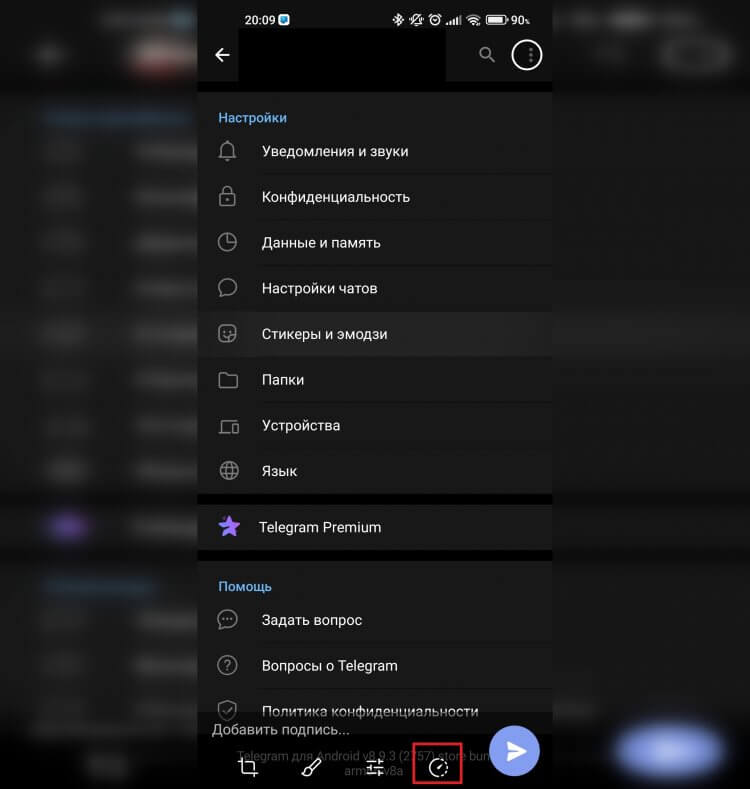
Исчезающие сообщения удобны для отправки личных фото.
Иногда требуется отправить кому-то изображение, но при этом для сохранности через какое-то время требуется его удалить. К счастью, в Телеграме можно сделать и это:
- Откройте чат, в который вы хотите отправить временное изображение.
- Нажмите на скрепку и выберите фотографию или медиафайл.
- Рядом с кнопкой отправить нажмите на секундомер и установите время, через которое он будет удален.
- После этого произведите отправку.
❗️ПОДПИСЫВАЙСЯ НА ТЕЛЕГРАМ-КАНАЛ СУНДУК АЛИБАБЫ, ЧТОБЫ ПОКУПАТЬ ТОЛЬКО ЛУЧШИЕ ТОВАРЫ С АЛИЭКСПРЕСС
Такое изображение удалится по истечении указанного вами времени, и вам не придется переживать о том, как пользователь будет использовать отправленную вами картинку.
Как удалить сообщение в Телеграме
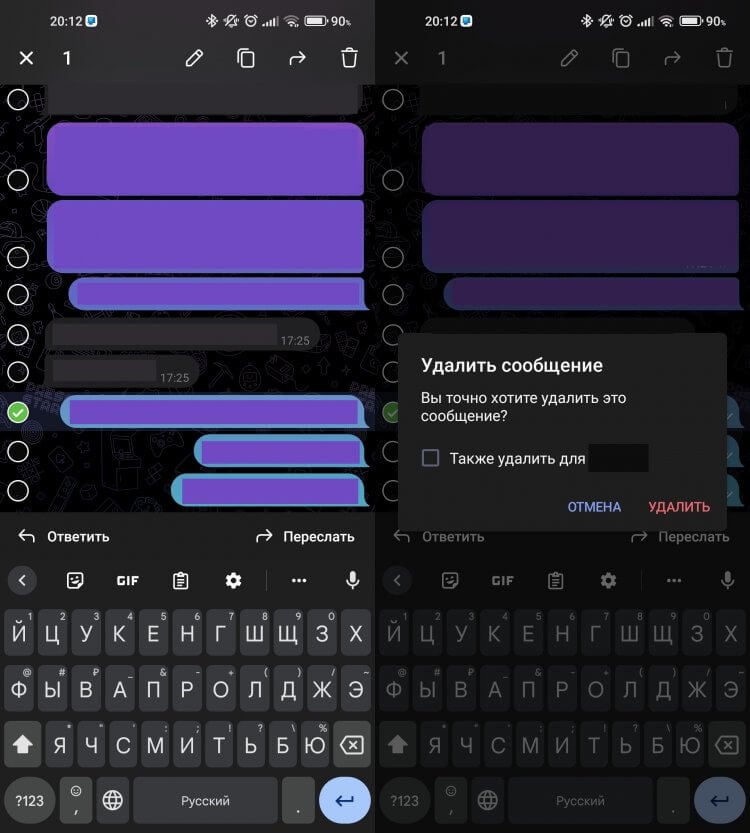
Не все знают, что удалить сообщение можно и у получателя.
Телеграм без всяких проблем позволяет удалить сообщение в чатах не только у себя, но и уже отправленные. Иногда бывает, что просто перепутал чат и отправил сообщение не туда. Если вы обнаружили такую ошибку, то сразу сделайте следующее:
- Задержите палец на сообщении, пока оно не выделится и не отметится галочкой.
- Нажмите на корзину в правом верхнем углу.
- Поставьте отметку “Также удалить для …” .
- Нажмите кнопку “Удалить”.
Сообщение сразу исчезнет у всех участников чата, в том числе и пуш-уведомление о его отправке.
Как заблокировать Телеграм
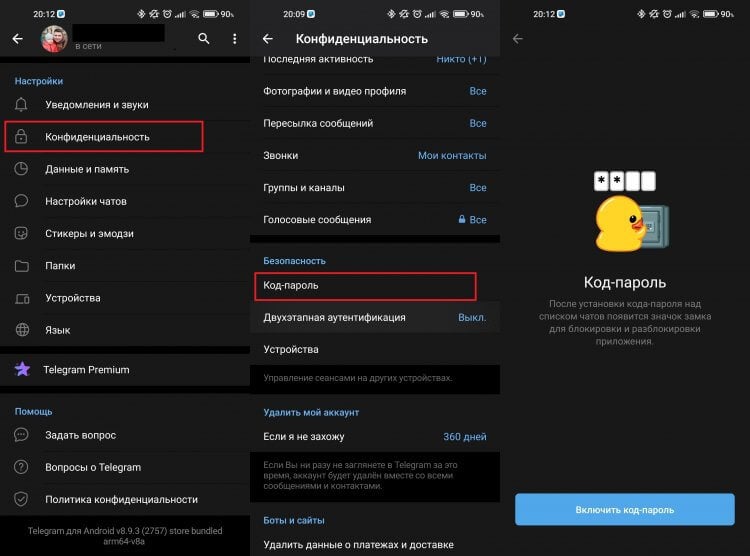
Радует возможность установить пароль, отличный от пароля блокировки самого устройства.
Иногда штатных средств блокировки устройства может быть недостаточно. Ведь очень часто члены наших семей знают пароль или их биометрия добавлена на смартфон. Чтобы дети в процессе просмотра какого-нибудь мультика не натворили дел в вашем Телеграме, можно защитить его дополнительным паролем:
- Откройте Телеграм.
- Нажмите на три полоски в левом верхнем углу.
- Зайдите в “Настройки”.
- Выберите “Конфиденциальность”.
- Нажмите на “Код-пароль” и задайте пароль для блокировки Телеграма.
Обратите внимание, что можно использовать пароль, отличный от блокировки устройства. Это значительно повысит безопасность ваших переписок.
Прокси для Телеграма
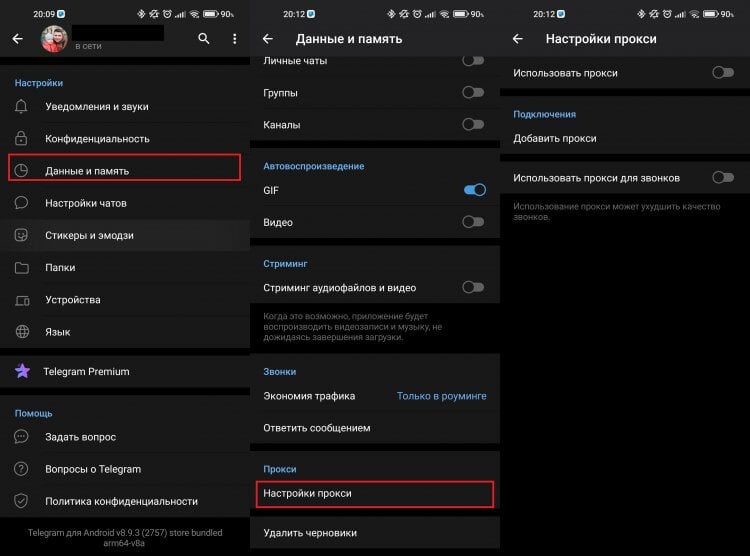
Отличная замена VPN для пользователей Телеграма.
На Андроиде доступно огромное количество отличных VPN, но у вас может не быть возможности или желания использовать один из них. В такой ситуации вам на выручку придет прокси-сервер:
- Откройте Телеграм.
- Нажмите на три полоски в левом верхнем углу.
- Зайдите в “Настройки”.
- Выберите “Данные и память”.
- Пролистайте в самый низ выберите “Настройки прокси”.
- Нажмите на “Добавить прокси” и введите необходимые настройки для подключения.
После этого все будет функционировать также, как и при использовании ВПН.
Запрет добавления в группы — Телеграм
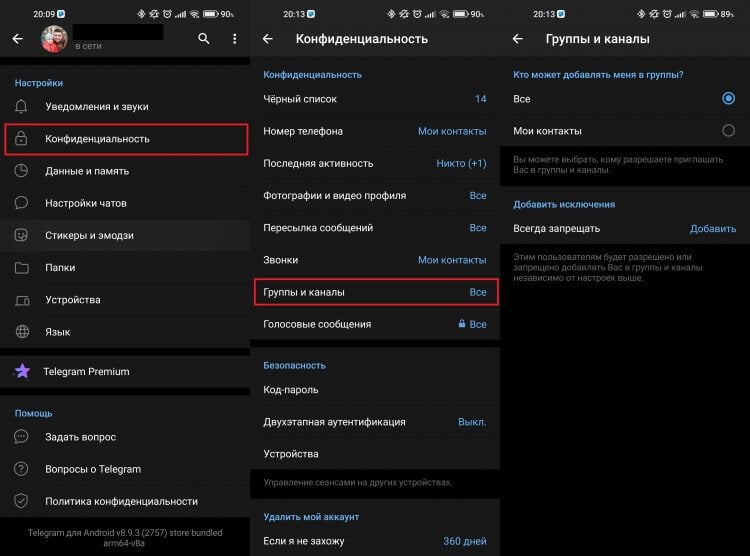
Количество групп и каналов сейчас действительно велико.
Последнее время в Телеграме появилось большое количество чатов и групп с огромным количеством участников. Иногда добавление туда очень похоже на спам. Но Телеграм дает возможность ограничить круг пользователей, которые могут добавлять вас в различные группы:
- Откройте Телеграм.
- Нажмите на три полоски в левом верхнем углу.
- Зайдите в “Настройки”.
- Выберите раздел “Конфиденциальность”.
- Зайдите в “Группы и каналы”.
- Переставьте отметку на “Мои контакты” в разделе “Кто может приглашать меня в группы”.
Теперь добавлять вас в различные группы и чаты смогут только проверенные лица из списка ваших контактов.
Платежи в Телеграм
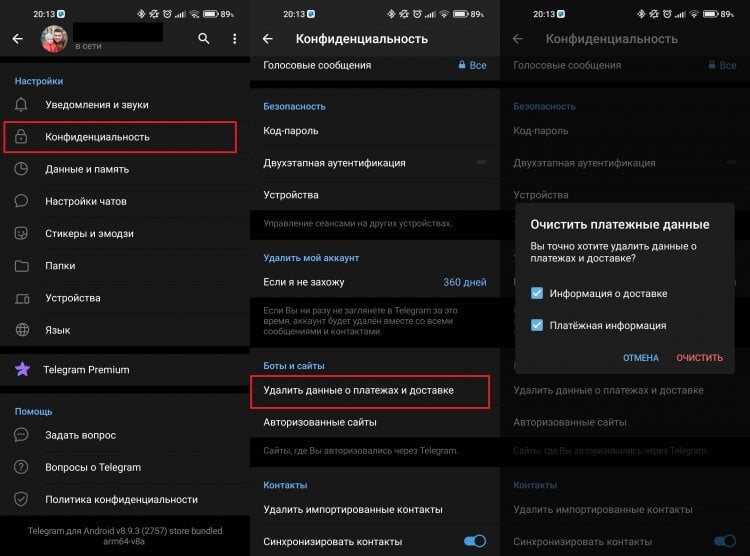
Для безопасности платежные данные лучше всегда вводить с нуля.
Некоторые бизнес-аккаунты в Телеграме позволяют совершать платежи, не выходя из приложения. Если вы часто пользуетесь такими услугами, то хранить платежную карту прямо в приложении, безусловно, очень удобно. Но безопасность превыше всего, и лучше данные банковских карт из приложения удалить:
- Откройте Телеграм и нажмите на три полоски в верхнем левом углу.
- Выберите “Настройки” и перейдите в раздел “Конфиденциальность”.
- Нажмите на “Удалить данные о платежах и доставке”.
- Отметьте галочками, какую информацию следует удалить и нажмите кнопку “Очистить”.
❗️ПОДПИШИСЬ НА НАШ ПУЛЬС. БУДЕШЬ УЗНАВАТЬ ВСЕ НОВОЕ САМЫМ ПЕРВЫМ
Теперь данные карты придется вводить заново, но зато никто не сможет воспользоваться ей в случае каких-либо сбоев или утечек.
Как удалить учетную запись в Телеграм
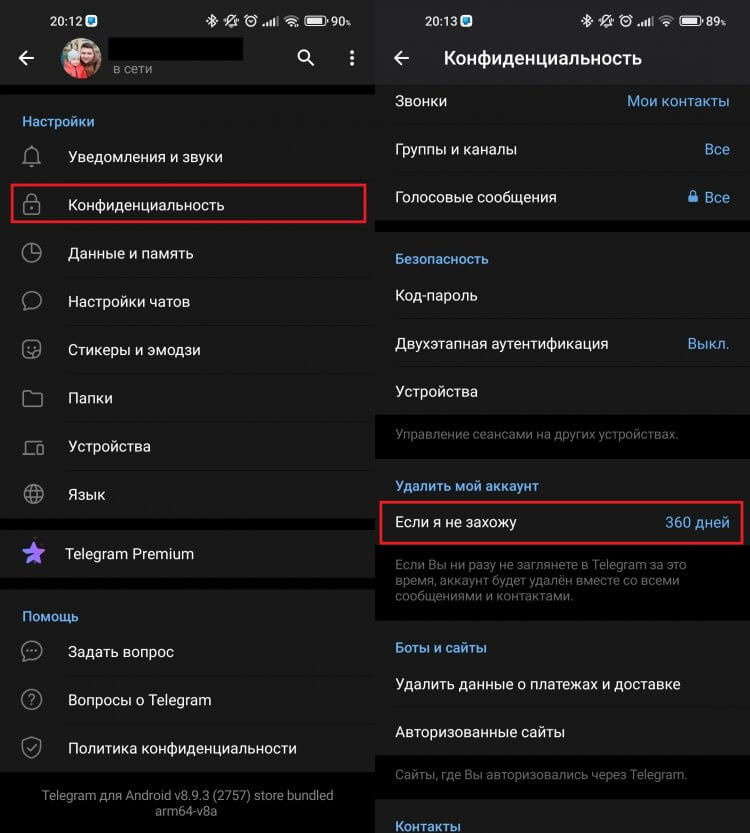
Если вы не переживаете за данные внутри учетки, то можно не настраивать удаление.
Последнее, о чем стоит подумать — это удаление учетной записи в случае потери доступа к ней. Если по какой-то причине вы не сможете зайти в свою учетку, чтобы не переживать о данных, которые в ней хранятся, можно настроить таймер, после истечения которого Телеграм полностью сотрет вашу учетную запись. Если вы регулярно пользуетесь мессенджером, то переживать вам не о чем. Его отсчет сбрасывается каждый раз, когда вы заходите в приложение:
- Откройте Телеграм и нажмите на три полоски в верхнем левом углу.
- Выберите “Настройки” и перейдите в раздел “Конфиденциальность”.
- В разделе “Удалить мой аккаунт” выберите срок, через который учетная запись будет удалена.
Теперь при отсутствии активности в вашем аккаунте в течение заданного времени он полностью будет удален.

Теги
- Мессенджеры для Android
- Приложения для Андроид
Наши соцсети
Новости, статьи и анонсы публикаций