Как скрыть приложение на Андроид
Безопасность – штука очень многогранная и неуниверсальная. Для одних это регулярные обновления, которые рассылает Google, для других – надёжный пароль, который не смогут подобрать посторонние, для третьих шифрование, а для четвёртых – сокрытие всего и вся. Причём те, кто видит защиту в сокрытии, предпочитают прятать вообще всё. Они прячут фотографии, контакты, приложения и что там ещё можно спрятать независимо от того, будет кто-то искать то, что они прячут, или нет. Другое дело, что большинство из них делают это достаточно неумело и неэффективно.
Хотите скрыть приложение на Android? Нет ничего проще
Как Google ускорила обновление смартфонов на Android за последние годы
Чтобы спрятать приложение на Android существует несколько способов. Иногда соответствующий инструментарий предлагают сами смартфоны, иногда он встречается в сторонних лаунчерах, а иногда – в специальных приложениях. Именно приложения являются наиболее простым способом скрыть другой софт, установленный на смартфоне, от взглядов посторонних. Наиболее удобное из них – App Hider.
Приложение, скрывающее приложения
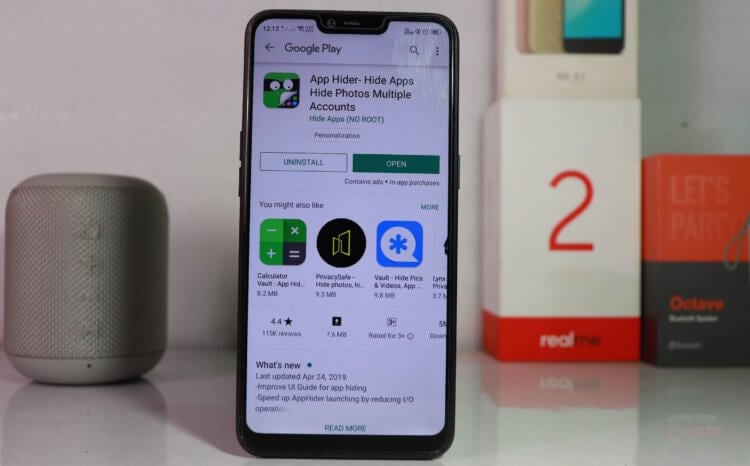
Я не встречал более удобного приложения для сокрытия софта, чем App Hider
App Hider формирует в памяти смартфона выделенную область, доступ к которой можно получить только через это приложение. Туда пользователь может сгружать весь установленный софт и фотографии, удаляя их из приложения «Галерея» и с рабочего стола.
Интерфейс App Hider выполнен в стилистике отдельного лаунчера. То есть все приложения, которые вы туда перенесли, будут отображаться сеткой, как если бы вы оставили их на рабочем столе. Это позволяет с удобством запускать спрятанный софт, имея возможность видеть иконку приложений, а не искать по списку, как это делают разработчики аналогичных решений.
Забегая вперёд, скажу, что в самом App Hider делать скриншоты нельзя из соображений безопасности – все попытки мгновенно пресекаются. Поэтому я проиллюстрирую инструкцию только теми изображениями, которые мне удалось сделать.
Как спрятать приложение на Android
- Установите App Hider из Google Play;
- Запустите App Hider и нажмите на «+» внизу экрана;
- В открывшемся списке выберите приложения, которые хотите скрыть;
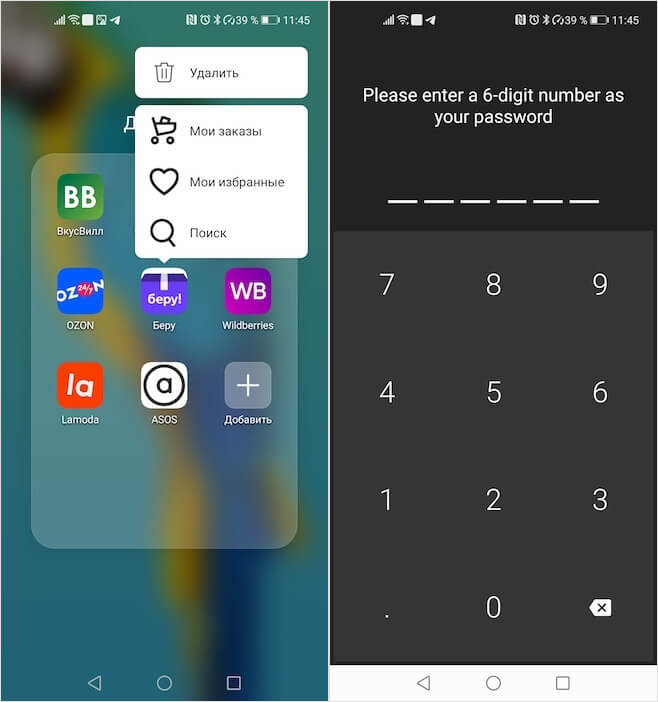
Не бойтесь удалять приложение с рабочего стола
- Вернитесь на рабочий стол и удалите эти приложения;
- Откройте App Hider заново и запустите спрятанное приложение – оно будет работать как ни в чём не бывало.
При желании и App Hider можно спрятать. В его настройках есть параметр, который позволяет установить пароль доступа. Если задать его, иконка App Hider превратится в иконку калькулятора, запуск которого позволит производить любые вычисления, как если бы это был настоящий калькулятор. А для получения доступа к скрытым приложениям придётся просто ввести заветную комбинацию, которая и перенесёт вас в интерфейс App Hider.
Как защитить приложения паролем
- Чтобы установить пароль, откройте App Hider и перейдите в «Настройки»;
- В открывшемся окне включите параметр App Hider Protection;
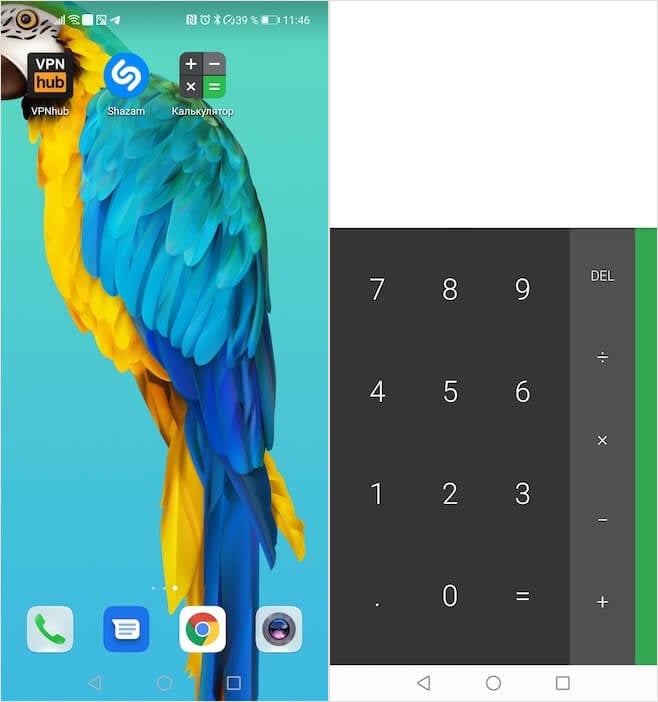
Этот псевдокалькулятор производит любые вычисления, но при этом готов принять пароль входа
- Задайте пароль и выберите иконку приложения-подделки, которое будет открываться до ввода пароля;
- Пролистайте список доступных параметров вниз и включите Hide from Recent – чтобы App Hider не показывался в меню многозадачности.
Как видите, App Hider – это очень удобное и скрытное приложение, которое позволяет вам скрывать установленные приложения от посторонних, будь то ваш ребёнок, родитель или супруг. В конце концов, всем иногда хочется немного личного пространства, в которое не мог бы вторгнуться никто посторонний, не спросив вашего на это разрешения. Особенно здорово, что за использование App Hider не нужно платить ни копейки, используя все его преимущества на полную катушку абсолютно бесплатно.

Теги
- Безопасность Android
- Новичкам в Android
- Операционная система Android
- Приложения для Андроид
Наши соцсети
Новости, статьи и анонсы публикаций
Свободное общение и обсуждение материалов
Лонгриды для вас
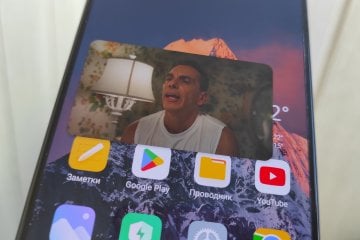
Все смартфоны, работающие на Android 8 и выше, поддерживают режим картинка в картинке (Picture-in-Picture). Он позволяет смотреть видео в отдельном окошке, попутно пользуясь другим приложением, будь то игра, веб-браузер или мессенджер. Подобный сценарий помогает решать две задачи одновременно, однако работа картинки в картинке на Андроид вызывает массу вопросов. Все ли приложения поддерживают такой режим, как смотреть видео в отдельном окне, и что делать, если ничего не получается.

Зарядка смартфона — процесс донельзя обыденный и даже примитивный. Воткнул кабель в зарядное гнездо и жди, когда восполнится заряд аккумулятора. Однако излишняя простота этой процедуры большинством воспринимается как обманчивая. Сказывается конечный ресурс АКБ всех портативных гаджетов без исключения, и, желая если не сохранить, то по крайней мере отсрочить износ, люди идут на различные ухищрения. В том числе пытаясь по-особенному настроить батарейку смартфона на правильный режим работы, пока тот ещё новый.

Игры из серии про Марио всегда были в большом почете среди геймеров. И это относится не только к тем, кто является фанатом Nintendo. Такой феномен не мог не повлечь за собой много последователей. А ответвление в виде Mario Kart и вовсе взорвало рейтинги. Скорее всего, если вы играли в нее, вы просто не сможете не вспомнить ее теплым словом. Сейчас есть много аналогов на Android, которые можно скачать в Google Play. Об этом мы сейчас и поговорим, приведя примеры самых интересных игр в стиле этого бессмертного хита.
4 способа спрятать приложения на вашем Android-смартфоне
Иногда было бы полезно спрятать некоторые приложения на вашем смартфоне или планшете от посторонних глаз. Например, убрать подальше жестокие игры, если ваш смартфон время от времени берут в руки дети. Или же скрыть приложение галереи для того, чтобы доступ к вашим фотографиям имели только вы. Вообще, сценариев для того, зачем это нужно можно придумать великое множество. Кстати, можете оставлять свои варианты в нашем чате в Телеграм. Ну а сейчас давайте разбираться в том, как спрятать приложения на вашем Android-смартфоне.
А вы знали, что на вашем Android-устройстве можно спрятать программы?
Calculator Vault
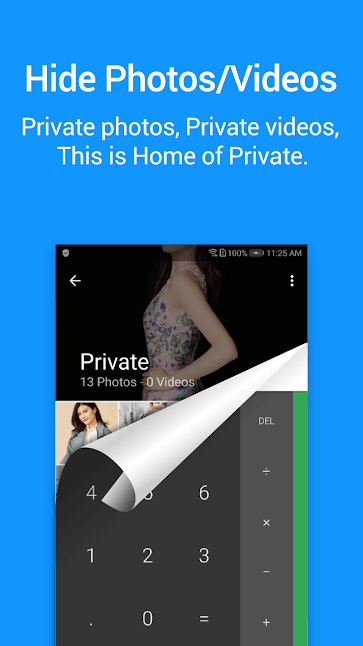
Это удобный инструмент для «маскировки» приложений. Calculator Vault дублирует приложение, которое вы хотите скрыть в своем «отдельном пространстве». После того, как вы добавили приложение в Calculator Vault, вы можете удалить его с вашего телефона и теперь оно будет доступно только здесь. Приложение позволяет выставить защиту паролем, но при этом оно работает и с биометрическими сенсорами. Более того, если не вводить пароль, можно пользоваться Calculator Vault как обычным калькулятором, так что если вы «не знаете, где искать», вы не заметите разницы.
App Hider
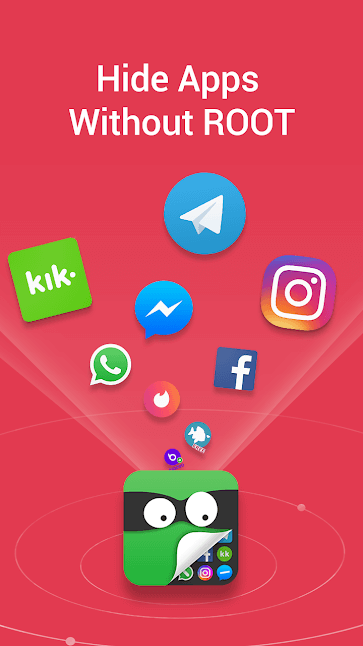
Приложение App Hider работает по аналогии с предыдущей программой, но имеет ряд особенностей. Помимо возможности скрывать приложения и игры, вы можете также убирать в защищенное хранилище альбомы или даже отдельные фото- и видеофайлы из вашей галереи. Очень удобно, если вы не хотите прятать сразу все фото, доступ к которым можно получить лишь при помощи пароля, а желаете спрятать лишь некоторые «особенные» снимки и видеоролики. Дополнительная возможность App Нider — особенность мимикрировать под иконку другого приложения.
Parallel Space
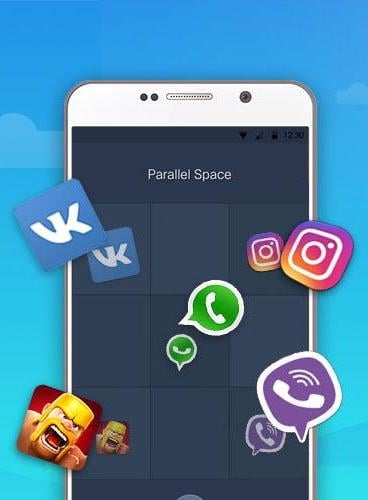
Parallel Space дает возможность создать дополнительный рабочий стол, доступ к которому будет открываться лишь при использовании специального пароля (или, опять же, биометрических датчиков). В отличие от Calculator Vault и Hider, тут, к сожалению, наличие «тайника» будет выдавать само приложение. Хотя без кода им воспользоваться, конечно, не выйдет.
Google Family Link
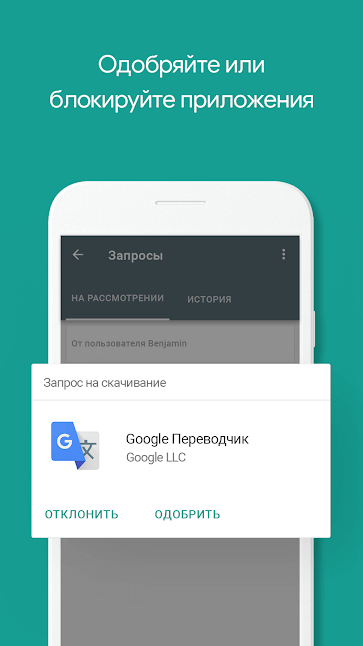
Google Family Link — это отличный инструмент для редактирования возможностей смартфона, который позволяет взять под контроль любое Android-устройство. В первую очередь Google Family Link будет полезен для родителей. При помощи Google Family Link вы можете дистанционно скрыть приложения на телефоне. Все, что вам нужно сделать, это выбрать приложения в самом сервисе (предварительно подключив к нему аккаунт, естественно). Family Link автоматически избавится от программ без фактического их удаления. В любой момент программы можно вернуть на рабочий стол устройства.
Кроме того, Family Link предлагает вам возможность следить за действиями, производимыми со смартфоном: какие приложения запускаются и как часто, как долго они работают и так далее. Более того, Google Family Link позволяет устанавливать некоторые ограничения внутри самих программ. Например, запретить совершать встроенные покупки. Также тут доступна функция определения местоположения и возможность удаленной блокировки гаджета.

Теги
- Новичкам в Android
- Операционная система Android
Как скрыть приложение на телефоне. 5 способов на все случаи жизни
Каждый владелец смартфона устанавливает несколько десятков приложений, среди которых находится место мессенджерам, социальным сетям, видеохостингам и играм. Такое количество значков на рабочем столе Андроид вызывает хаос и неразбериху. А еще порой хочется скрыть приложения на телефоне, чтобы никто из посторонних людей их не увидел. В этом материале я разберу все способы, позволяющие навести порядок на главном экране и защитить личные данные. Ну а вы найдете для себя оптимальный вариант, как спрятать приложение.
Покажу, как спрятать любое приложение
Как убрать значки с экрана телефона
Первым делом предлагаю проанализировать способы, необходимые для наведения порядка на рабочем столе, когда на нем скопилось много ярлыков приложений. Для этого посмотрите на 2 варианта, как убрать значок.
⚡ Подпишись на Androidinsider в Дзене, где мы публикуем эксклюзивные материалы
Папка на рабочем столе телефона
Если вам надоело огромное количество значков на рабочем столе, раскидайте их по папкам. Вы можете сделать отдельный каталог для игр, карт, стриминговых сервисов и других типов программ. Чтобы сделать папку на рабочем столе Андроид, просто наведите одно приложение на другое.
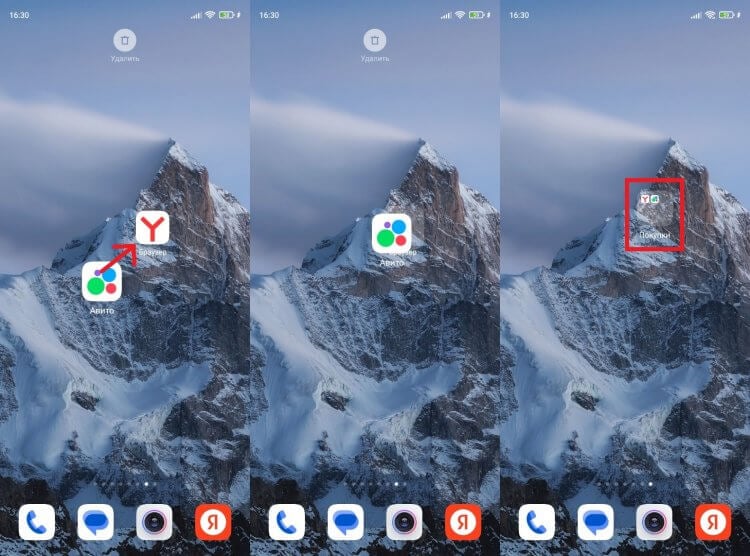
Повторите на своем смартфоне. Должно получиться
Далее переместите в получившийся каталог все оставшиеся ярлыки программ. Так вы сэкономите место на рабочем столе, а еще частично защитите приложения, если кто-то из посторонних людей не догадается заглянуть в папку.
Меню приложений Андроид
Беспорядок на рабочем столе вызван не только вашим желанием скачать как можно больше приложений, но и стремлением некоторых производителей смартфонов быть похожими на Apple. Именно поэтому они сделали один главный экран, на котором располагаются все ярлыки. Однако в настройках телефона вы можете переключиться на стандартное меню приложений Андроид, благодаря чему получается убрать значки:
- Откройте настройки устройства.
- Перейдите в раздел «Рабочий стол».
- Среди типов рабочего стола выберите «Меню приложений».
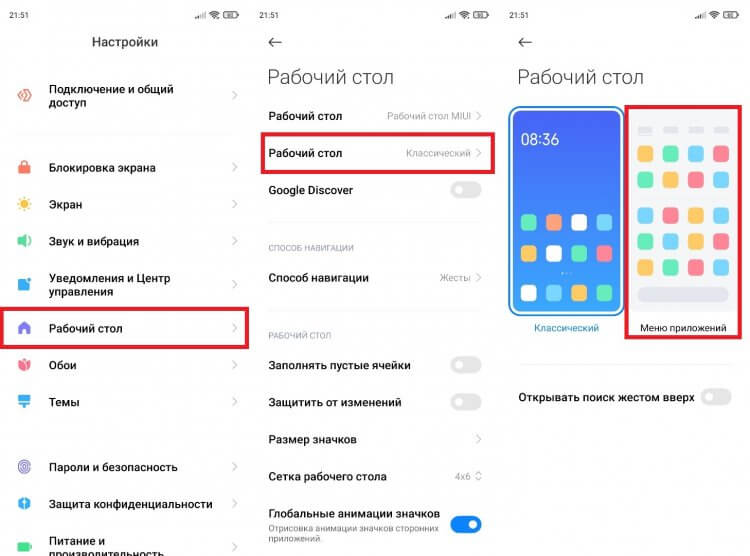
Включите меню приложений, чтобы быстро навести порядок
Теперь, чтобы получить доступ ко всем программа, придется сделать свайп от верхней части экрана вверх. Если же настройками вашего смартфона не предусмотрено переключение на меню приложений, установите POCO Launcher или любой другой лончер.
Как спрятать приложение
Рассмотренные выше способы помогают навести порядок на рабочем столе Андроид, но не позволяют надежно спрятать приложение. Программы продолжат оставаться доступны в папках, куда вы их положили, и в общем меню, если оно было включено. Поэтому сейчас взгляните на 3 способа, как скрыть приложение на телефоне.
❗ Поделись своим мнением или задай вопрос в нашем телеграм-чате
Как скрыть приложение на Андроид
Во-первых, во всплывающем меню, которое вызывается удержанием пальца на иконке программы, есть опция «Убрать». Это вариант на случай, если вы хотите узнать, как скрыть приложение на Самсунг.
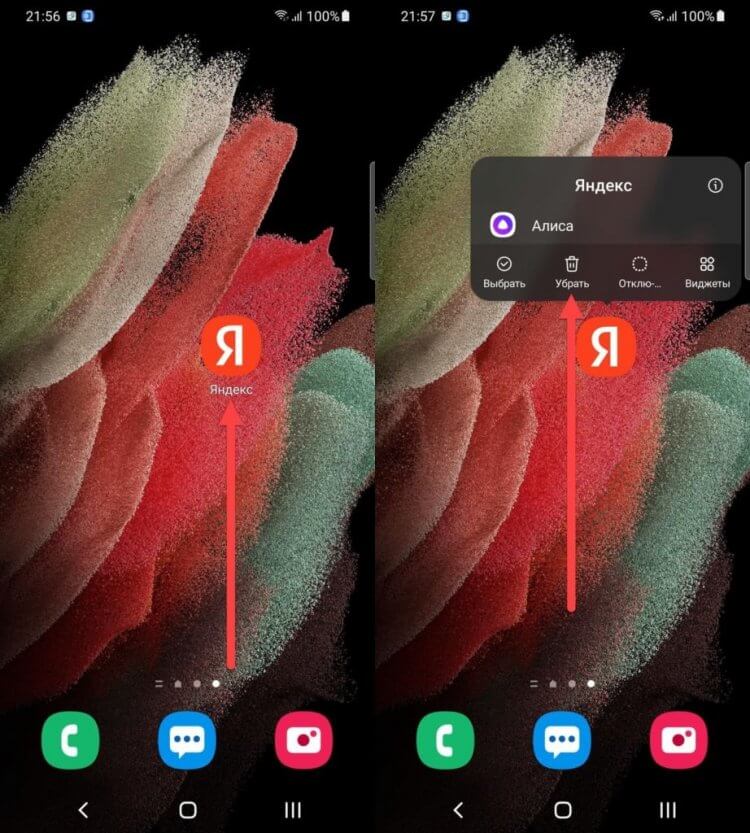
Такой вариант скрытия работает на многих смартфонах
Возможно, на вашем смартфоне будет доступна только кнопка «Удалить». Не нажимайте ее, иначе программа полностью исчезнет. Лучше посмотрите, как скрыть приложение на Xiaomi, и попробуйте сделать то же самое на своем устройстве:
- Откройте настройки телефона.
- Найдите опцию «Скрытие приложений».
- Передвиньте вправо ползунок, расположенный напротив программы, которую нужно скрыть.
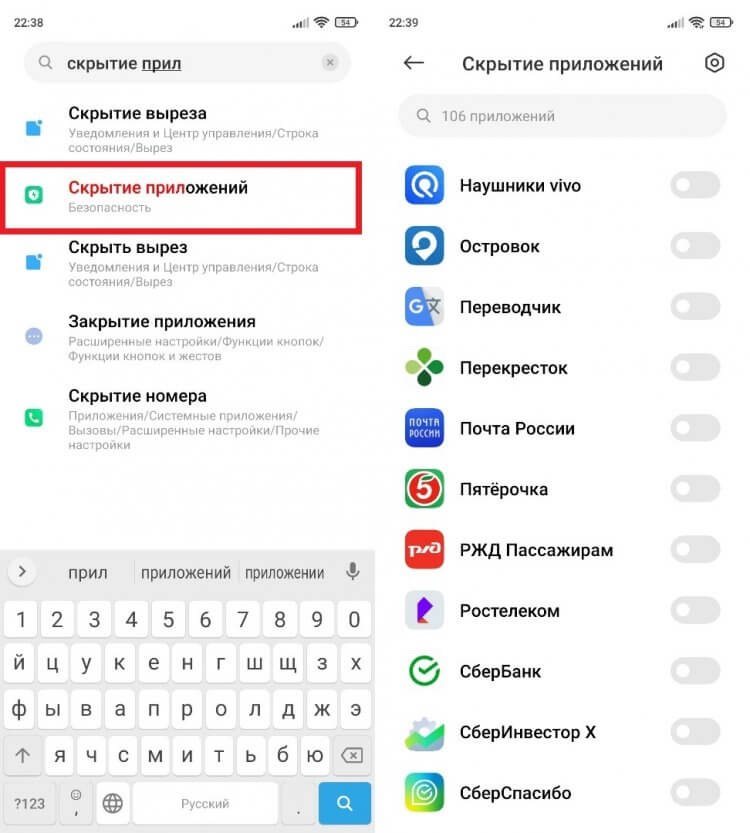
Возможно, на устройстве вашего производителя тоже есть такая настройка
Значок исчезнет с рабочего стола. Но у вас в кармане останется способ, как найти скрытое приложение. Впрочем, об этом поговорим чуть позже, так как есть еще пара вариантов спрятать программы.
�� Загляни в телеграм-канал Сундук Али-Бабы, где мы собрали лучшие товары с АлиЭкспресс
Второе пространство Андроид
В этом году мы уже рассказывали про функцию второго пространства. А сейчас поговорим о вариантах ее применения, когда нам надо скрыть приложение. Вы можете создать на телефоне 2 оболочки. Тогда первая, например, будет использоваться в качестве основной, где установлены только программы общего пользования. А вторая пригодится для того, чтобы спрятать приложения. Вот, как создать второе пространство:
- Откройте настройки устройства.
- Перейдите в раздел «Второе пространство».
- Нажмите кнопку «Создать второе пространство».
- Подтвердите создание дополнительной области.
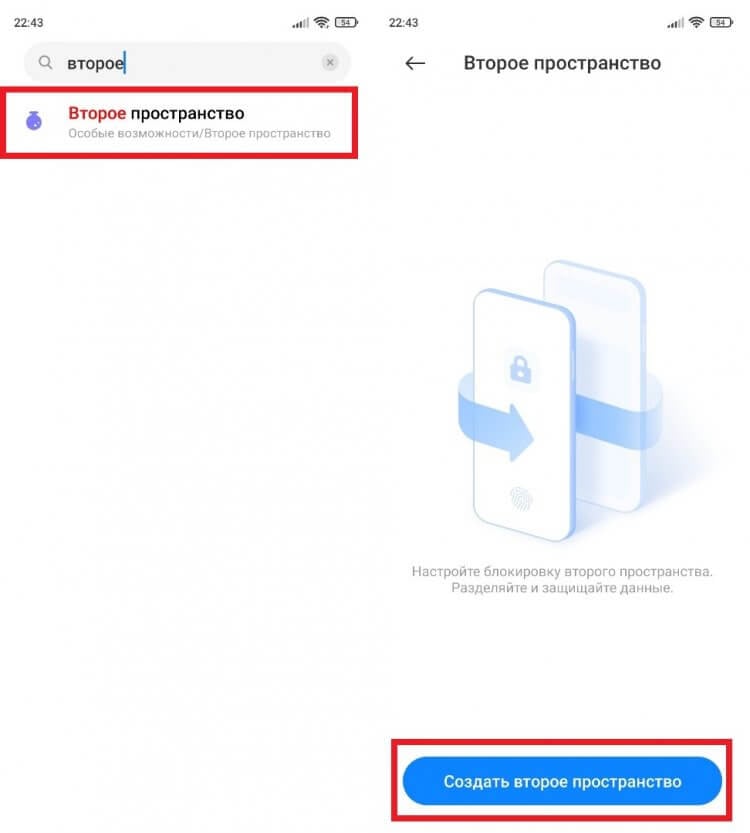
Вы можете распорядиться вторым пространством по своему усмотрению, но я рекомендую хранить в нем «тайные» приложения
Это инструкция для второго пространства Xiaomi. На вашем смартфоне принцип действий может отличаться, поэтому рекомендую ознакомиться с отдельным материалом, где разбиралась данная функция.
⚡ Подпишись на Androidinsider в Пульс Mail.ru, чтобы получать новости из мира Андроид первым
Приложение для скрытия приложений
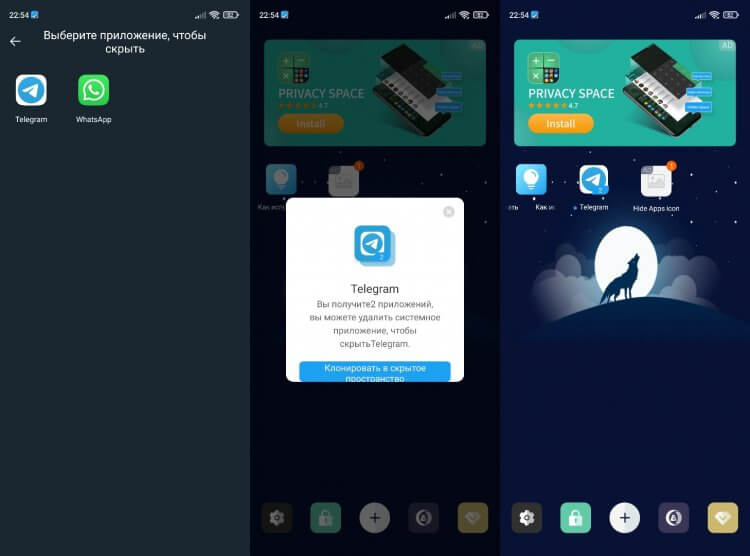
У каждого подобного приложения есть свои особенности
Наконец, вы можете скачать приложение для скрытия приложений. Подобная программа поможет создать защищенную копию программы, которая будет доступна только через выбранную вами утилиту. Вот несколько примеров:
Еще больше программ для скрытия приложений вы найдете здесь. А я лишь отмечу, что есть и другие способы спрятать значки на экране телефона, не прибегая к помощи стороннего софта. Одним из таких является защищенная папка на Самсунг. Ознакомьтесь с этим вариантом. Возможно, он покажется вам более удобным.
Скрытые приложения на Андроид
А как найти скрытое приложение? Для ответа на этот вопрос вы должны вспомнить, как именно вы прятали программу. Если использовали дополнительный софт — запустите соответствующую утилиту. Если просто включили опцию «Спрятать приложение» — откройте список установленных программ на Андроид.
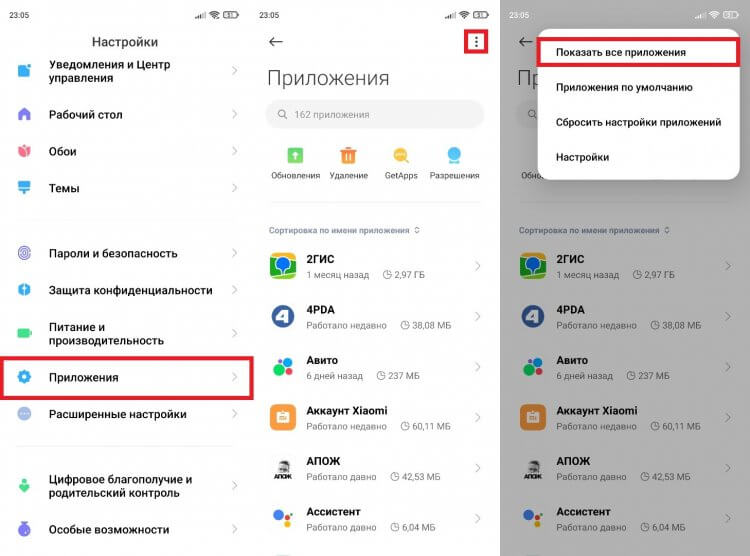
Программы должны остаться доступными в списке установленных приложений
Здесь вы найдете даже системные программы, которые по умолчанию не отображаются на рабочем столе. Но помните и о других вариантах, как найти скрытые приложения на Андроид. К примеру, Xiaomi предлагает сделать свайп двумя пальцами от центра экрана по краям. А в случае предварительного создания второго пространства нужно обращаться именно к нему.
Теги
- Новичкам в Android
- Приложения для Андроид
Как скрыть любое приложение на Android
Если вы хотите, чтобы некоторые из ваших приложений не отображались в меню смартфона и были надежно скрыты от посторонних глаз без установки стороннего софта — читайте нашу инструкцию. В ней мы расскажем, как спрятать любые приложения с помощью встроенного функционала Android.
Конфиденциальность личных данных никогда не бывает лишней, а необходимость скрывать приложения с экрана смартфона может быть вызвана рядом причин.
Например, таким образом можно обеспечить дополнительную защиту для доступа к вашим банковским приложениям и менеджерам паролей, а спрятав мессенджер со всех экранов смартфона, можно быть уверенным в том, что никто не прочитает вашу личную переписку. Кроме того, таким простым способом можно защитить программы от случайного удаления, а также оградить детей от любого взрослого контента.
В прошлый раз мы уже рассказывали как скрыть любые данные под видом обычного калькулятора. Сегодня хотим показать более простой способ, для которого вам не потребуется устанавливать сторонний софт. Все необходимое уже есть в настройках вашего смартфона.
В зависимости от версии операционной системы и производителя вашего смартфона эти настройки могут находиться в разных пунктах меню. Рассмотрим как скрывать приложения на примере телефонов Samsung и Xiaomi (Redmi).
Как скрыть приложение на смартфонах Samsung (Android 11):
- Коснитесь свободного пространства на рабочем столе и в течение секунды удерживайте палец на экране;
- Перейдите в настройки экрана;

- Найдите пункт «Скрыть приложения»;
- Выберите софт, который хотите скрыть со всех экранов телефона.
После чего он будет перемещен в панель скрытых приложений, расположенную в верхней части меню.
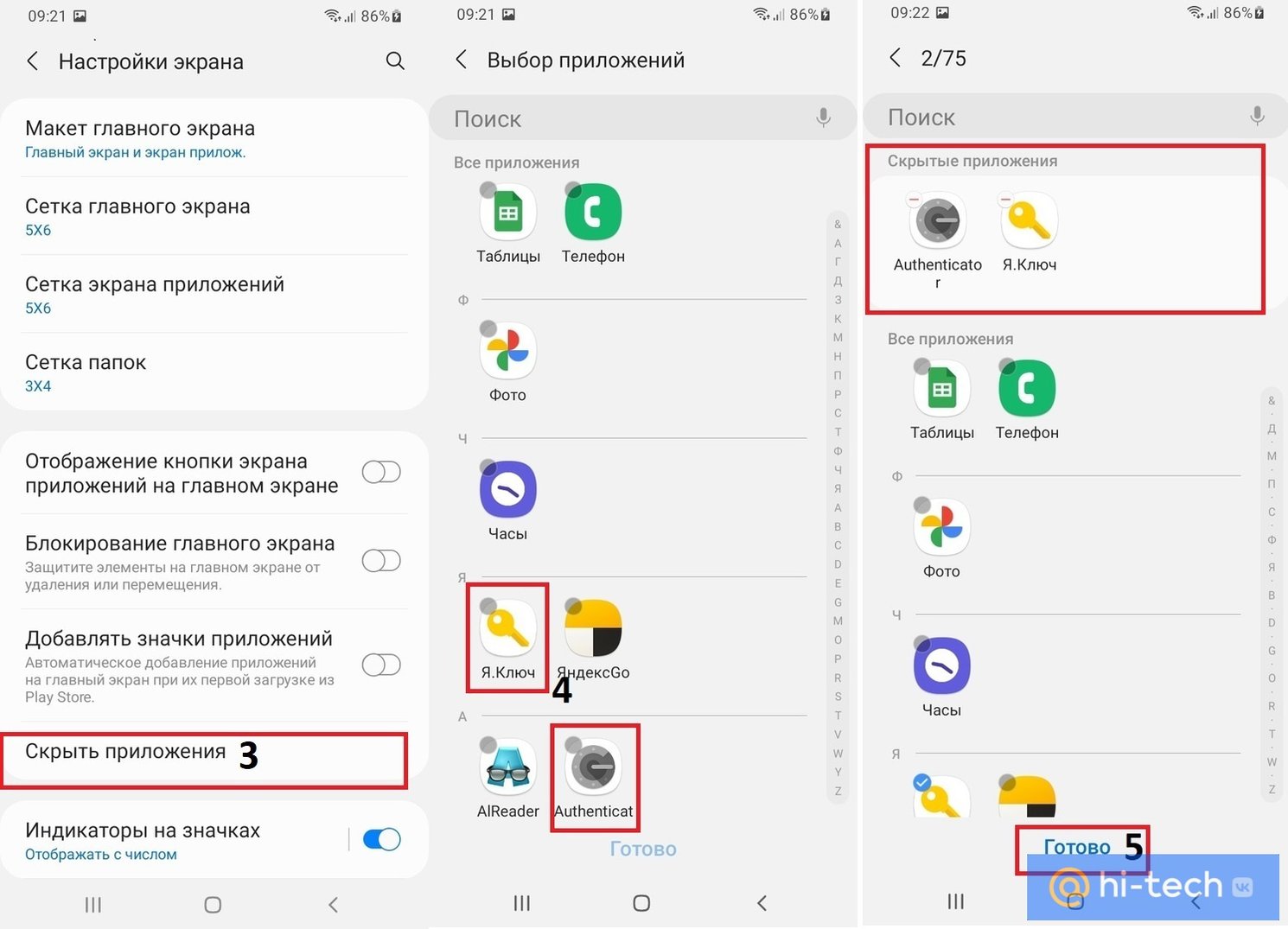
- После того, как сделали выбор, не забудьте нажать кнопку «Готово».
Ярлыки выбранных программ перестанут отображаться на всех экранах смартфона и будут надежно скрыты от посторонних глаз. Чтобы вернуть их в меню, снова перейдите в меню «Скрыть приложения» и удалите нужные программы из этого списка, а затем нажмите кнопку «Готово».
Как скрыть приложение на смартфонах Xiaomi (Redmi) с прошивкой MIUI 12:
- Перейдите в стандартное приложение «Безопасность»;
- Пролистайте открывшуюся страницу вниз и найдите пункт «Защита приложений»;

- Активируйте защиту, нажав на кнопку «Включить»;
- Выберите способ защиты и придумайте надежный пароль или графический рисунок, а затем подтвердите его;

- Вернитесь на предыдущий экран, нажав на стрелку в верхнем левом углу экрана;
- Выберите из списка своих приложений те, которые хотите скрыть со всех экранов меню, активируя их переключатели.

Заключение
У каждого из нас могут быть свои секреты, которые нуждаются в дополнительной защите. Теперь вы знаете, как скрыть любые данные от посторонних глаз и повысить свою конфиденциальность без установки стороннего софта.