У вас большие запросы!
Точнее, от вашего браузера их поступает слишком много, и сервер VK забил тревогу.
Эта страница была загружена по HTTP, вместо безопасного HTTPS, а значит телепортации обратно не будет.
Обратитесь в поддержку сервиса.
Вы отключили сохранение Cookies, а они нужны, чтобы решить проблему.
Почему-то страница не получила всех данных, а без них она не работает.
Обратитесь в поддержку сервиса.
Вы вернётесь на предыдущую страницу через 5 секунд.
Вернуться назад
У вас большие запросы!
Точнее, от вашего браузера их поступает слишком много, и сервер VK забил тревогу.
Эта страница была загружена по HTTP, вместо безопасного HTTPS, а значит телепортации обратно не будет.
Обратитесь в поддержку сервиса.
Вы отключили сохранение Cookies, а они нужны, чтобы решить проблему.
Почему-то страница не получила всех данных, а без них она не работает.
Обратитесь в поддержку сервиса.
Вы вернётесь на предыдущую страницу через 5 секунд.
Вернуться назад
У вас большие запросы!
Точнее, от вашего браузера их поступает слишком много, и сервер VK забил тревогу.
Эта страница была загружена по HTTP, вместо безопасного HTTPS, а значит телепортации обратно не будет.
Обратитесь в поддержку сервиса.
Вы отключили сохранение Cookies, а они нужны, чтобы решить проблему.
Почему-то страница не получила всех данных, а без них она не работает.
Обратитесь в поддержку сервиса.
Вы вернётесь на предыдущую страницу через 5 секунд.
Вернуться назад
Как перенести человека (или кота Степана) на другой снимок в Фотошопе
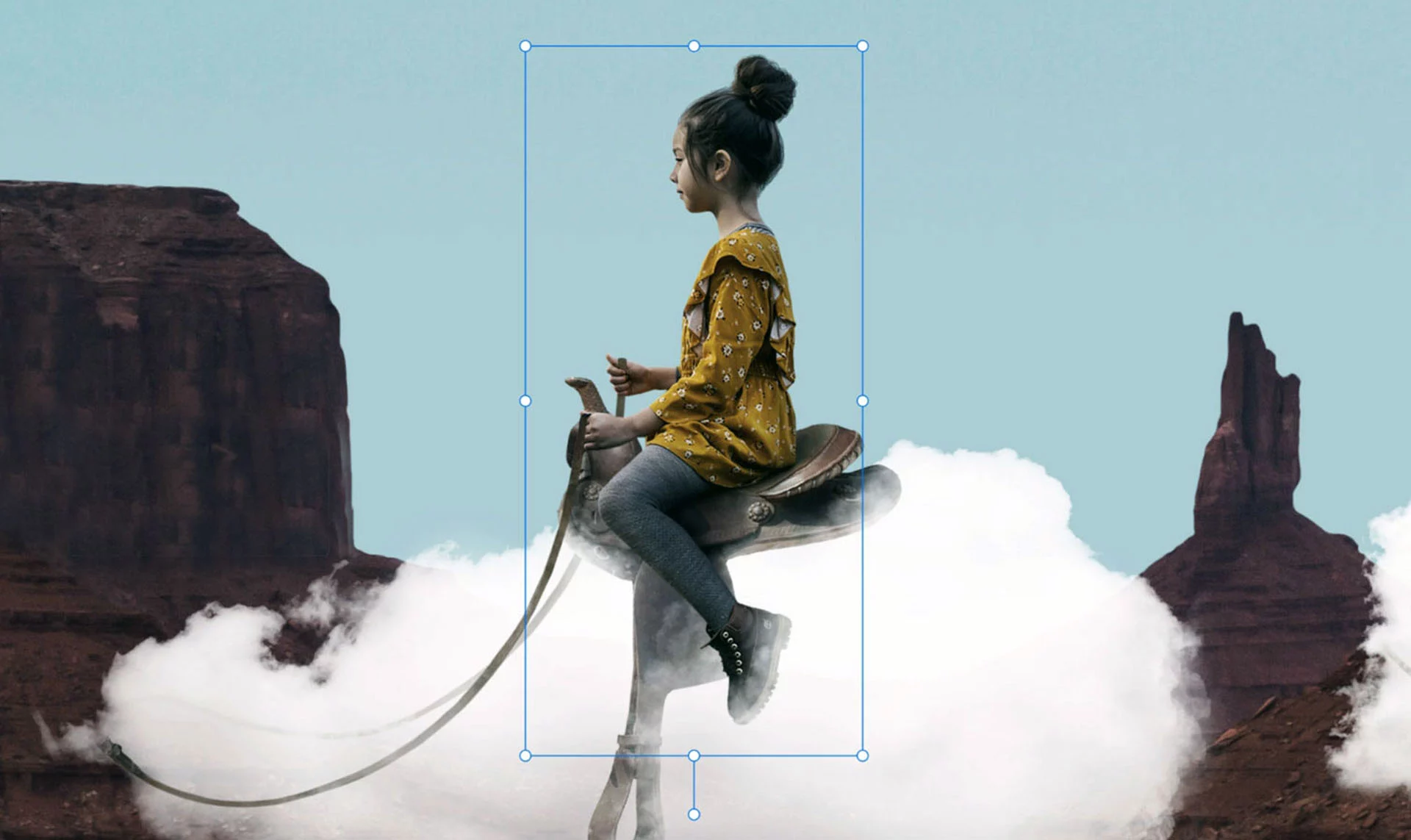
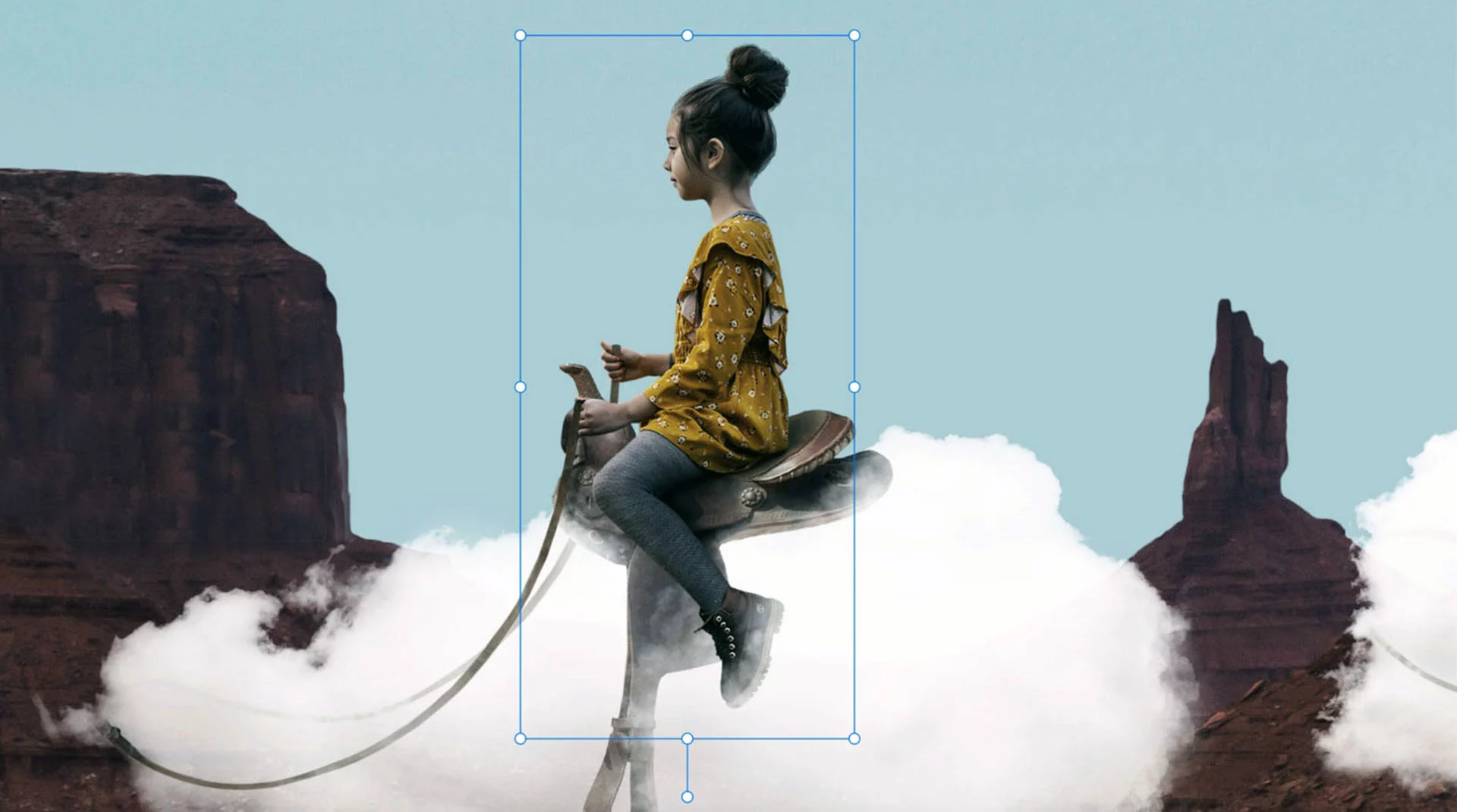
Самый популярный вид манипуляций в Photoshop — вырезание объекта из «родной» фотографии и вставка в другое изображение. Так можно поместить себя рядом с известными музыкантами или вмиг оказаться на Канарских островах. Покажем, как провести такую манипуляцию быстро и качественно.
Дата публикации: 26 ноября 2021
Время чтения: 5 минут
Никита Шевцев Редакция «Текстерры»
Вырезание объекта из картинки
Первый шаг в нашем гайде — самый простой. Тут нужно выделить нужный нам объект и скопировать выделенный фрагмент. Для этого удобнее всего воспользоваться инструментом «Быстрое выделение» (Quick Selection Tool). В отличие от обычного инструмента выделения, он позволяет обвести конкретный объект на фото. После этого выделенный фрагмент можно вырезать или скопировать.
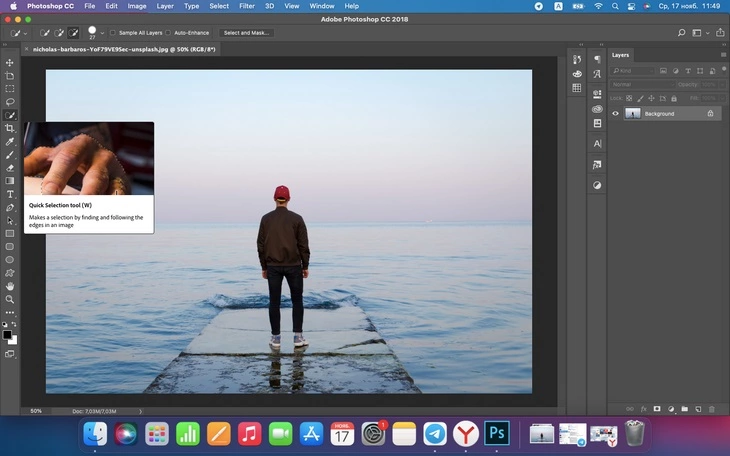
Так выглядит инструмент «Быстрое выделение»
«Быстрое выделение» автоматически очерчивает контуры нужного объекта. Зачастую этот инструмент хорошо справляется с задачей, но с ним могут возникнуть проблемы, если объект и фон близки по цветовой гамме. Лучше всего, если объект на фото в темных тонах, а фон — в светлых. Или наоборот.
Итак, приступим. При выборе инструмента «Быстрое выделение» на верхней панели слева мы увидим три иконки с кистью — первая позволяет начать новое выделение без привязки к ранее выделенной области, вторая (которая со знаком «+») позволяет добавлять фрагменты к уже выделенному участку, а третья (со знаком «-»), наоборот, убрать из выделения ненужные фрагменты.
Для начала выберем среднюю иконку и нажмем примерно на центр нашего объекта. Видим, что программа выделила сразу всё тело человека. Без выделения остались только кроссовки и голова.
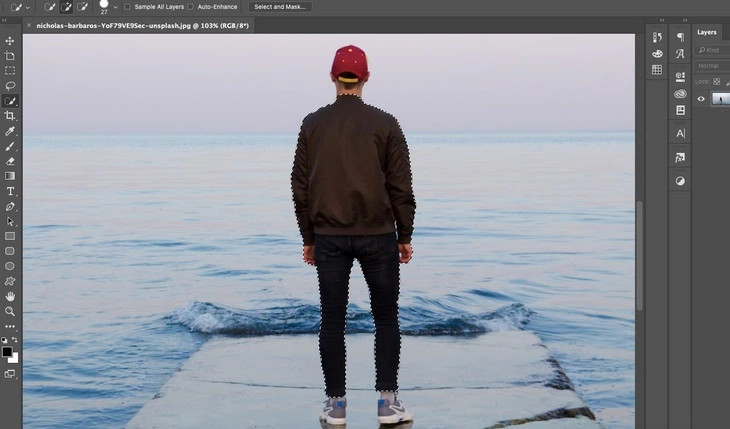
Так работает инструмент «Быстрое выделение»
Для выделения мелких деталей уменьшаем размер кисти и аккуратно нажимаем на них. Если что-то пошло не так, всегда есть кисть со значком «-», которая позволяет отменить выделение.
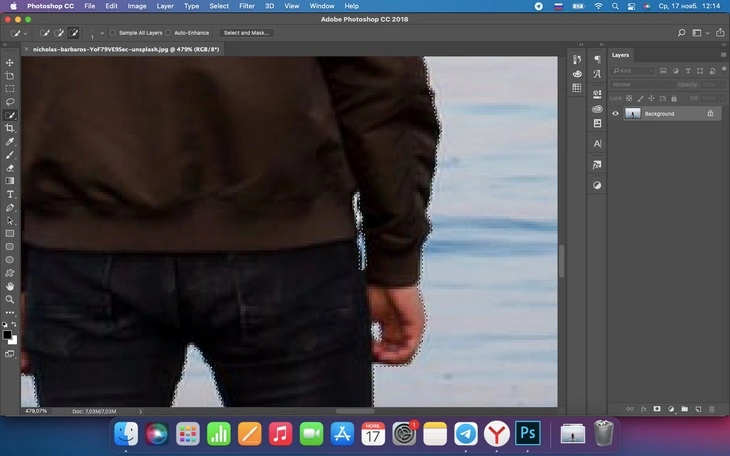
Чтобы полностью убрать фон, мы уменьшили размер кисти до 1 пикселя и при помощи кисти вычитания убрали в выделенной фигуре светлые части
Теперь, когда фигура полностью выделена, остается нажать Ctrl+C и создать новый файл, чтобы перенести в него скопированный объект («Файл» —> «Новый»—> «Буфер обмена»). Затем вставляем нужный нам объект. С таким же успехом вставить его можно не просто на белый лист, а в любое другое изображение.
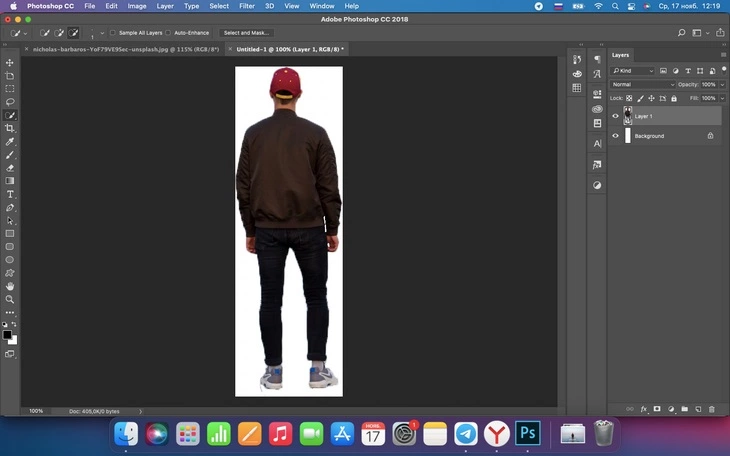
Вставляем вырезанный объект из буфера обмена в новый файл