Hp laserjet p2055dn двусторонняя печать как настроить
Может кто знает и подскажет, чтобы не пришлось ещё больше голову ломать и методику потыкивания использовать
Есть принтер HP LJ P2055
На нем имеется автоматическая двухсторонняя печать
Что в настройках нужно указать, чтобы он начал её использовать?
Сижу мучаюсь, метод тыка пока результата не дал(
08-11-2011, 17:01
Корректно установи драйвера, чтобы ОС поняла, что присутствует дуплекс. Если все ок, то в меню вывода на печать какого-либо приложения (допустим Word) должна появиться галочка, которая выставляет двустороннюю печать.
Как выполнить автоматическую двустороннюю печать с HP Laserjet P2055

HP Laserjet p2055dn — очень эффективный лазерный принтер с впечатляющим набором функций. Он совместим с большинством операционных систем и способен на все, что можно ожидать от черно-белого лазерного принтера в этом ценовом диапазоне. На самом деле, в зависимости от ваших конкретных потребностей, вы, возможно, купили его для претензии на выполнение некоторых полезных задач печати. Например, если вы купили этот принтер, потому что вы хотели иметь возможность «выполнить автоматическую двустороннюю печать с HP Laserjet P2055», то, возможно, вы сделали это, потому что эта функция доступна не на каждом принтере в этом ценовом диапазоне. Но если у вас возникают проблемы с правильной работой этой функции, то вам может быть интересно, возможно ли это вообще. К счастью, вы можете настроить автоматическую двустороннюю печать с этим принтером HP Laserjet, выполнив следующие действия.
Включить автоматическую двустороннюю печать на Laserjet P2055dn
После того, как вы успешно установили и настроили свой Laserjet P2055 (включая устранение любых уведомлений о состоянии печати, которые вы можете получать), вы можете начать настраивать его так, как вы хотите.
1. Нажмите «Начало»затем нажмите «Устройства и принтеры»,
2. Щелкните правой кнопкой мыши принтер p2050, затем щелкните «Свойства принтера»,

3. Нажмите «Настройки устройства» вкладка в верхней части окна.
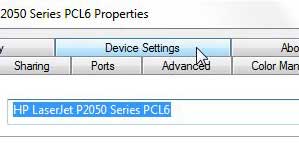
4. Щелкните раскрывающееся меню справа от «Блок двусторонней печати (для двусторонней печати)»затем нажмите «Установлен»,

5. Нажмите «Применять», но НЕ нажимайте «Хорошо», так как вам нужно сделать еще одно изменение.
6. Нажмите «Генеральная» вкладка в верхней части окна.
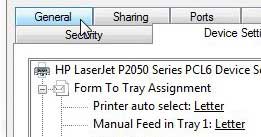
7. Нажмите «предпочтения» Кнопка внизу окна.

8. Нажмите «Печать ярлыков» вкладка в верхней части окна.

9. Нажмите раскрывающееся меню под «Распечатать на обеих сторонах»затем нажмите «Да перевернуть» или же «Да, откинуть вверх»,

10. Нажмите «Применять» кнопку в нижней части окна, затем нажмите «Хорошо»,
Если у вас по-прежнему возникают проблемы, вам может потребоваться изменить параметр «Разрешить ручной дуплекс» на вкладке «Параметры устройства» на «Отключено».
HP LaserJet P2055 Printer series — Печать на обеих сторонах листа
HP LaserJet P2055 Printer series — Печать на обеих сторонах листа
Печать на обеих сторонах листа
Использование автоматической двусторонней печати (только дуплексные модели)
Настройте устройство для использования бумаги определенной ширины. На задней
панели устройства поднимите заднюю дверцу доступа для устранения замятий в
дуплексере и найдите синий рычаг установки ширины бумаги.
Бумага Letter и Legal: Задвиньте рычаг.
Бумага A4: Вытяните рычаг.
Глава 4 Использования устройства с Macintosh
Поместите в один из лотков стопку бумаги необходимого объема. Если необходимо
загрузить специальную бумагу, например, фирменные бланки, выполните это одним из
следующих способов:
Для лотка 1 загрузите фирменные бланки лицевой стороной вверх и верхним краем
по направлению к устройству.
При использовании всех остальных лотков загружайте фирменные бланки стороной
для печати вниз, а верхним краем по направлению к передней части лотка.
В меню File (Файл) выберите команду Print (Печать).
Откройте меню Layout.
Рядом с пунктом Two-Sided (Двусторонняя) выберите либо Long-Edge Binding (Переплет
по длинному краю) либо Short-Edge Binding (Переплет по короткому краю).
Щелкните на Print (Печать).
Печать на обеих сторонах листа бумаги вручную
Поместите в один из лотков стопку бумаги необходимого объема. Если необходимо
загрузить специальную бумагу, например, фирменные бланки, выполните это одним из
следующих способов:
Для лотка 1 загрузите фирменные бланки лицевой стороной вверх и верхним краем
по направлению к устройству.
При использовании всех остальных лотков загружайте фирменные бланки стороной
для печати вниз, а верхним краем по направлению к передней части лотка.
В меню File (Файл) выберите команду Print (Печать).
В меню Finishing (Окончательная обработка) выберите Manually Print on 2nd Side
(Ручная печать на второй стороне).
Щелкните на команде Print. Для печати второй половины листа следуйте инструкциям во
всплывающем окне на компьютере, которое отображается перед заменой стопки бумаги в
лотке 1.
Извлеките оставшуюся чистую бумагу из лотка 1.
Поместите стопку распечатанных листов лицевой стороной вверх в лоток 1 верхним краем
по направлению к принтеру. Вторую сторону необходимо печатать из лотка 1.
При появлении запроса для продолжения нажмите соответствующую клавишу на панели
управления.
Функции драйвера принтера в среде Macintosh
Hp laserjet p2055dn двусторонняя печать, как настроить
У меня есть настройки принтера по умолчанию для печати на обеих сторонах листа A4, но затем я переместил свой принтер на маршрутизатор, чтобы позволить другому домашнему компьютеру печатать на нем, когда мой основной компьютер выключен. Я не получаю те же предпочтения для принтера с принтера на маршрутизаторе, перемещающем домашнее сетевое оборудование, которое является частью сети, и при наличии не дает мне возможности печатать на обеих сторонах бумаги.
Я пытался обновить драйвер, но думаю, что позже, кто-нибудь знает, как это исправить? Теперь он просит меня вручную печатать с обеих сторон в word, а раньше он делал это автоматически.
Вы уверены, что выбрали диалоговое окно свойств принтера, а не диалоговое окно свойств?
В моей системе Windows 8.1 Pro 64-bit (хотя и для другой модели принтера):
Похожие вопросы
Я больше не могу печатать на обеих сторонах.
Если я печатаю на одной стороне. Это нормально
Если я печатаю с обеих сторон. Это не так. Первая сторона наружу без печати. Второе лицо в порядке
Я печатал несколько раз, и все было идеально.
Я не знаю, что делать.
Заранее спасибо и извините за мой английский
Здравствуйте, вы используете драйвер PCL 6? Если да, попробуйте использовать PCL 5 и посмотрите, изменится ли что-нибудь.
Надеюсь, это поможет.
На моем принтере hp laserjet p1102w внезапно появилось синее сообщение «печать на обеих сторонах», когда я пытаюсь напечатать один документ с лицевой стороны. После этого я закрыл окно, оно печатает какую-то тестовую страницу. Как мне остановиться?
Вот как отключить двустороннюю печать вручную на этом принтере
Пуск > Панель управления > устройства и принтеры, щелкните правой кнопкой мыши значок принтера
Свойства принтера > вкладка «Настройки устройства» > Дуплексный режим > снимите флажок с разрешения ручной двусторонней печати > применить > ОК
Надеюсь, это поможет.
Несмотря на то, что я сотрудник HP, я говорю за себя, а не за HP.
* Скажи спасибо, нажав на кнопку «Браво!» Звездочка», расположенная слева *.
Облегчите другим поиск решений, пометив мой ответ как «Принять как решение», если он решит вашу проблему.
У меня 64-разрядная версия Windows 7 Ultimate, и мой принтер LaserJet P2055dn, подключенный через USB, работает нормально, ЗА ИСКЛЮЧЕНИЕМ, возможно, он не сможет печатать вручную на обеих сторонах. Если я правильно понимаю ситуацию, драйвер принтера, который устанавливается операционной системой, предназначен для Color LaserJet P2050 Series PCL6. На сайте HP вроде бы если в отличие от Висты нет специального драйвера под Windows 7 для LaserJet P2055dn. Я могу смириться с этой ситуацией, но буду признателен за ваши комментарии или предложения о том, как я могу активировать автоматическую двустороннюю печать на этом принтере.
У HP есть документ, в котором описывается, что вам нужно сделать, чтобы активировать автоматическую двустороннюю печать на CP2025. Адрес страницы:
Если адрес указан неверно. Вот инструкции:
Мне нравится возможность печатать на обеих сторонах листа бумаги.
Я знаю, что если у меня есть документ, состоящий из нескольких страниц, я могу распечатать каждые две страницы на одном листе.
У меня есть несколько файлов, каждый из которых является определением страницы, но я хотел бы выбрать, скажем, 2 файла и сказать: «Печать с обеих сторон», и он напечатает первый файл на файле 1 и на 2-й стороне. на стороне 2.
>. У меня есть несколько файлов, каждый из которых является определением страницы, но я хотел бы выбрать, скажем, 2 файла и сказать: «Печать с обеих сторон», и он напечатает первый файл в файле 1 и вторую сторону на стороне 2 .
Каждый файл, который вы хотите распечатать, драйвер принтера создает задание на печать, которое отправляется на принтер.
Принтер интерпретирует содержимое задания на печать и печатает запрошенную страницу или изображения, затем (в конце работы) печатаются все незавершенные страницы и освобождается память.
Если следующее задание всегда начинается с нового листа бумаги, независимо от настройки, односторонней/двусторонней печати.
- Объединить документы из двух источников (Word, Excel) в новый исходный документ, а затем распечатать его.
После этого моего последнего обновления Windows мой принтер не печатает на двух сторонах.
Я уже переустанавливал принтер, который в настоящее время установлен с именем класса драйвера HP Officejet 7610 Series, несмотря на то, что это Офисджет 7612.
Принтер работает, но не печатает с обеих сторон.
Проверьте, включен ли этот дуплекс:
Панель управления > значок дисплея > устройства и принтеры > щелкните правой кнопкой мыши принтер >
Свойства принтера > ( вкладка общие: изменить свойства ) >
вкладка настроек устройства > рядом с автоматической двусторонней печатью: выберите установлен > ОК
Когда вы видите сообщение, которое вам поможет,
Кто вас вдохновляет, дает крутую идею,
Или вы узнаете что-то новое.
Нажмите «Мне нравится» в этом сообщении.
Исправил/ответил? Нажмите на эту публикацию, примите ее как решение, чтобы помочь другим найти ответы.
Более подробная инструкция — принтер автоматически загрузит обратную сторону бумаги для печати на другой стороне. Кто-нибудь, пожалуйста, помогите мне понять эти инструкции? Спасибо. Джуди
>, чтобы ПЕРЕВЕРНУТЬ ПО ДЛИННОМУ КРАЯ или ВОЗВРАТ по КОРОТКОМУ КРАЯ.
Это различие важно, если вы хотите печатать портретную или альбомную ориентацию.
В первом случае вы обычно выполняете сальто по длинной стороне, на боку.
HP Deskjet 1000 серии J110 как печатать на обеих сторонах бумаги и сшивать да менять? Я смотрел везде, где только мог. Ты моя последняя надежда.
Windows 7 ~ 64-разрядная версия
К сожалению, этот принтер НЕ поддерживает двустороннюю печать (двусторонняя печать):
Я не могу печатать на обеих сторонах бумаги. Использование IE и Windows 7
К сожалению, этот принтер НЕ поддерживает двустороннюю печать.
Дуплексер позволяет принтеру печатать на обеих сторонах. С этим принтером вы ничего не сможете сделать.
Как настроить многофункциональное устройство Photosmart C7280 для автоматической печати на обеих сторонах страницы? Раньше я мог это сделать, но теперь у меня есть выбор только для
Буклет с левого края
Буклет с правого края
«Вручную» заставляет меня перезагружать каждую страницу вручную, чтобы напечатать вторую сторону.
Недавно мне пришлось переустановить драйвер, и с тех пор я больше не могу выбирать «автоматически».
Щелкните правой кнопкой мыши значок принтера и выберите Свойства. Перейдите на вкладку настроек устройства и найдите модуль двусторонней печати или дополнительное устройство печати 2 лица и установите для него значение «Установлено» и примените настройки. Затем вы должны получить автоматический вариант.
У меня есть Deskjet 2050 All-in-One J510a, и я только что понял, что не могу вручную печатать на обеих сторонах просто потому, что этой функции нет в меню печати в окне свойств.
Итак, как я могу печатать на обеих сторонах?
Полагаю, я должен быть представителем HP, потому что эти ребята не отвечают на вопрос? Если вы зайдете в «Дополнительные свойства принтера», есть возможность печатать только четные или нечетные страницы, страницы сначала печатают нечетные страницы, а затем помещают бумагу в принтер, перейдите к печати, щелкните основные страницы и бац, вот и все.
основа этого драйвера принтера не может печатать (вручную) на обеих сторонах бумаги.
Возможно ли это с полным программным обеспечением hp?
Сделать ошибку? может помочь?
Пилотная версия позволяет печатать на обеих сторонах бумаги с помощью функции Pages to print. Та же функциональность, что и полная функциональность программного обеспечения HP.
Приложение разрешает печать, откройте диалоговое окно печати
Нажмите «Свойства», чтобы открыть диалоговое окно «Параметры печати».
Список страниц, чтобы напечатать только нечетные страницы и выполнить задание на печать.
Поместите распечатанные страницы лицевой стороной вниз в АПД и выполните еще одно задание на печать, выбрав только четные страницы.
Невозможно печатать на обеих сторонах бумаги. Сначала печатается обратная сторона, затем подождите, пока чернила высохнут, передняя часть начинает печатать, а затем останавливается, и на экране появляется сообщение об ошибке Windows, в котором говорится, что документ не может быть распечатан.
Я также обнаружил, что не могу распечатать несколько страниц. Например, я решил распечатать документ из 4 страниц только в виде простых страниц (поскольку двусторонняя не будет работать), и результаты были такими: первая страница печатается, вторая страница печатается на третьей, а затем просто останавливается с сообщением об ошибке это принтер не может распечатать документ в формате pdf. Если бы мне пришлось выбирать каждую страницу отдельно, чтобы, наконец, получить все четыре печатных страницы. Диагностика печати и сканирования HP говорит, что проблем нет. Диагностика Windows говорит, что проблем нет.
Очевидно есть проблема, можете предложить совет и решение?
Большое спасибо за ваши предложения. Хочу отметить, что проблема решена и принтер работает нормально.
Решение заключается в одном из двух?
Сначала я открыл брандмауэр Windows и пропустил все приложения и процессы. Их может быть несколько десятков, некоторые проверены и как-то заблокированы. Я проверил все, кроме тех, кто начал с «удаленного».
Во-вторых, я зашел в программное обеспечение принтера и вернул IP-адрес принтера. Это было то же самое, что и IP-адрес, но где-то в блоге Microsoft я читал, что окна и маршрутизаторы иногда теряли IP-адрес. Вот почему я повторно вошел.
Я не знаю, кто из них решил проблему, но один из них помог.
Я выбрал двустороннюю печать с переворотом по длинной стороне, но печать на обеих сторонах все равно невозможна. Он хорошо работал в других контекстах (например, в Word 2010), но возникла проблема взаимодействия программного обеспечения в Adobe Reader.
Удалите Adobe Reader XI. Теперь загрузите и установите Adobe Acrobat Reader DC на их веб-сайте. Попробуйте сейчас.
Здравствуйте, уважаемая команда HP
У меня есть HP Officejet 6500 с более чем цветной печатью с обеих сторон.
Теперь у меня есть только 6500 a, который изначально может печатать на одной стороне.
Я изменил номер в задней части (я поставил часть 6500 больше принтера), так что механически, он имеет возможность печатать также с двух сторон.
Теперь как мне запрограммировать принтер, чтобы он обнаружил, что теперь у него есть возможность печатать на обеих сторонах?
Спасибо за ответ и извините за мои английские ошибки.
Ученик швейцарской школы.
Как указано в сообщении выше, доступно только для ручной двусторонней печати на принтере.
Аксессуар дуплексера предназначен только для модели 6500 больше, чем модель а, он не предназначен и не может использоваться с моделью 6500 а, как вы можете найти ниже:
Возможно, вы ищете
Я пользуюсь ограниченным доступом на основе iCloud — найдите мой iPhone, iCloud Drive, напоминания, заметки и новости. Настройки для iCloud показывают, что эти три элемента находятся под напряжением. К сожалению, Notes не синхронизируется с Mac сейчас или никогда. Настройки для iCloud показывают, что Mac и th
Я хочу включить вентилятор, когда температура в моем доме выше 40°С, а затем выключить вентилятор, когда температура сборки будет ниже 35°С. Если температура будет между 35 и 40°С, вентилятор будет включен или выключен, если температура
Здравствуйте. Могу ли я отформатировать или стереть компакт-диск без предварительного воспроизведения? Причина в том, что если я помещаю его в дисковод, он просто продолжает работать и никогда не останавливается, поэтому я не могу получить к нему доступ или сделать что-то еще на компьютере. Спасибо, Боб
Двусторонняя печать на принтере hp laserjet p2055dn выполняется путем настройки параметров печати для печати на обеих сторонах бумаги. Этот принтер выполняет двустороннюю печать HP Laserjet p2055dn на одном листе бумаги автоматически без необходимости ручной подачи.
Краткие инструкции по двусторонней печати HP Laserjet P2055DN

Подробно опишите шаги для двусторонней печати HP Laserjet p2055dn
- Измените настройки принтера для двусторонней печати HP Laserjet p2055dn на бумаге, которую вы успешно установили и настроили принтер.
- Нажмите «Устройства и принтеры» в Windows. Перейдите в «Свойства принтера» и щелкните правой кнопкой мыши значок принтера в отображаемом списке.
- Перейдите на вкладку «Параметры устройства» в верхней части окна «Свойства».
- Нажмите значок раскрывающегося списка, расположенный рядом с параметром Блок двусторонней печати (для двусторонней печати). В раскрывающемся меню выберите Установлено.
- Выберите вкладку «Общие» в левом верхнем углу окна. Перейдите в «Настройки» и щелкните по нему. Перейдите на вкладку Ярлыки печати, а затем в раскрывающемся меню выберите вариант «Да, перевернуть».
- Активируйте настроенные вами параметры, выбрав «Применить», а затем нажав «ОК».
- Печатайте на обеих сторонах бумаги при использовании компьютера Mac, следуя приведенным ниже инструкциям. Откройте документ для печати, перейдите в раздел «Файл» и нажмите «Печать». Нажмите «Показать подробности», если хотите просмотреть сведения о задании на печать.
- Найдите параметр «Двусторонняя» в диалоговом окне «Печать». Установите флажок, появляющийся прямо перед двусторонними дисплеями. В меню «Параметры печати» выберите «Макет» и нажмите «Печать».
- Перейдите в окно «Печать», выберите «Обработка бумаги», а затем нажмите «Только нечетные» в меню «Страницы для печати». Выберите «Автоматически», если у принтера есть задний загрузочный лоток. Выберите Обратный, если у принтера есть передний загрузочный лоток. Нажмите «Печать».
- Повторно загрузите страницы во входной лоток после завершения задания печати на первой странице бумаги. Переверните лист бумаги печатной стороной вниз, если вы хотите читать как буклет. Переверните страницу печатной стороной вверх. Если вам нужны дополнительные решения для двусторонней печати HP Laserjet p2055dn, свяжитесь с нашими техническими экспертами.
Мы являемся независимым поставщиком услуг для принтеров всех моделей и марок. Мы не рекламируем и не продаем принтеры Brother, Canon, Epson, Fuji, HP, Kyocera, Kodak, Lexmark, Oki, Olivetti, Panasonic, Ricoh, Samsung и Toshiba на нашем веб-сайте. Прежде чем звонить нам, ознакомьтесь с Политикой конфиденциальности и Условиями использования на нашем веб-сайте. Все содержимое, изображения, видео и товарные знаки, используемые на сайте, предназначены только для справочных целей клиентов.
После установки универсального драйвера печати (UPD) на принтер HP LaserJet, HP LaserJet Enterprise, HP LaserJet Pro, HP OfficeJet Enterprise, HP PageWide Enterprise или HP PageWide Pro не удается выполнить автоматическую двустороннюю печать или двустороннюю печать.
Решение
Модели с автоматической двусторонней печатью обычно обозначаются буквой «d» в названии модели, например HP LaserJet Enterprise M604dn.Если принтер поддерживает только ручную двустороннюю печать, на панели управления или в драйвере UPD появится запрос с инструкциями по ручной двусторонней печати. Если принтер поддерживает автоматическую двустороннюю печать, а в драйвере и/или на панели управления появляется запрос на выполнение двусторонней печати вручную, размер носителя, выбранный для автоматической двусторонней печати, может не поддерживаться. Выберите другой размер носителя и проверьте поддерживаемые типы носителей в Руководстве пользователя.
Если отображается Печать на обеих сторонах (вручную), убедитесь, что принтер поддерживает автоматическую двустороннюю печать.
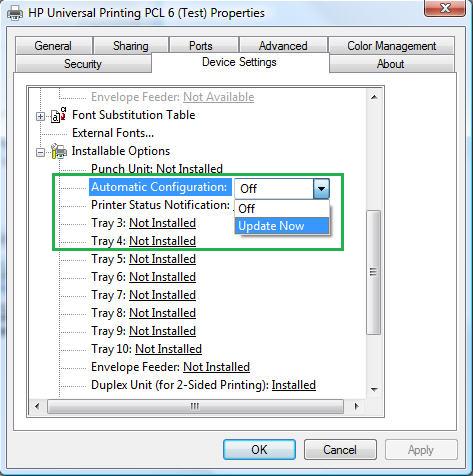
В разделе «Устанавливаемые параметры» выберите «Автоматическая настройка: Выкл.» (по умолчанию), чтобы отобразить раскрывающийся список.
В разделе «Устанавливаемые параметры» выберите параметр «Устройство двусторонней печати (для двусторонней печати):» для отображения раскрывающегося списка.
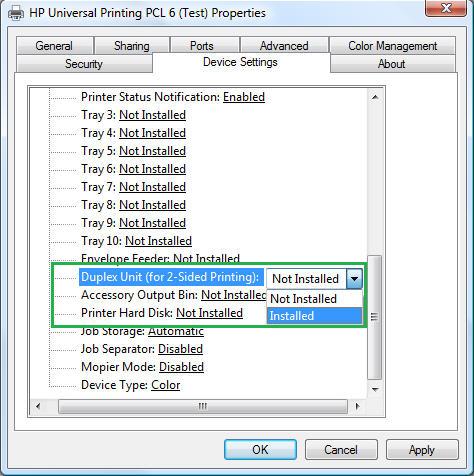
Если задание двусторонней печати не распечатывается и вы получаете запрос на двустороннюю печать вручную, возможно, автоматическая двусторонняя печать не поддерживается для носителя того размера или типа, который вы пытаетесь напечатать.

Если вы устанавливаете UPD с помощью USB или динамического варианта или используете другой метод, например, мастер добавления принтера, вы можете получить другие результаты. Рекомендуется традиционный метод.
Если задание двусторонней печати не распечатывается, снова вручную запустите функцию «Обновить сейчас», чтобы обновить функции UPD с принтера.
После выполнения Обновить сейчас возможности принтера извлекаются, а все функции, которые принтер не поддерживает, будут выделены серым цветом. Если не выполнить это обновление, в драйвере могут появиться функции, которые не поддерживаются принтером.
Если в драйвере и на панели управления появляется запрос на выполнение двусторонней печати вручную, размер носителя, выбранный для автоматической двусторонней печати, может не поддерживаться. Выберите другой размер носителя и проверьте поддерживаемые типы носителей в Руководстве пользователя.

Примерно две недели назад начались проблемы с двусторонней печатью на нашем принтере HP LJ P2055dn. Мы на 100% уверены, что выбрали опцию двусторонней печати, но принтер не реагирует на нее и просто печатает документ в обычном режиме, без двусторонней печати. Это происходит примерно с 50 % печатных документов.
Принтер подключен через кабель локальной сети.
Используемые драйверы: HP Universal Printing PCL 6 (v5.9.0)
Есть ли известные подобные проблемы с этой моделью? Не могли бы вы мне помочь? ��
Лучше всего переустановить драйверы, верно?
Я занимаюсь только оборудованием, поэтому у меня нет ответа, если у Word возникнут проблемы. Другой вариант — загрузить другую копию драйвера, но назвать ее 2055duplex и установить свойства дуплекса по умолчанию. Таким образом, когда один из ваших пользователей хочет использовать дуплекс, все, что ему нужно сделать, это заменить принтер на 2055duplex, и он должен работать. Оставьте значение по умолчанию в качестве симплексного драйвера.
Если он работает в 50 % случаев, значит, с драйвером все в порядке, и кажется, что либо опция не проверяется в настройках драйвера, либо кто-то пытается использовать эту опцию в одной из программ, а эта программа не работает. разговор с водителем принтера. Попробуйте что-нибудь другое, перейдите к устройствам и принтерам, щелкните правой кнопкой мыши значок принтера, прокрутите вниз до настроек и щелкните левой кнопкой мыши. Теперь выберите метод двусторонней печати, который вы используете чаще всего, проверьте, сохраните и закройте. Теперь, когда вы идете на двустороннюю печать, все должно работать без каких-либо дополнительных действий. Если вы не хотите использовать дуплекс, перейдите в настройки и выберите «Нет дуплекса». Вам не нужно выбирать из какой-либо программы двустороннюю печать, поскольку драйвер сделает это автоматически.
Читайте также:
- Сколько стоят беспроводные наушники
- Обзор Asus Xonar U5
- Как убрать значок numlock с экрана lenovo
- Asus p5b не запускается
- Управление подсветкой Asus rog strix