Лучший MOV-плеер: 4 способа воспроизведения MOV-файлов на Windows в 2024 году
Часть 1. Как воспроизводить файлы формата MOV с помощью Windows Media Player
Windows Media Player не поддерживает формат MOV, за исключением случаев, когда вы используете последнюю версию WMP 12.0. Это означает, что если вы используете последнюю версию, вам не нужно устанавливать какой-либо сторонний инструмент для просмотра ваших любимых фильмов и телепередач.
Вот как проверить версию программного обеспечения и воспроизвести файл MOV с помощью проигрывателя Windows Media.
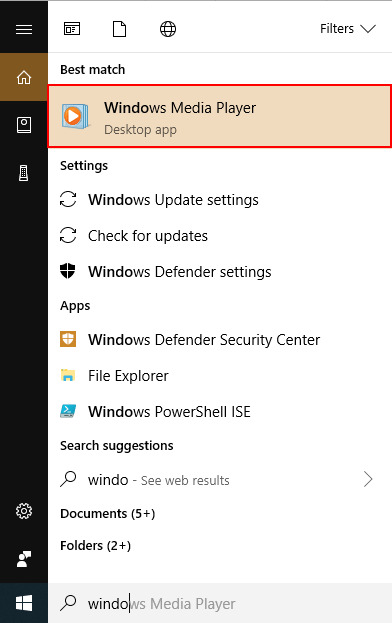
Шаг 1 — Откройте Окно поиска Cortana и введите Windows Media Player . Нажмите на него, чтобы открыть WMP в вашей системе.
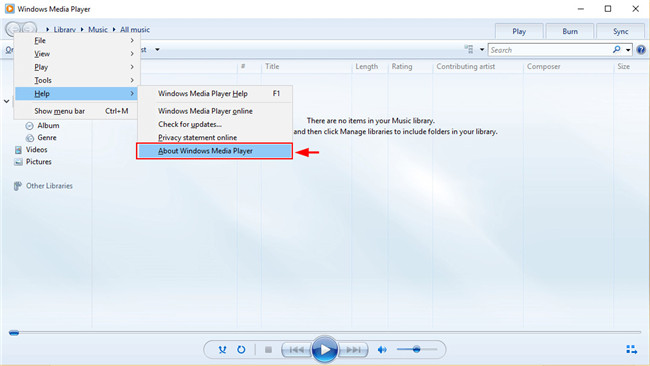
Шаг 2 — Теперь нажмите Alt+H и выберите О проигрывателе Windows Media .
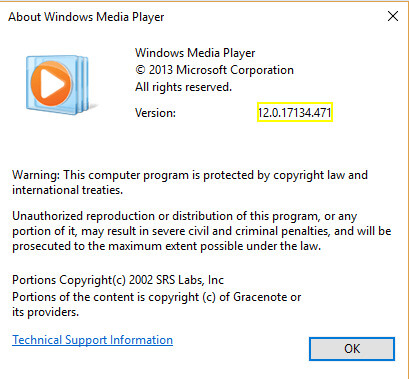
Шаг 3 — Если вы видите 12.0 или более новую версию, то вам не нужно устанавливать какой-либо кодек или сторонний инструмент для воспроизведения файлов MOV. Если версия WMP ниже 12.0, то ищите решение в нашем списке ниже.
Шаг 4 — Теперь просто щелкните правой кнопкой мыши на видео, которое хотите воспроизвести, и выберите Открыть с помощью . Здесь выберите Windows Media Player, и программа автоматически начнет воспроизведение видео на вашем экране.

Часть 2. Лучший MOV-Player: как решить проблему с воспроизведением файла MOV на Windows Media Player
Вы не можете открыть файл QuickTime MOV в проигрывателе Windows Media или поделиться им с друзьями, чьи компьютеры работают в операционной системе Windows? Чтобы решить эту проблему, вам необходимо конвертировать файлы MOV в поддерживаемые проигрывателем Windows Media кодеки и форматы, такие как .avi, .asf, .mpeg, .mpg и .wmv. Вы можете попробовать сделать это с помощью профессионального и простого в использовании инструмента — Wondershare UniConverter (изначально Wondershare Video Converter Ultimate). Он имеет простой интерфейс и выполняет конвертацию файлов в 30 раз быстрее, что позволяет конвертировать файлы MOV в проигрыватель Windows Media с дальнейшим воспроизведением.
 Wondershare UniConverter — Лучший конвертер MOV для Windows и Mac

- Воспроизводит видео MOV на Windows 10, 8, 7 / Mac.
- Поддерживает 1000+ видео форматов для воспроизведения и конвертации.
- Конвертирует файлы MOV в совместимый с Windows Media Player формат, такой как WMV, MP4, AVI и другие.
- Редактирует файлы MOV с помощью обрезки, добавления водяных знаков, эффектов, субтитров и т. д.
- Сжимает размер файла MOV, изменяя разрешение видео, битрейт, формат и другие параметры.
- Записывает видео MOV на воспроизводимый DVD с бесплатными шаблонами меню DVD.
- Поддерживает пакетную обработку для конвертации нескольких файлов MOV одновременно.
- Панель инструментов с дополнительными функциями, такими как запись экрана, создание GIF, исправление медиа-метаданных и т. д.
- Поддерживаемые ОС: Windows 10/8/7/2003 / Vista / XP, Mac OS 10.15 (Catalina), 10.14, 10.13, 10.12, 10.11, 10.10, 10.9, 10.8, 10.7, 10.6.

Безопасность подтверждена. 7,025,890 людей уже скачали это.
Действия по конвертации MOV в форматы, совместимые с проигрывателем Windows Media, с помощью Wondershare UniConverter
1. Импортируйте MOV-видео в конвертер.
2. Воспроизведите и отредактируйте видео MOV. (По желанию)
3. Выберите WMV (или другой, совместимый с Windows Media Player) в качестве выходного формата.
4. Начните конвертацию MOV в WMV.
Шаг 1 Добавьте файлы QuickTime MOV
Установите и запустите видеоконвертер, перетащите файлы QuickTime MOV в окно программы или перейдите в строку меню и выберите Конвертировать > Конвертирование > Добавить файлы , чтобы найти необходимые файлы MOV.
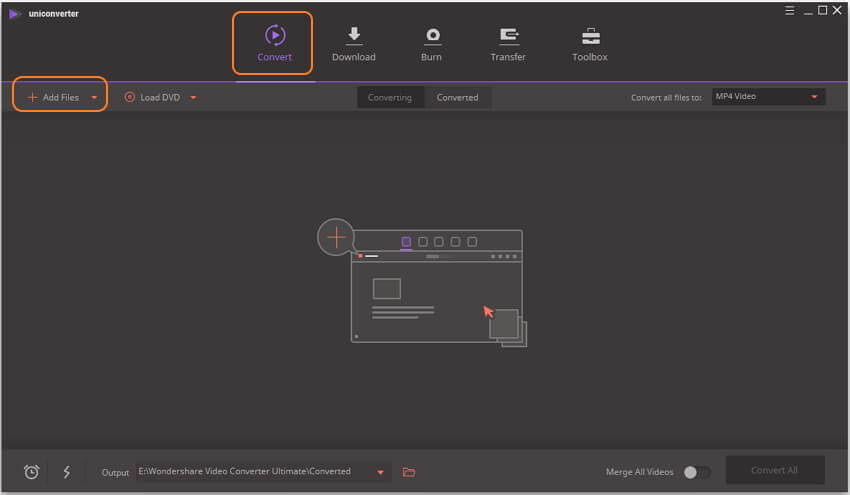
Примечание: этот конвертер позволяет конвертировать несколько файлов одновременно, чтобы сэкономить ваше время.
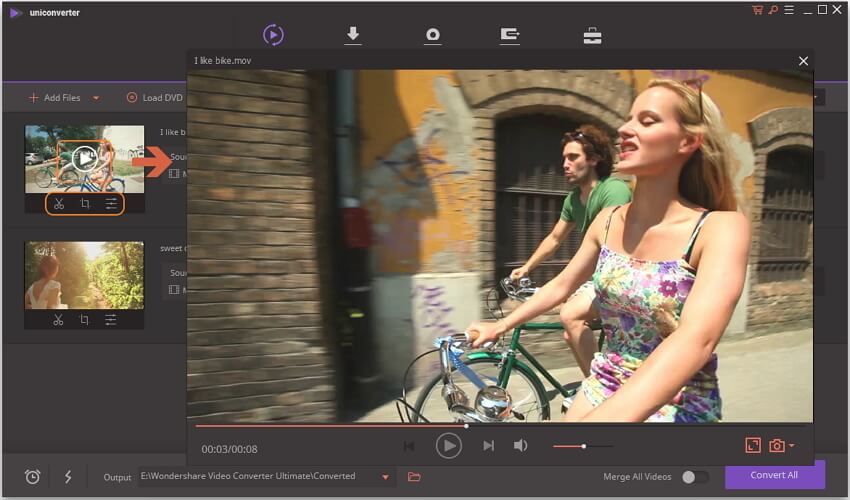
Легко воспроизводить и редактировать видео
Все добавленные файлы будут отображаться в виде миниатюры видео на интерфейсе. Наведите указатель мыши на видео, которое хотите воспроизвести, и щелкните на значок воспроизведения, чтобы начать воспроизведение видео MOV, которое проигрыватель Windows Media не может воспроизвести. Если вы собираетесь обрезать, поворачивать или вносить другие изменения в видео, нажмите на значок редактирования, чтобы открыть новое окно настроек.
Шаг 2 Выберите WMV в качестве выходного формата
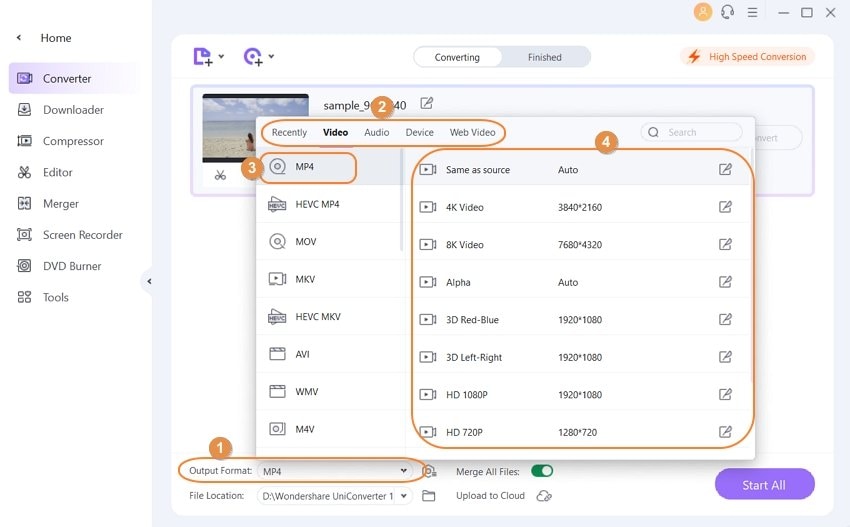
Нажмите на раскрывающийся список рядом с кнопкой Конвертировать все файлы в: , и выберите WMV (поддерживаемый формат Windows Media Player) на вкладке Видео , а также выберите разрешение видео.
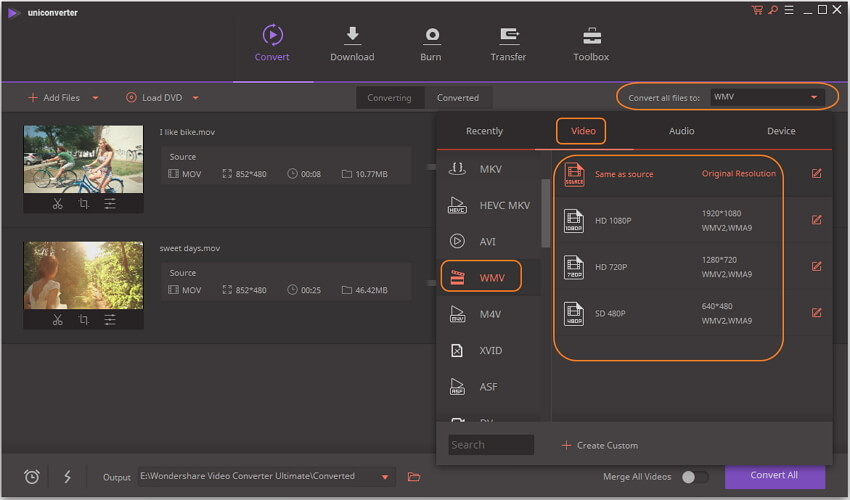

Вы можете нажать кнопку + Создать пользовательский в окне Формат, чтобы установить определенный формат с дополнительными параметрами для аудио- и видеофайлов, включая разрешение, частоту кадров, кодировщик, битрейт и т. д.
Перед конвертацией вы можете просматривать видео в реальном времени на панели предварительного просмотра и сжимать размер файла MOV без потери качества, щелкнув значок сжатия на вкладке Цель.
Шаг 3 Конвертация (QuickTime) MOV файлов в проигрыватель Windows Media
Нажмите кнопку Конвертировать все , и видеоконвертер сделает все остальное за вас! Вы сможете найти отконвертированное видео на вкладке Отконвертировано .
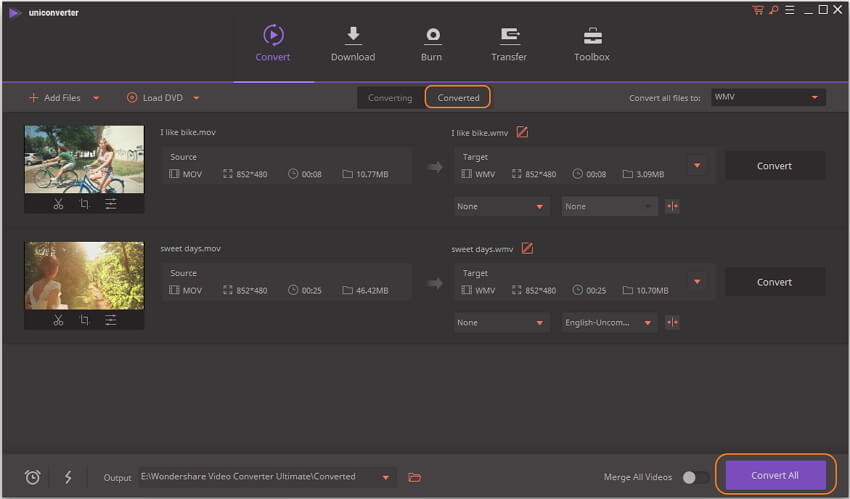
Примечание: Вы можете конвертировать файлы QuickTime MOV в MP4, M4V и т. д. и просматривать их на различных устройствах. Вы также можете просматривать их в формате 3D или HD.
Смотрите видео о том, как легко воспроизводить и конвертировать файлы MOV в Windows 10
Часть 3. Как воспроизводить файлы MOV с помощью Quicktime Player для Windows
Если вы используете старую версию Windows Media Player и не хотите конвертировать MOV-файлы, единственный способ воспроизвести MOV-файлы — использовать сторонний медиаплеер. Одним из таких является QuickTime Player, медиаплеер, разработанный Apple, который поддерживает MOV и несколько других форматов файлов. Так что если вы ищете легкое программное обеспечение, то QuickTime Player отлично вам подойдет.
Единственный недостаток использования QuickTime Player — это то, что Apple больше не выпускает обновления безопасности для версии Windows. Это означает, что вы будете использовать более старую версию программного обеспечения без новых функций и, что более важно, без новых обновлений безопасности.
Вот необходимые шаги для установки и использования QuickTime Player на вашем ПК с Windows.
Шаг 1 — Перейдите на официальную страницу загрузки QuickTime Player и нажмите Скачать .
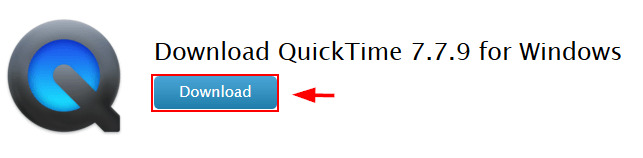
Шаг 2 — Нажмите Сохранить файл и выберите папку назначения. Установщик будет загружен в выбранное место в течение нескольких минут.
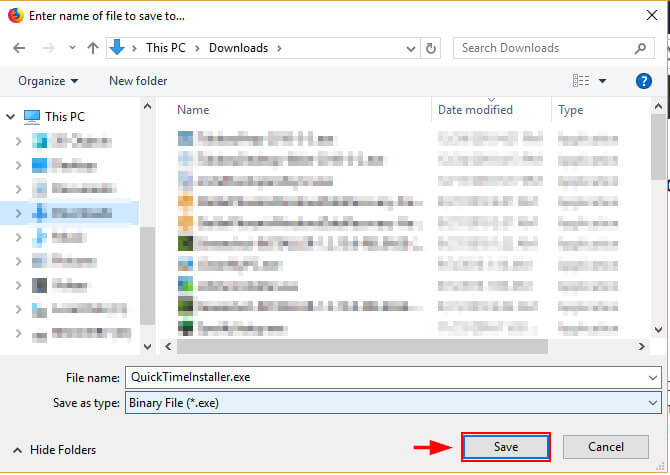
Шаг 3 — После завершения процесса загрузки дважды нажмите на файл, чтобы запустить программу установки.
Шаг 4 — Нажмите Далее и просто следуйте инструкциям на экране, чтобы установить проигрыватель QuickTime на вашу систему Windows.

Шаг 5 — После установки программного обеспечения щелкните правой кнопкой мыши на файл MOV, который вы хотите воспроизвести, и выберите Открыть с помощью . Выберите QuickMedia Player из списка.

Теперь вы знаете, как использовать QuickMedia Player на ПК с Windows для воспроизведения файлов MOV.
Часть 4. Как воспроизводить MOV-видео в VLC Media Player
VLC — один из самых популярных медиаплееров среди пользователей Windows и Mac. Он доступен бесплатно и поддерживает большинство форматов файлов, включая MOV, AVI, MP4 и т. д. В отличие от Apple QuickTime Player, VLC регулярно обновляется.
Поэтому, если вы ищете более безопасный способ воспроизведения файлов MOV на ПК с Windows, мы рекомендуем использовать VLC. Давайте обсудим пошаговый процесс использования медиаплеера VLC для воспроизведения файлов MOV на вашем ПК.
Шаг 1 — Загрузите установщик VLC с официального сайта.
Шаг 2 — Запустите установщик и следуйте инструкциям на экране для установки медиаплеера VLC в вашей системе.
Шаг 3 — Откройте VLC и перейдите в Файлы .
Шаг 4 — Теперь выберите Открыть файлы и откройте файл MOV, который вы хотите воспроизвести.
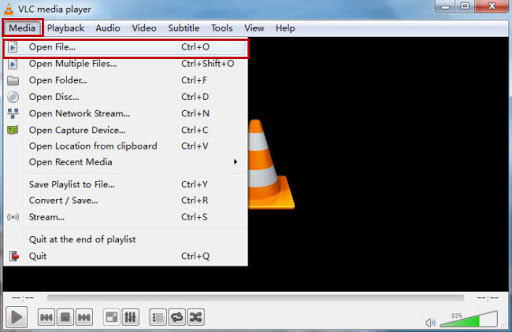
Шаг 5 — Вы также можете воспроизвести файл, щелкнув на него правой кнопкой мыши и выбрав VLC в качестве медиаплеера по умолчанию.
Еще одним потенциальным преимуществом использования VLC является то, что он позволяет конвертировать файлы. Так что, если вы хотите, вы также можете использовать медиа-проигрыватель VLC, чтобы изменить файл MOV на другой формат и воспроизводить его с помощью любого медиа-плеера.
Часть 5. Почему файлы MOV не воспроизводятся в проигрывателе Windows Media
Существует множество проблем, с которыми обычно сталкиваются пользователи при попытке воспроизведения файлов MOV в проигрывателе Windows Media. Ниже перечислены некоторые распространенные причины, по которым файлы MOV невозможно воспроизвести.
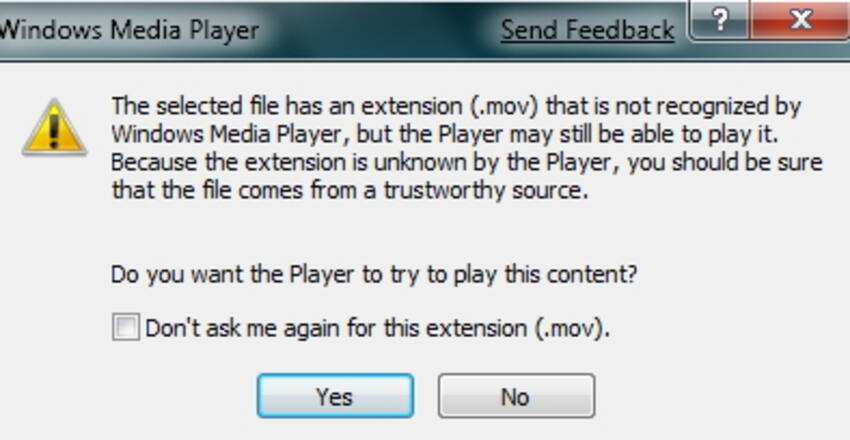
Причины, по которым проигрывателю Windows Media не удается воспроизвести файлы .mov
1. MOV-файлы повреждены и потеряны некоторые части, необходимые для воспроизведения.
2. Кодеки, необходимые для воспроизведения файлов в проигрывателе Windows Media, установлены неправильно.
3. Недоступность плагинов, необходимых для воспроизведения файлов.
4. Проигрыватель Windows Media установлен не полностью или источник программного обеспечения поврежден.
5. Упомянутые выше шаги для воспроизведения файлов MOV не соблюдаются должным образом, особенно в случае использования компакт-дисков.
Если у вас возникли проблемы с воспризведением видео, обязательно следуйте приведенным выше советам. И даже если вы используете старую версию WMP, вы все равно можете воспроизводить файлы с помощью сторонних медиаплееров, таких как QuickTime Player и VLC. Скачайте бесплатно Wondershare UniConverter, который поможет вам быстро и без усилий решать проблемы с воспроизведением и конвертацией видео.
Что такое файл MOV и как его открыть?
Только некоторые проигрыватели могут открывать файлы в этом формате.
Часть 1: Что такое файл MOV

Расширение файла .mov применяется к видео, сохраненным в формате MOV. Оно реализует требования кодирования Apple QuickTime Movies и спецификации сжатия данных. В 1998 году Apple запустила формат файлов MOV. Файлы Apple QuickTime Movie, содержащиеся в формате контейнера QuickTime File Format (QTFF), имеют расширение файла MOV.
Несколько дорожек в файле MOV могут содержать музыку, видео и текст, или дорожки могут ссылаться на данные, сохраненные в другом месте в отдельном файле.
Файлы MOV широко распространены на гаджетах iOS, включая iPhone и iPad, поскольку это предпочтительный формат файлов для записи видео на этих устройствах.
Часть 2: Видеоплеер MOV для разных операционных систем
Расширение файла .MOV обычно используется для файлов Apple QuickTime Movie. Однако некоторые из них будут сохранены в формате .QT, .MOVIE или .MOOV. Первым вариантом для открытия видео MOV, без сомнения, является Apple QuickTime Player, который включен в macOS и доступен для бесплатной загрузки в Windows. Помимо QuickTime Player, файлы MOV можно воспроизводить во многих других медиаплеерах. Вот краткое руководство по выбору плееров MOV в соответствии с типом вашей системы.
Платформа
MOV-плееры
- Windows Media Player (бесплатно)
- Apple QuickTime Player (бесплатно)
- Медиаплеер VLC (бесплатно)
- Roxio Creator NXT (платно)
- Cyberlink PowerDirector (платно)
- Adobe Premiere Rush (бесплатная пробная версия)
- Wondershare UniConverter (бесплатная пробная версия)
- Apple QuickTime Player (бесплатно)
- Медиаплеер VLC (бесплатно)
- Elmedia Video Player (бесплатно)
- Blu-ray Player для Mac (бесплатно)
- Adobe Premiere Rush (бесплатная пробная версия)
- Wondershare UniConverter (бесплатная пробная версия)
- Медиаплеер VLC для Android
- MX Player (бесплатно с рекламой)
- Adobe Premiere Rush (бесплатная пробная версия)
- VLC Media Player для iOS (бесплатно)
- Приложение MX Player для iOS (бесплатно с рекламой)
- Olimsoft OPlayer (iOS) (платный)
Часть 3: Распространенные проблемы при открытии файлов MOV и способы их устранения
Советы и рекомендации по воспроизведению MOV
1. Почему файлы MOV не воспроизводятся на вашем iPhone?
- Кодеки файла несовместимы с iPhone. Как формат мультимедийного контейнера, MOV может быть закодирован в MPEG-2, MPEG-4 Part 2, H264, H263, HEVC, Apple ProRes, DV, Sorenson Video 2 и т. д. Проигрыватель QuickTime обычно используется для воспроизведения видео MOV. Однако это не совсем верно для iPhone. iPhone принимает видео, сжатое с помощью кодеков H264, MPEG-4 или HEVC. Когда ваш файл MOV закодирован с помощью MPEG-2, H263, H261, Apple ProRes и т. д., вероятность того, что MOV не откроется на вашем iPhone, повышается.
- Неверные настройки параметров. iPhone поддерживает только файлы MOV с определенной частотой кадров, разрешением, битрейтом и частотой.
- Небезопасная загрузка файла MOV. Файлы MOV получены с ненадежного или небезопасного веб-сайта. В этом случае видеофайлы могут быть частично или полностью повреждены, что приводит к сбою воспроизведения.
Выше приведены 3 частые причины, по которым ваш iPhone не может воспроизвести MOV. Наверняка причин может быть больше.
2. Как открыть файлы MOV на iPhone
- Метод №1: Воспроизведение файлов MOV на iPhone с помощью iTunes
Чтобы исправить проблемы с кодеками MOV или неправильные настройки параметров, упомянутые выше, рекомендуется использовать встроенный видеокодер iTunes, который гарантирует, что вы сможете наслаждаться воспроизведением файлов MOV на своем iPhone. Ниже приведены шаги, которые необходимо выполнить:
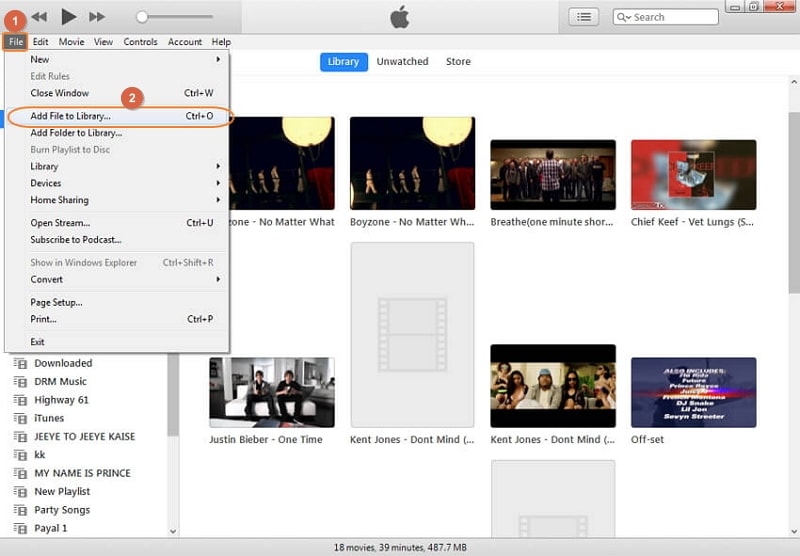
- Импортируйте файл MOV в iTunes. Запустите iTunes. Нажмите «Файл» > «Добавить файл в библиотеку» >выберите файл MOV в окне браузера > «Открыть», чтобы импортировать видеофайлы MOV в iTunes.
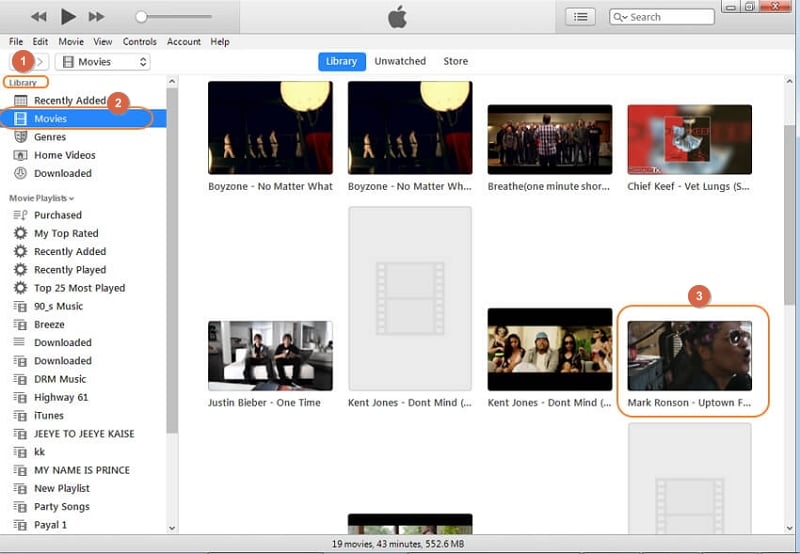
- Перейдите к списку всех видео, хранящихся в медиатеке iTunes, щелкнув вкладку «Фильмы» в меню iTunes. Выберите импортированный файл MOV.
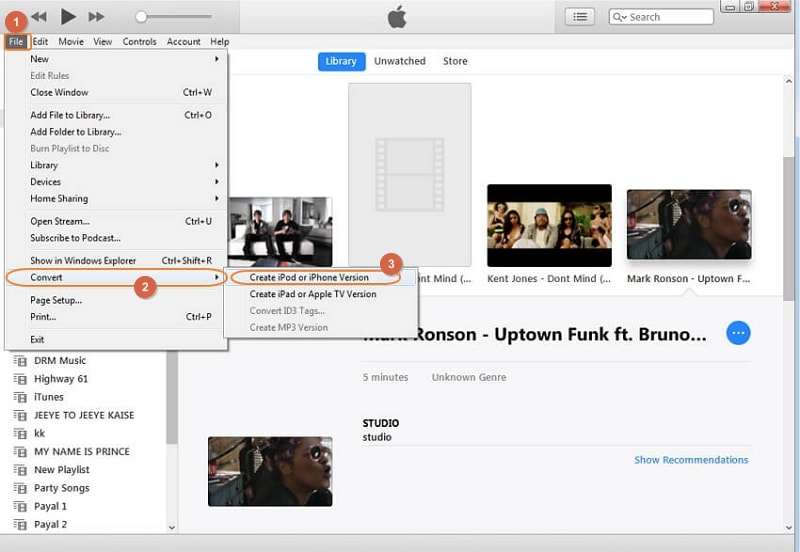
- Затем перейдите на вкладку «Файл» > «Преобразовать» > «Создать версию для iPod или iPhone». iTunes оптимизирует файлы MOV для воспроизведения на iPhone. После завершения совместимая с iPhone версия видео MOV будет отображаться вместе с исходной версией.
- Подключите свой iPhone к ПК и перенесите оптимизированные видео MOV из библиотеки iTunes на iPhone.
- Метод №2: Воспроизведение файлов MOV на iPhone с помощью видеоконвертера MOV
Процесс преобразования с помощью iTunes сложен, и вы можете конвертировать только один файл MOV за раз. В качестве альтернативы вы можете использовать конвертер видео MOV в формат iPhone, такой как Wondershare UniConverter, чтобы легко воспроизводить MOV на iPhone с помощью 3 простых шагов: Перетащите все файлы MOV в UniConverter > Выберите iPhone в качестве выходного формата > нажмите «Конвертировать».
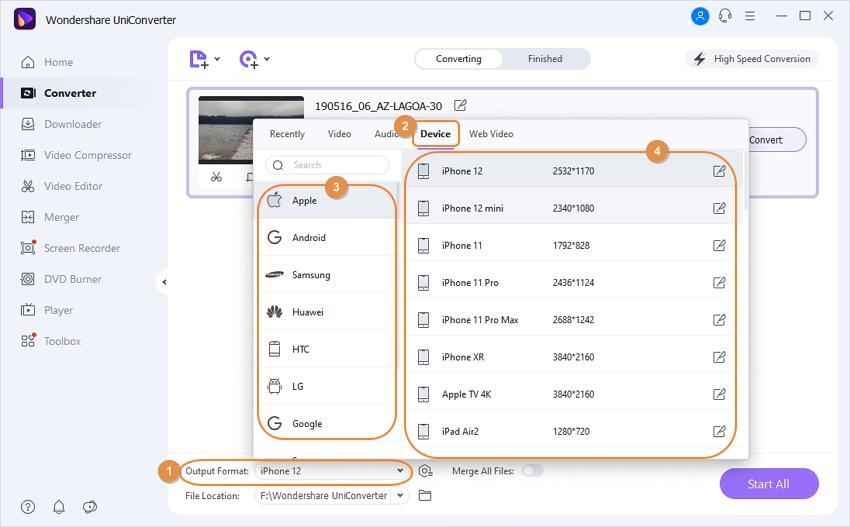
После преобразования UniConverter позволяет напрямую передавать файлы на iPhone.
Примечание: Предположим, что файл MOV поврежден. Тогда вам нужен инструмент для восстановления видео MOV, чтобы исправить эту проблему.
3. Как открыть файлы MOV в Windows?
- Метод №1: Обновите проигрыватель Windows Media до версии 12.
Как указано выше, существует несколько программ, которые могут открывать и воспроизводить файлы MOV на платформах Windows, например Apple QuickTime Player и Windows Media Player. Однако только новейшая версия проигрывателя Windows Media (версия 12) поддерживает воспроизведение файлов со всеми расширениями .mov. Вы должны проверить конфигурацию проигрывателя Windows Media, предварительно установленного на вашем компьютере, выполнив следующие действия:
- Шаг 1: Запустите приложение. В окне поиска Windows введите «Windows Media Player» и нажмите на него, когда он отобразится.
- Шаг 2: После загрузки программного обеспечения нажмите Alt + H. Затем выберите «О проигрывателе Windows Media» в раскрывающемся меню.
- Шаг 3: Если номер версии устройства начинается с 12, используйте проигрыватель Windows Media Player для воспроизведения файла с расширением .mov. В противном случае вам потребуется обновить Windows Media Player или рассмотреть другой метод воспроизведения файлов MOV.
- Метод №2: Конвертируйте MOV в MP4, чтобы решить проблему совместимости кодеков
Этот метод подойдет, когда файл MOV не воспроизводится с помощью QuickTime или отображается код ошибки, например «VLC не может определить формат ввода». Это означает, что плеер не поддерживает файл или кодек.
MOV — это формат контейнера, который позволяет кодировать медиаданные в таких кодеках, как HEVC (H.265), H.264 и MPEG-4 Part 3, и это лишь некоторые из них. Даже если формат контейнера MOV в целом совместим, это не означает наличие совместимого кодека.
Скачайте совместимый пакет кодеков или просто используйте Wondershare UniConverter для обработки и перекодирования видео MOV в MP4, чтобы устранить проблемы несовместимости воспроизведения. Шаги такие же, как при преобразовании MOV в iPhone: Импортируйте видео MOV в UniConverter > Выберите MP4 в качестве выходного формата > Нажмите «Преобразовать».
Советы: Даже медиаплеер VLC позволяет конвертировать MOV в формат MP4. Это делается с помощью пункта меню «Медиа» > «Преобразовать» > «Сохранить». Выберите выходной формат MP4 из списка параметров после того, как вы указали нужный файл MOV.
4. Доступ к файлам MOV на компьютере через Google Диск
Все еще не можете открыть MOV-файл? Другой вариант, работающий на нескольких платформах, — Google Диск. Когда вы загружаете фильм в онлайн-хранилище, это означает, что вы не только создаете его резервную копию в Интернете, но и делаете возможным его просмотр с любого веб-сайта или мобильного устройства (через приложение Google Диск).
Советы: Если вы случайно удалили или потеряли файлы MOV и не создали резервную копию, вам поможет это руководство о том, как восстановить удаленные файлы MOV.
Часть 4: Сравнение форматов MOV и MP4
.MOV-файл
.MP4-файл
Что выбрать — MOV или MP4?
Из-за существующих различий бывают случаи, когда один формат файла является более предпочтительным. Например, если вы хотите сохранить фильм в более высоком качестве и на вашем компьютере достаточно места, используйте .mov. Вам следует сохранить домашнее видео в виде файла MP4, если вы хотите сэкономить место на жестком диске, поделиться файлом и готовы смириться с некоторой потерей качества. Подробности можно узнать в статье MOV против MP4 >>.
Заключение
На этом наш обзор формата .MOV подошел к концу. Он поможет вам понять, как воспроизводить файлы MOV на разных гаджетах. Надеемся, что теперь вы разобрались во всех тонкостях данного расширения.
Формат mov что это
Шаг 2. Добавьте файлы в программу
Нажмите кнопку Добавить файлы, а затем – Добавить видео и выберите видеозаписи, которые вы хотите перевести в другой формат. Программа поддерживает пакетную конвертацию, поэтому вы можете загрузить любое количество видеозаписей одновременно.
Шаг 3. Выберите формат конвертации
Раскройте вкладку Видео и кликните название нужного вам формата. Из раскрывшегося списка выберите профиль с требуемым разрешением. Если же вы не хотите менять разрешение видео, выберите профиль, содержащий в своем названии надпись Исходное разрешение.
Чтобы конвертировать видео для просмотра на мобильном телефоне или планшете, нажмите на вкладку Устройства и выберите подходящую модель из списка.
Шаг 4. Конвертируйте MOV-файлы
Перед началом конвертации нажмите кнопку Сохранить в внизу и укажите нужную вам директорию. Теперь нажмите кнопку Конвертировать, и программа изменит формат ваших MOV-файлов. Уже через несколько минут преобразование будет завершено, и вы сможете увидеть результат в автоматически открывшейся папке с готовыми файлами.
Movavi Video Converter – это не только удобное, но и крайне универсальное приложение для конвертации. Конвертируйте файлы в форматах MOV, MP4, MP3, WMA, используйте удобные профили для мобильных устройств, обрезайте и соединяйте видеоролики и многое другое. Какую бы задачу вы ни поручили программе, быстродействие и неизменно высокое качество результата всегда будут вашими спутниками.
Альтернативное решение – конвертер в MOV онлайн
Для тех, кто не хочет устанавливать отдельную программу для конвертации, есть простой онлайн-сервис videoconverter.com. Это сайт, который вы открываете в браузере и сразу пользуетесь – без регистрации, если не планируете покупать платный аккаунт. На бесплатном аккаунте можно преобразовывать любые мультимедийные файлы с расширением .mov, а также другие видео и аудио, весом до 100 МБ. Помимо конвертации, сервис позволяет сжимать цифровые клипы и фильмы так, чтобы видеоряд и аудио оставались в максимально возможном качестве. Разбираться в тонкостях процесса конвертации и сжатия не придется – все на сервисе делается буквально по нажатию одной кнопки.
- Много доступных популярных входных и выходных форматов, помимо MOV, даже AVCHD и GIF – можно выбирать из большого количества вариантов
- Есть бесплатный аккаунт, хоть и с ограничениями на размер
- Интерфейс и подробная справка об использовании – в помощь новичку – на русском языке
- Поддерживает загрузку исходных файлов напрямую из аккаунтов облачных сервисов Google Drive и Dropbox
- Для конвертации MOV больше 100 МБ нужно оформлять подписку
- Нет функций для тонкого редактирования, например, изменения скорости видео или пропорций прямо в процессе преобразования в другой формат
Формат MOV: чем открыть из тех программ, которые у вас уже возможно установлены
Среди нативных программ для операционных систем Mac от компании Apple и Windows – от Microsoft много универсальных. Инструменты, которые вы годами используете для повседневных задач, иногда могут содержать совершенно неожиданные функции, например, конвертер или подпрограмму для открытия видео в MOV без установки кодека. Вы знали, что для работы с MOV годятся: QuickTime Player, Windows Media Player (MP), VLC Media Player и Google Drive? Все перечисленные инструменты вы сможете использоваться, когда потребуется срочно посмотреть что за видео в MOV вам прислали, а конвертера под рукой не окажется.
QuickTime Player
QuickTime Player – стандартный проигрыватель в macOS, который в первую очередь следует использовать для воспроизведения MOV. Именно для этой программы формат когда-то разработали. На случай, если вы хотите перенести ролик с макбука на ПК, можно воспользоваться встроенным в плеер конвертером и сделать из MOV AVI буквально в несколько кликов. Также программу можно использовать, чтобы поменять формат стандартного фильма на DVD в MOV с одновременным сжатием файла до компактного размера.
- Привычный интерфейс на языке операционной системы
- Работает без подключения к Интернету
- Поддерживает множество типов файлов, не только MOV и AVI
- Свежая версия всегда под рукой, если Mac регулярно получает обновления
- Крайне мало настроек порядка конвертации – только самые базовые
- Одновременно без проблем обрабатывает только один файл
Windows Media Player
Windows Media Player – проигрыватель, стоящий на большинстве компьютеров с операционной системой Windows версии старше десятки. Он не позволяет конвертировать MOV, зато содержит встроенный кодек для воспроизведения видео с таким расширением. В нем записи можно посмотреть, хоть и не всегда комфортно – с подвисаниями, вылетами, проблемами со звуковой дорожкой. Справедливости ради отметим, что лагает программа не всегда, и это зависит от железа устройства.
- Содержит нужный кодек и помогает, когда нужно срочно просмотреть записи в формате MOV
- Распространяется бесплатно и обычно предустановлена в системе по умолчанию
- В программе отсутствует хоть какой-то редактор, можно только смотреть movie, обрезать или сжать не получится
- Часто бывают проблемы с корректным отображением текста субтитров
VLC Media Player
VLC Media Player – универсальный мультимедийный центр в программном виде, который не прекращают разрабатывать и дополнять новыми возможностями. Разумеется, в нем отлично воспроизводится MOV, а интегрированная подпрограмма для конвертации неплохо справляется с преображением в MOV/из MOV. Тем, кто не готов лезть в дебри многоуровневых вложенных меню, лучше выбрать что-то попроще, даже если VLC у вас уже предустановлен. А самые терпеливые смогут с помощью этой бесплатной программы изменить MOV и сделать с ним практически что угодно, кроме монтажа, разумеется.
- Универсальность – козырь программы, в ней есть конвертер MOV и прочие полезные опции для работы с мультимедиа в любой операционной системе
- Бесплатность – в любой момент можно скачать, установить и пользоваться, даже если на карте нет денег для оплаты подписки на какой-то из лицензионных аналогов
- Запутанный интерфейс c вложенными меню в котором иногда сложно разобраться, даже продвинутым пользователям
- Медленно работает на устройствах с малым ресурсом
Google Drive
Google Drive – действительно мультиплатформенный инструмент, справляющийся с открытием MOV на компьютере и на мобильных. Посмотреть видео с расширением .mov, которое поместится на имеющееся у вас свободное пространство в облаке от Google, получится в любом современном браузере, но лучше всего использовать Chrome. Загрузите видео на диск через веб-интерфейс и нажмите на значок загруженного файла дважды для запуска встроенного плеера.
- Работает в любой операционной системе
- Не требует поиска кодеков и других манипуляций для воспроизведения файлов MOV со звуком
- Чтобы сохранить большой фильм в бесплатном аккаунте и открыть его, может потребоваться освободить место и удалить какие-то хранящиеся там данные
- Воспроизведение требует большого количества аппаратных ресурсов и на медленном старом ноутбуке обязательно будет тормозить все другие запущенные процессы
Как воспроизвести формат MOV на Андроиде
В смартфонах на мобильной ОС Андроид файлы MOV зачастую открывают через сторонние проигрыватели. Но скачивать и устанавливать дополнительный плеер не обязательно, достаточно иметь Google Drive (Диск). Клиент облачного сервиса Google содержит кодеки для корректного проигрывания MOV и есть практически на всех смартфонах Android.
Чтобы воспроизвести видео в формате MOV на планшете или смартфоне с Android:
- Откройте приложение ДИСК.
- В правом верхнем углу нажмите на иконку поиска.
- В фильтре отметьте, что вам нужны только ВИДЕО.
- Нажмите на нужный видеофайл.
По нажатию файл в .MOV откроется во встроенном в клиент Google Drive видеоплеере со звуком и возможностью перемотки. Проигрыватель крайне простой, годится, только для просмотра, зато точно всегда под рукой, независимо от наличия подключения к Интернету. Если нужно что-то посерьезнее – с таймером, закладками, настройками насыщенности цвета картинки и эквалайзера, – придется скачивать стороннее приложение.
У формата MOV много достоинств, ключевое – высокое качество при достаточно маленьком размере. Поэтому владельцы устройств от Apple часто хранят в нем не только загруженные из Интернета фильмы, но и домашние видео, клипы, еще не загруженные на YouTube влоги. Кодек, необходимый для декодирования файлов в этом формате, предустановлен далеко не на всех ПК и мобильных устройствах. Мы подготовили эту статью как раз на случай, если у вас не получится воспроизвести MOV на каком-то из многочисленных экранов: на умном телевизоре, мобильном или рабочем компьютере на Linux.
Все упомянутые в материале инструменты мы протестировали – на момент публикации статьи все они работают. Возможно, что совсем скоро появится какой-то программный мультитул для открытия каких-угодно файлов – независимо от их расширения. Но пока такого нет. У каждой программы из статьи есть свои пределы возможностей. Зато у вас всегда остается выбор: посмотреть фильм в MOV на мобильном клиенте Google Drive или преобразовать его в MP4 при помощи Movavi Video Converter и открыть на большом экране домашнего SMART TV.
Movavi Video Converter
Отличный способ перевести мультимедиа в нужный формат!
У вас большие запросы!
Точнее, от вашего браузера их поступает слишком много, и сервер VK забил тревогу.
Эта страница была загружена по HTTP, вместо безопасного HTTPS, а значит телепортации обратно не будет.
Обратитесь в поддержку сервиса.
Вы отключили сохранение Cookies, а они нужны, чтобы решить проблему.
Почему-то страница не получила всех данных, а без них она не работает.
Обратитесь в поддержку сервиса.
Вы вернётесь на предыдущую страницу через 5 секунд.
Вернуться назад