Если iPad не включается или зависает
Узнайте, что делать, если экран iPad не реагирует на прикосновения либо устройство зависает при включении.
Если экран темный или не реагирует
Выполните действия для соответствующего устройства.
На iPad без кнопки «Домой»
- Нажмите и быстро отпустите кнопку регулировки громкости, расположенную рядом с верхней кнопкой.
- Нажмите и быстро отпустите кнопку регулировки громкости, расположенную дальше всего от верхней кнопки.
- Нажмите и удерживайте верхнюю кнопку, пока не начнется перезапуск устройства.
- Если iPad не включается, выполните следующие действия, чтобы проверить оборудование и зарядить устройство. Может потребоваться зарядка в течение часа.
- Если iPad по-прежнему не включается, обратитесь в службу поддержки Apple.
На iPad с кнопкой «Домой»
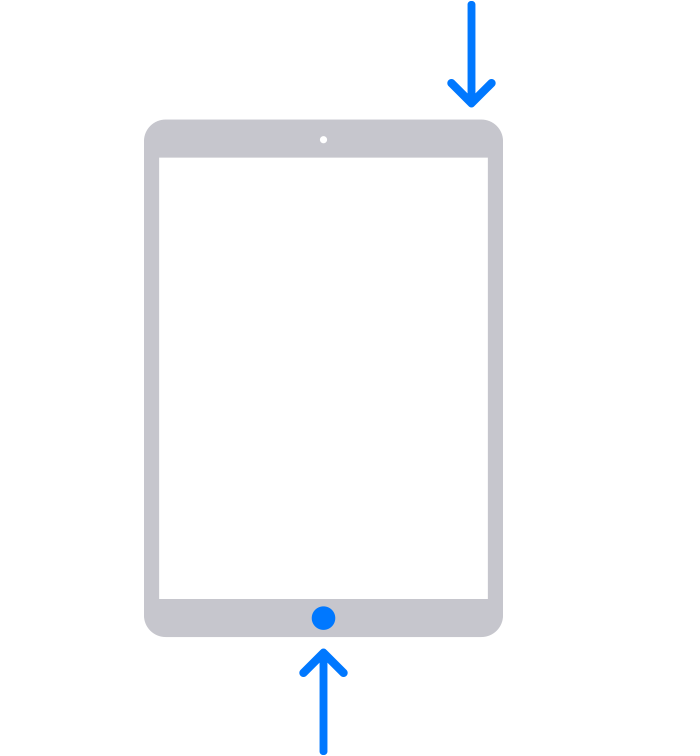
- Нажмите и удерживайте кнопку «Домой» и верхнюю кнопку, пока не появится логотип Apple.
- Если iPad не включается, выполните следующие действия, чтобы проверить оборудование и зарядить устройство. Может потребоваться зарядка в течение часа.
- Если iPad по-прежнему не включается, обратитесь в службу поддержки Apple.
Если iPad включается, но зависает во время запуска
Если во время запуска появляется логотип Apple или красный либо синий экран, выполните следующие действия.
- Подключите iPad к компьютеру. На компьютере Mac с macOS Catalina откройте приложение Finder. На компьютере Mac с macOS Mojave или более ранней версии либо на компьютере с Windows откройте приложение iTunes. Определение версии macOS, установленной на компьютере Mac.
- Найдите устройство на компьютере.
- Подключив устройство, выполните на нем указанные ниже действия.
- На iPad без кнопки «Домой»: нажмите и быстро отпустите кнопку регулировки громкости, расположенную рядом с верхней кнопкой. Нажмите и быстро отпустите кнопку регулировки громкости, расположенную дальше всего от верхней кнопки. Нажмите верхнюю кнопку и удерживайте ее, пока устройство не начнет перезапускаться. Продолжайте удерживать верхнюю кнопку.
- На iPad с кнопкой «Домой»: нажмите и удерживайте кнопку «Домой» и верхнюю кнопку.
- Продолжайте удерживать кнопку (или кнопки), пока не появится экран режима восстановления.
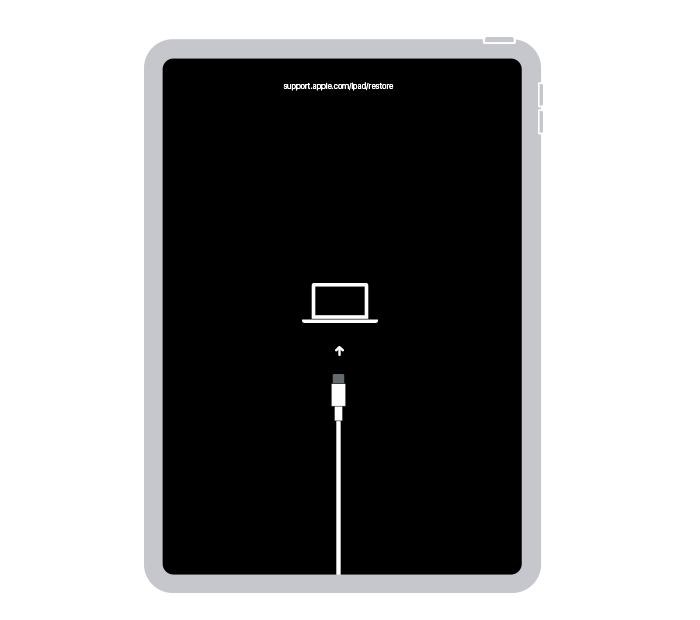
- Когда будет предложено выполнить восстановление или обновление, выберите «Обновить».

- Будет загружено программное обеспечение для устройства. Если время ожидания превысит 15 минут, iPad выйдет из режима восстановления и придется повторить действия 2–4.
Дополнительная помощь
Дата публикации: 20 января 2024 г.
Перезапуск iPad

- Нажмите и удерживайте кнопку увеличения или уменьшения громкости и верхнюю кнопку, пока не появится ползунок «Выключить».
- Передвиньте ползунок, а затем подождите 30 секунд, чтобы устройство выключилось. Если устройство зависло или не реагирует на прикосновения, выполните принудительный перезапуск устройства.
- Чтобы снова включить устройство, нажмите и удерживайте верхнюю кнопку, пока не появится логотип Apple.
Перезапуск iPad с кнопкой «Домой»

- Нажмите и удерживайте верхнюю кнопку, пока не появится ползунок «Выключить».
- Передвиньте ползунок, а затем подождите 30 секунд, чтобы устройство выключилось. Если устройство зависло или не реагирует на прикосновения, выполните принудительный перезапуск устройства.
- Чтобы снова включить устройство, нажмите и удерживайте верхнюю кнопку, пока не появится логотип Apple.
Не удается перезапустить устройство?
Дата публикации: 08 ноября 2023 г.
iPad продолжает зависать? Вот быстрые решения, которые вы должны знать
Что делать, если ваш iPad завис? Вы можете чувствовать себя несчастным и удивляться причинам, по которым iPad зависает. Это может быть временным. Вам нужно только перезагрузить свой iPad. Но иногда перезагрузки iPad недостаточно, и вам нужны другие решения для решения проблемы. Как это исправить и не допустить зависания iPad? Вот несколько способов, если ваш iPad зависает.

iPad продолжает зависать
- Часть 1. iPad зависает? Почему?
- Часть 2. Мой iPad продолжает зависать, как это исправить
- Часть 3. Советы по предотвращению зависания вашего iPad
Часть 1. iPad зависает? Почему?
Причина 1: iPad зависает из-за глючных приложений
Несмотря на то, что приложения редко приводят к полному отключению iPad, они часто приводят к зависанию iPad. В это время вы можете принудительно закрыть приложение, а затем проверить наличие обновлений или удалить приложение с ошибками. Что вам нужно сделать, это сделать двойной щелчок по кнопке «Домой» и провести вверх по окну предварительного просмотра приложения.
Причина 2: iPad зависает из-за низких температур
На самом деле iPad не подходит для очень жарких или холодных ситуаций. Когда ваш iPad зависает в такой ситуации, вы должны взять iPad куда-нибудь теплее или перезапустить iPad. Чтобы устранить проблемы с зависанием iPad в холодных местах, Apple работает над некоторыми исправлениями, которые можно скачать с помощью обновления системы.
Причина 3: iPad зависает из-за проблем с батареей
Аккумулятор iPad может быть разряжен и, что еще хуже, поврежден аккумулятор iPad. Эта ситуация может привести к зависанию вашего iPad. Используйте исключение и попробуйте подключить ваш iPad к компьютеру или настенной розетке. Если он не работает после того, как вы приготовили сок, тогда вам следует отнести iPad в авторизованную ремонтную мастерскую Apple.
Причина 4: iPad зависает как ошибки iOS
Иногда iPad просто зависает на довольно короткое время. В других случаях ваш iPad может быть полностью выключен и перезагружен. Так держать обновление операционной системы iPad, которая может быть программной проблемой, что обновление от Apple было исправлено. Вы также можете проверить наличие неустановленных обновлений программного обеспечения в настройках iPad, чтобы получить стабильную iOS.
Причина 5: iPad зависает, когда нет свободного места для хранения
После того, как вы загрузили много приложений, обычно обнаруживается, что хранилище гаджета iPad почти заполнено. Когда ваш iPad заполнен или почти полный, он может замедлить работу iPad, даже привести к зависанию iPad. Просто перенесите некоторые мультимедийные файлы на другое устройство, и тогда вы сможете повысить производительность и стабильность iPad.
Часть 2. Как исправить мой зависший iPad
Чтобы исправить зависание iPad, вы также должны принять во внимание безопасность содержимого iPad. iOS System Recovery должна быть лучшим решением для данного случая. Конечно, вы также можете перезагрузить iPad или восстановить iPad из резервной копии iTunes. Вот 3 способа исправить зависания iPad в деталях. Вы можете выбрать лучший способ исправить ваш замороженный iPad.
Решение 1. Исправьте зависание iPad с помощью iOS System Recovery
Шаг 1 Запустить восстановление системы iOS
Загрузите и установите iPhone Data Recovery, а затем запустите программу на своем компьютере. Выбрать «Восстановление системы iOS»Режим, который может исправить проблемы с зависанием iPad и другие проблемы.
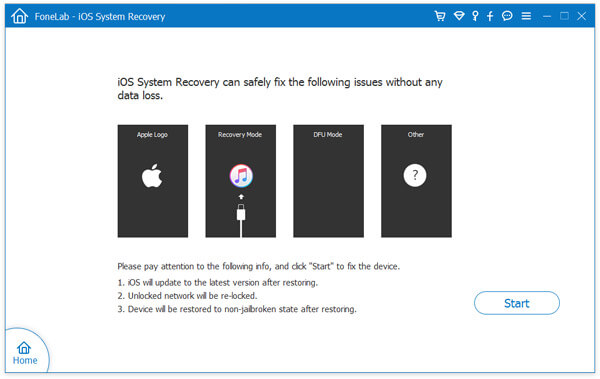
Восстановление системы iOS
Шаг 2 Подключите iPad к программе
Используйте USB-кабель, чтобы установить соединение между замороженным iPad и компьютером. Затем программа автоматически обнаружит ваше устройство. Убедитесь, что информация на iPad верна, прежде чем нажать «Ремонт».
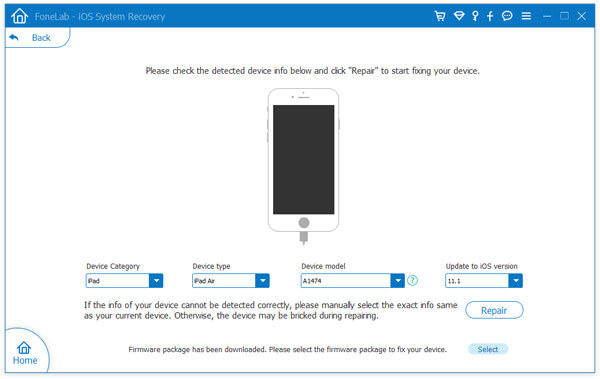
Шаг 3 Загрузите нужную прошивку
В зависимости от модели вашего iPad, программа найдет для вас лучшую версию. Нажмите кнопку «Загрузить», после чего начнется загрузка необходимой прошивки, чтобы устранить проблемы зависания iPad.
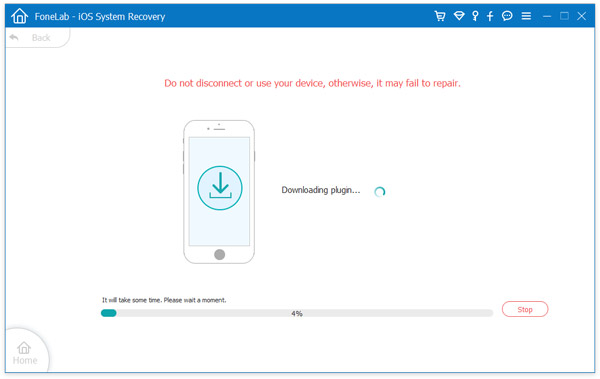
Загрузите правильную прошивку
Шаг 4 Восстановление iOS до нормальной
Как только загрузка программного обеспечения будет завершена, она может начать работу на размораживании вашего iPad. Восстановление системы iOS займет 10 минут, чтобы ваш iPad работал нормально. Программа сообщит вам, когда она будет закончена.
Решение 2. Исправьте зависание iPad, перезагрузив iPad
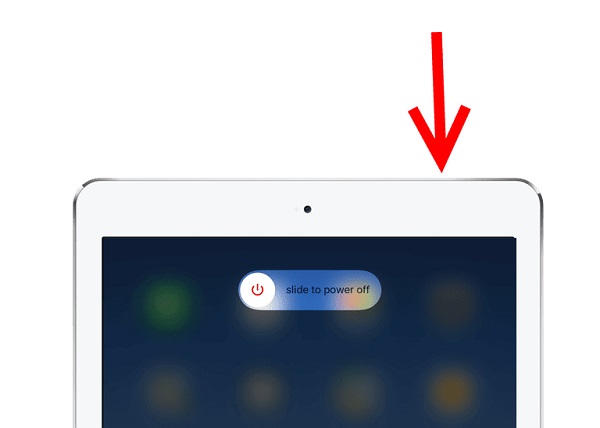
Шаг 1 Удерживайте кнопку «Режим сна / Пробуждение» в течение нескольких секунд. Следуйте указаниям на экране, сдвинув кнопку с левой стороны на правую сторону, чтобы перезагрузить замороженный iPad.
Шаг 2 Если сообщение «Slide to power down» не появилось, необходимо продолжать удерживать кнопку «Режим сна / Пробуждение» около 20 секунд. Таким образом, ваш iPad выключит его без подтверждения.
Шаг 3 После того, как iPad полностью выключится, подождите немного, а затем снова нажмите и удерживайте кнопку «Режим сна / Пробуждение» несколько секунд, чтобы перезагрузить iPad.
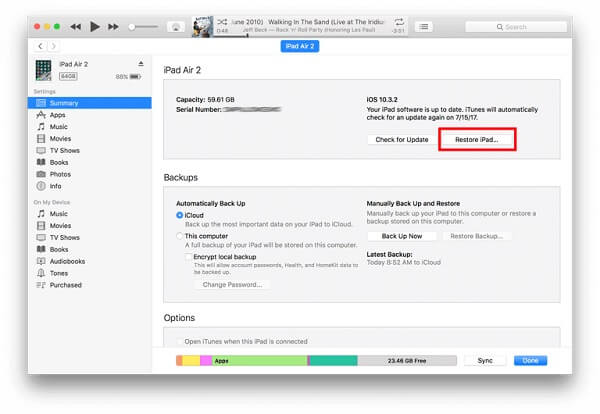
Решение 3. Исправьте зависание iPad через восстановление iPad из iTunes
Шаг 1 Откройте iTunes на вашем Mac или Windows, вы можете подключить iPad к компьютеру с помощью USB-кабеля. А затем нажмите «Доверять этому компьютеру» и введите код доступа.
Шаг 2 Выберите iPad, когда он появится в iTunes, а затем выберите «Восстановить iPhone…», чтобы восстановить заводские настройки iPad с помощью iTunes.
Шаг 3 Выберите резервную копию iTunes в соответствии с размером. Нажмите кнопку «Восстановить». Вы можете исправить проблему зависания iPad в течение нескольких минут.
Часть 3. Советы по предотвращению зависания вашего iPad
Ситуация с зависаниями iPad довольно распространена. Многие пользователи будут разочарованы, когда сталкиваются с такой ситуацией. Устав от замерзшего iPad, вы можете удивиться, как избежать повторения подобной ситуации. Вот несколько советов о том, как предотвратить зависание вашего iPad:
1. Скачать приложения из официальных источников. Возможно, это лучший выбор для загрузки приложений из App Store.
2. Регулярно обновляйте iOS и приложения. Это может помочь устранить ошибки, чтобы ваше устройство могло нормально работать.
3. Не используйте iPad во время зарядки.
4. Не используйте iPad в очень жарких или холодных условиях.
5. Закройте приложения, которые вы не используете в фоновом режиме.
6. Убедитесь, что в вашем iPad достаточно места для хранения.
Вывод:
При более широком использовании iPad часто возникает ситуация, когда ваш iPad внезапно зависает. Вы можете сначала попытаться перезагрузить заблокированный iPad. Если это не работает, вам нужно попробовать другие способы, такие как восстановление iPad из резервной копии iTunes. В этой статье рассказывается о причинах зависания iPad, способах исправления замороженного iPad и советы по предотвращению зависания iPad. Если у вас есть вопросы, пожалуйста, оставьте комментарий в статье.
Что вы думаете об этом посте.
Рейтинг: 4.7 / 5 (на основе голосов 90)
Как перезагрузить iPad (даже без использования кнопки питания)
Мы часто используем iPad для просмотра видео, создания заметок и игр, все, что нам нужно, — это не только большой экран и экран высокой четкости, но и удобство использования.
Представьте, что экран iPad зависает, когда вы просматриваете веб-страницу или пытаетесь использовать приложение, а также когда играете в игру. Я считаю, что эти ситуации могут быть очень неприятными для вас. Когда вы сталкиваетесь с этой проблемой, перезагрузка вашего iPad может быть выбором.
Наша статья покажет вам, как перезагрузить ваш iPad, даже если кнопка питания не работает. Давайте сначала рассмотрим причины перезагрузки вашего iPad.

- IPad часто зависает на секунды, когда вы пытаетесь запустить приложение.
- Приложение продолжает падать, когда вы смотрите видео.
- IPad не может подключиться к Wi-Fi.
- IPad не может подключиться к другому устройству через Bluetooth, пока вы хотите передавать файлы.
- Аккумулятор iPad разряжается слишком быстро.
Причины, которые мы перечислили выше, являются общими для перезагрузки iPad. Если вы столкнулись с одной или несколькими ситуациями, описанными выше, продолжайте читать нашу статью, и мы покажем вам, как перезагрузить iPad, чтобы устранить эти проблемы.
- Часть 1. Перезагрузите iPad с помощью аппаратных кнопок
- Часть 2. Перезагрузите iPad без использования кнопок
- Часть 3. Сделайте резервную копию данных на iPad с помощью iOS Backup и восстановления данных перед перезагрузкой
Часть 1. Перезагрузите iPad с помощью аппаратных кнопок
1. Перезагрузите iPad с помощью верхней / боковой кнопки.
Шаг 1 Нажмите и удерживайте верхнюю / боковую кнопку сверху (или сбоку), пока не увидите слайдер.

Шаг 2 Перетащите ползунок слева направо, чтобы выключить iPad.
Шаг 3 После того, как ваш iPad полностью выключится, снова нажмите и удерживайте верхнюю/боковую кнопку сверху (или сбоку), пока не появится логотип Apple.
2. Перезагрузите iPad с помощью кнопок «Домой» и «Верх / Боковая сторона».
Шаг 1 Нажмите и удерживайте кнопку «Домой» и верхнюю / боковую кнопку сверху (или сбоку) одновременно.

Шаг 2 Когда экран станет черным, нажимайте и удерживайте кнопки, пока не появится логотип Apple.
Иногда мы просто хотим освободить память iPad, прекратить работу приложений, поэтому ниже приведен этот трюк.
- Нажмите и удерживайте верхнюю / боковую кнопку сверху (или сбоку), пока не появится слайдер.
- Отпустите кнопку Top / Side и нажимайте кнопку Home, пока она не вернется к начальному экрану.
Три метода, описанные выше, настолько просты, не так ли?
Эти методы, с другой стороны, также показывают нам, насколько важна кнопка питания. Мы используем его для перезагрузки / принудительной перезагрузки iPad все время.
Подумайте о том, что произойдет, если кнопка питания не работает. Большинство людей будут беспокоиться о том, как перезагрузить iPad без кнопки питания. Что ж, здесь мы нашли некоторые решения для вас, просто перейдите к части 3 нашей статьи.
Часть 2. Перезагрузите iPad без использования кнопок
1. Перезагрузите iPad через AssistiveTouch
Как пользователь iPad, вы можете использовать AssistiveTouch для управления вашим iPad, как использовать Siri, записывать экран iPad или делать любые другие вещи.
Теперь давайте покажем вам, как перезагрузить ваш iPad через AssistiveTouch.
Шаг 1 Запустите приложение «Настройки» на своем iPad.
Шаг 2 Нажмите «Основные»> «Специальные возможности»> «AssistiveTouch», затем включите «AssistiveTouch».
Шаг 3 Нажмите «Настроить меню верхнего уровня», теперь вы можете нажать значок, чтобы изменить его на «Перезапуск», или просто добавить «Перезапуск», коснувшись значка «плюс».
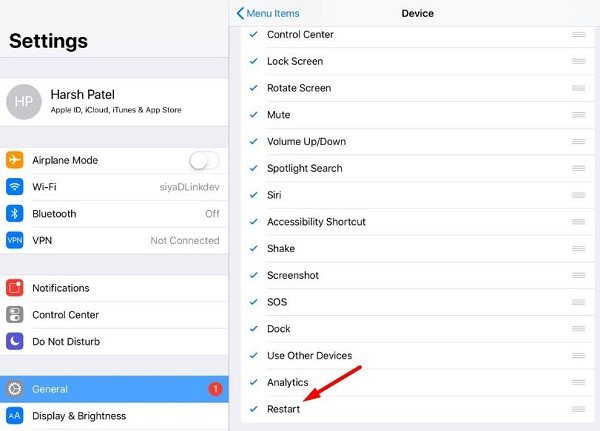
Обратите внимание, что в iOS 11 вы также можете настроить пользовательские действия, такие как Double-Tap AssistiveTouch, чтобы перезагрузить iPad.
Шаг 4 Теперь, если вы хотите перезагрузить iPad, просто нажмите AssistiveTouch и нажмите «Перезагрузить». Затем ваш iPad будет перезагружен через некоторое время.
2. Перезагрузите iPad, сбросив настройки сети
Позвольте мне догадаться, это должно быть очень мало людей — сброс настроек сети.
И это еще один бесплатный способ перезагрузить iPad, когда кнопка питания не работает.
Теперь просто следуйте инструкциям ниже, чтобы перезагрузить iPad.
Шаг 1 Запустите приложение «Настройки» на своем iPad.
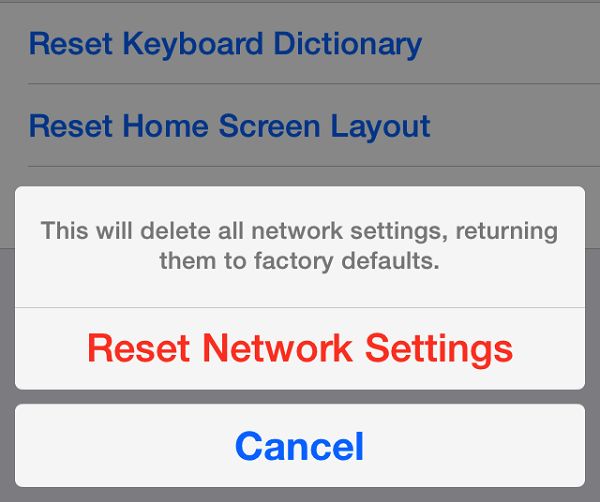
Шаг 2 Прокрутите вниз, пока не найдете Общие, нажмите Общие> Сброс> Сбросить настройки сети.
Шаг 3 Появится всплывающее окно с просьбой ввести пароль iPad. Просто введите свой пароль.
Шаг 4 Появится всплывающее окно с просьбой ввести пароль iPad. Просто введите свой пароль.
Это удалит все настройки сети и вернет их к заводским настройкам.
3. Перезагрузите iPad, включив полужирный текст
Я полагаю, что этот метод удивит большинство людей, некоторые из вас раньше не пытались изменить текст на жирный, верно?
Если кнопка питания вашего iPad перестает работать и требуется перезагрузка, это один из самых простых способов для вас.
Шаг 1 Запустите приложение «Настройки» на своем iPad.
Шаг 2 Прокрутите вниз, пока не найдете Общие, нажмите Общие> Специальные возможности.
Шаг 3 Найдите жирный текст и включите его.
Шаг 4 Появится всплывающее окно с просьбой продолжить. Нажмите «Продолжить» и дождитесь, пока ваш iPad перезагрузится самостоятельно.

Без кнопки питания вы не сможете перезагрузить iPad как обычно, вы можете попробовать методы, которые мы предоставили выше, чтобы решить эту проблему. Но что, если ваш iPad выключен? Что касается этой ситуации, регулярное резервное копирование данных на вашем iPad становится критическим.
Когда дело доходит до резервного копирования данных, мы настоятельно рекомендуем Aiseesoft iOS Data Backup & Restore. Как профессиональное программное обеспечение для резервного копирования, Aiseesoft iOS Data Backup & Restore позволяет создавать резервные копии всех видов данных в один клик.
Теперь мы вкратце покажем вам, как выполнять резервное копирование наших данных через iOS Data Backup & Restore.
Часть 3. Сделайте резервную копию данных на iPad с помощью iOS Backup и восстановления данных перед перезагрузкой
Шаг 1 Запустить Aiseesoft Резервное копирование и восстановление данных iOS на вашем компьютере, и подключите iPad к компьютеру.
Шаг 2 Выберите iOS Data Backup & Restore.
Шаг 3 Выберите «Резервное копирование данных iOS». Существует два способа резервного копирования данных — «Стандартное» и «Зашифрованное» — просто выберите тот, который вам нравится.
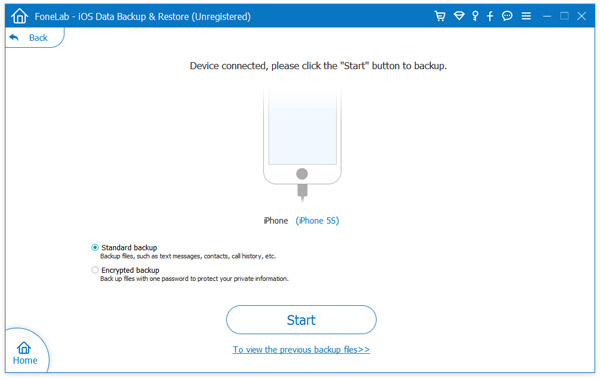
Шаг 4 Выберите файлы, которые вы хотите сделать резервную копию, и нажмите «Далее», и он создаст резервную копию ваших файлов через минуту.

Вы находитесь в конце нашей статьи здесь, наша статья полезна для вас? Вы пробовали методы выше? Не забывайте регулярно делать резервные копии ваших данных.
Что вы думаете об этом посте.
Рейтинг: 4.8 / 5 (на основе рейтингов 70)