Настройка Кортаны в Windows 10 и Windows 11
Кортана в Windows как автономное приложение не рекомендуется. Это изменение влияет только на Кортану в Windows, и ваши помощник производительности, Кортана, по-прежнему будут доступны в Outlook Mobile, Teams mobile, в дисплее Microsoft Teams и в комнатах Microsoft Teams.
Что такое Кортана?
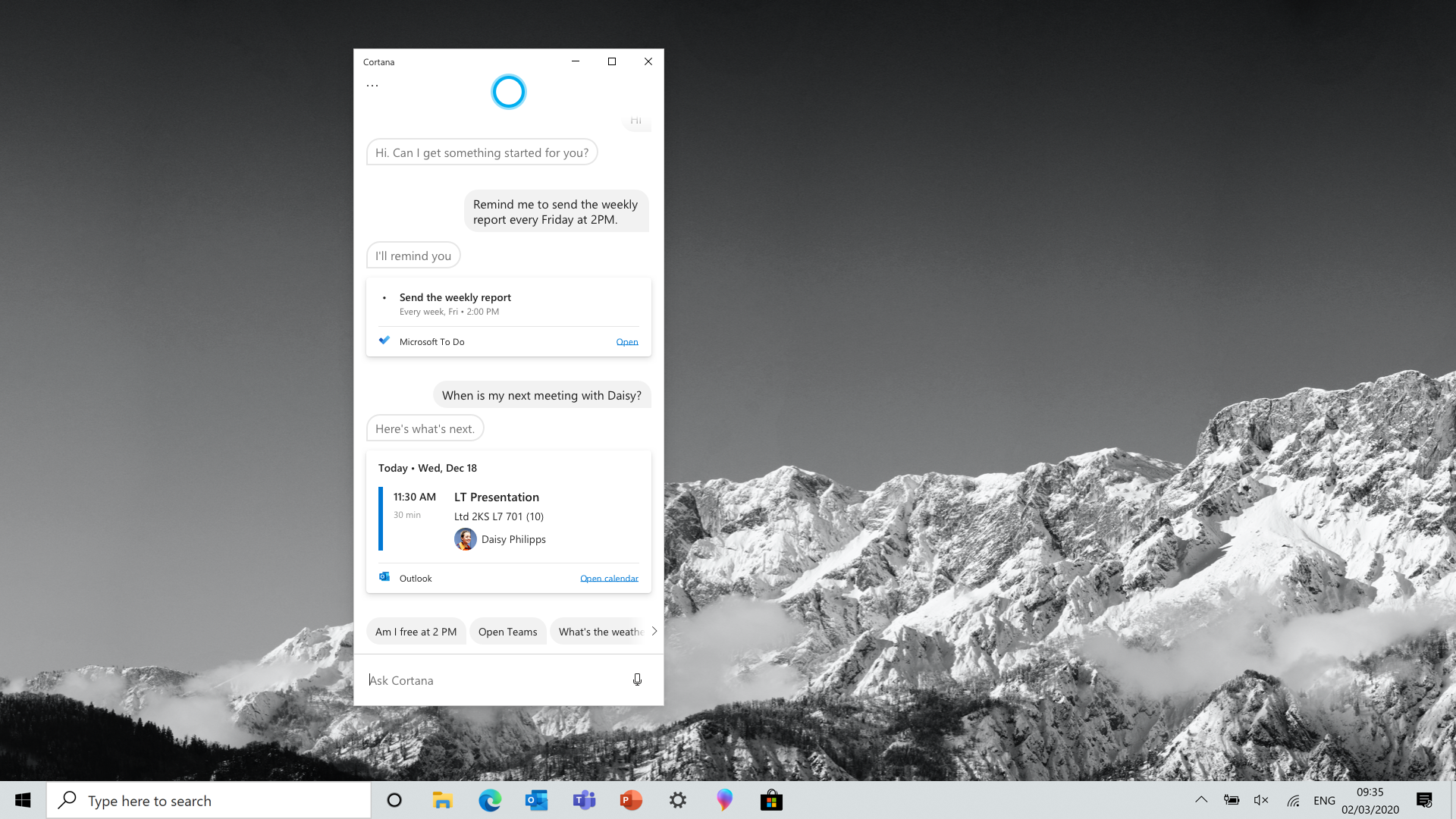
Кортана — это личная помощник производительности в Microsoft 365, помогая пользователям добиться большего с меньшими усилиями и сосредоточиться на важных вещах. Приложение Кортаны в Windows 10 и Windows 11 помогает пользователям быстро получать сведения в Microsoft 365, используя типизированные или произнесенные запросы для связи с людьми, проверка календарями, установки напоминаний, добавления задач и многого другого.
Где Кортана доступна для использования в организации?
Ваши сотрудники могут использовать Кортану на перечисленных здесь языках. Однако большинство навыков повышения производительности в настоящее время включены только для английского языка (США) для пользователей с почтовыми ящиками в США.
Приложению Кортаны в Windows 10 версии 2004 требуется последнее обновление Microsoft Store для поддержки языков, отличных от английского (США).
Требуемое оборудование и программное обеспечение
Кортане требуется компьютер с Windows 10 версии 1703 или более поздней, а также следующее программное обеспечение, чтобы успешно запустить включенный сценарий в вашей организации.
Микрофон не требуется для использования Кортаны.
| Программное обеспечение | Минимальная версия |
|---|---|
| Клиентская операционная система | — Windows 10, версия 2004 (рекомендуется) |
— Windows 10, версия 1703 (устаревшая версия Кортаны)
Для Windows 11 Кортана больше не закреплена на панели задач по умолчанию. Вы по-прежнему можете закрепить приложение Кортаны на панели задач, как и любое другое приложение. Кроме того, сочетание клавиш, которое запустило Кортану (Win+C), больше не открывает Кортану.
Вход с использованием идентификатора Microsoft Entra
В вашей организации должен быть клиент Microsoft Entra, а устройства сотрудников должны быть Microsoft Entra присоединены для оптимальной работы с Кортаной. (Пользователи также могут войти в Кортану с помощью учетной записи Майкрософт, но не смогут использовать корпоративную электронную почту или календарь.) Сведения о том, что такое клиент Microsoft Entra, как подключить устройства, а также другие сведения об обслуживании Microsoft Entra см. в документации по Microsoft Entra.
Как кортана обрабатывает мои данные?
Подход Кортаны к интеграции с Microsoft 365 изменился с Windows 10 версии 2004 и более поздних.
Кортана в Windows 10 версии 2004 и более поздних или Windows 11
Корпоративные службы Кортаны, к которым можно получить доступ с помощью идентификатора Microsoft Entra через Кортану, соответствуют тем же обещаниям корпоративного уровня конфиденциальности, безопасности и соответствия требованиям, что и в условиях использования веб-служб (OST). Дополнительные сведения см. в статье Кортана в Microsoft 365.
Как корпорация Майкрософт сохраняет, обрабатывает и использует данные клиентов в Кортане?
В приведенной ниже таблице описана обработка данных для корпоративных служб Кортаны.
| Имя | Описание |
|---|---|
| Storage | Данные клиентов хранятся на серверах Майкрософт в Office 365 облаке. Ваши данные являются частью клиента. Звук речи не сохраняется. |
| Пребывание в географическом регионе | Данные клиентов хранятся на серверах Майкрософт в Office 365 облаке в географическом регионе. Ваши данные являются частью клиента. |
| Хранение | Данные клиента удаляются при закрытии учетной записи администратором клиента или при выполнении запроса на удаление прав субъекта данных GDPR. Звук речи не сохраняется. |
| Обработка и конфиденциальность | Персонал, участвующий в обработке данных клиента и персональных данных (i), будет обрабатывать такие данные только по инструкциям Клиента, и (ii) будет обязан поддерживать конфиденциальность и безопасность таких данных даже после окончания их взаимодействия. |
| Использование | Корпорация Майкрософт использует Данные клиента только для предоставления согласованных служб и для целей, совместимых с этими службами. Одной из этих целей является машинное обучение для разработки и улучшения моделей. Машинное обучение выполняется в Office 365 облаке в соответствии с условиями веб-служб. Ваши данные не используются для таргетинга рекламы. |
Как работает слово пробуждения (Кортана)? Если я включу его, Кортана всегда слушает?
В последней версии Кортаны в Windows снова включено слово пробуждения. Если вы используете Windows 10 версии 2004, убедитесь, что вы обновили сборку 19041.329 или более поздней версии, чтобы использовать слово пробуждения с Кортаной. Для более ранних сборок вы по-прежнему можете нажать кнопку микрофона, чтобы использовать голос с Кортаной.
Кортана начинает прослушивать команды или запросы только при обнаружении слова пробуждения или нажатии кнопки микрофона.
Во-первых, пользователь должен включить слово пробуждения из параметров Кортаны. После включения компонент Windows, называемый платформой Windows Multiple Voice Assistant , начнет прослушивать слово пробуждения. Звук не обрабатывается распознаванием речи, если только два локальных детектора слов пробуждения и серверный не согласны с высокой уверенностью в том, что слово пробуждения было услышано.
Первое решение принимает платформа Windows Multiple Voice Assistant с использованием оборудования, дополнительно включенного в компьютер пользователя для экономии электроэнергии. При обнаружении слова пробуждения Windows отобразит значок микрофона в области задач, указывающий, что приложение помощник прослушивает.

В этот момент приложение Кортаны получит звук, запустит второй, более точный детектор слов пробуждения и при необходимости отправит его в облачную службу Майкрософт, где будет подтвержден третий детектор слов пробуждения. Если служба не подтверждает, что активация была действительна, звук будет удален и удален из журналов дальнейшей обработки или сервера. На компьютере пользователя приложение Кортаны будет автоматически отклониться, и запрос не будет отображаться в журнале бесед, так как запрос был отклонен.
Если все три детектора слов пробуждения согласны, на холсте Кортаны будет показано, какая речь была распознана.
Кортана в Windows 10 версии 1909 и более ранних версий
Кортана в Windows 10 версии 1909 и более ранних версий не является службой, на которую распространяется центр управления безопасностью Office 365. Узнайте больше о том, как Кортана в Windows 10 версии 1909 и более ранних обрабатывает ваши данные.
См. также
Что это за программа Cortana: обзор ассистента
Что это за программа Cortana, зачем и почему она присутствует в операционной системе? Можно ли ей пользоваться и как это делается, что нужно знать, как управлять помощником? Поговорим обо всем этом – узнаете ответы на все интересующие вас вопросы!
Особенности сервиса
Что такое Cortana от Microsoft и зачем она нужна? Это виртуальный умный ассистент, интегрированный в операционную систему Windows. Впервые пользователи увидели помощника после выпуска десятой версии ОС – до этого он был представлен только в Windows Phone.
Выяснили, что такое Cortana в Windows 10 и откуда она взялась – первоначально ассистент был неотъемлемой частью операционной системы, его встроили прямо в поисковую строку. Легко найти – она находится рядом с иконкой меню «Пуск» .

В дальнейшем была выпущена обновленная 2004 версия десятой операционной системы, тогда ответ на вопрос, что такое Кортана в Виндовс 10, несколько изменился. Помощник больше не интегрирован в поисковую строку, теперь это отдельный инструмент, которым гораздо проще управлять.
Что она умеет?
Следующий закономерный вопрос, который захочет задать любой пытливый пользователь – для чего нужна Кортана в Виндовс 10? Она взаимодействует с вами двумя способами: через уже знакомую поисковую строку, достаточно просто написать запрос или с помощью голосового управления.
Набор навыков у ассистента стандартный – она существует, чтобы помогать вам оптимизировать повседневность, может взять на себя простые рутинные задачи. Вы можете попросить найти нужную информацию, открыть программу, создать напоминание и поставить будильник. Кроме того, помощница поможет найти файл, покажет ваше расписание в календаре, построит маршрут в картах/навигаторе. А еще включит плейлист, расскажет о погоде и новостях.

Работает ли на русском?
К сожалению, голосовой помощник Кортана на русском языке не работает – пока подобных опций в планах разработчика нет, вряд ли в ближайшее время ассистент заговорит на родном нам языке.
Ассистент поддерживается в некоторых регионах и работает только на определенных языках. Список стран пока небольшой, ознакомьтесь с ним здесь:
- Австралия (на английском)
- Бразилия (на португальском)
- Канада (английский и французский)
- Китай (китайский, упрощенное письмо)
- Франция (на французском)
- Германия (на немецком)
- Индия (на английском)
- Италия (на итальянском)
- Япония (на японском)
- Мексика (на испанском)
- Испания (на испанском)
- Великобритания (на английском)
- США (на английском)
Для чего нужна Cortana в Windows 10, если мы не можем с ней поговорить? Ведь даже если попытаться включить помощника, ничего не выйдет. Вы просто увидите оповещение о том, что сервис недоступен в вашем регионе.
Узнайте по ссылке, почему сири не работает на смартфоне.
Выход есть! Можно сменить страну (и выбрать соответствующий язык) в настройках операционной системы – тогда у вас появится возможность самостоятельно оценить, что это за программа Кортана на Windows 10. Хотите попробовать?
Как включить и начать пользоваться?
Стоит отметить, что Кортана – это неотъемлемая часть всей экосистемы Microsoft, поэтому предварительно вам нужно удостовериться, что вы пользуетесь правильной учетной записью. Обычная локальная учетка не подойдет, нужен единый профиль.
- Нажмите на кнопку меню «Пуск» и щелкните по иконке параметров;

- Найдите раздел «Учетные записи» ;

- На панели слева ищем вкладку «Ваши данные» ;

- Если вы видите справа кнопку «Войти вместо этого с учетной записью Microsoft» , значит, вам нужно переключиться на правильный профиль.
Нажимаем на этот значок и авторизуемся, если у вас есть учетка. Если ее нет, нужно зарегистрироваться. Это несложно, просто следуйте инструкциям на экране. Достаточно будет ввести номер телефона или адрес электронной почты, а потом подтвердить их. Мы уже рассказали о том, что Cortana – это программа без поддержки русского языка. Поэтому вам придется «перевести» свою операционную систему на другой язык и переключиться на более подходящий регион.
Готовы установить взаимодействие с программой Кортана в Windows 10?
- Снова открываем параметры через кнопку меню «Пуск» ;
- Находим раздел «Время и язык» ;

- Через панель с левой стороны переключаемся на вкладку «Регион и язык» ;
- В разделе «Страна» сейчас стоит «Россия» , выбираем другой вариант (например, США);

- Ниже находим иконку английского языка, выделяем мышкой и жмем на кнопку «Использовать как основной» .
Чтобы, наконец, понять на практике, для чего приложение Cortana в Windows 10, нужно перезагрузить компьютер. После включения вы увидите обновленный интерфейс уже на английском.
Теперь вернемся к рабочему столу – нажимаем на поисковую строку (которая находится снизу слева).
- Появится небольшое окно, в котором нужно найти иконку в виде шестеренки;
- Находим первый же параметр в списке (там указано, что это – Cortana Windows 10);
- Переводим переключатель в активное положение!

Готово, ваш ассистент включен. Теперь начинается настройка, она пройдет быстро. Сначала нужно дать системе разрешение на использование определенных инструментов, а затем указать имя, которое помощник будет использовать для общения с вами.
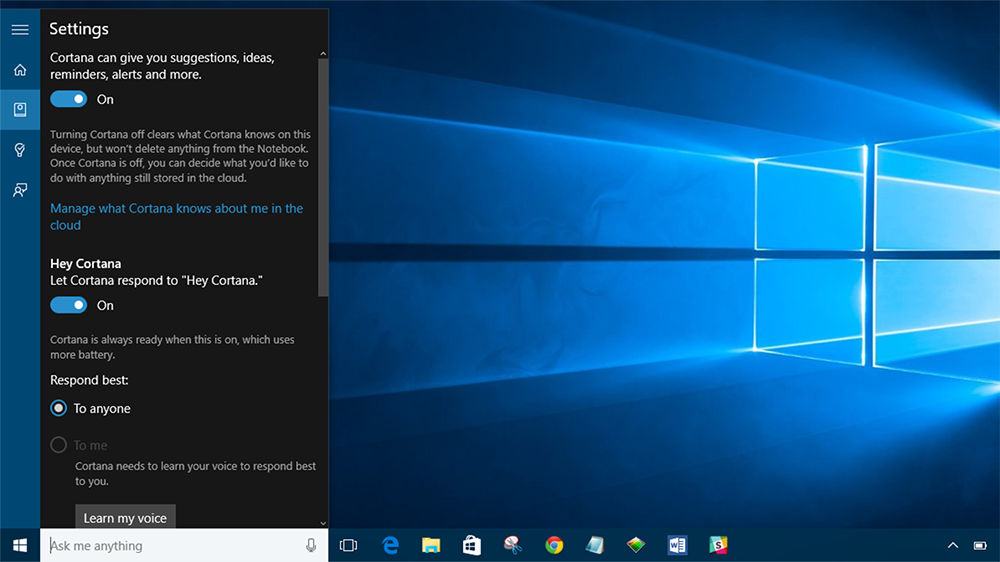
А что такое – обращение к Кортане на компьютере? После активации вам нужно нажать на небольшую иконку ассистента на панели справа. Здесь вы увидите параметр «Hey Cortana» . Если вы активируете эту опцию, сможете вызывать помощницу соответствующей голосовой командой!
Что такое обращение к Кортане – понятно. так как программа включена и работает, можно попробовать задать ей вопрос или попросить о помощи! Помните, что запросы должны звучать только на английском языке.
Как отключить?
Отдельно мы рассказывали, как полностью деактивировать программу, если вы больше не хотите видеть даже упоминаний об умном ассистенте. Почитайте соответствующие обзоры – отключить помощницу можно через PowerShell или реестр, есть и другие варианты.
Сейчас вы уже знаете, что это за программа – Кортана. Она работает только на иностранных языках и поддерживается лишь в нескольких странах. Поэтому для отключения достаточно:
- Открыть параметры, нажав на поисковую строку;
- Отключить тумблер напротив названия программы.
Или еще проще – просто снова смените регион и язык системы на Россию/русский. Программа отключится автоматически, так как не поддерживается на территории нашей страны.
Теперь вы понимаете, что такое Кортана и зачем она нужна? Надеемся, больше наличие программы в операционной системе не вызывает у вас вопросов – вы сами можете решить, хотите ли испробовать ее функции, переведя интерфейс на другой язык или нет. Чаще всего русскоязычные пользователи просто отключают ассистента, чтобы он не потреблял лишние ресурсы и не собирал личную информацию.
Кортана и конфиденциальность
Кортана — это ваш личный помощник, в основе которого используются облачные технологии и который работает на всех ваших устройствах, а также в других службах Майкрософт. В зависимости от возможностей вашего устройства и версии Кортаны, которую вы используете, Кортана может предоставлять целый ряд функций, некоторые из которых могут быть персонализированы. Кортана в Windows доступна не во всех регионах и не на всех языках. Если Кортана недоступна для вашего устройства с Windows, вы по-прежнему можете выполнять поиск файлов на своем устройстве, используя поле поиска на панели задач. Кортана также доступна на других платформах, таких как Android и iOS, в некоторых странах.
Кортана работает максимально эффективно, если вы выполнили вход и позволили ей использовать данные с вашего устройства, данные других служб Майкрософт, а также служб и навыков сторонних организаций, к которым вы подключаетесь. Чтобы предоставить вам персонализированное взаимодействие, Кортана изучает определенные данные о вас, например поисковые запросы, календарь, контакты и местоположение. Вы сами определяете количество предоставляемых данных. Если вы решите не выполнять вход в Кортану в Windows, вы по-прежнему сможете общаться с Кортаной и использовать Windows Search для поиска в Интернете, поиска документов и писем, хранящихся в службах Майкрософт, таких как OneDrive и Outlook, и на устройстве с Windows. Дополнительные сведения см. в разделе Windows Search в заявлении о конфиденциальности. Если вы не выполните вход или решите выйти, ваши возможности будут ограничены и не будут персонализированы с использованием данных Кортаны. На устройствах с iOS и Android Кортана работает, только если был выполнен вход в систему.
При сборе данных мы стремимся обеспечить для вас правильный выбор. Именно поэтому мы предоставляем информацию и возможность выбора, например с помощью элементов управления, описанных на этой странице. Дополнительные сведения о Кортане и конфиденциальности см. в разделе о Кортане в документе Заявление о конфиденциальности Майкрософт.
Использование данных Кортаной
При работе в среде Windows Кортана использует Windows Search, чтобы помогать вам выполнять поиск в Интернете и на вашем устройстве с Windows, предлагает быстрые ответы и переводы и делает вычисления, устанавливает будильники и выполняет другие задачи, не требующие какой-либо персонализации, даже если вы не выполнили вход в систему и не предоставили Кортане разрешение на использование ваших личных данных. Кортана может предоставлять вам варианты поиска сразу после того, как вы начнете печатать или говорить. Для этого Кортана отправляет вводимый или произносимый вами поисковый запрос в службу Bing, которая интерпретирует его в режиме реального времени и предоставляет варианты автозаполнения.
После того, как вы разрешите Кортане использовать часть ваших данных, когда вы попросите Кортану выполнить действие, требующее дополнительных данных, она спросит вашего разрешения, и вы сможете решить, какие данные будут доступны в будущем. Когда вы предоставляете Кортане разрешение на доступ к вашей информации из устройства или службы, эта информация может быть использована для персонализации вашего взаимодействия с Кортаной на любом устройстве или в любой службе, в которых вы включили Кортану. Если вы разрешите Кортане использовать определенные данные (в ходе начальной настройки устройства, навыка или приложения, либо позже, когда вы начнете пользоваться Кортаной), сбор этих данных всегда можно остановить. Далее представлены дополнительные сведения по управлению сбором и использованием ваших данных Кортаной.
Кортана не использует предоставленные вами данные для подбора целевой рекламы. Объявления могут отображаться вместе с результатами поиска Кортаны — точно так же, как при поиске на Bing.com. Поисковые запросы в Bing — даже если поиск выполняется Кортаной — обрабатываются так же, как и другие поисковые запросы Bing, и используются, как описано в разделе Bing заявления о конфиденциальности Майкрософт.
Использование Кортаны, когда устройство заблокировано
Кортана может вам помочь с некоторыми задачами, даже когда ваше устройство заблокировано, в том числе установить таймер, воспроизвести музыку или сделать заметку. Эта функция включена по умолчанию, но ее можно отключить в любое время в разделе «Кортана» > «Параметры». Кроме того, в разделе «Параметры» можно предоставить Кортане доступ к календарю, почте, сообщениям и другому содержимому при заблокированном устройстве.
Чтобы использовать Кортану на экране блокировки, коснитесь ее или произнесите «Привет, Кортана!». Функция «Привет, Кортана!» позволяет получить доступ к Кортане с помощью голоса и может быть отключена в параметрах Кортаны. Если вы не видите значок Кортаны на экране блокировки в Windows, откройте раздел Параметры > Персонализация > Экран блокировки, установите в качестве фона Изображение или Слайд-шоу и включите параметр Отображать забавные факты, шутки, подсказки и другую информацию от Windows и Кортаны на экране блокировки.
Голосовой ввод
Когда вы используете голос для запроса к Кортане или вызываете функцию навыков Кортаны, Майкрософт использует ваши голосовые данные для повышения качества распознавания вашей речи Кортаной и ее ответов, а также для улучшения других продуктов и услуг Майкрософт, использующих функции распознавания речи и намерений пользователей. Если вы используете голосовой ввод с Кортаной, предварительно выполнив вход в систему с учетной записью Майкрософт, то вы можете управлять голосовыми данными, которые хранит Майкрософт, на странице account.microsoft.com/privacy. Примечание. Если функция «Привет, Кортана!» включена, Кортана активируется, когда вы произносите слова «Привет, Кортана!», и собирает голосовые данные только после того, как услышит эти ключевые слова.
Вход
После того как вы вошли в учетную запись, Кортана может отслеживать то, чем вы интересуетесь, сохранять ваш псевдоним или избранные места в заметках Кортаны, отображать уведомления с других ваших устройств и обмениваться сохраненными вами данными между устройствами, поддерживающими Кортану. В Windows вы можете предоставить Кортане разрешение использовать и другие данные, в том числе сведения о вашем местоположении и журнал местоположений, контакты, журнал браузера, сведения календаря, а также содержимое и журнал обмена информацией из сообщений, приложений и уведомлений. После включения Кортаны в операционных системах iOS и Android вы можете управлять некоторыми этими разрешениями, настраивая разрешения приложений в параметрах системы. Чтобы вам было проще отслеживать интересующие вас темы, например новости о ваших любимых спортивных командах, акциях и ресторанах, можно добавлять и удалять элементы из заметок Кортаны. Если вы выполнили вход в систему, Кортана отображает и использует интересы из других приложений или служб Майкрософт, таких как приложения «Спорт» и «Новости». Подключенные службы или навыки также позволяют Кортане подключаться к службам других компаний, например Uber, для обеспечения дополнительной персонализации на основе данных, предоставленных вами другой компании. В Windows администратор вашего работодателя имеет возможность разрешить или запретить вход в Кортану с использованием рабочей или учебной учетной записи. Дополнительные сведения об элементах управления вашей организации см. здесь.
Данные о расположении
Чтобы помочь вам сориентироваться на местности, узнать ваш привычный маршрут путем сбора изменений в вашем местоположении, а также запомнить важные для вас места, Кортане необходимы сведения о вашем местоположении. Кортана может сохранять часто посещаемые места в избранном. Эти места затем будут отображаться в других службах Майкрософт, например в приложении «Карты». Эта функция позволяет Кортане помогать вам различными способами. Например, Кортана может сообщать вам о ситуации на дорогах перед тем, как вы отправитесь на работу, или отправлять вам напоминания в зависимости от местоположения, например: «Вы находитесь рядом с продуктовым магазином, где хотели купить молоко». Кортана периодически собирает сведения о вашем местоположении, даже если вы не взаимодействуете с ней. Чтобы предоставлять эти возможности, Кортана будет периодически скачивать и использовать местоположение GPS с вашего устройства. Также она может скачивать и использовать другие связанные с местоположением сигналы, например подключение к сети Wi-Fi (различные данные, включая ее название) или отключение от Bluetooth. Она также автоматически отправляет их в Bing, когда Кортана предлагает поисковые запросы и результаты поиска из Интернета, как описано в заявлении о конфиденциальности.
Журнал браузера
Если вы разрешите Кортане помогать вам продолжать просмотр веб-сайтов при использовании Microsoft Edge и предоставлять вам персонализированные подсказки, Кортана будет использовать журнал браузера Microsoft Edge.
Microsoft Health
При подключении к Кортане службы Microsoft Health вы можете получать нужную информацию и рекомендации для достижения своих спортивных целей. Для этого Кортана получает доступ к данным, связанным с учетной записью Microsoft Health, таким как сведения вашего профиля, журнал активности, информация о местоположении, шагах и калориях, планы, цели и статистика (например, как ваши показатели соотносятся с показателями других пользователей). Сведения о здоровье, получаемые Кортаной, такие как изменения состояния вашего здоровья при нарушении режима дня, а также другие сведения, связанные со здоровьем, будут также доступны в приложении Microsoft Health. Кортану можно отключить от Microsoft Health в любое время в разделе параметров Кортаны. Для этого необходимо перейти в раздел Заметки Кортаны > Управление навыками > Подключенные службы.
Кортана и дети
Использовать Кортану можно только с определенного возраста. При попытке войти в учетную запись Кортана проверяет параметр возраста, указанный для текущей учетной записи Майкрософт, и не позволяет входить и использовать Кортану с учетом индивидуальной настройки слишком юным пользователям. При этом Кортана в Windows по-прежнему будет помогать юным пользователям выполнять поиск в Интернете и другие задачи, не требующие каких-либо персональных данных.
Контакты, сведения календаря, эл. почта, содержимое и журнал обмена информацией из сообщений и приложений
Чтобы персонализировать рекомендации, Кортана получает доступ к почте и другим сообщениям, собирает данные о ваших контактах (в приложении «Люди»), такие как должность и/или суффикс, имя, фамилия, отчество, псевдонимы и название компании. При входящих и исходящих звонках, а также получении и отправке почты или SMS Кортана собирает сведения об электронном адресе или номере телефона вашего собеседника. Например, анализируя вашу электронную почту, Кортана может помочь вам следить за обязательствами и пакетами, а анализируя календарь, она может предупреждать вас о пробках и напоминать, что пора выезжать на следующую встречу в календаре. Анализируя ваши контакты, Кортана может помочь легко и быстро определить, с какими контактами вы хотите общаться и как вам удобнее это делать. Кортана помогает объединить обмен текстовыми сообщениями на телефоне и мгновенными сообщениям на компьютере (может взиматься плата за передачу SMS). Если вы вошли в одну и ту же учетную запись Майкрософт на компьютере и телефоне, вы можете создать новое SMS на компьютере, а Кортана поможет отправить сообщение на телефоне. Аналогичным образом Кортана может отображать на компьютере уведомления о пропущенных звонках на телефоне и помогать ответить на вызов текстовым сообщением прямо с компьютера.
Подключенные службы и навыки
Можно предоставить Кортане доступ к данным, собираемым корпорацией Майкрософт и сторонние службы или предоставлять ваши данные Кортана этих служб, включая или подключая эти службы с помощью Кортаны. Когда вы даете разрешение подключиться к службе или навыку, Кортана передает ваш запрос поставщику этой службы или навыка, чтобы выполнить его. Также Кортана может передавать дополнительные сведения, если вы разрешите ей делать это (например, сведения о вашем местоположении). Некоторые службы и навыки могут сохранять данные, предоставленные вами во время предыдущей беседы с этой службой или навыком, чтобы улучшить и ускорить работу служб в будущем. Например, навык, рекомендующий рестораны неподалеку, может запомнить, какую кухню вы предпочитаете, чтобы предлагать более подходящие варианты в будущем.
Для некоторых служб и навыков может потребоваться связать учетную запись со сторонним поставщиком услуг Кортане при активации. С вашего разрешения Кортана также может отправлять вместе с вашим запросом сторонней организации данные о вас, такие как адрес электронной почты, номер телефона и другие личные сведения. Например, Кортана может отправить текущее расположение и место назначения службе Uber, когда вы просите Кортану вызвать такси. Подключенными службами и навыками Кортаны можно управлять в заметках Кортаны. Обратите внимание, что если вы пользуетесь устройством с поддержкой Кортаны вместе с другими людьми, они могут воспользоваться вашими подключенными службами навыками, в том числе передать ваши сведения сторонним организациям.
Кортана может хранить и использовать журнал бесед с подключенными службами и навыками для улучшения распознавания речи и понимания намерений пользователя Майкрософт, что позволяет улучшить Кортану и другие продукты Майкрософт, использующие технологии распознавания речи и намерений. Кортана также может использовать эту информацию, чтобы предоставлять вам более персонализированные рекомендации.
Управление сбором и использованием ваших данных Кортаной
Обычно при управлении содержимым заметок Кортаны вы можете добавлять или удалять отдельные элементы, такие как интересы или места, отображаемые Кортаной. Вы можете управлять своими интересами и некоторыми другими сведениями о вас, сохраненными Кортаной в облаке, на странице account.microsoft.com/privacy. Заметки Кортаны синхронизируются с данными на информационной панели конфиденциальности, поэтому сохраненными в облаке данными заметок Кортаны удобно управлять в любом из этих мест, выполнив вход в учетную запись Майкрософт. Примечание. При внесении изменений в интересы, хранящиеся в заметках Кортаны, соответствующие им данные, которые хранятся в облаке, не удаляются. Сведения об удалении данных, используемых Кортаной, представлены ниже.
На работу веб-сайта Bing.com, приложений Майкрософт и навыков Кортана могут влиять изменения интересов и избранного в заметках Кортаны или на странице account.microsoft.com/privacy. Например, если вы удалите спортивную команду из избранного в заметках Кортана, Кортана и приложение «Спорт» будут показывать меньше сведений и подсказок, связанных с этой командой.
Ниже приведены сведения об управлении данными, которые вы разрешаете использовать Кортане, а также о том, как полностью прекратить их использование.
Вы можете указать, какие данные собирает и использует Кортана, настроив разрешения и заметки Кортаны в любое время. Обратите внимание, что некоторые разрешения устанавливаются для определенного устройства, поэтому если вы отключите отдельные разрешения на одном устройстве, Кортана может предоставлять доступ к этим данным на другом устройстве, если вы дали на этом устройстве Кортане такое разрешение. Примечание. Даже если вы используете Кортану, не выполнив вход в Windows, результаты поиска в поле поиска на панели задач обрабатываются так же, как результаты любого поиска Bing. При работе в среде iOS и Android см. параметры разрешений приложения в параметрах системы.
Отключение использования Кортаной сведений о местоположении.
Другие приложения и службы могут по-прежнему собирать определенные сведения о местоположении. Например, сведения о местоположении, связанные с поиском, будут по-прежнему собираться и использоваться, как описано в заявлении о конфиденциальности.
- На устройстве с Windows 10 выберите поле поиска на панели задач, чтобы открыть кабинет Кортаны.
- Перейдите в раздел Параметры Кортаны и выберите Разрешения и журнал.
- Выберите Управление информацией, к которой Кортана может получать доступ с этого устройства.
- Отключите службу определения местоположения.
Отключение для Кортаны доступа к данным календаря, электронной почты, контактов и SMS:
Отключение параметра «Контакты, почта, календарь и журнал обмена информацией» не влияет на подключенные службы, которые вы настроили (или на службы, которые были настроены для вас, например Outlook.com), в частности на те, в которых Кортане разрешен доступ к таким же или аналогичным сведениям об обмене информацией.
- На устройстве с Windows 10 выберите поле поиска на панели задач, чтобы открыть кабинет Кортаны.
- Перейдите в раздел Параметры Кортаны и выберите Разрешения и журнал.
- Выберите Управление информацией, к которой Кортана может получать доступ с этого устройства.
- Отключите параметр Контакты, электронная почта, календарь и журнал обращений.
- Вернитесь назад.
- Выберите Управление информацией, к которой Кортана может получать доступ из других служб.
- Выберите имя любой подключенной службы, которую вы используете для календаря, почты и контактов (например, Outlook.com или Office 365), а затем выберите Отключить.
Отключение использования Кортаной журнала браузера.
Отключение использования Кортаной журнала браузера не влияет на использование журнала браузера для диагностики или специализированного взаимодействия с помощью данных диагностики. Дополнительную информацию см. в разделе «Диагностика» заявления о конфиденциальности.
- На устройстве с Windows 10 выберите поле поиска на панели задач, чтобы открыть кабинет Кортаны.
- Перейдите в раздел Параметры Кортаны и выберите Разрешения и журнал.
- Выберите Управление информацией, к которой Кортана может получать доступ с этого устройства.
- Отключите параметр Журнал браузера.
Чтобы Кортана не использовала ваши голосовые данные, вы можете взаимодействовать Кортаной с помощью клавиатуры или отключить функцию распознавания речи.
- Если вы не хотите, чтобы Кортана использовала ваши голосовые данные, вы можете взаимодействовать с ней с помощью клавиатуры. Инструкции по выключению распознавания речи см. в разделе Голосовые функции, рукописный ввод, ввод с клавиатуры и конфиденциальность. Если вы выполнили вход в Кортану с использованием учетной записи Майкрософт, вы можете просматривать и удалять голосовые записи на странице account.microsoft.com/privacy.
Отключение персонализации Кортаны, прекращение сбора сведений и удаление всех данных, связанных с определенным устройством.
- Перейдите в раздел Кортана >Заметки >Обо мне .
- Выберите свою учетную запись Майкрософт.
- Выберите Выйти.
Выход из Кортаны на устройстве остановит сбор и использование Кортаной данных на этом устройстве, а также удалит с него сведения и интересы, но не приведет к удалению данных, которые уже сохранены в заметках на странице account.microsoft.com/privacy. Данные, связанные с другими устройствами, останутся в целости, пока вы не выйдете из Кортаны на этих устройствах. В Windows даже после выхода из Кортаны символы, вводимые в поле поиска на панели задач, автоматически передаются службе Bing, которая предоставляет рекомендации. Введенные символы и поисковые запросы будут по-прежнему собираться и использоваться, как описано в разделе «Заявление о конфиденциальности». Если вы не хотите не отправлять символьные данные корпорации Майкрософт, не используйте Кортану. При желании вы даже можете скрыть Кортану. Если вы хотите выполнить поиск файлов, например найти документы или фотографии, на своем устройстве с Windows, вы всегда можете использовать функцию поиска в проводнике.
- Щелкните правой кнопкой мыши (или нажмите и удерживайте) в любом месте панели задач.
- Выберите Кортана.
- Выберите параметр Скрыто.
Кортана на Android и iOS
Приложение Кортана доступно для скачивания на устройствах с Android и iOS. В зависимости от возможностей этих платформ и версии используемой ОС функция сбора данных и элементы управления Кортаны могут работать по-разному. Например, могут отображаться системные запросы на предоставление доступа Кортане к определенным типам данных, а также запросы, появляющиеся при первом запуске, когда Кортане необходимо получить доступ к определенным данным, чтобы предоставить пользователю соответствующие возможности. Также может потребоваться использовать приложения настройки параметров, чтобы позже отключить или включить доступ Кортаны к определенным данным. Проверьте параметры устройства с Android или iOS, чтобы определить, каким образом вы можете настроить доступ Кортаны к вашим данным.
При работе с Кортаной в среде Android 6 или более поздней версии.
- Перейдите в раздел параметров на устройстве и найдите пункт разрешений для приложений или диспетчер разрешений.
- Включите или отключите сбор данных Кортаной на устройстве для следующих категорий.
- Календарь
- Контакты
- Местоположение
- Микрофон
- Телефон
- SMS
- Память
- Выберите «ВЫКЛ.» или переместите переключатель влево (переключатель станет серого цвета) для тех функций, к которым требуется запретить доступ Кортане на вашем устройстве. Обратите внимание, что Кортана, возможно, сможет по-прежнему осуществлять доступ к некоторым из этих данных (например, к календарю и контактам) с других устройств с поддержкой Кортаны или из подключенных служб.
При работе с Кортаной в среде iOS.
- Перейдите в меню Параметры > Конфиденциальность > Разрешения.
- Включите или отключите сбор данных Кортаной на устройстве для следующих категорий.
- Календарь
- Контакты
- Местоположение
- Микрофон
- Разрешите или запретите доступ Кортаны с необходимым функциям. Обратите внимание, что Кортана, возможно, сможет по-прежнему осуществлять доступ к некоторым из этих данных (например, к календарю и контактам) с других устройств с поддержкой Кортаны или из подключенных служб.
Отключение персонализации Кортаны и прекращение сбора сведений, связанных с определенным устройством.
Выход из Кортаны на устройстве остановит сбор и использование Кортаной данных на этом устройстве, а также удалит с него сведения и интересы, но не приведет к удалению данных, которые уже сохранены в заметках Кортаны на странице account.microsoft.com/privacy. Данные, связанные с другими устройствами, останутся в целости, пока вы не выйдете из Кортаны на этих устройствах.
- Перейдите в раздел Кортана > Параметры > Выход.
- Выберите Выйти.
Заметки и облачные элементы управления Кортаны.
Удаление данных об определенном интересе из заметок Кортаны.
- Перейдите в раздел Кортана >Заметки >Управление навыками.
- Выберите категорию, из которой нужно удалить сведения, например «Новости» или «Финансы».
- Выберите отдельный элемент, интерес, пункт избранного или предпочтение, которое вы хотите удалить.
- Выберите Удалить , чтобы очистить его.
- Нажмите кнопку Сохранить.
- Перейдите в раздел Кортана >Заметки >Управление навыками.
- Выберите навык, который хотите отключить.
- Нажмите кнопку Отключить.
После отключения навыка Кортана больше не сможет предоставлять информацию, которую вы ранее разрешили предоставлять этому навыку для обеспечения работы службы. Навыки используют ваши данные в соответствии с собственными условиями обслуживания и заявлениями о конфиденциальности. Вы можете просмотреть эти условия в веб-каталоге навыков Кортаны и на странице Store для каждого навыка. Если вам нужна помощь с навыком, в разделе «Управление навыками» заметок вы найдете developerID, связанный с навыком, который позволяет связаться с поставщиком навыка.
Управление данными, сохраняемыми Майкрософт в облаке, и их удаление.
- На устройстве с Windows 10 выберите поле поиска на панели задач, чтобы открыть кабинет Кортаны.
- Перейдите в раздел Параметры Кортаны и выберите Разрешения и журнал.
- Выберите Управление информацией, к которой Кортана может получать доступ из других служб.
- Выберите подключенную службу, затем выберите пункт Отключить.
Для Android и iOS
- Перейдите в раздел Кортана >Параметры >Условия и конфиденциальность.
- Выберите пункт Управление известными Кортане сведениями обо мне в облаке.
- Затем просмотрите все доступные данные, включая сведения в заметках Кортаны.
При выборе пункта Очистить данные Кортаны из Кортаны будут удалены ваши сведения Microsoft Health, но Microsoft Health по-прежнему сможет хранить и использовать эти данные о здоровье. Дополнительные сведения о способах управление данными Microsoft Health см. в разделе вопросов и ответов по Microsoft Health.
Другие элементы управления
Отключение помощи Кортаны в Microsoft Edge:
- Откройте Microsoft Edge.
- Перейдите в раздел Параметры.
- Перейдите в раздел Дополнительные параметры и выберите Просмотреть дополнительные параметры.
- Отключите параметр Вызвать Кортану для помощи в Microsoft Edge.
Управление уведомлениями, получаемыми на устройстве.
- На устройстве, на котором вы не хотите получать уведомления, перейдите в раздел Кортана >Параметры >Кортана на моих устройствах.
- В Windows а разделе Обмен уведомлениями между устройствами выберите Изменить параметры синхронизации. В Android выберите Синхронизация уведомлений.
- Выберите устройство, параметры которого нужно изменить.
- Отключите типы уведомлений, которые вы больше не хотите получать.
Отключение всех уведомлений для определенного устройства.
- На телефоне перейдите в раздел Кортана >Меню >Параметры .
- Отключите параметр Обмен уведомлениями между устройствами.
Отключение Кортаны от учетной записи Microsoft Health или другой подключенной службы.
- Перейдите в раздел Кортана >Заметки >Управление навыками >Подключенные службы.
- Выберите нужную учетную запись и нажмите Отключить.
Использование Cortana на Windows 10 – включение, обзор функций выключение и удаление помощника
В последнее время всё более популярны интеллектуальные ассистенты. Это программы управления ПО, которые предназначены для упрощения простых операций пользователей. Одной из наиболее известных из них является Cortana – разработка Microsoft. Программа доступна как на смартфонах, так и на персональных компьютерах.
ВАЖНО. Помощник Кортана доступен в отдельных странах/регионах и работает не на всех языках. Посетите веб-сайт Microsoft, чтобы проверить регионы и языки, на которых доступен помощник.
Использование Cortana в Windows.
Что такое Кортана (Cortana) в Windows 10
Личный голосовой помощник Cortana упрощает управление персональными данными, настройками и выполняет множество различных задач. Чтобы иметь возможность использовать помощника, ваш компьютер должен иметь активное подключение к Интернету. К сожалению, программа доступна только в некоторых странах. Многие задумываются, когда же мы, наконец, сможем использовать помощника Microsoft на нашем родном языке. К сожалению, всё указывает на то, что это вряд ли произойдёт в ближайшем будущем. Связано это с тем, что он интегрируется с браузером Bing, который не только не слишком распространён, но в нашей стране и не предлагает полной функциональности. Пока эта ситуация не изменится, мы не сможем пользоваться русской версией Кортаны. Однако, внеся некоторые изменения в систему, можно запустить свою оригинальную английскую версию в Windows 10.
Обзор функций Кортана
Кортана – одна из самых заметных новых функций Windows 10. Виртуальный помощник Microsoft делает прыжок с Windows Phone на рабочий стол, и вы можете сделать с ним довольно многое. Это не просто голосовой ассистент – вы также можете вводить команды и задавать вопросы. Откройте Cortana, чтобы увидеть информацию, которая, как вам кажется, вам интересна. Cortana предоставляет много пассивной информации, даже уведомляя вас, когда вам нужно уйти, чтобы не пропустить встречу.
Настроить напоминания по времени, месту и людям
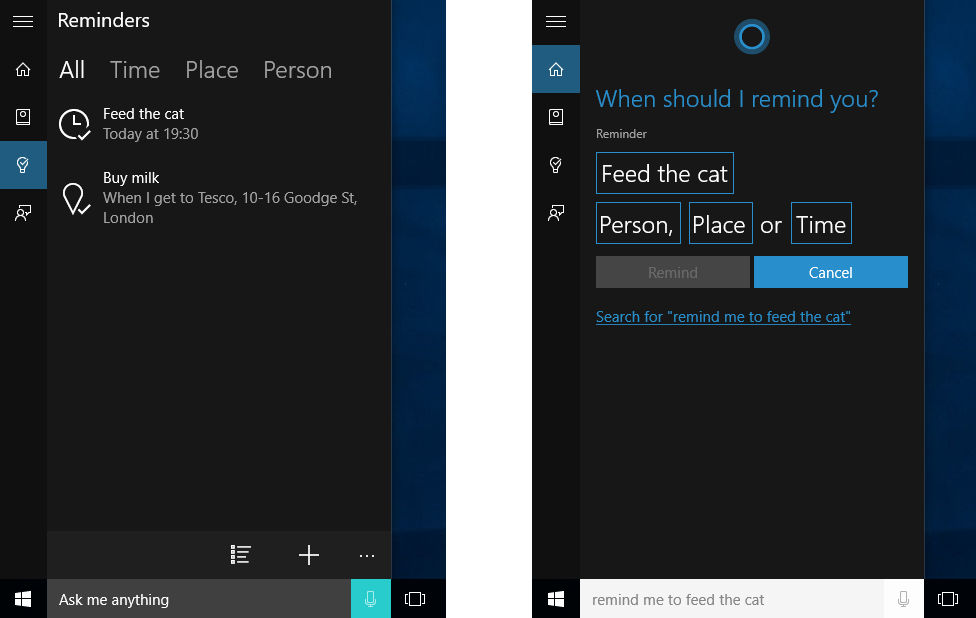
Cortana имеет мощную встроенную функцию напоминания, но вы можете сделать больше, чем просто получать напоминание в определённое время. Используйте значок напоминаний или скажите «Напомнить мне», чтобы начать. Вы можете создать напоминание, и Cortana напомнит вам о чём-то в установленное время, когда вы попадаете в определённое место или когда разговариваете с конкретным человеком. Вы также можете просто сказать что-то вроде «Напомни мне, чтобы я взял таблетку в 8 вечера» или «Напомни мне купить молоко, когда я доберусь до (название магазина)», чтобы мгновенно создать напоминание.
Использование простого языка для поиска
Cortana поддерживает поиск на естественном языке файлов на вашем компьютере. Например, вы можете попросить Cortana «найти фотографии с августа» или «найти документы о Windows», чтобы найти фотографии с августа или файлы документов, связанные с Windows. Это встроенная функция поиска Windows, но с более естественными языковыми возможностями. Она гораздо проще в использовании, чем старые поисковые операторы.
Определить песню
Как и Siri, Google Now и специальные приложения, такие как Shazam, Cortana может слушать песню, которая играет рядом с вами, и идентифицировать её. Скажите «Что это за песня?», и Cortana будет использовать ваш микрофон для прослушивания музыки и сравнения её с конкретной песней. Функция хорошо работает с записью, но необязательно будет работать с живой музыкой.
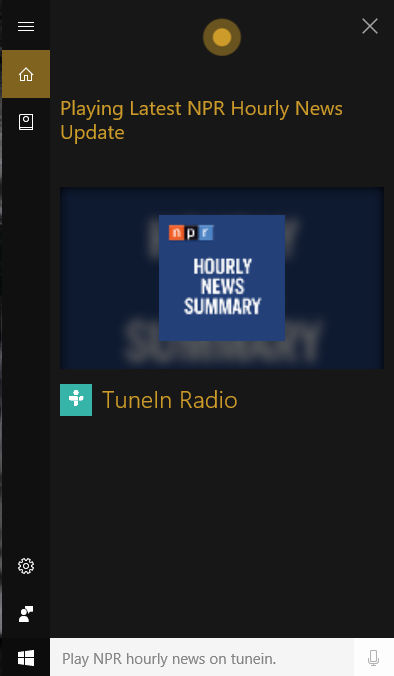
Поиск в Интернете с помощью Google (или другой поисковой системы) вместо Bing
Cortana работает на поисковике Bing. Когда вы спросите Cortana о чём-то, что она не знает, откроется ваш веб-браузер по умолчанию и выполнится поиск в Bing. Cortana уважает ваш браузер по умолчанию – даже если это Chrome или Firefox, но не будет уважать вашу поисковую систему по умолчанию и всегда будет использовать Bing. Вы можете заставить Cortana использовать Google или другую поисковую систему, например, DuckDuckGo или Yahoo, с расширением Chrometana для Google Chrome. Когда Cortana направляет Google Chrome на страницу результатов поиска Bing, Chrometana автоматически перенаправляет этот поиск в Google или вашу поисковую систему по выбору, заставляя помощника выполнять поиски Google. Это работает, только если вы используете Chrome в качестве своего веб-браузера по умолчанию.
Выполнение вычислений и конвертация
Ассистент также может выполнять быстрые вычисления. Помните, что вы также можете ввести запрос в поле поиска Cortana – вам не нужно долго говорить. Вы можете либо попросить провести математический расчёт, такой как «324234*34234», либо ввести конвертацию единиц, например, «55 uk фунтов в usd». Это работает как с валютами, так и с другими типами единиц.
Отслеживать полёты и посылки
Помощник может отслеживать рейсы, используя их номера, и посылки, используя их номера для отслеживания. Просто введите номер рейса или номер для отслеживания посылок в поле поиска – вы можете просто скопировать и вставить его для просмотра текущего состояния.
Найти факты
Для быстрого ответа на общие вопросы Кортана использует Bing. Это похоже на Google Knowledge Graph. Например, вы можете задать такие вопросы, как «Какое самое высокое здание в мире?» Или «Кто является президентом Соединенных Штатов?», чтобы получить немедленный ответ.
Проверить погоду
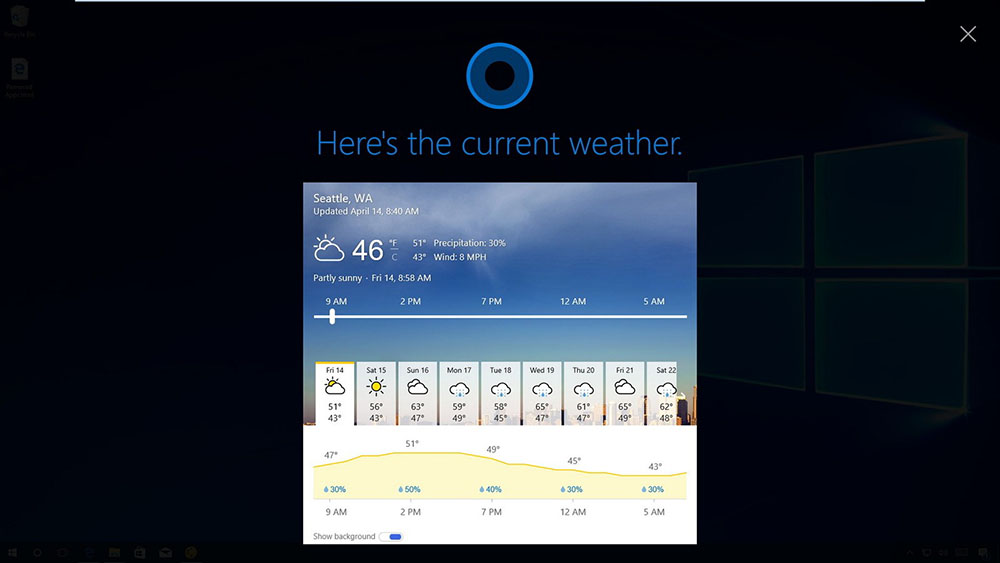
Используйте Кортану для быстрой проверки погоды в разных местах. «Погода» покажет вам погоду в вашем текущем местоположении, а «Погода в (местоположении)» покажет вам погоду в другом городе.
Получить направление
Кортана также может отвечать указаниями направления или проложить маршрут. Попросите «указать (местоположение)», и Cortana откроет включённое приложение «Карты Windows 10» с указаниями по вашему выбору.
Установка аварийных сигналов
Она также поддерживает сигналы тревоги, а не только напоминания. Попросите Cortana «установить будильник на (время)», и она создаст для вас сигнал тревоги. Тревога здесь сохраняется в приложении Alarms & Clock, где вы можете управлять своими сигналами.
Отправить электронное письмо
Кортана может отправлять электронные письма с помощью встроенного приложения Mail и учётных записей, которые вы там настроили. Просто скажите «отправить электронную почту», чтобы начать, или что-то более конкретное, например, «Отправить письмо (имя контакта)», если этот человек есть в ваших контактах.
Создание событий календаря
Кортана также может создавать события календаря. Просто скажите что-то вроде «Добавь в календарь встречу в четверг на 2 часа дня», и ассистент автоматически заполнит предоставленную вами информацию.
Просто пообщаться
Как и Сири, Кортана может «болтать» о вещах и отвечать на глупые вопросы быстрыми ответами. Спросите Кортану о чём-то или даже дайте инструкцию типа «Расскажи мне историю», «Расскажи мне анекдот», «Спой мне песню» или «Удивите меня!».
Получить список команд / Справка
Попросите «помочь», и вы увидите список вещей, которые вы можете сделать. Например, Cortana может воспроизводить музыку, просматривать спортивные результаты и предоставлять прогнозы, а также предлагать словарные определения и переводы для слов. Microsoft, скорее всего, в бесплатных обновлениях в будущем добавит новые функции в Cortana и улучшит существующие.
Как включить или запустить Cortana (Кортана)
Чтобы пользоваться преимуществами Cortana в России, необходимо изменить несколько вариантов системы, в первую очередь локализацию и язык:
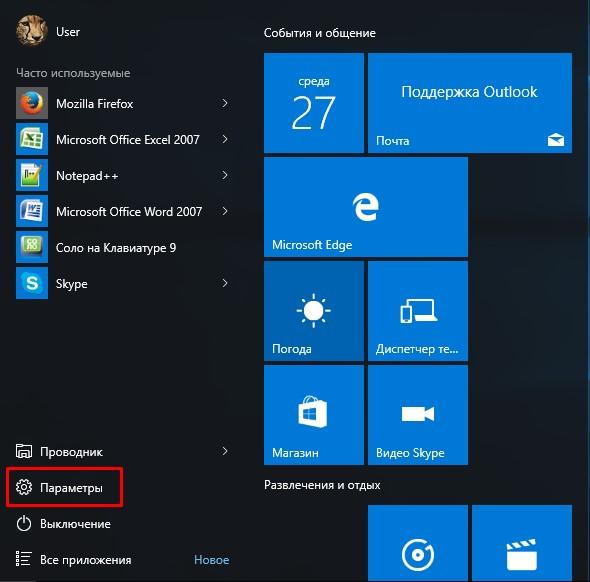
- первое, что нам нужно сделать, это перейти в «Настройки», щёлкнув значок «шестерёнки» в меню «Пуск»;
- затем выберите элемент «Время и язык» – «Регион и язык»;
- нажмите «Добавить язык», выберите «Английский» – «Английский» (США).
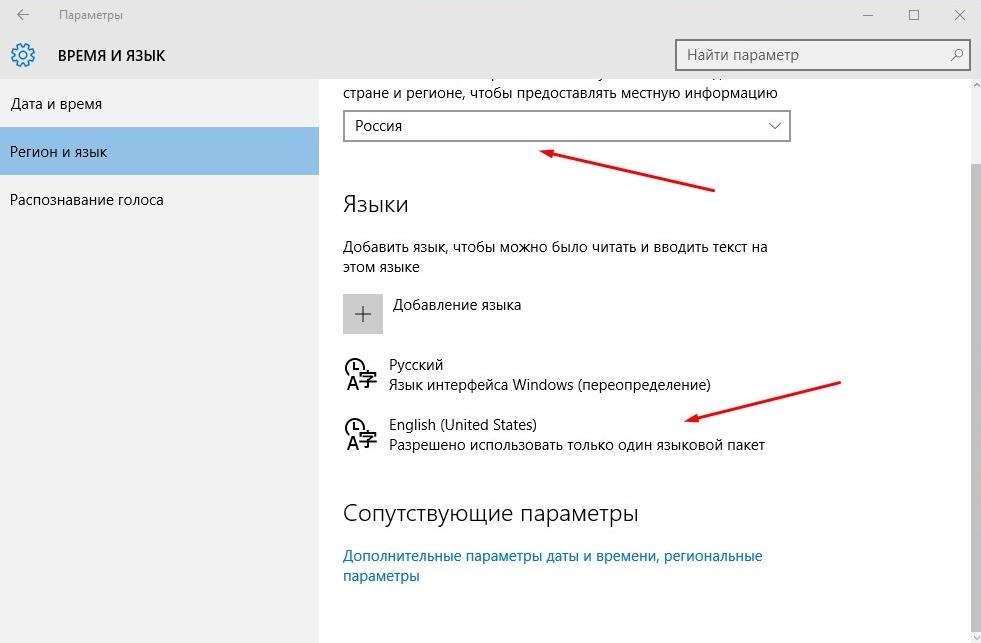
- как только закончите предыдущий шаг, вернитесь к региону и языку, на котором выделите английский (Соединённые Штаты), а затем нажмите «Параметры»;
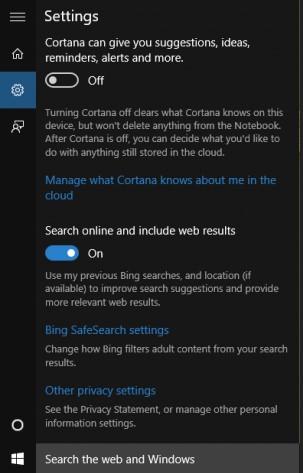
- уже находясь в параметрах, нажмите кнопку «Загрузить» рядом с «Речь», загрузка рукописного ввода не требуется;
- по завершении этого процесса снова вернитесь в «Регион и язык», нажмите «Английский» (США) и установите его как язык по умолчанию.
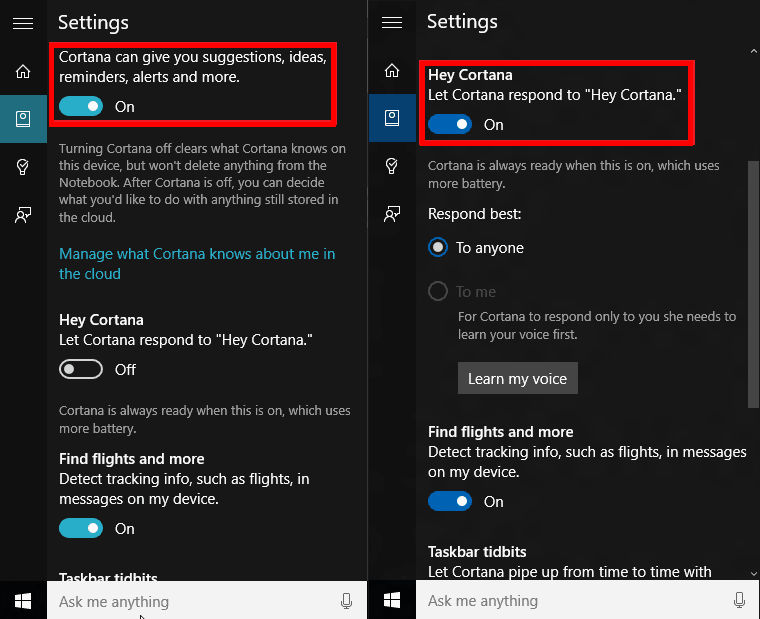
Перезагрузите компьютер. Следующий шаг, который поможет вам включить Cortana в Windows 10 – щёлкнуть значок увеличительного стекла на панели задач, затем значок шестеренки. В верхней части появившегося окна находится выпадающий список, из которого выберите английский (США) и подтвердите выбор. Чтобы настроить более расширенные параметры, щёлкните по значку ассистента (который раньше заменяло увеличительное стекло), а затем нажмите на значок шестерёнки. Вероятно, самой желанной функцией Кортаны является определение фразы «Hey, Cortana». Чтобы активировать её, переместите ползунок Let Cortana respond to «Hey Cortana» в положение «On».
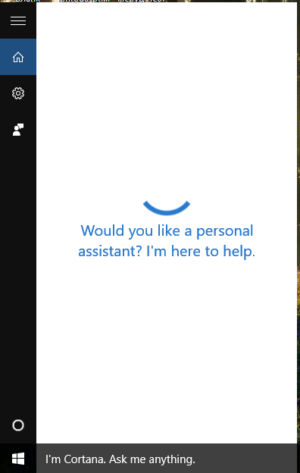
Следует помнить, что Кортана использует механизмы «глубокого обучения», а это означает, что чем чаще мы её запускаем, тем эффективнее она будет работать. Это также относится к пониманию акцента пользователя и тому, как он произносит слова. Кроме того, по очевидным причинам, некоторые службы и мероприятия не будут доступны за пределами Соединённых Штатов.
Как отключить Cortana в Windows
Процедура отключения Cortana в Windows 10 гораздо проще, чем её полное удаление:
- нажмите кнопку «Пуск»;
- в поле поиска введите «Cortana» и запустите программу;
- перейдите к «Меню» – «Notebook» – «Настройки»;
- в открывшемся окне перетащите ползунок в значение «Выключено».
Как удалить Cortana
Чтобы удалить Cortana в Windows 10, Pro и Enterprise, в поле поиска введите gpedit.msc и откройте редактор локальной групповой политики. Перейдите к «Правилам локального компьютера» (Local Computer Policy), а затем к «Конфигурации компьютера», «Административные шаблоны», «Компоненты Windows» и «Найти». Дважды нажмите кнопку «Разрешить использование Кортаны». Когда появится следующее окно, установите флажок «Отключено». Подтвердите «OK» и готово. Если Кортана всё ещё появляется, может потребоваться перезагрузка компьютера.
Чтобы полностью удалить Cortana в Windows 10 Home, необходимо изменить реестр. Для этого введите «regedit» в поле поиска и запустите редактор, показанный в результатах. Подтвердите разрешение на внесение изменений, а затем выполните поиск в реестре
Вы можете обнаружить, что Windows не имеет раздела Windows Search. В этой ситуации вы должны создать его самостоятельно. Щёлкните правой кнопкой мыши на Windows и выберите «Создать» – «Раздел». Назовите его Windows Search. Щёлкните правой кнопкой мыши на созданном ключе и выберите «Создать» из меню «Параметр DWORD» для 32-разрядной версии Windows 10 или «QWORD» для 64-разрядной версии. Щёлкните правой кнопкой мыши на созданном значении и выберите «Изменить». Измените имя на «AllowCortana» и выберите 0. Подтвердите, нажав «OK». И все. Как и в случае выпусков Pro и Enterprise, чтобы изменения вступили в силу, вам может потребоваться перезагрузить компьютер.
Возможности Cortana огромны, но Microsoft должна будет внести свой вклад в их развитие и совершенствование. На данный момент служба испытывает конкуренцию со стороны Google или Apple. В будущем ничто не должно мешать управлять всем домом с помощью телефона через простого помощника, который сможет автоматизировать определенные действия. Уже сейчас мы имеем одно приложение, работающее на разных типах устройств, и широкую синхронизацию данных между ними. Следующим шагом должен стать общий личный помощник.