Как повысить ФПС и настроить ускорение в играх на ОС Windows 10, оптимизация

Стабильность гейминга напрямую определяется такой величиной, как FPS. Она обозначает частоту обновления изображения. И чем выше FPS, тем комфортнее ощущается игровой процесс. К сожалению, не все компьютеры выдают максимальные показатели. Однако существует несколько инструкций, как повысить ФПС в играх на операционной системе Windows 10. Воспользовавшись ими, геймер ощутит прирост как в оффлайне, так и в онлайн-баталиях.
Как увеличить FPS в играх

Самый простой способ достичь максимального показателя частоты кадров – купить современный компьютер с мощным «железом». Разумеется, такое решение проблемы никого не устроит, поэтому стоит принять во внимание 3 главные рекомендации, которые помогут увеличить FPS даже на относительно слабом устройстве. На заметку. Число кадров в секунду зависит не только от возможностей компьютера, но и от самой игры. Чем она проще, тем стабильнее будет показатель.
Отключение визуальных эффектов
В процессе гейминга ресурсы компьютера расходует не только игра, но и сама операционная система. Особенно это касается устройств на базе требовательной Windows 10. Чтобы снизить процент потребления ресурсов и тем самым поднять FPS в игре, рекомендуется отказаться от визуальных эффектов ОС:
- Откройте «Проводник».
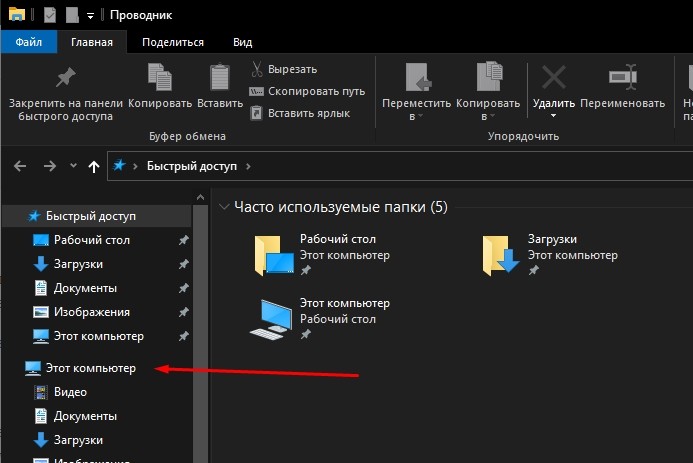
- Щелкните правой кнопкой мыши по вкладке «Этот компьютер».
- Перейдите в «Свойства».
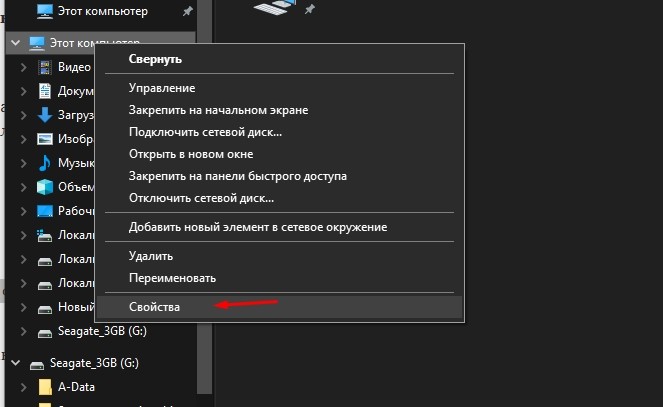
- Кликните по надписи «Дополнительные параметры системы».

- Раскройте вкладку «Дополнительно» и выберите «Параметры».
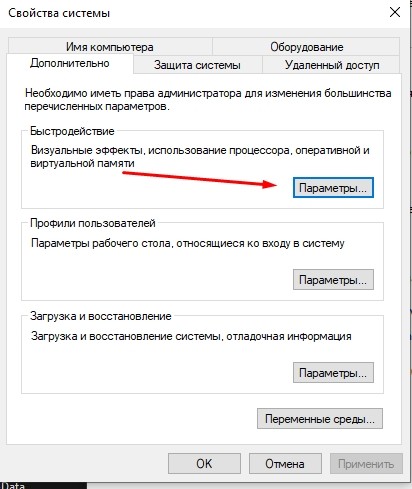
- Отметьте пункт «Обеспечить наилучшее быстродействие» и снимите галочки со всех отмеченных эффектов.
- Сохраните настройки.
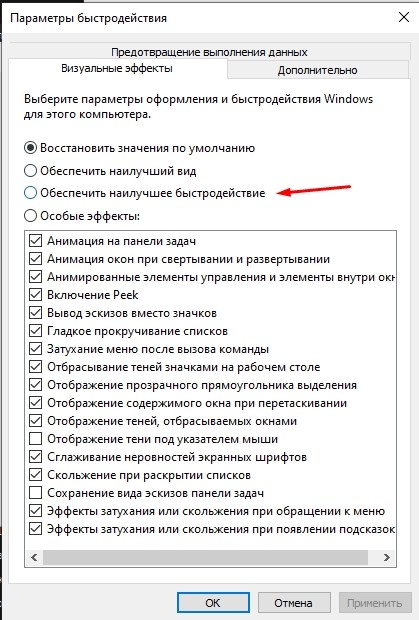
После изменения параметров подавляющее большинство ресурсов компьютера будет отдано игре, и вы сможете ощутить намного более комфортный гейминг благодаря повышению частоты обновления картинки.
Отключение фоновых приложений
Вне зависимости от того, установлена ОС на ноутбуке или стационарном компьютере, ресурсы устройства активно потребляют фоновые процессы. Это приложения, работающие по принципу автозагрузки. Они автоматически открываются вместе с включением ПК. Для повышения производительности их нужно деактивировать:
- Нажмите одновременно клавиши «Ctrl» + «Shift» + «Esc», чтобы запустить «Диспетчер задач».
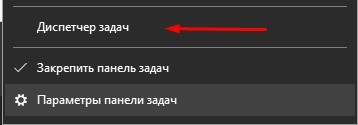
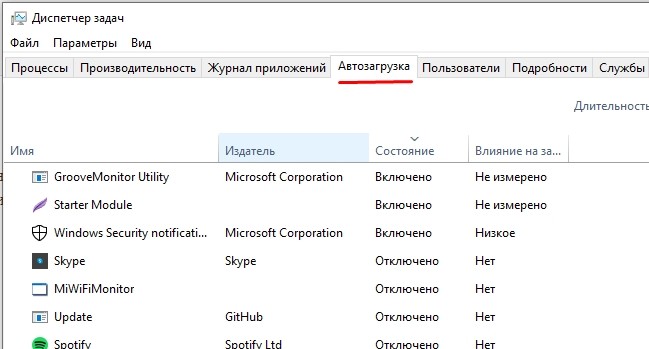
- Откройте вкладку «Автозагрузка».
- Наведите курсор мыши на интересующее приложение и кликните ПКМ.
- Нажмите на кнопку «Отключить».
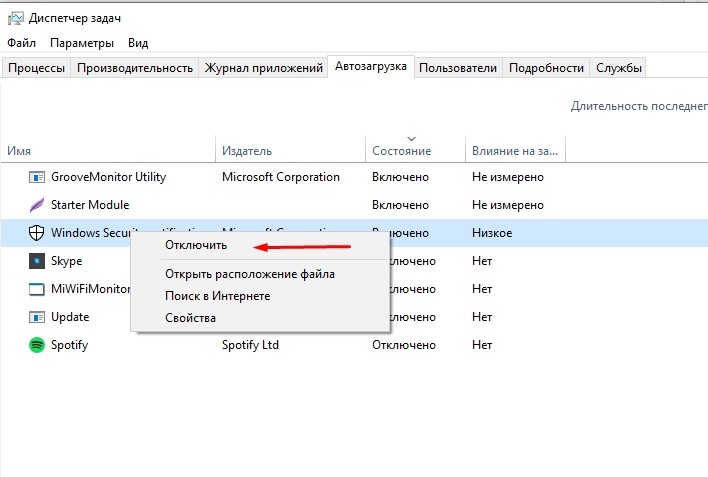
Далее останется повторить операцию для всех программ, которые отображаются в списке автозагрузки. Когда будут прекращены фоновые процессы, геймер ощутит, что играть стало намного комфортнее.
Удаление лишних программ
Еще один способ оптимизировать игровой процесс – избавиться от лишних программ. Это может быть как редко используемое приложение, так и по-настоящему вредоносное ПО, влияющее на работоспособность устройства:
- Используя поисковую строку Windows, откройте «Панель управления».

- Перейдите в раздел «Программы и компоненты».
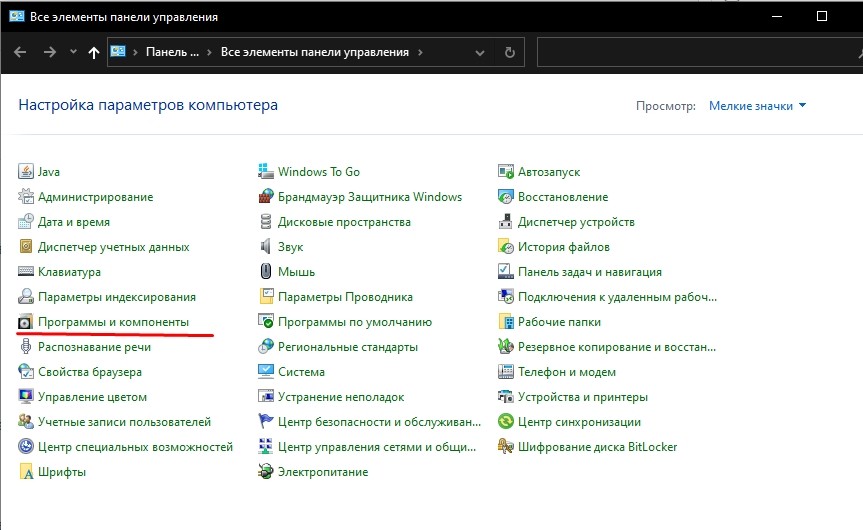
- Щелкните ЛКМ по названию приложения, от которого хочется избавиться.
- Нажмите кнопку «Удалить».
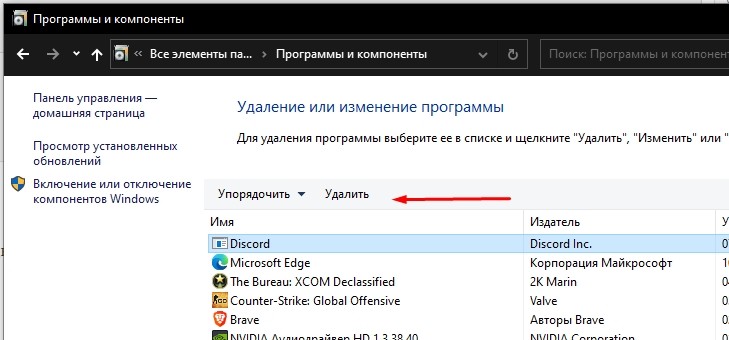
Удалив лишние программы, вы не только ускорите работу компьютера, но и освободите место во внутренней памяти устройства. После этого не забудьте перезагрузить ПК.
Оптимизация пинга в онлайн-играх
В процессе онлайн-сражений важна не только производительность компьютера, но и показатель ping. Им обозначается время задержки от момента нажатия пользователем определенной кнопки до совершения действия в игре. Чем ниже пинг, тем лучше. И оптимизировать параметр можно несколькими способами.
Настройки электропитания
Первым делом необходимо настроить электропитание таким образом, чтобы компьютер работал на максимальных оборотах, отдавая предпочтение играм:
- Найдите и откройте раздел «Электропитание», используя поисковую строку.
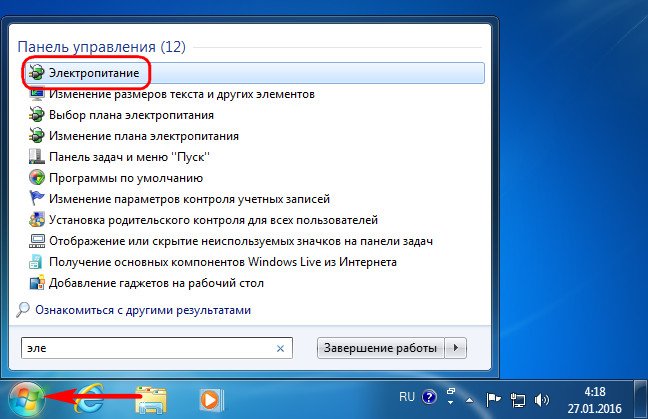
- Отметьте пункт «Высокая производительность».
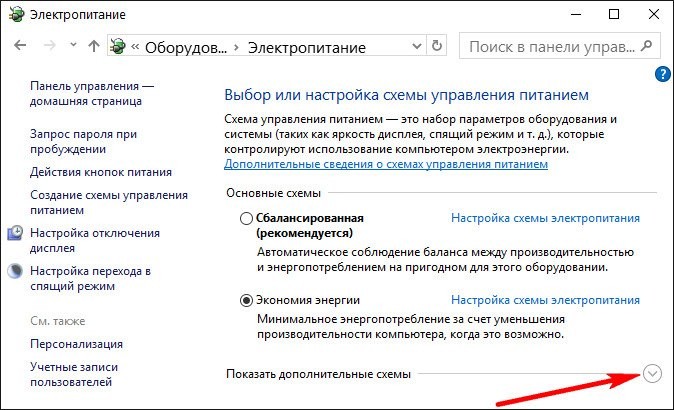
- Сохраните изменения.
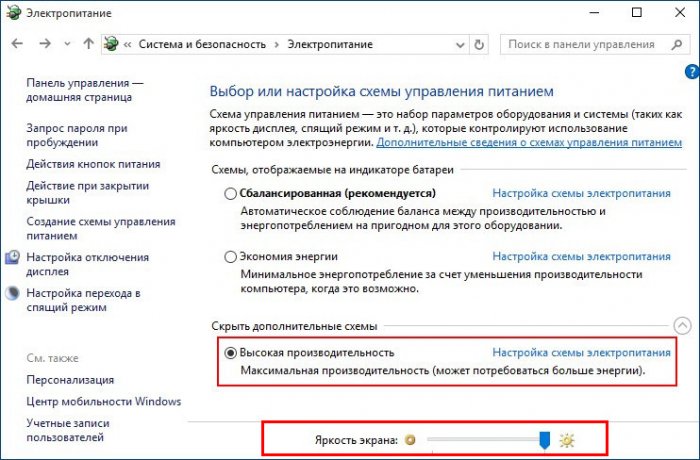
Новые настройки позволят уменьшить задержку, а также увеличить частоту кадров во время игрового процесса. Но, чтобы изменения вступили в силу, понадобится перезапустить компьютер.
Очистка диска
Повышение частоты обновления изображения в онлайн-играх становится следствием очистки жесткого диска от мусора.
- Откройте «Проводник».

- Щелкните ПКМ по названию HDD.
- Перейдите в «Свойства».
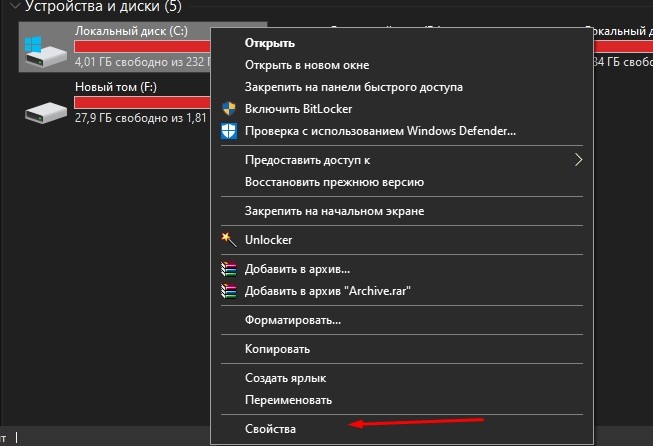
- Нажмите кнопку «Очистка диска».
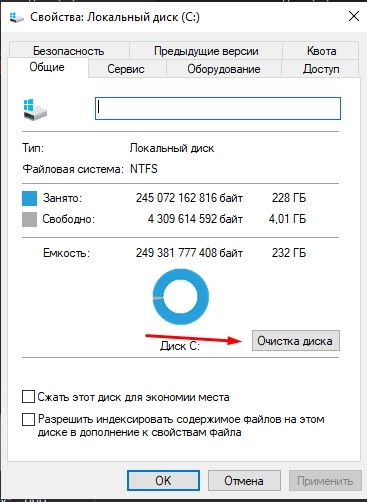
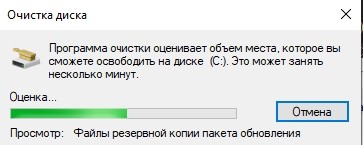
- Дождитесь окончания сканирования системы.
- Подтвердите удаление мусора.
Также для избавления от лишних файлов можно воспользоваться приложением CCleaner. Оно доступно для бесплатного скачивания и позволяет выполнить глубокую очистку ПК.
Стороннее ПО для оптимизации работы Windows 10
Максимальная производительность компьютера – это результат, которого сложно добиться исключительно встроенными средствами ПК. Параллельно с соблюдением рекомендаций, обозначенных ранее, рекомендуется воспользоваться сторонним ПО. Среди хорошо зарекомендовавших себя программ выделяются следующие:
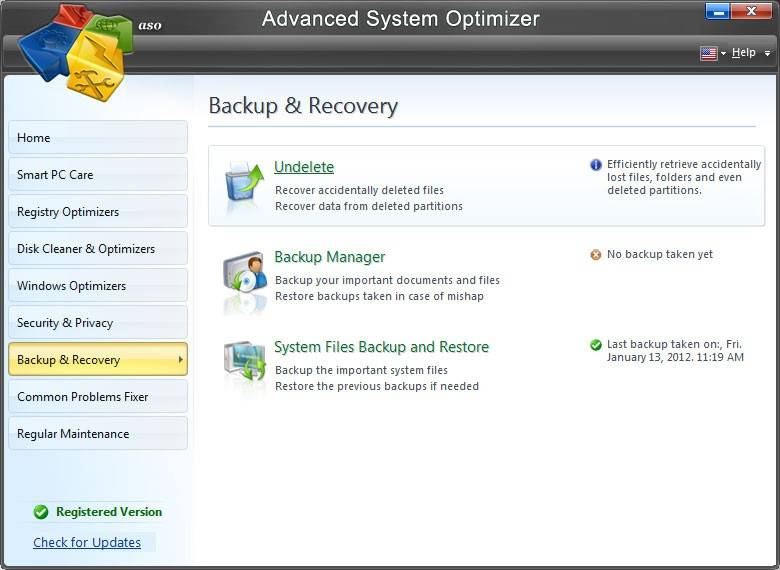
- Advanced System Optimizer;
- Game Gain;
- Game Buster.
Обратите внимание, что не все из выделенных приложений предоставляются на бесплатной основе. Однако платить за подписку совершенно не обязательно. Даже бесплатные утилиты вроде Game Gain или Game Buster отлично справляются со своей задачей, оптимизируя игровой процесс.
Ускорение установки игр
Наряду со стабильностью гейминга важную роль играет скорость установки игр. Порой, чтобы поиграть в любимый проект, человеку приходится ждать 1-2 часа, пока установятся все компоненты. Чтобы сэкономить время, рекомендуется действовать по инструкции:
- Запустите инсталлятор и начните установку игры.
- Откройте «Диспетчер задач».
- Во вкладке «Подробности» щелкните ПКМ по названию процесса, который отвечает за инсталляцию приложения.

- Установите высокий приоритет.
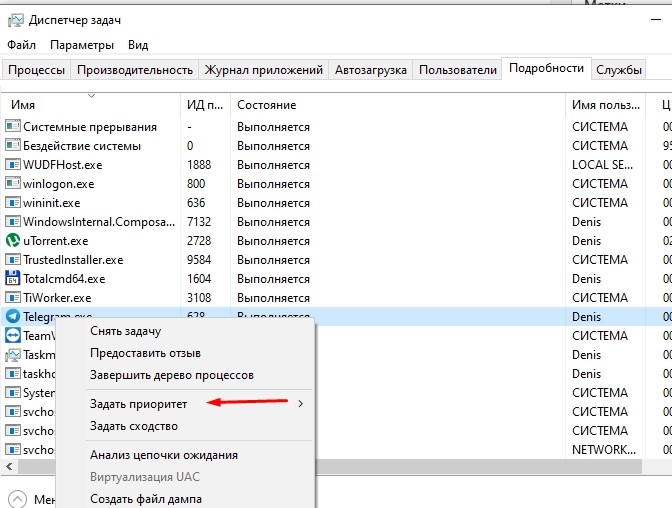
Важно. В процессе установки некоторых игр принимает участие не один, а сразу два процесса. Для обоих из них нужно выставить максимальный приоритет.
Увеличение приоритета заставит компьютер отдать все силы на обработку файлов игры и ее установку. Это поможет быстрее завершить инсталляцию необходимого проекта, но, в то же время, замедлит работу параллельных процессов.
Как исправить лаги и торможение игр на компьютере с Windows 10 – 10 способов
Компьютер давно перестал считаться устройством, предназначенным исключительно для работы. ПК позволяет занять свободное время виртуальными боями и перестрелками. Однако многие пользователи жалуются на то, что у них тормозят игры на компьютере с Windows 10, и сложно понять, как исправить подобные неполадки. В большинстве случаев проблема поддается решению. Для этого придется вникнуть в тему, разобравшись с основными причинами лагов.
Возможные причины
Зачастую лаги в процессе игры не являются проблемой. Особенно если компьютер использует старые комплектующие в виде слабого процессора и видеокарты. Но в случае, когда тормозит современный ПК на базе операционной системы Windows 10, пользователь имеет дело с серьезными неполадками, которые можно устранить встроенными средствами. Вот главные причины лагов и тормозов:
- несовместимость системных требований;
- большое количество программ, работающих в фоне;
- плохая оптимизация игры;
- перегрев элементов ПК;
- устаревшие драйверы графического адаптера;
- воздействие вирусов;
- активация режима энергосбережения (на ноутбуке).
Получается, проблему легко можно решить, если компьютер соответствует системным требованиям, которые заявлены разработчиком игры. Главное – внимательно проанализировать фоновые процессы ПК и активировать функции, способные увеличить производительность.
Что делать, если лагают игры на Windows 10
В процессе устранения неполадок пользователь одновременно с этим может побороть другие проблемы, которые проявляются при эксплуатации компьютера. Словом, ни одна из предложенных рекомендаций не будет лишней. В то же время необходимо действовать строго по инструкции, начав рассмотрение наиболее простых вариантов решения.
Важно. Перед обращением к проверенным способам обязательно сопоставьте характеристики ПК с системными требованиями игры. Получить соответствующую информацию можно на сайте разработчика.

Чистка ПК от лишних программ
Случается, что игры тормозят даже на мощном компьютере. В этой ситуации сложно придраться к «железу», и устранить неполадку помогает оптимизация программного обеспечения. Располагая мощным ПК, пользователи редко заботятся о расходе ресурсов устройства. Они нагружают компьютер огромным количеством приложений, которые не останавливаются ни на секунду. Поэтому даже с хорошей видеокартой в процессе игры возникают лаги.
Проблема решается удалением лишних приложений и файлов. Обязательно воспользуйтесь встроенной утилитой «Установка и удаление программ», с помощью которой можно быстро избавиться от лишнего ПО. Если все используемые приложения являются для вас важными – выполните очистку мусора:
- Откройте «Этот компьютер».

- Щелкните ПКМ по названию системного диска.
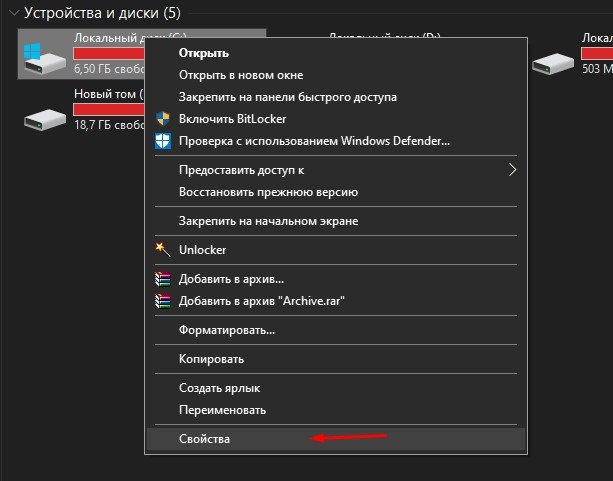
- Нажмите кнопку «Очистка диска».
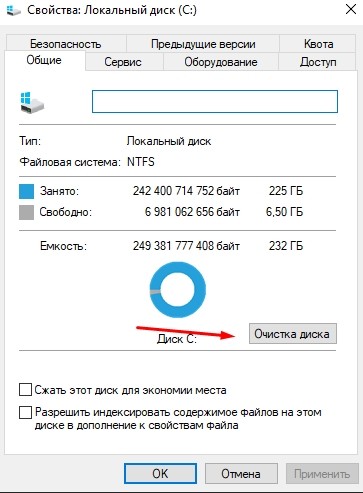
- Запустите тест ОС.
- Дождитесь окончания операции.

В конце Windows 10 покажет, от каких файлов можно избавиться без серьезных последствий. Весь мусор удален, после чего ПК начнет работать более стабильно, что скажется на процессе гейминга.
Совет. Стабильная работа компьютера обеспечивается за счет наличия достаточного количества свободного места на внутреннем накопителе. Его должно быть не меньше 20 % от общей вместимости.
Удаление лишнего из автозагрузки
Многие программы работают в режиме автозагрузки. Это значит, что они автоматически запускаются после включения компьютера. В комбинации с ресурсоемкой игрой ПК приходится работать на износ, в связи с чем игры зависают.
Удалите сомнительные приложения из автозагрузки, используя инструкцию:
- Откройте «Диспетчер задач» («Ctrl + Shift + Esc»).
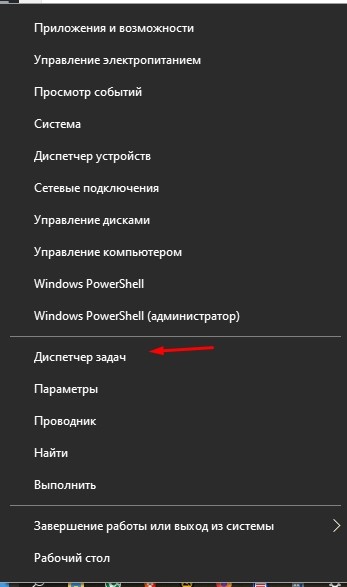
- Перейдите во вкладку «Автозагрузка».

- Щелкните ПКМ по названию приложения, для которого нет необходимости в использовании автоматической загрузки.
- Нажмите кнопку «Отключить».
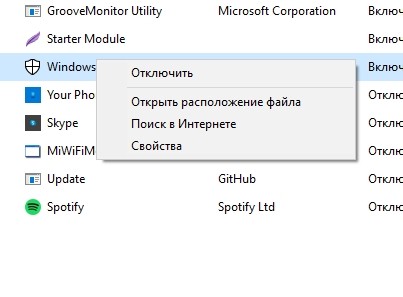
Аналогичным образом следует поступить со всеми программами. Чем меньше приложений останется в автозагрузке, тем быстрее будет работать компьютер, а игры перестанут лагать.
Дефрагментация жесткого диска
Часто игры виснут из-за проблем с внутренним накопителем. Когда пользователь загружает огромные массивы информации, файлы распределяются по секторам жесткого диска в случайном порядке. Из-за этого снижается скорость чтения, которая вызывает тормоза и лаги при гейминге.
Решается проблема путем дефрагментации (перезаписи) накопителя:
- Используя поисковую строку, найдите утилиту «Оптимизация дисков».
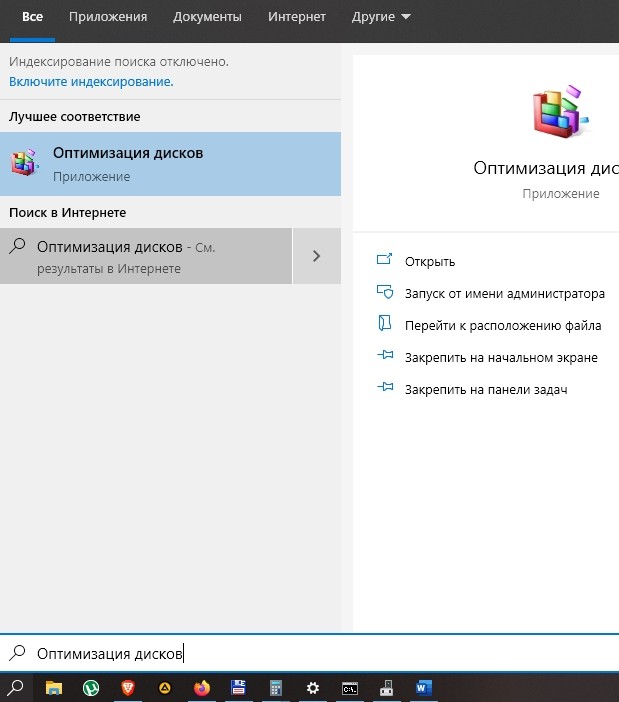
- Кликните ЛКМ по названию диска.
- Нажмите кнопку «Оптимизировать».

Теперь остается дождаться завершения операции, после которой повысится стабильность ПК. Если этого не произошло – переходите к следующему пункту.
Файл подкачки
Также убрать лаги помогает изменение размера файла подкачки в меньшую или большую сторону. Это позволит оптимизировать расход оперативной памяти:
- Через поисковую строку найдите утилиту «Настройка представления и производительности операционной системы».

- Перейдите во вкладку «Дополнительно».
- Нажмите кнопку «Изменить».
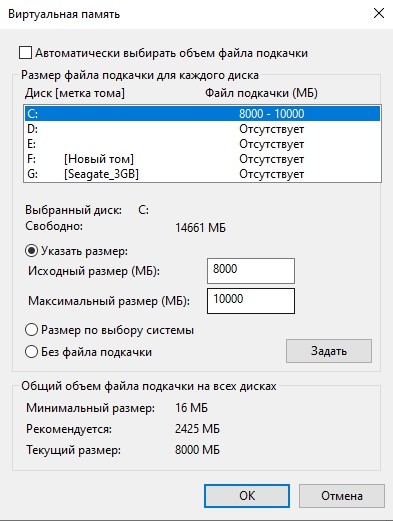
- Кликните по названию диска.
- Пропишите оптимальный объем файла подкачки.
- Сохраните настройки.

Оптимальным размером файла подкачки является то количество оперативной памяти, которое остается свободным при повседневном использовании. Проверить текущие показатели можно через Диспетчер задач.
Отключение режима DVR
Следующее, что нужно сделать для повышения производительности, – отключить функцию Digital Video Recorder, которая предназначена для фиксации картинки и аудиодорожки в процессе гейминга:
- Откройте параметры операционной системы «Win + I».
- Перейдите в раздел «Игры».

- Напротив заголовка «Вести запись в фоновом режиме, пока идет игра» передвиньте ползунок в положение «Выкл.».
- Сохраните изменения.
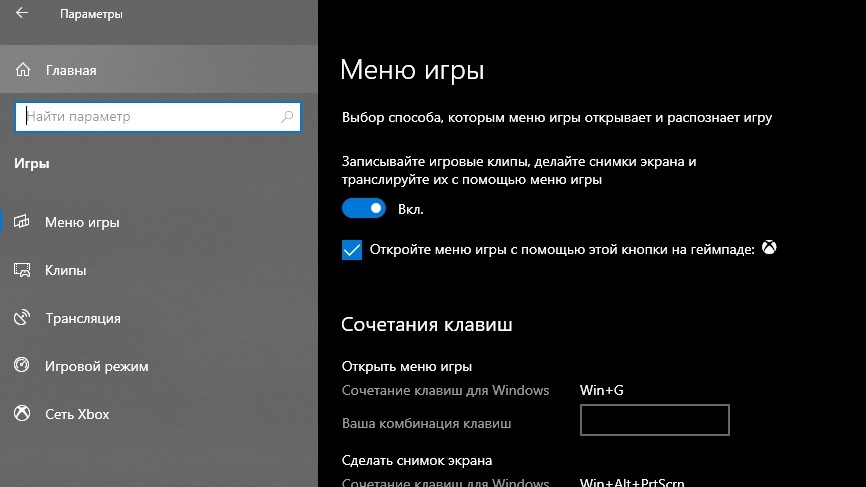
Не исключено, что данная функция по умолчанию была деактивирована. Однако все равно не лишним будет проверить этот факт, поскольку работа DVR негативным образом сказывается на игровой производительности.
Включение игрового режима в Windows 10
Если игра все равно виснет, рекомендуется активировать специальный режим, направленный на принудительное повышение производительности во время игровой сессии:
- Запустите игру.
- Нажмите клавиши «Win + G».
- Кликните по значку, отвечающему за активацию игрового режима (спидометр).
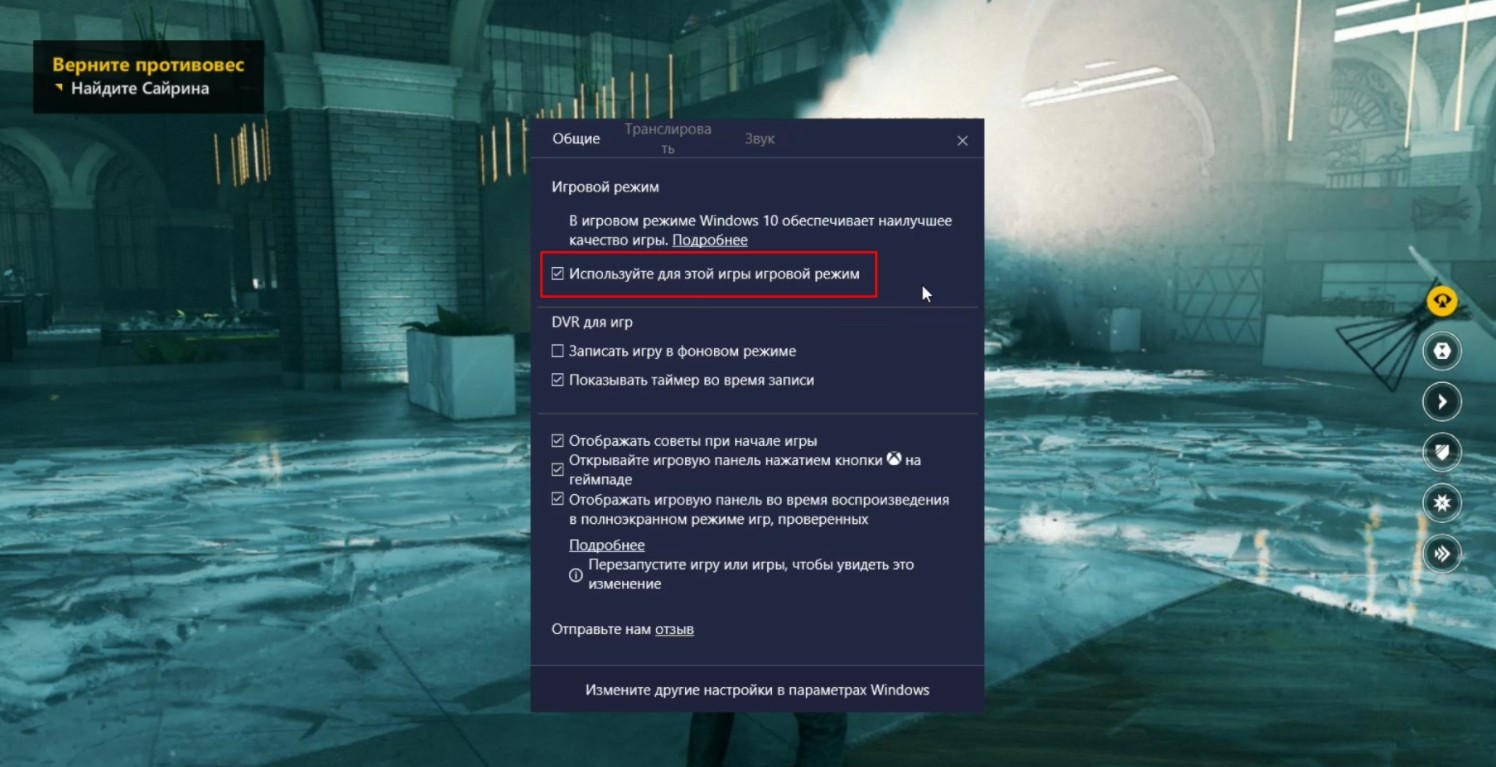
После этого поиграйте в течение 10-20 минут. Если лаги исчезнут – продолжайте пользоваться соответствующим режимом при гейминге. В противном случае нужно рассмотреть еще несколько вариантов решения проблемы.
Обновление драйверов
Основным элементом ПК, отвечающим за игровую производительность, является видеокарта. Игры глючат не только из-за слабого графического адаптера, но и вследствие отсутствия актуальных драйверов:
- Запустите «Диспетчер устройств» через меню «Пуск» или поисковую строку.
- Откройте вкладку «Видеоадаптеры».

- Щелкните ПКМ по названию графической карты.
- Нажмите кнопку «Обновить драйвер».

На заметку. Желтая иконка с восклицательным знаком – подсказка, свидетельствующая о том, что ПО нуждается в обновлении.
Даже если Диспетчер устройств не дает установить апдейт, вы можете обновить драйвер самостоятельно, скачав дистрибутив с официального сайта разработчика.
Переустановка графических библиотек
За обработку графики в играх отвечают специальные библиотеки вроде DirectX, Net. Framework или Visual C++. Можно попробовать удалить их через утилиту «Установка и удаление программ», а затем – загрузить заново. В некоторых случаях после повторной установки лаги исчезают.

Оптимизация настроек игры
Когда нет уверенности в том, что компьютер способен справиться с максимальными параметрами графики, есть смысл немного понизить их через настройки игр. Но лучше всего выбрать в опциях автоматическое определение конфигурации. Так программа самостоятельно проанализирует характеристики ПК, а затем предложит оптимальные настройки графики.
Программы для ускорения работы игр
Заключительным способом решения проблемы является использование специального софта для увеличения производительности. Среди доступных программ следует выделить следующие:
- Wise Game Booster;
- Razer Cortex: Game Booster;
- Game Fire.

Эти приложения выступают в качестве аналога встроенному средству ускорения Windows 10. Программы закрывают фоновые процессы при гейминге, оптимизируя тем самым расход ресурсов ПК в пользу игры.
Фризят, лагают и глючат игры на ноутбуке [возможные причины тормозов даже на новом устройстве]

Вопрос от пользователя
Здравствуйте.
Не так давно приобрел новый ноутбук (i5 1035G1, 8 ГБ ОЗУ, видеокарта nVidia GeForce Mx450), но игры притормаживают: постоянно фризы и лаги.
Пытался обновить драйвера, переустанавливал Windows, скачивал несколько разных версий игр — все равно фризы никуда не уходят. Даже глючат те игры, где характеристики моего ноутбука в несколько раз выше. Например, WOW — ведь она же должна идти на моих характеристиках (тем более на минимальных настройках). Так? В чем может быть дело?
Доброго времени суток!
Ну вообще, по современным меркам, не самое топовое железо, но скажем тот же Warcraft на миним. настройках, такой ноутбук должен тянуть на ура. ��
В этой статье постараюсь привести наиболее частые причины такого характерного поведения ноутбуков (если рекомендации этой статьи не помогут Вам — то ознакомьтесь с PS данной статьи, там приведены ссылки на статьи по ускорению и повышению производительности).
Почему могут тормозить игры на новом ноутбуке
Для начала хотел бы сказать об одной утилите — �� FPS Monitor. С ее помощью в запущенной игре можно посмотреть нагрузку на ЦП, видеокарту, жесткий диск, сеть и пр.
А информация из этих всех метрик поможет легко узнать из-за какого компонента тормозит игра. Хороший способ диагностики, скажу я вам. ��
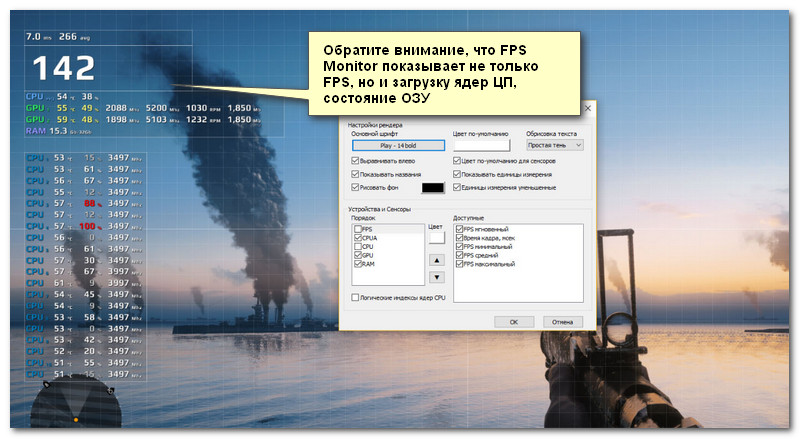
Скриншот работы FPS Monitor
Теперь ближе к теме.
Игры запускаются на интегрированной карте (вместо дискретной)
У многих современных ноутбуков две видеокарты: одна встроенная (ее называют интегрированной — например, IntelHD 5500) , и вторая дискретная .
Так вот, обычно, пока вы работает в Windows используется интегрированная (т.к. она более энерго-эффективна, а значит ноутбук дольше проработает от батареи).
При запуске игр и «тяжелых программ» — должна начать работать дискретная видеокарта (т.к. она более производительна), но часто этого не происходит!
�� Если вы не знаете, сколько у вас видеокарт — откройте �� диспетчер устройств (сочетание Win+R , и команда devmgmt.msc ) , и посмотрите вкладку «Видеоадаптеры» (на скрине ниже, например, представлены 2 видеокарты: Intel HD 5500, nVidia GeForce 920M).
Видеоадаптеры (диспетчер устройств)
�� Еще один напрашивающийся вопрос : как узнать, какая видеокарта задействована в игре?
Необходимо зайти в настройки видеодрайверов и включить значок, отображающий активность дискретной карты (на скрине ниже показан пример, как это делается в панели управления nVidia).
Включаем значок активности ГП NVIDIA
Далее запустите какую-нибудь игру и сверните ее (кнопка Win , или Alt+Tab ) . В области уведомлений увидите «статус» значка: если он показывает активность и стал цветным — значит была задействована дискретная карта (разница показана на скрине ниже).
Кстати, стоит отметить, что часть игр (по умолчанию) может запускаться на интегрированной карте, часть на дискретной (зависит от настроек видеодрайвера).
Значок стал цветным после запуска игры (снизу)
�� Важно!
Что делать, если ваша игра запускается на интегрированной карте — https://ocomp.info/igru-na-diskretnoy-videokarte.html
Отключена технология Turbo Boost
У современных процессоров Intel Core i3, i5, i7 (которыми комплектуются большинство ноутбуков) есть спец. технология Turbo Boost. Работает она примерно по следующему принципу: при высокой нагрузке на ЦП, автоматически поднимает тактовую частоту его работы (своего рода разгон). Благодаря этому, серьезно повышается производительность.
Правда, сразу стоит добавить, в целях экономии заряда аккумулятора — нередко, данная технология не работает. В результате, при работе в ОС Windows — это незаметно, но вот при запуске тех же игр — начинают появляться фризы, когда производительности ЦП недостаточно.
Чтобы узнать поддерживает ли ваш ЦП Turbo Boost, нужно:
- узнать точную модель своего ЦП. Как это можно сделать, можете узнать здесь;
- зайти на сайт https://ark.intel.com/#@Processors и открыть спецификацию своего ЦП;
- посмотреть строки с базовой (Base) и максимальной (Turbo) частотой. См. пример ниже. ��
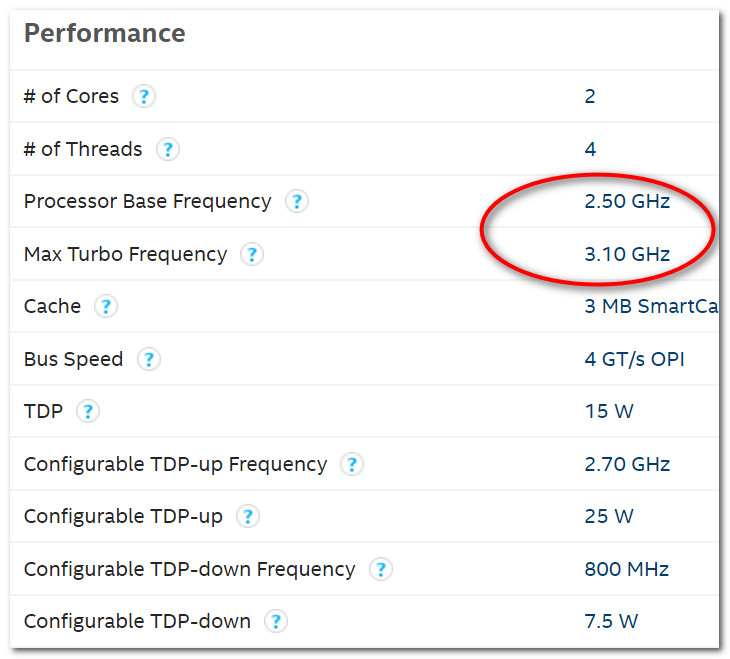
Поддерживает ли ЦП Turbo Boost (данная модель поддерживает!)
Чтобы узнать, задействует ли ЦП технологию Turbo Boost ваш ЦП, можно:
- воспользоваться спец. утилитой с сайта Intel, которая показывает, на какой частоте работает ЦП (для нагрузки на процессор достаточно запустить какую-нибудь игру и свернуть ее окно) ;
- воспользоваться утилитой CPU-Z, в графе Core Speed показывается текущая частота ЦП. Если она поднимается выше базовой частоты под нагрузкой — значит Turbo Boost задействован.
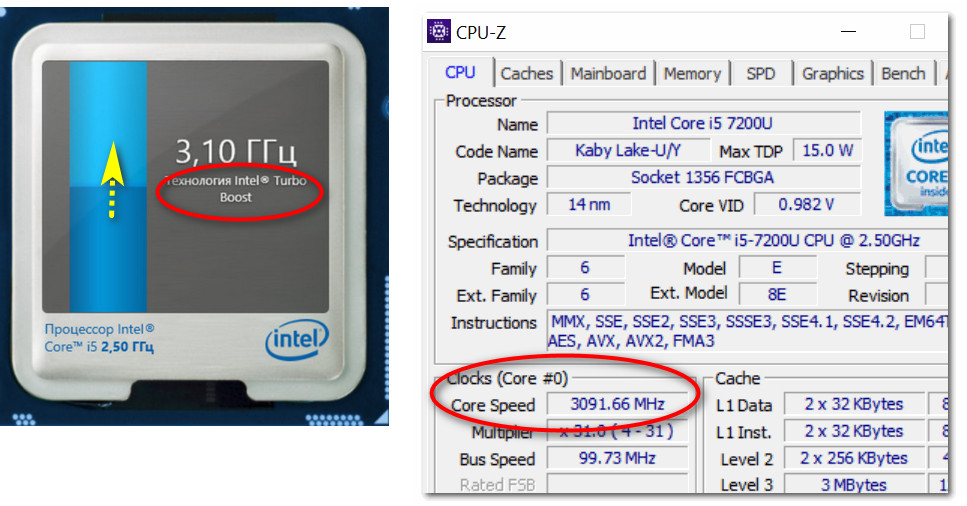
Работает ли Turbo Boost на ноутбуке (кликабельно). Monitor с сайта Intel и утилита (справа) CPU-Z
�� Важно!
Почему может не работать Turbo Boost, как задействовать эту технологию — https://ocomp.info/increase-performance-intel-for-laptop.html
Перегрев процессора/видеокарты
Есть такая «не гласная» статистика: почти каждый 3-4-й ноутбук в ремонте — из-за перегрева. Особенно, это касается устройств с дискретными картами, с не самой продуманной системой охлаждения (выделять линейки устройств здесь не буду, об этом частично говорил в статье про выбор ноутбука ) .
В этой статье я остановился на перегреве, т.к. это может напрямую сказываться на производительности.
Например, если температура процессора доходит до определенной точки — он начинает понижать свою производительность (опуская часть своих задач), чтобы снизить температуру и не сгореть (автозащита, называемая троттлингом) .
Если температура не падает и продолжает расти — то дойдя до критической точки ноутбук просто выключится / перезагрузится (или зависнет). Такая вот двухконтурная защита.
�� Важно!

Как узнать температуру компонентов ноутбука, и что делать при перегреве [инструкция]
Вообще, на температуру нужно обратить внимание, если:
- слышите, как сильно начал гудеть кулер;
- почувствуете, как корпус устройства стал теплее обычного (в некоторых местах может стать даже горячим);
- ноутбук стал зависать, притормаживает, даже при самых простых операциях;
- устройство самостоятельно выключается/перезагружается.
Посмотреть температуру с датчиков устройства можно с �� помощью спец. утилит. Например, на скрине ниже представлена AIDA 64.
�� В помощь!
Как узнать температуру процессора, видеокарты и жесткого диска, что считается нормой — https://ocomp.info/kak-uznat-temperaturu-cpu-gpu-hdd.html
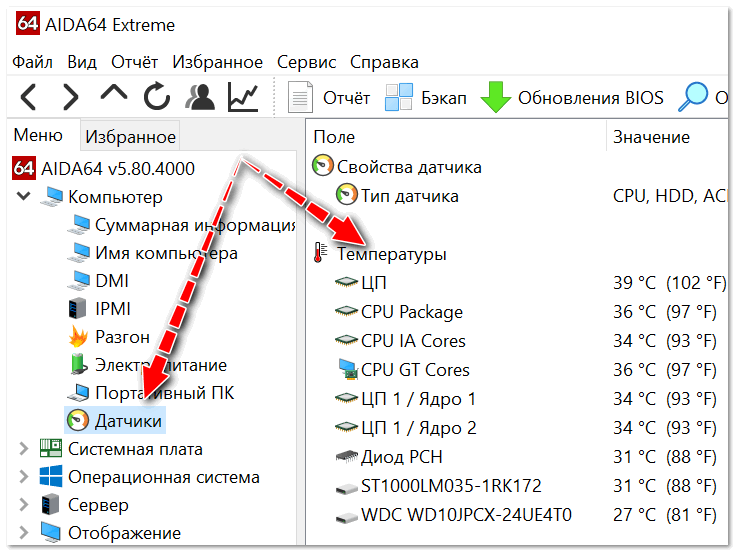
AIDA 64 — Компьютер, датчики — см. температуры (мониторинг)
Проблема с жестким диском
Не могу не отметить, что нередко тормоза в играх (да и самой Windows) связаны с жестким диском (причем, даже на новом ноутбуке). Особенно в этом плане выделил бы Windows 10 и 11 — которые иногда просто «насилуют» жесткий диск (сразу после загрузки ОС, например), «заставляя» многих пользователей переходить на SSD.
Самый быстрый и простой способ узнать текущую нагрузку на диск (и какие приложения это делают) — открыть диспетчер задач (Ctrl+Alt+Del) и просмотреть вкладку «Процессы» (см. скрин ниже ��).
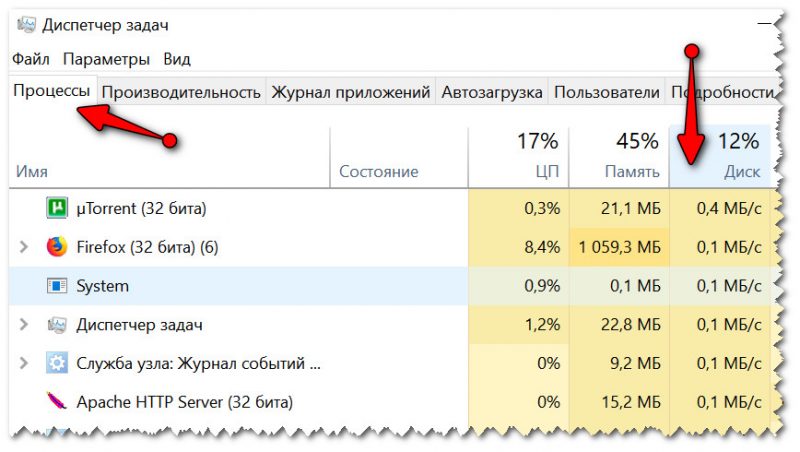
Диспетчер задач — просмотр загрузки диска (кликабельно)
Вообще, эта тематика проблем достаточно специфическая (в 2-х словах не скажешь) . Порекомендую ознакомиться с парочкой моих статей по этой проблеме, где подробно расписано как диагностировать и что можно с этим сделать.
1. Жесткий диск тормозит: загружен на 100%, всё зависает и медленно работает;
2. Про 100% загрузку диска в Windows 10/11 — важные моменты, которые нужно проверить;
3. Как проверить жесткий диск на ошибки и битые сектора (бэд-блоки).
*
В идеале, на современный ПК/ноутбук стоит установить SSD диск под Windows. Тормозов и подвисаний становится значительно меньше. Рекомендую посмотреть сравнение скорости чтения/записи �� между обычным диском (HDD) и SSD.
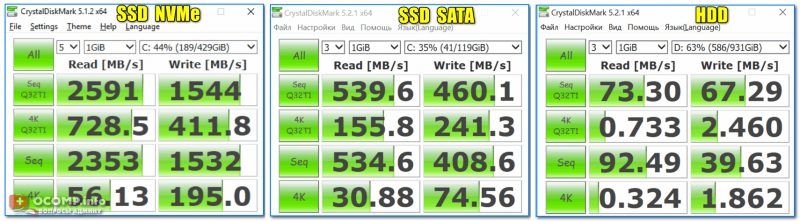
Тест скорости накопителей SSD (NVMe, SATA), HDD
Проблема с видео-драйверами или «глючная» сборка Windows
Очень многие пользователи после покупки ноутбука или установки новой ОС — не обновляют драйвера. Про настройку видеодрайвера — вообще больше половины не вспоминает.
В результате, используется далеко не самая последняя версия драйвера (что не всегда хорошо, и иногда приводит к падению FPS в играх и появлению фризов и лагов).
�� В помощь!
1) Как обновить драйвер на видеокарту AMD, nVidia и Intel HD.
2) Как ускорить видеокарту, правильно и «тонко» задав настройки графики: IntelHD , AMD , nVidia .
2. Насчет сборок Windows
Обратите внимание также на свою �� версию Windows.
Дело в том, что многие используют «сборки» от различных «умельцев»: есть среди них как хорошие варианты (чего уж «клеймить» всех одинаково) , а есть — откровенный «мусор», после установки которого куча ошибок и проблем. Вообще, в целом, порекомендовал бы ставить лицензию и самостоятельно ее оптимизировать конкретно под свои требования.
�� По теме!
Какие плюсы у лицензионной Windows, и как узнать свой лицензионный ключ — https://ocomp.info/plyusyi-u-litsenzionnoy-windows.html
PS
Кроме вышеперечисленных причин, также рекомендую обратить внимание на одну мою предыдущую статью (ссылка чуть ниже), в которой предложены варианты, как можно ускорить игру (приведены «тонкие» настройки видеокарты и самих игр, правильная оптимизация системы и т.д.).
�� В помощь!
Как можно ускорить игры на компьютере/ноутбуке (все реальные способы) — https://ocomp.info/pochemu-tormozyat-igryi.html
PS 2
Не по теме, но возможно вам будут интересны некоторые старые популярные игры (у них низкие системные требования). Многие из них, в свое время, покорили сердца миллионов. О лучших из них я упомянул в одном из своих обзоров (ссылку привожу ниже).

�� Лучшие игры для слабых ноутбуков и ПК — https://ocomp.info/igryi-na-slabyi-noutbuk.html
Всем поменьше тормозов и удачи!
Первая публикация: 24.07.2018
Почему тормозят игры (даже на мощном компьютере)? Устраняем лаги и тормоза!
Типовой вопрос от пользователя.
Здравствуйте.
У меня на компьютере тормозит одна игра (Diablo III). Перепробовал кучу всего, но ничего не помогает.
Компьютер в несколько раз превосходит минимальные характеристики игры, заявленные производителем. Убавил настройки графики и производительности в игре до минимума — получил ~10 FPS.
Подскажите, почему может тормозить игра даже на сравнительно-мощном ПК?
Доброго времени всем!
Нет, наверное, ни одного пользователя ПК, который не играл бы в компьютерные игры! И большинство из них сталкивалось с тормозами, лагами, задержками и пр. казусами. Так что представленный вопрос в статье — очень популярный (пожалуй, лишь название игры меняется).
В этой статье рассмотрю основные причины, из-за которых тормозят игры, и дам советы как их устранить и исправить. Кстати, не претендую на истину в последней инстанции ��.
Итак, теперь ближе к теме.
�� ВАЖНО!
В первую очередь обратите внимание на системные требования конкретной игры, которая у вас тормозит. Если ее минимальным требованиям (а есть еще и рекомендуемые) не удовлетворяет ваш компьютер/ноутбук — то причина тормозов очевидна (поэтому в этой статье на системных требованиях не останавливаюсь) . Правда, и в этом случае, кое-что можно сделать, и ускорить игру (об этом ниже).
Устраняем лаги и тормоза в играх
Какими программами загружен процессор, жесткий диск, оперативная память и сеть?
Статью построю в форме вопросов, на каждый из которых дам ответ. Пройдясь по ним и проверив свой ПК, оптимизировав его — вы в любом случае получите какой-то (хотя бы небольшой) прирост в производительности.
Самое первое с чего хочу начать — это с проверки, чем загружен ваш процессор, жесткий диск, оперативная память. Дело в том, что даже на мощном компьютере могут появиться тормоза, если на нем помимо самой игры, будут запущены еще десятка два разнообразных программ (я уж не говорю о различных конфликтах).
Самый простой способ узнать о их загрузке — это воспользоваться ��диспетчером задач. Чтобы его открыть — нажмите кнопки Ctrl+Shift+Esc (либо Ctrl+Alt+Del ). Кстати, крайне желательно сначала открыть диспетчер задач, затем запустить игру, и когда в ней начнутся тормоза, свернуть ее и посмотреть, на что идет основная нагрузка.
Примечание : чтобы свернуть игру, нажмите сочетание кнопок Alt+Tab , либо кнопку Win .
В диспетчере задач обратите внимание сначала, на то, что больше всего загружено: ЦП, память, диск или сеть. В моем случае — был загружен ЦП ( прим. : процессор, кстати, обычно подвергается загрузке чаще, чем память или диск) .
Обратите внимание на скриншот ниже — ЦП загружен не игрой Civilization IV, а проводником (в котором открыто пяток вкладок и несколько операций). Неудивительно, что компьютер начал тормозить при запуске игры.
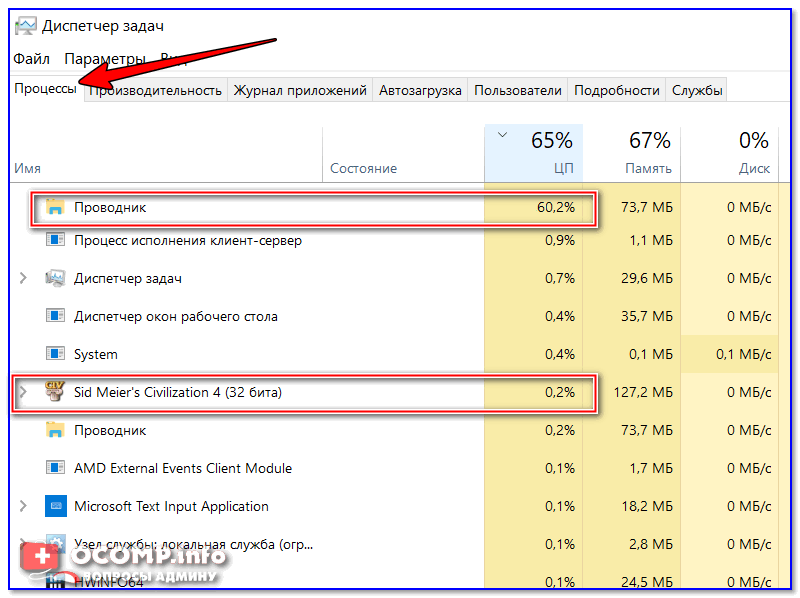
ЦП компьютера загружен проводником на 60%!
После того, как была закончена работа в проводнике (и он был перезапущен) — игра начала нормально функционировать, ни одного лага или подвисания. Вот вам и рецепт оздоровления. ��
�� Если у вас загружен процессор и тормозит, рекомендую ознакомиться также вот с этой статьей: https://ocomp.info/protsessor-zagruzhen-na-100-i-tormozit.html
*
Кроме этого, обратите внимание на жесткий диск : часто на него могут давать большую нагрузку торренты (столь популярные в последнее время).
Примечание: многие программы, которые вы уже закрыли, могут оставаться в памяти и загружать ваш ПК. Именно поэтому, в случаях появления проблем в играх — желательно всегда проверять в диспетчере задач, нет ли какого-то постороннего процесса, сильно нагружающего ПК.
Поэтому, подводя итог, скажу следующее: прежде всего проверьте, не запущено ли посторонних программ, которые забирают львиную долю ресурсов ПК, вместо желаемой игры. Удостоверившись, что нагрузку создает непосредственно сама игра — можно идти дальше.
�� В помощь!
Как увеличить производительность процессора за счет настроек электропитания (парковка ядер, как включить все ядра ЦП ✔) — https://ocomp.info/kak-uvelichit-proizvoditelnost-protsessora.html
Знаете ли вы о проблемной графике в некоторых играх: огонь, вода, тени и пр.?
Очень часто причина тормозов кроется в самой игре, например, часто разработчики не оптимизировали графику, скажем, для определенной линейки видеокарт. В результате, у большинства пользователей всё работает как нужно, а у части пользователей — игра просто неузнаваема: все лагает, притормаживает, картинка дергается и искажается.
Довольно сложно назвать для каждой игры, где и какие есть у нее проблемы (об этом гораздо больше могут рассказать на каком-нибудь форуме, посвященном конкретной игре) .
Что касается того же Diablo III (да и других некоторых игр) — то у игры в первых релизах была проблема с видеокартами NVIDIA из-за включенного в настройках драйверов параметра AMBIENT OCLUSION (Затенение фонового освещения) . При его отключении в графических настройках — игра начинала летать!
Затенение фонового освещения — Выкл.
Обратите внимание на такие элементы , как: огонь, вода, тени, туман, пыль и т.д. Если есть возможность в игре отключить их (либо снизить их детализацию) — попробуйте! В некоторых случаях игры начинают вести себя совершенно по-другому.
Использовались ли утилиты для ускорения игр?
Кто бы что не говорил о «волшебных кнопках», что они не существуют и т.д. — всё же есть утилиты, способные за несколько шагов ускорить компьютер, и как следствие, уменьшить количество ошибок и лагов в играх.
Здесь подробно о них рассказывать не буду, так как это потребует довольно много места и времени (тем более, на блоге уже есть такая статья).
Обновлены ли видеодрайвера? Нет ли конфликта, оптимальны ли они?
Очень серьезное и существенное влияние на производительность в играх оказывают видеодрайвера.
Для некоторых видеокарт подобрать оптимальный драйвер не всегда просто: самый новый драйвер может быть не оптимизирован, в нем могут быть ошибки, неправильно может работать с некоторыми видами текстур (но, как правило, в новых драйверах всё же наоборот количество ошибок стремится к минимуму).
Дам один совет: попробуйте загрузить несколько версий драйверов для своей видеокарты. Затем поочередно установить и проверьте, как с тем или иным работает игра. Возможно, установив другой драйвер, ошибка исчезнет.
Кроме этого, рекомендую так же зайти в ��диспетчер устройств и проверить, нет ли конфликта драйверов, для всего ли оборудования найдены и установлены драйвера (нет ли там желтых восклицательных знаков. Пример, как выглядит в диспетчере устройств проблемный драйвер — ).
Чтобы открыть диспетчер устройств : нажмите сочетание кнопок Win+R и введите devmgmt.msc (пример ниже).

Запуск диспетчера устройств — devmgmt.msc
Обратите внимание на вкладки «Видеоадаптеры» и «Неизвестные устройства» — нет ли там устройств с желтыми восклицательными знаками (либо просто неизвестных устройств ).
Если таковы будут — необходимо для них найти драйвера и установить. Затем перезагрузить ПК и проверить, как изменится производительность в играх.
�� В помощь!
Как найти и установить драйвер для неизвестного устройства — https://ocomp.info/kak-nayti-i-ustanovit-drayver-dlya-neizvestnogo-ustroystva.html
Настроены ли видеодрайвера на максимальную производительность?
Я думаю, что ни для кого не секрет, что от настроек видеодрайверов — очень сильно зависит производительность в играх. Порой, изменив некоторые параметры, удается повысить количество FPS в игре в 1,5 (и более) раза!
Приведу ниже ссылки на настройку видеокарт.
Установлены ли в игре низкие графические показатели: разрешение, детали, тени и пр.?
Помимо настроек видеокарты, есть еще и настройки непосредственно игры. Кстати, их влияние не меньше, чем настройки видеокарты (а может и больше!).
Абсолютно в каждой игре (99,9%) есть настройки графики. Зайдя в них, обратите внимание (в первую очередь) вот на такие вещи:
- разрешение экрана : оказывает сильнейшее влияние на качество картинки в игре, и на загрузку вашей видеокарты. Снизив несколько разрешение — вы можете существенно увеличить производительность своего ПК в игре. Кстати, от себя добавлю, что во многих играх снижение разрешение будет малозаметно, в то время как производительность вырастит существенно! Так что, всегда нужно искать баланс;
- качество графики, визуализации, видео : так же оказывает сильнейшее влияние на производительность. Если игра тормозит, попробуйте снизить настройки с высоких на средние (или даже низкие);
- детализация ландшафта, тени, туман, и пр. : убирайте, либо совсем отключайте, если такое предусмотрено игрой;
- вертикальная синхронизация : попробуйте включить/отключить (��см. инструкцию). Иногда дает существенный прирост в количестве FPS.
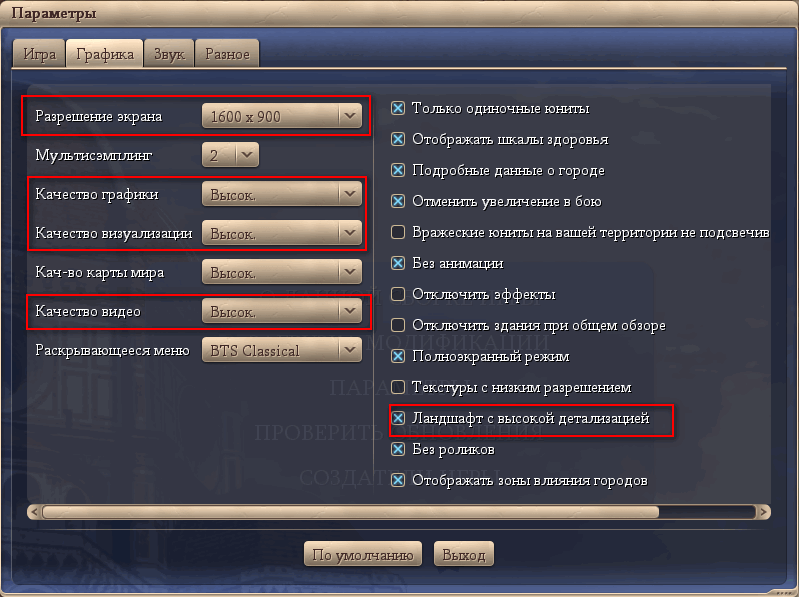
На что обратить внимание при настройке графики игры // на примере Civilization IV
Переключается ли встроенная видеокарта на дискретную при запуске игр?
Этот вопрос касается компьютеров/ноутбуков с двумя видеокартами: встроенной и дискретной. Дело в том, что при запуске игр, компьютер должен задействовать дискретную видеокарту для максимальной производительности.
Но происходит подобное не всегда, часто устройство не переключает видеокарту, и вы играете на встроенной. Тогда, даже если у вас мощный игровой ноутбук, вы вполне можете наблюдать лаги в сравнительно старых играх!
У меня на блоге уже есть статья, посвященная этой проблеме. Рекомендую ознакомиться.

�� В помощь!
1) Как запустить игру на дискретной видеокарте. Как проверить на какой видеокарте работает игра // на примере NVIDIA — https://ocomp.info/igru-na-diskretnoy-videokarte.html
2) Игровой режим в Windows 10/11: повышаем производительность компьютера в играх — https://ocomp.info/igrovoy-rezhim-v-windows-10.html
Проверили ли вы температуру компонентов, нет ли перегрева?
Сбои и тормоза в играх могут быть связаны с перегревом. Дело в том, что игры — это довольно требовательные программы, существенно нагружающие и процессор, и видеокарту, а иногда и жесткий диск (при интенсивном подгрузке данных).
Особое внимание на температуру нужно обращать в случаях:
- сильном гуле вентиляторов/кулеров;
- при нестабильной работе ПК: перезагрузках, тормозах, зависаниях;
- теплом корпусе (заметно у ноутбуков/нетбуков);
- частых критических ошибках и пр.
Обычно, о температуре приходится вспоминать в теплое лето, когда температура в комнате существенно поднимается и становится на самом деле жарко (не только человеку, но и компьютеру ��).
Чтобы узнать и проконтролировать температуру основных компонентов (ЦП, видеокарты, жесткого диска), рекомендую воспользоваться одной из утилит: ��https://ocomp.info/harakteristiki-kompyutera.html.
Например, на скриншоте ниже у меня представлена утилита Speccy .
Температура процессора, жесткого диска, видеокарты
Вообще, сложно сказать, какая температура является критической (очень многое зависит от конкретного железа). Но вообще, в целом, если выделить, то:
- процессор : обратите внимание на температуру, если в играх она стала превышать 60 °C (��более подробно об этом тут);
- жесткий диск : нормально температурой жесткого диска считается диапазон 25÷43°C. Если у вас выше — рекомендую серьезно забеспокоиться, так как выход из этой зоны может серьезно сказаться на долговечности вашего диска (��как снизить температуру HDD);
- видеокарта : вообще, некоторые модели видеокарт (например, NVIDIA) выдерживают температуру до 100°C (но лично я не могу назвать это нормальной ситуацией). При температуре в играх выше 80÷85°C — рекомендую почитать рекомендуемые диапазоны температур вашего производителя видеокарты (��более подробно о t видеокарты).
*
�� В помощь!
Греется ноутбук: что делать? Температура все время высокая: 85°C+ — https://ocomp.info/greetsya-noutbuk.html
�� Важно!
Один из главных «врагов» компьютерного железа — это пыль. Она проникает абсолютно везде, со временем забивает систему охлаждения, что приводит к повышению температуры. А это в свою очередь, может сказываться на скорости работы ПК, а также на сроке его службы.
Поэтому, периодически рекомендую чистить компьютер от пыли. Ссылку на инструкцию по чистке привожу ниже.
Оптимизирована ли ОС Windows для максимальной скорости работы?
Не секрет, что оптимизированная ОС Windows может работать существенно быстрее той, которой никто не занимался. Причем, всё это может так же сказаться и на производительности ПК в играх (и на ��количество FPS).
Сами представьте: лишние службы и программы, которыми вы никогда не пользуетесь, зачем-то загружаются в память, выполняются и т.д. На все это приходится затрачивать ресурсы ПК.
Я уж не говорю о том, что со временем в системе накапливается большое количество мусора: временные файлы, папки, ошибочные записи в реестре, нерабочие ярлыки и т.д. Всё это нужно чистить и убирать, и тогда Windows будет гораздо отзывчивее, количество ошибок будет меньше, а производительность выше!
�� В помощь!
Оптимизация Windows 10/11: чтобы ускорить компьютер — https://ocomp.info/super-optimizatsiya-windows-10.html (актуально также для Windows 7, 8)
Какая схема электропитания ПК задействована, не включен ли экономный режим?
Этот пункт больше касается ноутбуков. Дело в том, что в Windows есть раздел электропитания, где задаются режимы работы. Среди режимов есть несколько вариантов: экономный, оптимальный (или сбалансированный), и высокопроизводительный.
По умолчанию, чаще всего, задействован либо оптимальный, либо экономный. Последний так вообще может очень существенно сказываться на производительности ноутбука (и причем, не только в играх).
Чтобы открыть настройку и выбор схемы электропитания, зайдите в ��панель управления Windows по адресу: Панель управления\Оборудование и звук\Электропитание .
Далее обратите внимание на то, какая производительность выставлена. Рекомендую выбрать пункт с высокой производительностью .
Высокая производительность // Электропитание
Если у вас ноутбук с ОС Windows 10 — обратите также внимание, что прибавить производительность можно с помощью значка батареи в трее.
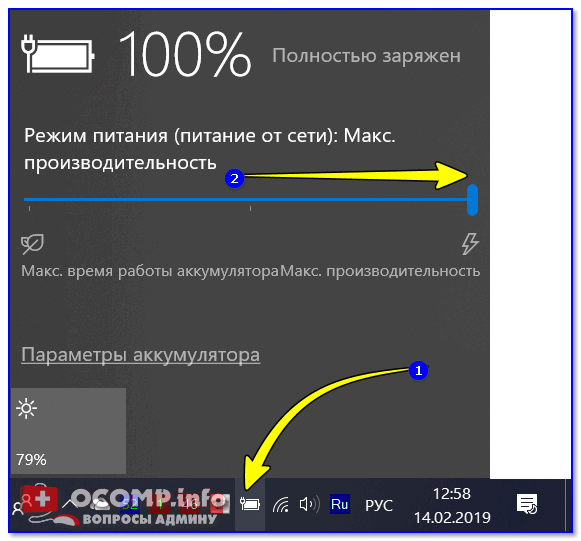
Также, что касается ноутбуков, некоторые производители оснащают свои устройства специальным ПО. Среди этого ПО есть модули, отвечающие за питание ноутбука: например, в некоторых устройствах от LENOVO есть режимы экономии энергии.
Поэтому, рекомендую зайти в такой менеджер и настроить производительность работы в соответствии с требованиями.
Питание ноутбука // менеджер ноутбука
Кстати, в некоторых случаях из-за настроек электропитания может быть отключен Turbo Boost (в результате процессор работает далеко за пределами своих возможностей) . О том, как проверить этот момент и задействовать Turbo Boost, можете узнать из моей предыдущей статьи, ссылку на которую привожу ниже.
�� В помощь!
Из-за чего низкая производительность процессора Intel на ноутбуке. Как его можно ускорить (про Turbo Boost) — https://ocomp.info/increase-performance-intel-for-laptop.html
У вас 2 жестких диска? Не отключается ли один из них?
Если игра работает-работает, а потом через определенное время подвисает как-бы на 0,5-1 сек., а затем снова работает — то такое поведение похоже на отключение жесткого диска. Т.е. Windows отключила жесткий диск, а когда понадобились с него данные и игра захотела их получить, он снова включился, а это время потребовалось на его включение в работу (при этом, если прислушаться, то можно услышать, как начинает работать (шуметь) диск) .
Вывод напрашивается сам собой —нужно запретить жесткому диску отключаться во время работы. Кстати, такое часто случается, когда у вас в системе 2 или более жестких дисков. Часть из них отключается, когда неактивны.
Чтобы запретить подобное, ��зайдите в панель управления Windows по адресу: Панель управления\Оборудование и звук\Электропитание . Далее откройте ссылку «Настройка схемы электропитания» у активной схемы (пример ниже)!
Настройки схемы электропитания
Затем откройте ссылку «Изменить дополнительные параметры питания» (см. скриншот ниже).
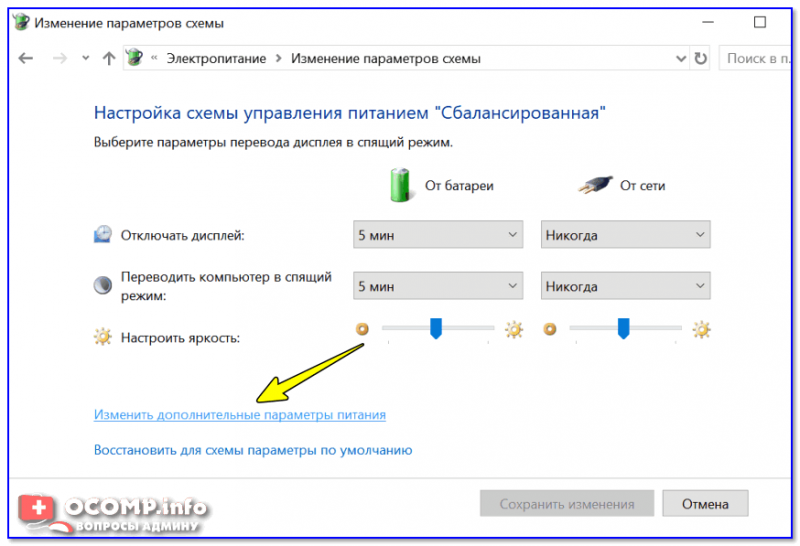
Изменить дополнительные параметры питания
Далее раскройте раздел «Жесткий диск» и поставьте «0» во вкладке «отключать жесткий диск через» . Это означает, что жесткий диск не будет никогда выключаться (что и требуется). Сохраните настройки и попробуйте вернуться в игру. Пропадет ли этот характерный лаг?
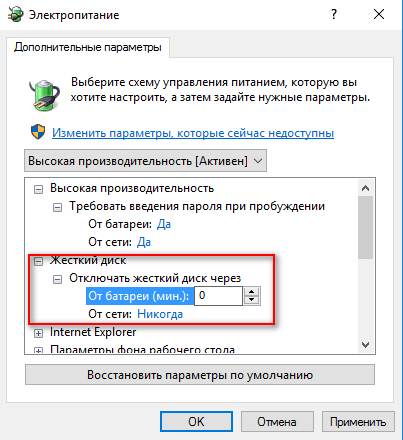
никогда не отключать жесткий диск // Windows 10
Включен ли антивирус/брандмауэр, пробовали ли без него?
И последнее, на чем хотел остановиться в этой статье — это вирусы и антивирусы (и др. защитное ПО). В некоторых случаях антивирусы/брандмауэры могут существенно сказываться на производительности, например, у них в расписании может быть задана проверка компьютера на вирусы, а вы в это время сели играть. Нередко, в этом случае игра начинает тормозить.
Здесь буду краток:
- сначала проверьте свою систему на вирусы (даже если у вас на ПК установлен качественное антивирусное ПО) , более подробно об этом здесь: ��https://ocomp.info/esli-antivirus-ne-vidit-virusov.html;
- если оных не найдено и всё в порядке, отключите антивирус перед запуском игры и попробуйте сыграть без него.

Отключение антивируса Avast на 1 час
На этом статью заканчиваю.
За дополнения по теме — буду признателен.
Всем игр без лагов! Удачи!
Статья откорректирована: 20.02.2022
Первая публикация: 25.03.2017


Ну как вариант, я бы еще посоветовал хитрый способ: просто подключаешь EGPU видеокарту, например, GTX 600-700 линейки — радуешься графикой и мощной производительностью.
Лично у меня такая сборка ноутбук + видеокарта i7-3630QM и GTX 1060 все не доступные ранее игры стали более чем доступными. Единственный косяк, конечно, это скорость шины, на больших открытых территория fps провисает, а если движок игры не оптимизирован будет идти коряво, но такое случается редко.
9+ из 5 возможных баллов!
Благо здесь почти не было нубо нудятины об элементарной первичной настройки обслуживанию ПК
_____________________________________
Но ещё бы добавить деление на: GPU/CPU/ОЗУ и графическую ОЗУ Пример — у меня видюха GT 9600 тянет даже сейчас не плохо. Но вот если текстура тяжёлая, HD качество — она весит много, и итого 512 ОЗУ дают о себе знать =(
А вот фильтрация, сглаживание, размытие, волны и прочее тому подобное идёт на ура! И CPU даёт о себе знать — какие то события и просчёты губят FPS. Идёшь по воде(брызги), и это уже излишне может грузить CPU.
Пример того — что с CPU происходит на логике перемещение; сказать видюхе, что (эффект) или без эффекта брызг.
Спасибо большое, проблема была в том, что я играла на встроенной карте
Огромное спасибо, тормозила одна старая игра. После включения режима совместимости с Win XP — все стало хорошо
Да, спасибо за дополнение.
Большое спасибо, после настроек видеокарты игра пошла боле-менее
Совет по оптимизации видеокарты — самый лучший во все статье! Большое спасибо!
У меня на ryzen 5 2500u жутко лагала дота, хотя видюха даже не нагружалась, помог совет с настройками питания процессора, огромное спасибо
alexeynine :
У меня такая проблема. Ноутбук относительно мощный. Acer Nitro 5 (Intel Core i5 8gen) + (Geforce GTX 1050ti). При покупке, все было идеально. GTA 5 на максимальных 60fps. После долгого время неиспользования этого ноутбука начался ад. Во-первых, даже если все программы отключены,охлаждающая система автоматически включается на полную, хотя я даже толком не успел ноут включить. Во-вторых, иногда пропадал диск D,(винда на ssd)
После восстановления компьютера путем удаления всех данных с него, я заново скачал эту же игру, но она стала дико лагать. Персонаж ходил по пустым текстурам, лагали даже катсцены. Начальная загрузка игры занимала минут 15-25, и все это при том, что игра стоит на самых минимальных настройках которые только можно поставить. Потом со временем более-менее игра стала нормально работать. Конечно лаги были, но так как я уже привык, проблемы особой для меня это не было.
И вот, я, ради интереса, ставлю настройки по умолчанию. Сразу выставилась графика «очен высокая» тени «Макс.мягкие» и т.д. Я перезапустил игру, и она стала работать так же, как и в первый раз. Лагов не было. Все было идеально. Даже сам ноутбук, как мне показалось стал греться чуть меньше.
И вот, играю, наслаждаюсь. И тут бац, игра зависла. Секунд через 30 все прошло, нот тут я начинаю замечать те же самые пустые текстуры которые сопровождаются постоянными лагами. Что делать, я не знаю. Диспетчер задач показывает что кроме игры ничего проц не нагружает. Не знаю что и делать
Всем доброго времени суток. У меня проблема что все с 1 по 5 части Асасина фризят. Хотя комп не слабый. I7 4790.
Gtx 970 g1
Asus z-97p
Ssd 120. Подскажите как решить эту проблему. Заранее спасибо
А если в диспетчере задач игра «жрёт» всю память, а не ЦП?
А сколько у вас памяти, и сколько требуется игре? Сравните показания, и станет ясно, есть ли проблема.
Ничего из этого не помогает.
У меня дискретка 3400G.
Всё началось после того, как начал шалить старый БП (он использовался еще до того, как я его в комп воткнул).
И файл подкачки увеличил, и настройки уменьшил. На стресс тестах ЦПУ не греется выше 84. Память слегка разогнана с 2400 до 2866. Но там плашки норм., они держат хорошо. И игру я переносил с жесткого на SSD, и обратно. Службы не нужные отключил. Профиль энергосбережения настроил. Драйвера обновил, откатил.
В общем, у меня подозрение на то, что после того как БП пошалил — что-то погорело, как проверить? Визуально мать чистая, без гари и окислов.
Доброго времени.
1. Насчет «дискретка 3400G» — не понял, что у вас за видеоадаптер. (AMD Ryzen™ 5 3400G with Radeon™ RX Vega 11?)
2. Про какую игру речь и насколько тормозит? Просто, может быть из вашей видеокарты больше и не «выжать».
LilRoyDaKing :
Здравствуйте.
У меня ryzen 5 3600, 16 gb оперативки, nvidia kfa2 1660 ti, и в большинстве игр проседает fps на средних настройках (вроде бы даже не в AAA проектах!). Я, конечно, перерос тот возраст, когда пытаешься удовлетвориться хорошей картинкой, ставя fps в приоритет, но что-то и fps уходит погулять
Доброго дня.
Для начала неплохо бы сравнить: посмотрите в обзорах вашу видеокарту — сколько она выдает fps в играх, в которые вы играете. Цифры совпадают, или серьезное расхождение есть?
LilRoyDaKing :
На данный момент играю на компьютере только в Apex, на каком-то сайте написано, что fps должен быть в районе 120.
У меня с минимальными настройками происходят просадки до 70, а во время ультимейтов или других эфектов — fps просаживается и до 30 — 20.
На средней графике постоянные просадки были и в (assassin’s creed odyssey), также были и просадки в (we happy few), также на средней графике.
Сейчас проверял температуру процессора (адекватная), позже, по возможности, проверю температуру видеокарты в том же apex’е и отпишу, что да как.
Спасибо!
LilRoyDaKing :
Вот общая картина градуса с запущенной игрой ( Apex )
Разрешение не указали.
Решил посмотреть на youtube вашу видеокарту и игру Apex на ср. настройках (medium) при 1920 на 1080 (разумеется, результат примерный, у вас может быть и получше, и похуже, т.к. дело может быть не только в видеокарте). Так вот, в среднем держится около 110 кадров, с просадками до 80-90. Примерно как вы и описали, результат сопоставим (правда, насчет ультимейтов — не знаю, что это такое в этой игре). Как вариант, попробуйте еще через FPS монитор посмотреть (примерно так: https://ocomp.info/tormozit-igra-diagnostika.html)
Спасибо большое за помощь. Со своей 1050 еще поживу (хотя уже притормаживают некоторые игры). Надеюсь цена на карты когда-нибудь нормализуется. Как думаете?
На здоровье!
А прогнозист из меня не очень Вот тут высказывался: https://ocomp.info/2021-videokartyi-podorozhali.html
У меня проблема, что после 10-15 минут — игра начинает лагать. Что интересно: такое происходит только с требовательными играми, хотя комп должен их вывозить. В чем может быть проблема? Подскажите.
Температуру мониторили, до каких значений доходит? (ЦП, видеокарта в первую очередь)
а как её можно проверить?
Вот так, например, https://ocomp.info/kak-vesti-monitoring-temperatury.html#_2_AIDA64
(настройте вывод показателей в трей, и когда в игре будут тормоза, посмотрите что там на датчиках)
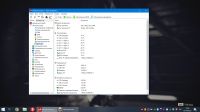
вот такие вот значения
что это может значить?
Судя по скрину — пока ничего. (просто, если тормоза начинаются только по прошествии определенного времени и при запуске ресурсоемких приложений — часто это происходит из-за перегрева).
а как избавится от перегрева?
Благодарю вас за статью! Увы, но мне она не помогла =(
————-
Мой ноутбук — Acer Aspire A315-42 имеет скоростной SSD диск (круче, чем SATA-III) DDR4 ОЗУ 16ГБ (2 канальный режим), 4-ядерный процессор AMD Ryzen 7 3700U с 8 потоками и встроенную видеографику RX Vega 10 на 2 ГБ видеопамяти. Казалось бы, что такой ноутбук вроде и не игровой, но должен запускать без проблем множество старых не требовательных игр. Однако, я очень сильно просчитался, когда пробовал запускать игру kings bounty 2008 года! Мне удалось себе увеличить средний фпс с 11 на 15 и на этом чудеса закончились (если я ещё отключу от розетки свой ноутбук, то фпс ещё сильнее падает)! И ничего не помогает мне! Единственный способ — это либо купить себе ПК настольный с реальной видео картой от AMD/Geforce даже с 1ГБ видеопамятью, либо искать способ подключить к ноутбуку своему внешнюю видеокарту через костыли, ибо у моего соседа ноутбук 2012 года и у него средний фпс в игре был 55! Так его ноутбук имеет 2 видеокарты, тоже AMD, потоков там всего 4, процессор тоже слабее моего, но у него игра реально летала, а я стоял чувствую себя обманутым (автор, вы были абсолютно правы, насчёт оптимизации игры под определённые видеокарты), как жаль, что я раньше не увидел вашей статьи.
Сергей, здравствуйте! ПК для игр должны быть на высоком уровне. Много игр с хорошей графикой и с большими запросами. Примерно на сегодняшний день ПК должен быть не менее Intel Core i5-12400F, 6×2.5 ГГц, 16 ГБ DDR4, GeForce RTX 3050, SSD 512 ГБ, обязательно твердотельный накопитель. Примерно детали ПК LGA1700 (Biostar H610MH) мат. плата, оперативка DDR4 формат DIMM на 16 ГБ, видеокарта GeForce RTX 3050 (можно и лучше так как 3050 уже не самая свежая, но в целом не плохая), порты USB 2.0 Type-A x5, USB 3.2 Gen1 Type-A x4 (быстрее скачивание будет). Это минималка для Игрового ПК. Смотрите чтобы не было проблем с эксплуатацией в дальнейшем, просто вовремя за ним присматривайте, тогда и не будет ничего ломаться. У меня все ПК лет по 10-12 работали. А чтобы не забивать Пк лишней информацией, я приобретала отдельно жесткий диск 1TB. Да в любом магазине вам подскажут при выборе. По стоимости от 60 000 руб. Все, что дешевле, уже максимум настройки не тянут.
Спасибо огромное за пояснения! Все четко и понятно.
Нашла причину лагов. Оказалось драйвера на диске не подошли те, что в комплекте были, нужно было скачать с официального сайта. Да и от пыли почистили и заодно термопасту поменяли. Теперь видеокарта AMD rx 6700 xt 12gb Powercolor (RADEON) летает. Качество обалденное, нет подвисаний, не тормозит в играх. Тянет ультра настройки.
И еще поставили ящик на стол чтоб лучше проветривался. Боковую крышку убрали (стекло), и поставили сетку мелкой фрагментации. После всех процедур вентиляторы перестали выть, комп остыл и не греется.
Благодарю за дополнение. С сеткой тоже неплохо, кстати, на нее можно установить доп. светодиодную ленту (это если нужно сделать сист. блок нарядным ).
Ольга, здравствуйте!
Скажите пожалуйста, есть ли смысл в том, чтобы сейчас покупать настольный ПК? Если да, то что стоит учесть, если ранее человек пользовался максимум ноутбуками? А то я насмотрелся некоторых видео с ютуба, у одного видеокарта сгорела, у другого что-то другое испортилось, а третий вообще всё видео только и говорил про ИБП для ПК. Я владелец только ноутбука и после тех видео я в растерянности. Хотя совсем не давно сам лично думал о покупки ПК с внешней видеокартой.
За оффтоп извиняюсь

Всем здрасьте. Большое спасибо автору за написание статьи. Очень много полезной и нужной информации. Хочу посоветовать программу Kerish Doctor. Работает в автоматическом режиме и стоит недорого — по акции купил за 399 руб на 3 компьютера. 2 года лицензии. После установки можно будет распрощаться со всеми чистилками, антивирусами, дефрагментаторами и прочей дребеденью. В ней есть все необходимое. Долго шел к этому выбору, денег было жалко — думал какая-то шняга. Но программа реально изменит ваш ПК или ноутбук. Есть пробный период — 15 дней. Поверьте, Вам этого хватит. Удачи Вам!
У меня был неисправен графический драйвер. Еще днем игра летала, а вечером вдруг начала страшно тормозить. Скачала Driver Booster, эта программа эту проблему и выявила. Предложила решение, установила новый драйвер, и после перезагрузки все стало нормально! Игра снова летает!
Игры идут хорошо, без лагов, но как я отхожу от ПК или ничего не делаю 2-3 минуты — начинают тормозить.

Дима, а у вас AMD? Если да, то проверьте настройки ПО радеона. Лично я отключаю радеон чилл. Не знаю, как у настольный ПК, а на ноутбуке фпс может упасть сильно, если включен этот радеон чилл.
—-
Данная функция нужна лишь в случае запуска нетребовательных игр именно на встроенной графике в процессор, где не нужно много фпс и если важно, чтобы ноутбук не был горячим при долгой работе, однако у всех процессоры разные, поэтому такая функция нужна далеко не всем. Более того эта функция порой только мешает, т.е если фпс у меня может с 60 резко может упасть до 30, то у других может ещё хуже быть ситуация.
—
Ну а нагрев уменьшают обычно через ПО или настройку электропитания процессора. Просто дайте знать, какой у вас процессор и как у вас в ПО настроена графика (даже внешняя)