Почему почта Gmail не работает: способы решения проблемы
Почему почта Gmail не работает, не заходит и не загружается? Причин может быть несколько – разберем каждую из них подробно и найдем действенные способы решения. Уверены, уже скоро вы сможете снова получить доступ к своим письмам!
Первые шаги
Если ваша Гугл почта не работает, стоит начать с самых простых действий. Не удивляйтесь, но порой достаточно элементарной перезагрузки, чтобы решить возникшую проблему.
Как же так? Все просто, перезагрузка компьютера позволяет сбросить мелкие сбои и баги – после повторного включения все работает как часы! Это касается и любых смартфонов. Учить вас перезагружать устройство мы не будем, уверены, вы и сами знаете, как это делается.

Второй шаг, который нужно предпринять, если Google почта не работает – попробуйте выйти из своего аккаунта, а потом авторизуйтесь заново.
- Если работаете в десктопной версии, нажмите на свой аватар наверху справа и найдите кнопку «Выйти из учетной записи» . Затем снова введите логин и пароль, чтобы авторизоваться;

- Если пользуетесь мобильным приложением, нажмите на иконку аватара, переключитесь на другую учетную запись – а затем снова переключитесь на первый профиль.

Вы попробовали выйти и авторизовались повторно, но почта Gmail не работает по-прежнему? Не отчаивайтесь – есть и другие способы устранения неполадки, о которых мы сейчас и расскажем.
Проблемы с интернетом
Логичный ответ на вопрос, почему не работает Gmail – у вас возникли неполадки с подключением к сети. Это легко проверить, просто попробуйте открыть любой сайт или приложение, если речь идёт о мобильных устройствах.
Не получается? Значит, проблема в интернете!
- Попробуйте перезагрузить устройство или переведите его в авиарежим на несколько секунд;
- Переключитесь с мобильной сети на беспроводную или наоборот;
- Убедитесь, что у вас хватает денег на счету – это же касается и остатков трафика по тарифу.
Ничего не помогает, почта Джимейл не работает? Чтобы решить более серьезные неполадки с интернетом, необходимо обратиться в службу поддержки вашего провайдера или мобильного оператора. Как правило, они работают круглосуточно, связаться сними можно по телефону.
Неподдерживаемый браузер
Еще одна причина, по которой не открывается Гугл почта – использование устаревшего браузера. А может быть, вы установили обозреватель, в котором вообще нет возможности подключиться к почтовому серверу?
Проверьте, что вы пользуетесь браузером из этого списка:
- Google Chrome (самый лучший вариант)
- Safari
- Mozilla Firefoх
- Edge

В настройках любого из перечисленных обозревателей необходимо включить сохранение файлов cookie и отображение JavaScript. Сделать это можно в настройках.
Не устаем напоминать о важности обновлений! Лучше всего своевременно загружать апдейты – ведь почтовый клиент хорошо работает только в двух последних доступных версиях.
Если Gmail не открывается на смартфоне, попробуйте установить мобильный браузер Chrome. Кроме того, можно воспользоваться отдельным мобильным почтовым приложением, оно бесплатно доступно в магазинах для iOS и Android.
Почистите кэш и куки
Никак не заходит в Гугл почту, хотя вы перепробовали все, что можно? Иногда нормальному подключению мешают:
- Переполненное хранилище кэша;
- Сохраненные куки-файлы.
Решить проблему легко – достаточно почистить историю. Это можно сделать в настройках браузера.
Столкнулись с тем, что на почту Gmail не приходят письма? О решениях проблемы читайте — здесь.
Мы приводим инструкцию для Гугл Хром, но стоит учесть, что в других браузерах названия/расположение пунктов меню могут отличаться.
- Нажмите на три точки наверху справа и перейдите к разделу «Дополнительные инструменты» через выпадающее меню;


- Внутри найдите вкладку «Удаление данных…» и откройте ее;

- Установите нужный временной диапазон (лучше включить параметр «Все время» );
- Отметьте галочками две строки: «Файлы куки» и «Изображения и файлы, сохраненные в кэше» ;

- Подтвердите удаление кликом по соответствующей кнопке.
После этого можно полностью закрыть браузер и перезапустить его.
Отключите расширения
Не самая очевидная причина, почему сегодня не работает почта Гугл – мешает какое-то из установленных расширений. Что можно сделать? Откройте список установленных дополнений и начинайте отключать их по одному.

После каждого отключения проверяйте, получается ли сейчас войти в почтовый ящик. Не получается? Продолжайте пытаться. Как только найдёте расширение, которое мешает работе почтового клиента – удалите его.
Технические трудности
Не забывайте следующее: еще одна причина, почему не работает почта Гугл – внутренние сбои. От пользователя они не зависят, винить себя не стоит. Как правило, такие проблемы решаются очень быстро – вам просто нужно немножко подождать. При этом не стоит переживать о сохранности ваших личных данных, истории вашей переписки. Всё останется на месте!

Получили ответ на вопрос, почему сегодня не работает Гугл почта? Иногда все дело в технических неполадках, иногда это вина пользователя. Как бы то ни было, мы дали вам все доступные способы решения проблемы. ваша задача – суметь ими воспользоваться!
Почему на почту Gmail не приходят письма, что делать?
Почему на почту Gmail не приходят письма, какие причины могут вызвать появление такой ошибки? Рассказываем о самых распространённых вариантах, учим вас пользоваться настройками и решаем возникшую проблему.
Трудности с интернетом
Очень простой ответ на вопрос, почему не приходит почта на Gmail – отсутствует стабильное соединение с интернетом. Здесь всё логично, разумеется, вы не можете получать новые письма, если не подключены к сети.
Сначала пробуем решить проблему своими силами:
- Перезагрузите устройство (мобильный телефон можно ввести в авиарежим на несколько секунд);
- Попробуйте подключиться к другой сети;
- Убедитесь, что на счету хватает денег. Также стоит проверить остатки трафика по тарифу.

Если ничего не помогает, обращайтесь в службу поддержки вашего провайдера или оператора.
Неверно указан получатель
Одна из самых очевидных причин, почему не приходят письма на почту Gmail – отправитель неверно указывает ваши данные (как получателя). Такое может произойти, если человек ошибся в написании электронного адреса. Это очень распространённая проблема, ведь так легко перепутать пару букв местами!
Кроме того, вы сами могли неверно продиктовать свой почтовый адрес. Впрочем, неважно, ошиблись ли вы или отправитель неправильно записал данные. Проблему того, что почта не приходит на Gmail, нужно решать.

Свяжитесь с отправителем любым удобным способом – не обязательно писать письмо, вполне можно позвонить по телефону. Удостоверьтесь, что человек правильно записал ваш контакт. Продиктуйте все ещё раз по буквам – будьте предельно внимательны. И попросите повторно отправить вам исходящее. Уверены, на этот раз все дойдёт!
Входящие попадают в спам
Некоторые письма не приходят на Gmail, хотя другие вы получаете без проблем? В этом случае стоит проверить папку «Спам» . К сожалению, нередки ситуации, когда входящие от надёжных отправителей почему-то попадают в эту папку.

Что делать? Загляните в «Спам» . Если вы нашли там нужную корреспонденцию, обязательно выделите её мышкой – и нажмите на кнопку «Это не спам» на верхней панели. Это простое действие поможет избавиться от подобных ошибок в дальнейшем, по крайней мере, для конкретных электронных адресов.

Кроме того, если вам не приходят сообщения на Gmail, стоит проверить ещё две папки – вы найдёте их на панели слева. Это разделы «Архив» и «Корзина» , ведь вы могли случайно заархивировать или удалить входящее!
Пожалуйста, не забывайте, что письма в папке «Корзина» хранятся максимум 30 дней. После этого они автоматически удаляются уже безвозвратно.
Стоит проверить фильтры и заблокированные адреса.
Недоумеваете, почему на Гугл почту не приходят письма? Ответ может быть очень прост – вы сами выставили соответствующие настройки. Может быть, вы работали с этими параметрами давным-давно и просто забыли о них? Давайте проверим.
- Зайдите в свой почтовый ящик и нажмите на шестерёнку наверху справа;

- Откроется меню быстрого доступа – вам нужно найти кнопку «Все настройки» ;

- Перейдите на вкладку «Фильтры и заблокированные адреса» .

Вот здесь-то вы и узнаете, почему не приходят письма на Gmail. Сначала рассмотрим вкладку «Фильтры» . Что это вообще такое?

Вы можете настроить фильтрацию входящих по определённым параметрам: имя получателя, тема, есть ли в письме некоторые слова (или этих слов нет). На каждый фильтр настраивается определённое действие. Например, автоматическое удаление.
А теперь представьте, вы создали такой фильтр: автоматически удалять входящие, в которых есть слова «Коммерческое предложение». Хорошая идея, если вы хотите избавиться от рекламных писем.
Рассказали для вас, как удалить все письма в Gmail одновременно.
Но вот в чем загвоздка, это словосочетание может быть и в нормальных сообщениях, которых вы ждёте. Именно поэтому на Гугл почту и не приходят письма. Внимательно проверьте созданные фильтры, отредактируйте или отключите их полностью при необходимости.
Теперь перейдем к разделу «Адреса» . Здесь вы увидите отправителей, которых вы заблокировали по определённым причинам. Разумеется, письма от них не приходят на почту Gmail. Подобные входящие сразу попадают в папку «Спам» . Может быть, кого-то из этих людей пора разблокировать?
Если вы захотите убрать кого-то из чёрного списка, просто нажмите на кнопку разблокировке напротив имени справа. А затем подтвердите действие!
Не хватает свободного места
Не секрет, что любая информация, любые данные, которыми вы пользуетесь в рамках своей учётной записи Google, автоматически попадают во встроенное внутреннее хранилище. Если вам в который раз не приходит письмо на почту Gmail, стоит проверить – а не закончилось ли у вас свободное место?
Память может быть переполнена – особенно, если вы не следите за этим. Проверить, насколько заполнено хранилище, можно за пару секунд. Просто откройте свой Google Диск (убедитесь, что входите под нужным аккаунтом). Снизу слева вы увидите небольшой плашку, на которой отображается заполненность хранилища.

Вот почему на Гмайл не приходят письма, вам просто не хватает памяти – ведь каждое входящее сколько-то весит.
Как решить эту проблему? Варианта два: во-первых, вы можете докупить несколько Гб, доступные тарифы также можно посмотреть прямо на Гугл Диске. Если это вам не подходит, удалите какую-то часть сохранённой информации. Это могут быть документы, фотографии или видео, другие входящие и исходящие.
Проверьте настройки пересылки
Среди параметров почтового клиента есть одна очень интересная функция – вы можете сами выбрать, где будут храниться оригиналы входящих. Может быть, в одноимённой папке, а может быть – сразу в архиве?
Если вам не приходят письма на Gmail, стоит снова заглянуть в настройки:
- Откройте свой почтовый ящик, нажмите на шестерёнку наверху;
- Перейдите к иконке «Все настройки» и откройте вкладку «Пересылка и POP/IMAP» ;

- Убедитесь, что вы отключили параметр пересылки входящих на другие почтовые адреса;

- Если пересылка была выключена, включите параметр «Сохранение копии во входящих» .
Напоследок ещё кое-что. Если вы пользуетесь сторонним почтовым клиентом и вам не приходят уведомления от Gmail, проверьте настройки приложения. Может быть, вам придётся полностью отвязать почтовый ящик, а затем подключить его повторно. Скорее всего, этого будет достаточно для решения проблемы.
Даже если письмо не приходит на почту Гугл, расстраиваться не стоит. Мы рассказали обо всех способах устранения этой ошибки – согласитесь, вы без труда справитесь самостоятельно? Желаем вам успехов верим, уже скоро вы снова сможете получать все входящие.
Не удается войти в аккаунт Google
Не получается войти в аккаунт на Google Диске, в Gmail, Google Play или другом сервисе? Выберите наиболее подходящий вариант ниже и следуйте инструкциям, чтобы восстановить доступ к аккаунту.
Что случилось? Вы забыли пароль. Вы не помните имя пользователя или адрес электронной почты для входа в аккаунт. Вы помните имя пользователя и пароль, но не можете войти в аккаунт. Вы считаете, что вашим аккаунтом пользуется кто-то ещё. Возникают проблемы с двухэтапной аутентификацией Не удается восстановить пароль с помощью кода, полученного по SMS. Вы используете аккаунт Google в организации или учебном заведении. Не удается войти в аккаунт Google ребенка младше 13 лет Не удается войти в аккаунт Google из стороннего сервиса
Почему вам не удается войти в аккаунт? Появляется сообщение об ошибке. Страница обновляется. Необходимо ввести код подтверждения Не удается войти в аккаунт на устройстве или в приложении
Вы включили двухэтапную аутентификацию? Да Нет
Что случилось? Не удается войти в аккаунт на устройстве или в приложении (например, Outlook). Пароли приложений не работают. Не удается получить коды с помощью SMS или голосового вызова. Коды подтверждения, полученные с помощью SMS или голосового вызова, не работают. Коды из приложения Google Authenticator не работают. Телефон утерян или его невозможно использовать. Другая проблема. Вы потеряли электронный ключ.
Проблема: не могу войти в почту Gmail.com — что делать.
Доброго времени суток!
Электронная почта — незаменимая штука для быстрого обмена сообщениями и файлами, регистрации на сайтах, получения различных скидок от интернет-магазинов и т.д. Но по закону подлости, не удается получить доступ к ящику именно в тот момент, когда он больше всего нужен. ��
Собственно, относительно недавно с этим столкнулась одна моя коллега (ей срочно нужно было подтвердить перевод по e-mail, но почта на Gmail.com не хотела открываться. ). Проблему удалось решить (причина — заражение браузера каким-то рекламным ПО (AdWare)) .
Из-за этого случая, в общем-то, и родилась эта заметка. Ниже приведу несколько наиболее частых причин, из-за которых не удается получить доступ к Gmail.com. Не претендую на истину в первой инстанции, и всё же.
Как войти в почту Gmail.com, если выскакивает ошибка
ШАГ 1: про способы входа и восстановления
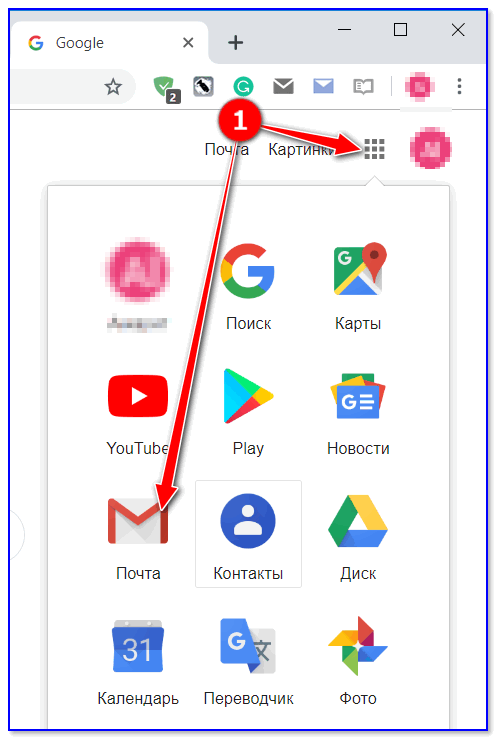
Для начала попробуйте перейти на главную страничку �� Google и обратить внимание на верхний правый угол.
Если вы находитесь в своем аккаунте — вы можете сразу напрямую перейти в почту: достаточно кликнуть по значку из квадратиков (см. скрин ниже) и выбрать «Почта» . Разумеется, в этом случае не придется вводить никаких паролей.
Также войти в свою почту на Gmail можно по следующему URL: https://accounts.google.com/ServiceLogin?service=mail
Обратите внимание, что в адресной строке браузера должен «гореть» замочек (соединение защищено) и адрес должен начинаться именно с этого URL (если вас автоматически куда-то переадресовывает — вероятнее всего вы поймали вирус!).
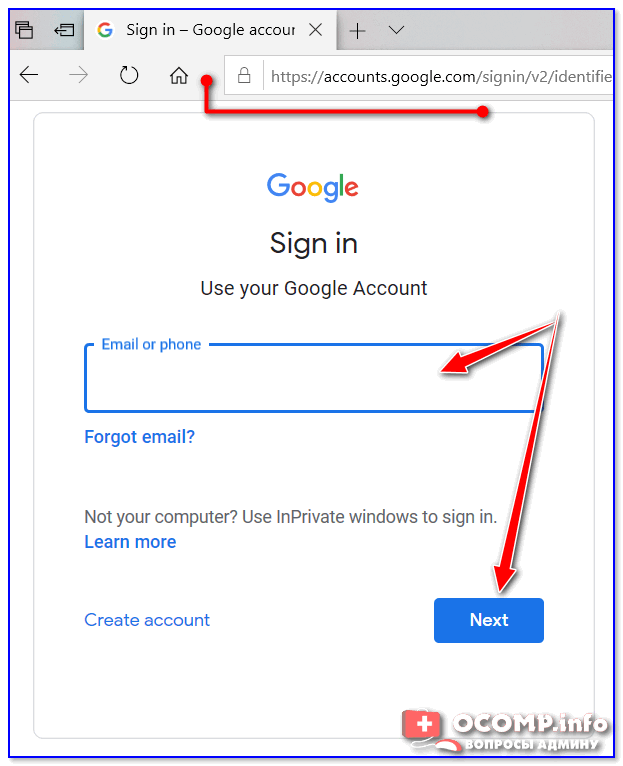
Как выглядит окно входа в почту
Стоит отметить, что после ввода своего e-mail (даже если вы забыли от него пароль) — есть возможность восстановить доступ к нему по крайней мере несколькими способами:
- получить СМС на свой привязанный номер телефона;
- ввести один из старых своих паролей;
- с помощью ранее используемого устройства, на котором вы входили в аккаунт (например, планшета / телефона). См. скриншот ниже, для восстановления — нажмите по ссылке «Forgot Password» .
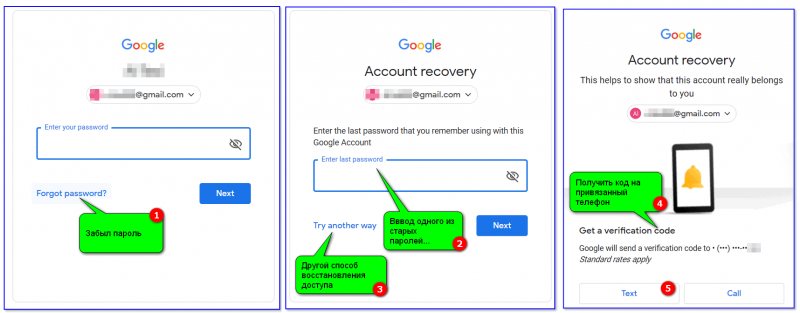
Способы восстановления пароля от Gmail / Кликабельно
ШАГ 2: про разные браузеры
Многие пользователи сталкиваются с проблемой доступа к почте после смены браузера! Кстати, иногда новый браузер устанавливается без вашего ведома. (например, такое может «случайно» произойти, если вы установили софт, распространяющий рекламное ПО).
Если оказалось, что вы работаете в новом браузере, попробуйте запустить старый и войти в свой аккаунт. Кроме того, в «старом» браузере �� можно узнать свой пароль (если он в нем был сохранен).
Chrome — пароли, логины, явки ☻. Список может быть достаточно большим.
Также порекомендовал бы сбросить �� кэш браузера. Делается это достаточно просто: нужно нажать сочетание кнопок Ctrl+Shift+Del , после отметить галочками пункты «Изображения» , «Файлы cookie», «История просмотров» и согласиться на очистку.
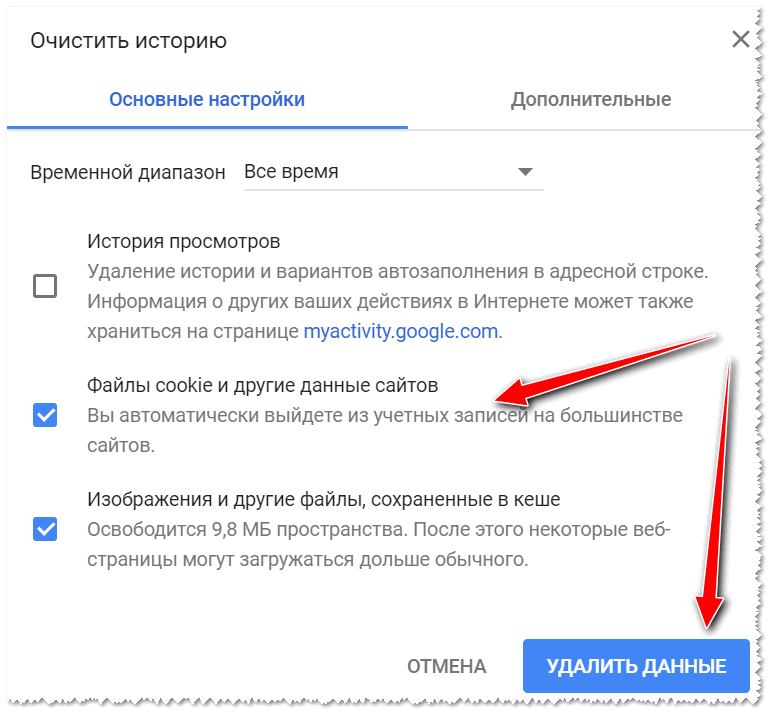
Ctrl+Shift+Del — какое окно открывается в Chrome
ШАГ 3: ошибка «Добавьте Gmail в свой аккаунт Google»
В некоторых случаях при попытке войти в почту появляется ошибка «Добавьте Gmail в свой аккаунт Google».
Если у вас возникла похожая ошибка, то обратите внимание на правый верхний угол (см. скрин ниже): там есть значки с вашим именем, колокольчик с оповещениями, и круглый значок с буквой вашего имени.
Нужно кликнуть по этому значку, выбрать «Добавить аккаунт» , указать адрес почты (в которую не получается войти) и ввести пароль. Если данные введены корректно — вы автоматически попадете в свой ящик ��.
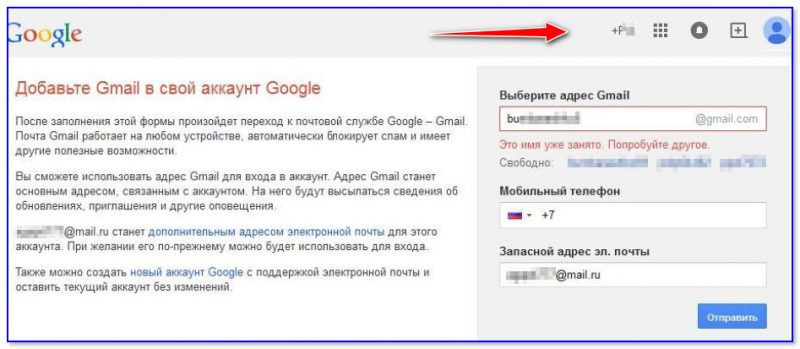
Добавьте Gmail в свой аккаунт Google
ШАГ 4: проверка на вирусы и рекламное ПО, которое встраивается в браузер
Если вы заметили, что в браузере стали открываться самостоятельно какие-то окна, вас часто переадресовывает, всплывают рекламные блоки — почти наверняка вы подцепили вирус (AdWare).
Некоторые виды подобных вирусов «изменяют» системный файл HOSTS, и благодаря этому блокируют доступ к популярным сайтам (в том числе к почте Google, антивирусным сайтам, и т.д.)
Чтобы избавиться от подобной «заразы», рекомендую выполнить следующие шаги по порядку:
- проверить все плагины и расширения браузера (все незнакомое удалить). У Chrome расширения можно посмотреть на этой страничке: chrome://extensions/ ;
- после загрузить утилиту �� AdwCleaner и проверить систему;
- далее воспользоваться �� утилитой AVZ и восстановить файл HOSTS (как это сделать);
- установить в систему современный антивирус (лучшие на текущий год �� приведены здесь —>).

�� В помощь!
1) Как почистить браузер от рекламного ПО — см. инструкцию .
2) Как удалить вирусы с компьютера, если антивирус их не видит — см. инструкцию .
ШАГ 5: пару слов об удаление аккаунта
Если все вышеперечисленное не помогло, возможно, что ваш аккаунт был удален. Если удаление аккаунта произошло не так давно, есть способ восстановить его (�� инструкция тут).
В ином случае, посоветовать больше нечего, кроме как создать �� новый аккаунт, привязать к нему свой мобильный телефон и второй e-mail (тогда можно быть относительно спокойным за восстановление пароля, если случайно забудете его. ��).
PS
В декабре 2020 (16 числа) происходил сбой в работе YouTube и Gmail, затронуло десятки тысяч пользователей во многих странах (новость от «Коммерсант»).
Если вы столкнулись с недоступностью Gmail — проверьте новостные издания, спросите коллег: нет ли у них подобной проблемы. Вдруг снова сбой. (а вы «снесете» ОС, или еще что. ).
Дополнения по теме — были бы весьма кстати.
На этом пока всё, удачи!
Первая публикация: 23.09.2019