Настроить общий доступ к папке в Облаке
В Облаке вы можете не только отправлять ссылки на свои папки, но и создавать общие папки для нескольких человек. Те, кому вы предоставите доступ к папке, смогут просматривать, добавлять и удалять файлы — вы решаете, какие дать права.
Сделать папку общей
- Откройте Облако.
- Нажмите правой кнопкой на нужной папке.
- Выберите «Пригласить пользователей».
Нельзя сделать общей папку, в названии которой содержится www или ru . Как переименовать папку
После того как вы сделали папку общей, выдайте доступ к ней другим людям. Как выдать доступ
Выдать доступ пользователю
- Введите почту человека, которому вы хотите дать доступ к папке.
- Выберите, какие у него будут права:
| Просмотр | Пользователь сможет только смотреть файлы, которые содержатся в папке |
| Редактирование | Пользователь сможет добавлять и удалять файлы и редактировать документы |
Добавьте всех пользователей и закройте окно — настройки сохраняются автоматически.
Добавьте таким образом всех, кому хотите дать доступ к папке, и закройте окно — настройки сохранятся автоматически.
Если позже вы захотите изменить права доступа или дать доступ к папке другим людям, нажмите правой кнопкой на нужной папке и выберете «Настроить доступ по ссылке».
Вы сможете дать доступ к папке только трём людям, если не добавили или не подтвердили номер телефона в аккаунте. Чтобы отправить больше приглашений, перейдите в разделе «Личные данные», добавьте в аккаунт номер телефона или подтвердите добавленный номер.
Получить доступ к папке
Когда вам предоставят доступ к папке, на вашу почту придёт письмо с уведомлением. Откройте письмо и нажмите .
После этого Почта перенаправит в Облако. Чтобы добавить папку в ваше Облако, нажмите «Подключить» в появившемся окне.
Когда вы принимаете доступ к общей папке, она добавляется в ваше Облако. Если другие люди загрузят в неё файлы, они займут место и в вашем Облаке. Если у кого-то недостаточно места в Облаке, никто не сможет загрузить файлы в общую папку.
Доступные вам папки
Все доступные вам папки находятся в разделе «Совместные» → «С вами поделились». В разделе «Вы поделились» — все файлы и папки, ссылки на которые вы создавали.
Если вы хотите отключить доступ, нажмите напротив нужной папки и выберите «Отключить доступ».
Работа с папками и файлами
Общие папки полезны для работы в команде. Все пользователи, которым вы предоставите доступ к папке, смогут просматривать, добавлять и удалять файлы. Для каждого пользователя можно настроить уровень доступа: только просмотр или просмотр и редактирование.
| Редактирование | Пользователи могут удалять, добавлять и редактировать файлы |
| Просмотр | Пользователи могут только просматривать файлы |
Чтобы сделать папку общей:
- Коснитесь напротив папки.
- Коснитесь «Добавить участников» или .
- Введите почту пользователя и укажите для него права.
- Нажмите «Отправить».
Чтобы изменить или удалить права пользователя, коснитесь имени пользователя и выберите новые права.
Если вы принимаете приглашение доступа к папке, она создается в вашем Облаке. Это значит, что если в папку другие пользователи будут загружать большие по объему файлы, они будут занимать свободное место и в вашем Облаке.
Все доступные общие папки находятся в разделе «Настройки» → «Общий доступ» во вкладке «Доступные мне».
Во вкладке «Мои файлы и папки» находятся все файлы и папки, ссылки на которые вы создавали.
Загрузить файл
- Коснитесь в правом верхнем углу экрана.
- Выберите действие.
| Все фото и видео | Добавить в Облако фото или видео из альбома телефона |
| Сделать фото | Снять фото или видео и добавить их в Облако |
| Из другого приложения | Копировать файл из другого приложения, например из облака iCloud |
После загрузки на Облако файл будет доступен там, даже если вы удалите или измените его на телефоне.
Максимальный размер файла, загружаемого через мобильное приложение — 2 ГБ.
Получить ссылку
- Коснитесь напротив файла или папки.
- Коснитесь в нижней части экрана.
- Выберите «Скопировать».
Вы также можете сразу выбрать программу, в которую необходимо скопировать ссылку.
Отправить файл
- Откройте файл.
- Коснитесь .
- Выберите программу в списке или нажмите «Открыть в программе» и найдите ту, в которой хотите открыть файл.
После этого продолжите работу в выбранном приложении. Ваш собеседник получит сам файл, а не просто ссылку, и сможет его скачать.
Удалить
- Коснитесь напротив имени файла или папки.
- Коснитесь значка внизу экрана.
Переместить
- Коснитесь напротив имени файла или папки.
- Коснитесь внизу экрана.
- Выберите папку и коснитесь «Переместить сюда».
Переименовать
- Коснитесь напротив имени файла или папки.
- Коснитесь и выберите «Переименовать».
- Введите новое имя и коснитесь «ОК».
Сохранить файл из Облака на телефон
- Откройте фото и коснитесь .
- В появившемся меню выберите «Сохранить в галерею».
Прикрепить файл из Облака в другом приложении
- В приложении перейдите к экрану прикрепления файла.
- В открывшемся виджете выберите Облако.
- Найдите файл на Облаке и прикрепите его.
Как поделиться файлом или папкой?
Чтобы отправить файл и папку через Облако Mail.ru, загрузите их в Облако и создайте ссылку доступа. Все, кому вы отправите ссылку, смогут открыть файл или папку.
Создать ссылку на файл или папку
Чтобы просто поделиться файлом или папкой, создайте публичную ссылку и отправьте ее другому человеку. Для этого наведите курсор мыши на файл и нажмите на значок .
В папке все файлы, ссылки на которые вы создавали, отмечены значком .
В Облаке можно создать максимум 3000 ссылок на файлы. Как вы создадите 3000 ссылок, самые старые ссылки на файлы будут постепенно удаляться: сами файлы останутся в Облаке нетронутыми, но ссылки на них перестанут действовать. Чтобы вновь поделиться файлом, создайте новую ссылку и отправьте её получателю.
Сделать общую папку
Все пользователи, которым вы предоставите доступ к папке, смогут просматривать, добавлять и удалять файлы, если у них есть права.
Общая папка занимает место на облаке каждого человека, у которого к ней есть доступ. Поэтому если другие пользователи будут загружать файлы в папку, они будут занимать свободное место и на вашем Облаке.
Чтобы сделать папку общей, нажмите правой кнопкой и выберите «Пригласить пользователей»
- Введите почту человека, которому вы выдаёте права к папке.
- Выберите уровень доступа для пользователя:
| Просмотр | Пользователь сможет только смотреть файлы, которые содержатся в папке |
| Редактирование | Пользователь сможет добавлять и удалять файлы и редактировать документы |
Добавьте всех пользователей и закройте окно — настройки сохраняются автоматически.
Чтобы добавить новых участников или изменить права доступа, перейдите в папку и нажмите «Настроить доступ».
Нельзя сделать общей папку, в названии которой содержится www или ru .
Если вы не добавили или не подтвердили номер телефона в аккаунте, вы не сможете отправить больше трёх новых приглашений в общую папку. Новое приглашение — на которое получатель не отреагировал: не принял и не отказался. Чтобы отправлять больше приглашений, добавьте в аккаунт номер телефона или подтвердите добавленный в разделе «Личные данные».
Предоставление общего доступа к файлу
Преимущество первого способа заключается в том, что вы можете в любое время обновить файл, а людям, с которыми вы им поделились, всегда будет доступна его последняя версия. Если вы не хотите сохранять файл в облаке, то можете отправить его в виде вложения по электронной почте.
Приглашение людей для просмотра или изменения файла
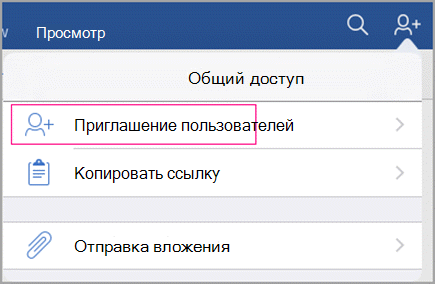
- Откройте файл, нажмите значок Общий доступ, а затем коснитесь Пригласить других людей.
Совет: В первую очередь следует сохранить файл в облаке. В противном случае команда Пригласить других людей будет недоступна.
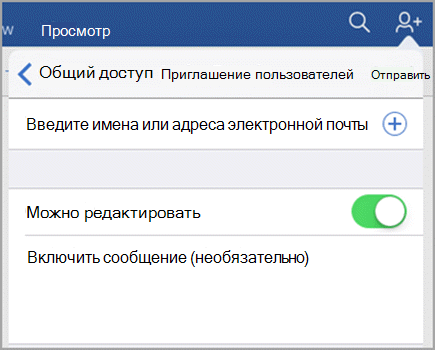
Отправка ссылки на файл
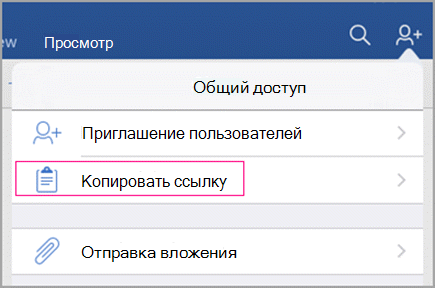
- Нажмите значок Общий доступ, а затем коснитесь пункта Копировать ссылку.
Совет: В первую очередь следует сохранить файл в облаке. В противном случае команда Копировать ссылку будет недоступна. Если файл находится на сайте SharePoint Online, перейдите в раздел Управление доступом в области сведений , чтобы предоставить другим пользователям разрешение на доступ к файлу.
Отправка файла в виде вложения
- Коснитесь значка Общий доступ, а затем выберите Отправить как вложение.
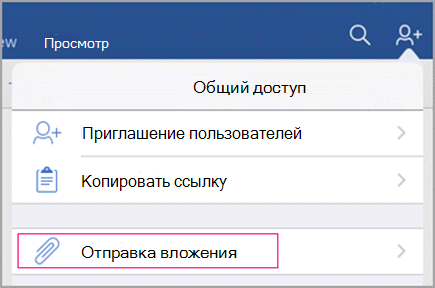
- Вы можете отправить файл в формате документа Office или в виде PDF-файла. Выберите нужный вариант; Например, коснитесь пункта документ.
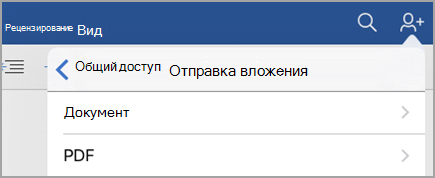
- Office откроет ваше почтовое приложение и вложит файл в новое сообщение. Вам останется только указать адреса электронной почты и добавить небольшое сообщение, а затем нажать кнопку Отправить.
Отправка ссылки
- Откройте файл и коснитесь элемента Общий доступ.

- Нажмите Отправить как ссылку.
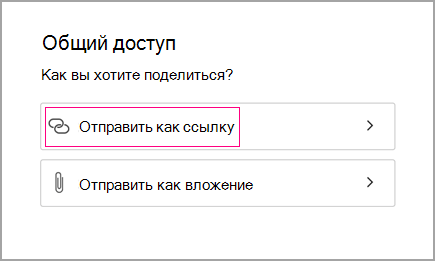
- Укажите, разрешаете ли пользователям вносить изменения в файл или только просматривать его.
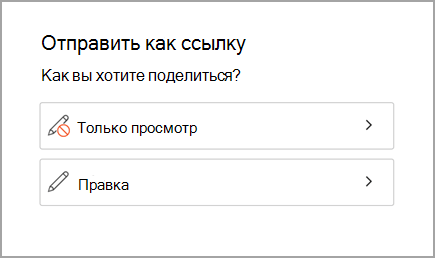
- Выберите службу электронной почты, а затем введите адреса электронной почты пользователей, с которыми нужно поделиться файлом. Получателям будет отправлено сообщение электронной почты, содержащее ссылку на общий файл.
Отправка файла в виде вложения
- Откройте файл и коснитесь элемента Общий доступ.
- Нажмите поделиться как вложением.
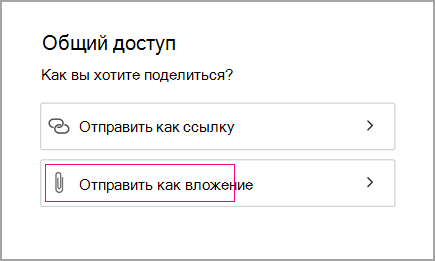
- Выберите пункт Документ или PDF.
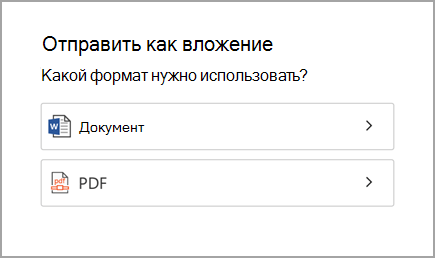
- Если вам будет предложено разрешить приложению Word преобразовать файл, нажмите кнопку Разрешить.
- Выберите службу электронной почты, а затем введите адреса электронной почты пользователей, с которыми нужно поделиться файлом. Получателям будет отправлено сообщение электронной почты с вложенным файлом.
Приглашение людей для просмотра или изменения файла
- Откройте файл и коснитесь элемента Общий доступ.
 Если файл хранится на вашем устройстве, его можно отправить как вложение. Если файл находится в облачном расположении, вы можете пригласить пользователей, добавив их адреса электронной почты в поле пригласить пользователей .
 - В следующем поле решите, могут ли пользователи редактировать файл или только просматривать его. Добавьте примечания в соответствующее поле и нажмите Поделиться.
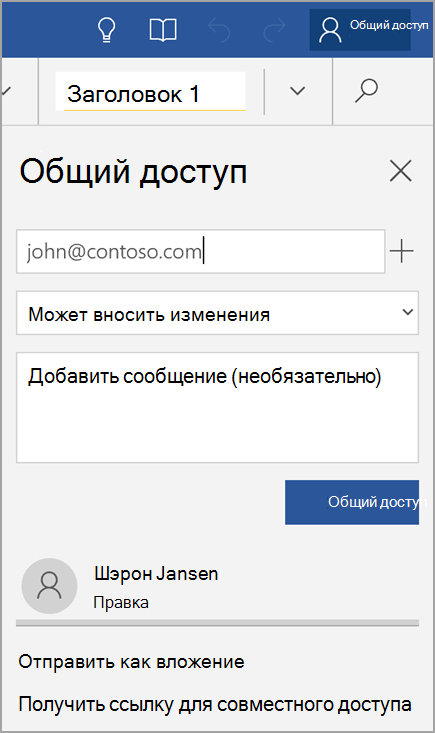 Получателям будет отправлено сообщение электронной почты, содержащее ссылку на общий файл.
Отправка файла в виде вложения или отправка ссылки по электронной почте
- Откройте файл и коснитесь элемента Общий доступ.
- Выберите Отправить как вложение или Получить ссылку общего доступа.
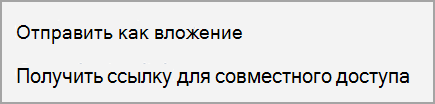 Используя команду Получить ссылку общего доступа, можно создать ссылки двух типов: для редактирования и для просмотра. Ссылка для редактирования позволяет изменять файл, а ссылка для просмотра — просматривать его без внесения изменений.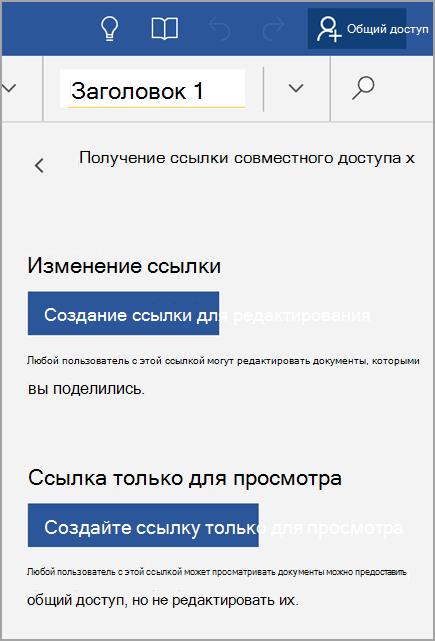
Примечание: Эта страница переведена автоматически, поэтому ее текст может содержать неточности и грамматические ошибки. Для нас важно, чтобы эта статья была вам полезна. Была ли информация полезной? Для удобства также приводим ссылку на оригинал (на английском языке).