Как снять клавиатуру с ноутбука Леново и ничего не сломать

Как снять клавиатуру с ноутбука Леново? Для этого нужно открутить несколько болтов с нижней части ноутбука. Рядом с ними находится изображение клавиатуры. Затем необходимо аккуратно при помощи тонкого острого предмета отщёлкнуть крепление, которое удерживает девайс на месте. Аккуратно снимите девайс и отключите шлейф, который подключает его к материнской плате.
Вы можете сделать это самостоятельно. После этого можно заменить устройство или провести ремонт клавиатуры ноутбука Леново. Также вы можете снять отдельное клавиши, чтобы почистить или заменить их. Обо всех деталях этих операций я расскажу в статье ниже.

Как снять всю клавиатуру и поставить её на место
Для того, чтобы снять клавиатуру, необходимо выполнить ряд простых действий. Вам может показаться, что разбор девайса или ремонт клавиатуры ноутбука Lenovo своими руками — это сложная задача, но на самом деле конструкция ноутбуков Lenovo предусматривает замену отдельных частей. Это каждый день выполняют в сервисных центрах. Поэтому, вооружившись всего лишь одной или несколькими отвертками и тонким острым предметом вроде канцелярского ножа, вы сможете выполнить всю процедуру самостоятельно.
- Отключите устройство от электропитания.
- Переверните устройство, чтобы видеть его нижнюю поверхность.
- Отсоедините аккумулятор, отщелкнув специальные замки и аккуратно вынув эту деталь.
- Разные модели ноутбуков Lenovo предусматривают разные варианты разборки устройства. Но обычно принцип крепления оказывается похожим.
- Раскрутите все болты, которые крепят нижнюю пластиковую крышку к корпусу. Иногда это небольшое окошко, за которым находится оперативная память или жесткий диск, а отдельная небольшая крышка предназначена как раз до замены этих устройств. В других случаях, вы снимаете всю нижнюю крышку сразу.

- Независимо от того, какую часть нижней крышки вы сняли, под ней должны располагаться болты, которые соединяют девайс и корпус. Обычно производитель Lenovo размещает рядом с такими болтами подсказки в виде изображений клавиатуры. Поэтому данная инструкция о том, как снять клавиатуру с ноутбука Lenovo g580, g565 и с любых других моделей.

- Открутите все эти крепления — обычно их три.
- Переверните устройство. Теперь девайс крепят только специальные пластиковые замочки. Снять их можно, вставив в верхней части клавиатуры тонкий острый предмет. Желательно не использовать отвертку, поскольку она оставит следы на пластиковом корпусе или на клавиатуре. Проведите предметом вроде канцелярского ножа вдоль верхней части и аккуратно отщелкните её – вот как вытащить клавиатуру из ноутбука Lenovo. Теперь можно выдвинуть её наверх и полностью снять с корпуса.

- Будьте осторожны, поскольку гаджет продолжает крепится к компьютеру с помощью шлейфа, подключенного в разъем материнской платы. Нужно аккуратно вынуть шлейф, желательно при помощи пинцета.

- После этого вы можете заменить её на новую, для этого выполнив точно те же действия в обратном порядке: подключение шлейфа, защелкивание в гнездах, закручивание болтов снизу, прикручивание крышек и возврат на место аккумулятора.
Как достать одну клавишу
Перед тем, как достать клавиатуру из ноутбука Lenovo, подумайте, зачем это нужно. Возможно, проще будет отсоединить отдельные кнопки, чтобы помыть их или заменить.
Чтобы снять одну кнопку, нужно также отщелкнуть пластиковые замочки, но в данном случае они держат только её. Использовать для этого лучше всего тот же канцелярский нож — прочный, тонкий и острый предмет. Инструкция, как разобрать клавиатуру на ноутбуке Леново — ниже.
- Аккуратно проведите неострой стороной такого ножа под клавишей, и слегка надавите на вверх, чтобы крепление отщёлкнулось.
- После этого аккуратно снимите клавишу.

- Длинная кнопка пробела снимается обычно сложнее, чем остальные. Под ней расположены дополнительные металлические крепления, их иногда называют коромыслами, поскольку они идут вдоль всей поверхности пробела. Точно также, как описывалось выше, проведите тупой частью канцелярского ножа под клавишей пробела, попав в промежуток между самой клавишей и устройством. Нажимайте на нож, не прилагая чрезмерных усилий. Клавиша отщелкнется. Теперь аккуратно двигайте кнопку, чтобы вынуть металлические крепления.

- Аккуратно снимите данную клавишу.
- Разборка клавиатуры ноутбука Lenovo может продолжаться до момента, пока вы не снимите все необходимые кнопки.
- Поставить их назад можно значительно проще, расположив на своем гнезде и нажав до защелкивания.
Теперь вы знаете, как починить клавиатуру на ноутбуке Леново или её почистить. Как видите, данная операция не является сложной, и вы сможете без труда произвести ремонт самостоятельно. Главное — подобрать подходящую модель, если нужно её заменить, а также убедиться, что вам не нужно сохранять гарантию на свой ноутбук. Ведь при самостоятельной разборке обычно она теряется. Надеюсь, данная статья будет вам полезна, и вы сможете быстро решить свою проблему.
Как снять клавиатуру с ноутбука : Один комментарий
- Николай15.03.2022 в 17:43 На моём lenovo g460 после разборки и замены термопасты, перестала работать клавиша со стрелкой влево На следующий день перестала работать и клавиша со стрелкой вверх ^
С чем это связано?
Как заменить впаянную клавиатуру ноутбука. Разборка и чистка ноутбука Lenovo IdeaPad 330 ����

На некоторых моделях ноутбуков клавиатура плотно соединена с корпусом. Внутри её держат пластиковые заклёпки, которые нужно срезать, если потребуется замена устройства ввода. Заодно посмотрите, как разобрать Lenovo Ideapad 330, поменять термопасту, поставить дополнительный жесткий диск ( винчестер, HDD ). Предлагаю инструкцию, как это сделать в домашних условиях, не переплачивая за ремонт. Не забывайте оценивать мой труд лайками и комментариями. Приятного Вам просмотра и спасибо за внимание ! Загреков Алексей. #АлексейЗагреков #заменаклавиатуры
Показать больше
Войдите , чтобы оставлять комментарии
Замена клавиатуры ноутбука LENOVO G580

В этой видео инструкции показано как самому поменять клаву ноутбука Lenovo G580 Если хотите поблагодарить автора, откройте продукт от банка Тиньков, ссылки в конце описания. http://kom-servise.ru/index.php/remont/23-instruktsiya-po-razborke-i-chistki-ot-pyli-noutbuka-lenovo-g580/108-zamena-klaviatury-lenovo-g580 Для этого нам надо будит отключить, снять и подключить или поставить назад клавиатуру Леново г580. Keyboard Keyboard Guide — Remove Replace Install Laptop Если вы пролили, жидкость (воду, пиво, сок, чай, кофе). И у вас перестала работать клавиатура, не печатает, отключается, и вы не можете включить её, то вам не поможет заменить драйвера, разблокировать, настроить клавиатуру или скачать драйвера. И ремонт вам тоже не поможет. У вас есть два варианта: помыть или промыть клавиатуру или поставить новую. Блокировать или заблокировать клавиатуру на ноутбуке то же нельзя ни как, только разобрать ноутбук и отключить её из разъема. Карта дебетовая Tinkoff Black. www.tinkoff.ru/baf/6nL7Xay8l8T Карта дебетовая Tinkoff Black Premium. www.tinkoff.ru/baf/6mzSkOHAo3y Брокерский счёт в тиньков инвестиции. www.tinkoff.ru/baf/tXI18BRKuC Кредитную карту Тинькофф Платинум. www.tinkoff.ru/baf/96Bx873lH49 Сим карту Тинькофф Мобайл. www.tinkoff.ru/baf/7pJNIZNqG6q Кредит наличными. www.tinkoff.ru/baf/8gvZIFXBtQU Авто кредит. www.tinkoff.ru/baf/45m7ObCeuVi Карта дебетовая ALL Airlines Premium. www.tinkoff.ru/baf/4Mo80ciT2Qk Карта дебетовая для детей Tinkoff Junior. www.tinkoff.ru/baf/4Q71eZ8YLFM Карта дебетовая ALL Airlines. www.tinkoff.ru/baf/7lOzmjJNHto Карта дебетовая Tinkoff Drive. www.tinkoff.ru/baf/9L55fqreyxG Карта дебетовая ALL Games. www.tinkoff.ru/baf/3yjks78A607 Карта дебетовая S7-Tinkoff. www.tinkoff.ru/baf/3T9E7edgjnu Карта дебетовая AliExpress. www.tinkoff.ru/baf/ASq8pXZxiY0 Социальная сеть Пульс, для тех у кого уже есть брокерский счёт. www.tinkoff.ru/baf/wmn6Sn33bk
Показать больше
Войдите , чтобы оставлять комментарии
Замена клавиатуры ноутбука LENOVO B570
Сегодня мы продолжаем серию уроков, которые рассказывают о замене частей корпуса ноутбука.
В этот раз, мы самостоятельно произведем замену клавиатурной панели ноутбука «Lenovo» модель B 570.
Для чего менять клавиатуру ноутбука, наверняка всем ясно.
1. Как и всегда, перед началом разборки любого ноутбука, мы производим извлечение аккумуляторной батареи устройства.
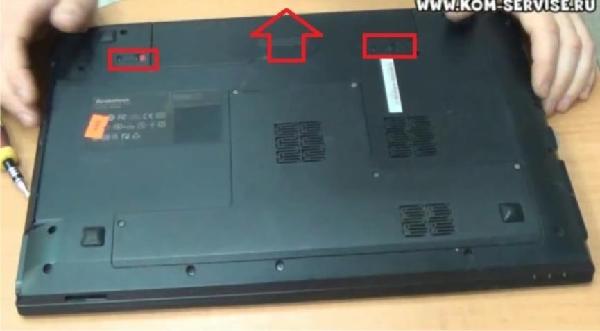
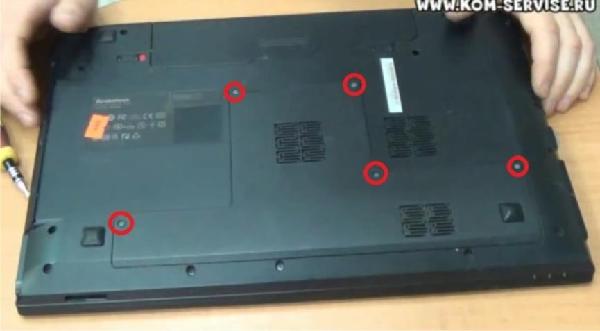
2. После этого, мы выкручиваем пять крепежных болтов, которыми крепится вся задняя панель к корпусу ноутбука.
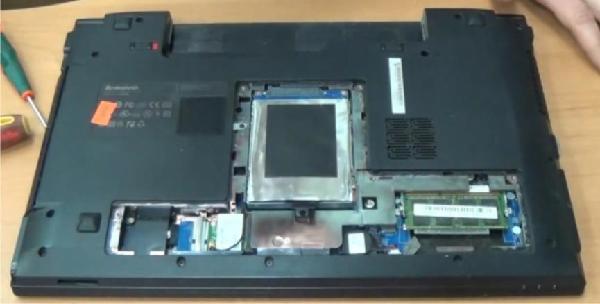
3. После выкручивания болтов, следует взять плоскую отвертку и произвести отсоединение крепежных защелок, которые являются дополнительными фиксаторами панели.
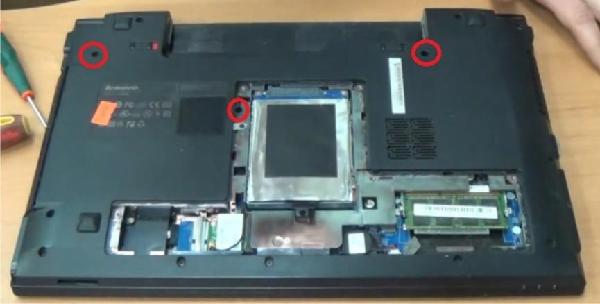
4. Напомним еще раз, что крепежные болты для клавиатуры обозначены соответствующим значком, то есть значок клавиатуры.
После того, как задняя панель снята и убрана в сторону, мы находим именно эти обозначенные значком болты и выкручиваем их.
На данной модели ноутбука, их всего три штуки.
Все 3 крепежных болта находятся в разных частях корпуса ноутбука и все одинаковой длинны.
5. После чего следует снова взять плоскую отвертку и поддеть клавиатуру с центра.
Осторожным движением приподнимаем клавиатуру и отщелкиваем ее от корпуса.
Для удобства можно применить дополнительную отвертку, чтобы наша клавиатура вновь не защелкивалась крепежными защелками.
Проводим данную операцию по обеим сторонам ноутбука.
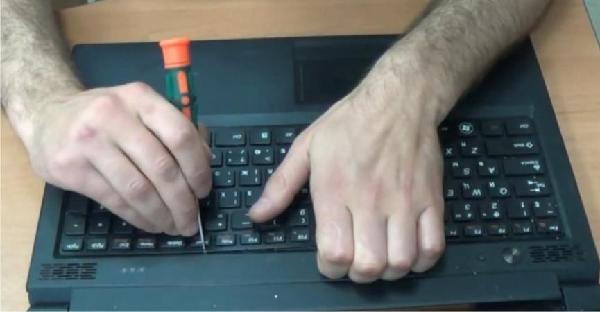
6. В итоге аккуратными движениями приподнимаем клавиатуру и видим шлейф.
Для того чтобы снять шлейф, требуется приподнять крепежную защелку и он выйдет из своего слота.
Все, мы самостоятельно сняли клавиатуру с ноутбука.
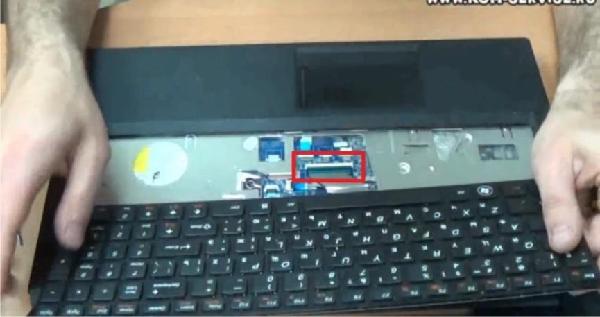
7. Для того чтобы установить новую клавиатуру на место старой, произведите весь процесс разбора в обратном порядке, начиная с установки шлейфа.
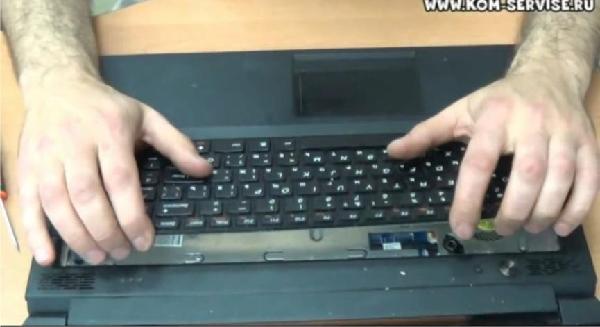
Чтобы более наглядно узнать о снятии клавиатуры с данной модели ноутбука, просмотрите подробное видео, которое находится на нашем канале: