Сторонние куки и защита от отслеживания Firefox
Сторонние куки, также известные как межсайтовые куки — это куки веб-сайта, отличного от того, на котором вы сейчас находитесь. Например, на cnn.com может быть размещена кнопка «Нравится» от Facebook. Эта кнопка использует куки, доступные Facebook. Такие куки считаются сторонними (межсайтовыми). Некоторые рекламодатели используют такие куки для отслеживания ваших посещений разнообразных веб-сайтов, размещающих их рекламу. Это называется межсайтовое отслеживание.
Примечание: Межсайтовые отслеживающие куки отключены по умолчанию для всех пользователей Firefox. Для получения дополнительной информации о том, как Firefox защищает вас от отслеживания, прочитайте статью Улучшенная защита от отслеживания.
Отключение сторонних куки может блокировать некоторые, но не все типы отслеживания. Если вас беспокоит отслеживание, прочитайте также следующие статьи:
- Как мне включить функцию «Не отслеживать»?
- Улучшенная защита от отслеживания в Firefox для компьютера
- Трекеры и скрипты, которые Firefox блокирует в Улучшенной защите от отслеживания.
Отключение сторонних куки
Для блокировки межсайтовых трекеров или всех сторонних (межсайтовых) куки:
- На Панели меню в верхней части экрана нажмите Firefox и выберите Настройки . Нажмите кнопку меню
 и выберите Настройки .
 - Выберите панель Приватность и защита .
- Под заголовком Улучшенная защита от отслеживания выберите Персональная.
- Поставьте флажок Куки и выберите типы куки, которые хотите блокировать, в выпадающем меню.
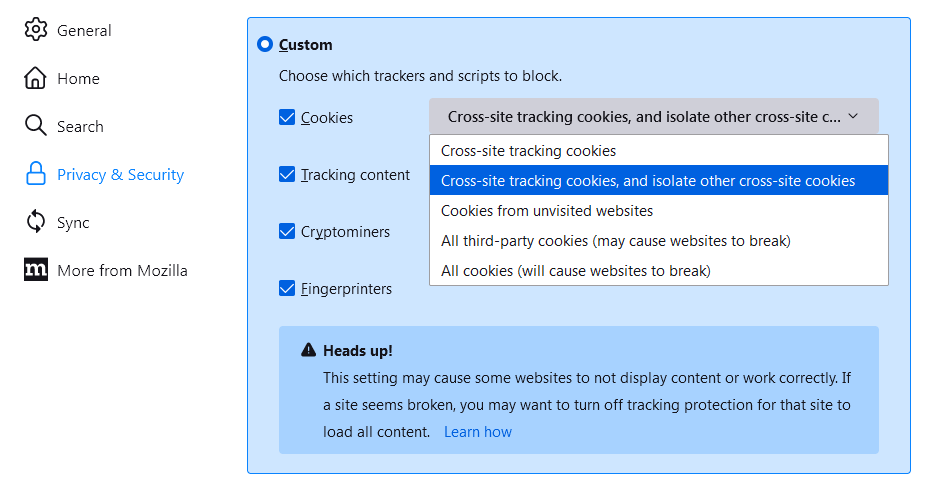
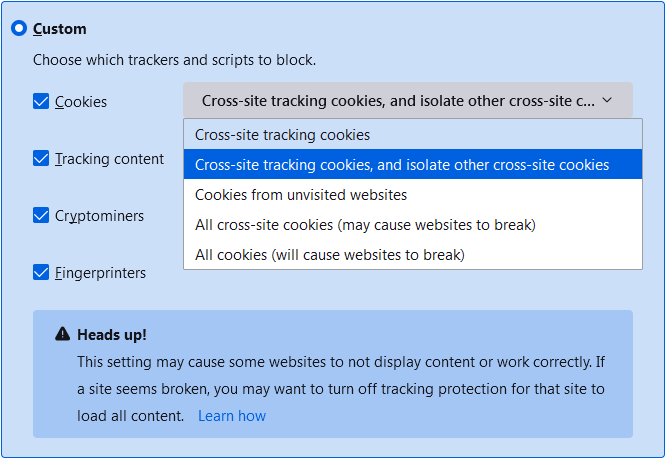
- Для блокировки всех сторонних куки выберите в выпадающем меню Все сторонние куки (может нарушить работу веб-сайтов)Все межсайтовые куки (может нарушить работу веб-сайтов) .
- Нажмите на кнопку
 (отображается, когда открыто несколько вкладок), чтобы применить ваши новые настройки.
Примечание: В Firefox также встроена Полная защита куки, создающая «банку с куки» для каждого веб-сайта. Эта функция ограничивает работу куки веб-сайтами, на которых они были созданы, не давая куки следить за вами между сайтами. Полная защита куки включена, если в выпадающем меню выбран вариант Межсайтовые отслеживающие куки, а также изолировать другие межсайтовые куки.
Включение сторонних куки для определённых сайтов
Некоторые веб-сайты могут работать неправильно при блокировке сторонних (межсайтовых) куки. Чтобы отключить Улучшенную защиту от отслеживания для определённого веб-сайта:
- Откройте веб-сайт.
- Нажмите на щит
 в левой части адресной строки.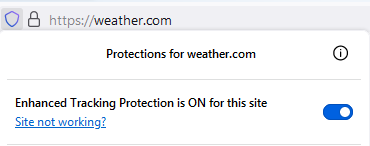
- Передвиньте переключатель
 в верхней части панели. Улучшенная защита от отслеживания будет отключена для этого сайта.
Страница автоматически перезагрузится, а трекеры будут разрешены только для этого сайта.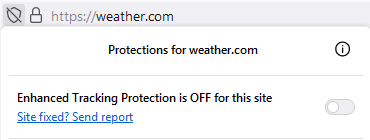
Чтобы вновь включить Улучшенную защиту от отслеживания, проделайте эти же действия.
Эти прекрасные люди помогли написать эту статью:
Веб-сайты сообщают что куки заблокированы — Как их разблокировать
Эта статья описывает, как решить проблемы, при которых некоторые веб-сайты могут сообщать, что у вас отключены или заблокированы куки. Более подробная информация о куках опубликована в статье Куки — информация, которую веб-сайты хранят на вашем компьютере.
Оглавление
- 1 Проверьте настройки куков
- 2 Проверьте сайты, которые заблокированы из настройки куков
- 3 Очистите историю для этого сайта
- 4 Очистите все куки и кэш
Проверьте настройки куков
Firefox может быть настроен на блокировку принятия куков. Чтобы включить куки:
- На Панели меню в верхней части экрана нажмите Firefox и выберите Настройки . Нажмите кнопку меню и выберите Настройки .
- Выберите панель Приватность и защита . Здесь вы можете просмотреть свои настройки для Улучшенной защиты от отслеживания, включая файлы куки.
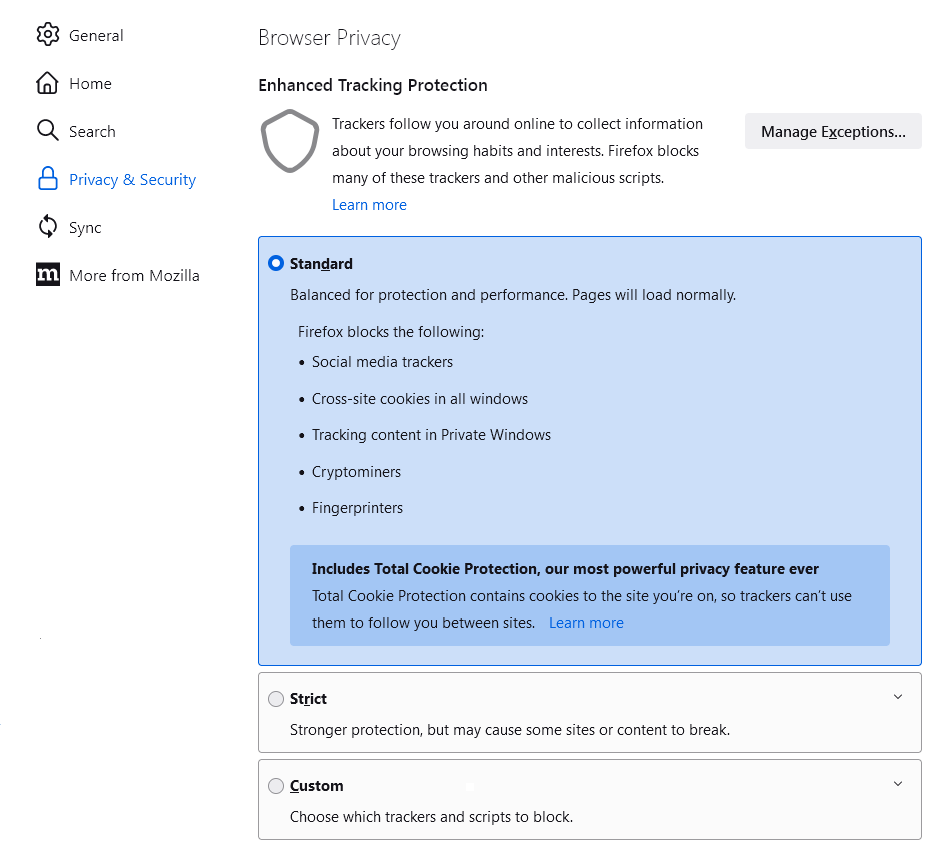
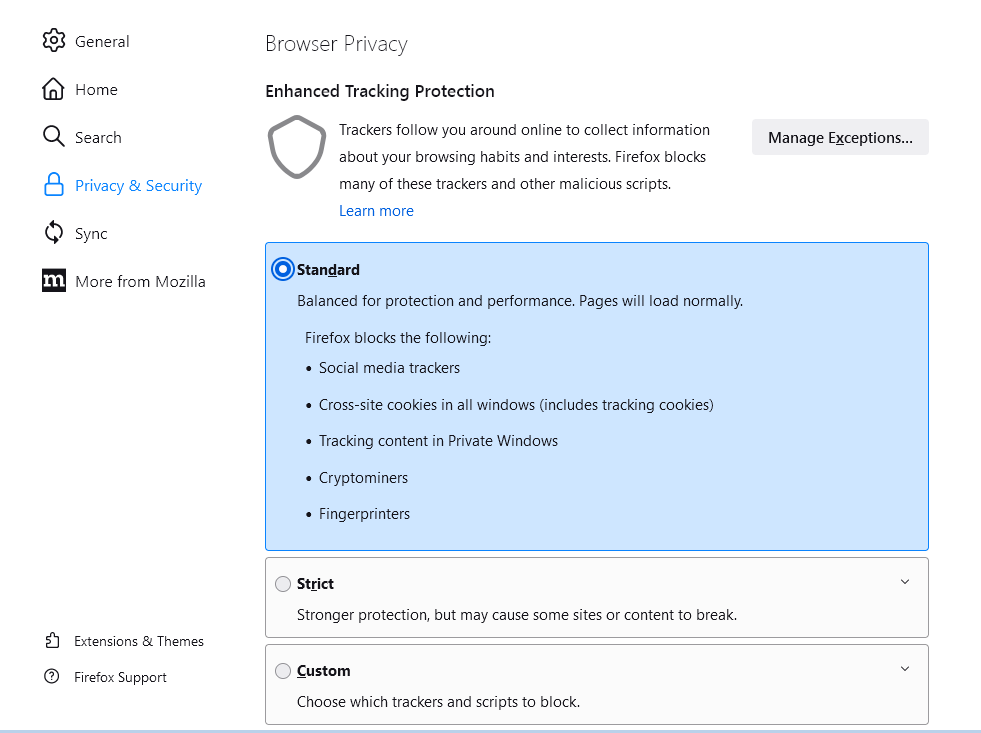
- Если выбрана Стандартная , это настройка по умолчанию, и, кроме трекеров, все куки разрешены. Для получения дополнительной информации прочитайте статью Трекеры и скрипты, которые Firefox блокирует в Улучшенной защите от отслеживания и Введение в Полную защиту куки в Стандартном режиме.
- Если выбрана Строгая , выберите Стандартная или переключитесь на Пользовательская .
- Если выбрана Пользовательская , либо снимите флажок Куки (это разрешит все файлы куки), либо выберите настройку, чтобы блокировать только Межсайтовые отслеживающие куки, а также изолировать другие межсайтовые куки.
- Выберите кнопку (отображается, когда открыто несколько вкладок), чтобы применить новые настройки.
Проверьте сайты, которые заблокированы из настройки куков
- На Панели меню в верхней части экрана нажмите Firefox и выберите Настройки . Нажмите кнопку меню и выберите Настройки .
- Выберите панель Приватнось и Защита и прокрутите вниз до раздела Куки и данные сайтов.
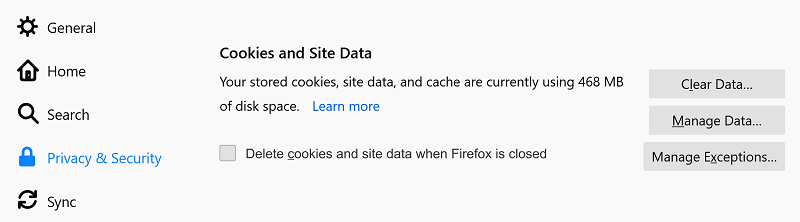
- Щёлкните по Управление исключениями… .
- Диалоговое окно Исключения — Куки и данные сайтов, которое откроется, покажет вам, какие сайты вы заблокировали от сохранения куков.
- Убедитесь, что сайт, к которому вы пытаетесь получить доступ, не отображён в списке.
- Если это так, щёлкните по этой записи и щёлкните по Удалить веб-сайт .
- Закройте страницу Настройки . Любые внесённые изменения будут сохранены автоматически.
Очистите историю для этого сайта
Куки и временные файлы, хранящиеся на вашем компьютере, могут быть причиной того, что куки будут заблокированы. Удалите их, а потом проверьте, не решена ли ваша проблема:
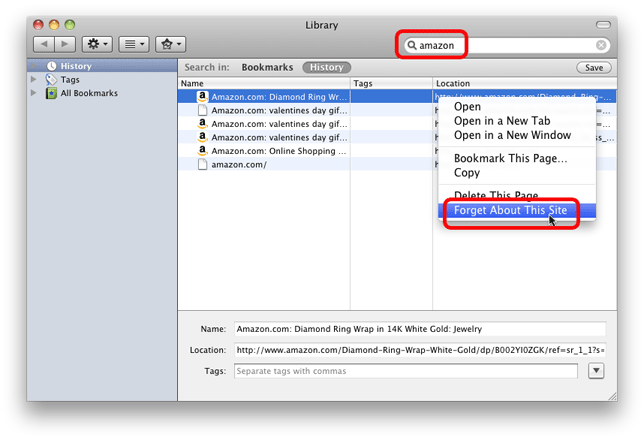
- Нажмите кнопку Изображение «fx57menu» не существует. , чтобы открыть панель меню. Нажмите на кнопку «Библиотека»
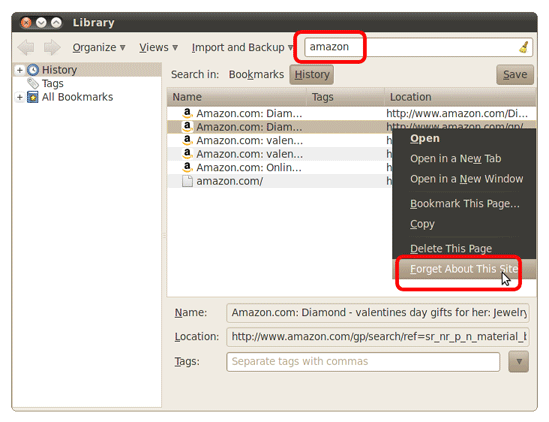
 на панели инструментов (если вы её не видите, нажмите кнопку меню ). Выберите Журнал , а затем нажмите «Показать весь журнал»«Управление журналом» в нижней части панели, чтобы открыть окно «Библиотека».
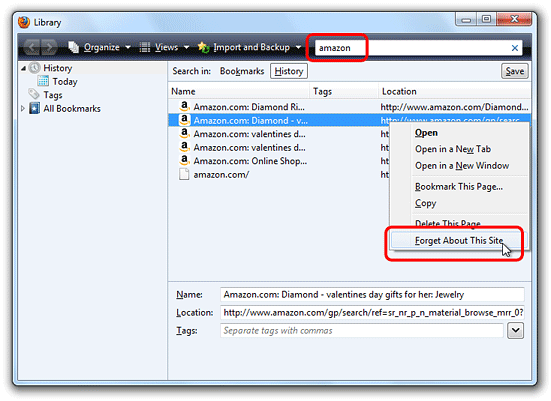
 - Найдите веб-сайт, который вы хотите удалить из истории: для этого начните печатать его имя в поле Поиск в журнале в верхнем правом углу и затем нажмите Enter Return .
- Затем в результатах поиска щёлкните правой кнопкой мыши удерживая Ctrl , щёлкните кнопкой мыши по сайту, который вы хотите удалить, и выберите Забыть об этом сайте .
Вся история (история навигации и загрузок, куки, кэш, активные сессии, пароли, сохранённые данные форм, исключения для куков, изображений и всплывающих окон) этого сайта будет удалена.
Очистите все куки и кэш
Если удаление куков для этого сайта не решило проблему, то очистите все куки, хранящиеся на вашем компьютере, и очистите кэш Firefox:
- Нажмите кнопку Изображение «fx57menu» не существует. , чтобы открыть панель меню.
- Выберите Журнал , а затем — Удалить недавнюю историю…
- В выпадающем меню Удалить: выберите Всё.
- Под выпадающим меню выберите Куки и Кэш. Убедитесь, что другие элементы, которые вы хотите сохранить, не выбраны.
- Нажмите OK Удалить сейчас .
Эти прекрасные люди помогли написать эту статью:
Websites say cookies are blocked — Unblock them
This article describes how to troubleshoot problems that involve websites reporting that cookies are blocked or disabled. For more information on cookies, see Cookies — Information that websites store on your computer.
Table of Contents
- 1 Check cookie settings
- 2 Check sites that are blocked from setting cookies
- 3 Clear history for that site
- 4 Clear all cookies and the cache
Check cookie settings
Firefox can be set to not accept cookies. To turn on cookies:
- In the Menu bar at the top of the screen, click Firefox and select Preferences . Click the menu button and select Settings .
- Select the Privacy & Security panel. This is where you can view your settings for Enhanced Tracking Protection, which includes cookies.
- If Standard is selected, this is the default setting and, except for trackers, all cookies are allowed. For more information, see Trackers and scripts Firefox blocks in Enhanced Tracking Protection and Introducing Total Cookie Protection in Standard Mode.
- If Strict is selected, either choose Standard or switch to Custom .
- If Custom is selected, either uncheck Cookies (this will allow all cookies) or select the setting to only block Cross-site tracking cookies, and isolate other cross-site cookies.
- Select the button (shown when multiple tabs are open) to apply your new setting.
Check sites that are blocked from setting cookies
- In the Menu bar at the top of the screen, click Firefox and select Preferences . Click the menu button and select Settings .
- Select the Privacy & Security panel and scroll down to the Cookies and Site Data section.
- Click Manage Exceptions…
- The Exceptions — Cookies and Site Data dialog box that opens will show you which sites you have blocked from storing cookies.
- Make sure the site you’re trying to access isn’t listed.
- If it is, click on its entry and click Remove Website .
- Close the Settings page. Any changes you’ve made will automatically be saved.
Clear history for that site
The cookies and temporary data already stored on your computer may be causing the problem. Delete them, then test for your problem:
- Click the menu button to open the menu panel. Click History and then click the Manage history bar at the bottom to open the Library window.
- Search for the website you want to remove from your history by typing its name in the Search History field in the top-right corner and then pressing Enter Return .
- Then, in the search results, right-click hold down the Ctrl key while you click on the site you want to remove, and select Forget About This Site .
All history items (browsing and download history, cookies, cache, active logins, passwords, saved form data, exceptions for cookies, images, pop-ups) for that site will be removed.
Clear all cookies and the cache
If deleting cookies for the site with the problem did not fix the error, clear all the cookies stored on your computer and clear the Firefox cache:
- Click the menu button to open the menu panel.
- Click History and select Clear Recent History…
- In the Time Range to clear: drop-down, select Everything.
- Below the drop-down menu, select both Cookies and Cache. Make sure other items you want to keep are not selected.
- Click OK Clear Now .
These fine people helped write this article:
Как включить Cookies в браузере Mozilla Firefox
Cookies – от английского «печенье» — специальные файлы, хранящиеся в браузере, необходимые для.
Cookies – от английского «печенье» — специальные файлы, хранящиеся в браузере, необходимые для сохранения логинов, паролей, личных данных пользователя, чтобы их не нужно было вводить повторно заходя на сайт. Функцией пользуются веб-разработчики 100% студий, а значит шанс столкнуться с куками велик, и стоит знать, как включить куки в Mozilla Firefox.

Польза от файлов Cookies в Мозиле
Перед тем, как включить куки в Мозиле, стоит понять их плюсы и минусы. Как говорилось, они нужны для облегчения работы в Интернете. При заходе пользователя на сайт, содержащий форму, сервер запрашивает информацию из системных файлов браузера, чтобы узнать, проходил ли тот авторизацию. Если да, он либо попадет в свой аккаунт, либо увидит формы уже заполненными.
Cookies позволяют формировать «умную» выдачу на сайтах, например, Яндексе, Ютубе. Они сохраняют историю запросов и просмотров пользователя в куки, и на их основе показывают результат будущих поисков. Последняя функция Cookies – таргетирование рекламы. Файлы запоминают географическое положение и интерес к приему групп товаров, а затем подстраивают рекламу под них.

Вред файлов Cookies в Mozilla Firefox
Получить в ответ на запрос персональные данные напрямую из куки-файлов практически невозможно. Они хранятся в зашифрованном виде, и удаленный доступ к ним затруднителен. Файлы не хранят вирусы. Куки представляют текстовые файлы, читаемые браузером, так что компьютеру причинить вреда не могут.
Вред Cookies могут причинить в двух случаях:
- Первый – когда одним браузером на протяжении лет пользовались разные люди и не чистили его за собой. Тогда файлы скапливаются, и занимают место на жестком диске, а также грузят браузер и замедляют его работу.
- Второй – когда браузером пользовались в общественном месте. Тогда другой человек, воспользовавшись тем же ПК сможет войти в аккаунт предыдущего на сайте из истории посещений.
Так что, помимо того, как включить куки в Мозиле, стоит помнить, как их выключить.
Настройка Cookies в Mozilla Firefox
В веб-браузере Mozilla Firefox существует несколько шагов по активации куки-данных и настройке вариантов обработки сведений.
Активация сохранения Cookies в Мозиле
Способ, как включить куки в Mozilla Firefox следующий:
- Запустите браузер;
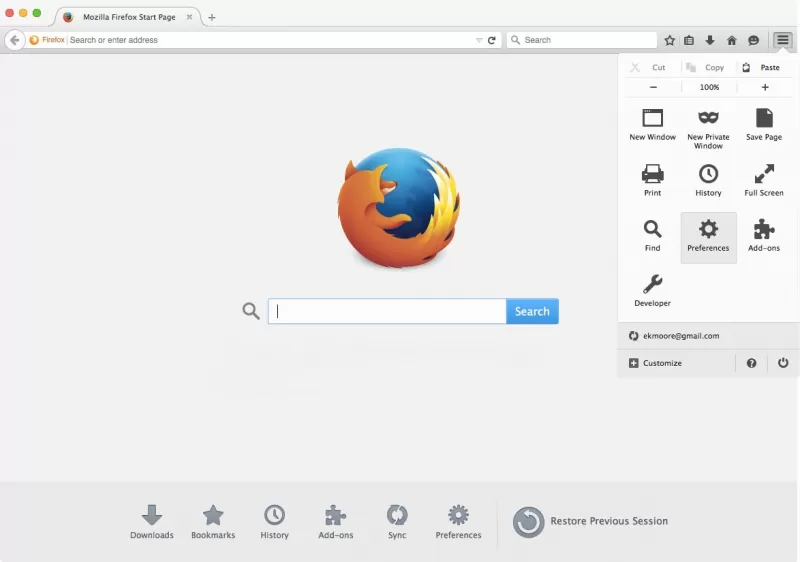
- Зайдите в меню, отмеченном иконкой из трех горизонтальных полос в верхнем правом углу экрана;
- Перейдите на вкладку «Настройки»;
- Появится окно, содержащее разделы;
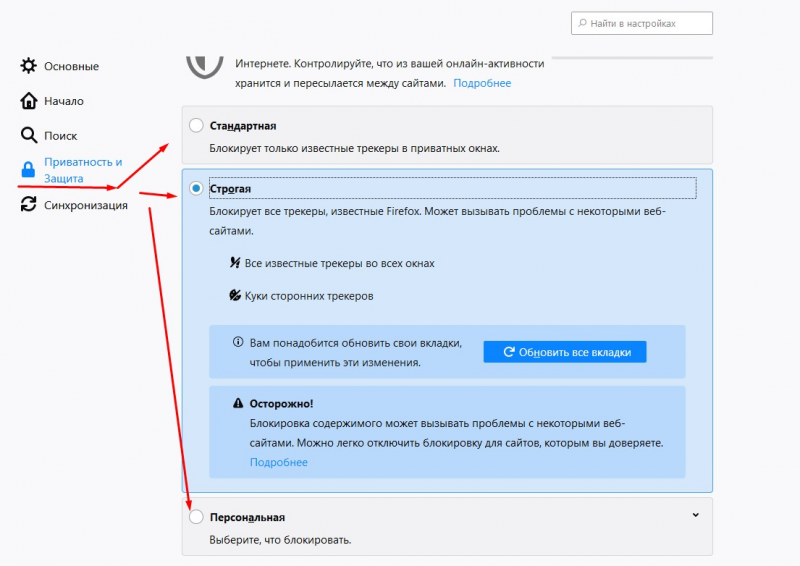
- Активируйте «Приватность», после чего появятся настройки истории;
- Нажмите на выпадающий список, и в нем – на «Будет использовать ваши настройки хранения истории»;
- Прокрутите текст ниже, и отметьте галочкой строку «Принимать куки с сайтов»;
- Сохраните изменения, кликнув «Применить», и перезапустите браузер, чтобы результат вступил в действие.
Дополнительные настройки Cookies в Mozilla Firefox
После активации куки-файлов в веб-обозревателе открываются новые параметры. Аналогично с предыдущим методом:
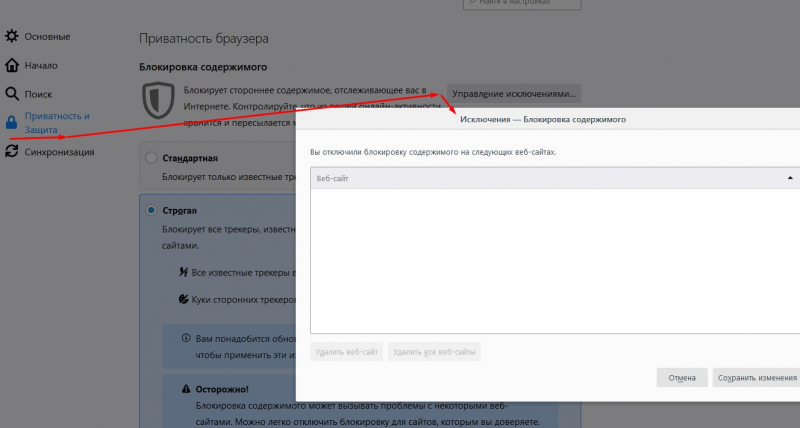
- Зайдите в Настройки;
- В разделе «Приватности» обратите внимание на «Исключения». Это новое окно, позволяющее сохранить определенное действие для выбранного домена;
- Введите адрес сайта в соответствующую строку;
- Выберите одно из действий «Блокировать», «Разрешить на сессию», «Разрешить». Каждое из них отразится на сохранении Cookies при использовании этого сайта.
Второй новой настройкой станет:
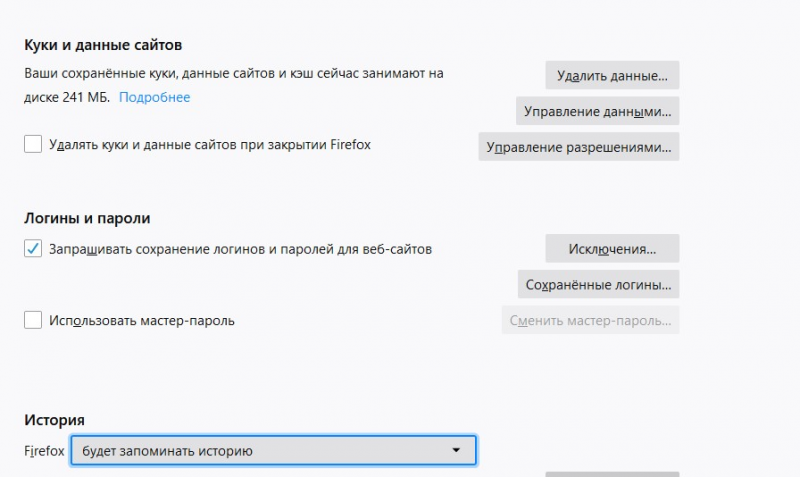
- Выпадающее меню «Принимать куки со сторонних сайтов»;
- В нем можно будет выбрать пункты «Всегда», «С посещенных», «Никогда». С помощью них можно как включить куки в мозиле, так и выключить их.