Основные операторы поисковых запросов
С вами на связи руководитель агенства СЕО Бутик Иван Соколов. Сегодня расскажу о том, какие операторы поисковых запросов полезно использовать сео-оптимизаторам, веб-мастерам и маркетологам. А также приведу, как работают эти операторы.
Коротко о том, что такое операторы
Язык поисковых запросов – это набор инструментов и правил, с помощью которых пользователь формирует свой запрос в поисковые системы Яндекс и Гугл. В поисковую систему можно вводить не только буквы, и определенные символы, которые позволяют найти нужную информацию. Эти символы называют операторами поисковых запросов.
Операторы 1 уровня сложности
Умение быстро находить нужную информацию, полезный навык для всех, кто занимается разработкой и продвижением сайтов. Для этого можно использовать ряд команд. Среди них есть универсальные, которые используются часто и продвинутые. Более подробно расскажу про каждую группу.
Оператор помогает получить в выдаче только те страницы, в которых встречается искомый запрос и именно в таком виде, как он вбит в поисковую строку.
Пример выдачи без использования оператора:
Поисковые операторы Яндекса и Google: от базовых до продвинутых
Быстро находить в поисковых системах нужную и релевантную информацию — важный навык и для обычных пользователей, и для специалистов. Для вебмастеров и сеошников углубленная работа с поисковиками — ежедневная рутина. Поисковые системы постоянно улучшают свои алгоритмы, однако выдача все еще может быть неточной или не до конца релевантной в некоторых случаях.
Получить более точные и нужные данные помогут поисковые операторы. В статье разбираем основные операторы и спецсимволы, поддерживаемые Яндексом и Google.
Обзор поисковых операторов Яндекса
Первый уровень сложности: базовые операторы
Первый и самый простой оператор — кавычки «». Поисковый запрос, заключенный в кавычки, позволяет получить выдачу страниц, на которых этот запрос содержится в таком виде, как он указан в строке поиска (фиксируется количество слов во фразе).
Обратите внимание: во всех органических результатах выдачи содержится указанный запрос в точном виде. На результаты в блоке с рекламой действие оператора не распространяется.
Фиксации количества слов иногда может быть недостаточно, особенно если во фразе содержится много слов — в выдачу могут попадать варианты с измененным порядком слов и словоформой. Для более точного соответствия можно добавить оператор восклицательный знак «!». Этот оператор фиксирует форму слова (падеж, число, время). Сочетание кавычек с восклицательным знаком, к примеру, позволит зафиксировать количество слов в поисковом запросе и форму каждого слова:
Знак плюса «+» — еще один уточняющий оператор. Размещается перед словом, которое обязательно должно находиться на странице.
Операторы «», ! и + можно применять в Яндекс.Вордстате в процессе подбора ключевых слов и просмотра частотности по ним. От наличия или отсутствия операторов могут существенно отличаться результаты подбора.
К примеру, если вы вводите в Вордстате обычный запрос, без операторов, сервис покажет общую частотность — учитывая все варианты словоформ, варианты с разным порядком слов и другие вложенные фразы.
Если же нужно получить «чистую» статистику по конкретному ключевику — заключите его в кавычки и увидите совсем другую картину:
Оператор «+» в основном используется для фиксации стоп-слов (служебные части речи, местоимения и т. д.). По умолчанию они могут игнорироваться поисковой системой, но если их наличие влияет на смысл фразы — используйте оператор, чтобы получать релевантную выдачу.
Есть и оператор с обратным действием — знак минуса «-». Если перед словом в поисковом запросе указать знак минуса, из выдачи будут исключены все страницы, на которых это слово содержится. Вот пример:
Обратите внимание! Если отминусовать нужно цифру, а не слово, ее нужно предварительно заключить в кавычки — иначе Яндекс воспримет цифру со знаком минуса как отрицательное число.
Оператор звездочка «*» позволяет подставить во фразу любые пропущенные слова. К примеру, если указать запрос «следуй за * кроликом», поиск найдет все варианты совпадений с указанной фразой, включая те варианты, где вместо звездочки размещено любое слово. Важно: работает, только если фраза в кавычках.
Оператор вертикальная черта «|» используется для группировки слов при сложных запросах. Обозначает логическое «ИЛИ» и позволяет получить выдачу страниц, которые содержат любое слово из запроса — или одно, или другое.
Второй уровень сложности: продвинутые операторы поиска и фильтры
«site:» — с помощью этого фильтра можно произвести поиск не по всей базе сайтов, проиндексированных поисковой системой, а по конкретному сайту и его поддоменам. Кстати, этот оператор часто используют для проверки индексации сайта — достаточно просто указать запрос вида «site:example.ru», и в результатах поиска отобразятся все страницы, которые проиндексированы поисковой системой.
Пример использования оператора для поиска всех статей с упоминанием SEO на определенном сайте:
«host:» — этот оператор работает по такому же принципу, как и предыдущий, только позволяет сузить область поиска до конкретного хоста (поддомены не будут учитываться и выводиться в результатах поиска):
Хороший пример. Если бы использовался оператор site, в выдачу также попали бы статьи из блога, который размещен на поддомене blog.promopult.ru.
Вместо site и host можно использовать альтернативный оператор — «rhost:». Основные нюансы работы с этим оператором:
- Если нужно произвести поиск только в рамках определенного сайта, без учета поддоменов — нужно прописать запрос в таком формате: «rhost:ru.example». Обратите внимание: адрес прописывается в обратном порядке!
- Если нужно искать по сайту и его поддоменам, запрос должен выглядеть так: «rhost:ru.example.*».
Еще один схожий оператор — «url:». Производит поиск по определенному URL-адресу:
Оператор «domain:» — позволяет выполнить поиск по определенным доменным зонам. На примере ниже в результатах поиска будут только те сайты, домены которых расположены в зоне «ru» (блок контекстной рекламы — исключение, на него действие оператора не распространяется).
Ниже пройдемся еще по нескольким интересным операторам.
«inurl:» — ищет страницы, в URL которых содержится нужный запрос (слово или фраза).
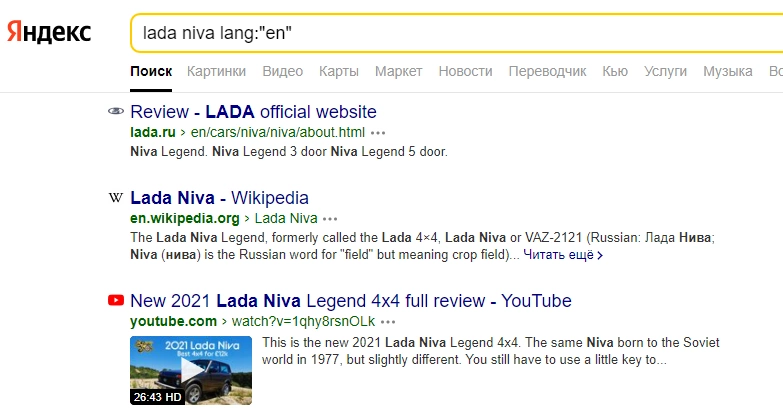
«lang:» — используется для фильтрации страниц выдачи по нужному языку (например, позволяет вывести только русскоязычные результаты или страницы только на английском). Для этого необходимо указать двухбуквенный код нужного языка (ru, en и т. д.).
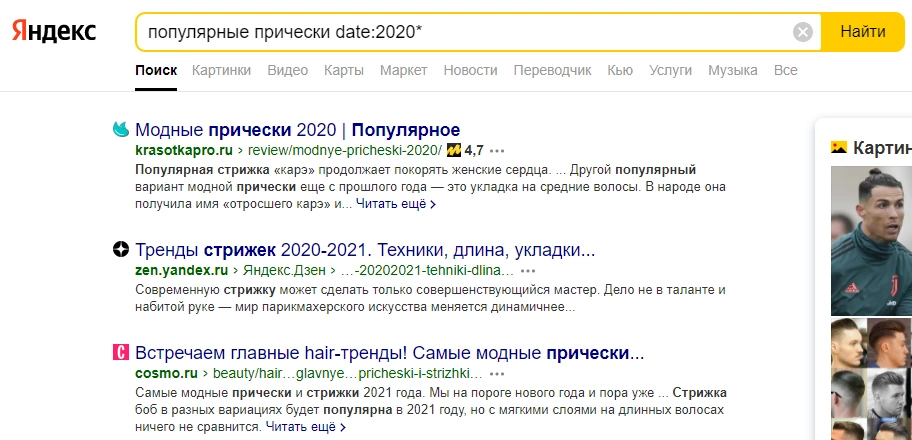
«date:» — пригодится тем, кому нужно получить информацию, опубликованную в конкретный период времени или самые свежие данные.
В примере выше выдача содержит страницы, последнее изменение на которых произошло в январе 2021 года или позже.
А здесь после двоеточия указан диапазон дат: 20180101..20191231. Соответственно, в выдаче — информация за период с начала 2018 по конец 2019 года.
«mime:» — оператор для поиска файлов нужного типа. Оператор поддерживает следующие типы файлов: pdf, xls, ods, rtf, ppt, odp, swf, odt, odg, doc.
Как искать в «Яндексе», чтобы и правда нашлось все: 20 лайфхаков
Мы с вами уже умеем правильно гуглить 25 разными способами. В поисковике «Яндекса» есть свои любопытные лайфхаки. Разобрались со всеми.

Дата публикации: 23 августа 2021
Дата обновления: 20 августа 2022
Автор TexTerra
Время чтения: 8 минут

Егор Вяхирев Редакция «Текстерры»
Поисковый инструментарий
В отличие от конкурента, «Яндекс» дает воспользоваться инструментарием не с главной страницы – yandex.ru, – а уже после того, как была осуществлена попытка поиска:
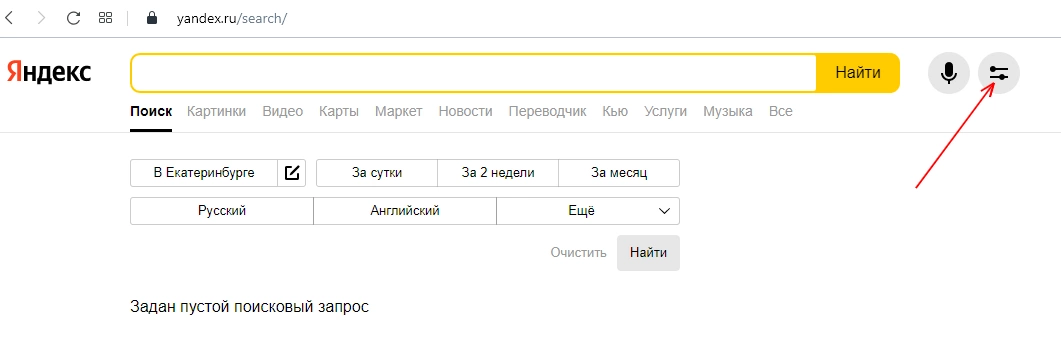
Нажмите на иконку настроек справа от поля запроса и сможете произвести базовую настройку поиска:
- в каком регионе вы хотите искать информацию;
- выбрать период времени размещения – сутки, 2 недели или месяц;
- задать язык, на котором вы хотите найти данные.
Также обратите внимание на иконку с микрофоном – в «Яндексе» вы можете задавать поисковые запросы голосом.
Вы также можете искать картинки (здесь инструментарий вообще очень богат), видео, товары, новости, вопросы, услуги, музыку и т. д. – все эти данные предоставляют различные сервисы того же «Яндекса».
Продвинем ваш бизнес
В Google и «Яндексе», соцсетях, рассылках, на видеоплатформах, у блогеров
Поиск без рекламы
Если вас раздражает переполненная рекламой и отвлекающими блоками основная страница «Яндекса», то воспользуйтесь специальным «шорткатом» ya.ru, представляющим собой страницу с одним только поисковым полем:

Один минус – после ввода поискового запроса вы попадете на стандартную главную страницу с рекламой и прочими сервисами.
Читайте также



Уточнение слова
«Яндекс» точнее, чем Google, ищет фразы на русском языке. Но если вы хотите найти только заданное вами слово, его лучше уточнить с помощью оператора «!»:
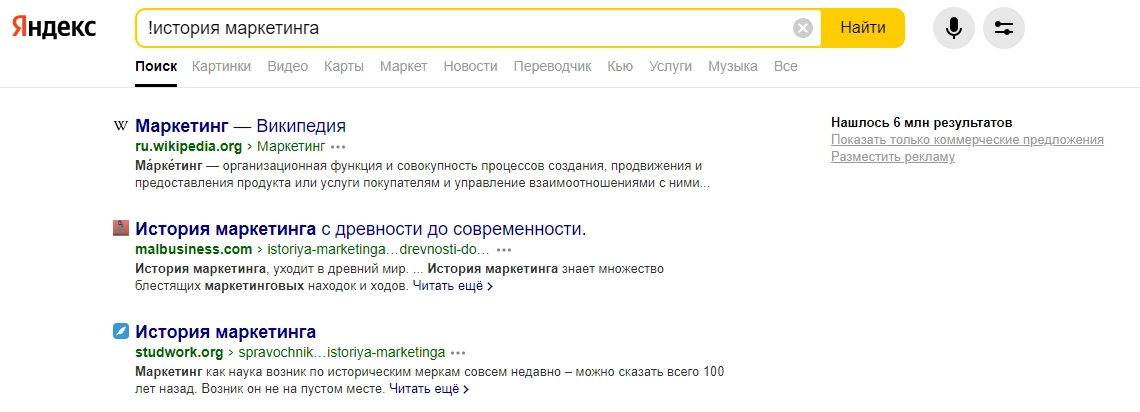
В таком виде поиск должен находить все документы с упоминанием отмеченного вами слова в заданной форме. При этом игнорируется склонение, падеж, но учитывается множественное или единственное число.
Качество работы оператора вам предлагается проверить самостоятельно, поскольку даже в примере выше первая найденная статья не содержит уточненного нами слова в сниппете (описании). Остается надеяться, что оно будет присутствовать при переходе на страницу.
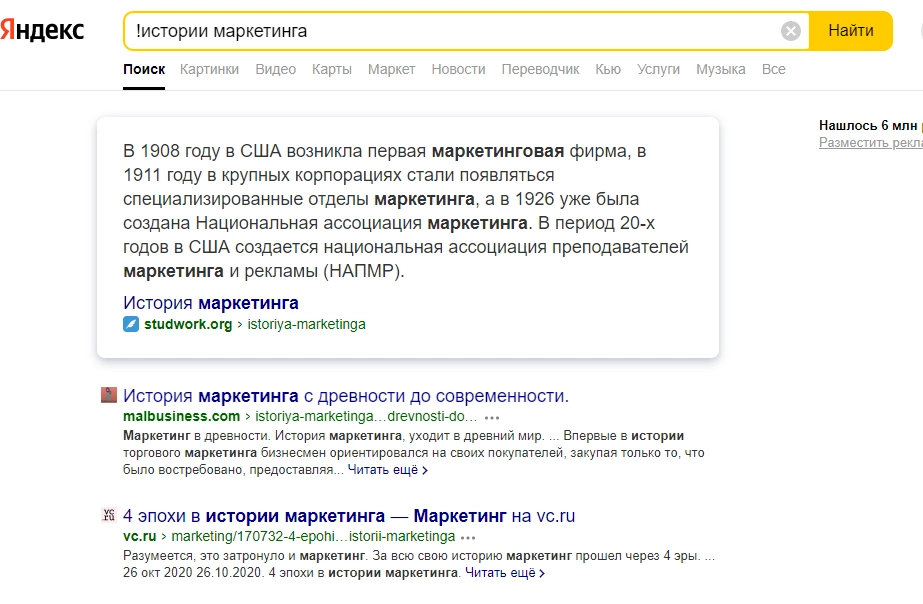
Оператор может быть использован несколько раз для включения всех нужных вам слов в выдачу.
Поиск по точной фразе
Чтобы найти точную фразу или цитату, заключите ее в любые кавычки:
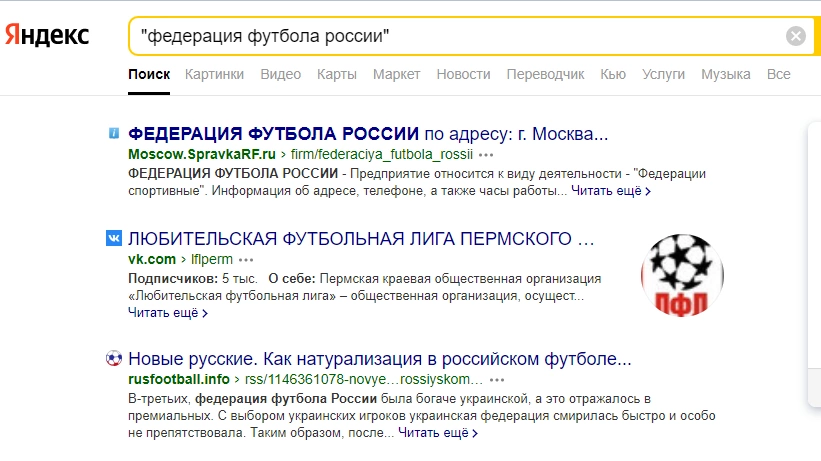
Такой способ должен найти указанное вами сочетание слов в точном виде, при этом вы можете оставить за пределами кавычек прочие слова, которые могут входить в цитату в различном виде или составе.
Способ работает частично, выше вы можете видеть, что в сниппете второй позиции выдачи указанная нами фраза отсутствует. Зато присутствует в точном указании в двух других.
Нахождение отсутствующих слов
Если вы знаете точную фразу, содержание которой необходимо найти, но забыли точное слово или часть из нее, то можете обозначить это оператором «*»:
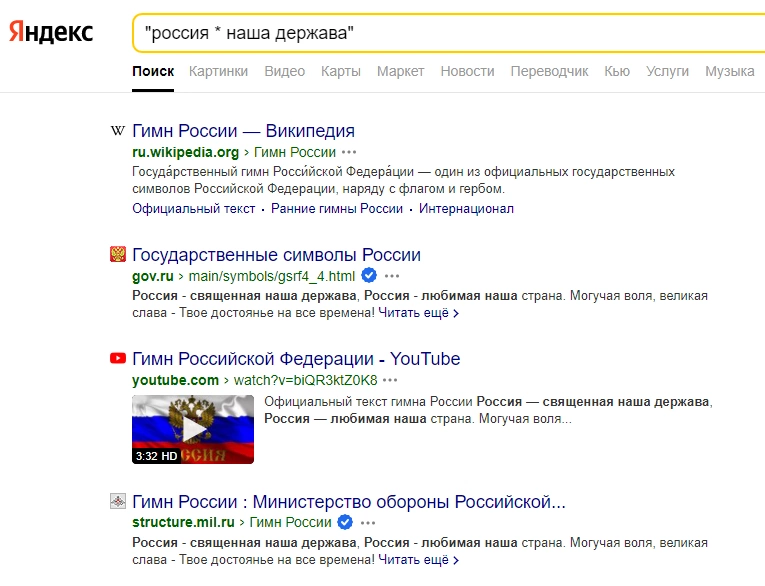
Оператор работает только в сочетании с фразой в кавычках. А сам способ хорошо подходит в том случае, если вы задаете длинный набор слов, но под ним подразумевается много значений, разброс которых в выдаче слишком велик.
Уточняем присутствие обязательных слов
Допустим, ваш запрос должен содержать несколько слов, относящихся к определенной тематике, но найденная информация по ней может быть любой. Задайте обязательные слова с помощью оператора(ов) «+», а тематику укажите без операторов:
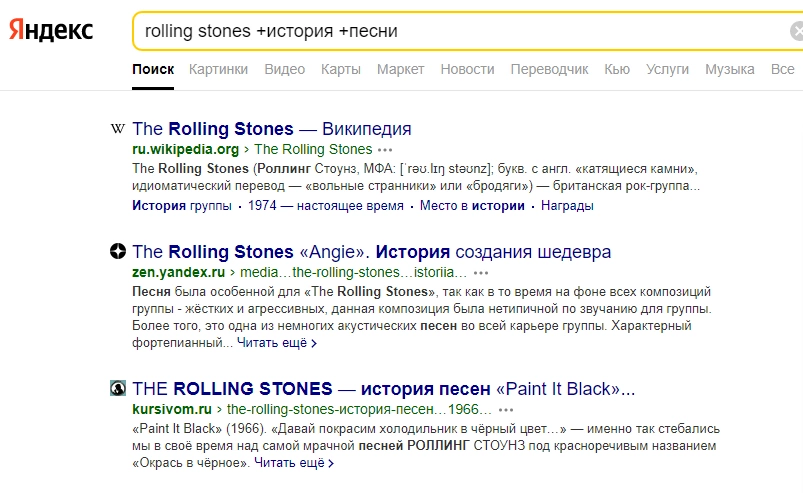
Тему вы можете задать и через кавычки, чтобы гарантированно получить фразы с указанными словами именно по ней.
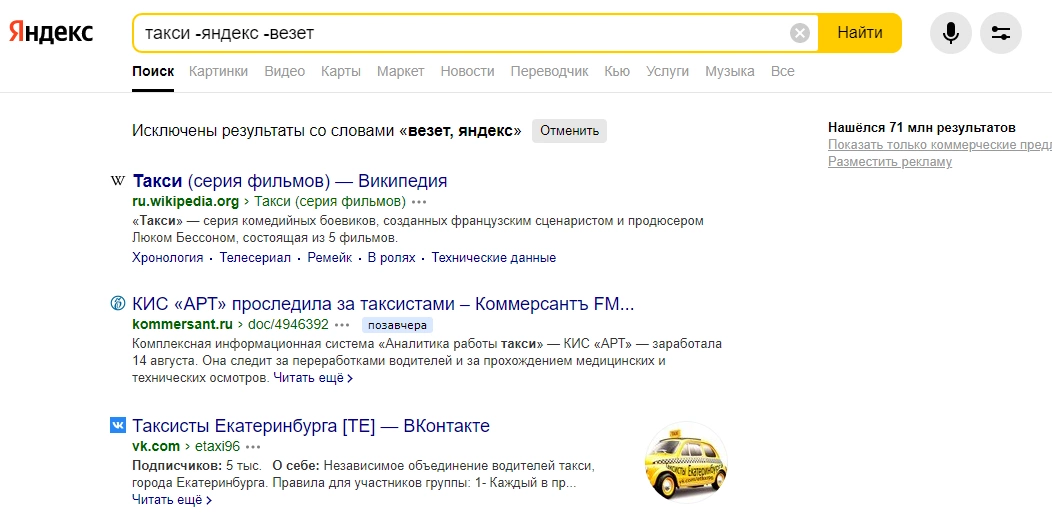
Исключение слов из запроса
В случае, когда вам нужно найти информацию без упоминания определенных слов или тематик, то добавьте слова в поисковый запрос с оператором «-», который можно использовать сколько угодно раз прежде чем выдача полностью очистится от ненужного:
По данным «Яндекса», по общему количеству запросов в поиске всегда лидируют три темы: школа, кино и порно (последние две темы – вечером и ночью). Первым делом с утра люди спрашивают про погоду, включают радио и выясняют значение своих снов.
Около четверти всех запросов касаются развлекательного контента: люди хотят смотреть, слушать и играть.
Выбор из нескольких вариантов в поиске
Когда вам необходимо найти информацию по нескольким направлениям, но не важно, какое из них будет представлено в выдаче, разделяйте их оператором «|». Одно из слов, разделенных оператором, обязательно будет включено в выдачу, но не обязательно вместе с другим:
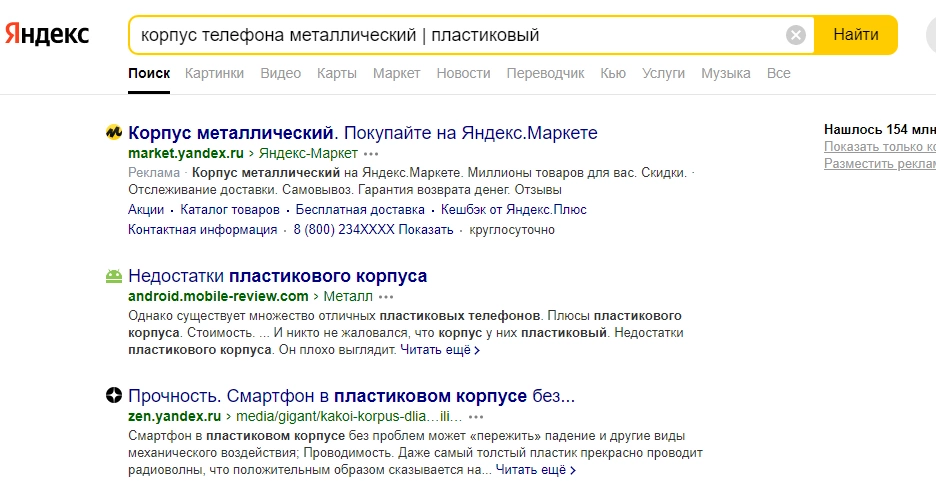
Для обязательного включения нескольких слов в запрос используйте операторы-кавычки или восклицательный знак.
Поиск по определенному URL
Чтобы найти текст, размещенный на выбранной вами странице, ее нужно сообщить через оператор «url:». Сначала нужно ввести нужное слово или фразу, затем указать страницу через оператор, причем лучше заключить ее в кавычки. Надо отметить, что способ не самый удобный и не очень работоспособный. Лучше воспользоваться его расширением: через оператор «*» отметить все страницы, размещенные в заданном разделе сайта, например, так:
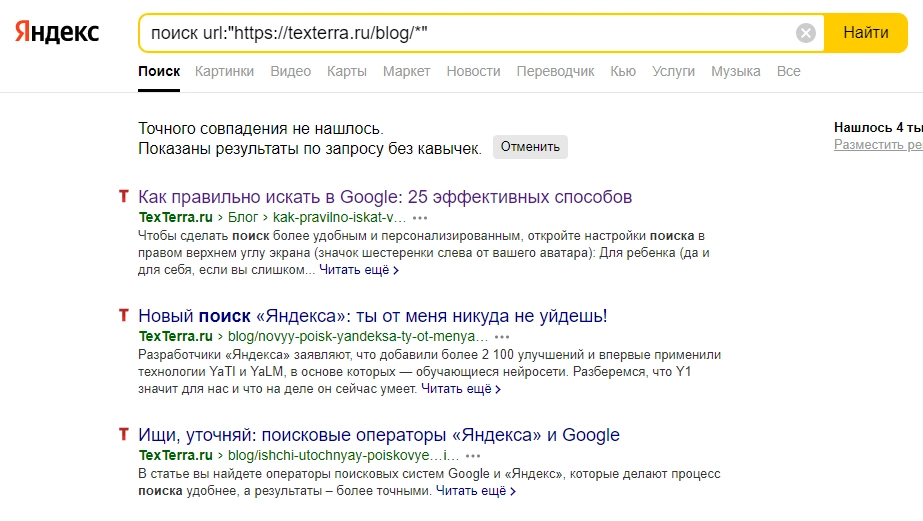
«Звездочка» заменяет в поиске любые символы или даже фразы.

Новый поиск «Яндекса»: «серому» SEO будет совсем плохо от Y1
Поиск на заданном сайте
Чтобы не указывать конкретные страницы, добавьте к нужным вам словам URL всего сайта, заданный через оператор «site:». Так «Яндекс» будет искать информацию исключительно на указанном сайте, включая все его страницы.
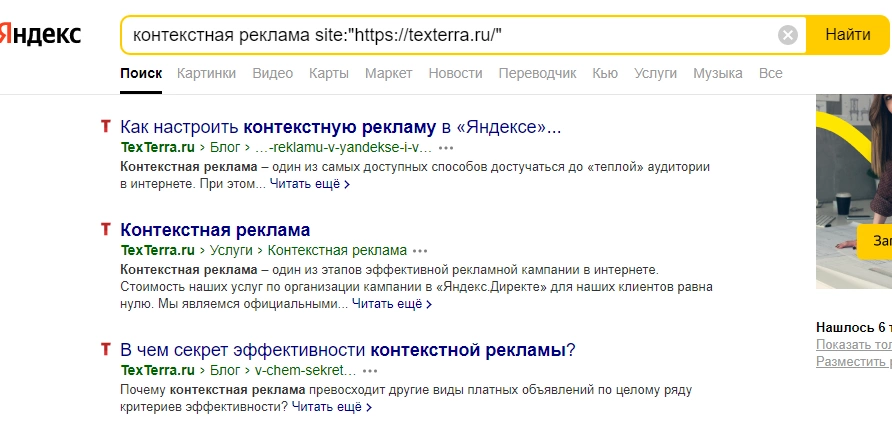
Ищем информацию на определенном домене
Чаще всего домен обозначает принадлежность сайта определенной стране, поэтому вы можете найти необходимую информацию, указав нужный домен через «domain:»
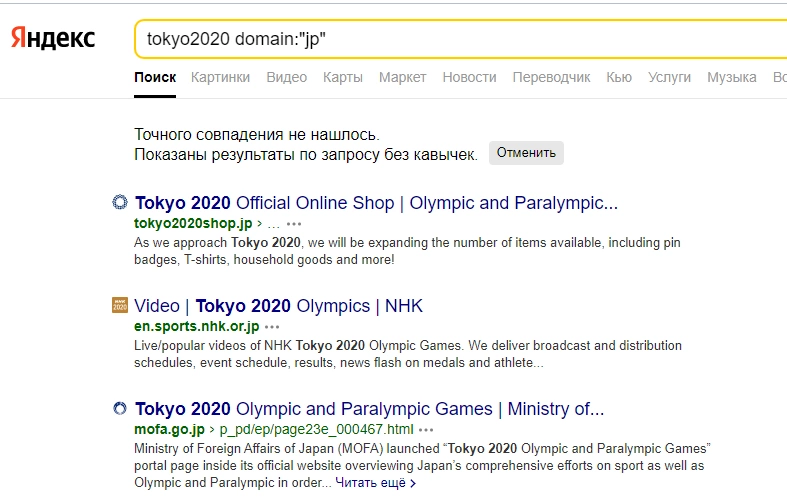
Поиск файлов для скачивания
В том случае, когда вам нужен не сайт, а сразу файл с необходимой информацией, вы можете производить поиск по формату этого файла. Укажите его через оператор «mime:» и добавьте искомый текст:
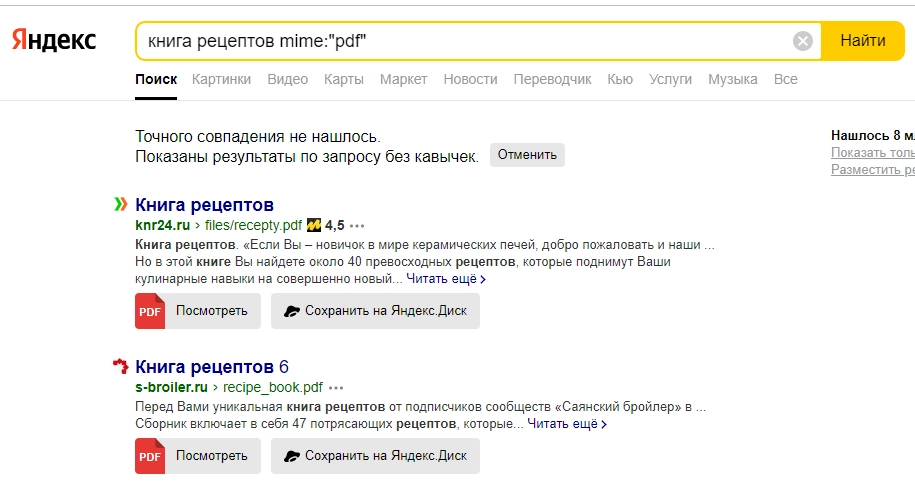
Как и в Google, здесь невозможно указать сразу несколько типов файлов, чтобы искать данные сразу в нескольких типах исполнения.
Совмещайте оператор с другими, например, с «site:», чтобы искать нужные файлы на определенном сайте.
Поиск на заданном языке
Если вам необходимо найти контент на определенном языке, то выберите его обозначение по стандарту ISO 639-1 и укажите через оператор «lang:»
- английский – en;
- испанский – es;
- итальянский – it;
- португальский – pt;
- русский – ru.

Самое длинное название России (25 знаков!) и еще гора удивительных фактов в новом отчете «Яндекс.Карты»
Информация по дате изменения страницы
Чтобы найти данные с указанием даты их выкладки или последнего изменения, используйте оператор «date:» следующим образом:
- date:ГГГГММДД – для указания точной даты размещения;
- date:) – информация раньше или позже указанной даты;
- date:ГГГГММДД..ГГГГММДД – в указанном интервале;
- date:ГГГГММ* – в указанном месяце года;
- date:ГГГГ* – в указанном году.
Поиск только по заголовкам
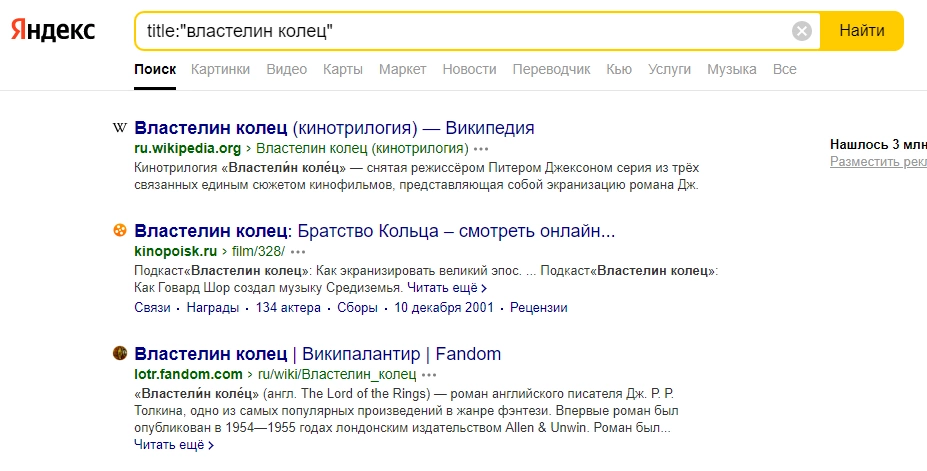
Если вам нужно найти слова или фразы исключительно в заголовке страниц сайта, то используйте оператор «title:»
Переводчик в поисковой строке
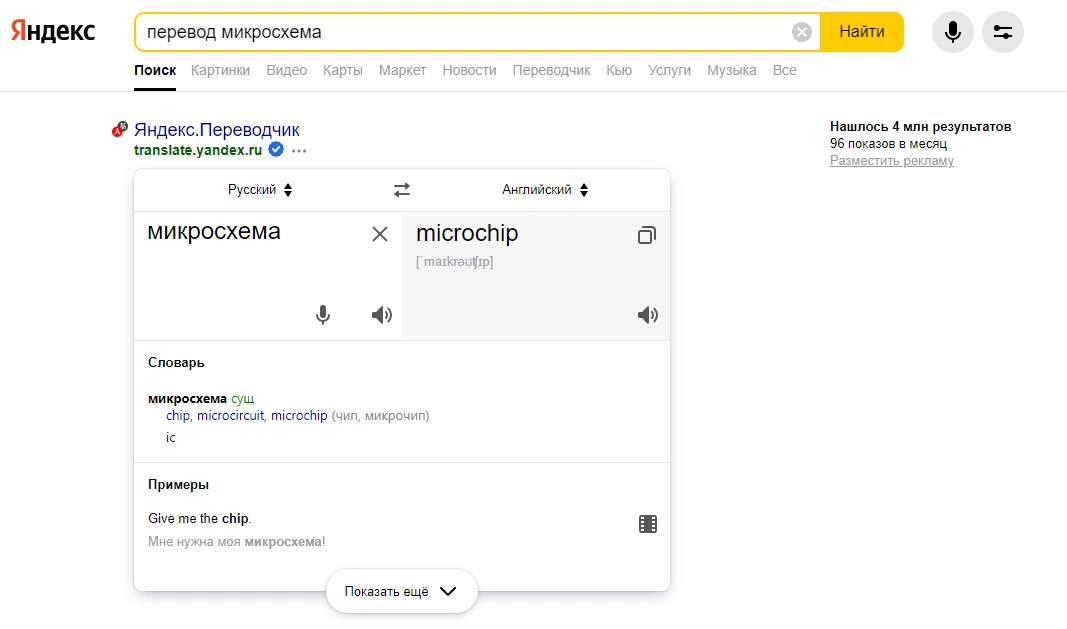
Чтобы сразу перевести текст (по умолчанию с русского на английский или с определенного системой языка на русский), наберите «перевод:слово»:
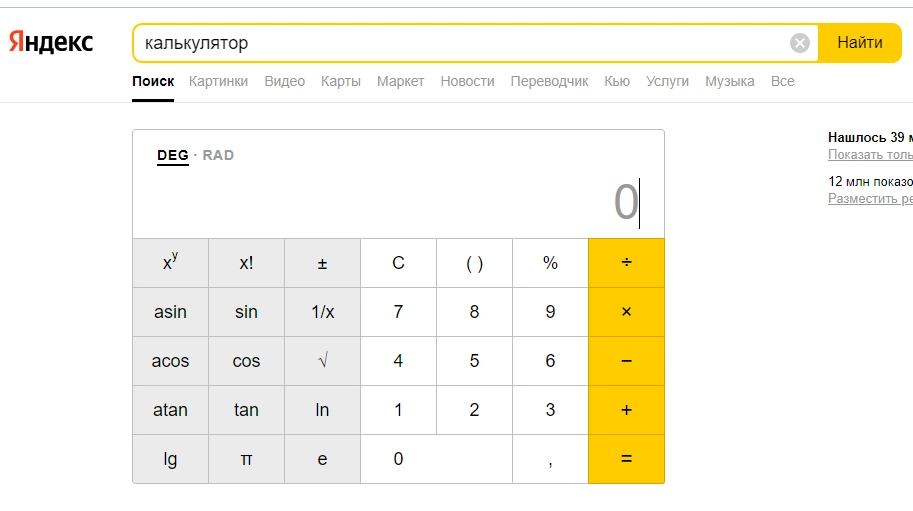
«Яндекс.Калькулятор»
Просто наберите в поисковой строке слово «калькулятор»:
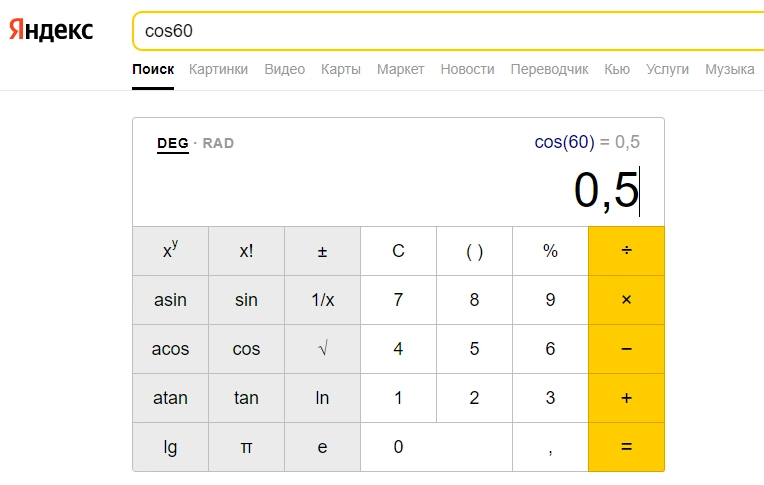
Кроме того, вы можете написать выражение в поисковую строку, и «Яндекс.Калькулятор» сразу его посчитает:
«Яндекс.Конвертер»
Вы можете переводить одни единицы в другие, просто начав вводить их название:
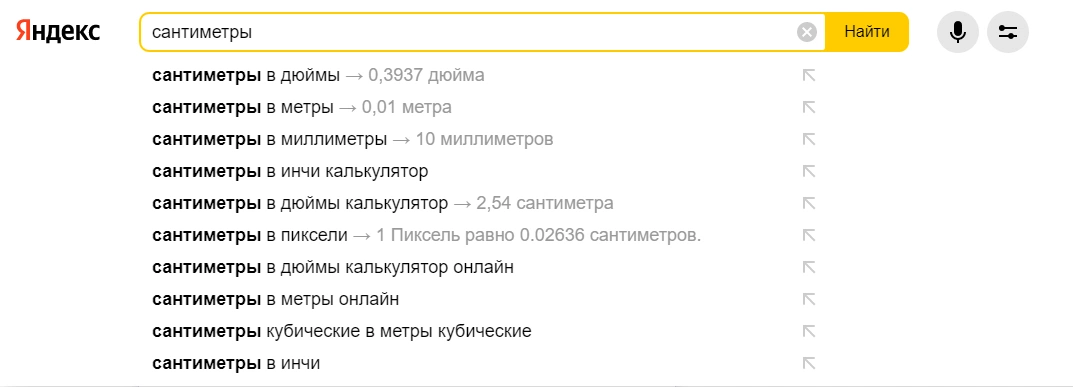
Если вам необходимо посчитать конкретное значение одних единиц в других, то введите выражение и получите ответ прямо в браузере.
Ваша заявка принята.
Мы свяжемся с вами в ближайшее время.
Быстрый прогноз погоды
Чтобы не ходить по сайтам с погодой, вы можете набрать слово «погода» и указать ваш город, после чего увидите краткую сводку гидрометцентра:
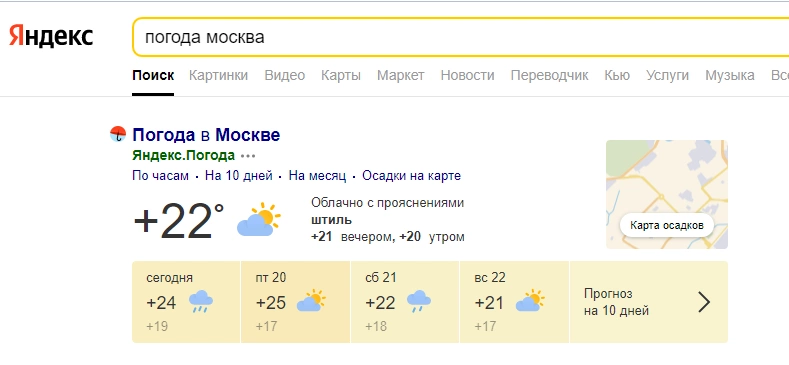
Если вы не укажете город, то «Яндекс» покажет погоду в месте, определенном по вашим координатам.
Дополнительные настройки поиска в «Яндексе»
Для персонализации поиска вы можете воспользоваться настройками, ссылка на которые располагается в нижней части страницы поисковой выдачи:
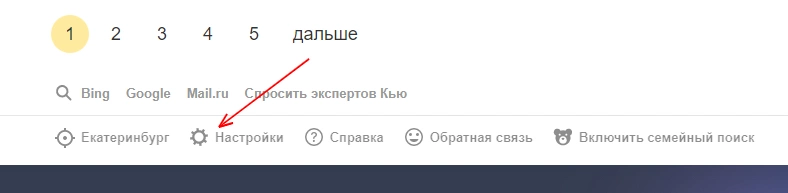
До этого вы можете включить семейный поиск, чтобы избавить выдачу от непристойных результатов и спорного контента.
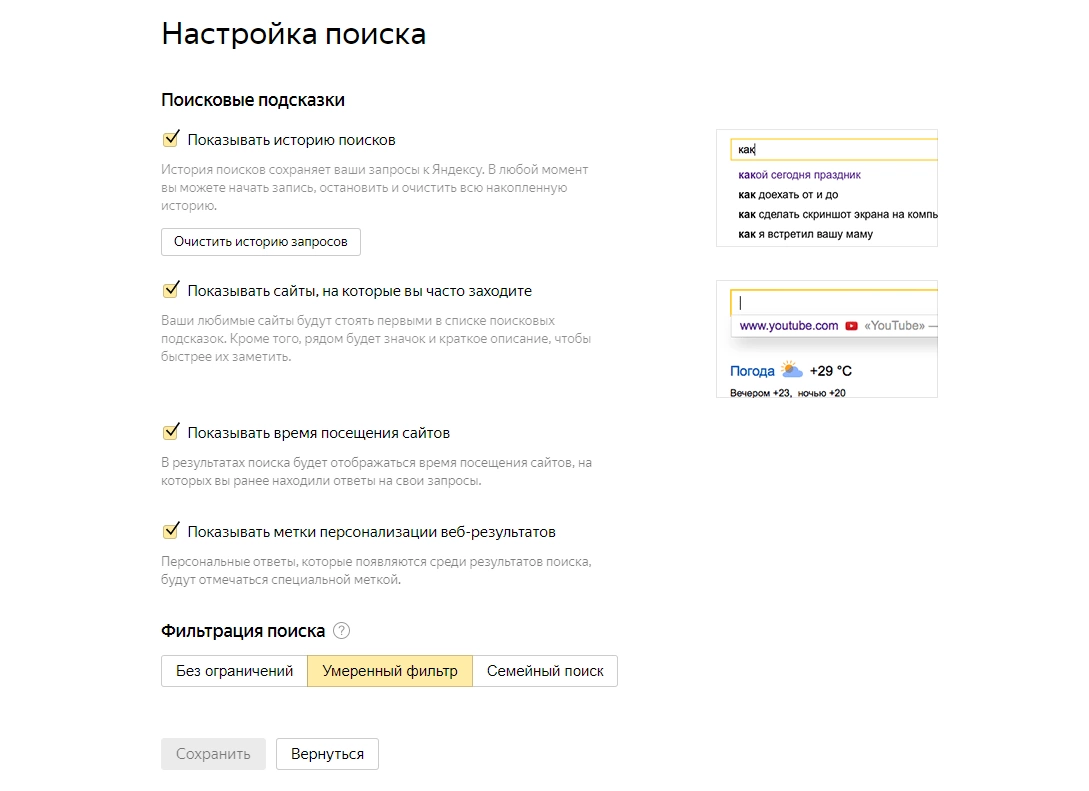
- Чтобы не забыть какие запросы вы вводили, используйте историю поиска. Ее вы можете очистить в настройках или отключить, сняв галочку.
- Часто используемые сайты могут помочь, если вы используете некоторые ресурсы постоянно – так они всегда будут под рукой. Но и их можно отключить в настройках.
- Время посещения сайтов позволяет вам легче вспоминать, с чем и когда вы работали. Эта возможность также отключается здесь.
- Выделяйте меткой персонализированные результаты в выдаче либо отключите и эту возможность.
- Кроме семейного поиска, можно использовать два типа фильтрации контента – без ограничений и с умеренным фильтром. По умолчанию включен именно он, так что имейте в виду.
Надеемся, что эти лайфхаки помогут вам быстро находить нужную информацию.
Вместе с тем, сам поиск «Яндекса» тоже все время становится умнее. Например, он может найти верный фильм по запросам вроде «мужик полетел в космос и застрял между шкафами» («Интерстеллар»), «фильм где дерево живое и енот живой» («Стражи галактики») и даже «фильм Стивена Кинга, где Николсон бухает, печатает книгу и ломает дверь» («Сияние»).
Ищи, уточняй: поисковые операторы «Яндекса» и Google

Ксения Самоткан Редакция «Текстерры»
В статье вы найдете операторы поисковых систем Google и «Яндекс», которые делают процесс поиска удобнее, а результаты – более точными. В качестве бонуса – дополнительные возможности голосового и обычного поиска в Google.
План статьи:
- Дополнительные возможности поиска Google
- Фишки голосового поиска Google
Поисковые операторы Google
1. » «
Использование кавычек помогает находить в результатах выдачи слова, точно совпадающие с искомым словом. Это особенно актуально в том случае, если вы ищете нестандартное слово или фразу.
Пример: «польский язык самоучитель»
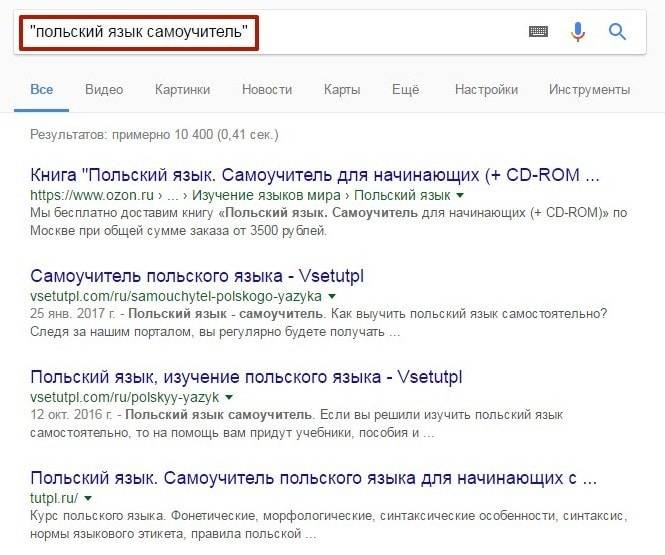
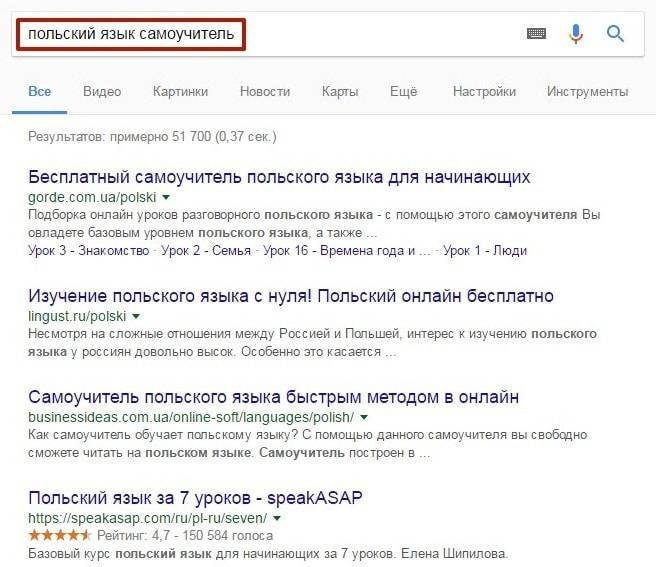
Если убрать кавычки, то результаты поиска изменятся.
Пример: польский язык самоучитель
2. —
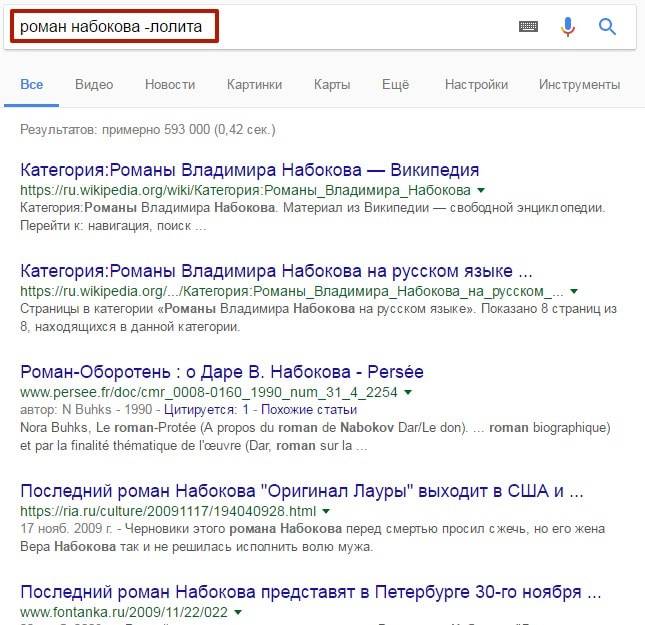
Оператор в виде дефиса позволяет исключить из поиска определенное слово. Обратите внимание, что слово нужно писать сразу после дефиса, без пробела.
Пример: роман набокова -лолита
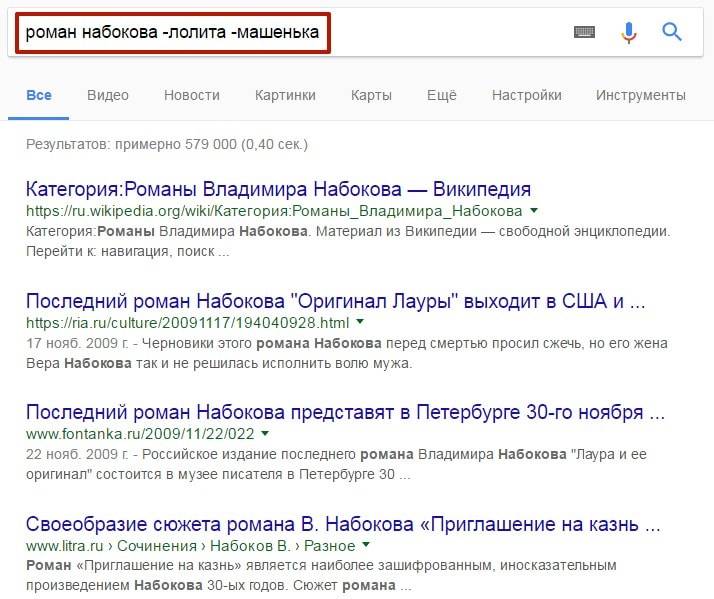
Вы можете исключить сразу несколько ненужных слов. Для этого проставьте дефисы перед всеми исключаемыми словами.
Пример: роман набокова -лолита -машенька
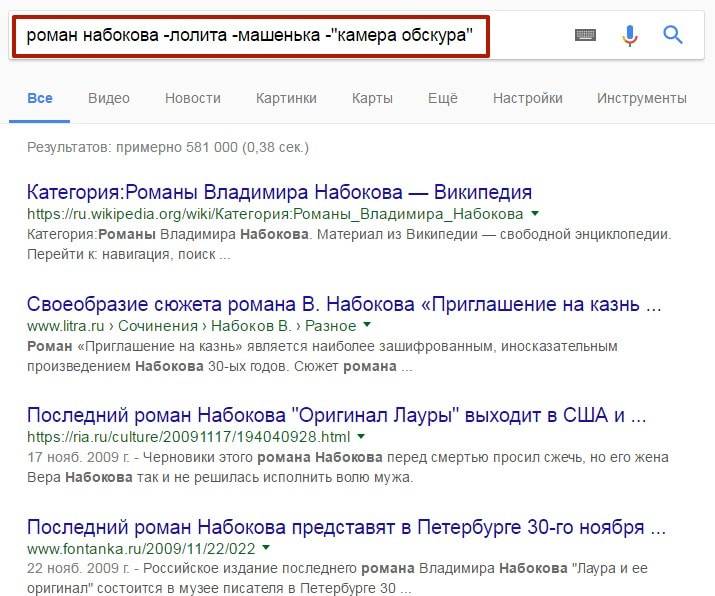
А еще с помощью этого оператора можно исключить из поиска целую фразу. Для этого ее нужно заключить в кавычки и поставить перед ней дефис.
Пример: -«камера обскура»
Читайте также: Полное руководство по Google AdWords для новичков: как настроить контекстную рекламу
3. OR (|)
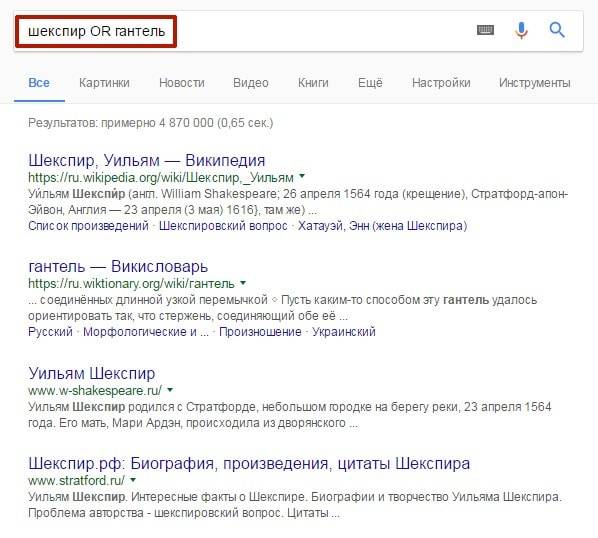
Оператор OR (или «|» – знак вертикальной черты) используется, чтобы найти одно из слов, введенных в поисковую строку.
Google отдает предпочтение результатам, в которых содержатся все введенные слова. Поэтому, чтобы получить только одно слово в выдаче, нужно выбрать слова, редко употребляемые вместе.
Пример: шекспир OR гантель
4. ( )
Почти все операторы можно использовать одновременно вместе с другими. Чтобы это сделать, нужно заключить группы слов в скобки, – это поможет «Гуглу» понять, к какой из них применить тот или иной оператор.
Пример: (шекспир OR гантель) значение
В данном случае к слову «значение» выполняется операция «+», применяющаяся автоматически ко всем словам в поисковике.
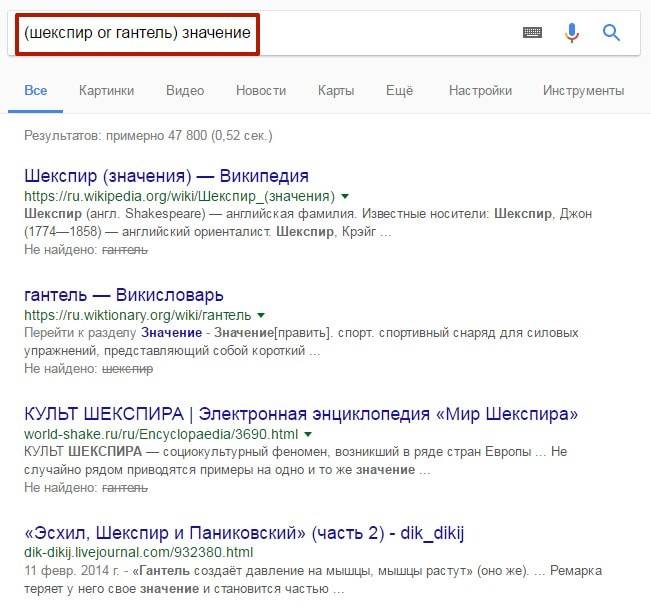
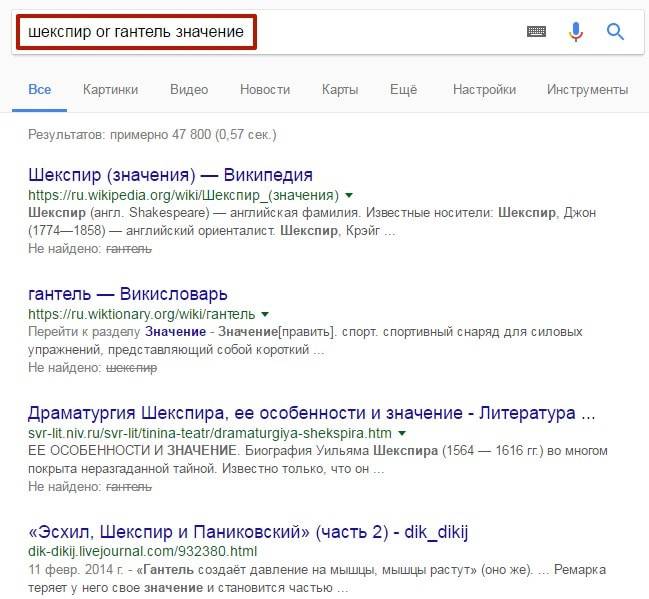
А теперь посмотрим, каким будет результат, если не заключать группу слов в скобки.
Пример: шекспир or гантель значение
5. &
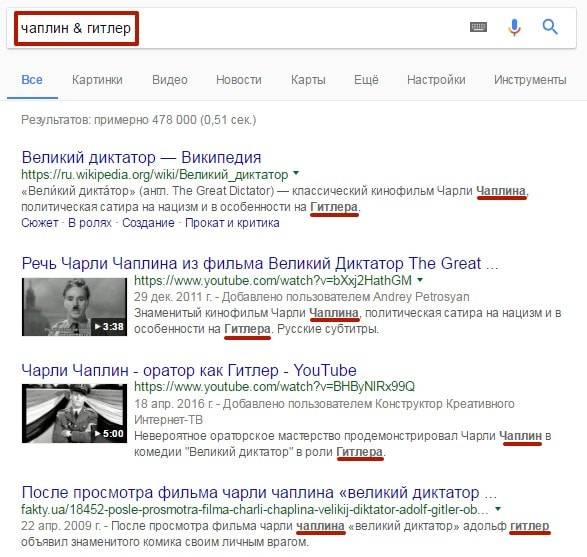
Добавление знака «амперсанд» (&) между двумя словами поможет найти их в пределах одного предложения.
Пример: чаплин & гитлер
Читайте также: Как интернет вещей изменит поиск и поисковый маркетинг
6. ~
Использование данного символа позволяет найти синонимы к введенному слову. Но, чтобы упростить себе поиск синонимов в результате выдачи, можно также исключить введенное слово, добавив перед ним дефис.
Пример: здоровая ~пища -пища
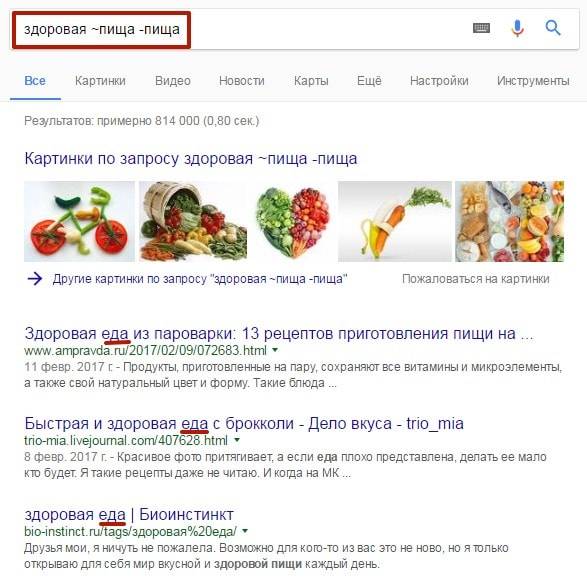
Примечание: Некоторые результаты, приведенные «Гуглом», не содержат синонимы.
7. *
Пропущенные слова и символы в поисковой фразе или слове можно заменить звездочкой (*).
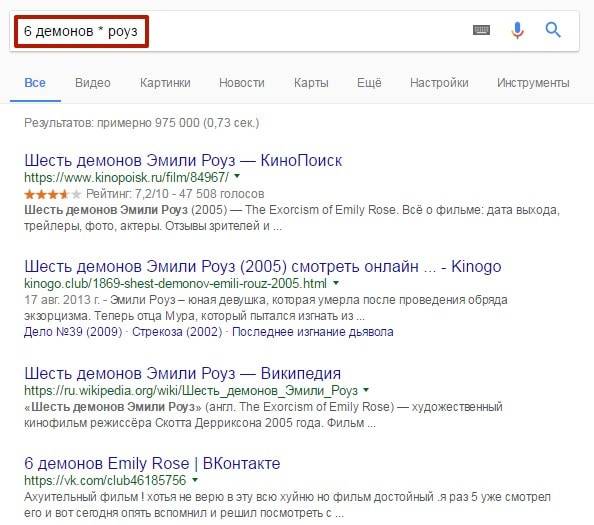
Так, если вы хотите найти фильм, но не помните его полного названия, введите вместо забытого слова звездочку *, и «Гугл» найдет информацию об этом фильме.
Пример: 6 демонов * роуз
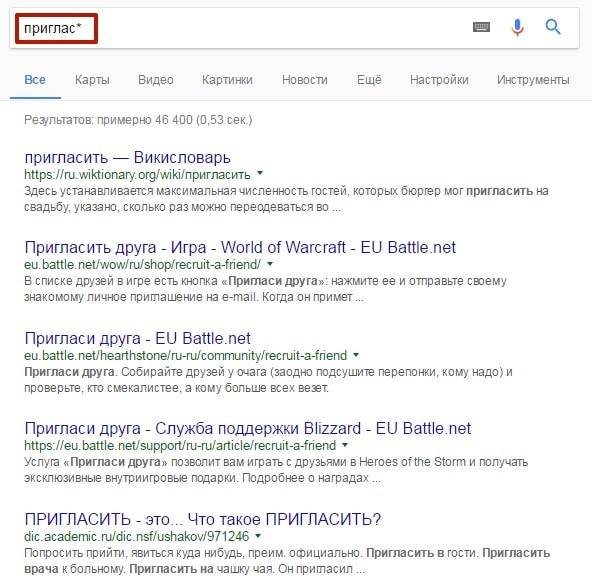
Звездочку можно ставить и в середине слова, если, например, вы хотите найти в результатах однокоренные слова.
8. ..
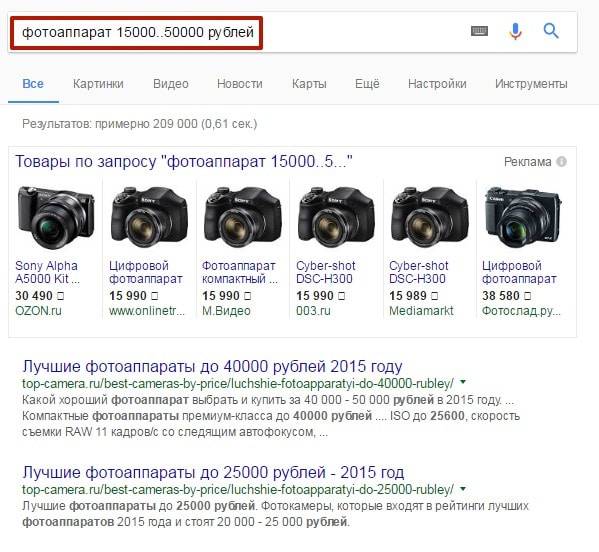
Можно осуществлять поиск внутри определенного диапазона (числового, временного, ценового), – для этого между цифрами нужно добавить точки.
Пример: фотоаппарат 15000..50000 рублей
Читайте также: Есть ли жизнь вне «Яндекса» и Google: альтернативные способы привлечения трафика
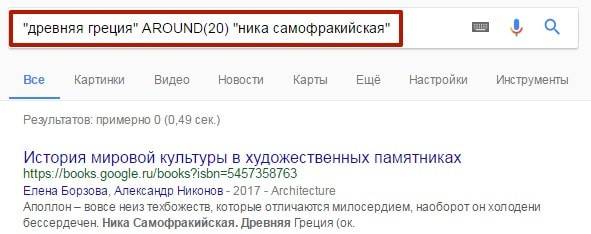
9. AROUND (х)
Чтобы найти текст, в котором два слова находятся недалеко друг от друга, используйте оператор «AROUND (х)», где х – примерное количество слов, разделяющих два введенных слова.
Пример: достоевский AROUND(5) толстой
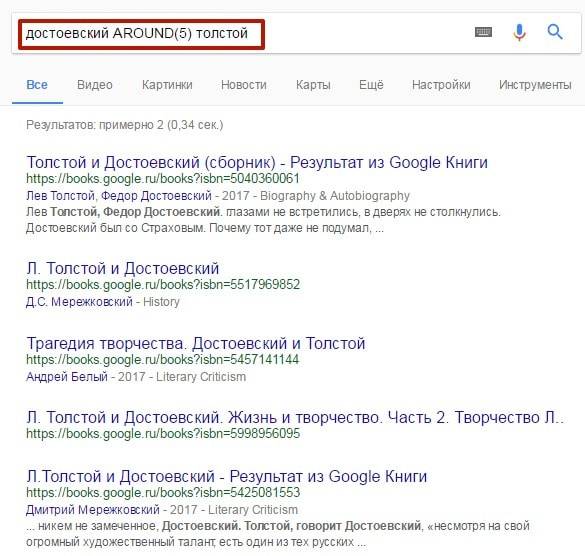
Примечание: Зачастую между найденными словами находится меньшее количество слов, – такое чувство, что оператор не обращает внимание на указанное число.
Данный оператор можно применять и к фразам, – для этого их нужно заключить в кавычки.
Пример: «древняя греция» AROUND(20) «ника самофракийская»
10. filetype:
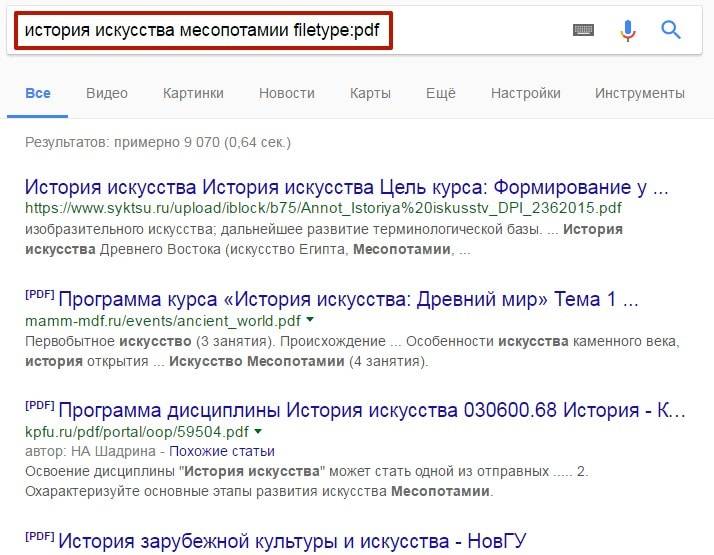
Если вы хотите найти файл определенного типа, используйте оператор «filetype:», – введите его, после него укажите тип документа и не забудьте добавить слово для поиска.
Пример: история искусства месопотамии filetype:pdf
11. define:
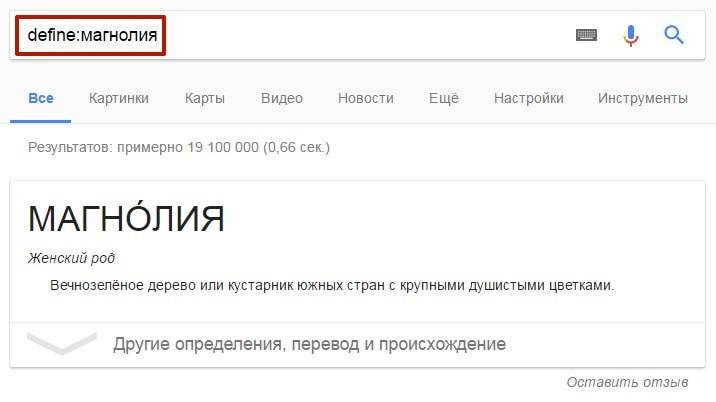
Оператор «define:» помогает найти определение введенному слову.
12. lang:
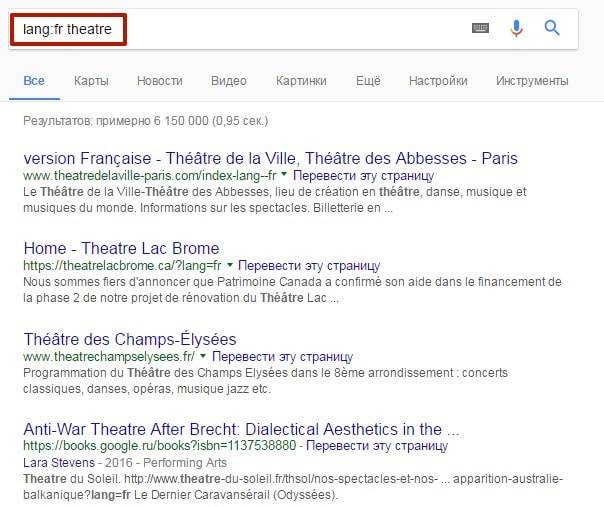
Поиск документов по языку.
Пример: lang:fr theatre
13. @ и #: поиск в социальных сетях
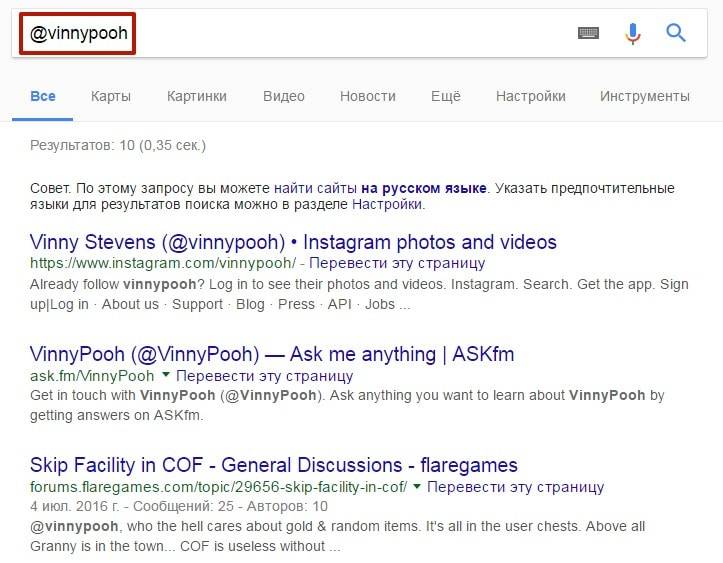
C помощью оператора «@» можно найти профиль в социальных сетях по никнейму.
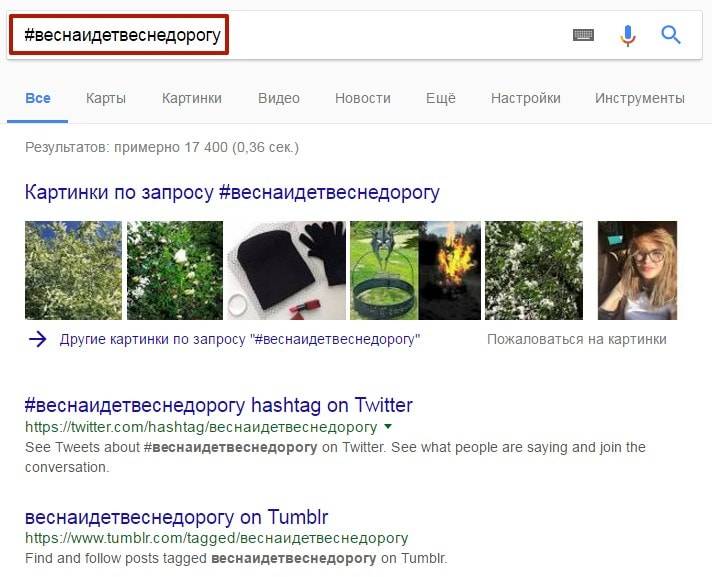
Также можно найти контент по хэштегу, – с помощью оператора «#».
Читайте также: Как эффективно использовать хэштеги
14. site:
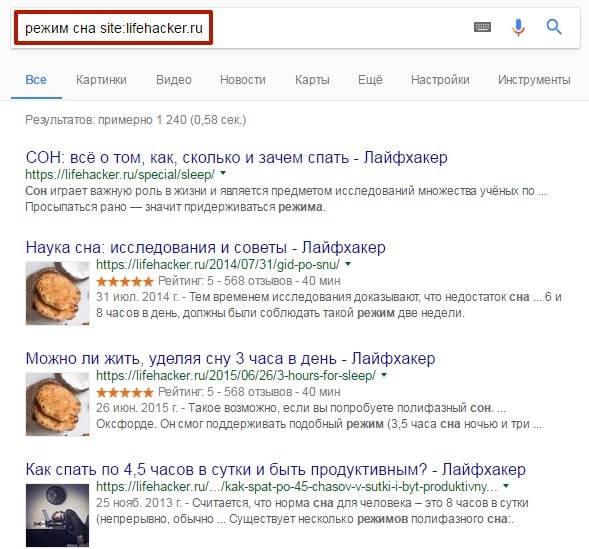
Этот оператор позволяет найти контент на определенном сайте. Введите в поисковую строку «site:», а после него – адрес нужного сайта.
Пример: режим сна site:lifehacker.ru
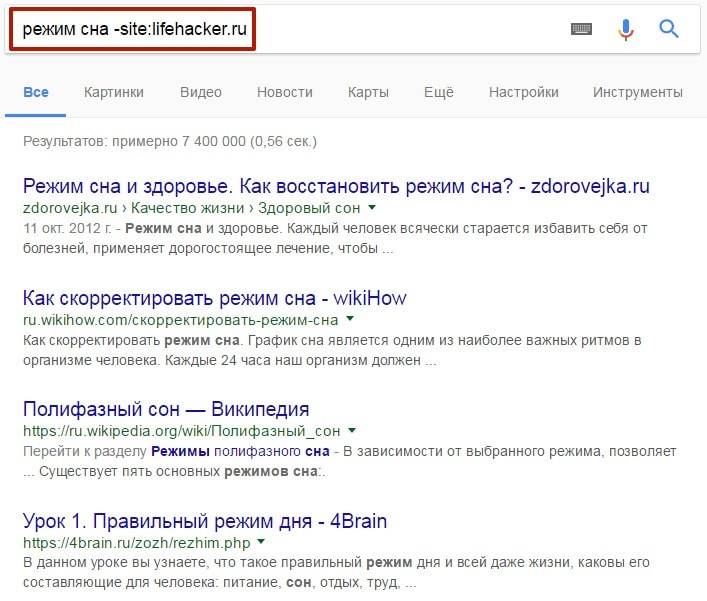
Также вы можете исключить из выдачи сайт, который вам не интересен, используя оператор «site:» вместе с дефисом перед ним.
Пример: режим сна -site:lifehacker.ru
15. intext: и allintext:
Чтобы найти слово в тексте, используйте оператор «intext:».
Пример: intext:»шедевр кустурицы»
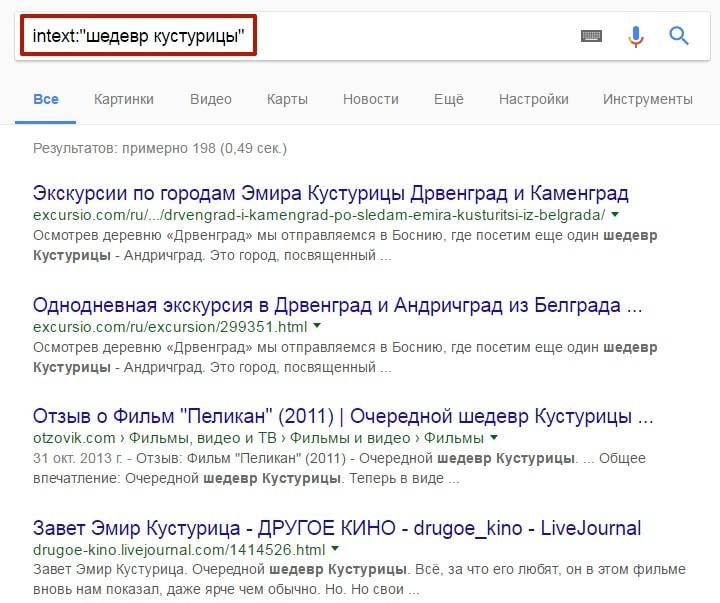
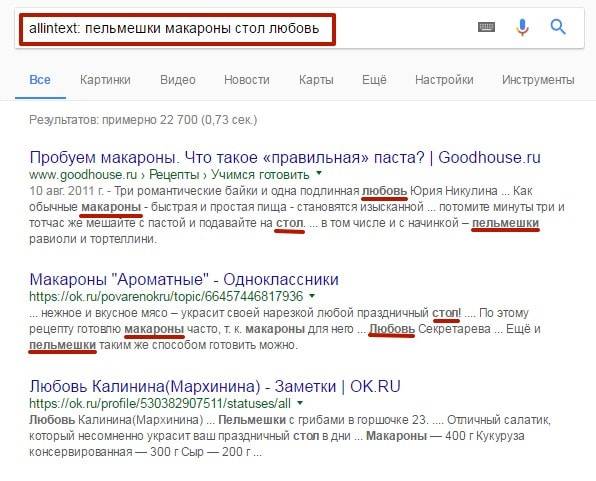
Оператор «allintext:» находит контент, содержащий в теле статьи все введенные в поисковую строку слова.
Пример: allintext: пельмешки макароны стол любовь
16. intitle: и allintitle:
С помощью оператора «intitle:» Google осуществляет поиск слова в заголовке.
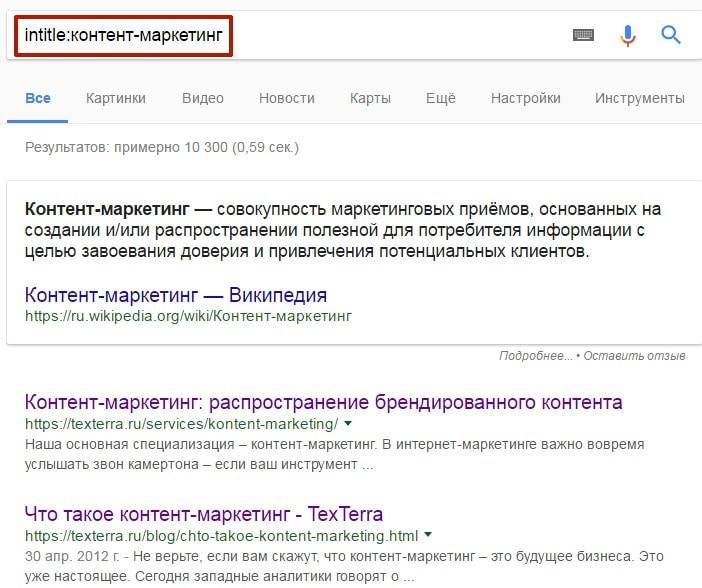
Оператор «intitle:» можно использовать и для поиска фразы, – для этого заключите ее в кавычки. Если же вы хотите найти в заголовке сразу несколько ключевых слов, используйте оператор «allintitle:».
Пример: allintitle: контент-маркетинг seo

Читайте также: 40 расширений для Google Chrome, необходимых в работе интернет-маркетолога
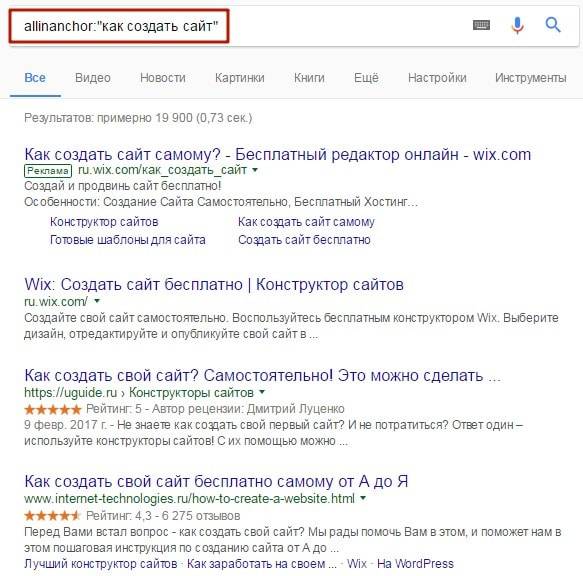
17. inanchor: и allinanchor:
Оператор «inanchor:» осуществляет поиск ключевых слов в анкоре.
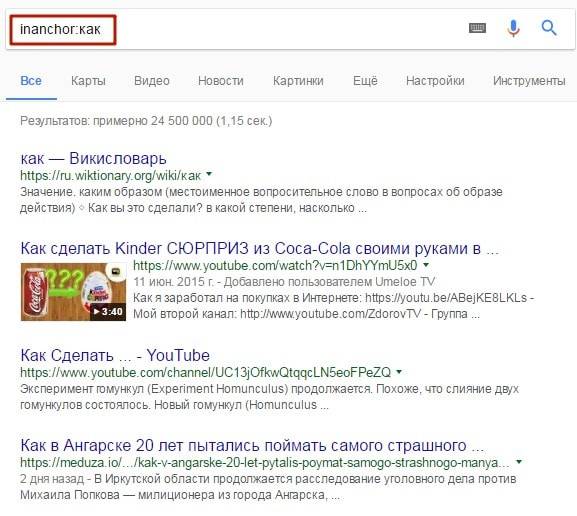
А оператор «allinanchor:» позволяет искать в анкоре сразу несколько слов.
Пример: allinanchor:»как создать сайт»
18. inurl:, -inurl: и allinurl:
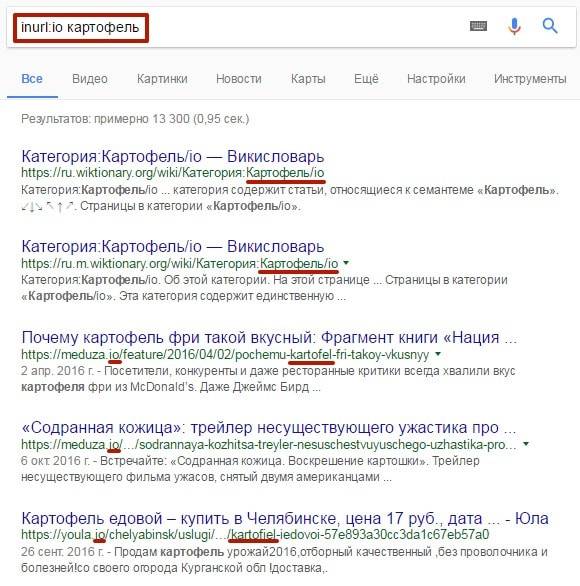
Оператор «inurl:» производит поиск по словам внутри урла сайта.
Пример: inurl:io картофель
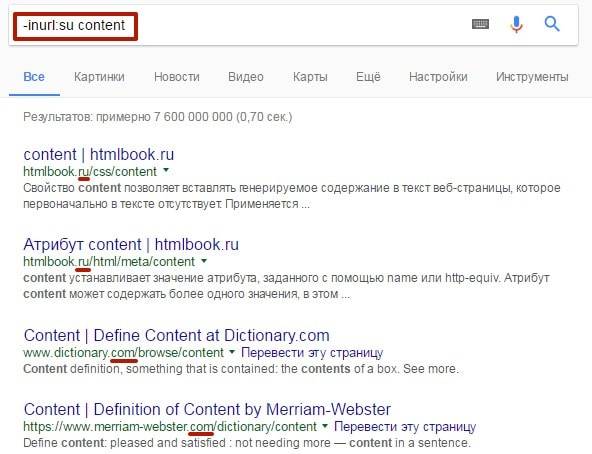
Также можно исключать определенные слова из урлов, используя оператор «-inurl:».
Пример: -inurl:su content
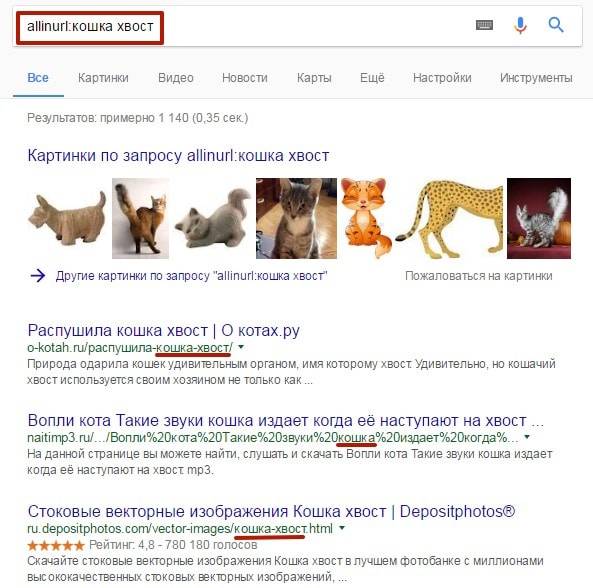
Можно искать сайты, содержащие сразу несколько слов в урле, – при помощи оператора «allinurl:».
Пример: allinurl:кошка хвост
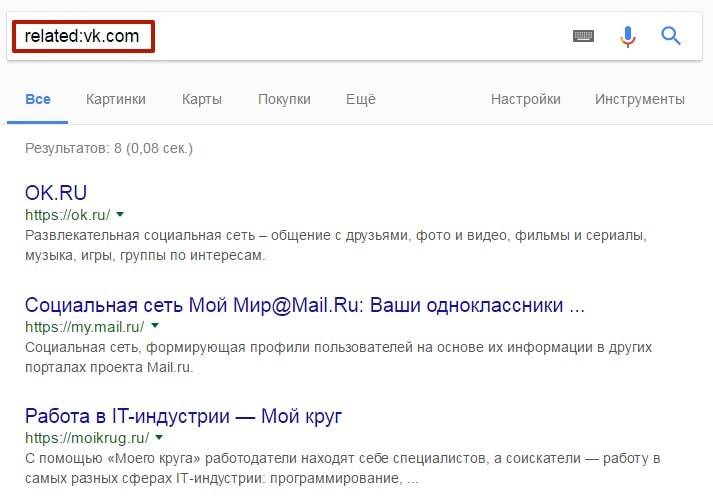
19. related:
С помощью оператора «related:» вы можете найти сайты, похожие на тот, который вы ввели в поисковую строку.
Читайте также: Как отслеживать упоминания сайта/бренда в интернете?
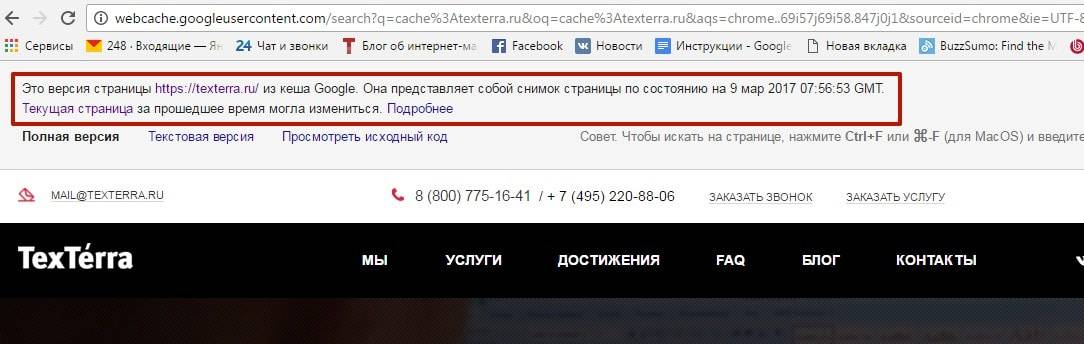
20. cache:
Если вы хотите посмотреть, как выглядела старая версия сайта, можете использовать данный оператор.
21. info:
Оператор «info:» позволяет получить общую информацию о сайте.
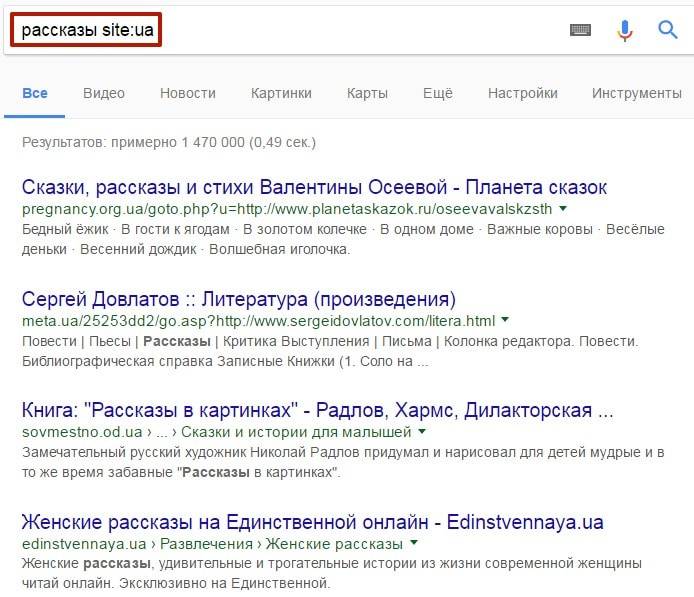
22. Поиск в определенном домене верхнего уровня (TLDs)
Можно найти контент на сайтах с указанным вами типом домена. Для этого можно использовать не только «inurl:», но и оператор «site:».
Пример: рассказы site:ua
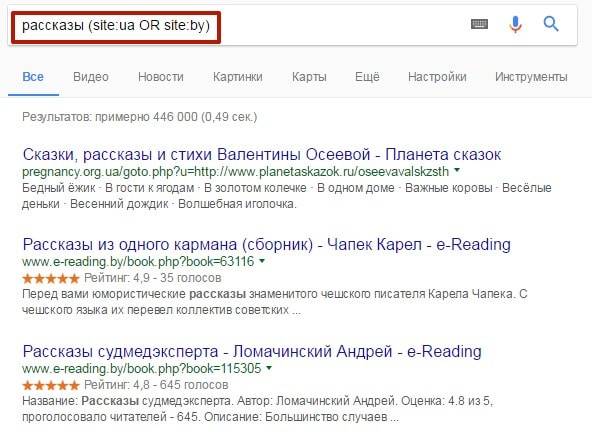
Также в одном запросе можно осуществить поиск сразу по 2-м и более доменам, используя оператор «OR».
Пример: рассказы (site:ua OR site:by)
Читайте также: Как создать сайт на WordPress: полное руководство для новичков
Дополнительные возможности поиска Google
1. $
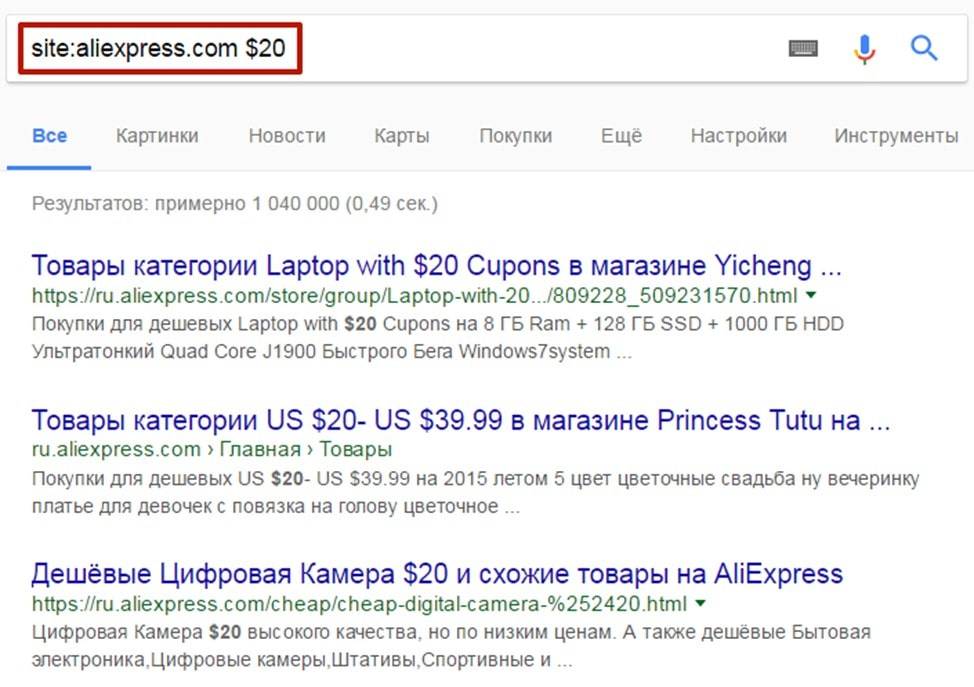
Google распознает знак доллара ($), так что можно искать товар не в интернет-магазине, а прямо в поисковике, указав предпочитаемую стоимость.
Пример: site:aliexpress.com $20
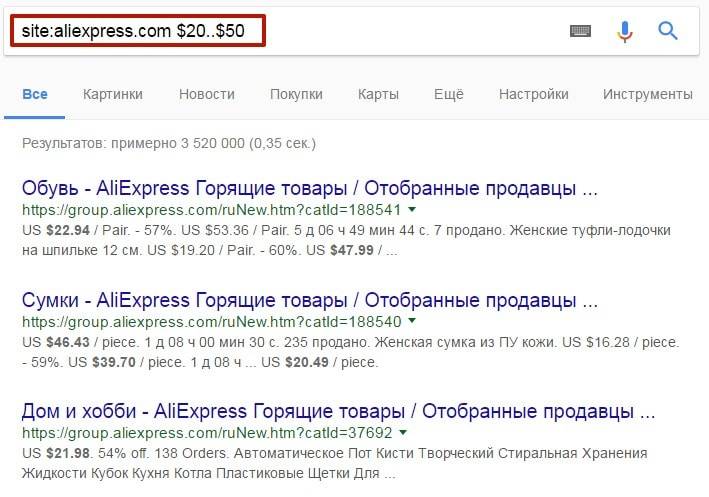
Чтобы указать диапазон цен, можно использовать оператор «..».
Пример: site:aliexpress.com $20..$50
2. Калькулятор
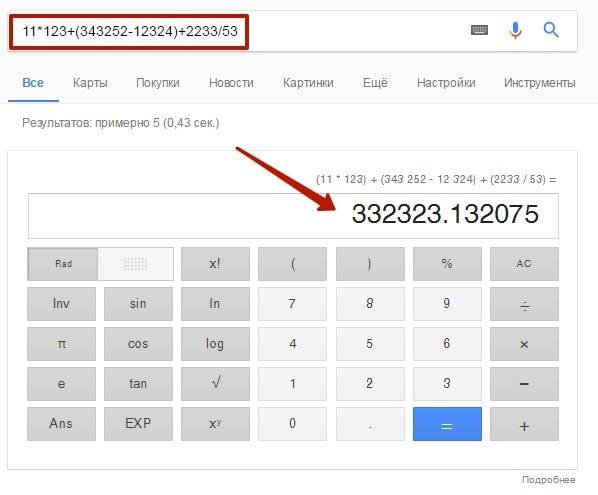
Чтобы выполнять вычисления, необязательно использовать десктопный калькулятор, – можно просто вводить их в Google. Поисковик сам сделает вычисление в своем встроенном калькуляторе.
Читайте также: Как сделать калькулятор или форму для сайта: обзор 4 специальных конструкторов
3. Переводчик
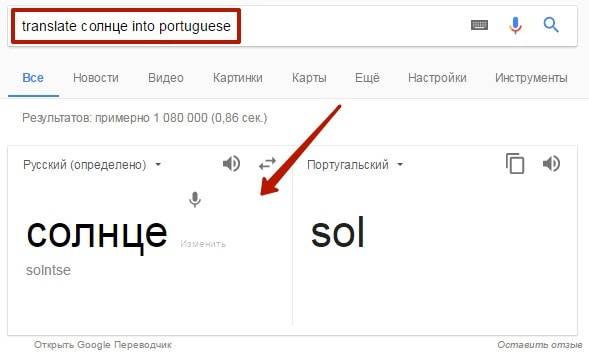
Если вы по каким-то причинам не хотите открывать «Google Переводчик» (ну вдруг :D), вы можете получить перевод слова, введя в поисковую строку запрос следующего вида:
translate [слово или фраза, которую вы хотите перевести] into [язык, на который вы хотите перевести слово или фразу]
Пример: translate солнце into portuguese
4. Конвертер единиц измерения
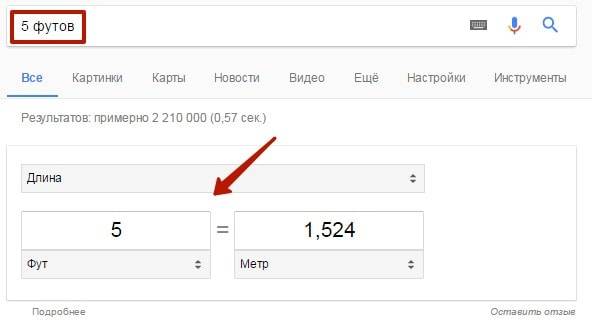
Конвертер единиц измерения помогает перевести одну валюту в другую или значение из одной системы мер в другую (например, фут в метры, мили в километры и т.д.). Он появляется автоматически при вводе того или иного значения в поисковую строку.
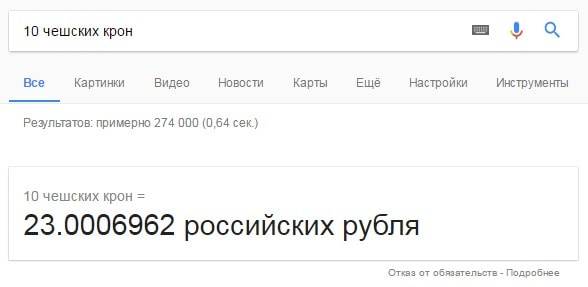
Пример: 10 чешских крон
5. Точное время в любом городе
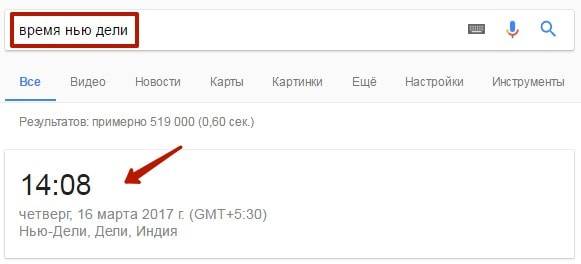
Чтобы быстро узнать точное время в нужном городе, введите в поисковую строку «время» и название города.
Пример: время нью дели
6. Расписание киносеансов
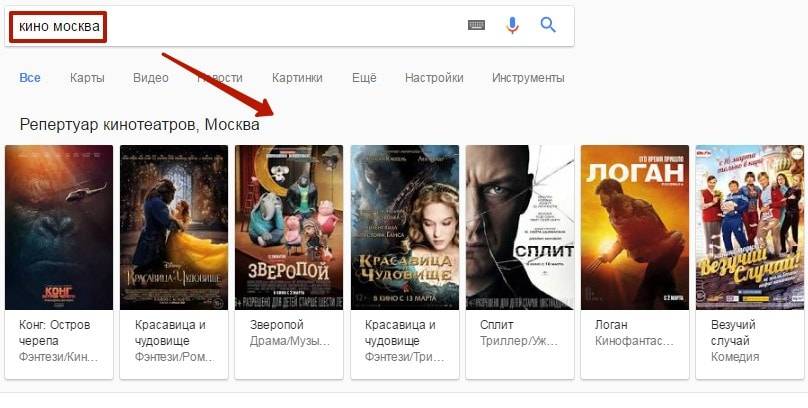
В «Гугле» можно узнать какие фильмы сейчас показывают в кинотеатрах в том или ином городе. Для этого нужно ввести «кино» и название города. К сожалению, действует не для всех городов.
Пример: кино москва
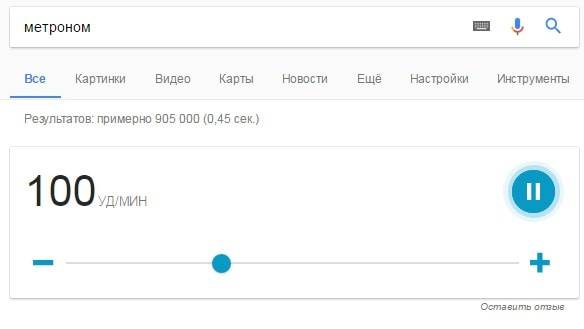
7. Метроном
Чтобы воспользоваться метрономом в «Гугле», введите в поисковую строку «метроном».
Читайте также: Повышаем конверсию: поиск по сайту как часть воронки продаж
Фишки голосового поиска Google
1. Будильник
С помощью голосового поиска Google можно поставить будильник. Нужно просто сказать: «Разбудить меня в [время] утра», при этом можно также указать день недели.
Пример: «Разбудить меня в 6 часов утра в субботу».
2. Напоминания
Напоминания для себя тоже можно поставить через голосовой поиск.
Пример: «Напомнить мне покормить кота в 8 часов утра» или «Напомнить мне вынести мусор, когда я вернусь домой».
3. Создание мероприятия в Google Календаре
Пример: «Назначить встречу на Пушкинской площади в понедельник в 10:00».
4. Звонок
Звонить можно не заходя в телефонную книгу.
Пример: «Позвонить Мише Иванову» или «Позвонить маме».
5. Отправка SMS
Тоже самое касается и СМС.
Пример: «Написать Ане Петровой, что я опоздаю на 10 минут».
6. Отправка сообщения электронной почты
Работа с электронной почтой в смартфоне не всегда удобна, но можно отправить письмо с помощью голосового поиска.
Пример: «Отправить Свиридовой Евгении электронное письмо, тема, проект, сообщение, как твои впечатления от новой книги, вопросительный знак».
Читайте также: Как создать крутую подпись для email: обзор приложений и практические советы
7. Маршруты
Можно попросить Google построить маршрут до нужного вам места.
Пример: «Как добраться до Шереметьево»?
8. Поиск мест поблизости
Пример: «Где находится ближайшее кафе?».
Поисковые операторы «Яндекса»
У «Яндекса» поисковых операторов на порядок меньше. Давайте их рассмотрим.
1. !
Если вы хотите найти в результатах слово в заданной форме, без изменений, поставьте перед ним восклицательный знак.
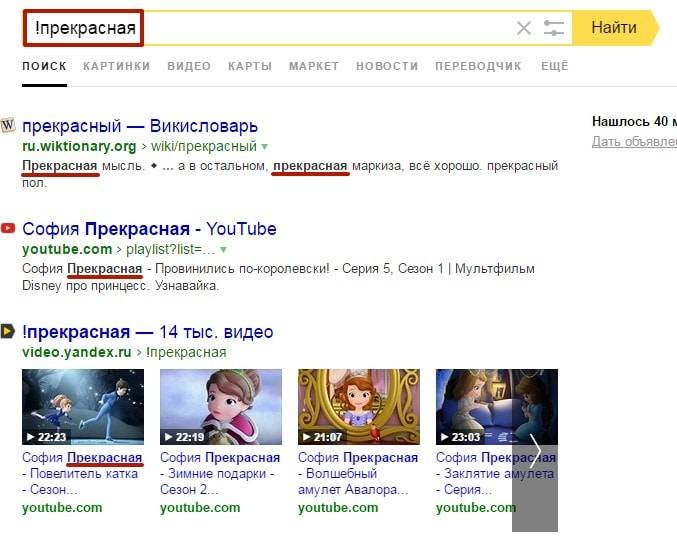
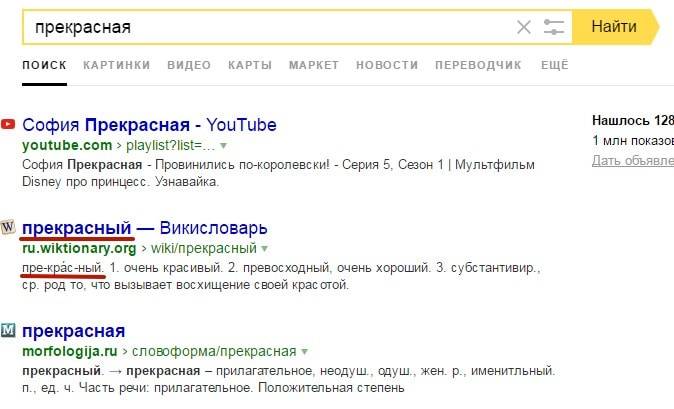
При вводе данного прилагательного без восклицательного знака оно появилось в выдаче в другой форме.
2. +
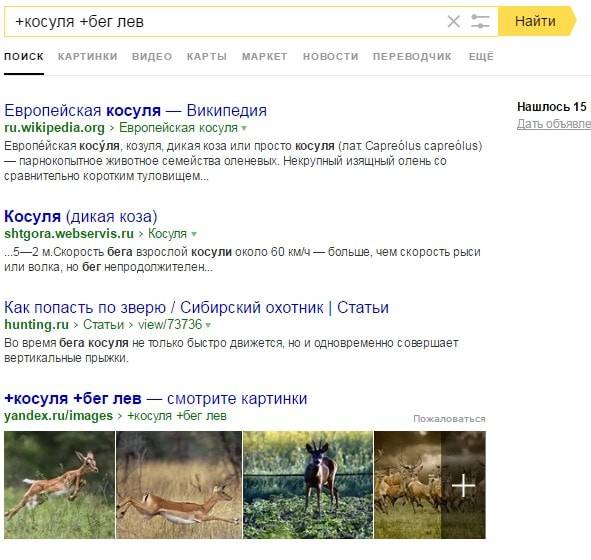
Знак «+» ставится перед словами, которые обязательно должны присутствовать в результатах выдачи.
Пример: +косуля +бег лев
3. —
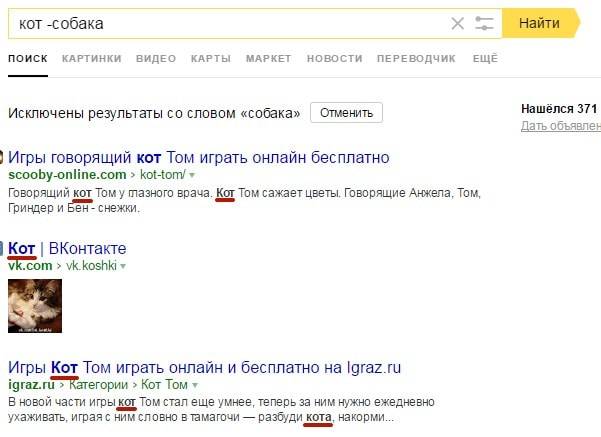
В противоположность плюсу, знак минуса (то есть дефис) исключает введенное слово.
Пример: кот -собака
Читайте также: Как победить многорукого бандита «Яндекса»
4. » «
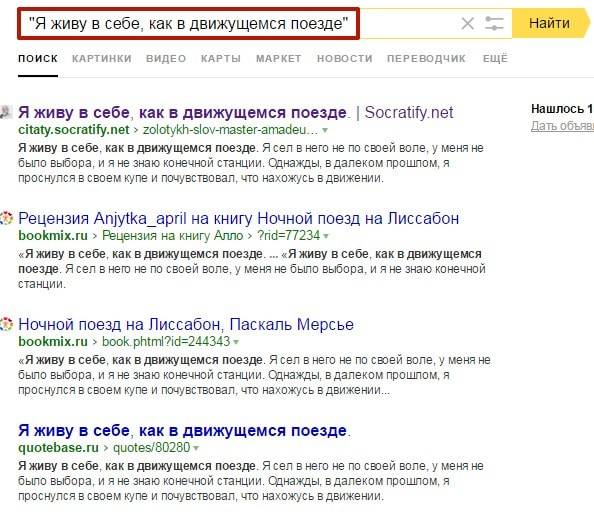
Кавычки, как и в операторе Google, используются при вводе фразы, которую нужно найти без изменения.
Пример: «Я живу в себе, как в движущемся поезде»
Читайте также: Пошаговое руководство по «Яндекс.Директ» для новичков
5. *
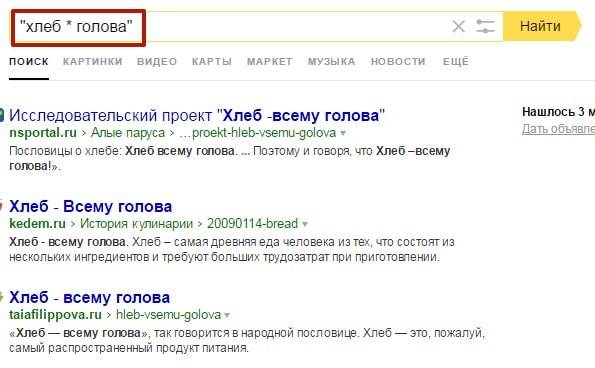
Данный оператор используется для указания пропущенных слов в цитате.
Пример: «хлеб * голова»
6. |
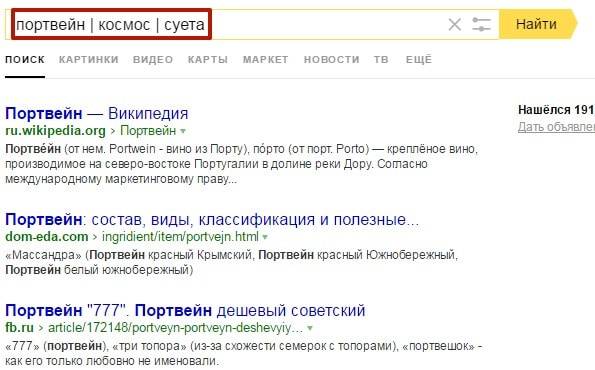
Данный оператор («|») идентичен «OR» от Google и равнозначен «или», – он ищет в результатах выдачи хотя бы одно из указанных слов.
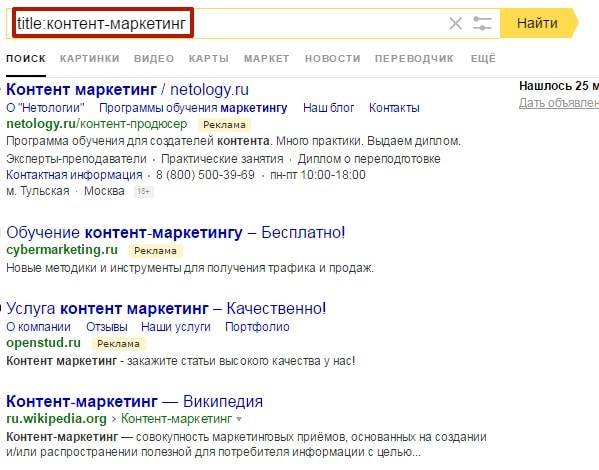
7. title:
Оператор «title:» осуществляет поиск внутри заголовков.
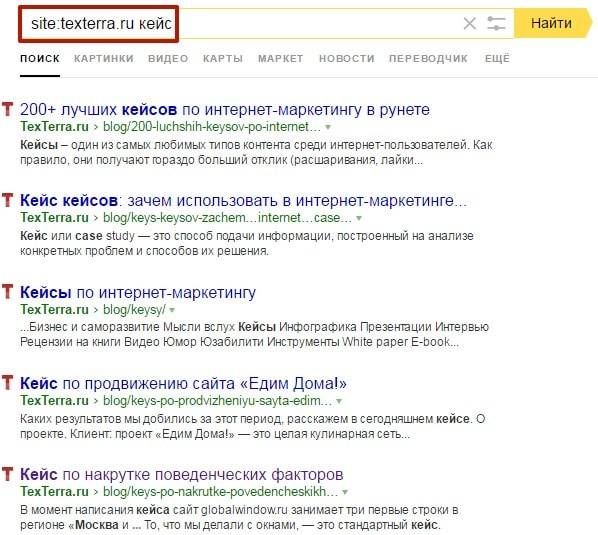
8. site:
Оператор «site:» осуществляет поиск на указанном сайте.
Пример: site:texterra.ru кейс
Читайте также: Как использовать новую «Яндекс.Метрику»: подробное руководство для начинающих
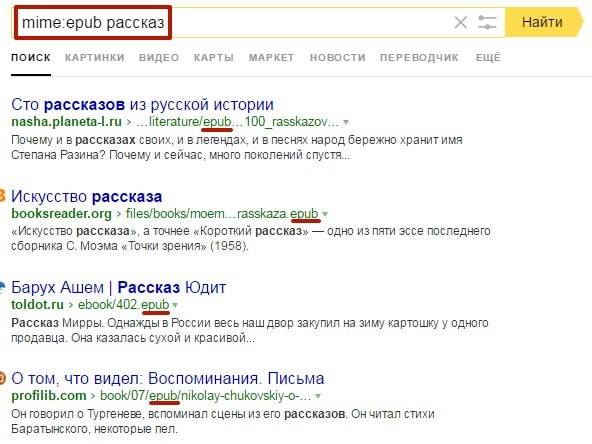
9. mime:
Оператор «mime:» осуществляет поиск данных по типу указанного файла.
Пример: mime:epub рассказ
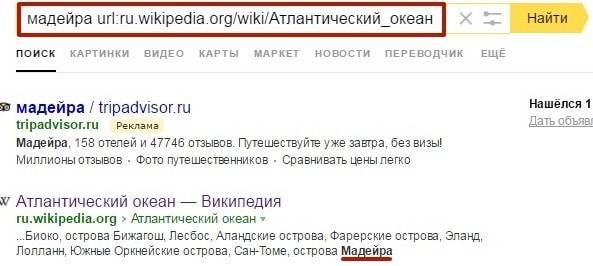
10. url:
С помощью этого оператора осуществляется поиск на заданной странице сайта.
Пример: мадейра url:ru.wikipedia.org/wiki/Атлантический_океан
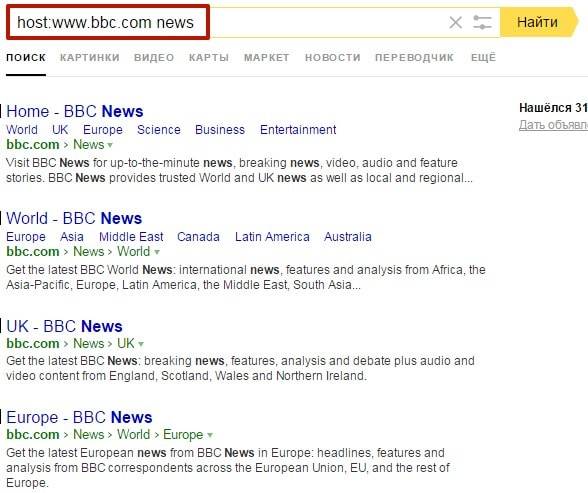
11. host:
Оператор «host:» производит поиск по страницам, размещенным на указанном хосте.
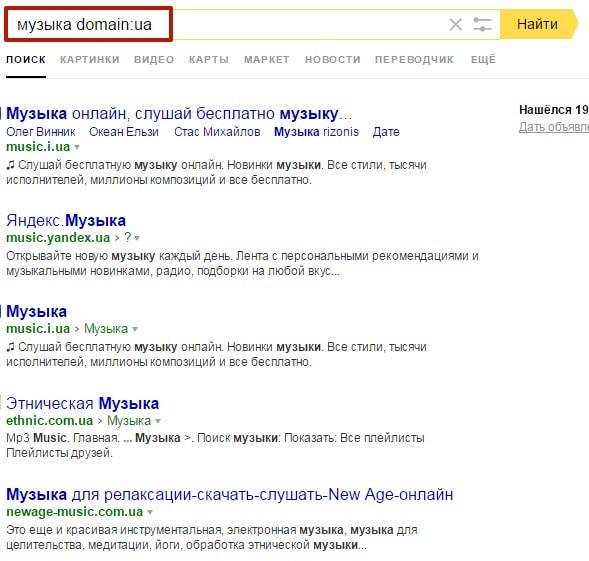
12. domain:
С помощью этого оператора осуществляется поиск по страницам, расположенным на заданном типе домена.
Пример: музыка domain:ua
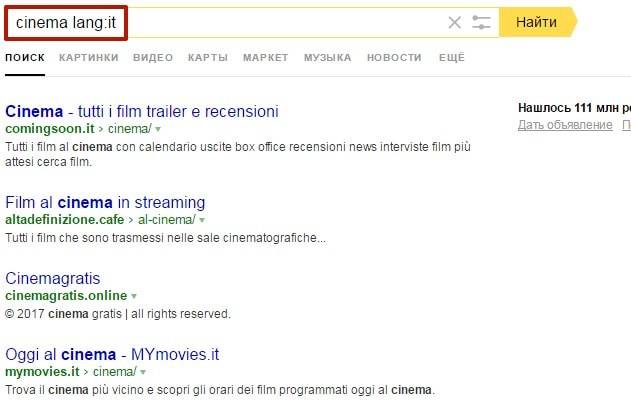
13. lang:
Этот оператор позволяет осуществить поиск на определенном языке.
Пример: cinema lang:it
14. date:
Оператор «date:» позволяет найти страницы с ограничением по дате их последнего изменения.
Пример: новости date:20.03.2017

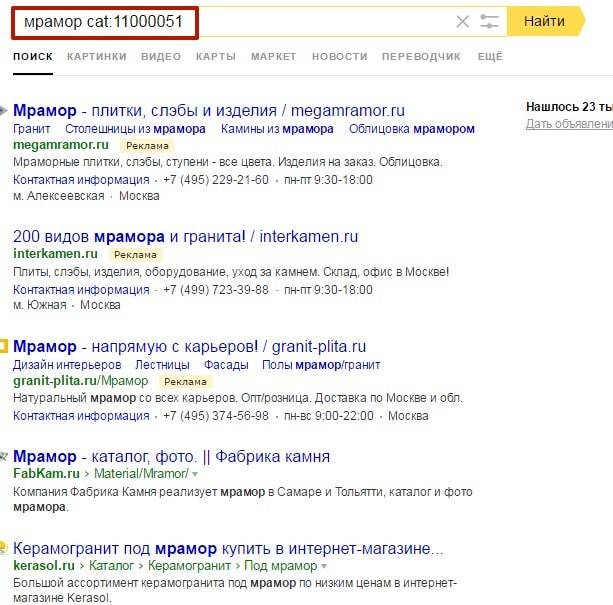
15. сat:
Данный оператор осуществляет поиск по страницам сайтов, зарегистрированных в «Яндекс.Каталоге». Чтобы воспользоваться им, нужно ввести «сat:», а затем ID региона или ID нужной темы.
ID региона = 11000000+код региона (список всех кодов можно посмотреть здесь).
ID рубрики = 9000000 + код темы (список кодов здесь).
Пример: мрамор cat: 11000051
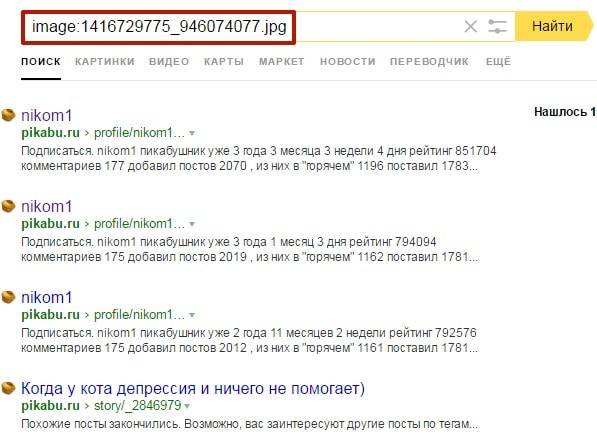
16. image:
Оператор «image:» – еще один недокументированный оператор, он позволяет найти картинку по ее названию, а точнее – все страницы, в которых она содержится.
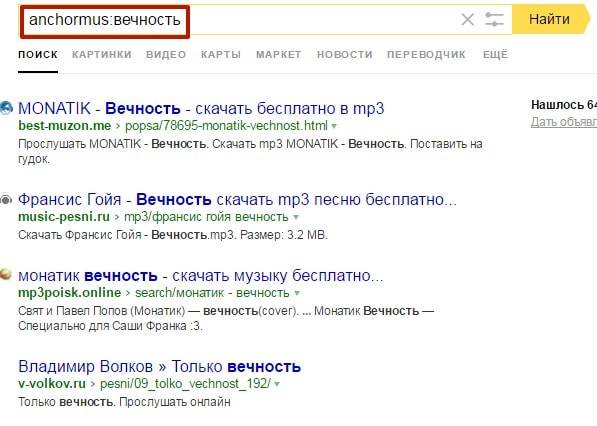
17. anchormus:
Данный недокументированный оператор «Яндекса» ищет ссылки на музыкальные файлы, которые содержат поисковый запрос в анкоре.
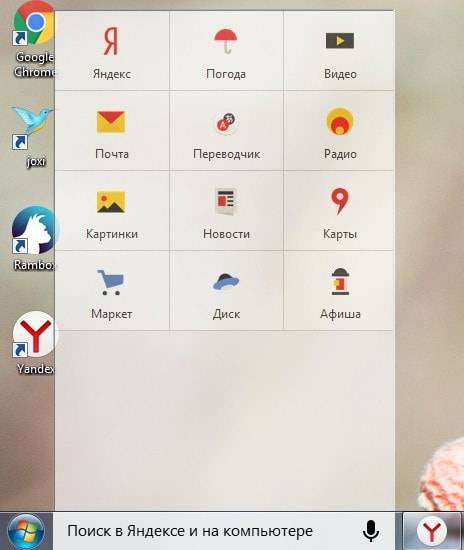
Яндекс.Строка
Как известно, встроенного голосового поиска у «Яндекса» нет, что при пользовании смартфоном не очень удобно. Зато есть программа для Windows (от 7 и выше), – «Яндекс.Строка». Она понимает голосовые команды, ищет запросы и включается по команде «Слушай, Яндекс».
Итак, мы рассмотрели поисковые операторы Google и «Яндекс». Их можно применять как по отдельности, так и в совокупности с другими операторами. Используйте их, и вы сможете упростить процесс поиска и находить более точные результаты.
Продвинем ваш бизнес
В Google и «Яндексе», соцсетях, рассылках, на видеоплатформах, у блогеров