Начало мгновенного собрания в Microsoft Teams
Есть несколько различных способов получить импровизированные собрания происходит всего несколькими щелчками мыши.
Из календаря
- Перейдите в раздел Календарь
 в левой части Teams, а затем выберите Встретиться ,
 в правом верхнем углу.
- У вас будет возможность настроить несколько действий перед началом собрания. Присвойте ему название, выберите, хотите ли вы использовать видео, и выберите предпочитаемый источник звука.
- Когда все будет готово, нажмите кнопку Присоединиться.
Теперь ваше собрание запущено и работает— вам просто нужны люди, чтобы присоединиться к вам.
Чтобы пригласить пользователей, выполните приведенные далее действия.
- Начните вводить имя или номер телефона кого-то, кого вы хотите пригласить, в поле под Люди в правом верхнем углу. Выберите их, когда они появятся в списке, и они сразу же получат звонок.
- Другой вариант — скопировать ссылку на собрание и отправить ее всем пользователям, с которыми вы хотите встретиться, и они могут присоединиться, выбрав ее. Просто выберите Копировать сведения о присоединении и вставьте ссылку в сообщение.
Если у вас нет возможности планирования собраний в Outlook или Teams, можно начать мгновенное собрание. Как и в случае с запланированными собраниями, все участники собрания будут по-прежнему иметь доступ к чату собрания, записи и всем другим участникам собрания (например, файлам и заметкам о собрании) даже после завершения собрания.
Чтобы снова присоединиться к тому же собранию в любое время, найдите чат собрания в списке чатов и выберите Присоединиться.
В канале
Чтобы начать мгновенное собрание канала, выполните приведенные далее действия.
- Перейдите в раздел Teams
 в левой части приложения. Выберите канал, в который вы хотите встретиться, в списке.
- На вкладке Публикации найдите Meetв правом верхнем углу. В раскрывающемся списке выберите Встретиться. Или, чтобы сохранить контекст определенной беседы, выберите Ответить под любой записью, а затем в поле, в котором вы ввели сообщение,встретиться .
- Присвойте собранию название и укажите, хотите ли вы включить видео.
- Когда все будет готово, нажмите кнопку Присоединиться.
Ваше собрание уже запущено, и к нему может присоединиться любой пользователь канала.
Чтобы пригласить пользователей, выполните приведенные далее действия.
- Начните вводить имя или номер телефона кого-то, кого вы хотите пригласить, в поле под Люди в правом верхнем углу. Выберите их, когда они появятся в списке, и они сразу же получат звонок.
- Вы также можете пригласить людей, скопировав ссылку на собрание и отправив ее всем пользователям, с которыми вы хотите встретиться. Просто выберите Копировать сведения о присоединении и вставьте ссылку в сообщение.
Как создать запланированную или мгновенную встречу в Microsoft Teams

Как создать запланированную или мгновенную встречу в Microsoft Teams

Как создать встречу в Microsoft Teams
Существует три способа создать встречу в Microsoft Teams.
1. Выберите значок «Назначить встречу» в окне чата «Команды», чтобы забронировать встречу с коллегами по командам.
2. Перейдите в «Календарь» в левой части настольного приложения Microsoft Teams и выберите «Новая встреча» в правом верхнем углу.
3. Выберите интервал времени в календаре команд. Откроется форма расписания, чтобы отредактировать информацию о собрании и пригласить участников собрания.
Относится ко всем Windows 10 Версии
Создание встречи с Microsoft Teams — это хороший способ оставаться на связи с коллегами по проектам, когда вы работаете дома или когда работаете удаленно. Предполагая, что вы или ваша организация являетесь клиентом Microsoft 365, вы уже используете все преимущества интеграции приложений, которые предоставляет Microsoft. Вот как можно создать встречу в Microsoft Teams.
Создать встречу
Вот три способа создать встречу в Microsoft Teams.

- Выберите Календарь значок под окном чата Команды, чтобы создать встречу с коллегами по командам. Если значок календаря отсутствует, обратитесь к ИТ-администратору вашей организации.

Выберите Календарь в левой части настольного приложения Microsoft Teams и выберите Новая встреча в правом верхнем углу.

Выберите диапазон времени в Календарь.
Как только вы сделаете один из трех вышеупомянутых вариантов, откроется форма календаря для редактирования информации о собрании. Использовать Помощник по планированию чтобы помочь запланировать время встречи, которое подходит для всех, при условии, что их рабочие графики и существующие встречи уже настроены в командах Microsoft Календарь, По завершении заполнения времени, дополнительных участников, местоположений (физических или виртуальных комнат собраний с местоположениями, уже настроенными в группах) и сведений о собрании нажмите Сохранить. Команды отправят уведомление о собрании Microsoft Teams или отправят ссылку по электронной почте всем участникам собрания.

если ты добавить канал команд на ваше собрание, вам нужно будет отправить ссылку на собрание, если на вашу встречу приглашены люди из-за пределов вашей организации.

Выберите Отправить когда закончите. Команды автоматически отправят приглашение всем приглашенным участникам через уведомление в Microsoft Teams или по электронной почте, если они находятся за пределами вашей организации.
Пригласите людей из-за пределов вашей организации
Команды Microsoft также позволяют пользователям приглашать людей на собрания своих Команд за пределами своей организации. Чтобы пригласить кого-то из-за пределов вашей организации, вам необходимо знать его полный адрес электронной почты.
Выберите Добавьте необходимых участников, Если кто-то является дополнительным посетителем, выберите Добавить дополнительных участников .

Введите полный адрес электронной почты человека (т.е. [Электронная почта защищена]). Выбрать Пригласить (адрес электронной почты), На указанный вами адрес электронной почты будет отправлено письмо со ссылкой для приглашения на собрание команд.
Запланировать встречу из Outlook

После установки Microsoft Teams может установить надстройку Outlook с вашего разрешения. Надстройка Outlook позволяет создавать новые собрания команд непосредственно из Outlook. Таким образом, вам не нужно переключаться между командами Outlook и Microsoft, пользователи могут просматривать, принимать, отклонять или присоединяться к собраниям из любого приложения.
Создать мгновенную встречу
Если вы хотите назначить быстрое собрание в последнюю минуту, вы можете создать быстрое собрание в командах. Это для случаев, когда вы находитесь в Календаре или на канале Команд и хотите встретиться с коллегой для быстрой 10-минутной встречи, чтобы обменяться идеями или дать краткую информацию о вашем прогрессе в проекте.
В календаре
Когда вы в командах Календарьвместо выбора Новая встреча, выберите Встретиться сейчас.

Оттуда вы сможете добавить заголовок собрания, выбрать, хотите ли вы использовать видео или нет, и выбрать предпочитаемый источник звука. Когда вы будете готовы начать встречу, выберите Присоединяйтесь.

В правом верхнем углу поле помечено Люди откроется, чтобы позволить вам пригласить кого-то на вашу мгновенную встречу. Просто начните вводить имя человека или людей, которых вы хотите пригласить на мгновенную встречу. Они получат звонок в Microsoft Teams, чтобы присоединиться к вашей встрече.

Если вы выберете, вы также можете скопировать ссылку информации о присоединении в буфер обмена и отправьте ссылку с приглашением по электронной почте, если человек или люди находятся за пределами вашей организации. Если у ваших получателей электронной почты нет команд Microsoft, они могут присоединиться к мгновенному собранию, просто используя свой интернет-браузер.

Это отличный вариант для использования, если у вас нет возможности планирования в Outlook или командах. Meet now работает так же, как запланированные встречи в календаре команд. Каждый участник собрания «Встреча сейчас» может получить доступ ко всему, что публикуется на собрании, включая чат собрания, записи и любые файлы или документы, которые публикуются на встрече.
В канале Команды
Если вы находитесь в канале Команд и хотите начать мгновенную встречу, перейдите на Блог и перейдите туда, где вы вводите новые сообщения в канале и выберите Встретиться сейчас значку.

Как только вы выберете Встретиться сейчас Иконка, мгновенная встреча откроется прямо в ветке комментариев.

Вы можете использовать Встретиться сейчас кнопка, чтобы начать мгновенное собрание, чтобы получить разъяснения по проблеме, которая не может быть решена с помощью обмена сообщениями. Просто ответьте на любую ветку комментариев в вашем канале Команды и выберите Встретиться сейчас продолжить разговор. Как только вы выбираете Встретиться сейчас все участники цепочки комментариев будут приглашены на мгновенную встречу.
Есть ли у вас проблемы с созданием встречи в Microsoft Teams? Дайте нам знать об этом в комментариях.
Похожие посты:
- Главное руководство по маркетингу электронной почты
- Как превратить себя в картофелину или кошку (и другие вещи) для собраний Zoom, звонков Teams и многого другого
- Как создать и использовать псевдоним электронной почты учетной записи Microsoft для Outlook
- Полный список новых функций, добавленных в Microsoft Teams в ноябре
- Как создать событие Календаря Google из Gmail
- Использование Календаря Google для планирования встреч Microsoft Teams
- Что такое команды Microsoft? Поясненное приложение для Office 365
- Как создать групповой календарь в Microsoft 365
- Как создать редакционный календарь в Google Calendar [Бесплатные шаблоны]
- 15 лучших сервисов массовой рассылки на 2023 год
Планирование собрания в Microsoft Teams
Ваш календарь Teams подключен к вашему календарю Exchange. Другими словами, если вы запланировали собрание в Outlook, оно отображается в Teams и наоборот.
Каждое собрание, запланированное в Teams, автоматически становится собранием по сети. Планируете из Outlook? Узнайте, как добавить Teams к собранию Outlook.
Примечание: До 1000 приглашенных могут присоединиться к собранию Teams и взаимодействовать с помощью чата, аудио и видео. Приглашенные также могут присоединиться к собранию, которое уже имеет 1000 участников (до 10 000) в качестве участников только для просмотра.
Планирование собрания
Есть несколько способов запланировать собрание в Teams:
- Выберите Запланировать собрание
 в одном или групповом чате (под полем, в котором вы вводите новое сообщение и выберите +), чтобы забронировать собрание с людьми в чате. Вы не можете запланировать собрание из чата собрания.
- Выберите Календарьв левой части приложения и нажмите Создать собрание в правом верхнем углу.
- Выберите диапазон времени в календаре. Откроется форма планирования.
В форме планирования можно указать название собрания, пригласить людей и добавить сведения о собрании. Воспользуйтесь Помощником по планированию, чтобы найти время, подходящее всем участникам.
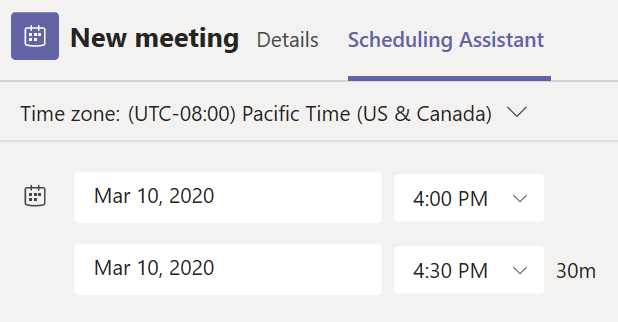
В помощнике по планированию можно просмотреть часовые пояса, расписания и доступность участников в разные временные интервалы. В сетке помощника по планированию будет отображаться расписание каждого участника. Затеняемые области отображаются, когда участники заняты или имеют предварительные собрания. Не затененные области отображаются, когда участники свободны.
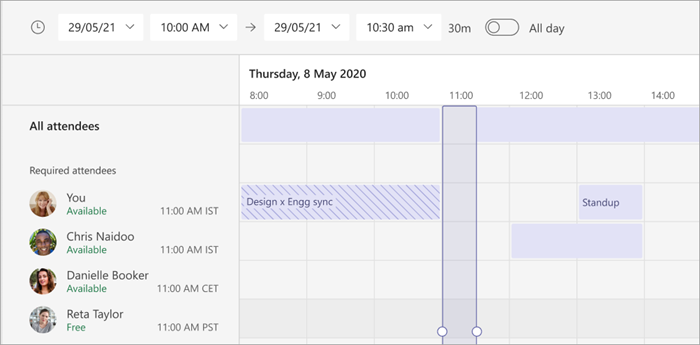
Завершив заполнение сведений, нажмите кнопку Сохранить, чтобы закрыть форму планирования и пригласить участников на собрание.
Добавление номера телефонного подключения
Включите номер телефона и идентификатор конференции, чтобы участники могли позвонить на собрание Teams. Если вы планируете собрание из Outlook, номер телефона и идентификатор конференции автоматически отображаются в приглашении на запланированное собрание. Сведения о том, как добавить эти сведения при планировании в Teams, см. в статье Добавление номера телефонного номера для собрания в Teams.
Назначение категорий собранию
Цветный код календаря с помощью категорий. Как и в Outlook, для каждого собрания в календаре можно назначить одну или несколько категорий. Существует несколько способов назначения категорий:
- Щелкните правой кнопкой мыши событие в календаре и выберите Категоризировать, а затем выберите цвет.
- При планировании собрания выберите Категория в верхней части формы планирования.
Примечание: В настоящее время категории не могут применяться к собраниям каналов.
Приглашение пользователей из-за пределов организации
Teams позволяет приглашать пользователей из-за пределов организации, включая тех, у кого нет лицензии на Teams. Чтобы пригласить их, вам потребуется их полный адрес электронной почты.
- Перейдите в поле с текстом Добавьте обязательных участников. Если кто-то является необязательным участником, выберите вместо этого Необязательные.
- Введите полный адрес электронной почты пользователя (например: Ivan@example.com).
- Нажмите Пригласить. Он получит сообщение электронной почты со ссылкой на собрание.
Приглашение пользователей по ссылке
Teams позволяет приглашать людей на собрание по ссылке на собрание. Чтобы поделиться этой ссылкой:
- Создайте собрание в Teams.
- Перейдите в раздел Календарьв левой части Teams и выберите запланированное собрание.
- Ссылка на собрание будет отображаться в виде URL-адреса. Скопируйте его, выбрав .
Добавление соорганизатора
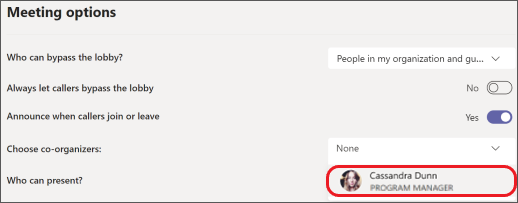
Пригласив пользователей на собрание, вы можете добавить до 10 соорганизаторов, которые помогут вам управлять собранием. Перед добавлением соорганизаторов убедитесь, что пользователи, которых вы хотите добавить, уже добавлены в качестве необходимых участников, а затем выполните следующие действия:
- Выберите собрание, а затем нажмите кнопку Изменить.
- Выберите Дополнительные параметры
 >Параметры собрания.
- На странице параметров собрания рядом с пунктом Выбор соорганизаторов щелкните стрелку вниз и выберите имя соорганизатора.
- Нажмите кнопку Сохранить в нижней части экрана.
Примечание: Дополнительные сведения см. в статье Добавление соорганизаторов в собрание.
Создание собрания канала
- Выберите Создать собрание.
- Введите название канала в поле Добавьте канал (под полями времени и даты).
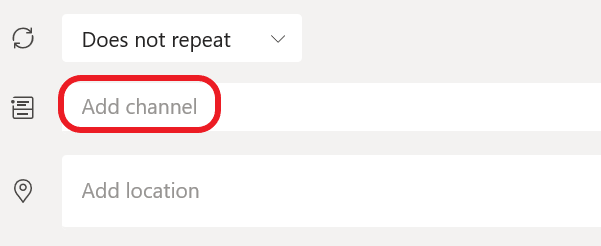
Каналы нельзя редактировать или добавлять после отправки приглашения. Вам потребуется отправить новое приглашение с обновленным каналом.
Примечание: Когда собрание проводится в канале, все участники команды смогут его увидеть и присоединиться к нему в этом канале. Эта возможность недоступна в закрытых каналах.
Добавив нужных пользователей, выберите Помощник по планированию, чтобы найти оптимальное время.
Если это повторяющееся собрание, откройте раскрывающееся меню Не повторяется(непосредственно под датой). Выберите частоту повторения из стандартных вариантов или щелкните Выбрать, чтобы создать собственную периодичность.
Планирование собраний в календаре канала
Если вы не знаете, как добавить календарь в канал, инструкции описаны в разделе Просмотр всех собраний в Teams. После этого можно добавить события в общий календарь несколькими способами.
- Выберите Добавить новое событие в верхней части календаря.
- Щелкните и перетащите курсор в календарь, чтобы выбрать блок времени.
- Или щелкните стрелку рядом с элементом Встреча сейчас в верхней части приложения, чтобы открыть меню и выбрать Пункт Запланировать собрание.
Каждое из этих действий открывает форму планирования с заполненным именем канала. Вы можете добавить группу Outlook или отдельных пользователей, введя их имена вручную. Гости и партнеры за пределами вашей организации не будут иметь доступа к календарю канала, а также потребуется добавить их в приглашение на собрание.
Щелкните правой кнопкой мыши для просмотра дополнительных параметров
Щелкните правой кнопкой мыши событие в календаре, чтобы RSVP, удалите его, если оно отменено, или откройте приглашение, чтобы просмотреть сведения о собрании. Если событие является собранием Teams, вам также будут доступны параметры Присоединиться по сети и Чат с участниками.
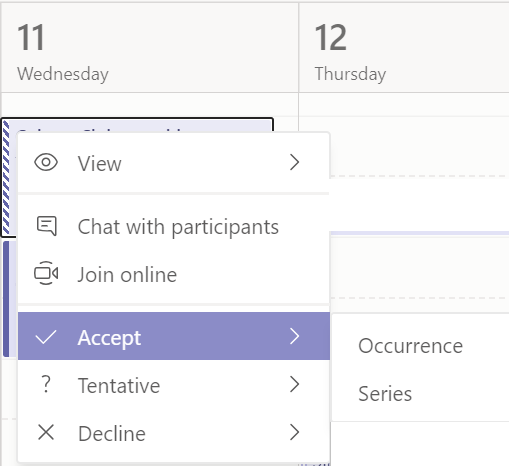
Собрания Teams отображают кнопку присоединения в событии вашего календаря за пять минут до начала собрания. Когда кто-то присоединяется к собранию, оно меняет цвет, чтобы вы знали, что он онлайн.
Выберите Присоединиться, чтобы открыть окно настроек собрания, чтобы подтвердить предпочтительные настройки камеры и микрофона перед присоединением к онлайн-собранию.
Примечание: Если у вас есть перекрывающиеся собрания в вашем календаре, кнопка присоединиться будет недоступна. Но вы все равно можете щелкнуть правой кнопкой мыши по событию и выбрать Присоединиться онлайн.
Перенос собрания
В календаре Teams можно перепланировать собрания и события, которые вы организовали. Чтобы быстро обновить время собрания, выберите в календаре Teams, перетащите его в новый интервал времени и удалите.
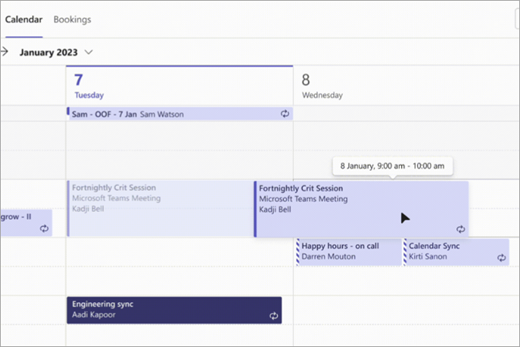
Перед обновлением времени собрания вы получите уведомление о доступности приглашенных.
Вы также можете изменить время собрания, выбрав собрание в календаре Teams, выбрав Изменить, выбрав новое время и выбрав Отправить обновление. Участники автоматически получат уведомление с обновленным временем.
Настройка состояния «Показать как» на собрании Teams
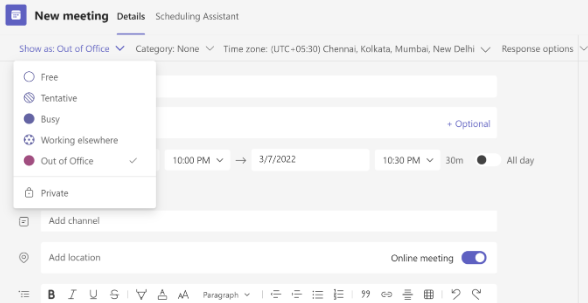
Как организатор, вы можете задать состояние показать как для собрания в панели действий. Когда участники RSVP, их состояние будет автоматически отражать состояние, заданное организатором.
Как участник, вы можете задать свое индивидуальное состояние собрания с помощью команды Показать как независимо от состояния, установленного организатором. Обновленное состояние будет отображаться в календаре. Значение по умолчанию Показать как для всех собраний, запланированных организатором, — Занято.
Состояние «Показать как» можно задать несколькими способами:
На странице Сведений о форме планирования
На Обзор собрания (Microsoft Surface)
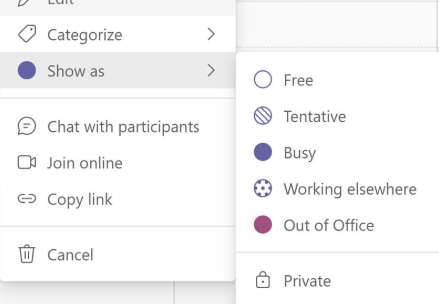
В представлении Сведения о собрании (в качестве участника)
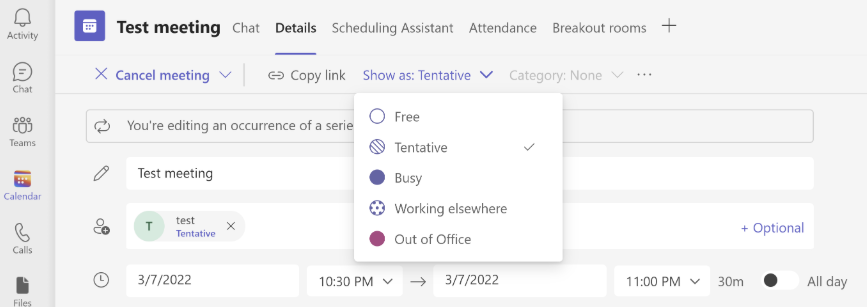
Планирование собрания
Чтобы запланировать встречу, перейдите в Календарь в нижней части приложения, затем выберите Запланировать встречу в правом верхнем углу.

Перейдите в раздел Добавить участников и выберите людей, которых вы хотите пригласить.
Далее перейдите в раздел Поделиться с каналом:
- Если вы хотите провести собрание в канале, выберите соответствующий канал.
- Если вы не хотите, пропустите это.
Примечание: Когда у вас есть встреча на канале, люди смогут видеть и присоединяться к ней на этом канале.
Затем установите время начала и окончания и напишите описание события.
Наконец, выберите Готово, чтобы запланировать собрание.
Сведения о собрании
Чтобы просмотреть сведения о собрании, перейдите в раздел Календарь , выберите собрание и коснитесь пункта Сведения.
В сведениях о собрании вы увидите:
- Кто приглашен на собрание.
- Состояния RSVP приглашений.
- Связанное содержимое, например документы или файлы, которые могут иметь отношение к собранию.
Вы также можете удалить событие или переслать собрание другому пользователю.
IT Partner
Пошаговое руководство Microsoft Teams. Как организовать и участвовать в звонках и собраниях Microsoft Teams
Sat Feb 15, 11:18 AM
Для собраний в Teams может использоваться аудио-, видеосвязь и обмен файлами. А поскольку собрание проводится в режиме онлайн, у вас есть возможность организовать его в любое время. Для этого не нужна комната или проектор. Собрания в Teams – отличный способ собраться с коллегами и клиентами как в рамках вашей организации, так и за ее пределами. Чтобы принять участие в онлайн-конференции, вам не нужно быть участником организации и даже не обязательно иметь учетную запись в Teams.
- Получение доступа к клиенту Microsoft Teams
- Настройка собрания
- Планирование собраний в Teams
- Как создать собрание на Mac, не используя Outlook.
- Советы
- Выводы
Обновления в связи с COVID : не стесняйтесь обращаться к нам https://https://it-partner.ru/contacts/ за помощью в организации удаленной работы или дистанционного обучения
У Microsoft Teams есть клиенты для настольных компьютеров (Windows и Mac), веб-версия и мобильные приложения (Android и iOS). Все эти клиенты требуют подключения к Интернету и не поддерживаются в автономном режиме.
Получение доступа к клиенту Microsoft Teams
У Microsoft Teams есть клиенты для настольных компьютеров (Windows и Mac), веб-сайты и мобильные приложения (Android и iOS). Все эти клиенты требуют подключения к Интернету и не поддерживаются в автономном режиме.
Настольный клиент Microsoft Teams – это автономное приложение, которое в настоящее время не входит в пакет Office 365 ProPlus. Teams доступен как для Windows (7+), так и для 32-битной и 64-битной версий, а также для macOS (10.10+). Для установки Teams на Windows требуется .NET Framework 4.5 (или более поздняя версия); если у вас его нет – мастер установки Teams сам предложит загрузить его.
Конечный пользователь может загрузить и установить клиент Windows Desktop напрямую с https://teams.microsoft.com/downloads, если у него есть соответствующие локальные разрешения.
Пользователи Mac могут установить Teams с помощью установочного файла PKG для компьютеров MacOS. Для установки клиента Mac требуется административный доступ. Клиент macOS устанавливается в папку /Приложения.
Установка Teams с помощью файла PKG
1. На странице загрузки Teams , под Mac, нажмите «Загрузить».
2. Дважды кликните на файл PKG .
3. Следуйте указаниям мастера установки, чтобы завершить процесс.
4. Teams будут установлены в папку /Приложения. Это установка для всего устройства.
Веб-клиент (https://teams.microsoft.com) – это полнофункциональный клиент, который можно использовать в различных браузерах. Веб-клиент поддерживает звонки и собрания с помощью webRTC. Поэтому для запуска Teams в браузере не требуется никаких плагинов или загрузок. В настройках браузера должно быть разрешение на сторонние куки.
Настройка собрания
В Teams есть два способа начать общение в реальном времени:
Один пользователь может позвонить другому напрямую.
Пользователь может создать собрание (срочное или запланированное). Для осуществления вызовов, медиа (аудио, видео или общий доступ к рабочему столу или приложению) передается, по возможности, напрямую. Если между двумя пользователями нет брандмауэра (например, оба находятся в одной сети), медиа-трафик передается напрямую от одного пользователя другому. Если межсетевой экран блокирует прямой трафик между пользователями, трафик будет отправляться через ретранслятор.
Внимание! Вы можете просмотреть видео «Планирование собраний» (1:45 минут): https://support.office.com/article/Video-Scheduled-meetings-ba44d0fd-da3c-4541-a3eb-a868f5e2b137
Планирование собраний в Teams
Для планирования собраний в Teams нажмите Создать собрание в чате или Собрания в приложении.
Перейдите в Выбор канала для собрания в разделе:
- Если вы хотите, чтобы ваша встреча проходила в канале, выберите соответствующий канал.
- Если не хотите – выберите Нет.
Планируйте собрания в Teams из Outlook
У Microsoft Teams есть надстройка Outlook, благодаря которой можно создавать новые собрания Teams непосредственно из Outlook. Он также позволяет людям просматривать, принимать или присоединяться к собраниям в любом приложении.
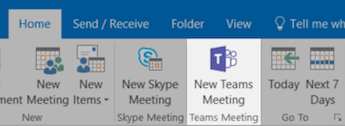
Добавьте своих приглашенных в поле Кого. Можете пригласить целые группы контактов (ранее известные как списки рассылки). Добавьте тему вашего собрания, место, время начала и время окончания. Затем нажмите Отправить.
Когда вы планируете собрание в настольном или веб-приложении, вы используете поле Пригласить людей для поиска и приглашения участников. Далее вы можете воспользоваться помощником по планированию, чтобы просмотреть, в какое время все участники будут свободны.
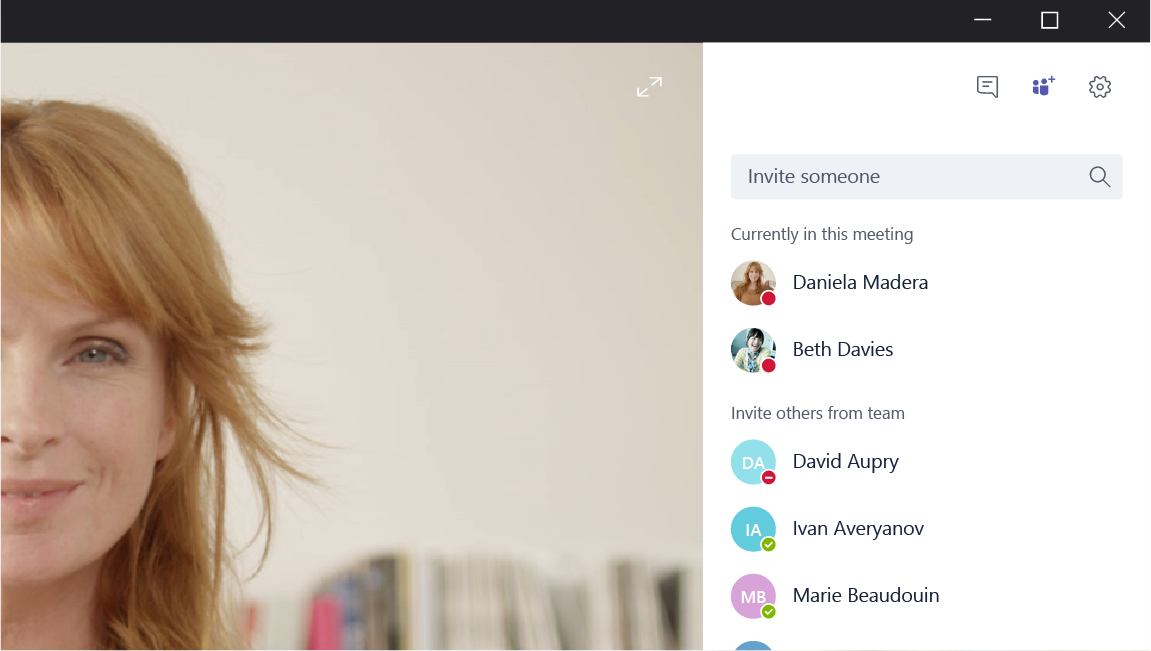
Находясь на онлайн-собрании, вы можете видеть список людей, которые были приглашены, но не присоединились. Чтобы отправить кому-то напоминание об участии в собрании, нажмите на фотографию его профиля и выберите Позвать на встречу.
Если вы уже участвуете в собрании, вы также можете нажать Добавить людей, чтобы добавить ранее не приглашенных участников.
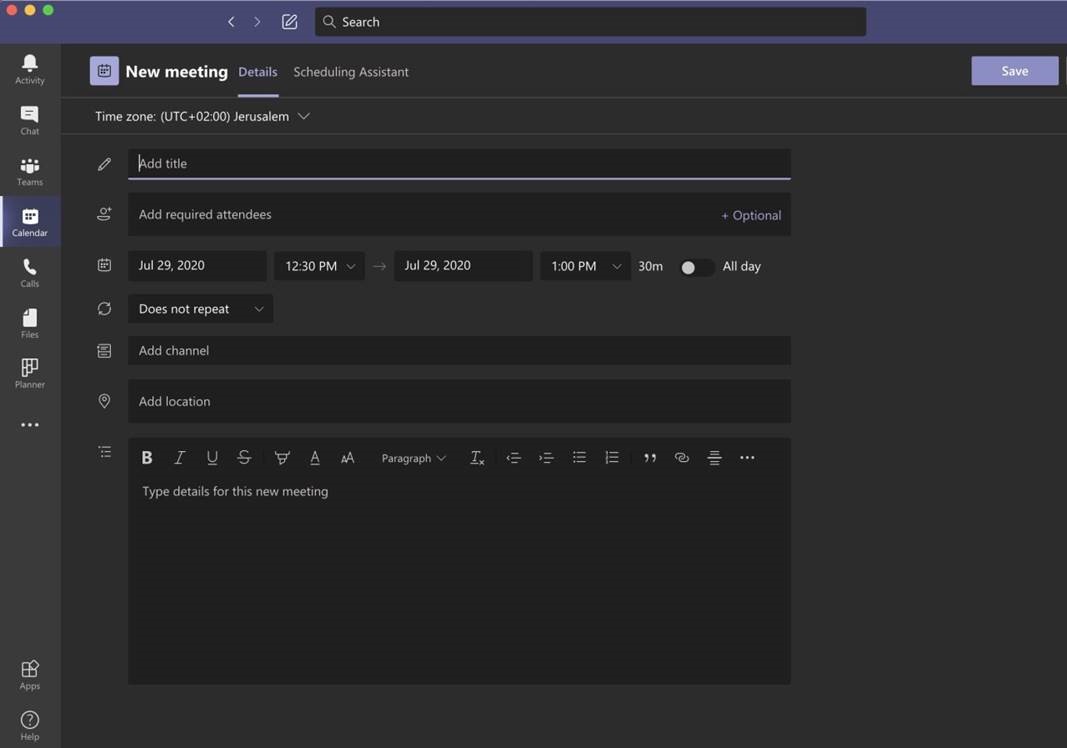
Как создать собрание на Mac, не используя Outlook.
Просто нажмите на Календарь в меню Microsoft Teams справа и выберете время для проведения собрания. Нажмите на кнопку там же, справа, и так вы запланируете собрание:
Участие в собрании в Teams
Если вы пользуетесь мобильным устройством как до, так и во время собрания, вы увидите напоминание о собрании в своем списке чата или в разговоре на канале.
Вы можете присоединиться к собранию через это сообщение-напоминание или из Календаря собраний.
На рабочем столе есть несколько способов присоединиться к собранию в Teams:
Через ваш календарь
Нажмите на Собрания _в левой части приложения, и вы увидите список всех ваших собраний за неделю. Найдите нужное собрание и нажмите _Присоединиться.
Через чат
Если встреча уже началась, она появится в вашем недавнем списке чатов. Выберите собрание в списке чата и нажмите Присоединиться в заголовке чата.
Через напоминание
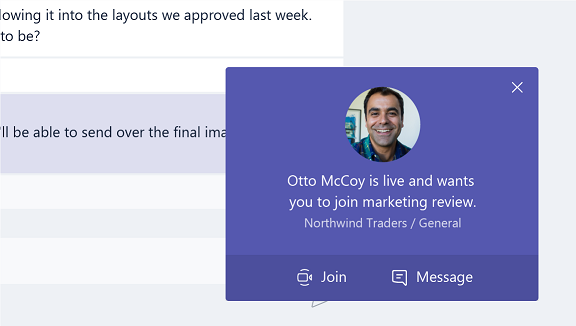
Если вы заняты своими делами в Teams, вы получите уведомление о том, что вас пригласили на собрание, и вы можете нажать Присоединиться в самом уведомлении.
Через канал
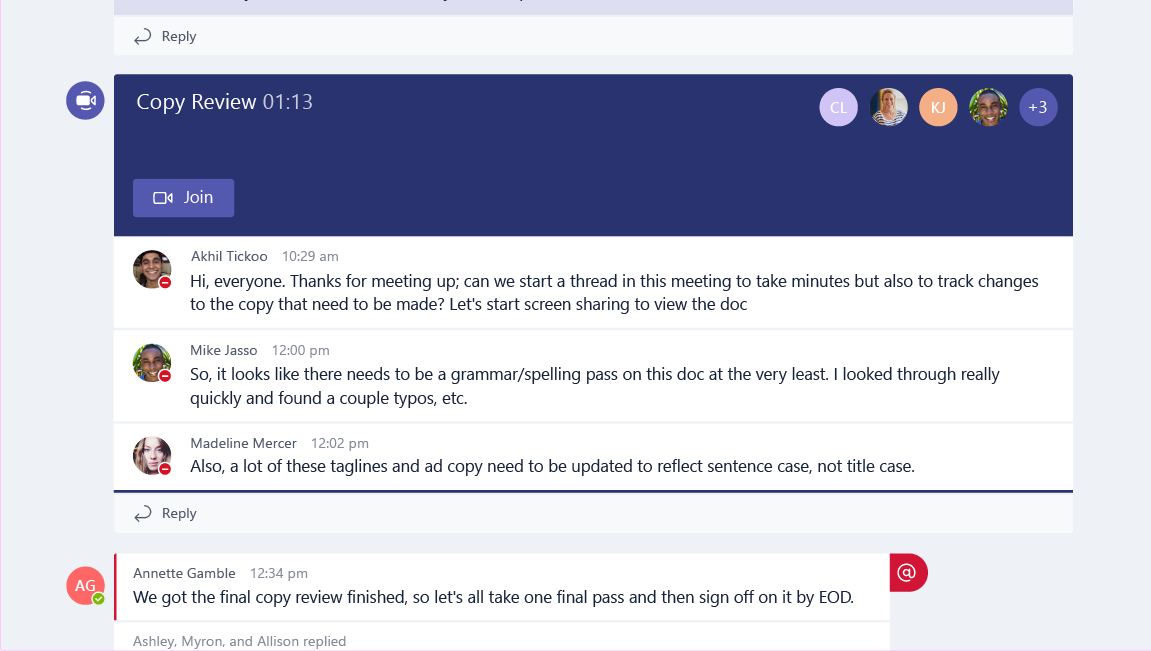
Если собрание проходит через канал, вы увидите приглашение присоединиться, соответствующую информацию и присутствующих на встрече. Если приглашение на собрание уже прокрутилось из поля видимости, вы получите напоминание через канал. Просто нажмите Присоединиться. чтобы задать свои настройки и присоединиться к собранию.
Через Outlook
Вы также можете присоединиться к собранию через календарь приглашений в Outlook. Если вы нажмете на ссылку в приглашении по электронной почте, вы будете перенаправлены в Teams и сможете присоединиться к вашей встрече оттуда.
Советы
Совместный доступ к экрану
Позволяет вам представить свой экран или файл во время встречи. Чтобы открыть общий доступ к своему экрану во время собрания, выберите Дополнительные параметры> Поделиться в элементах управления собранием. Вы можете выбрать, что именно будет показано другим: презентация PowerPoint, фото, видео или весь экран.
Поделиться слайдами PowerPoint во время собрания
Если вы решите поделиться во время собрания с участниками файлом PowerPoint, а не открыть доступ к рабочему столу полностью, участники собрания получат некоторые специальные возможности:
- Они смогут переходить к различным слайдам, не прерывая основной презентации.
- Они смогут синхронизировать вид с видом докладчика в один клик.
- Нажмите Поделиться в элементах управления собранием.
- В разделе PowerPoint выберите нужный файл. Нажмите кнопку Обзор, чтобы найти другой файл.
Передавайте другим и берите на себя контроль сессии с совместным доступом
Передавайте контроль
Если вы хотите, чтобы другой участник собрания изменил файл, помог вам представить или продемонстрировать что-то, вы можете передать контроль этому человеку. Вы оба сможете контролировать совместный доступ или в любой момент вернуть контроль только себе.
1. На панели инструментов общего доступа выберите Предоставить контроль.
2. Выберите имя человека, которому вы хотите передать контроль.
Teams отправляет этому человеку уведомление о том, что вы открываете совместный доступ к контролю. Пока открыт общий доступ к контролю, участники могут делать выборки, вносить изменения и другие правки на экране с общим доступом.
3. Чтобы вернуть себе контроль, выберите опцию Вернуть контроль.Берите контроль на себя
Чтобы получить контроль, когда доступ открывает кто-то другой, выберите опцию Запросить контроль. Пользователь, который открыл доступ, одобрит или отклонит ваш запрос. Пока у вас есть контроль, вы можете делать выборки, вносить изменения и другие правки на экране с общим доступом.
Когда вы завершите действия – выберите Отменить контроль, чтобы прекратить контроль общего доступа.
h4.Сделайте размытым свой фон во время собрания в Teams
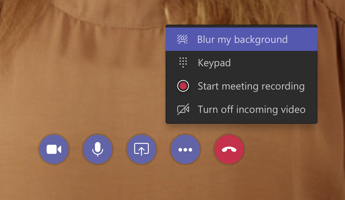
Вам не нравится ваш фон во время видео конференции? Попробуйте опцию размытия фона. Вы будете видны четко и ясно, а все, что за вами – будет скрыто.
Чтобы начать встречу с размытым фоном, переместите ползунок опции размытия (он находится справа от ползунка видео) вправо на экране Выбор параметров звука и видео, когда вы присоединяетесь к собранию. Учтите, что это работает только для запланированных встреч.
Чтобы включить размытие фона во время собрания, нажмите _Дополнительные параметры_> Размытие.
Делайте заметки к собранию в Teams
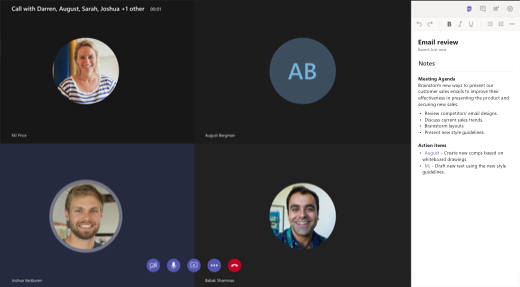
Чтобы делать заметки к собранию, зайдите в Собрания в левой части приложения, выберите собрание и нажмите Общайтесь с участниками. Выберите вкладку Заметки к собранию, затем нажмите_ Начать делать заметки к собранию_.
Добавьте повестку дня или другие важные для обсуждения вопросы. Упоминайте людей с помощью @mentions, чтобы привлечь их внимание или назначить элементы действий.
Находясь на собрании, нажмите Заметки к собранию в правом верхнем углу. Если вы еще не сделали никаких заметок, нажмите Начать делать заметки к собранию.
В противном случае, начните вводить свои заметки. Для форматирования и размещения текста используйте элементы управления в верхней части панели. Чтобы добавить новую заметку, нажмите добавить новый раздел здесь. Используйте @mentions, чтобы привлечь внимание отдельных пользователей к определенной заметке или назначить ему элемент действия.
После собрания
Перейдите на канал, на котором состоялось собрание (или в чат для частного собрания), и найдите собрание. Под ним нажмите Показать заметки на весь экран.
Выводы
Microsoft Teams – это идеальное приложение для обмена сообщениями в вашей организации – рабочее пространство для совместной работы и общения в режиме реального времени, для собраний, обмена файлами и приложениями и даже случайными смайликами! Все в одном месте, все «под открытым небом», все доступно каждому.
tags:
- 1с
- 24/7
- active directory
- adfs
- advanced threat protection
- analitics
- apple icloud
- azure
- azure active directory
- azure ad
- azure backup
- azure powershell
- azure remoteapp service
- backup
- bizspark
- cloud
- cloud app security
- cloud boost
- cloud phone system
- cloud security
- copilot
- crm
- dart
- data
- data protection
- delve
- dirsync
- dropbox
- dynamics
- dynamics365
- erp
- eset
- eset secure authentication
- excel
- exchange online
- exchange online protection
- exchange server
- gdpr
- gmail
- google apps
- google docs
- google drive
- howto
- hyper-v
- it outsourcing
- it partner
- lync
- marketing
- microsoft 365
- microsoft 365 business apps
- microsoft 365 defender
- microsoft azure
- microsoft copilot
- microsoft defender
- microsoft gefender
- microsoft partner
- microsoft support
- microsoft teams
- microsoft teams phone
- migration
- modern security
- office 365
- office 365 apps
- office 365 business apps
- office 365 compliance
- office 365 tenant
- office online
- office web apps
- office для дома
- onedrive
- onenote
- outlook
- outlook web app
- partner of records
- phone system
- planning
- powerapps
- power bi
- power shell
- power автоматизировать
- project online
- quick assist
- rds
- remoteapp
- secure
- security
- security links
- sharepointonline
- sharepoint online
- skydrive
- skype
- skype for business
- support
- teams
- teams essentials
- tenant security
- transparity
- vlsc
- volume licensing
- windows 10
- windows 10 update
- windows autopilot
- windows server update
- windows virtual desktop
- zero trust
- администрирование
- безопасность
- валидация домена
- гибридное развертывание
- группы
- документы
- домен
- защита
- защита данных
- защита ит-инфраструктуры
- ии
- информационная безопасность
- инцидентная поддержка
- искусственный интеллект
- ит аудит
- ит аутсорсинг
- календари
- карточки данных
- кибербезопасность
- консультация
- лицензирование
- миграция
- миграция microsoft teams
- мультитенантная организация
- найм сотрудников кибербезопасности
- облако
- облачные сервисы
- облачные сервисы? backup
- обновления
- персональные данные
- поглощение
- поисковая система
- презентации
- реагирование на инциденты
- риск кражи токенов
- сайты sharepoint
- синхронизация учетных записей
- слияние
- снижение риска
- создание презентаций
- создания блогов
- составления планов
- судебное удержание
- тестирование безопасности
- управление данных
- учетные записи
- фишинг
- электронная почта
- яндекс. диск
Похожие услуги по технологии
Услуга администратора по запросу для Teams / Skype for Business
Похожие услуги по типу
Cutover миграция в Exchange Online из любой системы электронной почты IMAP
Миграция Windows Server в Azure с физической или виртуальной машины

- Информация о компании
- Россия, 119034, ул. Остоженка 37/7 стр.3, Москва
- info@it-partner.ru
- +7-495-937-97-34
- Правила поведения сотрудников и партнёров IT Partner
↑