Лучшие методы 3 для очистки данных и кеша приложений на iPhone
Во время ежедневного использования вашего iPhone совершенно необходимо часто очищать данные приложений, чтобы получить больше места для хранения и повысить производительность. Этот пост покажет вам как очистить данные приложения на iPhone. Если вы хотите удалить кеш Safari, очистить данные приложения без удаления приложения или напрямую выгрузить приложения для удаления связанных файлов, вы можете найти подробное руководство.
- Часть 1. Общий способ очистки данных приложений на iPhone
- Часть 2. Как удалить данные приложения на вашем iPhone из настроек
- Часть 3. Лучший способ очистить данные приложения на iPhone, не удаляя приложение
- Часть 4. Часто задаваемые вопросы о том, как очистить данные приложений на iPhone
Часть 1. Общий способ очистки данных приложений на iPhone
Многие приложения на iPhone имеют функцию кеширования для удаления собранных кешей и файлов. Вы можете перейти в настройки приложения и с легкостью очистить данные приложения на своем iPhone.
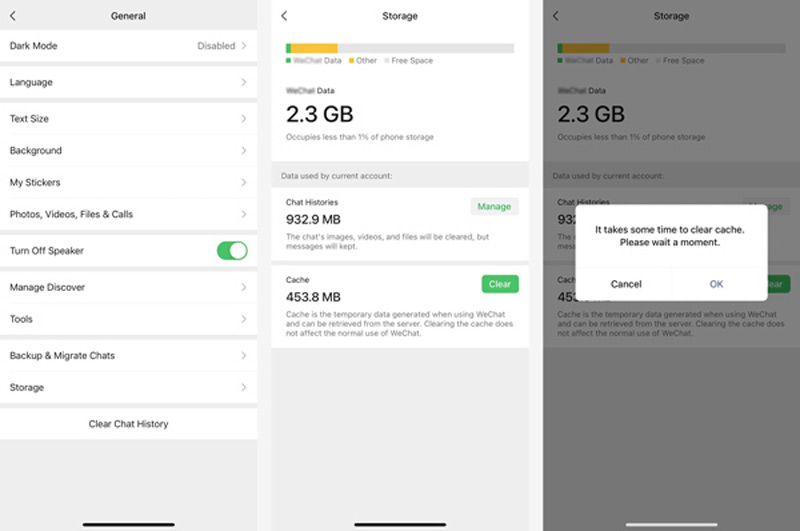
Если вы хотите очистить данные приложения на своем iPhone, вы можете открыть приложение и перейти к настройкам. Для некоторых приложений вы можете выбрать Общие вариант. Найдите Хранилище и выберите его.
Теперь вы можете видеть данные приложения и соответствующий кеш. В общем, вам предложат Прозрачные or Управление функция для быстрого удаления этих данных приложения с вашего iPhone. Вы можете следовать инструкциям в приложении, чтобы удалить ненужные данные.
Часть 2. Как удалить данные приложения на вашем iPhone из настроек
Для этих приложений, которые не предлагают опцию кеширования, вы можете перейти в приложение «Настройки» на iPhone, чтобы управлять данными приложения и пространством для хранения.
На вашем iPhone откройте Настройки приложение, а затем выберите Общие вариант. Найдите Хранилище iPhone и нажмите на него. В новом интерфейсе хранилища iPhone вы можете просматривать использование хранилища всеми приложениями на этом iPhone.
Вы можете нажать на каждое приложение, чтобы просмотреть более подробную информацию. Вам предоставляется два варианта работы с приложением и его данными. Вы можете выбрать Внедрение приложения or Удалить приложение в соответствии с вашими потребностями. Просто нажмите «Удалить приложение», и вы сможете удалить это приложение и стереть все его данные.
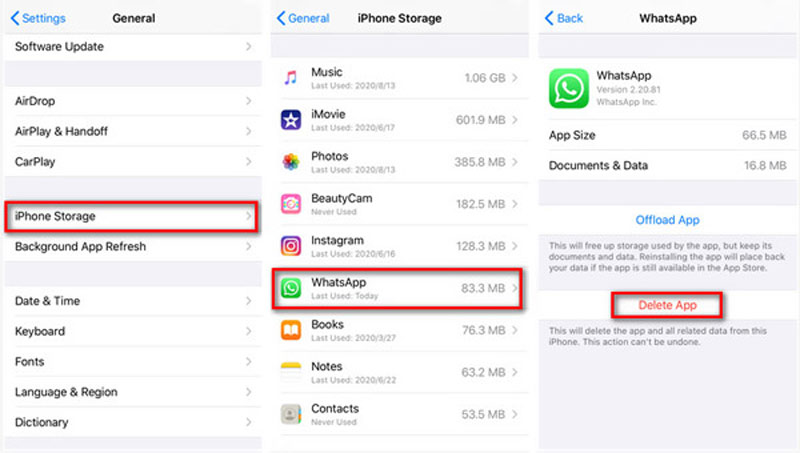
Опция «Выгрузить приложение» будет освободить память iPhone используется приложением. Но он будет хранить и хранить документы и данные приложения. При переустановке этого приложения все данные будут восстановлены на iPhone.
Часть 3. Лучший способ очистить данные приложения на iPhone, не удаляя приложение
Чтобы быстро очищать данные приложений и управлять различными файлами iOS на iPhone, вы также можете положиться на популярное программное обеспечение для очистки данных iPhone, Очиститель iPhone от Aiseesoft. Он специально разработан для очистки данных приложений, ненужных кешей, документов и других нежелательных данных на устройствах iOS, таких как iPhone, iPad и iPod touch.

- Безопасно очищайте кеши различных приложений и данные на iPhone и iPad.
- Удалить приложение — способ очистить данные приложения и освободить память iPhone.
- Удаляйте ненужные файлы, удаляйте большие и старые файлы и сжимайте фотографии.
- Предварительный просмотр удаленных и существующих данных на iPhone, iTunes и резервных копиях iCloud перед восстановлением.
- Защитите конфиденциальность и сделайте iPhone быстрее и безопаснее.
- Поддержка всех устройств iOS, таких как iPhone, iPad и iPod, работающих под управлением iOS 17 и более ранних версий.
Во-первых, вы можете дважды щелкнуть кнопку загрузки выше, чтобы бесплатно установить и запустить этот iPhone Cleaner на своем компьютере. После запуска вы можете подключить к нему свой iPhone с помощью молниеносного USB-кабеля. На экране iPhone нажмите «Доверять», когда появится всплывающее сообщение.

Некоторая основная информация о хранилище этого iPhone будет отображаться после подключения, например, используемое пространство, доступное пространство и емкость. Если вы хотите проверить более подробную информацию, вы можете нажать на Подробнее . Здесь вы можете нажать на Быстрое сканирование чтобы двигаться дальше.

Нажмите Свободное пространство на левой панели, чтобы получить 4 варианта очистки данных: «Стереть ненужные файлы», «Удалить приложения», «Удалить большие файлы» и «Очистить фотографии».

Нажмите на Стереть ненужные файлы а затем выберите очистку кеша изображений, кеша iTunes, недействительных файлов, временных файлов или файлов журнала сбоев. Вы можете использовать эту функцию, чтобы освободить память iPhone.

к очистить данные приложения и кеши на iPhone вы также можете выбрать Удаление приложений особенность. Прокрутите вниз, чтобы найти приложение, данные которого хотите удалить, и щелкните значок Удалить кнопку.

iPhone Cleaner оснащен множеством полезных функций для управления различными данными на iPhone, удаления ненужных приложений и данных, оптимизации производительности iPhone и защиты вашей конфиденциальности. Если вам нужно очистить данные приложения на вашем iPhone или удалить другие файлы iOS, вы должны попробовать.
Часть 4. Часто задаваемые вопросы о том, как очистить данные приложений на iPhone и iPad
Как очистить кэш App Store на iPhone, чтобы обновить содержимое?
Если вы заметили, что новые приложения, предлагаемые в App Store, не отображаются или обновления приложений не уходят, попробуйте очистить кеш App Store, чтобы решить проблему. Вы можете перейти в приложение «Настройки», прокрутите вниз и найдите опцию App Store. Нажмите на него, а затем выберите «Персональные рекомендации». Нажмите «Очистить данные об использовании приложения», а затем нажмите его еще раз, чтобы подтвердить это.
Как очистить кэш Safari на iPhone?
Если вы хотите очистить кеши, файлы cookie, историю поиска и другие интернет-данные в Safari, вы можете перейти в приложение «Настройки» и найти Safari, а затем выбрать опцию «Очистить историю и данные веб-сайтов», чтобы очистить кеш Safari на iPhone.
Как удалить данные приложения из iCloud на iPhone?
Откройте приложение «Настройки» на своем iPhone и коснитесь имени своей учетной записи iCloud в верхней части интерфейса. Нажмите iCloud, а затем выберите функцию «Управление хранилищем». Нажмите «Резервные копии» и выберите имя iPhone, который вы используете. В разделе «Выбрать данные для резервного копирования» вы можете нажать «Показать все приложения», чтобы отобразить все приложения. Чтобы удалить приложение и связанные с ним данные, вы можете выключить его, а затем нажать «Выключить и удалить», чтобы подтвердить операцию.
Как очистить данные приложения на iPhone, не удаляя приложение? В этом посте рассказывается о трех способах удаления данных приложения на iPhone и iPad. Вы можете использовать предпочитаемый вами метод и инструмент для управления данными вашего приложения.
Что вы думаете об этом посте.
Рейтинг: 4.8 / 5 (на основе голосов 145) Подпишитесь на нас в
Более Чтение

Оставьте свой комментарий и присоединяйтесь к нашему обсуждению
Очиститель iPhone
iPhone Cleaner может выборочно очищать ненужные данные на вашем устройстве. Вы также можете использовать его, чтобы стереть личные данные и сделать ваш iPhone / iPad / iPod Touch быстрым и безопасным.
How to Clear (App) Cache to Free up iPhone 15/14/13/12/11/XS/XR/X/8/7
Want to know how to clear iPhone cache and free up iPhone storage? This post gives you four methods to delete Safari cache and app cache on iPhone. You could also get the quick way to use iPhone cache cleaner to wipe put cache.
Although iPhone is at the top of the list when it comes the phones that are most user-friendly and easy to use, it can still become slow as we use it in our daily life. That is because, with apps running on your iPhone, many caches, cookies, temporary files are accumulated in your iPhone, eating up your iPhone storage and draining iPhone battery.
Therefore, in order to improve the performance and battery life of your iPhone, it is necessary to clear the cache on iPhone.
How to clear iPhone cache? In the following article, we have explored 4 ways to clear app cache or Safari cache on iPhone 15/14/13/12/11/XS/XR/X/8/7/4. Continue to read and find the method that suits you.
- Part 1: The Easiest Way to clear iPhone Cache Permanently
- Part 2: How to Clear Safari Cache on iPhone
- Part 3: How to Clear App Cache on iPhone
- Part 4: How to Clear RAM Cache on iPhone
- Part 5: FAQs of Clearing iPhone Cache
Part 1. The Easiest Way to clear iPhone Cache Permanently
The first way is the easiest way to clear all cache and history on your iPhone, which always helps you wipe all traces on iPhone, and nobody can recover the caches even with the data recovery software.
In order to do this, you’ll need a reliable iPhone eraser. Here you can consider the top-rated iPhone Cleaner.
It erases everything on your iPhone and makes it a new one again. I’m sure you’ll get the most wonderful experience just like when you got it the first time.
- Help you easily get rid of cache and temporary files which slow down your device.
- Clean up iPhone, messages, photos, large media files, cache, browsing history, etc.
- Erase up applications to save space and boost iPhone.
- Permanently delete iPhone data, 100% unrecoverable.
- Compatible with iPhone 15, 14, 13, 12, 11, XS, XR, X, 8, 7, 6, 5, etc.
Note : Before you use this program, please backup your iPhone first.
Connect iPhone to computer
After free downloading this software, install and launch it immediately. Meanwhile, connect your iPhone to computer with the USB cable.
On the main interface, click the Quick Scan button and the program will start scanning the iPhone space for clean up.
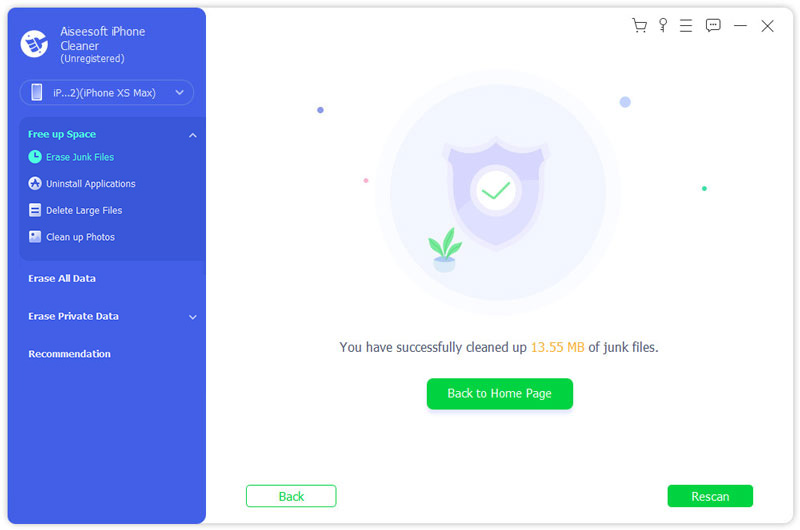
Once the scan process is over, you will find that there are four options to let you clean up your iPhone, including Erase Junk Files, Erase Applications, Erase Large Files, and Clean up Photos. To clear cache on your iPhone, Open the Erase Junk Files option and hit on the Erase button to further view the junk files on your iPhone.
Then, you will taken to a new window where you can check the scanned-out junk files like photo cache, iTunes cache, junk BPM, other junks or crash log files. Select the files you want to clean up and then hit on the Erase button to start erasing the cache on your iPhone.
Part 2. How to Clear Safari Cache on iPhone
As the default web browser on Apple devices, Safari is one of the most commonly used apps, so that it has the most cached memory compared with other apps. To clear Safari cache on iPhone, you can follow the steps below.
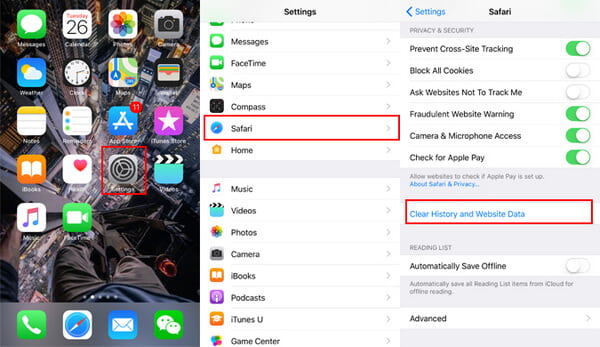
Open your iPhone and go to Settings app.
Scroll down and tab into Safari app option.
At the bottom, you’ll see Clear History and Website Data option. Tap on that option, it will not only clear cache, but also cookies, browsing history, passwords and other data in Safari.
Note : In this way, the Safari history and cache disappear from your eyes only, and others could easily recover them with the iPhone data recovery software.
Part 3. How to Clear App Cache on iPhone
Generally, cache and cookies stored by other apps can be cleaned out using two methods. You can find the option to clear cache and data in some of the apps, or use the «Usage» option in setting to clear app cache completely.
Clear iPhone Cache on iPhone Apps from App Settings
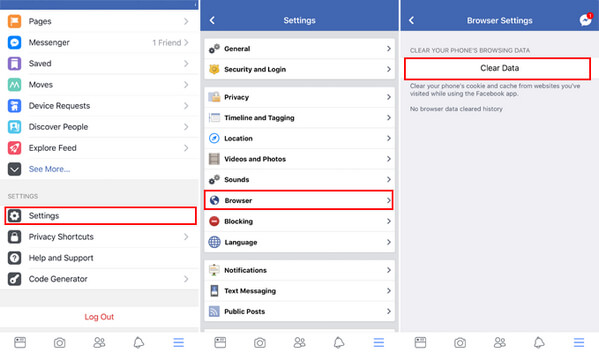
Many third-party apps install on iPhone are designed with the built-in cache clearing options, which makes it easy to remove junk files. Take Facebook as an example, follow the steps below to remove the app cache.
Launch Facebook on your iPhone.
Go to Settings > Account Settings.
Tap on Browser to enter the browser settings page, choose Clear Data. Now you’ve managed to clear iPhone cache and cookie through the Facebook app.
Following a similar method, you can clear cache from other apps, as long as they provide such options. For other apps which don’t have the option, you can choose to offload or uninstall the app in «Settings» to clear app cache completely.
Clear App Cache on iPhone by Reinstalling App
To help you better manage applications and clear app cache on iPhone, Apple has provided the updated the iPhone Storage settings (previously called Storage & iCloud Usage) in iOS 17/16/15/14/13. You can follow the steps below:
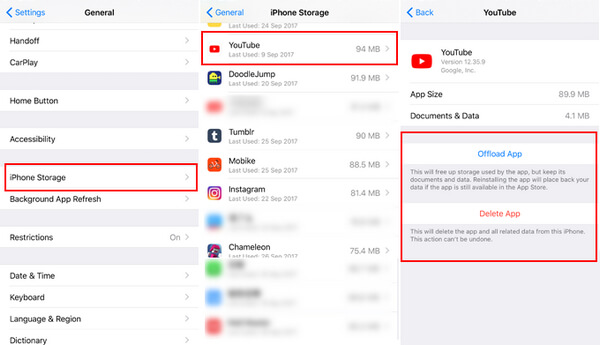
Open your iPhone, go to Settings > General > iPhone Storage.
Here you can check the whole iPhone storage situation and the space taken by each application.
Choose the application that comes with too much cache, then you’ll see two options provided: «Offload App» and «Delete App». If you don’t want to use the app again, you can tap Offload App to save document and data after you free up the storage. Otherwise, tap Delete App, and then head to the App Store to download and re-install it.
After you reinstall the app, you’ll find all cache in this app is cleared out. But as you can see, both methods above are quite inefficient. If you want to clear cache on all iPhone apps, you might need an all-in-one solution.
Part 4. How to Clear RAM Cache on iPhone
Apart from the cache you can check on your iPhone, there are cache that are not visible for your eye, and system cache, RAM cache is.
Cleaning your iPhone RAM cache can free up space and speed up your device efficiently.
For iPhone 7 and older device:
Hold down the Sleep/Wake button > When Slide to Power off appears, release the Sleep/Wake Button > Hold down your Home button.
After a few seconds, your screen will flash blank and then return to Home screen, which means you’ve cleared your iPhone’s RAM cache.
For iPhone 8/X/ 11/12/13:
Как почистить память на iPhone
Свободного пространства никогда не бывает много. Стоит установить парочку тяжелых игр и снять несколько роликов в 4К — и вот уже половины свободного места как не бывало. Сегодня даже объем памяти в 256 ГБ не кажется избыточным, что уж говорить про 64 и тем более 32 ГБ. Тем не менее даже с небольшим накопителем вполне можно жить, если периодически очищать память и не захламлять смартфон.
Как узнать, чем занята память iPhone
Что сделать в первую очередь
Приложения
Фотографии и видео
Документы и прочее
Приложения для очистки
Как очистить «другое» на iPhone
Другие частые вопросы
Как узнать, чем занята память iPhone
Что сделать в первую очередь
Приложения
Фотографии и видео
Документы и прочее
Приложения для очистки
Как очистить «другое» на iPhone
Другие частые вопросы
Как узнать, чем занята память iPhone
Посмотреть состояние памяти можно в настройках. Сначала перейдите в пункт меню «Основные», затем «Хранилище iPhone». Вы увидите, какие данные хранятся на устройстве и сколько места они занимают, а также размер каждого приложения. Кроме того, это можно посмотреть и при подключении iPhone к компьютеру через iTunes или Finder (для Mac).
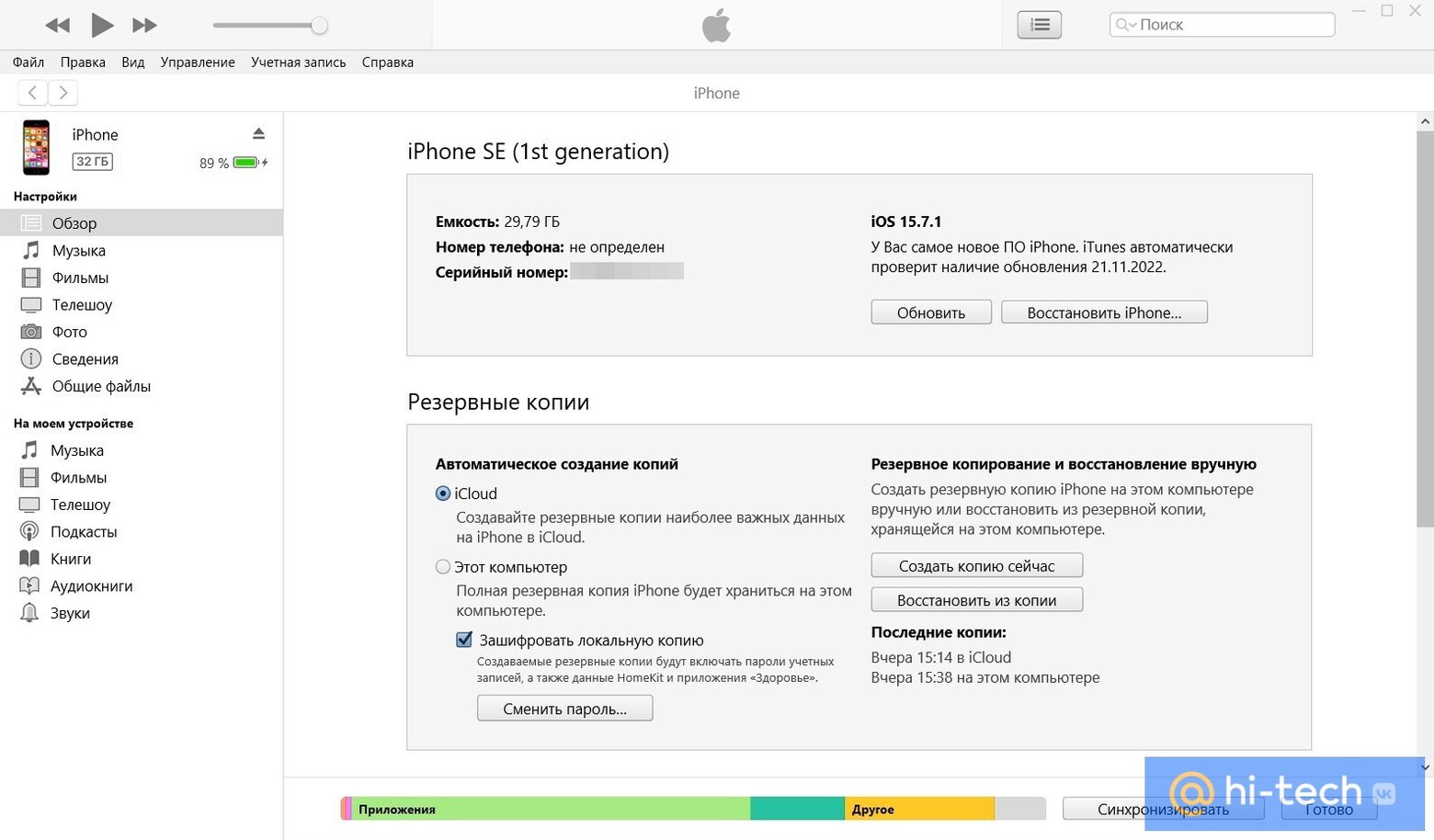
Данные делятся на категории: программы, фотографии, медиафайлы, почта, книги, сообщения, iCloud (содержимое, загруженное непосредственно на гаджет), другое и система. В зависимости от того, какие категории заняты, вы будете знать, что необходимо почистить. Через iTunes и Finder загрузка считается немного иначе: кэшированные песни относятся к категории «Другое», а не к папке «Музыка», как это показывает iPhone.
Что сделать в первую очередь
В меню «Хранилище iPhone» могут отображаться рекомендации по освобождению свободного места. Операционная система iOS предложит сгрузить приложения, удалить вложения в сообщениях или что-то другое (как правило, это список из нескольких пунктов). Этим рекомендациям следовать не обязательно, но они хотя бы подскажут с чего начать.

Важно! Степень свободы пользователя при очистке памяти iPhone и iPad небольшая. Самый простой способ — удалить приложения, фотографии и видео, а также другие пользовательские файлы. А вот повлиять на системные и служебные данные довольно сложно. Но это и не нужно: при установке новых приложений, загрузке обновлений и другого контента автоматически удаляются временные файлы, кэш и другие ненужные данные.
Приложения
Если на iPhone или iPad установлены какие-либо приложения, которыми вы не пользуетесь, то очевидно, что их нужно удалить. Если же все программы нужны, но
места все равно не хватает, то есть варианты.
Переустановка приложений
Как минимум можно попробовать переустановить приложение, чтобы стереть кеш и прочий накопившийся и мусор. Однако придется заново авторизоваться, а сохраненные данные (если они хранятся локально) пропадут.
Сгружать неиспользуемые
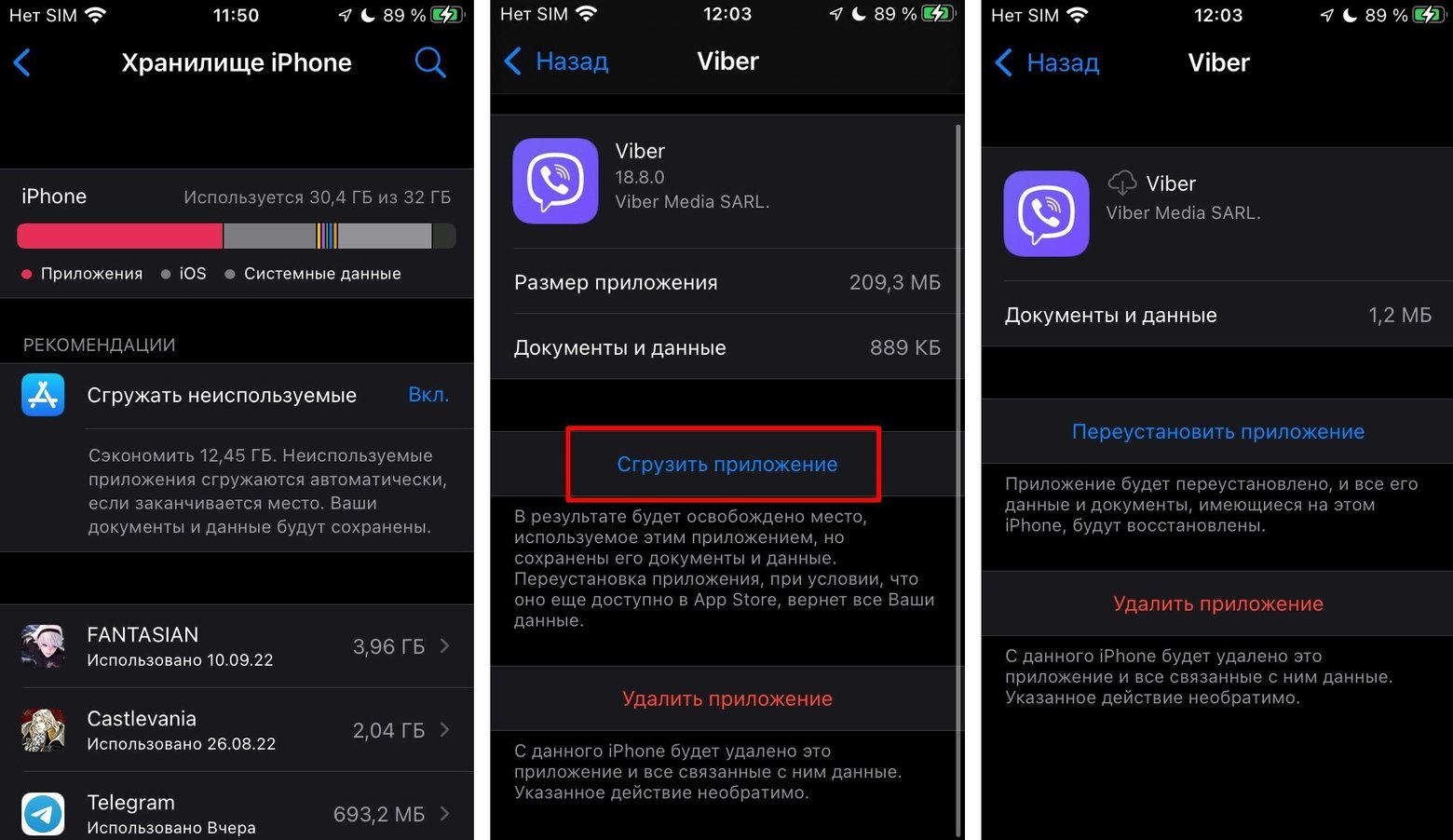
Вместо удаления, программы можно временно сгружать. В этом случае вы не потеряете важную информацию и при необходимости все можно быстро восстановить, как будто вы ничего и не удаляли:
- перейдите в настройки и выберите «Основные»;
- далее выберите «Хранилище iPhone»;
- найдите требуемое приложение и зайдите в него;
- нажмите кнопку «Сгрузить приложение».
Важно! Сгружать приложения лучше в ручном режиме. Иначе можно в один прекрасный момент не досчитаться, например, «СберБанк Онлайн» (и других приложений, которые были удалены из магазина). Подробнее об этом мы писали в статье «Как предотвратить удаление приложений на iPhone».
Очистить кэш
Также можно очистить кэш приложений. Особенно в этом плане выделяются мессенджеры вроде «Телеграм», которые могут разрастаться до нескольких гигабайт. Также нужно обратить внимание на очистку кэша браузера (Safari, Chrome и других). Подробная инструкция об очистке кэша мы писали в отдельной статье.
Telegram
- откройте настройки;
- выберите «Данные и память»;
- нажмите «Использование памяти».
Укажите минимальный срок хранения файлов и минимальный размер кэша. Здесь же можно очистить текущий кэш. После обновления приложения проверяйте эти параметры.
- откройте настройки;
- выберите «Данные и хранилище»;
- нажмите «Управление хранилищем»;
- удалите все данные чатов.
Viber
В отличие от конкурентов, доступна лишь автоматическая очистка памяти от загруженных файлов. Для этого:
- откройте настройки;
- нажмите на «Мультимедиа»;
- далее нажмите на «Хранить медиафайлы».
А чтобы убрать все полностью, переустановите приложение.
Safari
- перейдите в настройки;
- отыщите в списке браузер Safari;
- выберите «Очистить историю и данные».
Фотографии и видео
Благодаря стриминговым сервисам, на смартфоне теперь не нужно хранить набор любимой музыки или гигабайты сериалов. Зато свободное пространство отъедают собственные фотографии и видеозаписи, размер которых в последние годы только растет (в основном из-за увеличения разрешения — 4К и даже 8К). Но эта проблема решаемая.
Выгрузка в облако
Самый простой способ освободить место, но не потерять фотографии — выгрузить их в облако. Можно воспользоваться как родным iCloud, так и любым другим сервисом. Преимущество еще и в том, что некоторые сервисы распознают, что изображено на изображении. Это позволяет искать по ключевым словам. Так, «Облако Mail.ru» легко найдет домашних животных или людей. Кроме того, если вы будете использовать стороннее облако, то «Фотопоток» можно отключить.
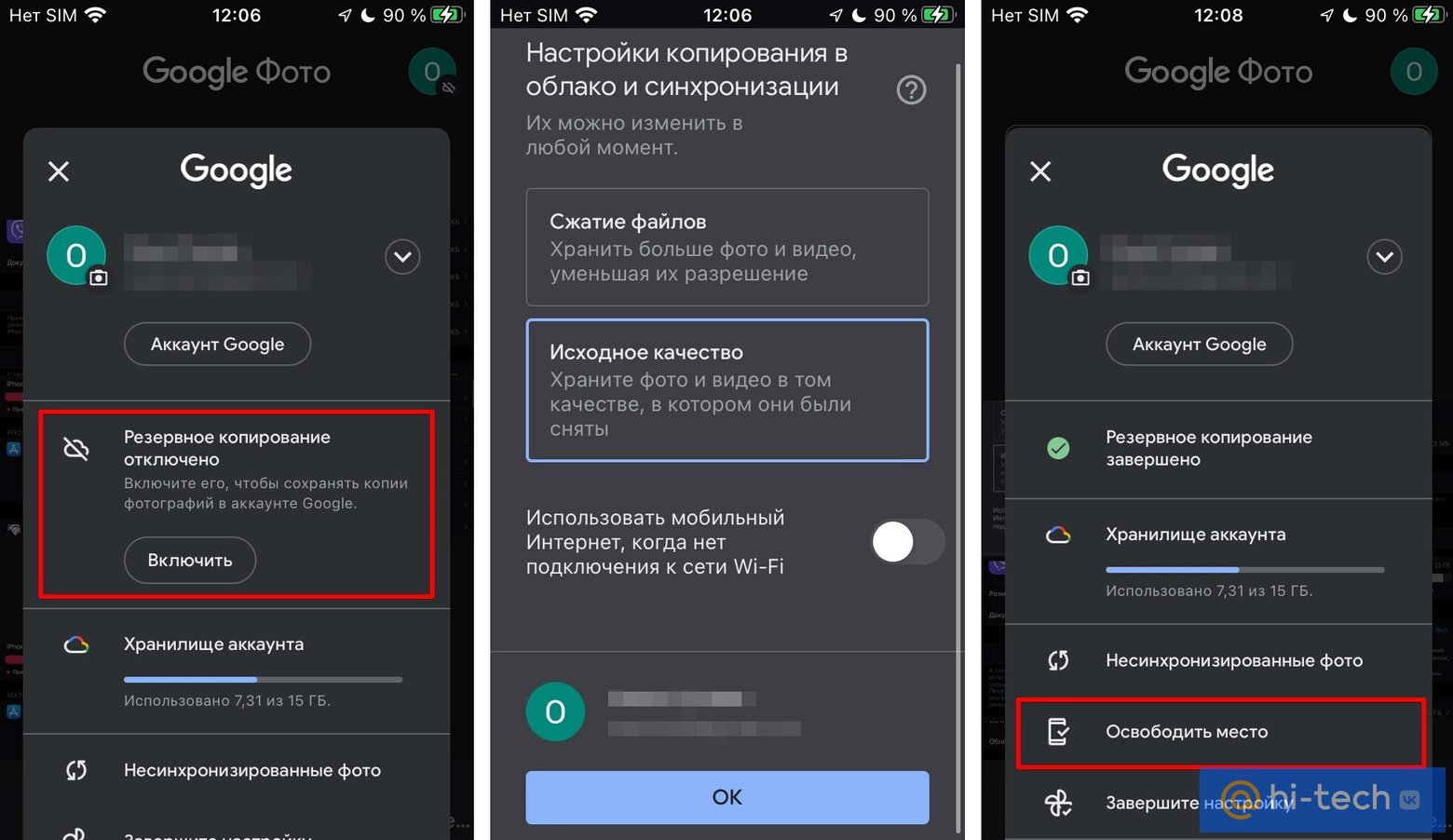
После загрузки фотографий и видео в облако, с устройства их можно смело удалять. У облачных сервисов, как правило, есть такая возможность.
К сожалению, бесплатный объем облачных сервисов по сегодняшним меркам довольно смешной. Так, на iCloud доступно всего 5 ГБ, а ведь там сохраняются еще резервные копии и многое другое. Поэтому без платного тарифа обойтись едва ли получится. Немного сэкономить поможет экосистемная подписка, например, с VK Combo, помимо прочих бонусов, можно получить дополнительные 16 ГБ.
Чтобы бесплатного тарифа хватило на более долгий срок, выгружать лучше оптимизированные файлы (то есть сжатые с небольшой потерей качества). Но это поддерживают не все облачные сервисы. Кстати, раньше у Google Drive и «Яндекс Диска» был безлимит для оптимизированных файлов, но впоследствии его отменили (правда, подписчикам «Яндекс 360» эта функция до сих пор доступна). Тем не менее сжатие файлов все равно позволяет существенно экономить место.
Что еще можно сделать
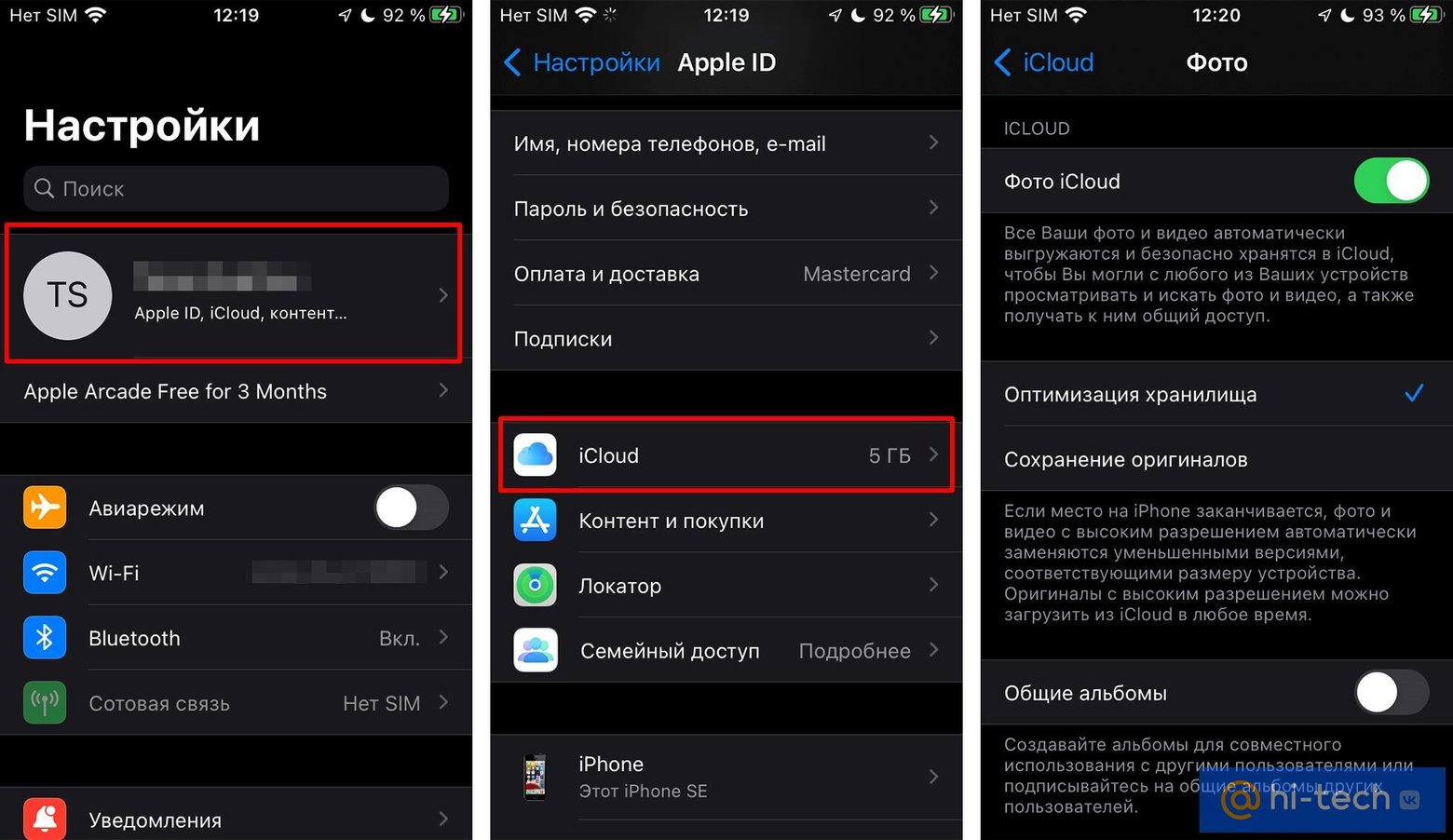
Оптимизировать хранилище. Чтобы на устройстве оставались только сжатые изображения и видео, а их полноразмерные версии хранились в iCloud, можно включить функцию «Оптимизация хранилища».
- зайдите в настройки;
- выберите свой Apple ID;
- перейдите в iCloud;
- выберите «Фото»;
- включите функцию «Фото iCloud», если она отключена;
- выберите пункт меню «Оптимизация хранилища».
Уменьшить качество. Чтобы встроенная память не забивалась слишком быстро, можно снизить качество видео. Как уменьшить качество видео:
- зайдите в настройки;
- нажмите на пункт «Камера»;
Установите желаемое качество, если память позволяет, то 1080p при 60 кадрах в секунду будет оптимально.
Удалить дубликаты. На iOS 16 и выше можно обойтись без сторонних программ, так как все делается силами операционной системы. Как удалить дубликаты:
- в приложении «Фото» перейдите на вкладку «Альбомы»
- выберите «Дубликаты»;
- нажмите «Объединить».
Для устройств с более ранними версиями iOS можно воспользоваться приложениями из App Store.
Очистить недавно удаленные фотографии. Как удалить фото из корзины:
- в программе «Фото» перейдите на вкладку «Альбомы»;
- перейдите в папку «Недавно удаленные» (для ее разблокировки на iOS 16 и выше понадобится Face ID или Touch ID)
- удалите все фотографии, но учтите, что вернуть их уже будет невозможно.
Не сохранять оригинал фото без HDR. На iPhone X и более ранних моделях есть возможность сохранять вариант фото без HDR. Таким образом получается две фотографии, что занимает больше места.
- перейдите в настройки;
- выберите «Камера»;
- выключите функцию «Оставлять оригинал».
Сжать видео. При помощи конвертеров можно уменьшить размер любого видео. Помните, чем меньше размер итогового файла, тем ниже качество. Кроме того, можно и вовсе регулярно монтировать тематические видеоролики, а оригиналы удалять. Найти хорошую программу вам поможет наша статья «Топ-25 лучших редакторов для монтажа видео».
Документы и прочее
В этом разделе мы собрали еще некоторые полезные советы, которые могут пригодиться, если вы хотите освободить еще немного места.
Файловый менеджер
На смартфоне может хранится множество документов, которые вы когда-то скачали через браузер или мессенджер. Скорее всего, большая их часть вам уже не нужна, но место она занимает.
«Файлы» — это стандартная утилита, которая должна быть установлена на iPhone. Удалять файлы придется вручную. Откройте файловый менеджер, найдите ненужные документы и удалите их.
Оптимизация хранилища Apple Music
Если вы загружаете музыку на устройство, то ее можно прослушивать даже без подключения к сети. Однако локальные треки занимают немало места. Чтобы настроить автоматическое удаление редко прослушиваемых треков:
- перейдите в настройки;
- выберите в меню пункт «Музыка»;
- выберите «Оптимизация хранилища».
Активируйте ползунок и выберите лимит памяти, который может быть использован под загруженные песни.
Удаление прослушанных подкастов
Прослушанные подкасты можно очистить автоматически, если активировать соответствующую функцию.
- перейдите в настройки;
- далее в «Подкасты»;
- активируйте ползунок «Удаление прослушанных загрузок».
Сообщения и почта
Сообщения и электронные письма имеют свойство накапливаться. При этом в них могут быть объемные вложения. Очистка лишних переписок и сообщений лишней точно не будет. Если потребуется, также переустановите почтовое приложение.
Обновление через iTunes
Если обновлять iOS через программу, то даже нехватка памяти телефона не будет помехой. Временные файлы в этом случае распаковываются на компьютере, а не во внутренней памяти устройства.
Приложения для очистки
В App Store можно найти множество специальных решений для очистки памяти. Зачастую они платные, да и не самом деле не очень полезны. Большинство предлагает работу с мультимедиа: поиск дубликатов и похожих фото, скриншотов и записей экрана, сжатие видео и другие подобные функции. Поэтому при желании их, конечно, можно использовать, но чудес ожидать не стоит.
Как очистить «другое» на iPhone
На место, занятое операционной системой, служебными данными и загадочной категорией «другое», практически невозможно повлиять без удаления приложений или сброса системы.

По информации Apple, категория «Другое» включает: голоса Siri, шрифты, словари, неудаляемые журналы и кэш, индексация Spotlight, системные данные. Также сюда могут входить кэшированные фотографии, видеоролики и музыка. При необходимости они удаляются автоматически.
Чтобы очистить «Другое» в интернете часто советуют перезагружать iPhone, в том числе делать так называемую принудительную перезагрузку. К сожалению, чудес не бывает, и просто по нажатию «волшебной» кнопки избавиться от «мусора» не получится (в нашем случае перезагрузка тоже не помогла).
Можно прибегнуть и к более радикальным методам — выполнить переустановку системы, восстановиться из резервной копии или и вовсе сделать полный сброс через iTunes или Finder, чтобы настроить телефон как новый. Тем не менее через некоторое время активного использования системный раздел снова разрастется.
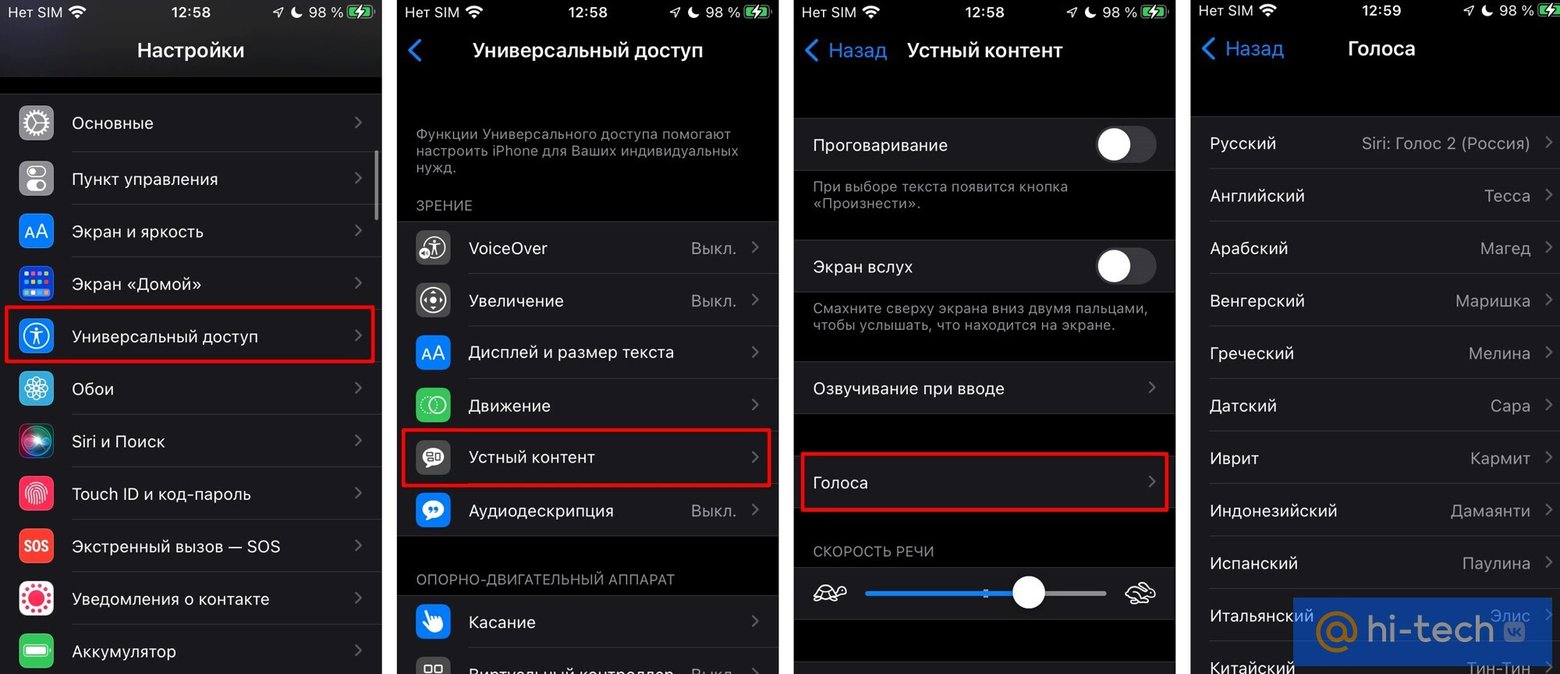
Можно также удалить лишние голоса Siri, если вы их ранее устанавливали. Для этого в настройках пройдите по пути: «Универсальный доступ» -> «Устный контент» -> «Голоса». Здесь удалите дополнительные голоса, оставьте только стандартные.
Другие частые вопросы
Как очистить память iPhone без удаления приложений? Следует очистить мессенджеры, сгрузить или переустановить самые тяжелые приложения, а также сохранить фотографии и ролики в облаке, на внутренний накопитель домашнего компьютера или на внешний жесткий диск.
Как очистить память iPhone полностью? Можно сделать сброс до заводских настроек и настроить устройство как новое.
Как очистить память iPad? Для планшетов iPad работают все те же методы, о которых говорится в этой статье. Принципиальной разницы нет.
Как очистить память iPhone без компьютера? На самом деле, компьютер не нужен. Почти все действия из этой статьи можно выполнить непосредственно на самом iPhone.
Это тоже интересно:
- Что делать, если постоянно не хватает памяти в смартфоне
- 5 способов быстро освободить место на смартфоне
- Что делать, если места на телефоне не хватает: 5 советов
Проверка хранилища на iPhone и iPad
iOS и iPadOS анализируют, сколько места задействует каждая программа, и таким образом определяют, как используется хранилище устройства. Это можно также узнать в меню «Настройки», программе iTunes на устройстве либо в программе Finder на компьютере.
Оптимизация хранилища iOS и iPadOS
Если на устройстве осталось мало свободного места, система автоматически освобождает его при установке программ, обновлении iOS или iPadOS, загрузке музыки, записи видео и т. д. Чтобы получить больше свободного места в хранилище, устройство также может удалить элементы, которые можно загрузить повторно или которые больше не нужны. К таким элементам относятся приложения, которые не используются, и локальный кэш для файлов в iCloud Drive. Кроме того, устройство также удаляет временные файлы и очищает кэш устройства.
Проверка хранилища с помощью устройства
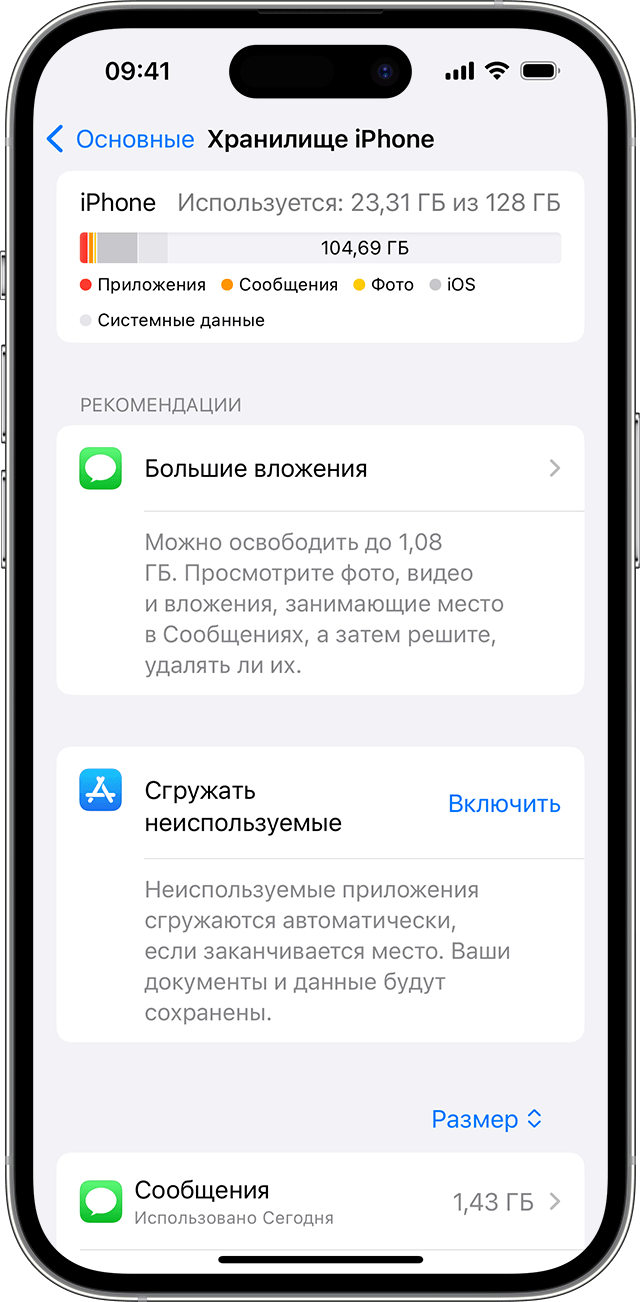
- Перейдите в меню «Настройки» > «Основные» > «Хранилище [устройство]». Может отобразиться список рекомендаций
- Нажмите название приложения, чтобы посмотреть, сколько памяти оно занимает. Память кэшированных и временных данных не учитывается.
При просмотре подробных результатов можно сделать следующее.
- Выгрузить приложение, что позволит освободить занимаемое им пространство, но при этом останутся документы и данные этого приложения.
- Удалить приложение и связанные с ним данные.
- В зависимости от приложения может потребоваться удалить также некоторые связанные документы и данные.
Если память устройства почти заполнена и не удается освободить место, может появиться предупреждение «Места почти нет». В таком случае проверьте рекомендации по оптимизации хранилища или удалите редко используемое содержимое, например видеозаписи и программы.
Категории содержимого
Все содержимое на устройстве поделено на категории.
- Приложения: установленные приложения и их содержимое, содержимое папки «На iPhone», «На iPad» или «На моем iPod touch» в приложении «Файлы», а также загрузки Safari.
- Фотографии: фотографии и видеозаписи, которые хранятся в приложении «Фото».
- Медиафайлы: музыка, видеозаписи, подкасты, рингтоны, обложки альбомов и голосовые записи.
- Почта: сообщения электронной почты и их вложения.
- Apple Books: книги и PDF-файлы в приложении «Книги».
- Сообщения: сообщения и их вложения.
- iCloud Drive: содержимое iCloud Drive, загруженное на устройство. 1
- Другое: неудаляемые мобильные ресурсы, например голоса Siri, шрифты, словари, неудаляемые журналы и кэш, индексация Spotlight, а также системные данные, например данные служб «Связка ключей» и CloudKit. 2
- Система: место, занимаемое операционной системой. Оно варьируется в зависимости от устройства и модели.
Выполнение рекомендаций по оптимизации хранилища
Рекомендации по оптимизации хранилища устройства могут быть указаны в меню «Настройки» > «Хранилище». Чтобы оптимизировать хранилище, выполните следующие действия.
- Нажмите «Показать все», чтобы просмотреть рекомендации для устройства.
- Ознакомьтесь с описанием каждой рекомендации, затем нажмите «Включить», чтобы использовать ее. Или же коснитесь рекомендации, чтобы просмотреть содержимое, которое можно удалить.
Оценка объема памяти на устройстве iOS с помощью Finder или iTunes
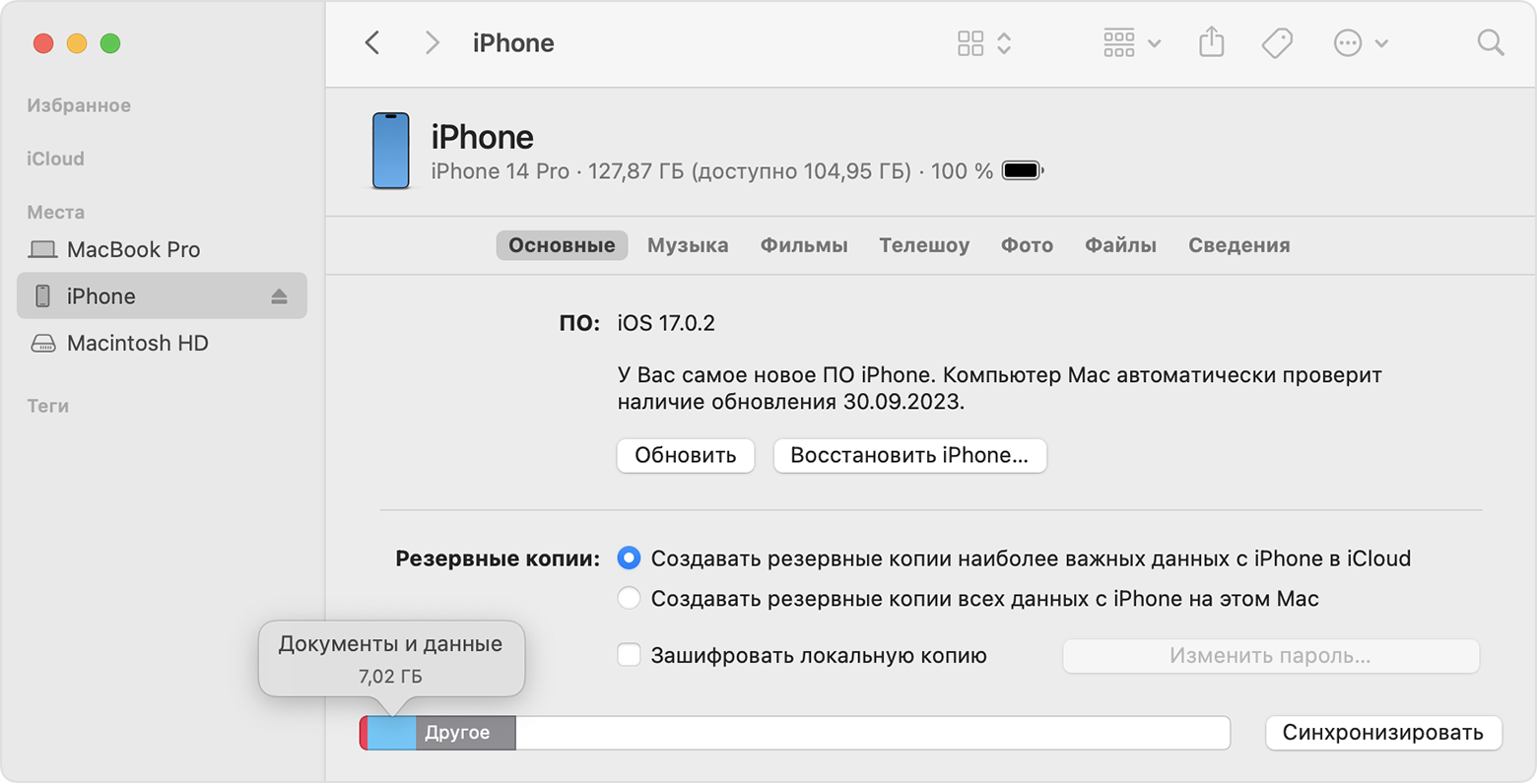
- На Mac с macOS Catalina 10.15 или более поздней версии откройте Finder. На Mac с macOS Mojave 10.14 или более ранних версий либо на компьютере с Windows откройте iTunes.
- Подключите устройство к компьютеру.
- Выберите устройство в Finder или iTunes. Будет отображена полоса, с помощью которой можно оценить объем памяти устройства, занятый определенным типом содержимого.
- Наведите мышь на полосу, чтобы увидеть, какой объем занимает каждый тип содержимого.
Категории содержимого
Ниже указано, что входит в каждый тип содержимого.
- Аудио: композиции, аудиоподкасты, аудиокниги, голосовые заметки и рингтоны.
- Видео: фильмы, видео и телешоу.
- Фотографии: содержимое приложения «Медиатека», альбомы «Фотопленка» и «Фотопоток».
- Программы: установленные приложения. Содержимое программ перечислено в разделе «Документы и данные».
- Книги: книги iBooks, аудиокниги и PDF-файлы.
- Документы и данные: автономный список для чтения Safari, файлы установленных приложений и содержимое приложений, например контакты, календари, сообщения и электронная почта (включая вложения).
- Другое: настройки, голоса Siri, данные о системе и кэшированные файлы.
- Синхронизированное содержимое: медиаданные, который синхронизируются с вашего компьютера при нажатии кнопки «Синхронизировать» в окне Finder. 3
Сведения о кэшированных файлах в категории «Другое»
Finder и iTunes относят кэшированную музыку, видео и фотографии к категории «Другое», а не добавляют их в соответствующие папки. Кэшированные файлы создаются при потоковой передаче или просмотре такого содержимого, как музыка, видеозаписи и фотографии. При потоковой передаче музыки или видео содержимое хранится в виде кэшированных файлов, чтобы к нему можно было быстро получить доступ повторно.
Когда требуется больше места, устройство автоматически удаляет кэшированные и временные файлы.
Если фактический объем хранилища на устройстве отличается от указанного в iTunes или Finder
Поскольку Finder и iTunes относят кэшированные файлы к категории «Другое», данные о размере папок «Музыка» и «Видео» могут быть другими. Чтобы просмотреть данные об использованной памяти устройства, перейдите в меню «Настройки» > «Основные» > «Хранилище [устройство]».
Если требуется удалить кэшированные файлы с устройства
Кэшированные и временные файлы удаляются автоматически, когда необходимо увеличить объем хранилища. Их не нужно удалять самостоятельно.
1. Содержимое iCloud не может быть удалено автоматически.
2. Кэшированные файлы нельзя удалить из системы.
3. Данные в синхронизированном содержимом не могут быть удалены с помощью iPhone. Чтобы удалить эти данные, откройте Finder на своем компьютере, отмените выбор данных и нажмите кнопку «Синхронизировать».
Информация о продуктах, произведенных не компанией Apple, или о независимых веб-сайтах, неподконтрольных и не тестируемых компанией Apple, не носит рекомендательного или одобрительного характера. Компания Apple не несет никакой ответственности за выбор, функциональность и использование веб-сайтов или продукции сторонних производителей. Компания Apple также не несет ответственности за точность или достоверность данных, размещенных на веб-сайтах сторонних производителей. Обратитесь к поставщику за дополнительной информацией.