Manage my mailbox size
Are you getting weekly or even daily messages warning that you’re about to run out of mailbox space? Mailbox Cleanup is a one-stop-clean-up tool you can use to trim the size of your mailbox.
Guided support in your browser can provide digital solutions for Office problems
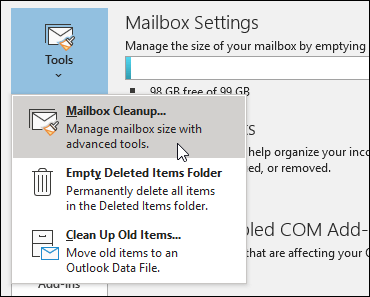
- In Outlook, choose File>Tools >Mailbox Cleanup.
- Do any of the following:
- View the total size of your mailbox and of individual folders within it.
- Find items older than a certain date or larger than a certain size.
- Archive items by using AutoArchive.
- View the size of your Deleted Items folder and empty your Deleted Items folder.
- View the size of your Conflicts folder and delete this folder.
Best practices to keep your mailbox lean
If your email is stored on an email server such as Exchange, when your mailbox reaches its upper limit your administrator might start limiting functionality. For example, at 90 MB you might get a warning, at 100 MB you might be unable to send email, and at 110 MB you might be unable to receive email.
Here are some ways to keep your mailbox size under control:
-
Archive older items – Move old items you want to keep to an archive. You can create a separate Outlook Data File (.pst) that you can open from Outlook any time you need it. By default, Outlook automatically archives items at a regular interval. You can also archive items manually whenever you want. That way, you can decide which items to archive, when to archive them, and where to store them.
Note: If you don’t see the Archive command, your organization may have turned off the feature.
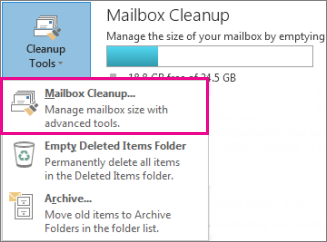
- In Outlook, choose File>Cleanup Tools >Mailbox Cleanup.
- Do any of the following:
- View the total size of your mailbox and of individual folders within it.
- Find items older than a certain date or larger than a certain size.
- Archive items by using AutoArchive.
- View the size of your Deleted Items folder and empty your Deleted Items folder.
- View the size of your Conflicts folder and delete this folder.
Best practices to keep your mailbox lean
If your email is stored on an email server such as Exchange, when your mailbox reaches its upper limit your administrator might start limiting functionality. For example, at 90 MB you might get a warning, at 100 MB you might be unable to send email, and at 110 MB you might be unable to receive email.
Here are some ways to keep your mailbox size under control:
-
Archive older items – Move old items you want to keep to an archive. You can create a separate Outlook Data File (.pst) that you can open from Outlook any time you need it. By default, Outlook automatically archives items at a regular interval. You can also archive items manually whenever you want. That way, you can decide which items to archive, when to archive them, and where to store them.
Управление размером почтового ящика
Вы получаете еженедельные или даже ежедневные сообщения с предупреждением о том, что у вас не будет места в почтовом ящике? Очистка почтового ящика — это однократное средство очистки, которое можно использовать для обрезки размера почтового ящика.
Интерактивная поддержка в браузере может предоставлять цифровые решения для проблем с Office
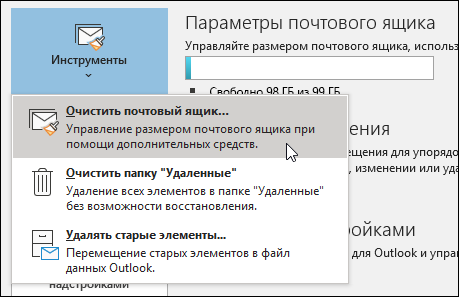
- В Outlook выберите Средства>файлов >очистка почтового ящика.
- Вы можете сделать следующее:
- просмотреть общий размер почтового ящика и его отдельных папок;
- Поиск элементов старше определенной даты или больше определенного размера.
- заархивировать элементы с помощью автоархивации;
- просмотреть размер папки «Удаленные» и очистить ее;
- просмотреть размер папки «Конфликты» и удалите ее.
Советы по очистке почтового ящика
Если ваша почта хранится на почтовом сервере, например Exchange, то после достижения предельного размера почтового ящика ваш администратор может ограничить его функциональность. Например, при достижении 90 МБ вам будет направлено предупреждение, при достижении 100 МБ вы будете лишены возможности отправлять сообщения, а при достижении 110 МБ вы больше не сможете получать сообщения.
Вот несколько способов управления размером почтового ящика.
-
Архивирование старых элементов — перемещение старых элементов, которые вы хотите сохранить, в архив. Вы можете создать отдельную Файл данных Outlook (PST), которую можно открыть с Outlook в любое время. По умолчанию Outlook автоматически архивирует элементы через регулярный интервал. Вы также можете архивировать элементы вручную в любое время. Таким образом, вы можете решить, какие элементы архивировать, когда их архивировать и где хранить.
Примечание: Если на вашем компьютере не отображается команда Архивировать, возможно, данная функция отключена в вашей организации.
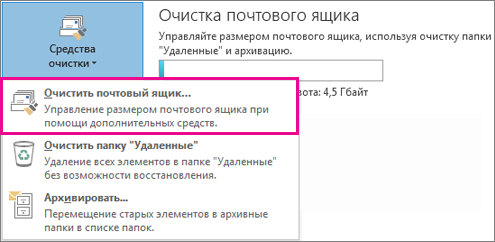
- В Outlook выберите Файл >Средства очистки >Очистка почтового ящика.
- Вы можете сделать следующее:
- просмотреть общий размер почтового ящика и его отдельных папок;
- Поиск элементов старше определенной даты или больше определенного размера.
- заархивировать элементы с помощью автоархивации;
- просмотреть размер папки «Удаленные» и очистить ее;
- просмотреть размер папки «Конфликты» и удалите ее.
Советы по очистке почтового ящика
Если ваша почта хранится на почтовом сервере, например Exchange, то после достижения предельного размера почтового ящика ваш администратор может ограничить его функциональность. Например, при достижении 90 МБ вам будет направлено предупреждение, при достижении 100 МБ вы будете лишены возможности отправлять сообщения, а при достижении 110 МБ вы больше не сможете получать сообщения.
Вот несколько способов управления размером почтового ящика.
-
Архивирование старых элементов — перемещение старых элементов, которые вы хотите сохранить, в архив. Вы можете создать отдельную Файл данных Outlook (PST), которую можно открыть с Outlook в любое время. По умолчанию Outlook автоматически архивирует элементы через регулярный интервал. Вы также можете архивировать элементы вручную в любое время. Таким образом, вы можете решить, какие элементы архивировать, когда их архивировать и где хранить.
Примечание: Если на вашем компьютере не отображается команда Архивировать, возможно, данная функция отключена в вашей организации.
Ограничения хранилища почтовых ящиков в Outlook
Outlook Web App для Office 365 Outlook Web App для Office 365 для малого бизнеса Outlook.com Новое приложение Outlook для Windows Outlook в Интернете для Exchange Server 2016 Outlook в Интернете для Exchange Server 2019 Outlook Web App Еще. Меньше
Примечание: Эта статья поддержки применима только при входе с помощью рабочей или учебной учетной записи.
Учетные записи Outlook могут иметь до 100 ГБ хранилища на один почтовый ящик (Exchange Online ограничения хранилища почтовых ящиков). Администраторы могут уменьшить максимальный размер почтовых ящиков на пользователя или глобально. Дополнительные сведения см. в статье Настройка Exchange Online размеров и ограничений почтовых ящиков в среде Microsoft 365.
«Превышена квота, ваша учетная запись превышает ограничения квоты»
Если ваш почтовый ящик приближается к максимальной емкости, мы начнем отправлять вам сообщения электронной почты и сообщения из приложения о том, что ваше хранилище почти заполнено. Если емкость превышается, вы не сможете отправлять или получать сообщения. Кроме того, пользователи, отправляющие вам сообщения электронной почты, получат сообщение об ошибке с сообщением о том, что ваш почтовый ящик заполнен.
Чтобы узнать, сколько хранилища почтовых ящиков вы использовали, и быстро очистить место:

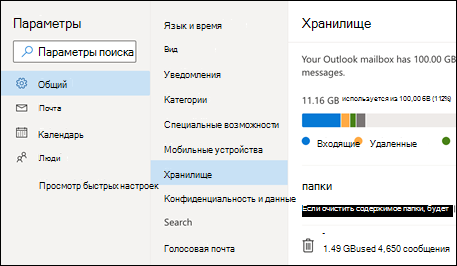
- В верхней части страницы выберите Параметры>Общие >хранилище.
Для нового Outlook для Windows:
Чтобы узнать, сколько хранилища почтовых ящиков вы использовали, и быстро очистить место:
- В верхней части страницы выберите Параметры>Учетные записи >хранилище.
Очистка почтового ящика
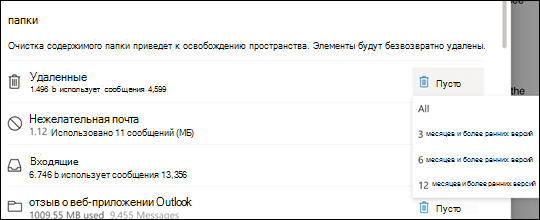
На странице Параметры > хранилища вы увидите разбивку места, занимаемого каждой папкой в почтовом ящике. Ниже вы увидите список папок, представленных в разбивке, с возможностью окончательного удаления всех элементов (или тех, которые старше 3, 6 или 12 месяцев) в этих папках, чтобы освободить место.
Как окончательно удалить электронную почту
При удалении элементов из папки «Входящие» или других папок элементы по умолчанию отправляются в папку «Удаленные». Папка «Удаленные»учитывается в квоте хранилища почтового ящика, пока она не будет очищена вручную.
Чтобы окончательно удалить сообщение или сообщения, выделите или выделите сообщения, нажмите клавиши SHIFT и DEL на клавиатуре.
Другие способы уменьшения объема хранилища
Чтобы освободить место в почтовом ящике, попробуйте следующие решения.
Удаление нежелательной почты из папки «Входящие»
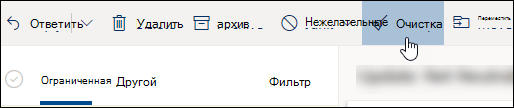
Используйте кнопку Очистка, чтобы быстро удалить нежелательные сообщения из папки «Входящие» или архивных папок. Очистка позволяет автоматически удалить все входящие сообщения от определенного отправителя, сохранить только последнее сообщение от этого отправителя или удалить сообщение старше 10 дней.
Чтобы очистить папку «Входящие», выберите сообщение, которое нужно выполнить, и нажмите кнопку Очистка.
Важно: Элементы, удаленные с помощью очистки, не будут учитываться при сокращении квоты хранилища, пока они также не будут удалены из папки «Удаленные».
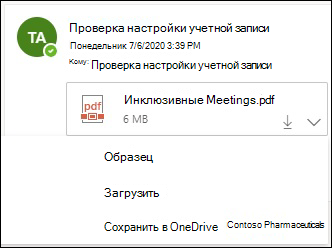
Сохранение вложений в OneDrive — еще один хороший способ освободить место в папке «Входящие»
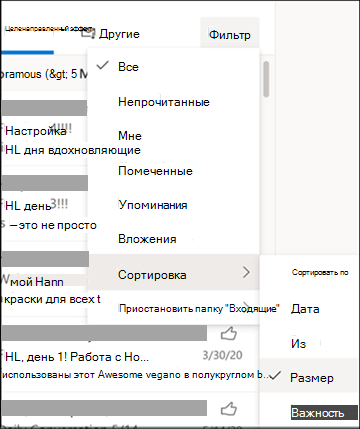
- В верхней части списка сообщений выберите Фильтровать >Сортировать по размеру >.
Примечание: Если список сообщений сортирует самые мелкие сообщения поверх, снова щелкнитеФильтр > Сортировка по размеру >, чтобы поместить самые большие сообщения поверх.
Удаление сообщений электронной почты с файлами или фотографиями
Чтобы удалить файл или изображение, необходимо удалить сообщение, к которому они подключены:
- Для всех изображений найдите соответствующее сообщение в почтовом ящике и удалите его.
- Для отправленных изображений перейдите кOutlook.comОтправленные элементы, найдите соответствующее сообщение, а затем удалите его.
- После удаления сообщения необходимо также удалить его из папки «Удаленные». Перейдите в раздел Удаленные элементы, выберите элемент или элементы, которые нужно удалить, а затем нажмите кнопку Удалить.
Как еще можно увеличить ограничения на отправку и хранение
Если вам по-прежнему не удается освободить достаточно места с помощью описанных выше методов, попробуйте выполнить следующие действия:
- Перемещение элементов в архивный почтовый ящик.
- Обратитесь к ИТ-администратору и попросите его предоставить вам больше места (дополнительные сведения см. в разделах ограничения хранилища почтовых ящиков Exchange Online и Настройка размеров и ограничений почтовых ящиков Exchange Online в среде Microsoft 365).
Как увеличить лимит размера почтового ящика Outlook? Пошаговое руководство
У вас много писем и вложений в Outlook? Но недостаточно места для хранения элементов данных в почтовом ящике Outlook. Тогда не о чем беспокоиться!
Потому что в этом блоге вы узнаете, как увеличить ограничение размера почтового ящика Outlook. Мы проведем вас через пошаговую процедуру, которую вы можете применить для настройки ограничения размера файла данных Outlook.
Microsoft Outlook 2019, 2016, 2013, 2010, 2007, 2003 поддерживает UNICODE PST (таблица персонального хранилища) и OST (таблица автономного хранилища). Он содержит все ваши сообщения и другие элементы данных Outlook. Как правило, каждая версия Outlook имеет определенный предел размера PST-файла.
Программы для Windows, мобильные приложения, игры — ВСЁ БЕСПЛАТНО, в нашем закрытом телеграмм канале — Подписывайтесь:)
- Для версий Outlook старше 2010 года максимальный рекомендуемый размер файла Outlook PST по умолчанию составляет 20 ГБ.
- Для Outlook 2010 и более поздних версий максимальный размер PST-данных Outlook по умолчанию составляет 50 ГБ.
Но иногда пользователям требуется больше емкости для хранения огромного количества данных. В этом случае они хотят увеличить предельный размер файла Outlook PST. Итак, сначала мы собираемся поделиться ручным методом установки ограничения размера почтового ящика Outlook.
Как увеличить лимит размера почтового ящика Outlook вручную?
В редакторе реестра Outlook есть четыре записи, которые помогают пользователям ограничивать размер PST- и OST-файлов. Давайте исследуем каждый из них.
Запись реестра MaxFileSize: Он определяет абсолютный максимальный размер файлов PST и OST, до которого он может увеличиваться. Outlook не позволяет увеличивать размер файла данных сверх максимального предела.
Запись реестра WarnFileSize: Он определяет максимальный объем данных, который могут иметь файлы .pst и .ost. А при достижении максимального количества данных ни в PST-файлы, ни в OST-файлы не разрешается добавлять какие-либо данные.
Запись реестра MaxLargeFileSize: Чтобы установить максимальный размер, до которого файл данных Outlook может быть расширен UNICODE.
Запись реестра WarnLargeFileSize: Чтобы установить максимально допустимые данные для данных Outlook (PST / OST) UNICODE.
Важная заметка: Записи реестра WarnLargeFileSize и WarnFileSize не позволяют Outlook предупреждать вас до достижения предельного размера файла.
Теперь давайте посмотрим, как использовать эти записи для увеличения предельного размера почтового ящика Outlook.
1: Откройте команду «Выполнить» и введите «regedit». Нажмите «Enter».
2: Внутри редактора реестра посмотрите на левую панель и в разделе «Компьютер» перейдите по следующему пути реестра в соответствии с вашей версией Outlook.
Outlook 2016: HKEY_CURRENT_USER \ Software \ Policies \ Microsoft \ Office \ 16.0 \ Outlook \ PST
Outlook 2013: HKEY_CURRENT_USER \ Software \ Policies \ Microsoft \ Office \ 15.0 \ Outlook \ PST
Outlook 2010: HKEY_CURRENT_USER \ Software \ Policies \ Microsoft \ Office \ 14.0 \ Outlook \ PST
Outlook 2007: HKEY_CURRENT_USER \ Software \ Policies \ Microsoft \ Office \ 12.0 \ Outlook \ PST
Outlook 2003: HKEY_CURRENT_USER \ Software \ Policies \ Microsoft \ Office \ 11.0 \ Outlook \ PST
3: Теперь кликните правой кнопкой мыши Outlook >> разверните “Новый“, а затем кликните “Ключ“.
4: Введите PST >> нажмите ENTER.
5: Теперь кликните правой кнопкой мыши по PST >> кликните по New >>, затем кликните по значению DWORD.
6: Затем введите MaxFileSize >> и дважды нажмите ENTER.
7: Теперь в окне «Изменить значение DWORD» сначала выберите параметр «Десятичное число» в «Базе» и укажите значение в поле «Значение». Нажмите ОК.
8: Повторите шаги с 3 по 7 для создания другого DWORD WarnFileSize.
9: Повторите шаги с 3 по 7 для создания еще одного DWORD MaxLargeFileSize.
10: Повторите шаги с 3 по 7 для создания другого DWORD WarnLargeFileSize.
11: Теперь выйдите из редактора реестра.
Это ручной способ увеличить предельный размер файла почтового ящика Outlook. Но процесс очень сложный и длительный. Если вы пропустите какой-либо шаг, это может повредить файл данных Outlook PST. Поэтому всегда рекомендуется принимать меры для предотвращения файлов PST большого размера.
Профилактические меры по предотвращению повреждения файлов PST
1: Регулярно удаляйте нежелательные электронные письма Outlook.
2: Удалите повторяющиеся электронные письма.
3: Очистите папку удаленных элементов.
4: Переместите часть содержимого из существующего PST-файла в каждый из новых PST-файлов.
Что делать, если ваш файл Outlook PST поврежден?
Иногда даже после принятия множества мер файлы данных почтового ящика Outlook повреждаются из-за негабаритного файла PST. В таких случаях рекомендуется использовать некоторые сторонние приложения для восстановления поврежденных файлов PST независимо от их размера.
Заключительные мысли
В этой статье обсуждается способ увеличения предельного размера почтового ящика Outlook. Мы упомянули ручную технику для настройки ограничения размера файла Outlook PST. Однако подход довольно длительный и сложный.
Поэтому мы предложили некоторые превентивные меры, с помощью которых вы можете избежать повреждения PST-файла. Но если ваш файл PST поврежден, рекомендуется использовать вышеупомянутый инструмент.
Программы для Windows, мобильные приложения, игры — ВСЁ БЕСПЛАТНО, в нашем закрытом телеграмм канале — Подписывайтесь:)