Как настроить внешний вид ссылки в Телеграм
Если вы здесь, то, скорее всего, хотите узнать, как изменить внешний вид ссылок в Телеграм. И это правильно, ведь это не только улучшит их восприятие, но и поможет сделать их более заметными и привлекательными.
В этой статье мы расскажем, как это сделать, а также дадим несколько советов по оформлению ссылок. Так что не откладывайте на потом, а давайте начнем прямо сейчас!
Зайдите в чат, куда собираетесь отправить ссылку.
Ответы 2.0, гибкие настройки ссылок, персональные цвета и многое другое
С этого обновления можно цитировать части сообщений в ответах, отправлять ответы в другие чаты, оформлять любой текст как цитату, настраивать вид ссылок в сообщениях, выбирать цвет своего имени в группах — и не только.
Ответы 2.0
Ещё в 2015 году Telegram внедрил ответы на сообщения, которые упростили общение в чатах. Механика ответов Telegram стала золотым стандартом для мессенджеров. Сегодня мы снова расширяем границы возможного.
Теперь при ответе можно цитировать определённую часть сообщения собеседника. При переходе из ответа цитируемый текст красиво подсветится.
Чтобы процитировать часть сообщения, достаточно нажать на исходное сообщение (на iOS – зажать сообщение пальцем), выделить нужный текст и выбрать пункт «Цитировать».
С сегодняшнего дня ответы можно отправлять и в другие чаты — например, если Вы хотите ответить кому-то лично или перенести обсуждение в другую группу или канал. При нажатии на цитируемый текст исходное сообщение откроется в том чате, в котором оно было опубликовано, — если у пользователя есть к нему доступ.
Чтобы отправить ответ на сообщение в другой чат, достаточно нажать на панель над полем для ввода текста, выбрать в меню опцию «Ответить в другом чате» и найти нужный чат.
Цитаты в тексте сообщений
Помимо прямого цитирования других пользователей, Вы можете оформить любой текст в виде цитаты — и добавить в сообщение сразу несколько цитируемых фрагментов.
Настройки для ссылок
В 2015 году Telegram также первым из мессенджеров добавил подробный предпросмотр для ссылок — сообщения со ссылками дополняются специальным полем, где показаны заголовок страницы, её краткое описание и обложка.
С сегодняшнего дня пользователи полностью контролируют внешний вид ссылок в своих сообщениях. Теперь можно располагать предпросмотр ссылки над или под текстом сообщения, менять размер фотографии в нём, а также выбирать ссылку для предпросмотра, если в сообщении их несколько.
Переходить по ссылкам стало ещё проще — теперь для этого достаточно нажать в любой точке области предпросмотра.
Настройки ответов, пересылки сообщений и предпросмотра ссылок
Чтобы было удобнее пользоваться многочисленными новыми возможностями, мы добавили для них контекстное меню — оно доступно, когда Вы отвечаете на сообщения, пересылаете их, добавляете ссылки или делаете всё это одновременно.
Персональные цвета
Чтобы дополнительно подчеркнуть индивидуальность аккаунта, Premium-пользователи могут выбрать себе персональный цвет или комбинацию из нескольких цветов.
В этот цвет будет окрашено Ваше имя во всех группах — а также отправленные Вами ссылки и цитаты Ваших сообщений в ответах.
Вы также можете выбрать любой одноцветный эмодзи, который будет выводиться на фоне ответов на Ваши сообщения.
Чтобы задать или изменить свой персональный цвет, перейдите в меню Настройки > Настройки чатов > Изменить цвет имени на Android или Настройки > Оформление > Цвет имени на iOS.
Эти настройки также доступны каналам, которые достигли уровня 5 или выше, собрав достаточное количество голосов от подписчиков.
Новые возможности историй
Видеоистории теперь можно перематывать вперёд или назад — для этого достаточно зажать экран пальцем, а потом провести вправо или влево.
В историях появилась вспышка для селфи-камеры с гибкими настройками яркости и цвета.
Чтобы настроить яркость и оттенок вспышки, достаточно зажать значок при съёмке истории фронтальной камерой.
При первом открытии истории в приложении теперь отображается подсказка с основными жестами навигации, использующимися при просмотре.
Цитируя классику: «Это все нововведения на сегодня. Мы уже работаем над следующим обновлением».
28 октября 2023
Команда Telegram
Ответы 2.0, гибкие настройки ссылок, персональные цвета и многое другое
С этого обновления можно цитировать части сообщений в ответах, отправлять ответы в другие чаты, оформлять любой текст как цитату, настраивать вид ссылок в сообщениях, выбирать цвет своего имени в группах — и не только.
Ответы 2.0
Ещё в 2015 году Telegram внедрил ответы на сообщения, которые упростили общение в чатах. Механика ответов Telegram стала золотым стандартом для мессенджеров. Сегодня мы снова расширяем границы возможного.
Теперь при ответе можно цитировать определённую часть сообщения собеседника. При переходе из ответа цитируемый текст красиво подсветится.
Чтобы процитировать часть сообщения, достаточно нажать на исходное сообщение (на iOS – зажать сообщение пальцем), выделить нужный текст и выбрать пункт «Цитировать».
С сегодняшнего дня ответы можно отправлять и в другие чаты — например, если Вы хотите ответить кому-то лично или перенести обсуждение в другую группу или канал. При нажатии на цитируемый текст исходное сообщение откроется в том чате, в котором оно было опубликовано, — если у пользователя есть к нему доступ.
Чтобы отправить ответ на сообщение в другой чат, достаточно нажать на панель над полем для ввода текста, выбрать в меню опцию «Ответить в другом чате» и найти нужный чат.
Цитаты в тексте сообщений
Помимо прямого цитирования других пользователей, Вы можете оформить любой текст в виде цитаты — и добавить в сообщение сразу несколько цитируемых фрагментов.
Настройки для ссылок
В 2015 году Telegram также первым из мессенджеров добавил подробный предпросмотр для ссылок — сообщения со ссылками дополняются специальным полем, где показаны заголовок страницы, её краткое описание и обложка.
С сегодняшнего дня пользователи полностью контролируют внешний вид ссылок в своих сообщениях. Теперь можно располагать предпросмотр ссылки над или под текстом сообщения, менять размер фотографии в нём, а также выбирать ссылку для предпросмотра, если в сообщении их несколько.
Переходить по ссылкам стало ещё проще — теперь для этого достаточно нажать в любой точке области предпросмотра.
Настройки ответов, пересылки сообщений и предпросмотра ссылок
Чтобы было удобнее пользоваться многочисленными новыми возможностями, мы добавили для них контекстное меню — оно доступно, когда Вы отвечаете на сообщения, пересылаете их, добавляете ссылки или делаете всё это одновременно.
Персональные цвета
Чтобы дополнительно подчеркнуть индивидуальность аккаунта, Premium-пользователи могут выбрать себе персональный цвет или комбинацию из нескольких цветов.
В этот цвет будет окрашено Ваше имя во всех группах — а также отправленные Вами ссылки и цитаты Ваших сообщений в ответах.
Вы также можете выбрать любой одноцветный эмодзи, который будет выводиться на фоне ответов на Ваши сообщения.
Чтобы задать или изменить свой персональный цвет, перейдите в меню Настройки > Настройки чатов > Изменить цвет имени на Android или Настройки > Оформление > Цвет имени на iOS.
Эти настройки также доступны каналам, которые достигли уровня 5 или выше, собрав достаточное количество голосов от подписчиков.
Новые возможности историй
Видеоистории теперь можно перематывать вперёд или назад — для этого достаточно зажать экран пальцем, а потом провести вправо или влево.
В историях появилась вспышка для селфи-камеры с гибкими настройками яркости и цвета.
Чтобы настроить яркость и оттенок вспышки, достаточно зажать значок при съёмке истории фронтальной камерой.
При первом открытии истории в приложении теперь отображается подсказка с основными жестами навигации, использующимися при просмотре.
Цитируя классику: «Это все нововведения на сегодня. Мы уже работаем над следующим обновлением».
28 октября 2023
Команда Telegram
Настраиваем предпросмотр ссылок Телеграмм: все тонкости и нюансы

Функция предпросмотра ссылок в Телеграмм полезна для оформления sms в чатах, и для первоначального ознакомления с контентом.
Чтобы воспользоваться данной функцией, не придется копаться в настройках – достаточно скопировать ссылку в диалоговое окно или группу. После этого Телеграмм автоматически проанализирует сайт и вставит в окно сообщений картинку предпросмотра — текстовое сообщение или видео с ресурса.
Не стоит беспокоиться о приватности: все проверяется приложением, поэтому данные не будут утрачены или переданы другому человеку.
Для чего это нужно?
- Предпросмотр ссылок Телеграмм необходим для того, чтобы получить основную информацию о контенте, опубликованном на сайте;
- Если создается пост в группе, стоит позаботиться о его оформлении – это привлечет пользователей;
- Обращение внимания на ту или иную информацию. Если информация важна, то яркая и броская картинка предпросмотра заставит собеседника ознакомиться с сайтом и прочитать публикацию.
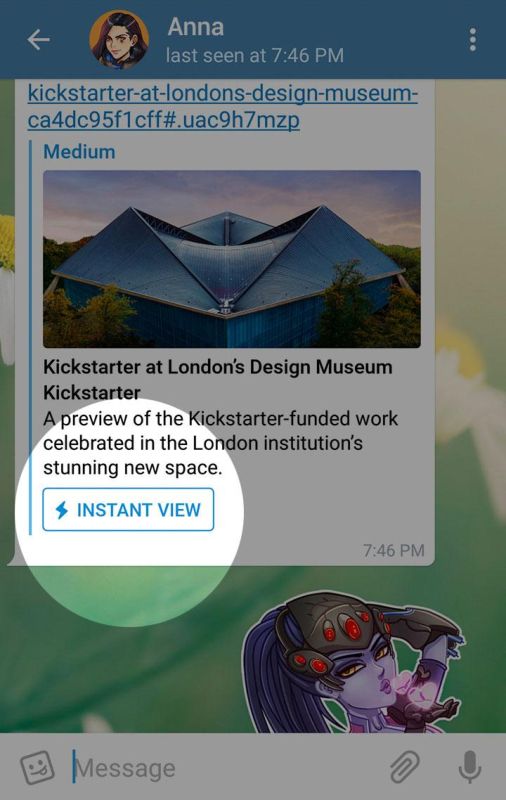
Почему не работает предпросмотр ссылок в Телеграмм?
Если вдруг ссылка отправлена, а изображение, иллюстрирующее содержание страницы, так и не появилось, не надо волноваться и ругать Telegram. Есть несколько причин вне приложения, которые можно назвать:
- Не проставлены теги. Чтобы изображение было показано при отправке ссылок, оно должно быть обрамлено тегами. Но на некоторых сайтах они могут быть не проставлены.
- Запрет на индексацию. Чтобы страницы сайта попали в выдачу, они должны быть открыты для индексации. Если же страница ещё не готова, её закрывают от индексации. Она не показывается в выдаче, но на неё можно попасть, «гуляя» по сайту. Если же пользователь отправит кому-нибудь ссылку на неё, то никакого предварительного изображения он не увидит.
- Запрет на постинг. Некоторые хотят как можно лучше защитить уникальные изображения на сайте. Для этого также проставляется определённый ключ в строке кода.
- Интернет. Чтобы превью подгрузилось, нужно подождать. Если же отправить ссылку в тот же момент, то оно не успеет загрузиться. Также не дождется подгрузки превью, если интернет медленный и слабый.
Как отключить предварительный просмотр в Телеграмм?
Отключить функцию не получится, но можно убрать превью. А сделать это очень просто:
После того как пользователь вставил ссылку в сообщение, надо навести мышку на изображение и нажать на крестик в правом верхнем углу.
Однако линки в сообщениях и предпросмотр — это не самая большая часть ссылок, которые бродят по Телеграмм. Пользователи, каналы и супергруппы имеют свои ссылки, не всегда постоянные, могут ими обмениваться, как внутри мессенджера, так и на просторах интернета.
Как сделать ссылку на Телеграмм?
Одни из первых вопросов, возникающих у пользователя – что такое ссылка на аккаунт Телеграмм, как ее сделать и чем она отличается от ссылки на группу или канал.
Линк можно получить в мессенджере, а отличие заключается в способе получения и внешнем виде:
- Частная страница (ссылка на профиль Телеграмм). Пользователю надо зайти в приложение, затем в меню «Настройки» тапнуть и скопировать username. Если эта строчка пустая – можно задать для себя уникальный username на латинице. Для того чтобы использовать username как линк, надо значок собачки заменить на «t.me/».
- Группы не поддерживают функции приглашения по URL, поэтому добавить участников в такой чат можно только вручную. Если проблема, как дать ссылку на группу, стоит ребром – придется преобразовать чат в супергруппу.
- Приватная супергруппа или частный канал. Линк на такие ресурсы в Телегамм имеет вид t.me/joinchat/ABCabc123, и получить эту комбинацию может только администратор. Важная особенность – у каждого админа своя уникальная комбинация букв и цифр для одной и той же группы/канала. Чтобы получить линк, потребуется зайти в настройки супергруппы или канала и в разделе «Информация о группе» («Описание канала») найти и скопировать.
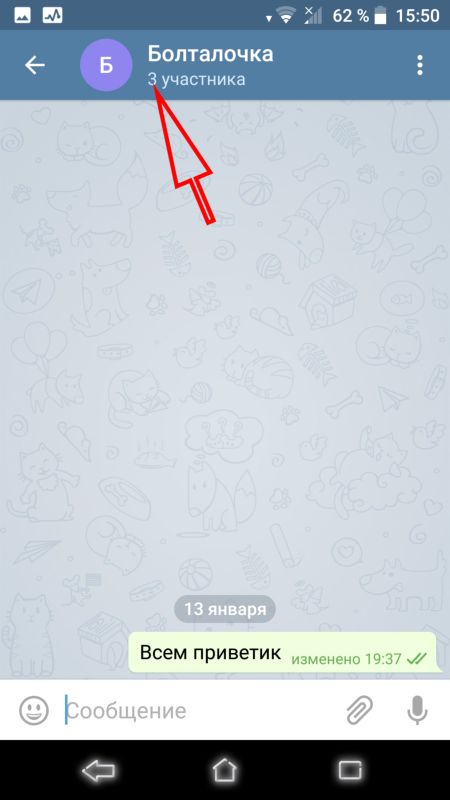
- Публичные каналы и супергруппы имеют линк, начинающийся с «t.me/», уникальное название для ссылки должен придумать создатель паблика – оно будет доступно участникам пабликов и всем пользователям при поиске в приложении. Найти URL можно в меню настроек канала ли супергруппы.
Приватная ссылка Telegram: как сделать?
В приватных каналах и супергруппах может быть по несколько администраторов; в таком случае у каждого админа будет уникальный линк. На вопрос, как узнать свою ссылку в Телеграмме, для администраторов каналов и супергрупп ответ одинаков:
- Открыть группу/канал и кликнуть по названию.
- Выбрать «Добавить участников».
- Выбрать «Пригласить в группу (канал) по ссылке.
- Получить линк, по которому любой пользователь сможет стать участником группы или чата.
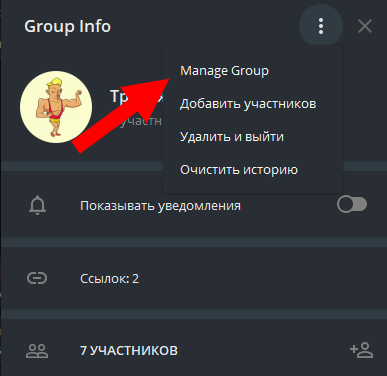
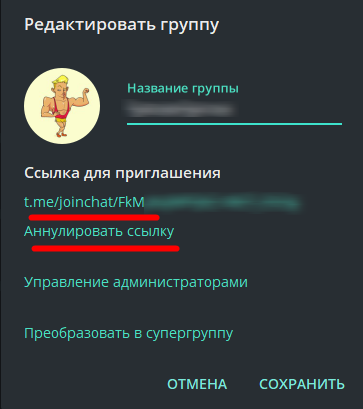
Для версии на ПК нужно открыть меню группы и выбрать Manage Group
Нажать на «Создать ссылку на приглашение»
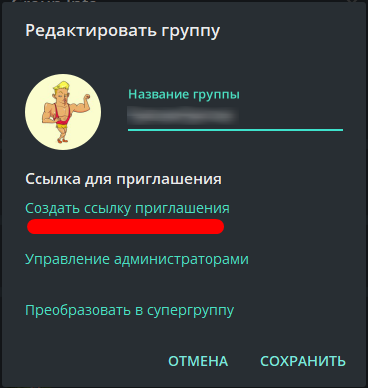
Согласиться с предупреждением о доступности группы для других пользователей по ссылке.
В меню группы появиться ссылка, с помощью которой вы можете приглашать людей, даже если их нет в вашем списке контактов, при желании вы можете аннулировать предыдущую ссылку и создать новую.
Как скопировать ссылку в Телеграмме?
Основные способы копирования линка:
- в приложении Телеграмм (как на смартфоне, так и на ПК) достаточно кликнуть по линку – появится сообщение, что информация скопирована;
- на смартфоне можно воспользоваться стандартным способом копирования – удерживая палец на тексте дождаться выделения URL цветом (как правило, синим) и появления всплывающего меню. В меню выбрать «Скопировать».
- На ПК можно мышкой выделить URL. Затем щелкнуть правой клавишей мыши и выбрать «Копировать».
После этого останется решить только один вопрос — как скинуть ссылку? Это можно сделать в личном сообщении или разместить линк на публиках в Телеграмм или интернете.
Сокращение ссылок Телеграмм: что это и как сделать?
Длинные рандомные комбинации букв и цифр выглядят небрежно, и к тому же не вызывают доверия. Администраторы приватных супергрупп или частных каналов могут решить эту проблему, преобразовав ресурс в публичный.
Если администратор не хочет публичности для канала или супергруппы у него есть выход – спрятать URL под текст, это можно сделать как с линком на сайте в интернете, так и в посте Телеграмм. Такое решение подойдет и для публичных каналов/супергрупп, если пользователи хотят оформить текст, содержащий URL.
Как сделать ссылку на Телеграмм на сайте?
Нередко можно увидеть на сайтах или форумах гиперссылки — подсвеченный текст, при клике на который открывается какая-нибудь страница. От пользователя не потребуется специальных знаний и навыков – достаточно воспользоваться готовой формулой: вместо ТЕКСТ подставить слово/слова, которые будут видны посетителям интернет-страницы, а вместо ГИПЕРССЫЛКА – URL на Телеграмм в формате http:// t.me/ABCabc123. Чтобы гиперссылка заработала — надо точно следовать формуле.
- На страницах в интернете, например, в блогах или статьях используется код HTML:
ТЕКСТ - На форумах, в комментариях к сайтам, в электронных письмах используют код BB
[url=ГИПЕРССЫЛКА] ТЕКСТ [/url]
Как сделать гиперссылку в Телеграмм
Чтобы сделать гиперссылку для поста в канале или в сообщении придется воспользоваться ботом, например, @markdownbot. Начать стоит с добавления бота в канал Телеграмм с правами администратора. Для этого потребуется:
- Открыть канал и нажать на название.
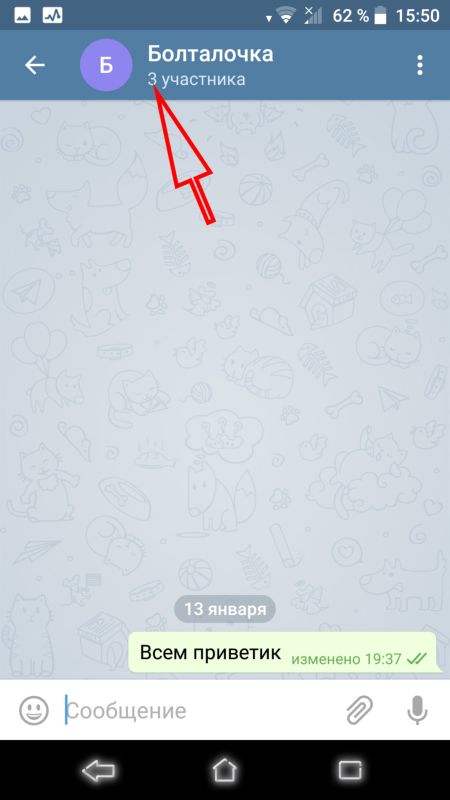
Выбрать значок шестеренки.
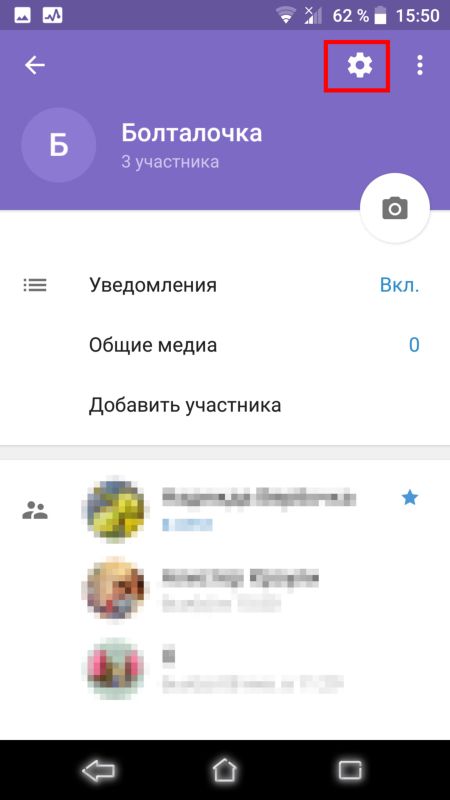
Нужен раздел «Администраторы»
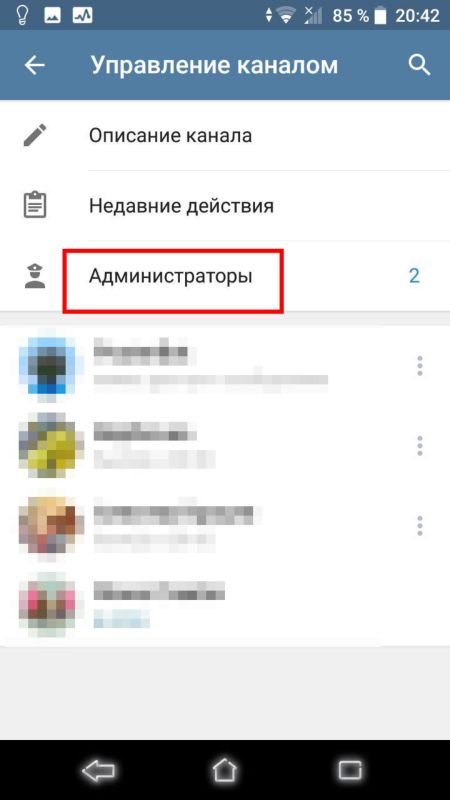
Тапнуть «Добавить администратора».
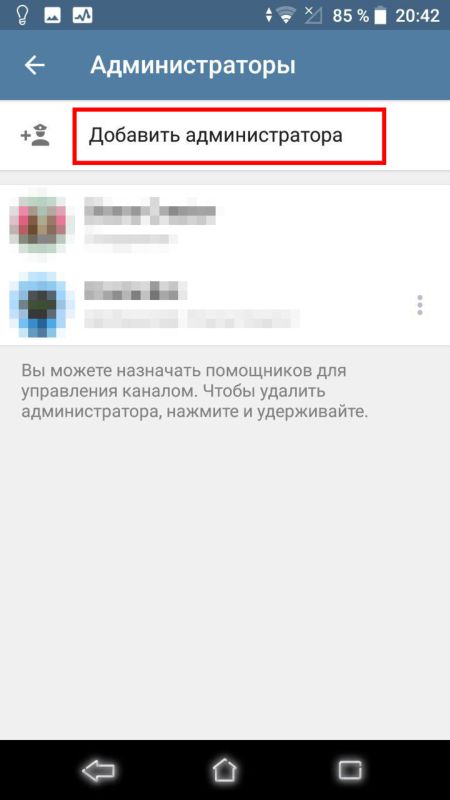
В окне поиска найти @markdownbot и добавить его в список администраторов.
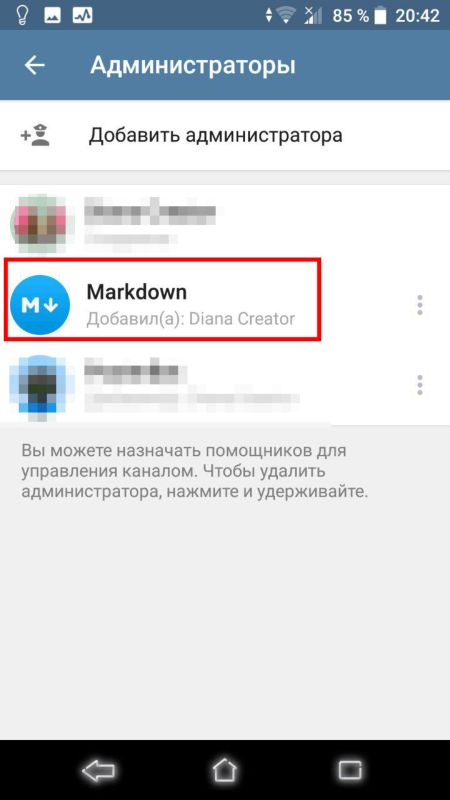
После этого можно начинать работу с ботом:
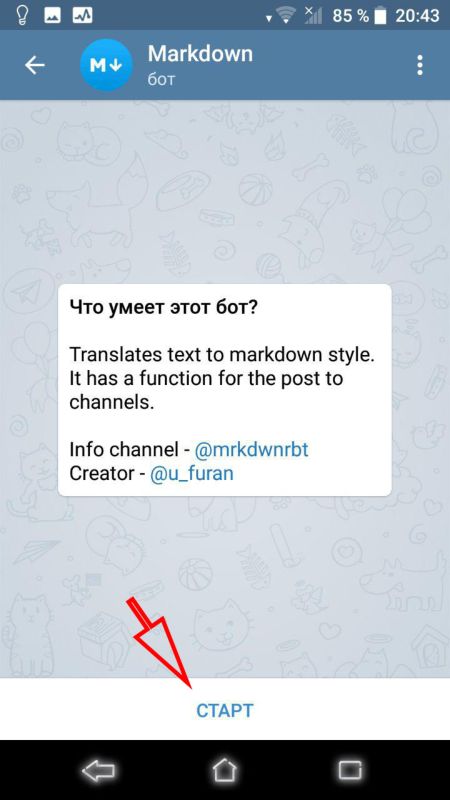
- Открыть бота и тапнуть кнопку Start.
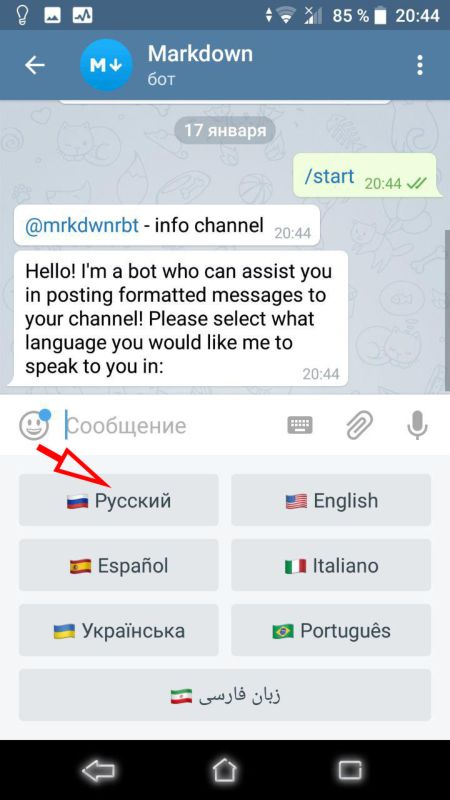
При первом запуске бот попросить выбрать язык.
Затем потребуется добавить канал – нажимаем кнопку «Добавить канал».
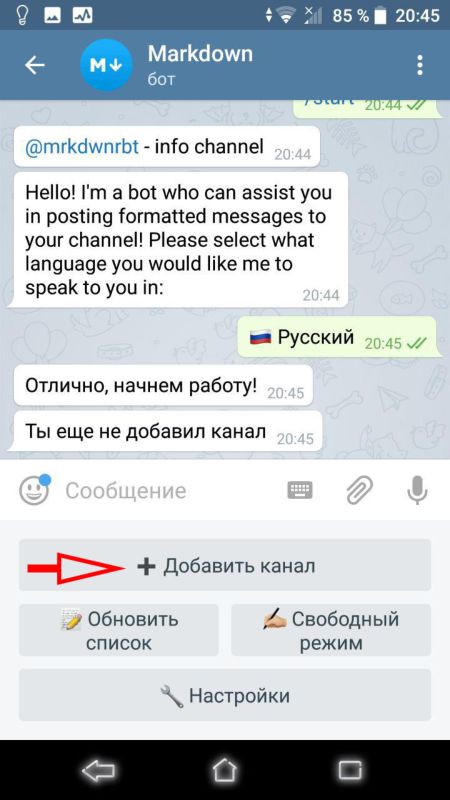
Бот в ответном сообщении пришлет номер. Эти цифры надо скопировать и опубликовать в канале (не переслать, а скопировать)
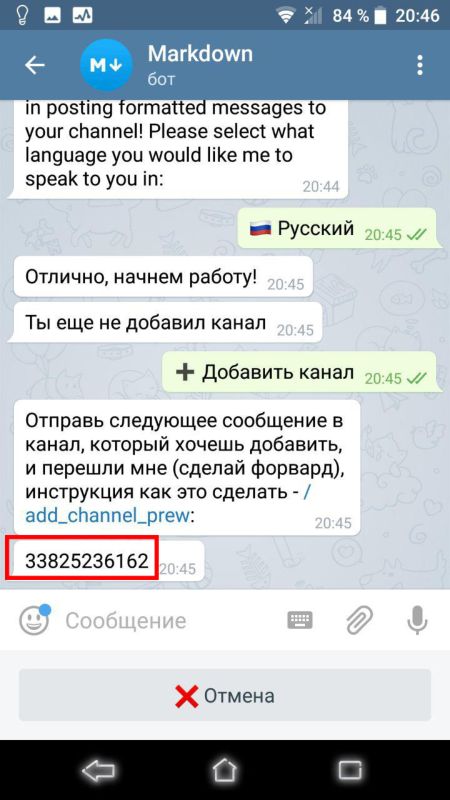
- Переслать боту цифровое сообщение из канала.
С этого момента можно с помощью @markdownbot создавать и публиковать посты в группе. Чтобы спрятать линк под текст в посте Телеграмм потребуется:
- В меню выбрать пункт «Настройки». Если пользователь давно не заходил в чат, начать работу можно командой «/start».
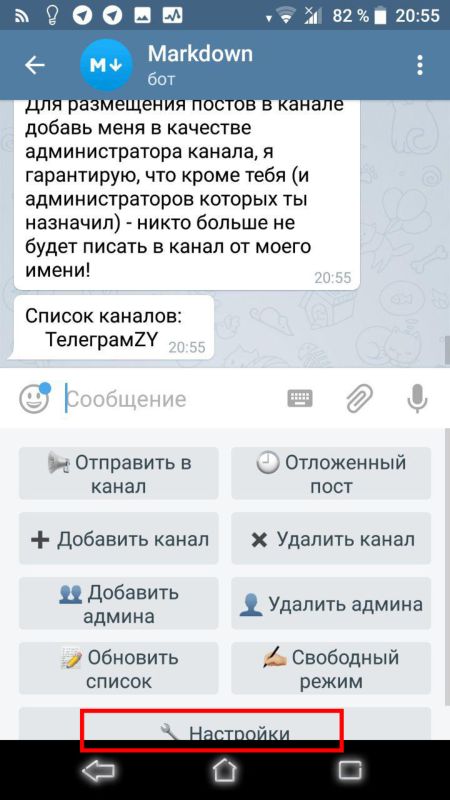
- Убедиться, что тип форматирования установлен Markdown. нажать кнопку «Назад».
- Выбрать «Свободный режим».
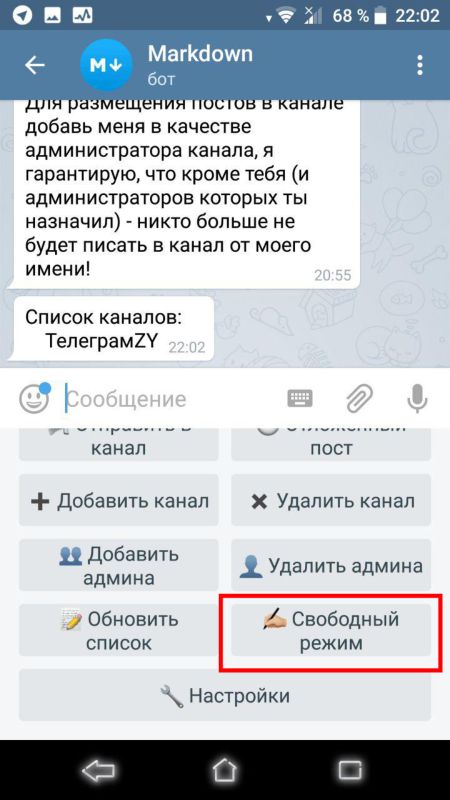
- Чтобы ГИПЕРССЫЛКУ спрятать под ТЕКСТ, надо в посте воспользоваться формулой [ТЕКСТ](ГИПЕРССЫЛКА) – внутри скобок и между ними не должно быть пробелов.
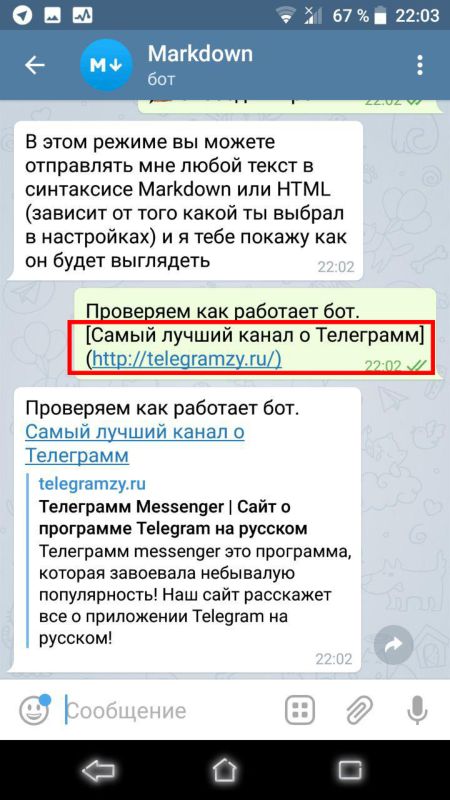
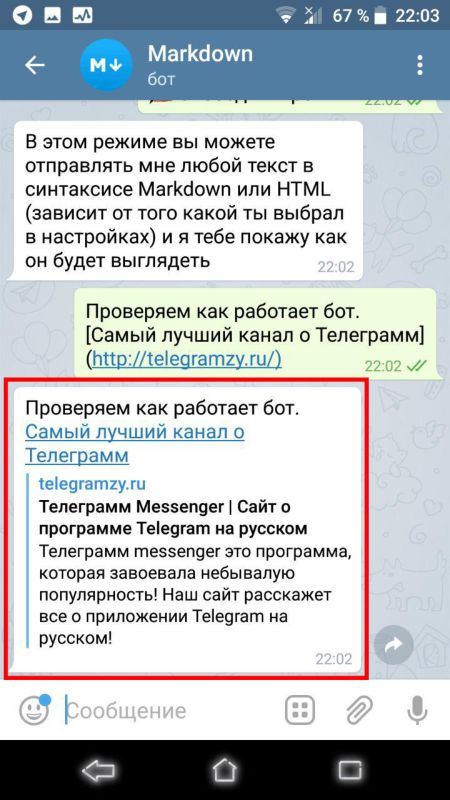
- В ответном сообщении бот продемонстрирует, как его увидят пользователи; в свободном режиме бот самостоятельно не отправляет публикации в канал.
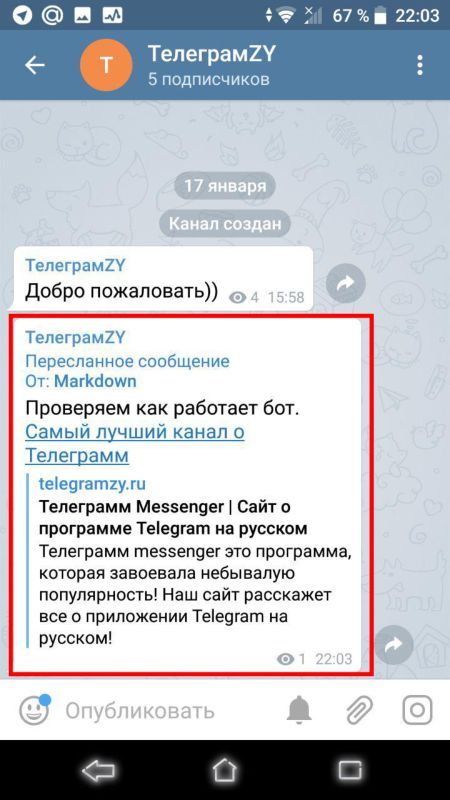
- Если администратора устраивает результат — можно переслать пост в канал.
Эти несложные навыки работы с линками облегчат использование Телеграмм и позволят шире использовать возможности мессенджера.