WhatsApp Web

WhatsApp Web – менеджер для одновременного использования 2 и более учетных записей одноименного мессенджера на одном телефоне или планшете. Дает возможность вести диалог с другими пользователями, отправлять голосовые сообщения, обмениваться картинками, видеороликами и иным контентом.
После установки apk-файла приложения WhatsApp Web юзеры выделяют следующие характерные особенности:
- Возможность авторизации в программе при помощи российских, казахстанский, индийских, узбекских, белорусских и других номеров.
- Несколько разделов меню: Whats Deleted, Status Saver, Direct Chat, Cleaner, Remove Ads и прочие.
- Отображение, распределение контента, полученного через мессенджер по категориям Images, Documents, Voice Notes, Gifs, Videos и иным.
- Опцию сохранения статуса, опубликованного другими пользователями, во внутреннюю или внешнюю память мобильного устройства.
Приложение WhatsApp Web для Андроид имеет следующие положительные моменты:
- выбор светлой или темной темы интерфейса;
- возможность восстановления случайно удаленных фотографий, видеороликов и прочих файлов.
Как пользоваться WhatsAppWeb на смартфоне Android
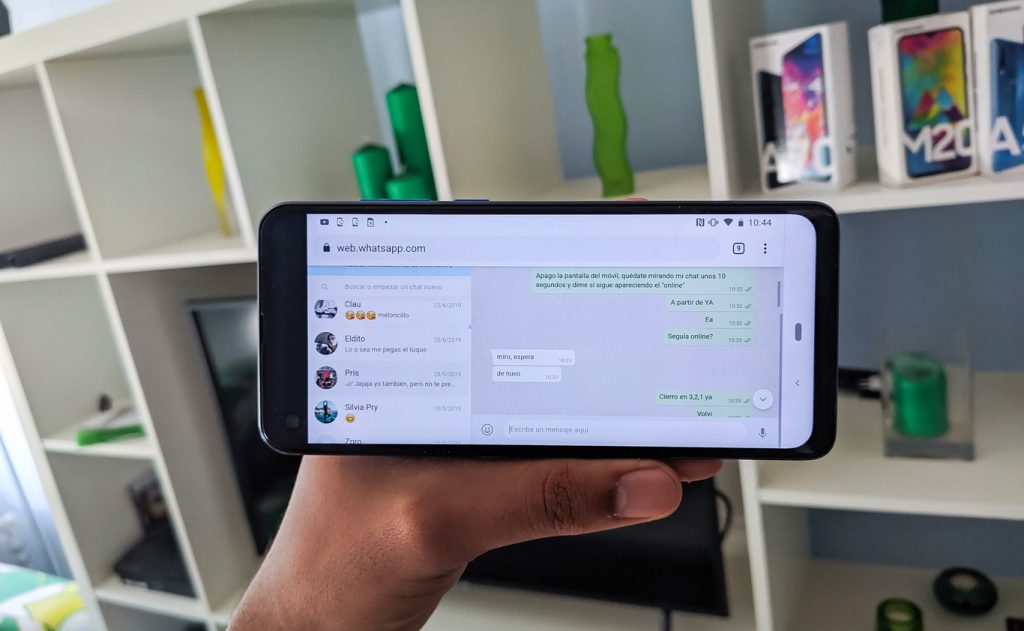
По умолчанию WhatsAppWeb создавался как WhatsApp-клиент для ПК. Другими словами, если вам нужно пользоваться WhatsApp на компьютере, то делать вы это будете именно в WhatsAppWeb.
Задаётесь вопросом, можно ли пользоваться WhatsAppWeb на смартфоне? Наш ответ — «да», и сегодня мы расскажем вам о том, как это делать.
Как пользоваться WhatsApp Web на смартфоне
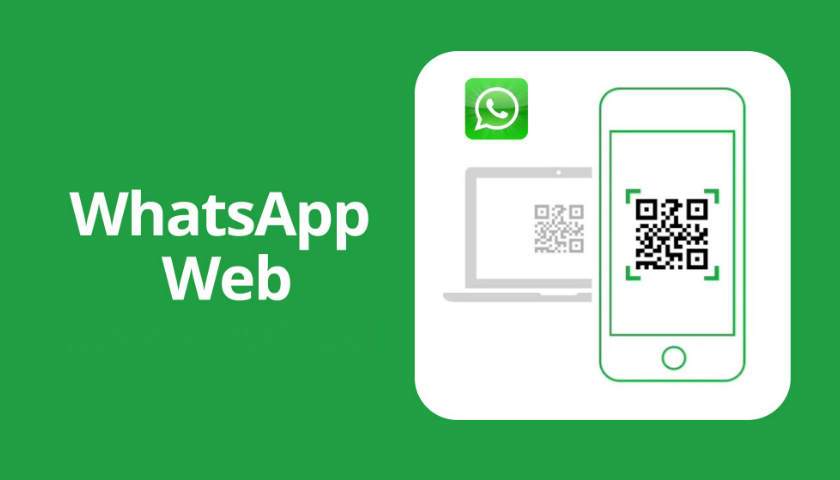
Как мы сказали ранее, WhatsApp Web предназначен для ПК, однако нет ничего, что могло бы помешать нам пользоваться им на смартфоне. Стоит отметить, что для того, чтобы провернуть этот трюк в вашем распоряжении должен быть ещё один смартфон.
Причина заключается в том, что если вы попробуете отсканировать сфотографированный BIDI-код на том же смартфоне, вам откроется само приложение WhatsApp. Отсюда следует, что нам нужен другой смартфон или любое другое устройство, где не установлен WhatsApp.
- Откройте WhatsApp Web на втором смартфоне.
- Активируйте режим рабочего стола.
- Отсканируйте BIDI-код на основном смартфоне (с установленным WhatsApp).
Готово! Таким образом мы сможем пользоваться WhatsAppWeb для основного номера на любом другом смартфоне. Основное преимущество такого пользования — возможность иметь открытыми сразу несколько чатов. В Telegram, например, эта опция доступна уже давно. WhatsApp же, как всегда, отстаёт.
Также стоит отметить, что интерфейс WhatsAppWeb не оптимизирован для мобильных устройств, так что, скорее всего, вам придётся пользоваться им в горизонтальном положении смартфона.
WhatsApp Web на других устройствах
Учитывая тот факт, что для подключения к WhatsAppWeb нужно просто отсканировать BIDI-код, можно сделать вывод о том, что пользоваться им можно на любых устройствах, способных подгрузить сам сайт (компьютеры, планшеты, телевизоры и т.д.).
Например, у меня получилось пообщаться с другом в WhatsApp через чёрно-белый ридер Amazon Kindle!
Пишите в комментариях, на каких устройствах получилось подключиться к WhatsAppWeb лично у вас!
Whatsapp web — где найти на Андроиде
Количество людей, стремящихся общаться с помощью Ватсап, неуклонно увеличивается. Благодаря удобному мобильному приложению мессенджер можно устанавливать на любой смартфон или планшет. Однако существует категория юзеров, которые не прочь создать две учетные записи на одном устройстве либо использовать один аккаунт на разных девайсах. Реализовать такую возможность можно с помощью программы WhatsApp Web.
Функции и возможности Ватсап Веб
Онлайн версия создана для упрощения входа в мессенджер с любых устройств и позволяет использовать учетную запись через браузер, работающий на тех смартфонах, где стандартное приложение не установлено. Для запуска веб версии подходят не все устройства, а только:
- Android;
- iPhone 8.1+;
- BlackBerry 10;
- Windows Phone 8.0 либо 8.1;
- Nokia S60 или S40 EVO.
Программу «WhatsApp Web» поддерживают все популярные веб-обозреватели. Ее интерфейс интуитивно понятен, при этом функции десктопной версии практически не отличаются от тех, что имеются в мобильном приложении. Это:
- отправка и получение сообщений;
- возможность прикреплять изображения, текстовые и медиафайлы, просматривать фото и видео;
- поддержка чатов различного типа;
- удобство поиска нужного канала или группы;
- возможность вступать в сообщество без необходимости получения разрешения администратора;
- редактирование профиля.
Единственным недостатком программы является то, что здесь отсутствует функция совершения видеозвонков.
Что нужно для работы в WhatsApp Web
Все большее количество людей интересуется, как пользоваться Ватсап Веб. Поскольку интерфейс программы интуитивно понятен, разобраться в работе браузерной версии не вызовет сложностей.
Однако рекомендуется просто помнить о такой возможности и не использовать Ватсап Веб как основное средство общения. Ведь именно десктопная версия позволяет оперативно выходить на связь в любом месте, особенно когда отсутствует доступ к мобильному приложению. Чтобы начать работу, необходимо иметь под рукой компьютер и любое мобильное устройство.
Где найти и как скачать Ватсап Веб
Решив воспользоваться «WhatsApp Web», нужно перейти на официальный сайт разработчика. Поскольку программа должна будет дублировать все исходящие и поступающие сообщения, необходимо выполнить синхронизацию аккаунта. Для этого понадобится:
- Обновить браузер на компьютере.
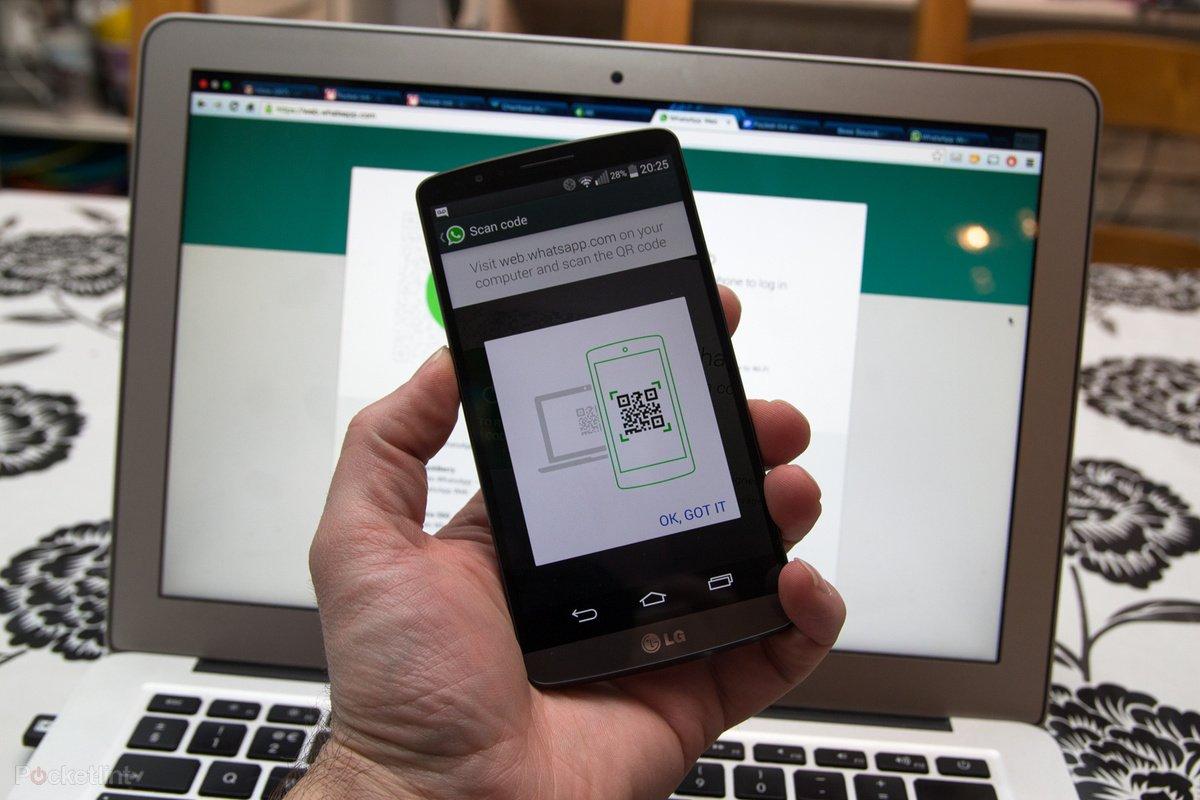
- Перейти по ссылке. На экране появится специальный QR-код.
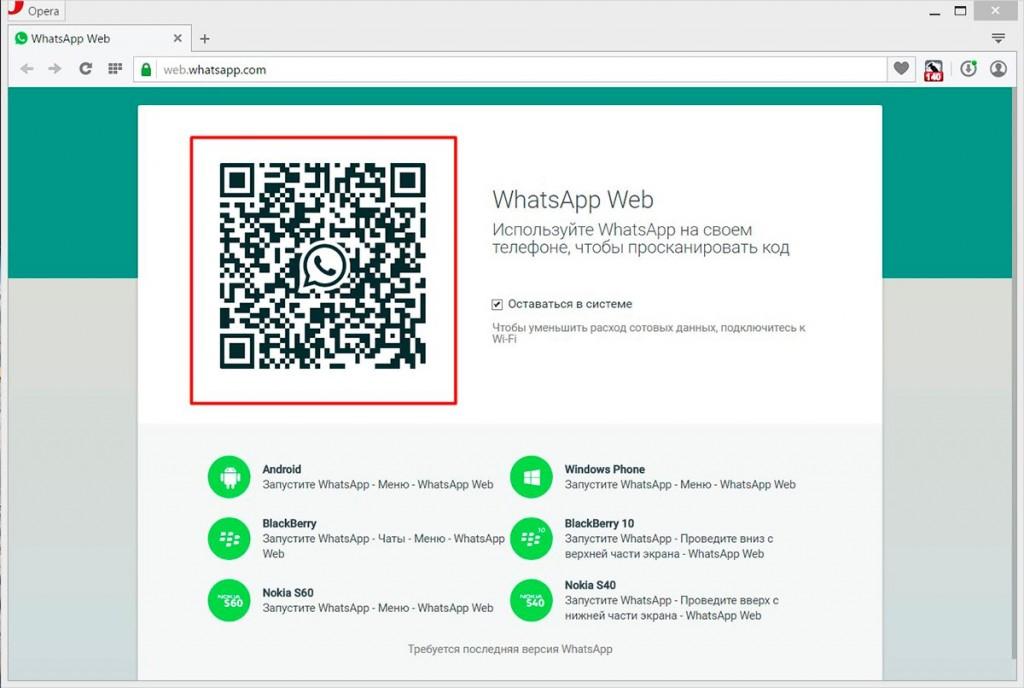
- Проверить обновление и запустить мессенджер на смартфоне.
- Запустить мобильное приложение (в случае отсутствия установить его и пройти регистрацию).
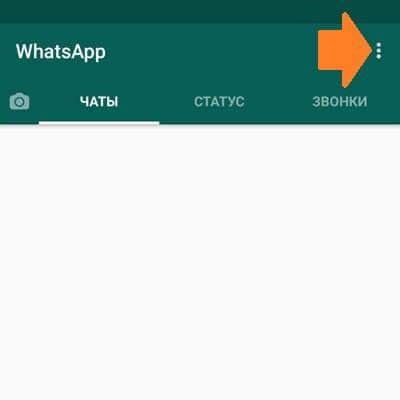 В правом верхнем углу нажать на значок с тремя вертикальными точками.
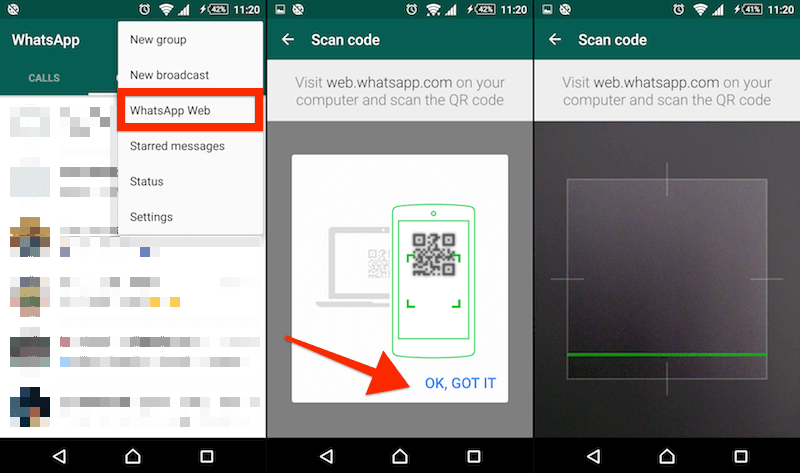 В выпавшем меню выбрать вкладку WhatsApp Web.
- Внимательно ознакомиться с инструкцией, после чего навести камеру устройства на QR-код, появившийся на экране ПК.
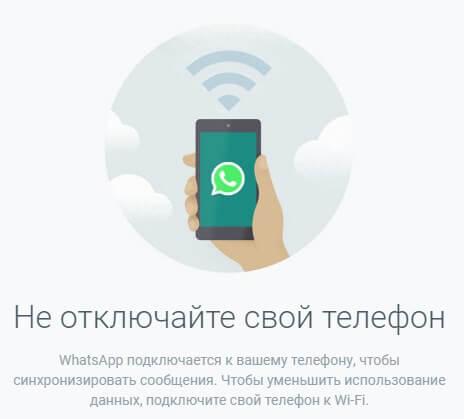
С этого момента доступ в WhatsApp Web открыт и можно начинать общение без ограничений. Прежде чем выполнять синхронизацию, следует подключить смартфон к сети Wi-Fi.
Как зарегистрироваться и настроить
Главным условием использования десктопной версии Ватсап является наличие учетной записи. Чтобы зарегистрировать аккаунт, необходимо выполнить следующие действия:
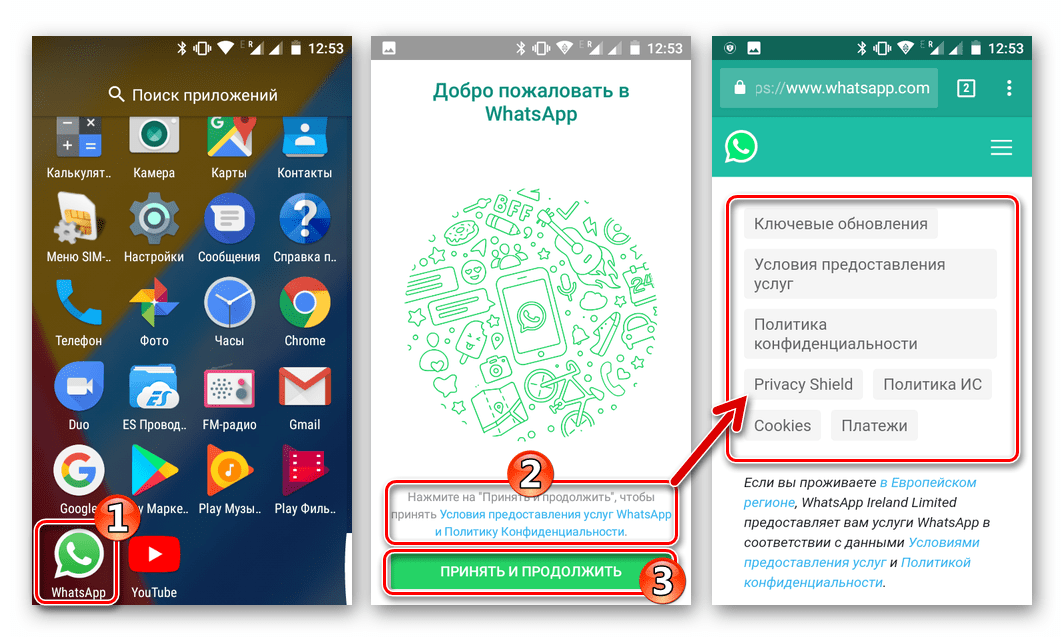
- Скачать из Play Market и установить на смартфон мобильное приложение WhatsApp Messenger
- Запустить приложение, после чего ознакомиться с условиями предоставления услуг и политикой конфиденциальности, принять их и перейти в меню регистрации в сети.
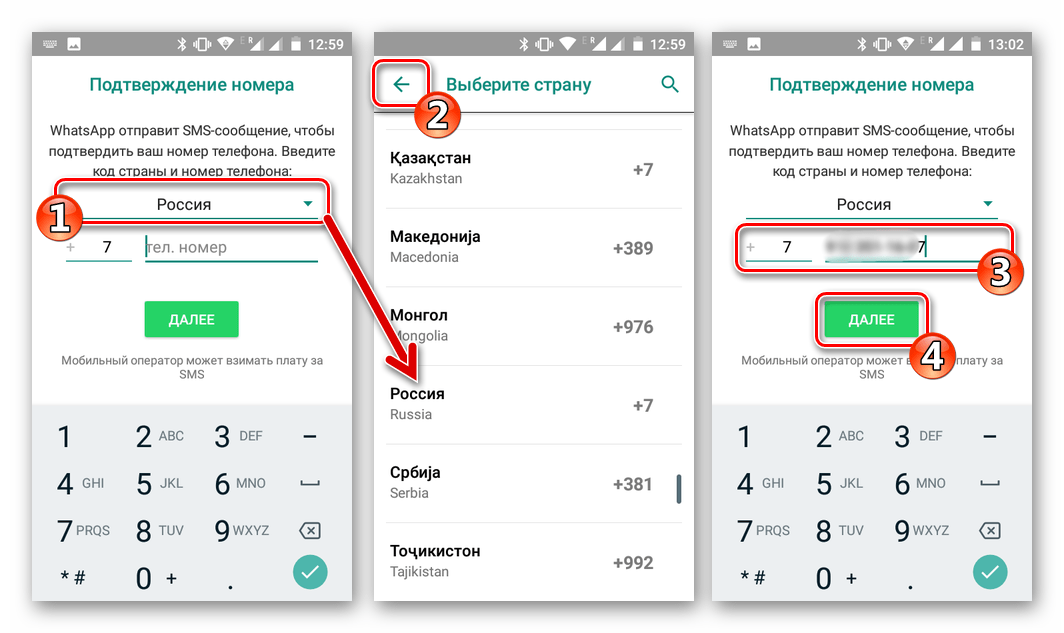
- Здесь нужно выбрать страну, ввести номер телефона, и подтвердить его с помощью секретного кода из СМС-сообщения.
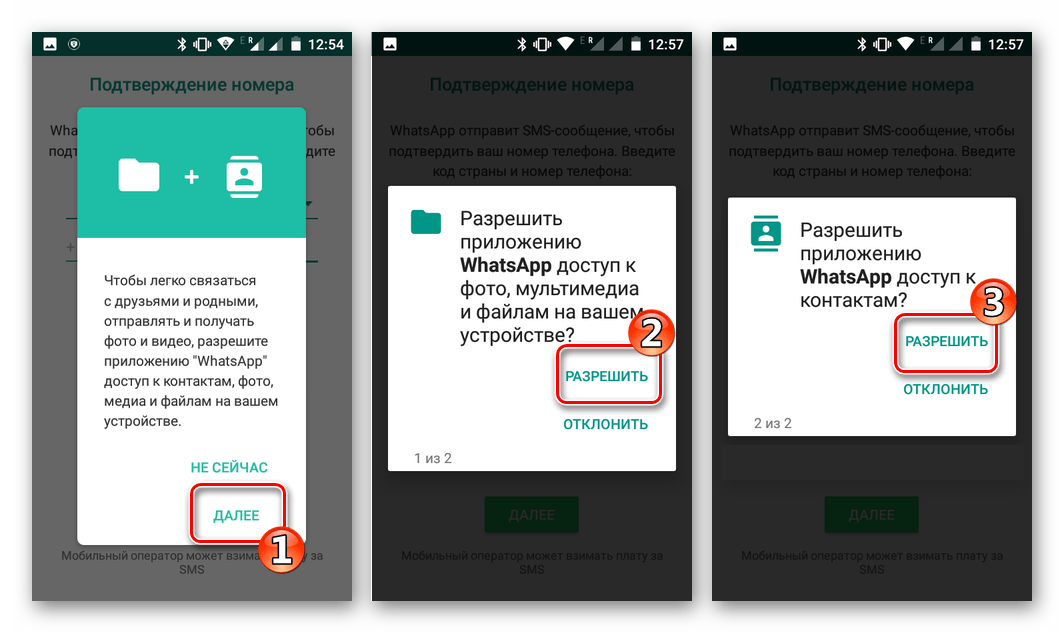 Далее останется разрешить доступ к некоторым компонентам телефона – камере, файлам, контактам и фото.
- Когда закончится верификация номера телефона, следует перейти к персонализации профиля, настройке приложения-клиента.
Иконка Ватсап появится на рабочем столе и мессенджер будет готов к использованию.
Как пользоваться Ватсап Веб на телефоне
Как уже говорилось, Ватсап Веб – это дополнение к основному мобильному приложению. Порядок его использования не отличается от повседневных операций на смартфоне или планшете. Сразу после считывания QR-кода выполняется подключение к аккаунту WhatsApp. На экране устройства появляется окно с чатами, клавиша «Меню», кнопка добавления контактов. Для бесперебойного функционирования программы Ватсап Веб, браузер должен постоянно работать. Как только он закроется, программа будет отключена.
Чтобы понять, как пользоваться десктопной версией, нужно понять, что означает каждая функция. Сделать это можно через меню приложения в разделе «Настройки».
- Уведомления. Галочками можно отмечать визуальные и звуковые оповещения, которые будут отображаться в режиме онлайн.
- Обои чата. Позволяет оставить нейтральный фон или выбрать однотонную или оригинальную заставку.
- Заблокированные. Здесь можно добавить контакты пользователей, общение с которыми на данный момент нежелательно.
- Настройки рабочего стола. Отметить, если нужно, чтобы мессенджер открывался при входе.
- Помощь. Раздел позволяет обратиться в службу поддержки, приложив скриншот с описанием проблемы.
Поскольку Ватсап Веб работает синхронно с телефоном, пользователь может изменять настройки в группах и чатах, блокировать участников, просматривать, сохранять медиафайлы и прикреплять их к исходящим сообщениям, быстро обмениваться информацией.
Бонус: хитрости в WhatsApp Web
Несмотря на то, что веб-версия не представляет сложности и может быть освоена даже новичком, существует ряд хитрых уловок, которые максимально облегчат работу с мессенджером.
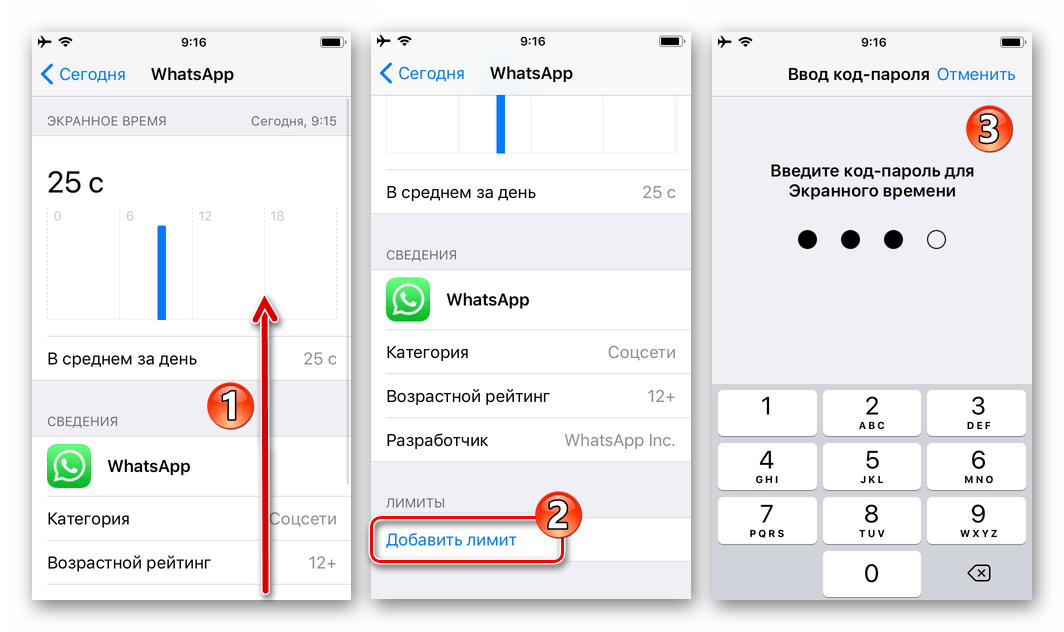 Настроить безопасность
Настроить безопасность. Поскольку программа кроссплатформенная, доступ к чатам можно получить не только через приложение, но и через браузер. Сделать это может как владелец аккаунта, так и злоумышленник (если он имеет физический доступ к телефону). Предотвратить попытку получения информации можно, если использовать один из способов защиты приложения – пароль, ПИН-код, отпечаток пальца, графический ключ, включить уведомление при попытке взлома и проникновения в сервис либо установить лимит экранного времени.
Получить доступ к смайликам с клавиатуры
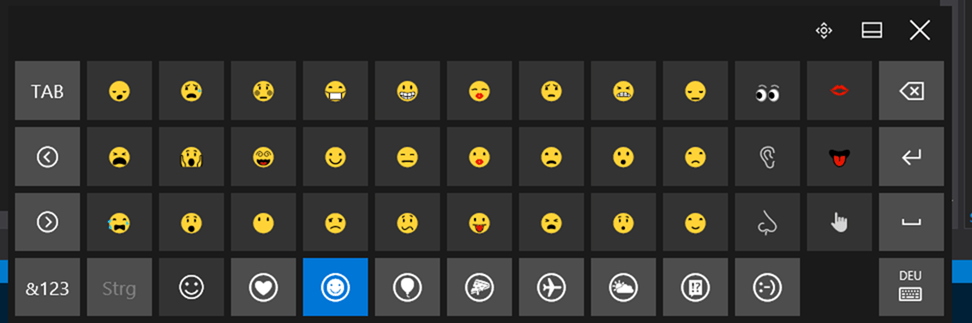
Получить доступ к смайликам с клавиатуры. Этот вариант подходит тем, кто использует веб-версию мессенджера на компьютере, где установлена операционная система Windows 10 и имеется скрытый пакет Emoji. Сделать это можно сочетанием определенных клавиш. Чтобы выбрать понравившийся смайл, нужно задействовать «Shift+Tab». Это сместит курсор на значок с изображением рожицы. Далее понадобится нажать на Enter, а когда откроется панель «Emoji», начать ввод текста для поиска смайликов.
Несколько окон WhatsApp Web
Использовать несколько окон WhatsApp Web. Это возможно, если пользователь имеет несколько номеров Ватсап. Однако в этом случае можно открыть программу либо в браузере, либо в режиме инкогнито.
Ускорить работу с сервисом. Виртуозное владение клавиатурой не поможет сделать использование мессенджера более быстрым, если не знать «горячие» клавиши WhatsApp Web. В таблице приведены наиболее популярные сочетания, которые применяются наиболее часто.
| Ctrl+Alt+P | Открыть статус профиля |
| Ctrl+Alt+Shift+N | Создать новую группу |
| Ctrl+Alt+N | Начать новый чат |
| Ctrl+Alt+Shift+] | Перейти в следующий диалог |
| Ctrl+Alt+Shift+[ | Вернуться в предыдущий чат |
| Ctrl+Alt+Shift+M | Отключить чат |
| Ctrl+Alt+Backspace | Удалить чат |
| Ctrl+Alt+Shift+U | Пометить сообщение как непрочитанное |
Почему не работает Ватсап Веб и что делать
Разработчики WhatsApp стараются угодить пользователям и сделать общение в мессенджере более удобным и комфортным. Но иногда связываться с контактами становится невозможно, что обусловлено рядом причин.
Несколько лет работал в салонах сотовой связи двух крупных операторов. Хорошо разбираюсь в тарифах и вижу все подводные камни. Люблю гаджеты, особенно на Android.
Задать вопрос
Вопрос эксперту
Отсутствует подключение к интернету
Целесообразно проверить соединение. При необходимости переключать устройство с мобильного интернета на более стабильную сеть Wi-Fi.
Некорректно заполнен профиль
Проверить правильность введенных данных – номер телефона, пароль, который приходит в СМС-сообщении. Осуществить вход с помощью звонка или голосового кода.
Устаревшая версия
Можно обновить программу или переустановить ее. Следует также включить функцию автообновления, в противном случае возникнет проблема с авторизацией и использованием других программ.
Выполнения этих рекомендаций, следует отправить тестовое сообщение. Если проблема устранена, его содержание отобразится в мобильном приложении и продублируется в веб-версии.
Как открыть WhatsApp Web на мобильном телефоне
Если мы говорим о приложении WhatsApp, мы можем обнаружить новые аспекты, которые внедряются, или уловки, о которых некоторые могут не знать, хотя все знают о самом приложении. Однако сегодня мы хотим представить как использовать WhatsApp Web с мобильного.
Мы можем сделать это из WhatsApp Web, что позволяет удобно использовать наше приложение для обмена сообщениями на компьютере, это делается через связь между устройствами, один из возможных вариантов, чтобы мы могли использовать его одновременно на двух устройствах одновременно, ваш мобильный телефон и компьютер или даже два мобильных телефона, выполнив шаги, которые мы увидим сегодня.
Сегодня мы можем скачать приложение WhatsApp на планшеты, использовать его и на компьютере, но вариант WhatsApp Web является альтернативой, если мы не хотим ничего скачивать, Хотя это не очень интуитивно понятно, мы можем увидеть, как связать дополнительный мобильный телефон с WhatsApp, который мы обычно используем, поэтому вам нужно будет использовать и иметь два разных устройства.
WhatsApp — одно из самых популярных в мире приложений для обмена мгновенными сообщениями, позволяющее пользователям быстро и легко общаться с друзьями и семьей. Приложение прошло долгий путь с момента своего первоначального запуска в 2009 году, превратившись из простого приложения для обмена сообщениями в полноценную коммуникационную платформу с широким спектром функций и функций. Кроме того, у WhatsApp есть настольная версия WhatsApp Web, которая позволяет пользователям использовать приложение в веб-браузере вместо того, чтобы иметь доступ к нему через свои мобильные телефоны. В этой статье мы рассмотрим, как открыть WhatsApp Web на мобильном устройстве.
Что такое WhatsApp Web?
WhatsApp Web — это версия WhatsApp, которая позволяет пользователям использовать приложение в веб-браузере вместо доступа к нему через приложение на мобильном телефоне. Веб-версия работает аналогично мобильной версии WhatsApp. и позволяет пользователям отправлять и получать сообщения, совершать звонки и видеозвонки, а также обмениваться файлами и фотографиями. WhatsApp Web совместим с большинством популярных веб-браузеров, включая Google Chrome, Mozilla Firefox, Safari и Microsoft Edge.
Приложение полезно для тех, кто предпочитает использовать WhatsApp на своем компьютере или для тех, кому необходимо использовать приложение во время работы или в интересующей их ситуации. Кроме того, веб-сайт WhatsApp это отличный вариант для тех, кто хочет получить доступ к приложению с мобильного устройства, на котором приложение не установлено или у кого недостаточно места для установки приложения, или даже для тех, кто хочет иметь две разные учетные записи на одном телефоне.
Как открыть WhatsApp Web на мобильном телефоне
Открыть WhatsApp Web на мобильном устройстве очень просто, выполнив несколько простых шагов. Во-первых, пользователь должен открыть веб-браузер на своем мобильном телефоне, например Google Chrome или Safari. Далее вы должны написать веб-адрес WhatsApp Web в адресной строке браузера: https://web.whatsapp.com/. Откроется домашняя страница WhatsApp Web.
Однако в некоторых случаях веб-страница WhatsApp не открывается должным образом на мобильных устройствах. Это может быть вызвано различными причинами, такими как настройки браузера или подключение к интернету. Чтобы решить эту проблему, вам необходимо убедиться, что ваш браузер обновлен, а ваше интернет-соединение стабильно и быстро.
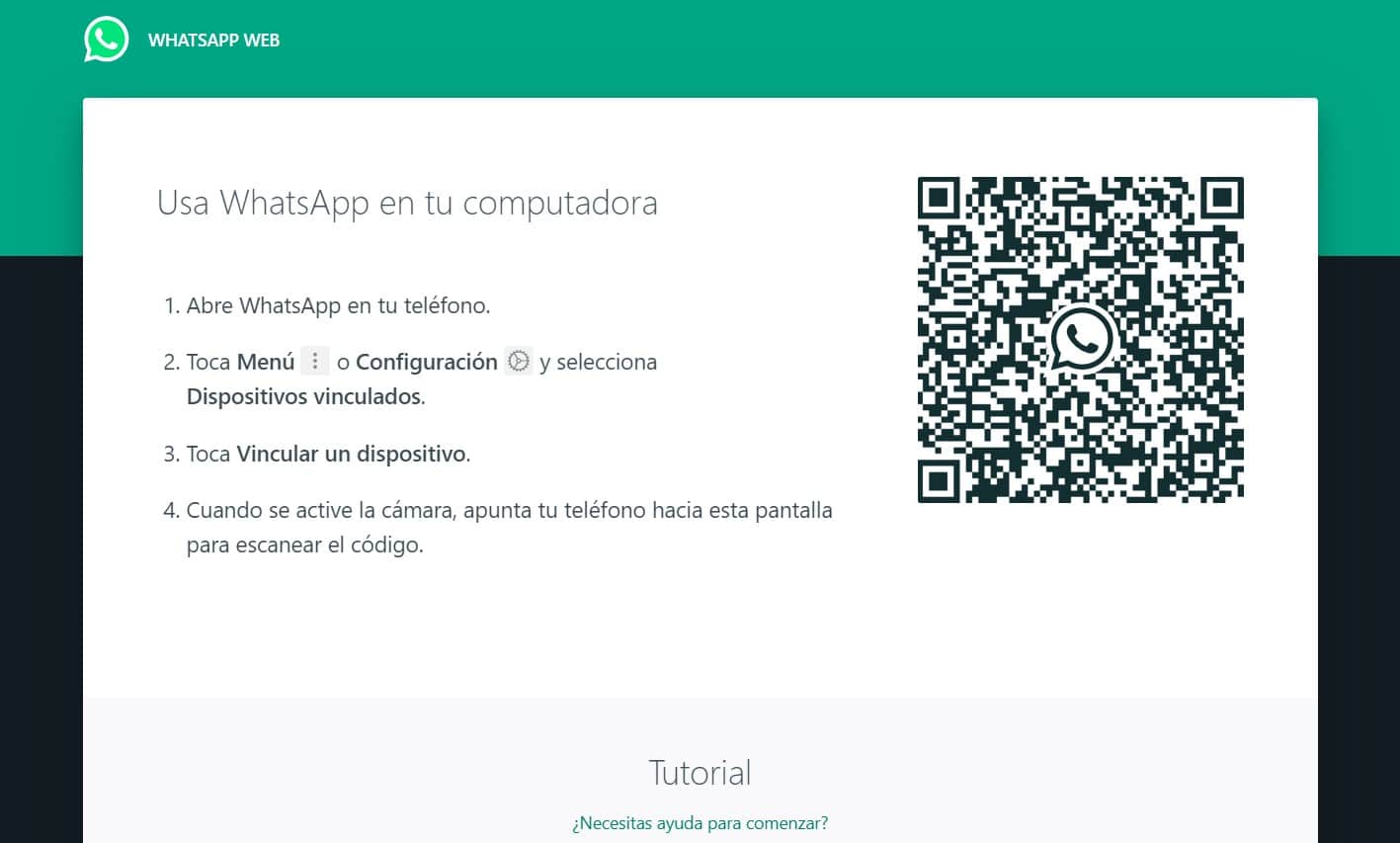
Как только веб-страница WhatsApp успешно загрузится, вам нужно отсканировать QR-код, чтобы войти в приложение. Для этого вам нужно открыть приложение WhatsApp на своем мобильном телефоне и выбрать опцию «WhatsApp Web» в меню параметров. Затем вы должны направить камеру своего мобильного телефона на QR-код, который появляется на экране вашего мобильного устройства, очевидно, это нужно сделать с другим дополнительным мобильным телефоном. Как только код будет правильно отсканирован, веб-сессия WhatsApp начнется на мобильном телефоне, и вы сможете использовать приложение.
Это для тех случаев, когда вы хотите использовать приложение более чем на одном устройстве., и на данный момент WhatsApp нельзя использовать на двух разных мобильных телефонах одновременно. Пользовательский интерфейс не очень хорош, по крайней мере, не так хорош, как при использовании на планшете или в браузере вашего компьютера или ноутбука. Но если у вас более одного мобильного телефона и вы хотите использовать эту опцию на всех из них с одной и той же учетной записью, на данный момент это единственный вариант.
Важно обратить внимание на Для правильной работы WhatsApp Web требуется стабильное подключение к Интернету. Если ваше интернет-соединение медленное или нестабильное, загрузка приложения может занять некоторое время или вообще не работать. Кроме того, время автономной работы мобильного телефона также может повлиять на опыт. Поэтому перед использованием WhatsApp Web рекомендуется убедиться, что заряд мобильного устройства достаточен.
Помните, что существует ряд ограничений при использовании этого сервиса. Среди прочего, наиболее важным является то, что мобильный телефон, на котором вы используете веб-версию, должен находиться рядом с мобильным телефоном с приложением, поскольку, если вы переместите их или перестанете использовать один и тот же Wi-Fi, связь между ними будет прервана. Вы также должны знать, что вы найдете функции, недоступные в веб-версии, поэтому в этом случае, если вам это нужно, вы должны использовать приложение для этой цели.
Откройте WhatsApp Web с мобильного
Первое, что вы должны сделать, это войдите на веб-сайт WhatsApp с мобильного телефона, на котором вы хотите его использовать, он обнаружит, что вы используете мобильное устройство, и перенаправит вас прямо на общий веб-сайт WhatsApp, где рекомендуется загрузить его приложение. Что вы должны сделать, чтобы избежать этого, это нажать на кнопку параметров вашего браузера.
После того, как вы нажмете на кнопку «Параметры», браузер откроет меню, в котором вы сможете выбрать несколько вариантов на выбор. в этом меню необходимо включить опцию «Компьютерная версия», который может иметь другое имя в ситуации с другими браузерами, но вы будете видеть Интернет, как если бы он был на вашем ПК.
После активации этого режима веб-сайт WhatsApp больше не будет распознавать ваше устройство как мобильное и покажет вам его обычную версию. Если нет, вернитесь на web.whatsapp.com. Как только вы войдете в сеть, вы увидите ее как всегда и появится QR-код для связи WhatsApp Web с WhatsApp на вашем мобильном телефоне. Вы должны завершить процесс как можно скорее, потому что через некоторое время срок действия QR-кода истечет, и вам нужно будет обновить его, чтобы создать новый.
Теперь вам нужно войти в основной мобильный телефон, на котором у вас есть приложение WhatsApp, и открыть его. Как только это будет сделано, нажмите на 3 точки, которые появляются в верхнем правом углу, где будут отображаться параметры. В этом меню вам нужно только Нажмите на опцию WhatsApp Web, которую вы увидите в раскрывающемся списке.

Сканер откроется, и теперь вы должны указать на QR-код, который вы оставили открытым в Интернете. другого мобильного телефона, после исправления и идентификации, процесс, который мы ищем, начинается, вы должны быть быстрыми, так как срок действия QR-кода может истечь, и он станет недействительным, если вы потратите больше времени, чем нужно, поэтому вам придется обновить его, чтобы создать новый один.
После этого сеть идентифицирует сеанс и пользователя и загрузит WhatsApp без каких-либо серьезных проблем. Уже вы можете использовать приложение с другого мобильного через выбранный браузер. И когда вы войдете в раздел WhatsApp Web на мобильном телефоне, вы сможете увидеть сеансы, которые вы начали на разных терминалах.
Содержание статьи соответствует нашим принципам редакционная этика. Чтобы сообщить об ошибке, нажмите здесь.
Полный путь к статье: Справка Android » приложений » Учебники » Как открыть WhatsApp Web на мобильном телефоне