Как загрузить документ Word в Google Docs на ПК и мобильных устройствах?
Узнайте, как конвертировать Word doc в Google Docs самыми простыми способами.

Василий Лебедев
PDFelement- Мощный и простой PDF-редактор
Начните с самого простого способа управления PDF-файлами при помощи PDFelement!
Microsoft Word — одно из лучших приложений для написания и редактирования текстового контента. Он поставляется с множеством функций, от изменения стилей шрифтов и регистров до применения различных стилей, фонов, макетов и так далее. Люди даже могут использовать приложение для редактирования и просмотра документов, комментирования документов и так далее.
Однако существуют определенные ограничения при использовании Word. Например, два человека не могут редактировать документы одновременно. Аналогично, веб-версия Word работает медленнее, чем приложение. Кроме того, вам необходимо приобрести лицензию Microsoft 365, чтобы получить доступ к расширенным функциям приложения.
Вот почему люди часто используют Google Docs. Это бесплатно и основано на веб-браузерах. Однако они часто спрашивают, как загрузить документ Word в Google docs. Если все сделано неправильно, документ может быть поврежден и даже форматирование текста изменится. Учитывая эти трудности, мы объяснили, как вы можете конвертировать документ Word в документы Google с настольного компьютера или ПК и мобильного устройства за несколько шагов.
В этой статье
Часть 1. Сравнение между Microsoft Word Doc и Google Doc
В последние годы использование Microsoft Word и Google Docs увеличилось по целому ряду причин. Хотя они позволяют пользователям писать, редактировать и форматировать тексты, необходимо знать тонкие различия между ними. Не понимая различий, невозможно решить, нужно ли вам импортировать документы в Google docs или нет.
Особенности
Документ Microsoft Word Doc
Документы Google
Часть 2. Как загрузить word и преобразовать его в Google Docs на ПК?
Вы можете легко импортировать Word в Google Docs без каких-либо хлопот. Однако необходимо соблюдать некоторые предварительные требования. Например, вам следует сохранить файл Word на вашем локальном диске в формате .docx. Аналогично, у вас должна быть действительная и активная учетная запись Google, синхронизированная с устройством.
Как только вы закончите, выполните указанные ниже действия, чтобы преобразовать документ Word в документы Google на вашем ПК или ноутбуке.
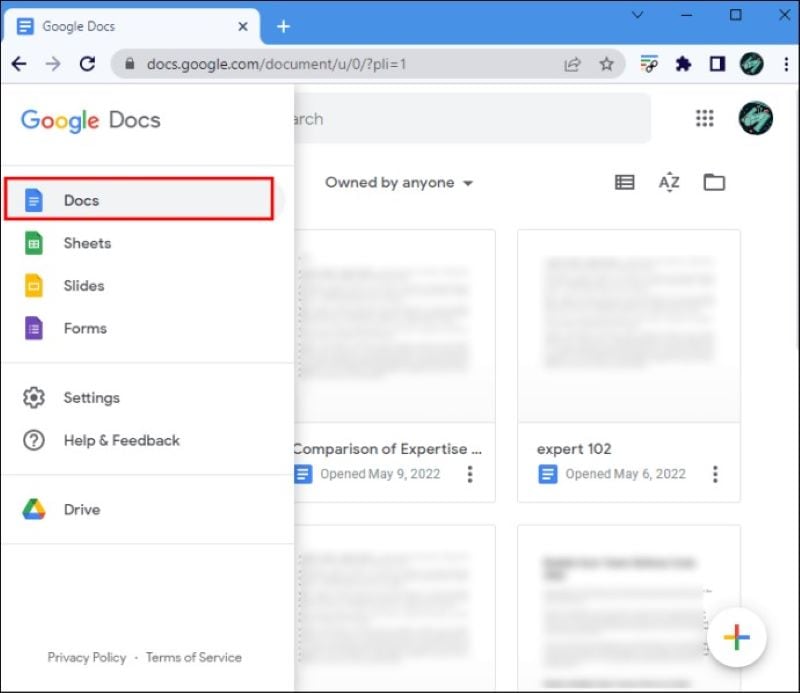
1. Откройте Google Docs в любом браузере, предпочтительно Chrome. Если вы открываете Google Таблицы или любой другой веб-сайт, нажмите на три полосы в правом верхнем углу, чтобы развернуть меню. Отсюда выберите Google Docs.
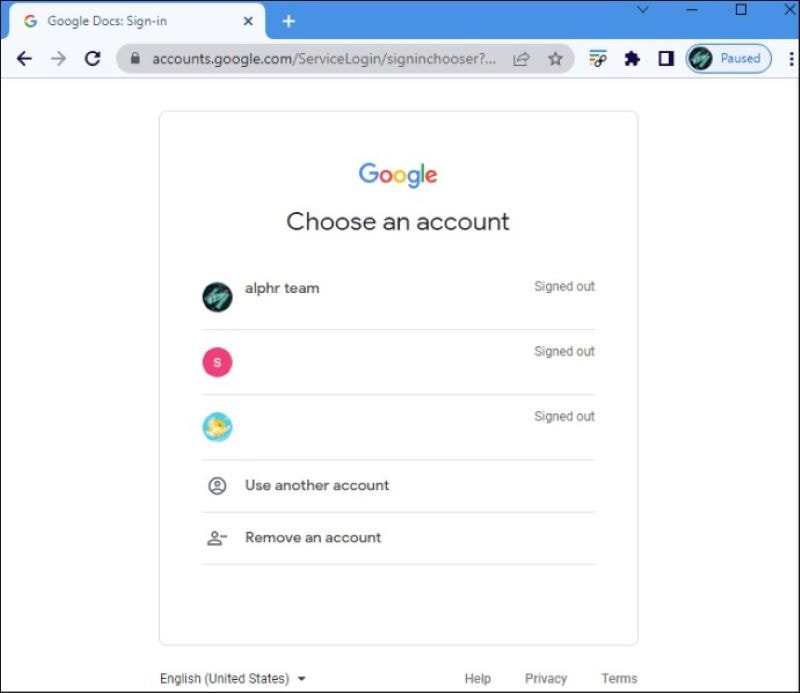
2. После завершения войдите в свой аккаунт Google, из которого вы хотите создать файл или отредактировать документ. Вы можете либо использовать сохраненные учетные записи, синхронизированные с устройством, либо войти в новую учетную запись с учетными данными.
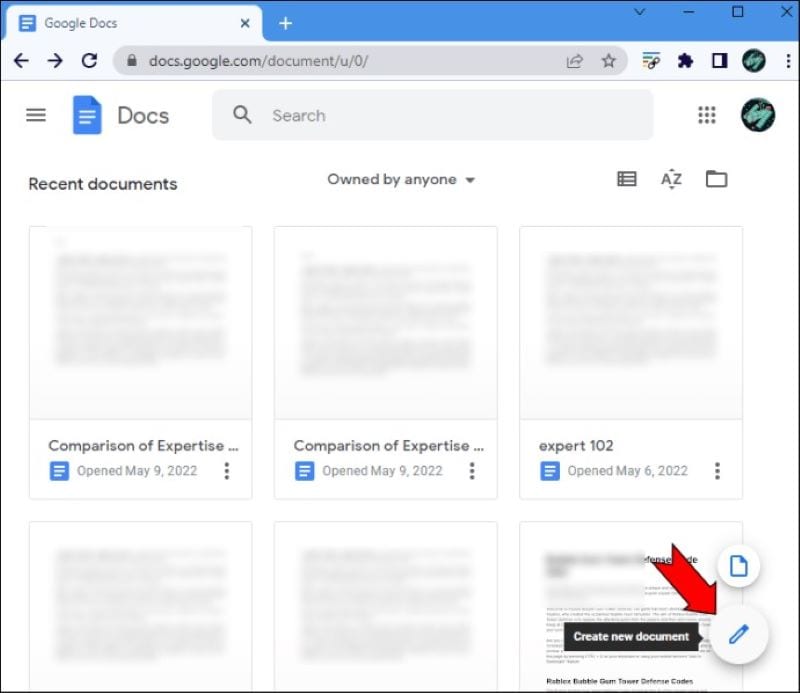
3. Нажмите на значок карандаша в левом нижнем углу домашней страницы, чтобы создать новую страницу Google Doc.
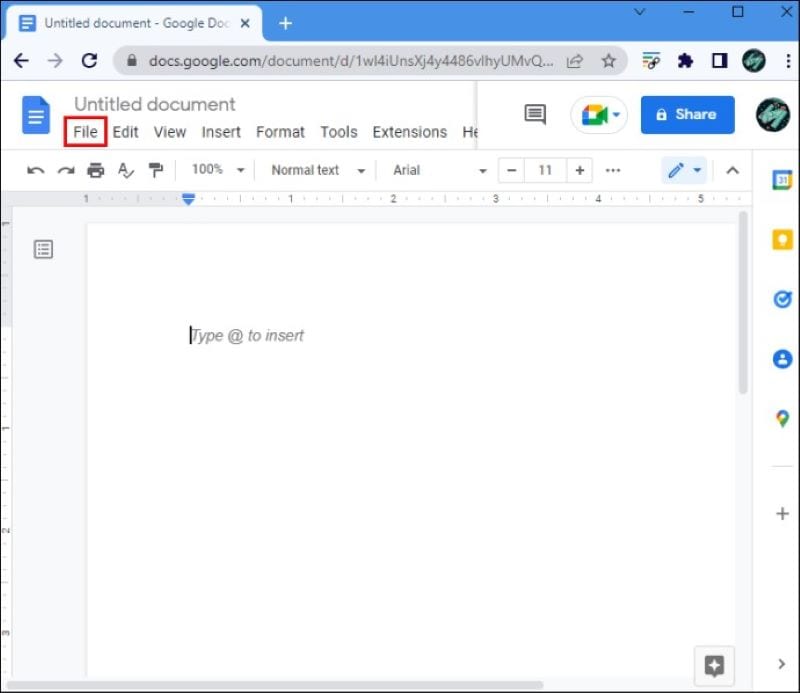
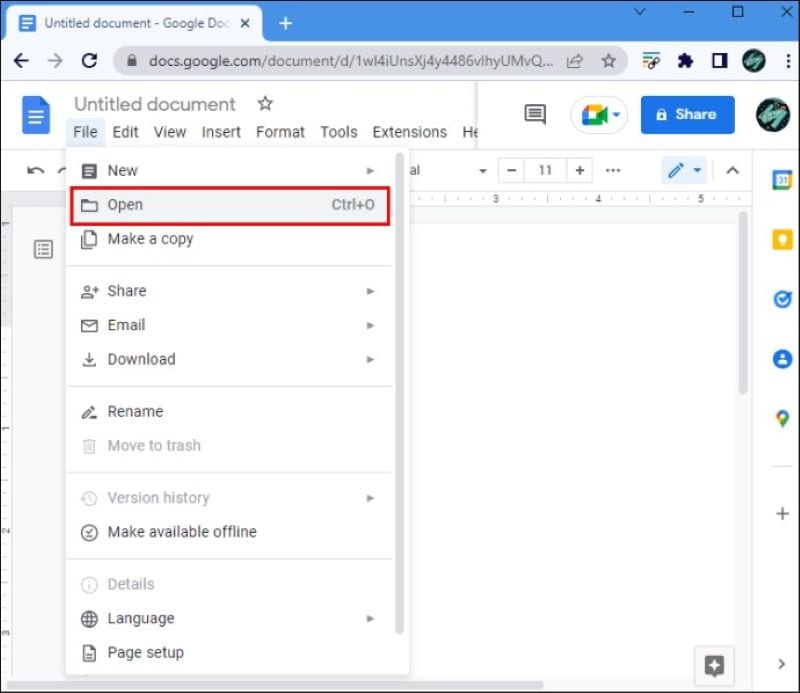
4. Как только документ откроется, щелкните Файл на верхней функциональной панели и нажмите «Открыть». Вы также можете нажать Ctrl + O, чтобы напрямую запустить окно просмотра.
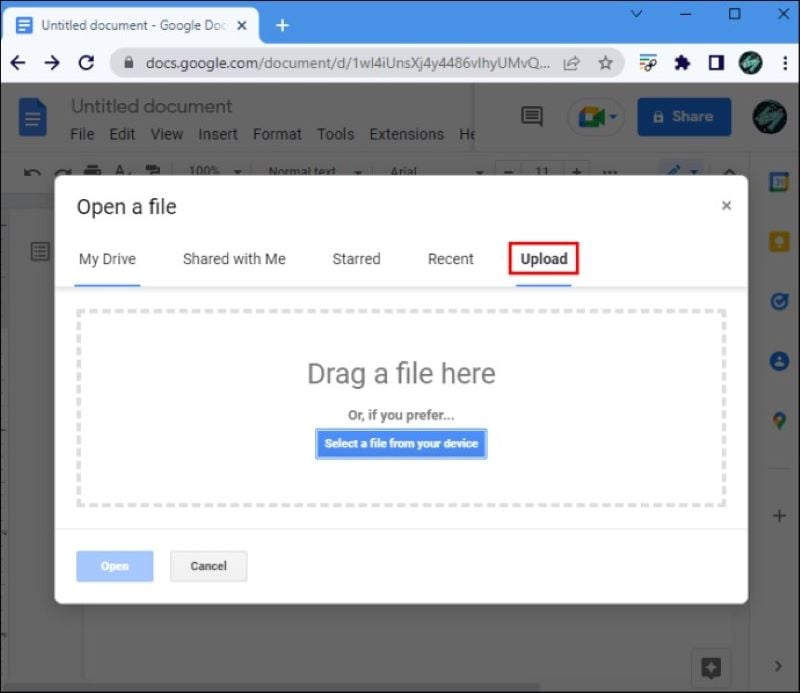
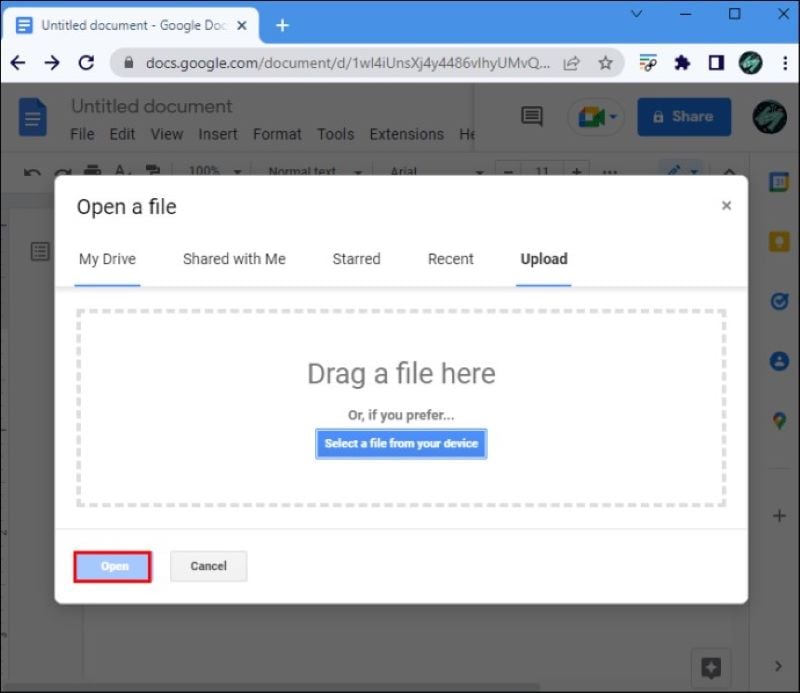
5. Откроется новое диалоговое окно с заголовком Открыть файл. Там будет несколько вариантов, из которых вам нужно выбрать Загрузить. Выберите синюю опцию с надписью «Выберите файл с вашего устройства».
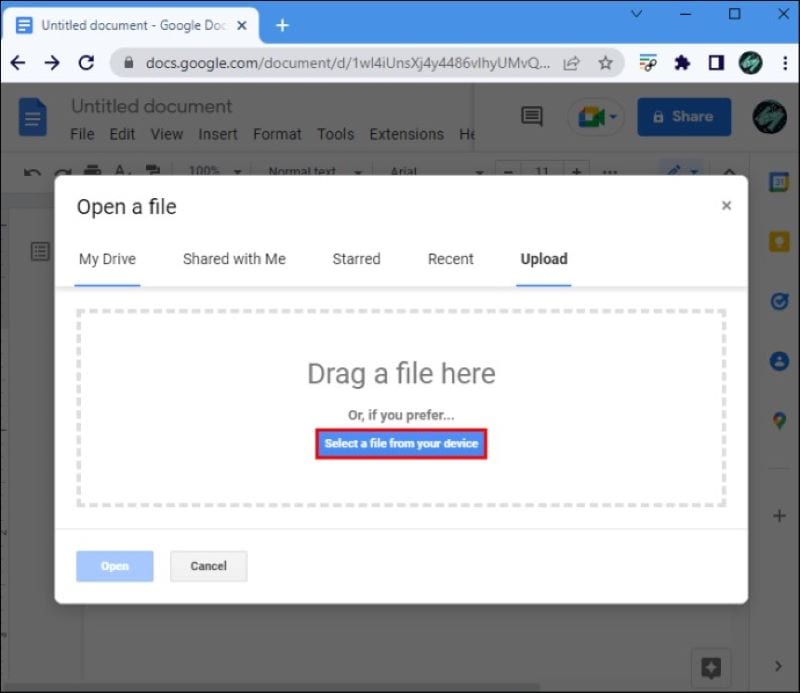
6. Откроется всплывающее окно. Перейдите на локальный диск и выберите нужный файл. Нажмите «Открыть», и имя файла будет добавлено в диалоговое окно Google Docs.
7. Нажмите на кнопку Открыть в правом нижнем углу, и файл Word откроется в Google Docs.
Часть 3. Как импортировать Word и конвертировать в Google Docs на мобильном устройстве?
Если вы не знаете, как импортировать документ Word в Google Docs на мобильном устройстве, выполните приведенные ниже действия для большей наглядности. Но перед этим вам нужно загрузить приложение Google Docs и сохранить файл Word на соответствующем локальном диске вашего телефона.
1. Откройте приложение Google Docs на своем мобильном устройстве и войдите в учетную запись Google. Вам станет проще добавить учетную запись, если она будет синхронизирована с вашим устройством. Как и на ПК, вам необходимо добавить учетные данные новой учетной записи, если она не синхронизирована с мобильным устройством.
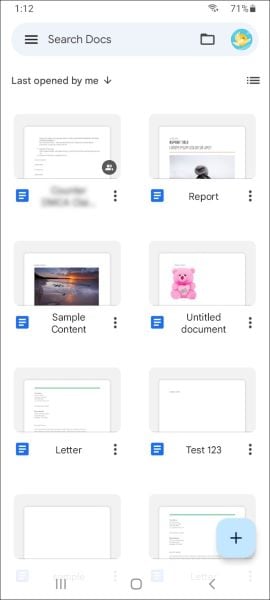
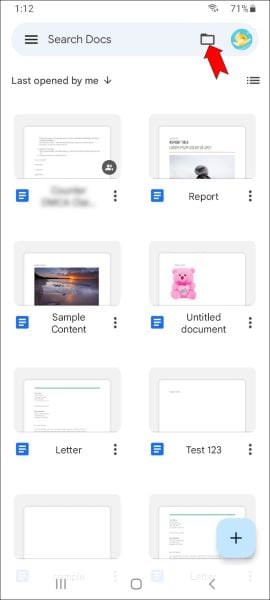
2. Как только откроется домашняя страница Google Docs, нажмите на значок папки в правом верхнем углу экрана.
3. Откроется новое окно, показывающее вам несколько вариантов, с помощью которых вы можете выполнить поиск в файле Word. Мой диск, Компьютеры, которыми я поделился, Отмеченные звездочкой и недавние — это варианты. В зависимости от того, где вы сохранили файл, выберите соответствующий вариант.
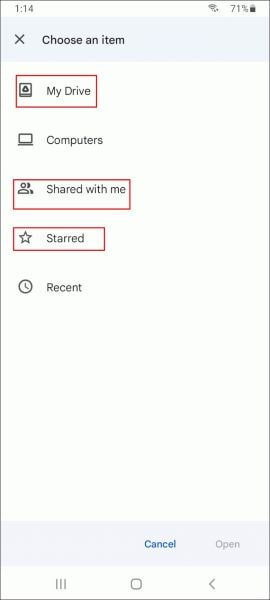
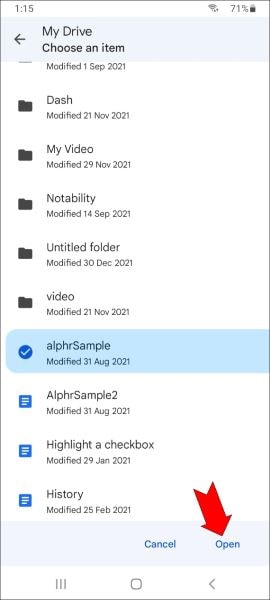
4. Теперь найдите папку или файл, который вы сохранили, и выберите его. Нажмите на кнопку Открыть в левом нижнем углу экрана.
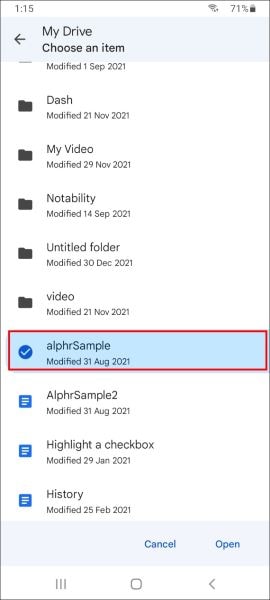
5. Файл документа Word откроется в Google Docs на вашем мобильном устройстве, который можно отредактировать и отформатировать по вашему желанию.
Часть 4. Почему документы Google теряют форматирование, преобразованное из Word?
Неустановленная причина объясняет, почему форматирование меняется при импорте Word doc в Google doc. Однако есть некоторые предположения о том, почему форматирование внезапно меняется. Например, если вы включите блокировку рекламы в настройках браузера, велика вероятность того, что форматирование документа Word изменится в тот момент, когда вы откроете его в Google Docs.
Кроме того, способ добавления маркеров и других функций форматирования в Word отличается от Google Docs. Следовательно, форматирование меняется. Часто вы увидите, что маркеры, которые вы добавили в Word, отображаются в виде маленьких точек, которые невозможно удалить. Аналогичным образом, форматы таблиц иногда изменяются при импорте документа Word в Google Docs. Это одна из главных проблем, с которыми приходится сталкиваться людям.
Часть 5. Как конвертировать Word в PDF с сохранением форматирования?
Вы можете использовать версию PDF-файла, если хотите быстро поделиться файлом с кем-то другим или отредактировать тот же документ без использования Google Docs. Для преобразования документа Word в PDF-файл лучшим приложением, которое вы можете использовать, является Wondershare PDFelement — Редактор PDF-файлов. Он бесплатен в использовании, и вам не придется платить никакой цены за доступ к файлам.
Самое приятное то, что вы можете легко конвертировать PDF-файлы в документы Word и наоборот. Это быстро и не изменяет форматирование, независимо от того, какие функции присутствуют. Это также не приводит к искажению или размытию изображений, включенных в документ.
Вам необходимо выполнить действия, чтобы преобразовать PDF-файл в документ Word или наоборот.
Хотите конвертировать файлы в PDF-файлы без потери форматирования? Перейдите по ссылке ниже и узнайте все об одной из лучших платформ для этого.
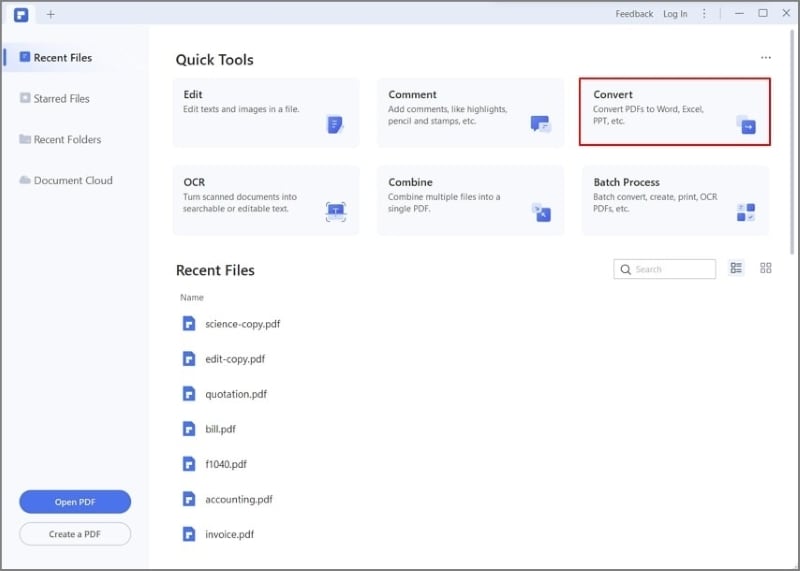
1. Откройте PDFelement из Wondershare и выберите файл, который вы хотите преобразовать. Это может быть файл Word или PDF. После этого выберите опцию Конвертировать на главной странице.
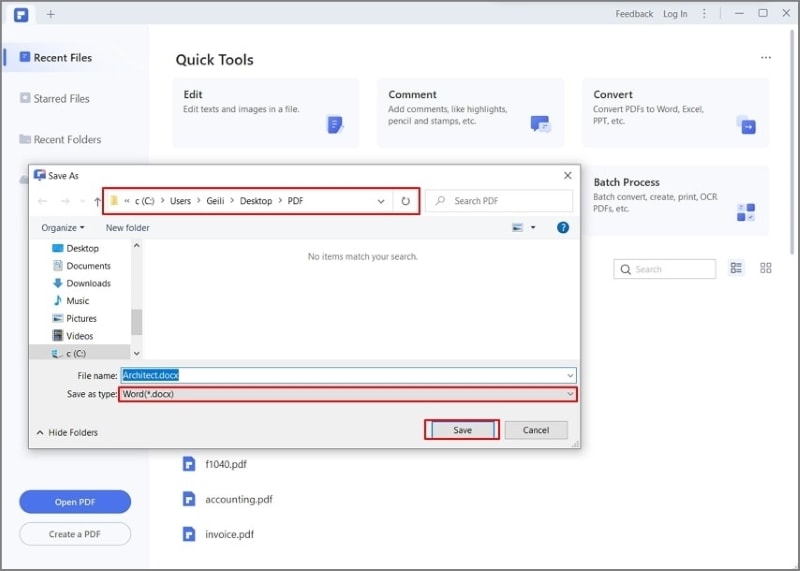
2. Установите местоположение, в которое вы хотите сохранить преобразованный файл, во всплывающем окне. Это может быть локальное хранилище или облачное хранилище. Вам также необходимо выбрать формат, в который вы хотите преобразовать файл. После этого нажмите на кнопку Конвертировать, и PDF-файл будет преобразован в Word doc или наоборот.
В этом кратком описании мы обсудили шаги для того, как загрузить документ Word в Google Doc легко. Теперь вы знаете, какие шаги необходимо выполнить как для ПК, так и для мобильных устройств. Мы также объяснили вероятные причины, по которым форматирование файла меняется само по себе, как только вы открываете документ Word в Google Docs. Вот почему вы можете использовать PDFelement для преобразования документа Word в PDF и наоборот.
[3 совета] Как добавить PDF в Google Docs: Руководство и советы
Хотите знать, как добавить PDF в Google Docs? Руководство расскажет вам, как это сделать.
Василий Лебедев
PDFelement- Мощный и простой PDF-редактор
Начните с самого простого способа управления PDF-файлами при помощи PDFelement!
Если вы хотите узнать, как добавить PDF-файл в Google Docs, это руководство может быть полезным. В этой статье вы найдете краткие рекомендации, которые помогут вам встроить PDF-файл в Google Docs. С помощью этих советов вы сможете сэкономить много времени.
В этой статье
Что такое Google Docs и что вы можете с ним сделать?
Google Docs — это компонент текстового процессора Google online official suite. Многие используют его как альтернативу Microsoft Word. Процессор на базе браузера позволяет создавать, редактировать документы и обмениваться ими онлайн, а также получать к ним доступ с ноутбука или настольного компьютера, подключенного к Интернету. У Google Docs также есть мобильное приложение для iOS и Android.
В Google Docs есть множество функций для совместной работы, которых вы не найдете в Microsoft Word. Это один из первых текстовых процессоров, который обеспечивает совместное онлайн-редактирование документов.
С Google Docs стало намного проще обмениваться документами на разных платформах и использовать их в режиме реального времени в окне браузера. Сотрудникам Google Docs не нужна учетная запись для проверки и редактирования документов Google Docs, которыми вы делитесь с ними.
Вы можете использовать Google Docs точно так же, как вы используете документы Word. Вы можете создавать новые документы, обмениваться документами или использовать шаблоны Google со своей командой и сотрудничать с ними в режиме реального времени. Чтобы создать новые документы Google, вам просто нужно войти в систему через свою учетную запись Google. Попав на стартовую страницу Google Docs, вы можете просто создать новый документ или просто выбрать шаблон. Вы можете загружать, редактировать документы Google и делиться ими. Для работы с Google Docs у вас должно быть активное подключение к Интернету.
Чтобы добавить PDF-файл в Google Docs, это может быть основано на том, как отобразить ваш PDF-файл в Google Docs. Один из способов — загрузить PDF-файл на Google Диск, затем вы можете сгенерировать ссылку и вставить ее в документ с дополнительным маленьким значком. Также вы можете добавить PDF-файл в свой Google Doc в виде изображения.
Вот как добавить PDF-файл в Google Doc различными способами. Итак, давайте углубимся, чтобы выяснить это.
Как добавить PDF-файл в Google Doc с помощью общедоступной ссылки?
В этом разделе вы узнаете, как прикрепить PDF-файл к Google Docs с помощью общедоступной ссылки.
Процесс обмена ссылкой в Google Docs очень прост. Это облегчает пользователям обращение к содержимому, когда вы хотите кому-то отправить PDF-файл. Вот как добавить PDF-файл в Google Docs, используя общедоступные ссылки.
Создайте ссылку на PDF-файл, который хранится локально, а затем загрузите его в учетную запись Google Drive, если он еще не находится в облаке.
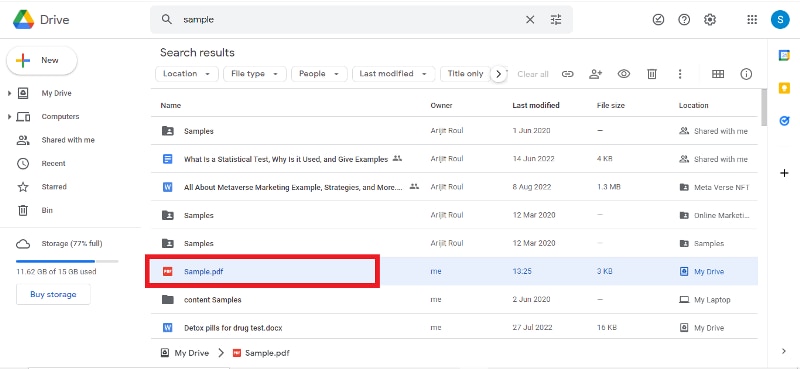
- Найдите PDF-файл на Google Диске.
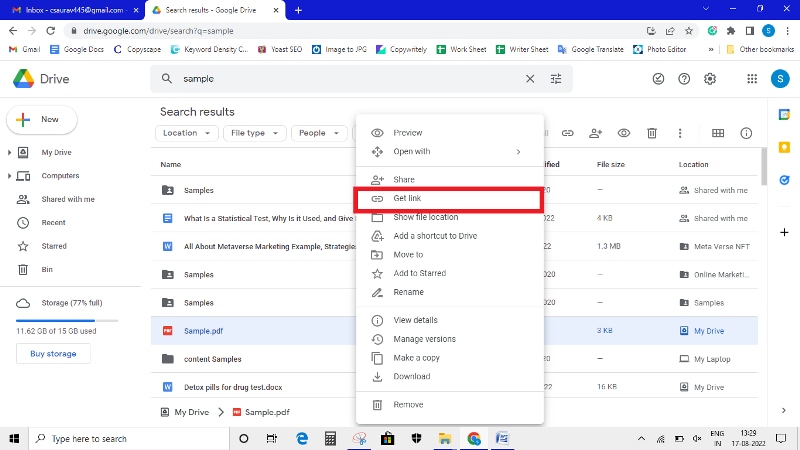
- Теперь щелкните правой кнопкой мыши на файле и выберите опцию «Получить ссылку».
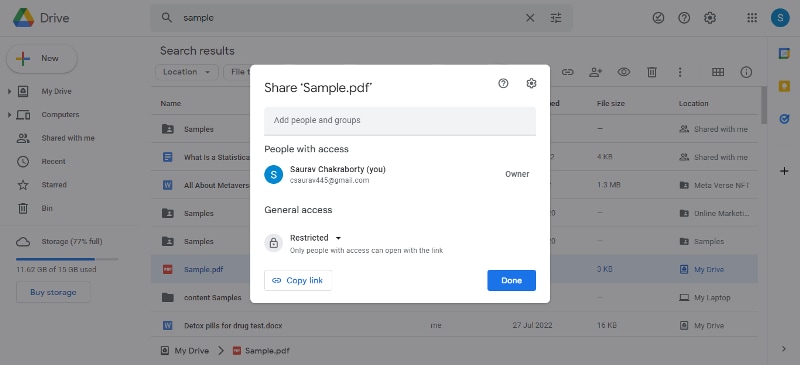
- Вы увидите диалоговое окно, в котором вам будет предложено выбрать параметр общего доступа к файлам.

- Выберите предпочитаемую настройку и позвольте подсказке обновить и сохранить ваш выбор. После этого нажмите на «Скопировать ссылку».
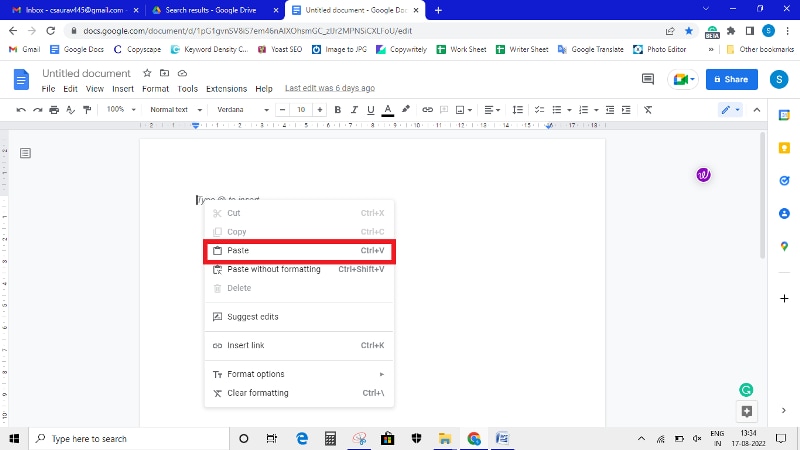
- Вернитесь к документу в Google Docs и наведите курсор туда, куда вы хотели бы добавить информацию в формате PDF. После этого щелкните правой кнопкой мыши и выберите «Вставить». Он вставит ссылку на PDF-файл на Google Диск.
Как прикрепить PDF-файл к Google Doc в виде изображения?
Если вышеуказанный вариант для вас неосуществим и вы хотите знать, можете ли вы добавить PDF-файл в Google Doc в виде изображения, этот раздел ответит на все ваши запросы.
Вы можете превратить PDF-файл в изображение, а затем добавить его в файл Google Docs. Вот как вы можете добиться этого с помощью онлайн-конвертера PDF в JPG, анонимного и бесплатного инструмента преобразования.
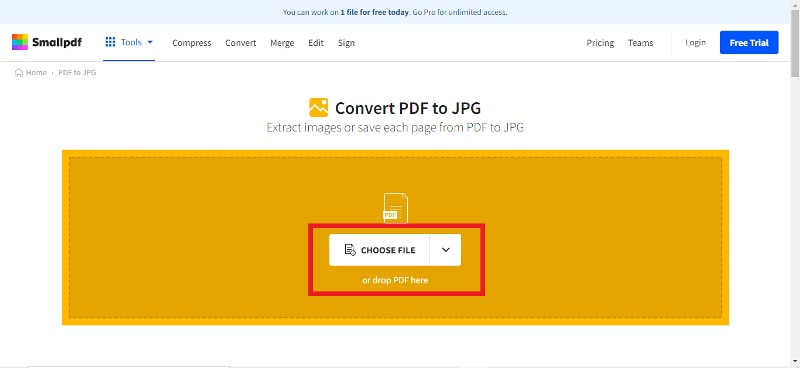
- Откройте предпочитаемый вами онлайн-конвертер и загрузите PDF-файл. Обычно процесс преобразования начинается немедленно. Если этого не произойдет, вы можете нажать на нужную кнопку, чтобы начать процесс.
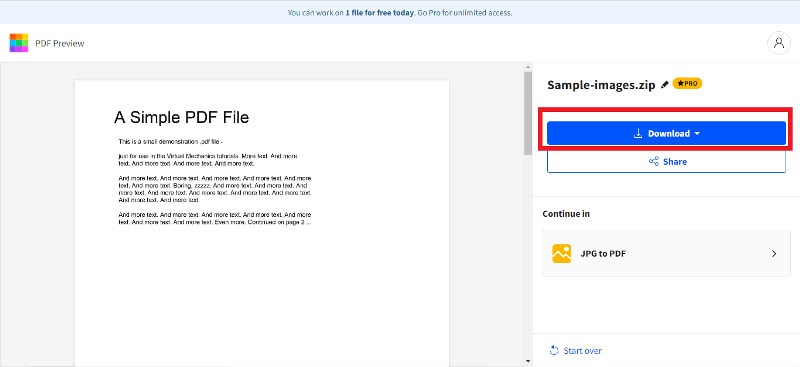
- Когда процесс будет завершен, загрузите преобразованный файл, а затем сохраните его на рабочем столе.
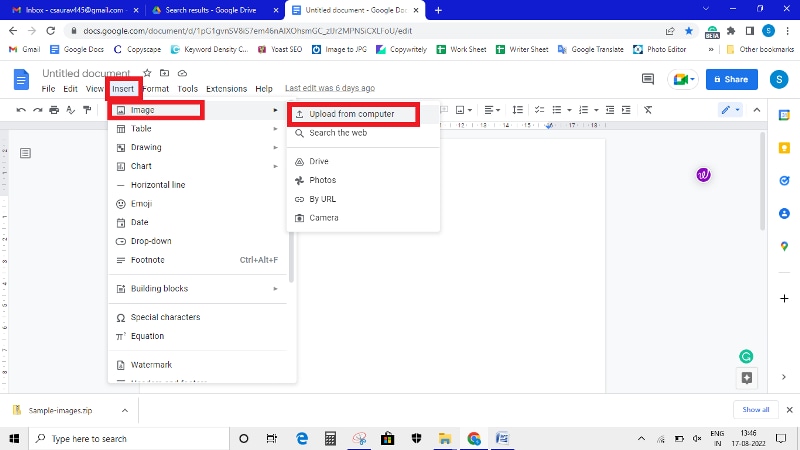
- Откройте документы Google, к которым вы хотели бы прикрепить файл. Наведите курсор на то место, куда вы хотели бы добавить PDF-файл, а затем перейдите к «Вставить» и выберите «Изображение», чтобы выбрать «Загрузить с компьютера».
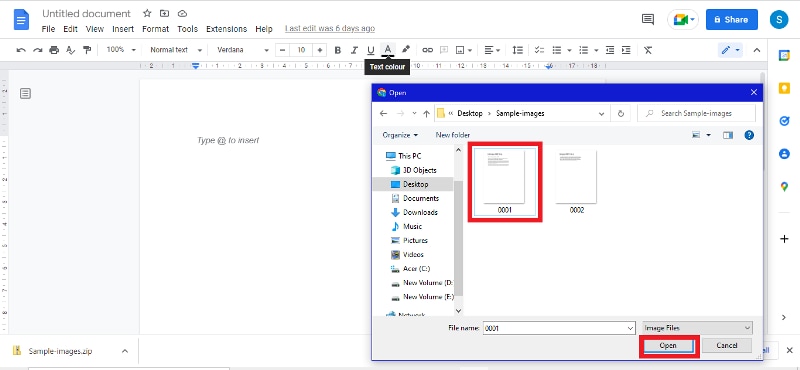
- Найдите и выберите PDF-изображение, которое вы сохранили в своей системе, и нажмите на опцию «Открыть».
Мы объяснили, как прикрепить PDF к Google Doc, теперь мы собираемся дать вам несколько советов о том, как добавить PDF в Google Doc.
Совет 1: Как конвертировать PDF в изображения для добавления в Google Docs?
Если вы хотите преобразовать PDF в изображения для добавления в Google Docs, вам нужно будет выполнить несколько простых шагов. Вы можете воспользоваться одним из онлайн-инструментов, доступных в Интернете. Давайте рассмотрим шаги по преобразованию PDF в изображения.
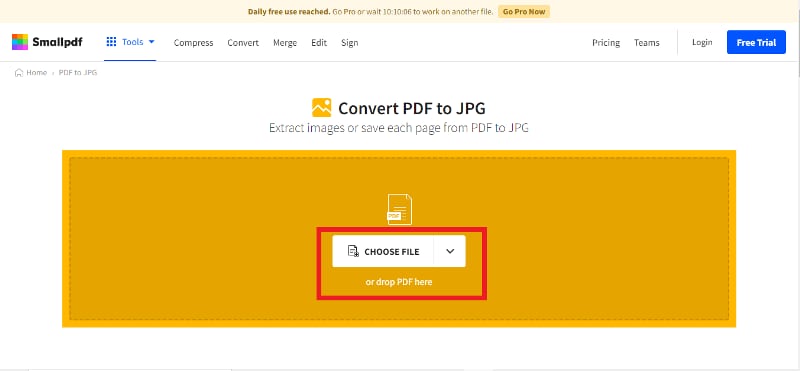
- Откройте онлайн-инструмент в вашем предпочтительном браузере. Найдите и загрузите PDF-документ, который вы хотели бы добавить.
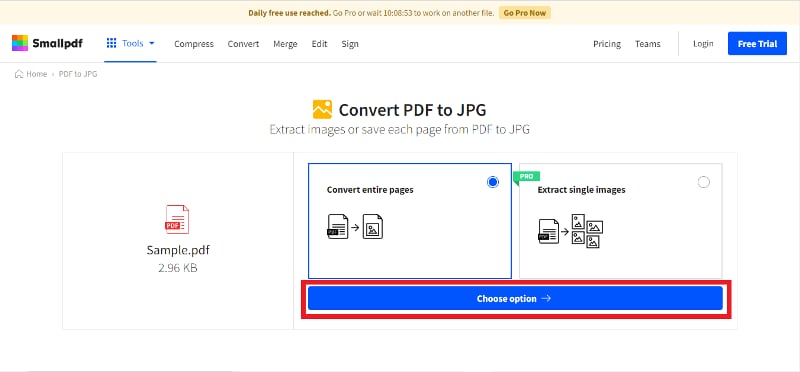
- Нажмите на «Конвертировать» или соответствующую кнопку, чтобы начать процесс конвертации.
- Как только преобразование будет завершено, загрузите файл изображения и сохраните его на своем рабочем столе или ноутбуке.
Теперь вы можете открыть Google Docs и добавить изображение в документ.
Совет 2: Как редактировать PDF-файлы с помощью Google Docs?
Если вы являетесь пользователем Google Docs, вы можете легко редактировать PDF-файлы в Google Docs. Но при редактировании PDF-файлов в Google Docs существует несколько ограничений. Когда вы открываете PDF-файл с помощью Google Docs, Google преобразует PDF-файл в файл Google Docs с помощью встроенного распознавания текста. Таким образом, когда вы редактируете PDF-файл в Google Docs, вы редактируете PDF-файл, преобразованный в формат Google Docs.
Но вы можете столкнуться с несколькими проблемами форматирования. В случае, если вам просто нужно отредактировать некоторые тексты или выполнить несколько простых правок в PDF-файлах, выберите Google Docs.
Вот шаги, которые необходимо выполнить, чтобы отредактировать PDF-файл в Google Docs.
· Загрузите PDF-файл в Google Docs
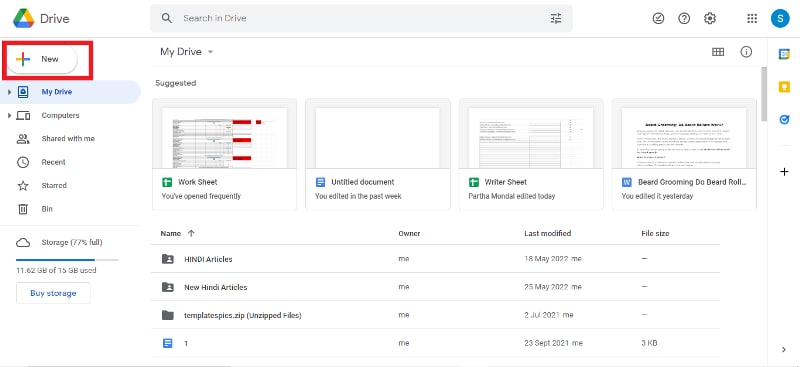
Войдите в свою учетную запись Google Drive. Загрузите PDF-файл, просто нажав на значок опции «Загрузить».
· Открыть с помощью Google Docs
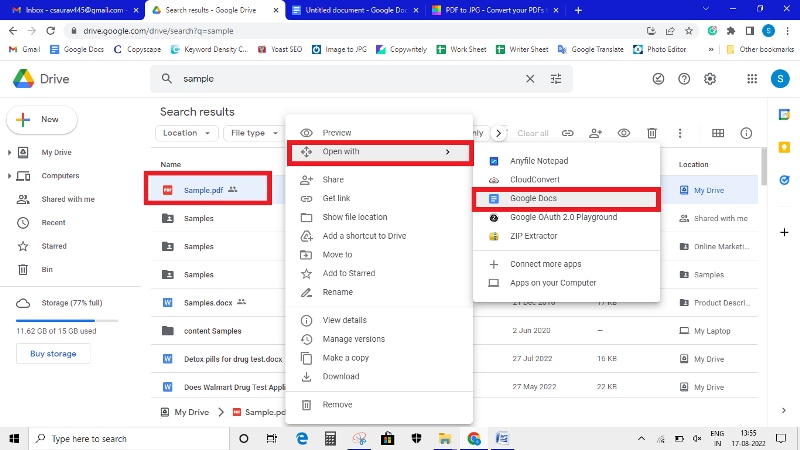
Просто щелкните правой кнопкой мыши на загруженном вами PDF-файле и выберите опцию «Открыть с помощью», а затем выберите «Google Docs».
· Редактируйте PDF с помощью Google Docs
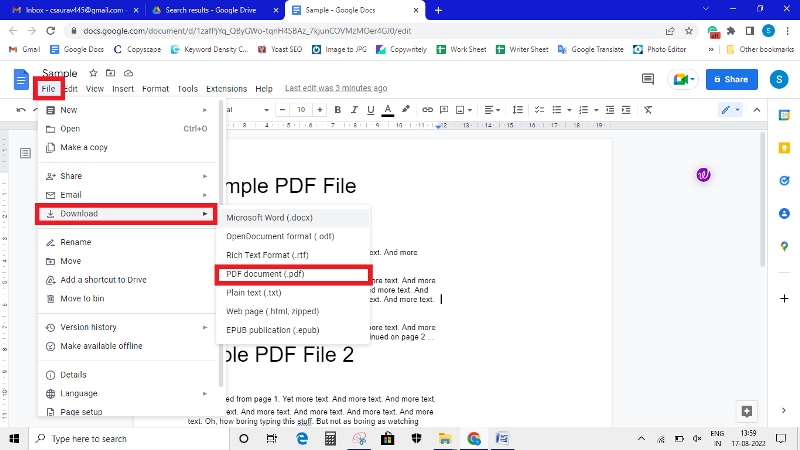
Как только вы откроете PDF-файл, вы сможете отредактировать изображение, текст или ссылку. Когда вы закончите редактирование, просто нажмите на опцию «Файл», а затем на «Загрузить», чтобы открыть «PDF» для сохранения его в виде PDF-файла в системе.
Возникли проблемы с работой с PDF-файлами? Узнайте больше о PDFelement, самом простом способе работы с PDF-файлами. Нажмите на ссылку ниже, чтобы узнать больше.
Совет 3: Комментируйте, переводите, печатайте в пакетном режиме с помощью PDFelement
Процесс может быть намного проще, если вы используете Wondershare PDFelement — Редактор PDF-файловдля аннотирования, перевода и пакетной печати. Когда вы редактируете с помощью Google Docs, вы не сможете открыть все PDF-файлы с помощью Google Docs. Более того, вы сможете импортировать изображения размером менее 2 МБ. Изображения и формат PDF-файлов не сохраняются. Кроме того, вам понадобится стабильное подключение к Интернету.
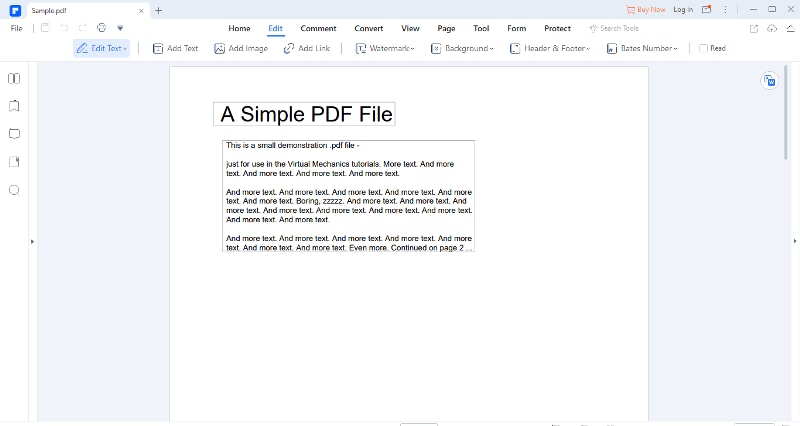
Но когда вы редактируете с помощью PDFelement, вы сможете пользоваться многими преимуществами. Давайте быстро взглянем на них.
- Пользователи могут выполнять правки так же, как и любое программное обеспечение для обработки текстов.
- Это позволяет выполнять пакетную обработку по всей платформе.
- Давайте преобразуем документы в основной формат файлов, который упростит обмен ими.
- Используйте технологию распознавания текста для легкого сканирования изображений в тексте.
- Вы можете сохранить все PDF-файлы защищенными с помощью паролей, цифровых подписей или редактирования информации.
PDFelement может быть идеальным способом редактирования PDF-документов благодаря своему интегрированному и простому пользовательскому интерфейсу. Вы можете с полной легкостью перемещаться по платформе и использовать ее по своему усмотрению. Это лучший инструмент для редактирования на рабочем столе. Поскольку PDFelement обладает всеми необходимыми функциями, он может быть универсальным решением.
Несомненно, Google Docs — отличный инструмент, имеющий отличный набор функций. Но в нем нет прямой функции для встраивания или вставки PDF-файла в файл Google Docs. Однако описанные выше обходные пути помогут вам в следующий раз, когда вам придется поделиться своими PDF-документами через Google Диск. Одним из основных преимуществ Google Docs является то, что вы сможете конвертировать PDF в редактируемые документы без каких-либо проблем. Вы можете поделиться им с правами для редактирования, просмотра или просто для того, чтобы получить комментарии других людей к нему.
Независимо от того, загружаете ли вы PDF-файл непосредственно на Google Диск, конвертируете его в редактируемые документы Google или просто добавляете ссылку для общего доступа, в руководстве есть все необходимое для работы с PDF-файлом в Google Docs.
Добавить Файлы в Закрытую или Общую Папку на Гугл Диске
Давайте научимся, как добавлять файлы в закрытую или общую папку Гугл Диска.
Василий Лебедев
Когда Вы узнаете, как добавлять файлы на Гугл Диск, Вы сможете получить доступ к документам, где бы Вы ни находились. Вы сможете добавлять файлы на Гугл Диск, а затем получать к ним доступ на любом другом устройстве. Все, что Вам нужно — это данные для входа в учетную запись Google, ведь Ваши файлы на Диске полностью мобильные! Давайте узнаем, как добавлять файлы на Гугл Диск на iPhone, как добавлять файлы в Гугл Диск по ссылке, и как добавить файлы в папку на Гугл Диске, будь то закрытая или общая папка.
Основы Google Диска
Google Диск — это облачная служба хранения, которая является частью облачных услуг и приложений G Suite. G Suite, ранее известный как Google для бизнеса, предлагает не только несколько различных приложений, но и общее хранилище для всех файлов, созданных этими приложениями. Это хранилище — Google Диск. Хотя на Диске можно открывать и просматривать только определенные типы файлов, Вы все равно можете добавить любой файл с любого устройства, если зайдете в свою учетную запись Google. Эта опция доступна как для частных лиц, так и для юридических.
Ниже мы перечислили несколько способов добавления файлов на Google Диск на основе того, где и с какого устройства Вы их добавляете.
Как добавить файлы в определенной папке на Google Диске
Способ 1: Как добавить документ в папку Google Диска на компьютере
Это самый простой способ добавить файл в папку Google Диска:
1. Запустите браузер на Windows, Mac, Linux, или любой другой ОС.
2. Войдите в свою учетную запись Google — ту, что Вы используете для Gmail и других приложений Google.
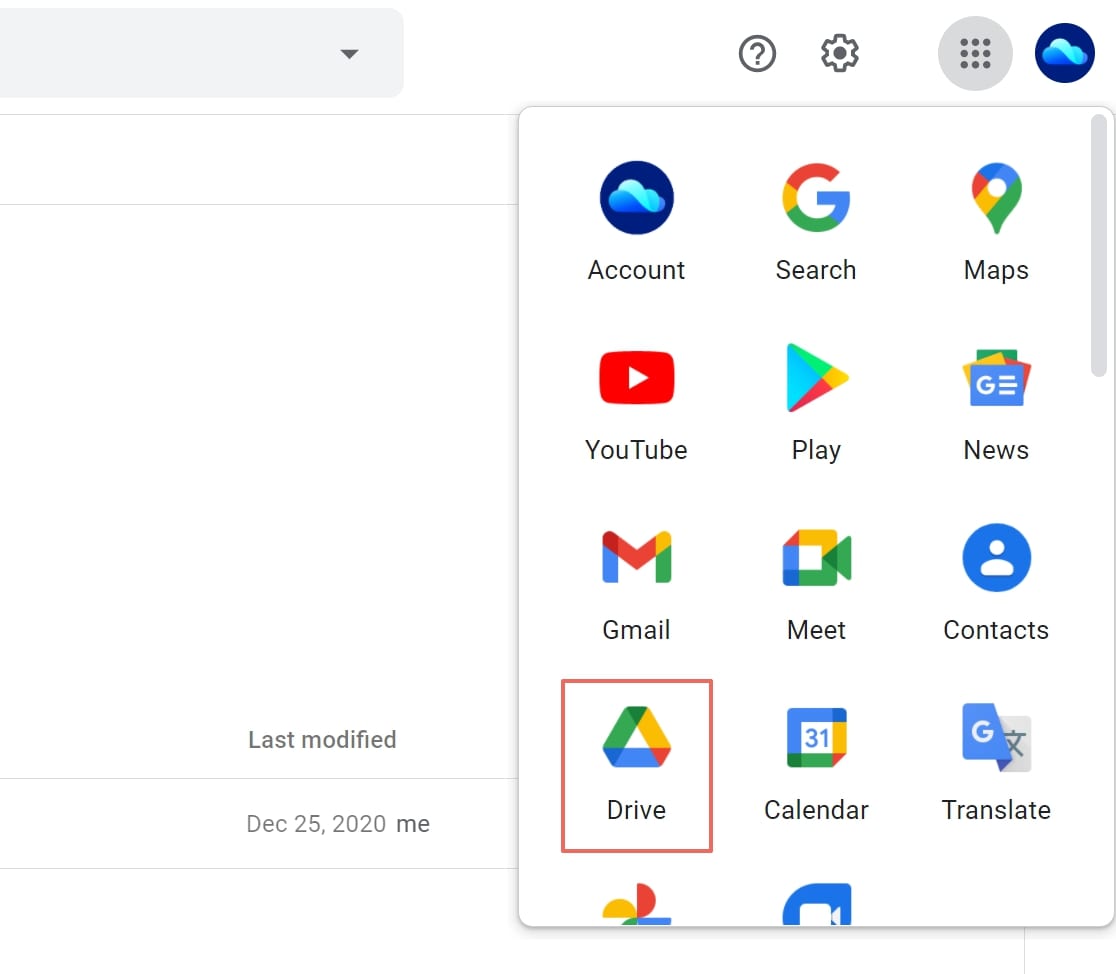
3. В верхнем правом углу веб-страницы, нажмите на значок сетки с девятью точками 3×3. В раскрывающемся меню выберите Диск, чтобы запустить его на новой вкладке.
4. Теперь Вы окажитесь в папке по умолчанию. Вы можете дважды щелкнуть в ней и создать другую папку, нажав правой кнопкой мыши на пустом месте и выбрав «Новая папка». Вы можете назвать ее, прежде чем сохранить на Диске.
5. Теперь дважды нажмите мышкой, чтобы перейти к новой папке, куда Вы хотите добавить файлы Google Диска.

6. Чтобы добавить файл, перетащить его из файлового менеджера прямо на вкладку Диска и бросьте его там. Он будет загружен в ту папку, в которой Вы находитесь. Вы также можете нажать правой кнопкой мыши, как показано на 4 шаге выше, и выбрать «Загрузить файлы» или «Загрузить папку».
Примечание: Только Chrome позволяет загружать сразу несколько файлов. В других браузерах такой тип загрузки выполнить нельзя. Поэтому Chrome — лучший вариант для использования приложений Google, так как в этот браузер встроено много функций.
Способ 2: Как добавить файлы в общую папку Google Диска — Вашу, либо которой поделились с Вами
Что такое общая папка Google Диска?
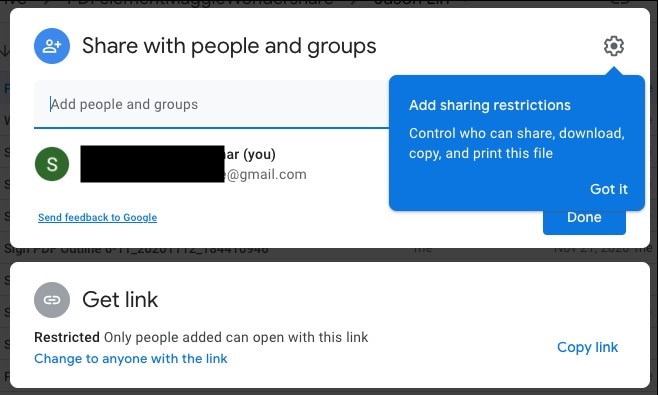
Теперь, давайте представим, что Вы создаете новую папку на своем Диске, и делитесь ею с кем-то, используя настройку Поделиться (нажав правой кнопкой мыши на имя папки, выбрав Поделиться, а затем отправив общую ссылку или электронное письмо конкретным людям). Теперь мы можем назвать эту папку Общей. Если кто-то другой сделает тоже самое в своем аккаунте и поделится с Вами папкой, она будет видна в разделе «Доступные мне» на левой панели.
Могу ли я добавить файлы в любую общую папку на Google Диске?
Возможность добавления файлов в общие папки Google Диска зависит от уровня разрешения. Если Вы владелец, Вы можете делать в папке что угодно. Если же кто-то другой поделился с Вами папкой, Вы также будете иметь к ней доступ, возможность комментировать и редактировать. В таких случаях Вы сможете загружать файлы в эту папку, если у Вас есть такое разрешение. Если нет, Вы сможете только просмотреть файлы и комментарий.
Как добавить свои файлы в общие папки Google Диска?
Если Вы получили ссылку на папку, нажмите на нее, и папка откроется в новой вкладке. Если у Вас есть общая папка, видимая в «Доступные мне», нажмите дважды, чтобы в нее перейти. После того, как Вы окажитесь внутри, выполните следующие действия:
1. Первый вариант — нажать правой кнопкой мыши на пустом пространстве в списке файлов и выбрать «Загрузить файлы» или «Загрузить папку».
2. Другой вариант — просто перетащить файл из окна проводника.
Способ 3: Как добавить файлы в Google Диск с iPhone (и Android)
Для этого Вам необходимо установить приложение Диска на Вашем iOS или устройстве Android. Вот как это сделать:
1. В приложении нажмите на «+» внизу, что приведет к появлению всплывающего меню.
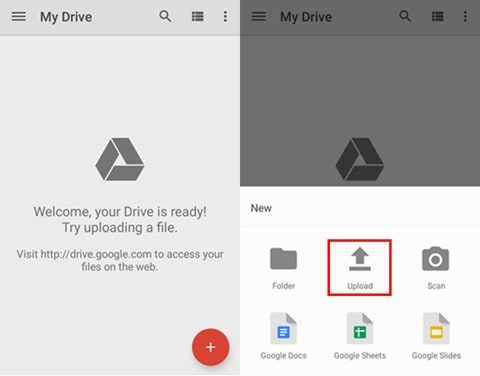
2. В меню выберите «Загрузить», чтобы открыть файловый менеджер.
3. Перейдите в местоположение, где хранится Ваш файл, и выберите его, затем нажмите «Загрузить», чтобы импортировать файл на Диск. Если Вы хотите сохранить файл в определенной папке, убедитесь, что Вы находитесь внутри этой папки в приложении, прежде чем начать процесс загрузки. Вы также можете позже переместить файл, но легче сделать это сейчас.
Вот мы и изучили различные способы того, как добавить файлы на Google Диск, в закрытые и общие папки, так что же Вы можете теперь с ними сделать?
Действия, которые можно выполнить после добавления файлов в Google Диск
Google Диск позволяет обрабатывать загруженный файл:
- Открыть или предварительно просмотреть — Если файл совместим с приложением Google, Вы можете использовать опцию «Открыть с помощью. «. Если не совместим, то Вы можете предварительно просмотреть содержимое.
- Поделиться — Вы можете поделиться файлом точно также, как и папкой во втором вышеуказанном способе.
- Скачать, удалить, переименовать или сделать копию — Вы можете выполнить все эти действия с файлом. Вы можете сделать копию папок, или создать ZIP файл.
- Другие варианты — Вы также можете сделать файл доступным в интернете, опубликовать его на сайте с помощью встроенного кода или ссылки, использовать дополнения для различных целей и даже перевести в редактируемый документ.
Далее давайте рассмотрим использование другого облачного хранилища для файлов PDF, которое вдобавок обладает и полноценной функцией электронной подписи.
Отличная альтернатива Google Диску — Wondershare Document Cloud
Все официальные бизнес-документы обычно распространяются в формате PDF, поскольку содержимое таких файлов отображается определенным образом на всех типах устройств и соотношениях экрана. Также это позволяет передавать сразу несколько типов контента в одном файле, без необходимости беспокоиться о проблемах выравнивания, поддержке шрифтов и т.д. Wondershare Document Cloud — отличный способ сделать файлы доступными для всего персонала, где бы ни находились Ваши сотрудники. Кроме того, они все будут иметь доступ к надежной платформе с функцией электронной подписи, где они смогут создавать электронные подписи, документы, подготавливать файлы для сбора подписей, отправлять PDF для подписания другим сотрудникам, и даже отслеживать прогресс подписания.

Wondershare Document Cloud
Облачное хранилище премиум-класса объемом 100 ГБ.
Высококачественная электронная подпись.
Простой и быстрый обмен файлами.
Добавление файлов в Wondershare Cloud: Процесс
1. Как только Вы перейдете в Wondershare Document Cloud и войдете в систему (или зарегистрируетесь), Вы попадете на домашнюю страницу.

2. Здесь Вы можете нажать кнопку «Загрузить файлы» в правой части, над «Недавними Документами».
3. Перейдите к Вашим PDF файлам, выберите их и нажмите OK или Открыть.
4. Как только Ваши файлы загрузятся в облако, Вы увидите, что они будут перечислены в разделе «Недавние Документы» или ниже вкладки Документы.
Действия, которые можно выполнить после добавления документов в Wondershare Cloud
Файлами в облаке можно легко управлять с помощью нажатии кнопки «. » напротив соответствующего файла.
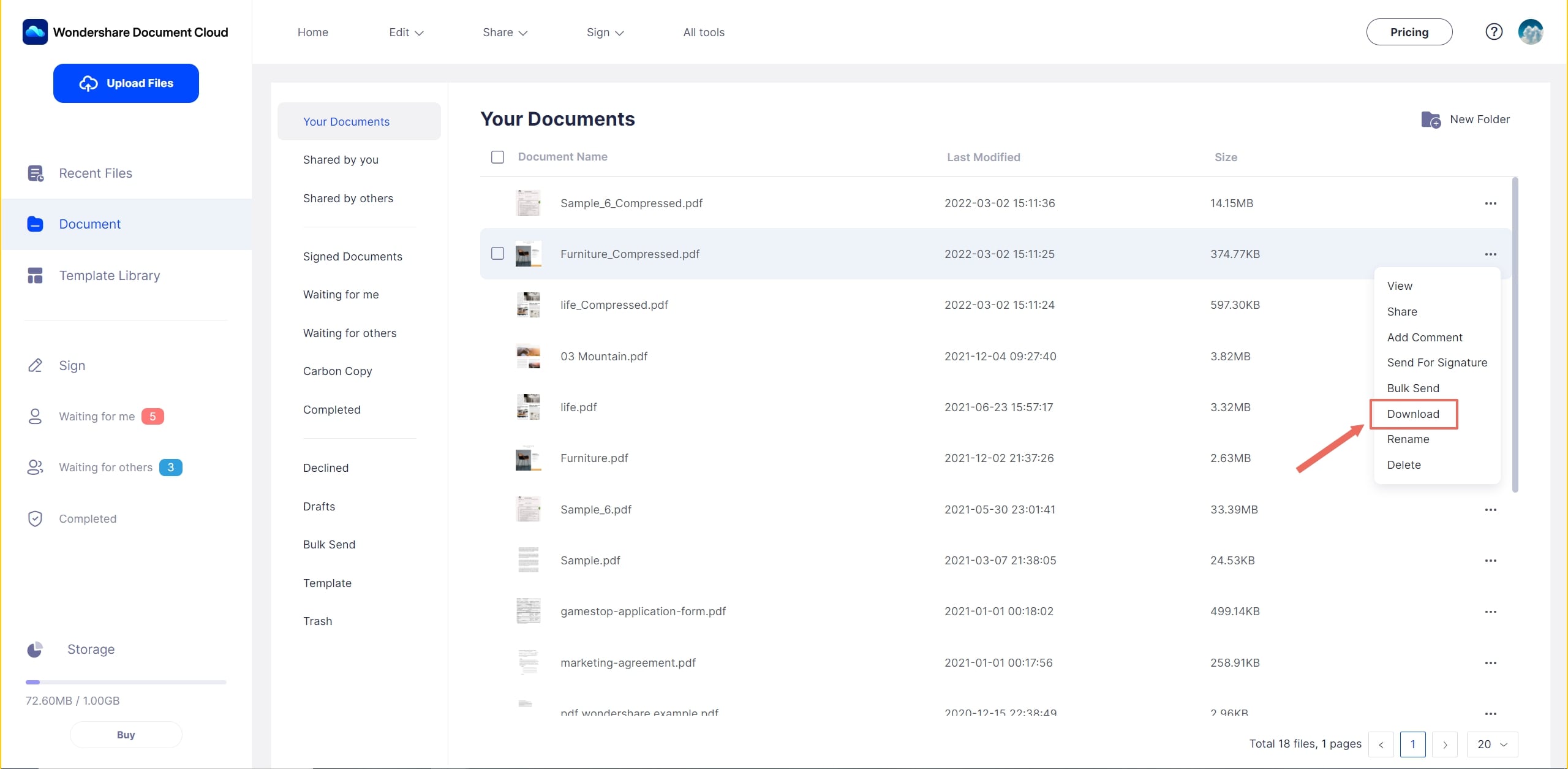
● Просмотр — Откройте и просмотрите содержимое файла PDF.
● Скачать — Скачайте файл на компьютер или любое другое устройство.
● Удалить — Удаляйте файлы из Вашей облачной учетной записи.
● Переименовать — Изменяйте имя Вашего файла.
● Отправить для подписи — Есть два варианта, доступные для этой функции:
○ Запрос подписей — отправляет файл для подписи нескольким людям.
○ Пакетная отправка — отправляет несколько копий файла для индивидуального сбора подписей от нескольких человек.
Что такое PDFelement Pro DC?
Wondershare PDFelement Pro DC
Упростите свой рабочий процесс с помощью Облака документов для PDFelement.
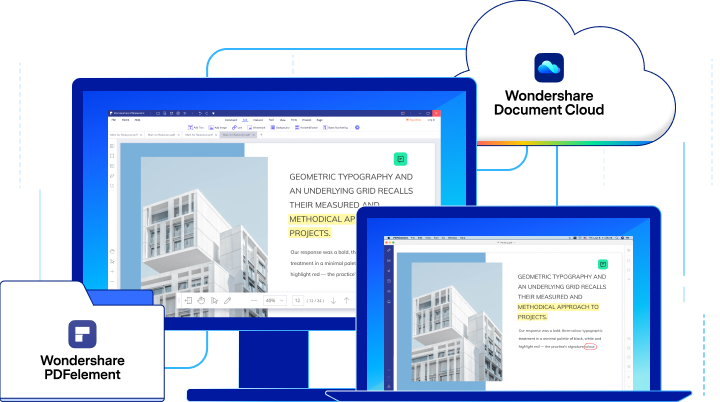
Возможно, Вы использовали более старую версию PDF редактора Wondershare для Mac и Windows, под названием PDFelement. Новый PDFelement Pro DC для Windows поставляется вместе с Document Cloud. Это означает, что Вы сможете работать с файлами PDF в автономном режиме, а затем использовать различные облачные функции для хранения и управления файлами в облаке. Вот что Вы можете сделать с файлами:
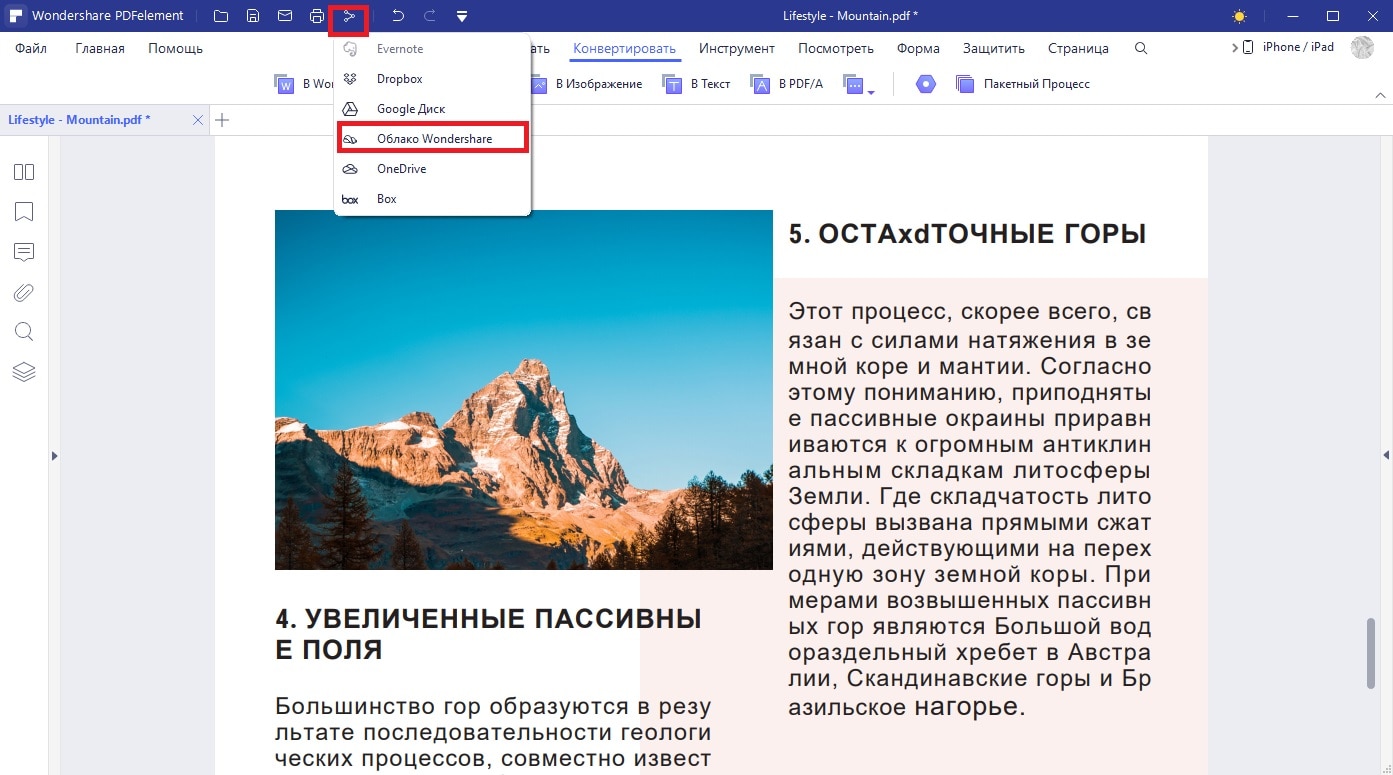
● Загрузите файл в Wondershare Document Cloud — Используйте кнопку Поделиться и выберите вариант Wondershare Cloud. Это действие запустит Ваш браузер, и Ваш облачный аккаунт — используйте свои учетные данные PDFelement, чтобы войти в систему, и Ваш файл будет загружен. Перед использованием этой функции обязательно сохраните любые изменения, которые Вы могли сделать в открытом файле.
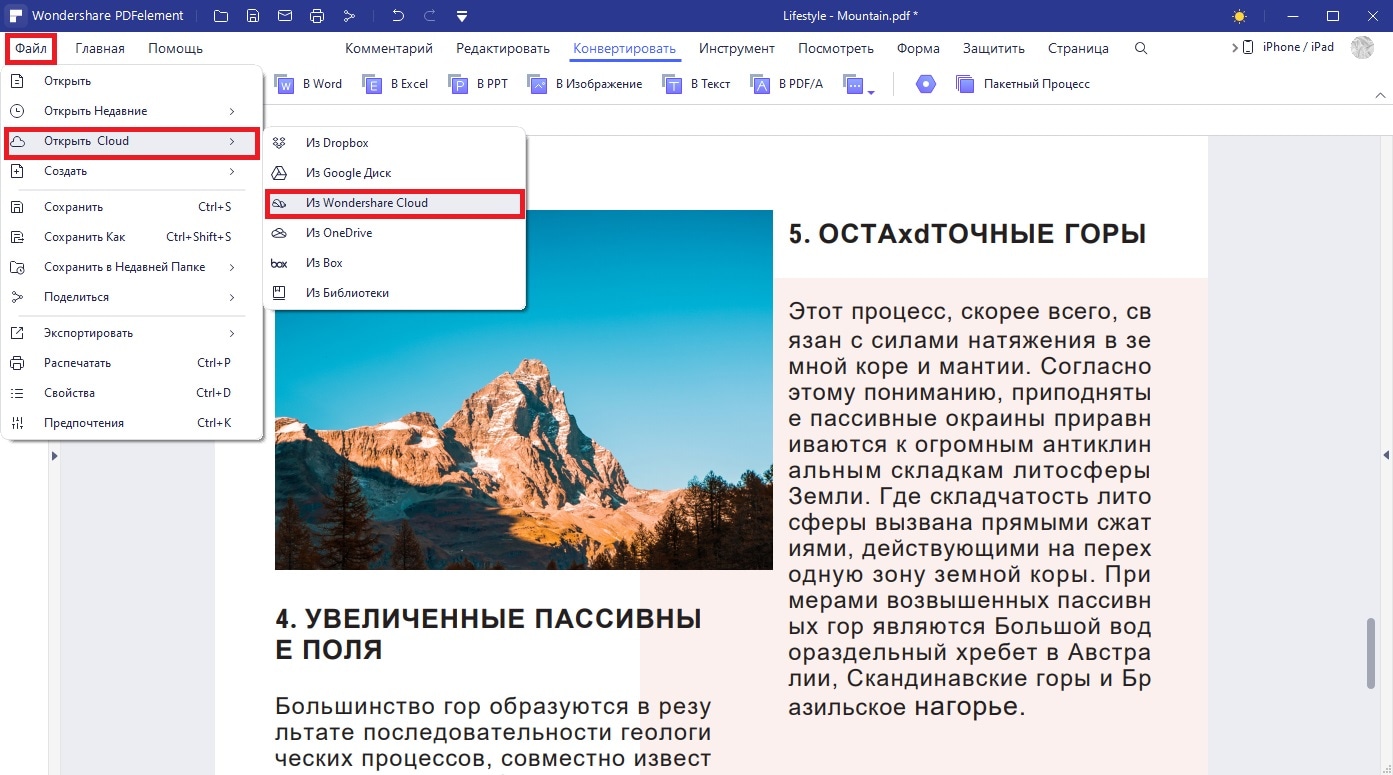
● Скачайте и откройте PDF из Wondershare Cloud — Используйте Файл→Открыть и выберите Wondershare Cloud, чтобы получить доступ к Вашим файлам на облаке. Выберите файл в своем браузере, и он автоматически откроется для редактирования на компьютере.
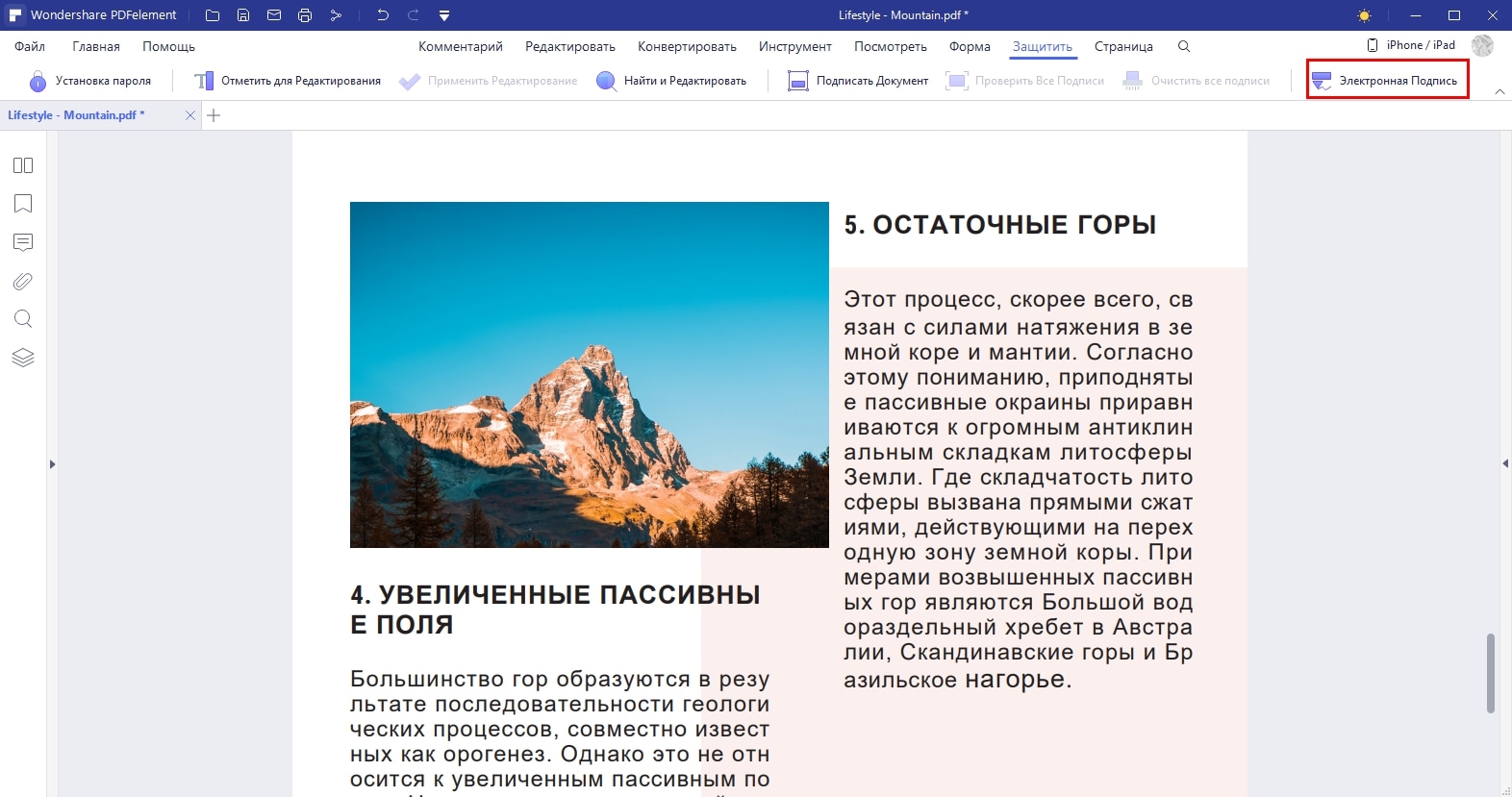
● Организуйте процесс подписания документов с Вашего компьютера — Вы можете использовать кнопку Электронная Подпись на вкладке «Защита», чтобы перейти во вкладку «Войти» в Wondershare Document Cloud, откуда Вы можете начать один из двух доступных процессов подписания.
В дополнение к этим облачным функциям, Вы сможете выполнить следующие автономные действия в PDFelement Pro DC:

● Изменить файл PDF
● Создать PDF с нуля или конвертировать файл в PDF из более чем 300 типов поддерживаемых файлов
● Преобразовать файл PDF в другой формат для редактирования в оригинальном приложении, таком как Word, HTML-редактор, редактор электронных книг или редактор изображений
● Аннотировать PDF с комментариями, выделением, стикерами, фигурами, подчеркиванием и другими инструментами разметки
● Защитить документы PDF с помощью шифрования паролем
● Организовать и управлять файлами PDF с легкостью — разделение, слияние, удаление, добавление и т.д.
● Уменьшить размер файла с помощью функции оптимизации PDF
● Выполнить расширенное оптическое распознавание символов (OCR) в отсканированных файлах, чтобы сделать их редактируемыми
● Управлять несколькими файлами сразу с помощью функции пакетной обработки
Вы можете сделать все это и многое другое, например, печать, обмен, чтение и т.д. PDFelement Pro DC для Windows предоставляет наилучшее облачное хранилище и лучшие инструменты для управления PDF на компьютере.
Производительность в эру цифрового преобразования
Мы хотим оставить Вас в раздумьях о том, как мир преобразился за 2021 год, и как он будет продолжать развиваться после 2021. Большинство людей сейчас работают из дома, и облачные сервисы стали абсолютной необходимостью для любого рабочего процесса, связанного с документами. Хотя Google Диск и дает Вам гибкость в хранении любого файла и доступа к нему, такой инструмент как Wondershare Cloud Document, может сделать то же самое и для PDF.
Поскольку большинство компаний используют PDF в качестве официальной документации, имеет смысл обзавестись облачной службой хранения, которая также поможет в сборе электронных подписей. Более того, PDFelement Pro DC позволяет пользоваться возможностями Wondershare Document Cloud на Вашем компьютере. Благодаря цифрому преобразованию и данным инструментам, Вы повысите личную производительность и общую эффективность Вашей организации.
Как в Гугл Докс добавить документ?
Для добавления документа в Google Docs необходимо выполнить следующие шаги:
- Откройте Google Docs и войдите в свой аккаунт.
- Нажмите на кнопку «Создать» в верхнем левом углу экрана.
- Выберите «Новый документ».
- Введите название документа и нажмите «Сохранить».
- После сохранения документа вы можете добавлять в него файлы, изображения, таблицы и другие элементы. Для этого нажмите на кнопку «Вставить» в верхней части экрана и выберите нужный элемент.
- Вы также можете добавлять документы из других источников, например, из Dropbox или Google Drive, нажав на кнопку «Импортировать» и выбрав нужный файл.
Теперь вы можете работать с вашим документом в Google Docs, добавляя в него новые элементы и редактируя существующие.