Как сделать коллаж из фото в Instagram сторис
Использовать коллаж из фото в сторис Инстаграм — тренд 2021 и 2022 года. Функция коллажа в истории появилась давно, но именно в последние годы приобрела особую популярность. В этой статье мы рассмотрим, как сделать коллаж для сторис в Инстаграм, сколько для него нужно фотографий, где взять готовые шаблоны и какие для этого есть сторонние приложения.
8 февраля 2022
Зачем делать коллаж из фотографий
Во-первых, коллаж в сторис — один из самых главных трендов 2021 года. Причём в моде максимально простые коллажи из четырёх фото, без какой-либо обработки, стикеров, музыки и т.д. Тренд пришёл к нам из Пинтереста и продержится минимум год. Чтобы оставаться на волне популярности, каждому инфлюенсеру нужно следить за трендами. Именно поэтому коллаж в Инстаграм stories — отличная идея. С коллажами можно даже создать отдельное актуальное. Обычно коллажи в одной атмосфере хорошо залетают и попадают в рекомендации.
Кроме того, что коллаж для сторис — тренд, это ещё и выглядит очень красиво. Коллажи, фотографии в которых подобраны с умом, добавят стиля в ваш визуал, разнообразят его и украсят. Вы можете делать коллажи так, как вам захочется — добавлять что-то от себя, использовать необычные цветовые решения и играть с расположением элементов. Даже если у вас нет несколько разных, но притом сочетающихся фотографий, вы можете взять одну и скопировать её несколько раз, сделав коллаж. Это выглядит круто, необычно и ещё не стало мейнстримом: фишка появилась только в ноябре 2021, поэтому дерзайте!
Как Создать Коллаж в Instagram? Простой Способ

В этом, конечно, есть небольшая «хитрость», хотя она и не очень сложная. Или даже особенно трудно найти. Есть несколько методов, которые вы также можете использовать. Итак, если вы обнаружите, что один из них вам не подходит (или вы ищете очень специфическую эстетику), то может быть полезно иметь несколько вариантов.
В этом уроке мы научим вас всем различным методам Instagram (а также познакомим вас с некоторыми сторонними приложениями, которые вы можете рассмотреть).
В этой статье
Часть 1 Простые Шаги по Созданию Коллажа в Instagram
Во-первых, мы покажем вам, как сделать самый простой Instagram Story Коллаж — или, во всяком случае, его разновидность, это быстрый коллаж, но, возможно, вы о нём раньше не слышали. Так как это довольно малоизвестно, а использование ограничено. Кстати, чтобы начать этот урок, мы направляемся прямо в Insta Story
Шаг 1. Открытые режимы
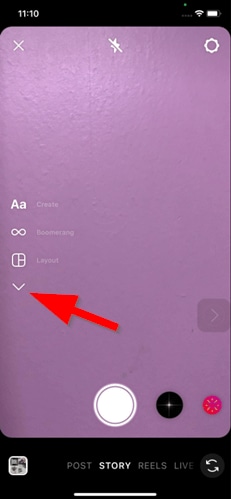
Прежде всего, откройте свою Insta Story и откройте меню Режимов (обычно находится в левой части экрана). Вы можете поиграть с функциями здесь или полностью пропустить их, если хотите, чтобы фоном было изображение.
Шаг 2. Создайте Коллаж в Insta
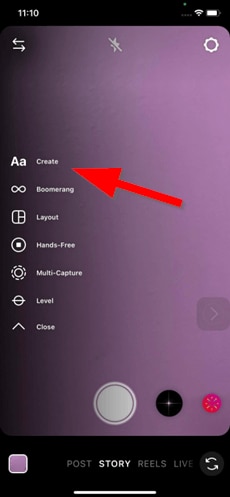
Для простоты мы сделаем базовую Instagram Story Коллаж с плоским фоном. Это возможно, нажав на режим «Создать» (находится в самом верху бокового меню слева).
Шаг 3. Выбирать изображения для Insta Story коллажа
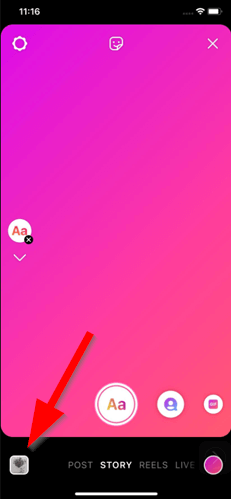
Далее, пришло время добавить фотографии. Вы можете сделать это, выбрав функцию «Фотопленка» в левом нижнем углу экрана.
Шаг 4. Выбирать Изображения для Коллажа в Instagram
Выберите фотографии, которые вы хотите использовать для вашего Insta Story Коллажа и нажмите стрелку «Далее», которую можно найти в правом нижнем углу интерфейса.
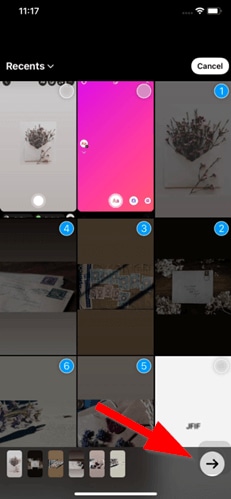
Шаг 5. Редактируйте и Публикуйте Коллаж в Instagram
Сделав это, теперь вы можете редактировать и публиковать свой коллаж в своей Instagram Story, Как вы можете видеть, приложение автоматически предоставляет плоский фон, соответствующий внешнему виду выбранных вами изображений, так что это весьма полезно
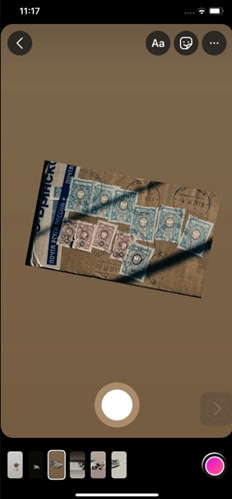
Часть 2 Простые Шаги по Созданию Коллажа в Instagram Story с использованием Режима Макета
Для первого метода мы в основном свободно формировали наш Instagram Коллаж . Варианты тоже были весьма ограничены. Однако с помощью этого следующего метода, который использует Режим «Макет» в Insta Story, вы сможете точно контролировать внешний вид вашего Instagram Коллаж перед публикацией в вашей Insta Story
Шаг 1. Открыть режим макета
Чтобы начать, выберите режим «Макет» в боковом меню слева.
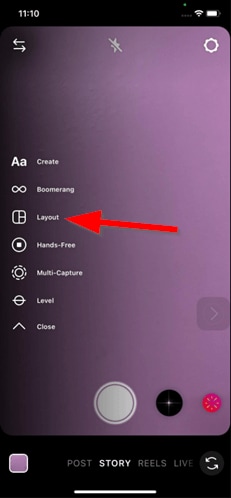
Шаг 2. Выбрать изображения с фотопленки
Как и раньше, у вас есть возможность делать фотографии в реальном времени или использовать те, которые уже были сделаны, выбрав их из вашей фотопленки.
Для наших целей мы решили сделать наш Instagram Коллаж из изображений, которые уже были в нашей фотопленке.
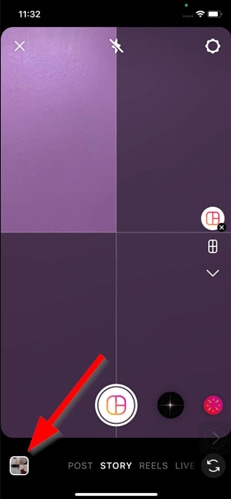
Шаг 3. Выбирать изображения одно за другим
В отличие от предыдущего метода, вам придется выбирать изображения одно за другим (чтобы вы могли указать расположение каждой фотографии). Итак, приготовьтесь повторить этот шаг пару раз в зависимости от выбранного вами макета.
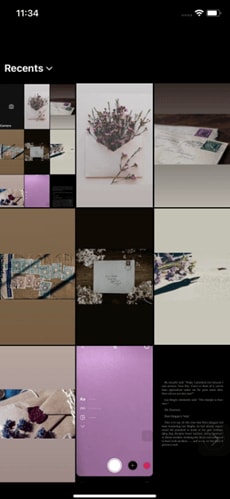
Шаг 4. Редактируйте и Публикуйте Коллаж в Instagram
Итак, мы закончили учить вас, как сделать фотоколлаж в Instagram с использованием режима «Макет» Как вы можете видеть, как только вы выбрали все нужные изображения, он готов к публикации в любое время, когда вам это нужно.
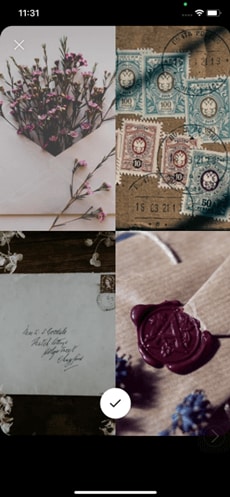
Часть 3 Модные Приложения для Создания Коллажей для Instagram
Чтобы завершить начатое, мы представим некоторые Приложения Instagram Коллажа и другие инструменты, которые вы можете использовать в качестве Создателя Коллажа для Instagram Этот список будет весьма разнообразным и не находится в определенном порядке. Итак, обязательно просмотрите каждый из них, чтобы определить, какой подходит вам больше всего (мы гарантируем, что здесь должно быть что-то для вас).
01 Wondershare Filmora Video Editor
Несмотря на то, что Filmora в первую очередь является инструментом для редактирования видео, ему удается попасть в наш список благодаря своей хорошо укомплектованной медиатеке, которую вы можете использовать для быстрого создания Insta Story коллажей. В буквальном смысле этот инструмент поставляется со всем, что вам может понадобиться, и даже с некоторыми, конечно, если вы его получите, он будет только увеличивать ценность всех тех вещей, которых вы можете достичь с его помощью в своём арсенале.
Windows 11 и ниже
Безопасная загрузка
macOS 10.15 — macOS 14
Безопасная загрузка
02 PicMonkey
Следующий — это премиальный инструмент для редактирования фотографий, который вы можете использовать онлайн PicMonkey, как он называется, принадлежит «Shutterstock», что, опять же, делает его отличным решением в качестве создателя коллажей для Instagram просто потому, что у вас есть медиатека прямо у вас под рукой. Конечно, тот факт, что это премиальная программа, может немного снизить ваш энтузиазм, но нет ничего плохого в том, чтобы хотя бы проверить бесплатную пробную версию, чтобы продвинуться вперед.

03 Canva
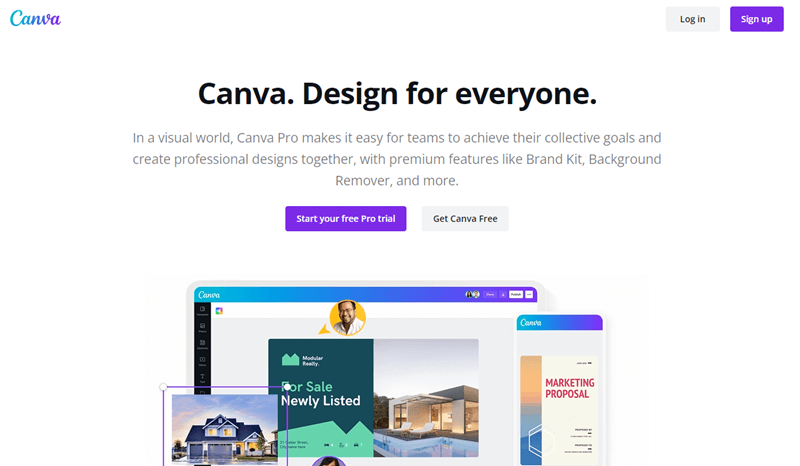
Canvas — это популярный онлайн-инструмент для редактирования фотографий, который используется многими фрилансерами в Интернете. Как и Filmora и PicMonkey, он поставляется со встроенной медиатекой, которую вы можете использовать в качестве ресурса для создания своего Instagram Коллажей. Простые проекты должны быть более чем в порядке с базовой бесплатной версией (хотя вы можете попробовать Canvas Pro в любом случае, просто чтобы убедиться в его преимуществах из первых рук).
04 Mojo
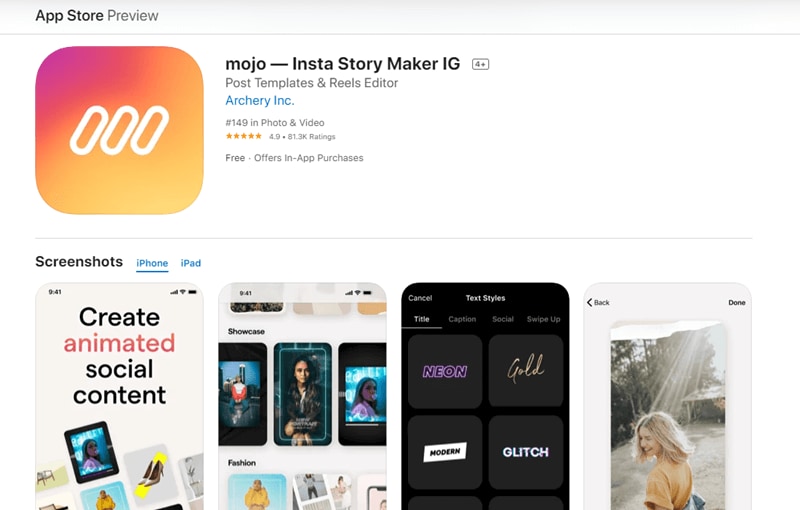
Если вы ищете app-app (приложение — приложение). Например, для вашего телефона. Тогда Mojo Создатель Insta Story Коллажа — это один из вариантов, который стоит рассмотреть. Как вы можете видеть из названия, он идеален, он также поставляется с множеством встроенных наклеек и шаблонов, чтобы ваш готовый коллаж выглядел еще лучше, и, если вы хотите создавать еще более продвинутые материалы, одно из его последних обновлений включает анимированные функции, которые должны помочь добавить немного жизни вашему контенту в социальных сетях.
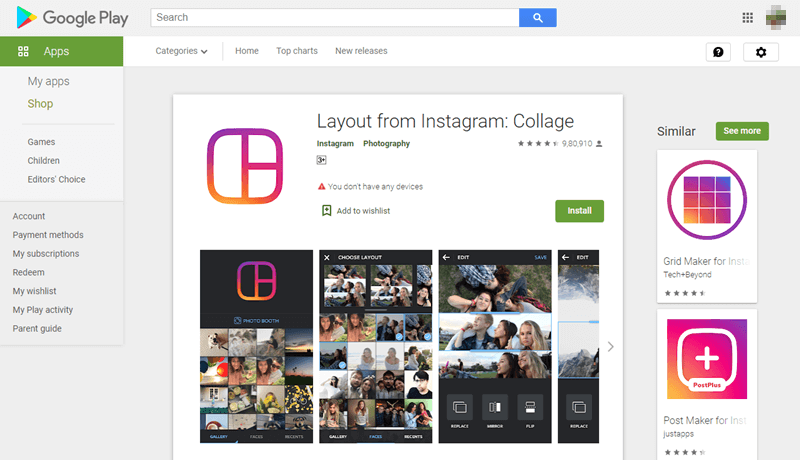
05 Layout (Макет) из Instagram
Макет должен быть вам уже знаком из нашего предыдущего урока, но вы можете быть удивлены, узнав, что этот Создатель Instagram Коллажа на самом деле доступен как собственное автономное приложение. Это абсолютно законно и работает точно так же, как «Режим Макета», который вы видите в своей Instagram story. Так что нет причин не попробовать, если вам нужно отдельное место для создания коллажа, прежде чем публиковать их в своей Insta Story.
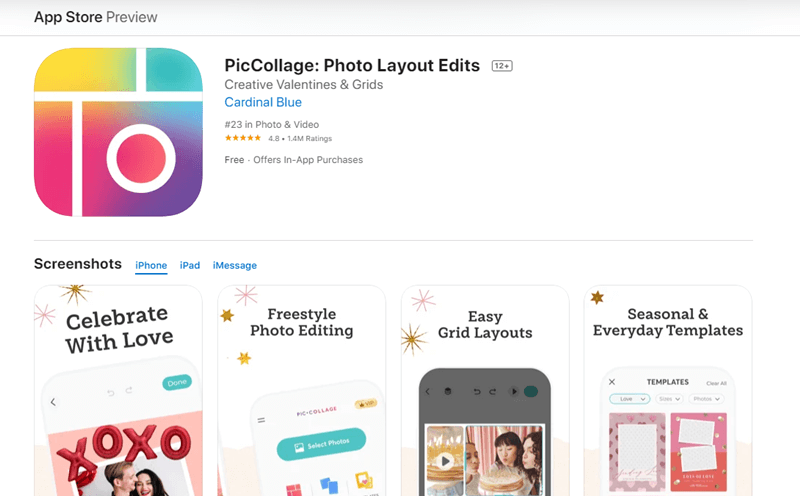
06 PicCollage
PicCollage — это ваш обычный сторонний создатель коллажа, который вы просто случайно можете использовать с Instagram, а также он поставляется с множеством различных шаблонов и макетов (больше, чем базовые, которые вы получаете со многими обычными создателями коллажа), и он предлагает «Свободное редактирование фотографий», так что что вы можете убедиться, что ваш коллаж выглядит именно так, как вы хотите, чтобы он выглядел.
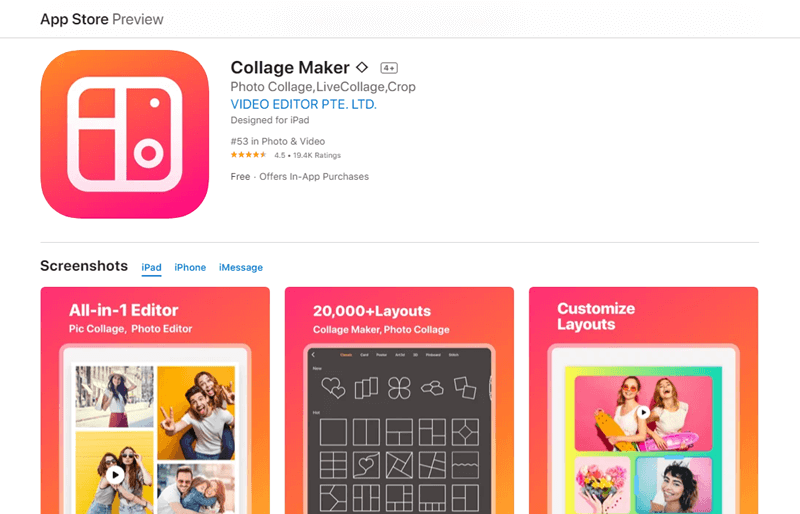
07 Collage Maker
Если то, что вы ищете, — это идеальный ресурс «макеты», то Collage Maker может быть тем, что вам нужно. С помощью этого приложения у вас не только есть доступ к множеству различных макетов, но вы также можете настраивать их по своему желанию, делая их ещё более универсальными и идеальными для любого случая или потребности.
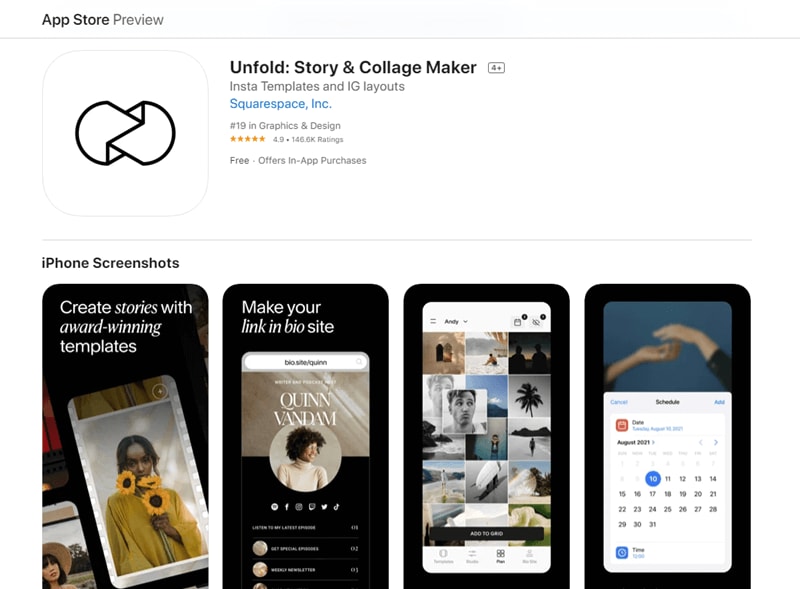
08 Unfold
Если то, что вы ищете, — это Создатель Instagram Коллажа, который будет работать с вашей «эстетикой», затем ознакомьтесь с Unfold. Unfold был разработан, чтобы быть «САМЫМ» создателем» Instagram Story. В нём есть всё, что вам нужно для создания эстетичных историй и лент в Instagram. Включая функцию, с помощью которой вы можете запланировать автоматическую публикацию загрузок, когда сочтёте это уместным.
09 StoryChic
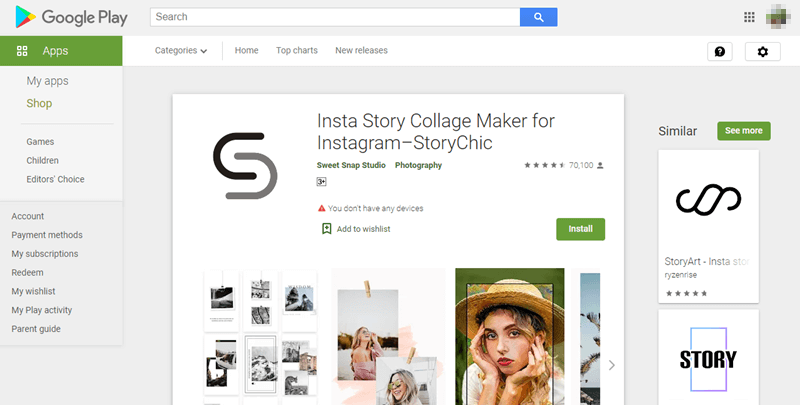
StoryChic — это ещё один Создатель Insta Story Коллажа, который вы можете проверить, если хотите создавать те «эстетичные» Instagram ленты и истории, которые, как вы видите, создают все лучшие пользователи в Instagram. Он поставляется с множеством шаблонов и вариантов макет, некоторые из которых вы, вероятно, больше нигде не сможете увидеть
10 Grids: Giant Square, Templates
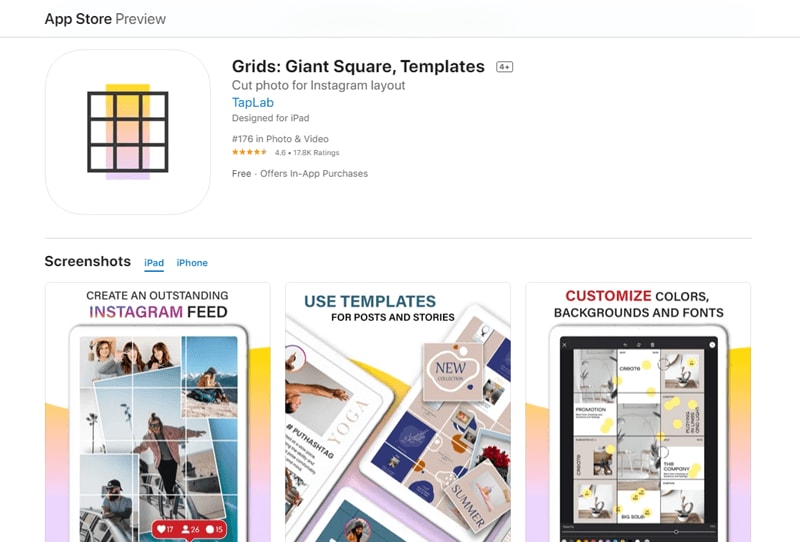
Проще говоря, Grids — это организатор Instagram ленты. Он идеально подходит для создания сложных коллажей из Instagram ленты , что является его основным назначением. Но, даже если вы не ищете этого специально, он также поставляется с шаблонами для вашей Instagram Story, так что вы тоже ничего не пропустите.
●Ключевые выводы
●Хотите создать быстрый, но эстетичный Instagram Коллаж? Тогда вам повезло, есть методы, которые вы можете опробовать прямо в приложении Instagram.
●Первый способ — просто использовать режим «Создать», чтобы добавить существующие фотографии из вашей фотопленки. И следующий — режим «Макет», который позволит вам использовать макеты для более структурированного восприятия
●Если ни одино из них вам не подходит по душе, подумайте о сторонних приложений для Создания Instagram Коллажа — мы включили список из них, которые могут вам подойти
Как сделать коллаж в сторис в Инстаграм: из фото и видео

Коллаж — это отличный способ разнообразить Stories в Instagram. Подписчики, заметившие однообразие в историях, будут пропускать в ленте неинтересный профиль. Не допустите этого!
Сделать коллаж в Stories из фото или видео не так уж и сложно. Удобнее всего воспользоваться специальными приложениями или сервисами.
Что полезного в этой статье? Пошаговая вёрстка коллажей с помощью приложений из ТОПа AppStore и PlayMarket. Обзор лучших приложений для коллажей в Stories.
- Сбор и фильтрация целевой аудитории
- Масслукинг, массфолловинг, масслайкинг
- Отложенный постинг фото, видео и историй
- Рассылка в Директ, автоответчик
Как сделать коллаж в сторис Инстаграм из фото
В любом приложении для работы со сторис есть галерея шаблонов для создания коллажей. Алгоритм действий везде аналогичный, отличается лишь интерфейс и некоторые детали:
- Запустить приложение
- Выбрать шаблон
- Добавить необходимые фото
- Сохранить получившийся коллаж в галерею, поделиться им или выгрузить в Instagram
Как это выглядит? К примеру, в приложении «Instories: редактор сторис» для iOS:

- Сразу после отображения логотипа приложения выберите подходящий шаблон. Для этого нажмите на него.

- Отобразится шаблон с возможностью редактирования. Можно внести в него изменения. Например, добавьте текст, нажав на образец.

- Выберите шрифт. Напечатайте текст.

- Надпись появится на шаблоне. Далее приступайте к добавлению фото. Нажмите на зону с надписью «Добавить фото или видео».

- Выберите необходимые для коллажа фото.

- Автоматически сформируется коллаж, который можно просмотреть, нажав на кнопку «Просмотр». Он отобразится в окончательном виде. Если шаблон анимированный, то анимация тоже воспроизведётся. Можно вернуться и внести ещё изменения, если необходимо.

- Если все необходимые изменения внесены и коллаж готов, то можно нажать на кнопку «Экспорт». Приложение предложит поделиться публикацией, выгрузить её напрямую в Instagram или сохранить в галерею. Выберите то, что вам нужно сделать.

Как сделать коллаж в Instagram Stories из видео
Процесс вёрстки сторис из видео очень похож на работу с фотографиями. Последовательность действий фактически та же:
- Запустить приложение
- Найти в галерее приложения подходящий шаблон
- Добавить необходимые видеофайлы
- Сохранить получившийся коллаж в галерею или выгрузить в Instagram
Отличаться процесс может только тем, что добавление видео в шаблон может длиться ощутимо дольше, т.к. файл форматируется и обрабатывается для внедрения в будущую сторис.
Рассмотрим процесс на примере приложения «Story Maker — создатель историй для Instagram» для Android:
- Сразу после отображения логотипа приложения выберите подходящий шаблон. Для этого нажмите на него.

- Отобразится шаблон с возможностью редактирования. Можно внести в него изменения. Например, добавьте текст. Для этого имеется кнопка внизу экрана.
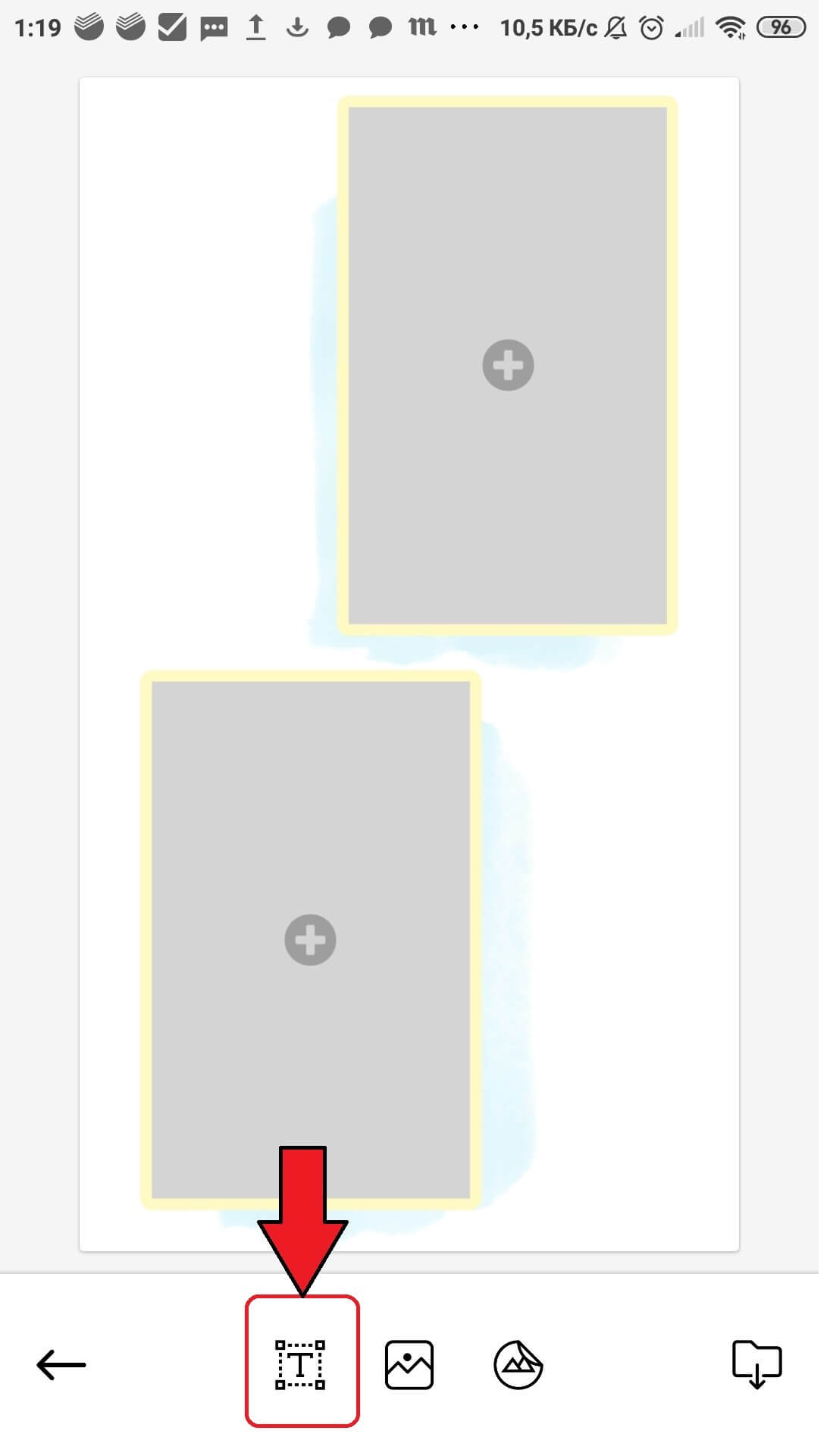
- Напечатайте текст. Подтвердите изменения кнопкой справа над клавиатурой.

- Текст добавится в коллаж. Можно перейти к загрузке видеофайлов. Нажмите на зону со знаком «+» и выберите из галереи необходимый файл.
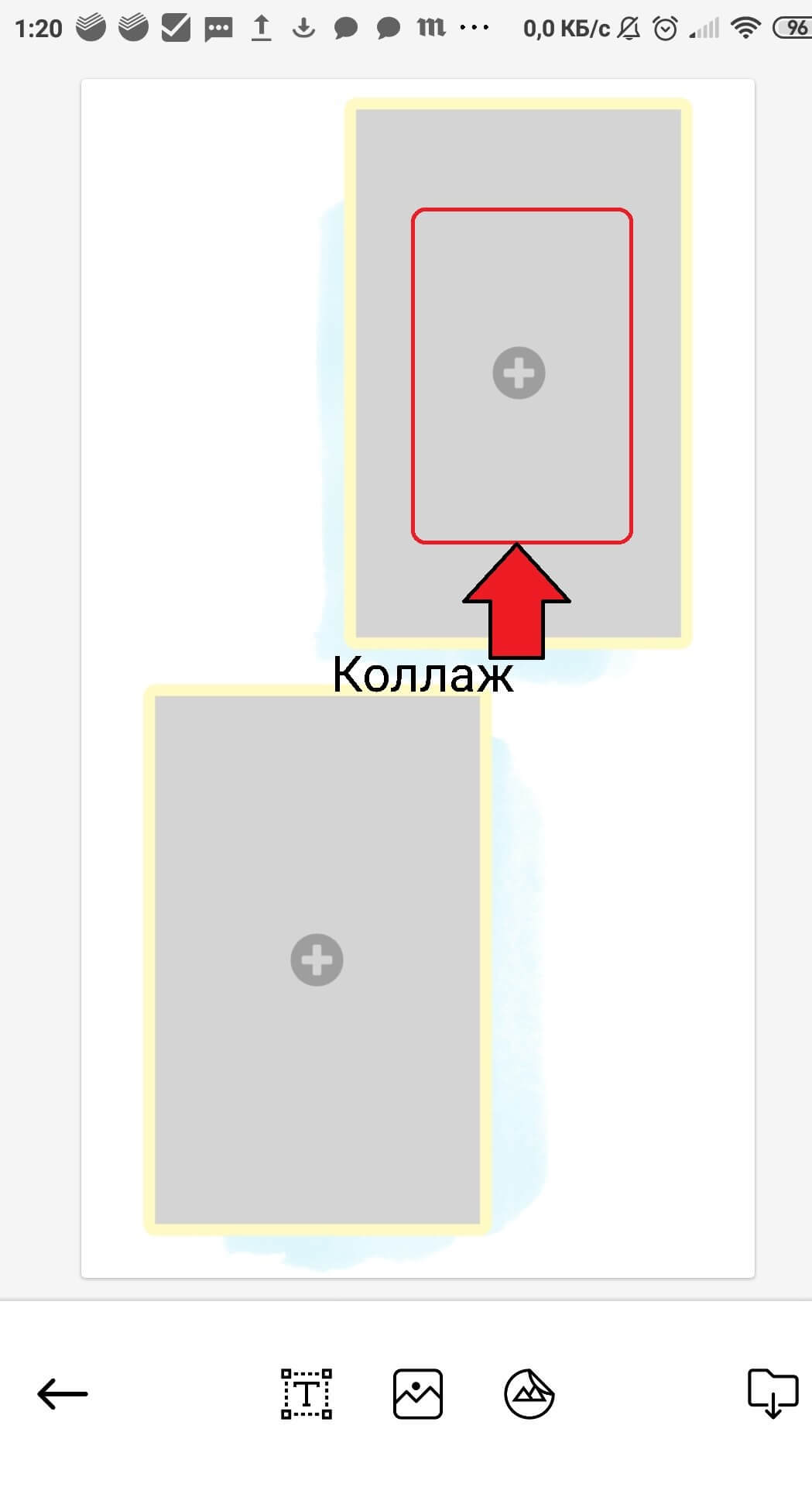
- Видеофайл можно обрезать, если необходимо. Когда закончите редактирование, нажмите на «галочку» в правом нижнем углу. Обработка файла займёт некоторое время, после чего изображение появится в коллаже.

- По аналогии добавьте второе фото. Когда создание коллажа будет завершено нажмите «Сохранить» в правом нижнем углу, чтобы отправить его в галерею.

- По итогам через приложение Instagram вы сможете выгрузить созданный коллаж из галереи в свои сторис.
Приложения для создания коллажей
Коллажи для Stories в Instagram можно создавать во множестве приложений.
Принцип работы приложений однотипен. Отличия заключаются лишь в том платное или бесплатное приложение и в различных фишках, инструментах, элементах интерфейса. Важно количество шаблонов в галерее. Зачастую в платных версиях их значительно больше.
Рассмотрим ТОП-5 лучших приложений по мнению Play Market и AppStore.
Android
- Story Maker — создатель историй для Instagram

Бесплатное приложение. 50+ шаблонов, 100+ шрифтов. Позволяет создавать коллажи из фото/видео. Истории, созданные в нём, загружаются в Instagram, Snapchat, Facebook и др. Для использования не требуется создавать учётную запись. Минус: мало кириллических шрифтов. Не имеет версии на iOS.
- StoryChic — Instagram story maker, Insta story art

Приложение бесплатное, но есть платный контент. 500+ шаблонов, в том числе и анимированных. Шаблоны разделены более чем на 30 тематических категорий: Любовь, Путешествия и др. и обновляются каждую неделю. Редактирует фото и видео. Минус: обрезает видеофайлы по 15 секунд. Есть версия для iOS.
- Canva — дизайн графики, фото, шаблоны, логотипы

Сервис бесплатный, но есть платный контент. Представлен в виде приложений для Android и iOS, а также есть веб-версия, что при необходимости облегчает экспорт. 60 тысяч бесплатных шаблонов (среди них тематические) и 180+ шрифтов. Поиск функций по ключевым словам. Совместная работа над макетом. Редактирует и фото, и видео.
iOS
- Instories: редактор сторис

Предусмотрен trial-период в течение 3-х дней. После этого нужно будет приобрести подписку. Есть функция преобразования анимации в видео. 60+ изменяемых шаблонов. Создаёт коллажи из фото/видео. Для использования не требуется учётная запись. Минус: по истечении 3-х пробных дней ограничиваются все функции. Не имеет версии для Android.
- Storyluxe: шаблоны и фильтры

Бесплатное приложение. Есть возможность докупить расширенную платную подписку. 560 уникальных шаблонов для фото и видео (в том числе и динамических). Множество фоновых текстур, макетов коллажей. Расширенные возможности экспорта. Минус: ограниченное количество фильтров для обработки видеофайлов. Не имеет версии для Android.
- Unfold — создавайте сторис

Бесплатное приложение со встроенными покупками. 25 бесплатных и 75 премиум-шаблонов (в том числе коллажные, анимированные). 5 шрифтов и множество инструментов для работы с текстом. Экспорт сторис в Instagram и другие сервисы. Есть версия для Android. Минус: невозможно синхронизировать покупки при использовании на разных платформах.
Заключение
С помощью данного руководства у вас не возникнет никаких сложностей с созданием коллажа для Stories. Достаточно выбрать наиболее подходящее приложение и освоить его интерфейс. Всего несколько нажатий и у вас в историях уже по-настоящему уникальный, привлекательный для подписчиков контент.
Как добавить несколько фото в историю Инстаграм
В Инстаграм появился новый стикер IMAGE, с помощью которого можно добавить несколько фото или картинок в сторис.
На данный момент, стикер доступен только пользователям iPhone, но в ближайшее время будет доступен и на устройствах с ОС Android. Разбираемся, как работает новый стикер и как его использовать при создании историй.
- Сбор и фильтрация целевой аудитории
- Масслукинг, массфолловинг, масслайкинг
- Отложенный постинг фото, видео и историй
- Рассылка в Директ, автоответчик
Как добавить несколько фото в сторис Инстаграм
Внешний вид нового стикера — это круглый значок с иконкой изображения внутри. Если он у вас уже появился, то вот инструкция по его использованию.
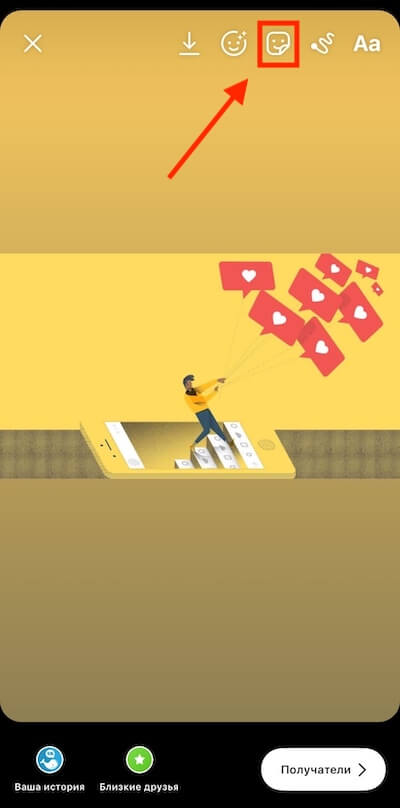
Шаг 1 . Зайдите в редактор историй, сделайте фото/видео или добавьте готовое медиа из галереи — это будет подложка под фотографии, которые мы добавим с помощью нового стикера. Также в качестве фона можно использовать однотонную заливку ( Как сделать однотонный фон в сторис ).
Шаг 2 . Нажмите на значок наклейки в верхней части экрана.
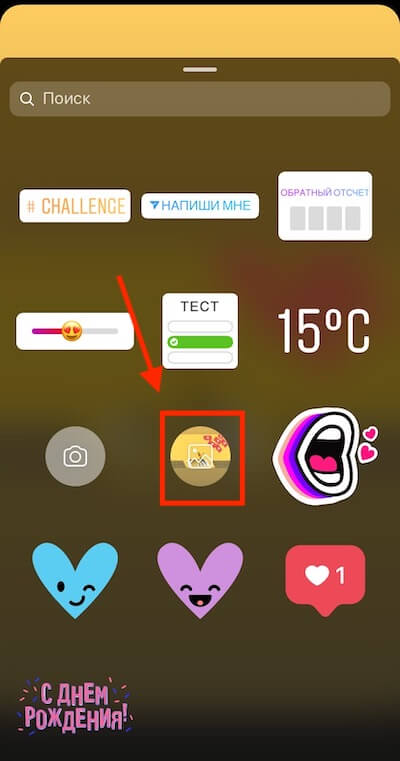
Шаг 3 . На открывшейся панели стикеров, пролистайте вниз и найдите стикер с фото или картинкой внутри, и нажмите на него.
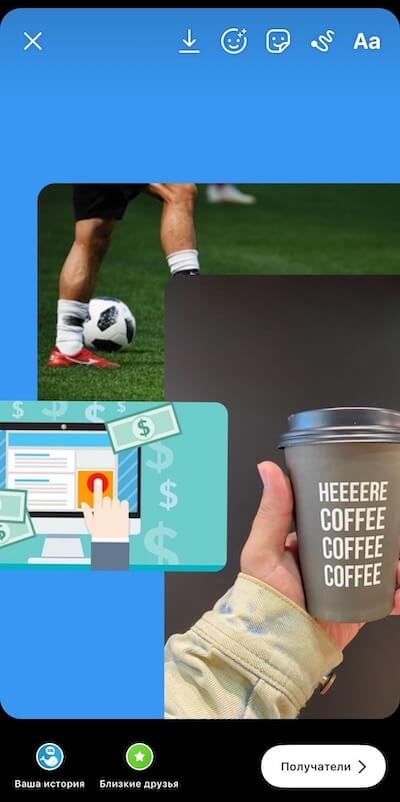
Шаг 4 . Откроется галерея — выбираем фото или картинку, которую мы хотим добавить. После добавления первой картинки, по тому же алгоритму добавляем нужное количество фотографий.
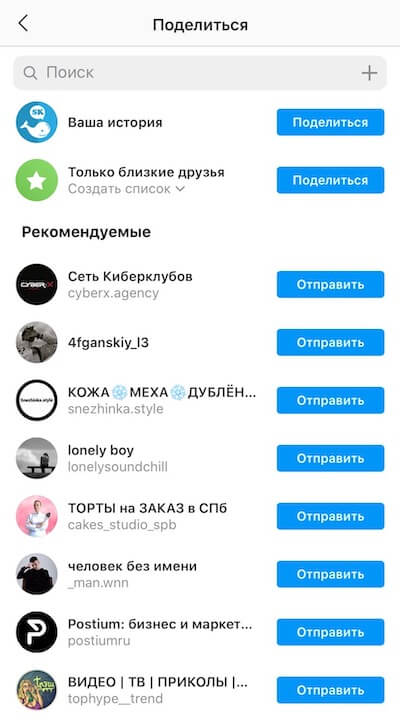
Шаг 5 . Публикуем сторис. Перед публикацией выбираем, с кем мы хотим поделиться историей: отправить кому-то в Директ, со списком близких друзей или со всем подписчиками.
Идеи для сторис с несколькими картинками
Рассмотрим варианты использования нового стикера.
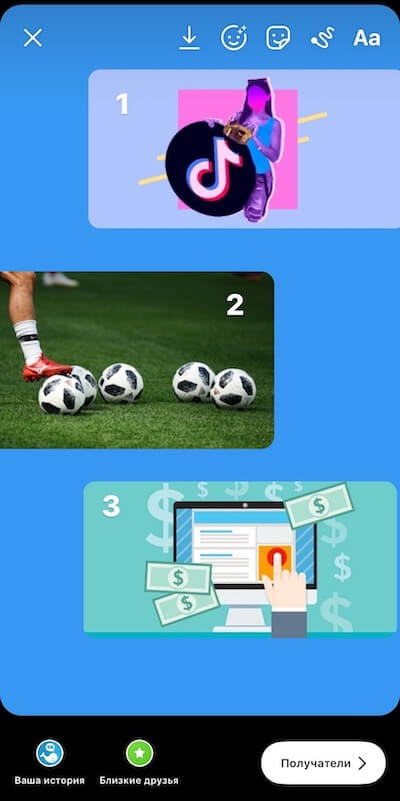
Мини-комикс
Добавьте несколько картинок или фото, которые будут посвящены одной теме. Пронумеруйте их и добавьте текст. Таким же образом можно оформлять небольшие инструкции.
Сделайте необычный коллаж
Создайте коллаж, которые невозможно создать с помощью обычных инструментов. Можно сделать подборку кадров с воспоминаниями, с одного эвента или представить коллектив компании.
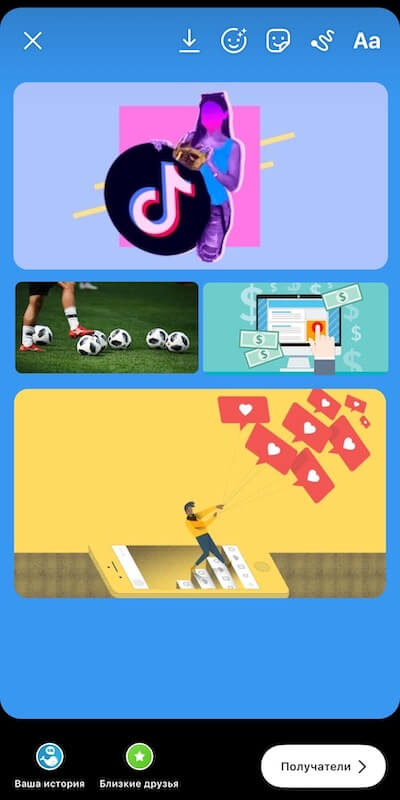
Разделение экрана
С помощью добавленных картинок разделите экран на несколько частей. Поверх каждой картинки можно добавить текст или другие элементы.

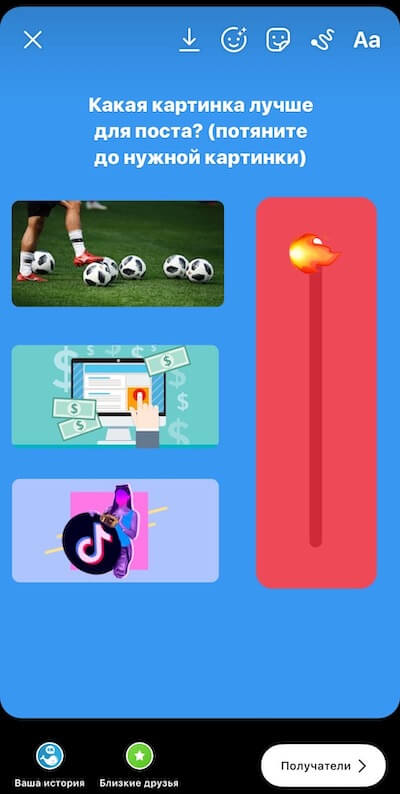
Сделайте голосование с помощью слайдера
В одну колонку добавьте несколько картинок, а в другую эмоджи-слайдер и разверните его на 90 градусов. Добавьте текст и объясните подписчикам, что нужно голосовать с помощью перетягивания слайдера.
Экспериментируйте
Придумайте и протестируйте свои варианты использования нового стикера. Главный критерий успеха — ответы, реакций и действия в сторис. Отследить их можно, сделав анализ статистики историй .
Заключение
Новый стикер позволит отказаться от использования сторонних приложений и добавлять несколько фото в сторис Инстаграм с помощью стандартного редактора.
- Как восстановить Инстаграм-аккаунт
- Как настроить кнопки в Инстаграм
- Массовые отметки в сторис Инстаграм