Извлечение или замена SIM-карты в iPhone
Используйте только лоток SIM-карты, входящий в комплект поставки устройства. Например, лоток SIM-карты от iPhone 6s не подойдет для iPhone 7.
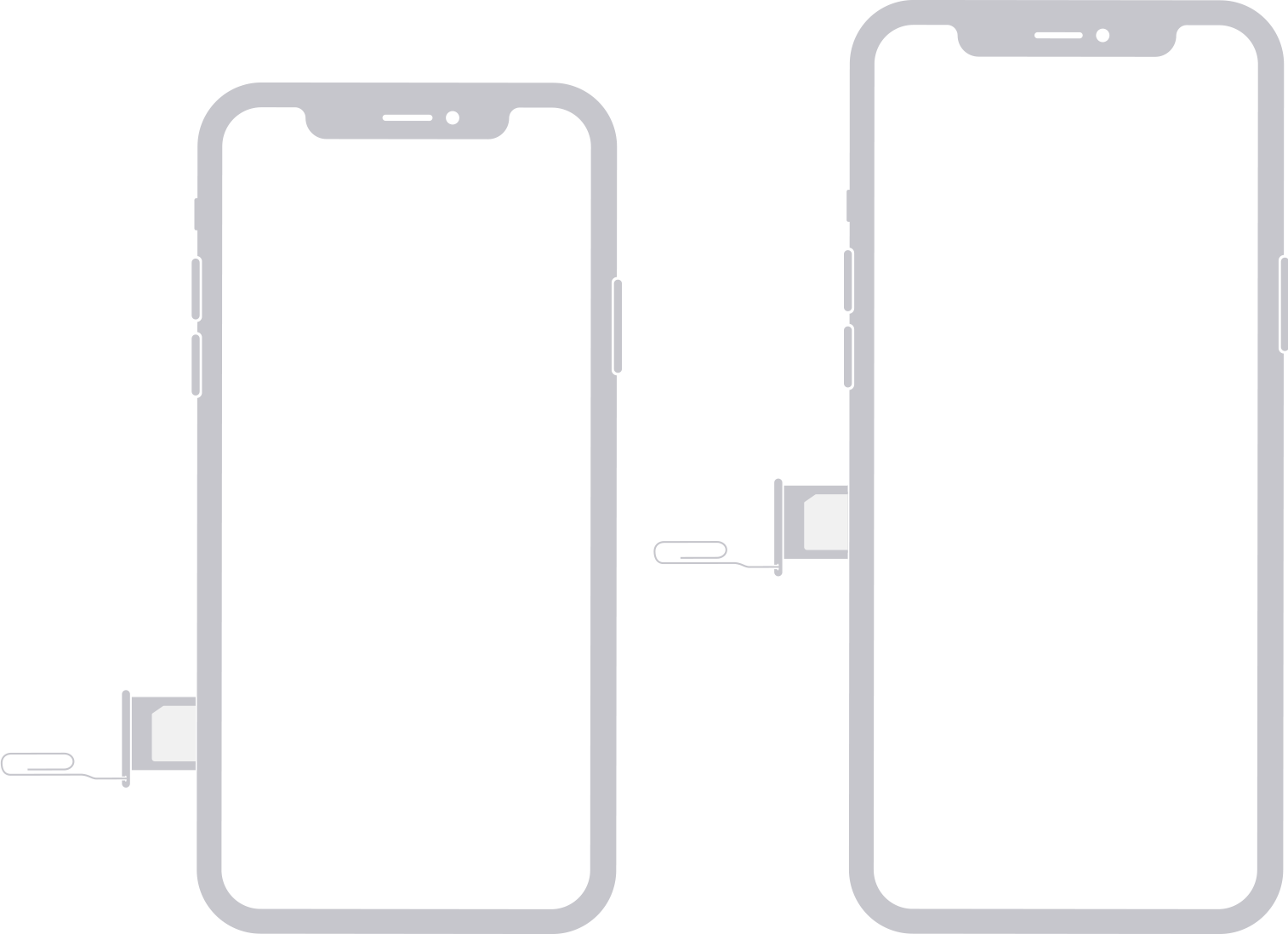
Если вы приобрели iPhone 14 или более позднюю модель в США, в вашем iPhone нет лотка для SIM-карты. Узнайте, how to set up an eSIM Чтобы определить местоположение лотка SIM-карты, найдите название своей модели внизу. Чтобы открыть лоток SIM-карты, вставьте скрепку или инструмент для извлечения SIM-карты в отверстие рядом с лотком. Протолкните инструмент внутрь iPhone, не прилагая чрезмерных усилий. Если вам не удается извлечь лоток для SIM-карты, обратитесь за помощью в центр оператора связи или в магазин Apple Store, взяв устройство с собой. После извлечения SIM card из лотка обратите внимание на выемку в углу новой SIM-карты. У следующих устройств лоток SIM-карты находится в левой боковой панели:
- iPhone 15 Pro*
- iPhone 15 Pro Max*
- iPhone 15*
- iPhone 15 Plus*
- iPhone 14 Pro*
- iPhone 14 Pro Max*
- iPhone 14*
- iPhone 14 Plus*
- iPhone 13 Pro
- iPhone 13 Pro Max
- iPhone 13
- iPhone 13 mini
- iPhone 12
- iPhone 12 mini
- iPhone 12 Pro
- iPhone 12 Pro Max
В Континентальном Китае лоток SIM-карт iPhone 15 Pro Max, iPhone 15 Pro, iPhone 15 Plus, iPhone 15, iPhone 14 Pro Max, iPhone 14 Pro, iPhone 14 Plus, iPhone 14, iPhone 13 Pro Max, iPhone 13 Pro, iPhone 13, iPhone 12, iPhone 12 Pro и iPhone 12 Pro Max может содержать две карты nano-SIM.
* Это не касается моделей, приобретенных в США. В iPhone 14 или более поздних моделях, приобретенных в США, отсутствует SIM-карта.
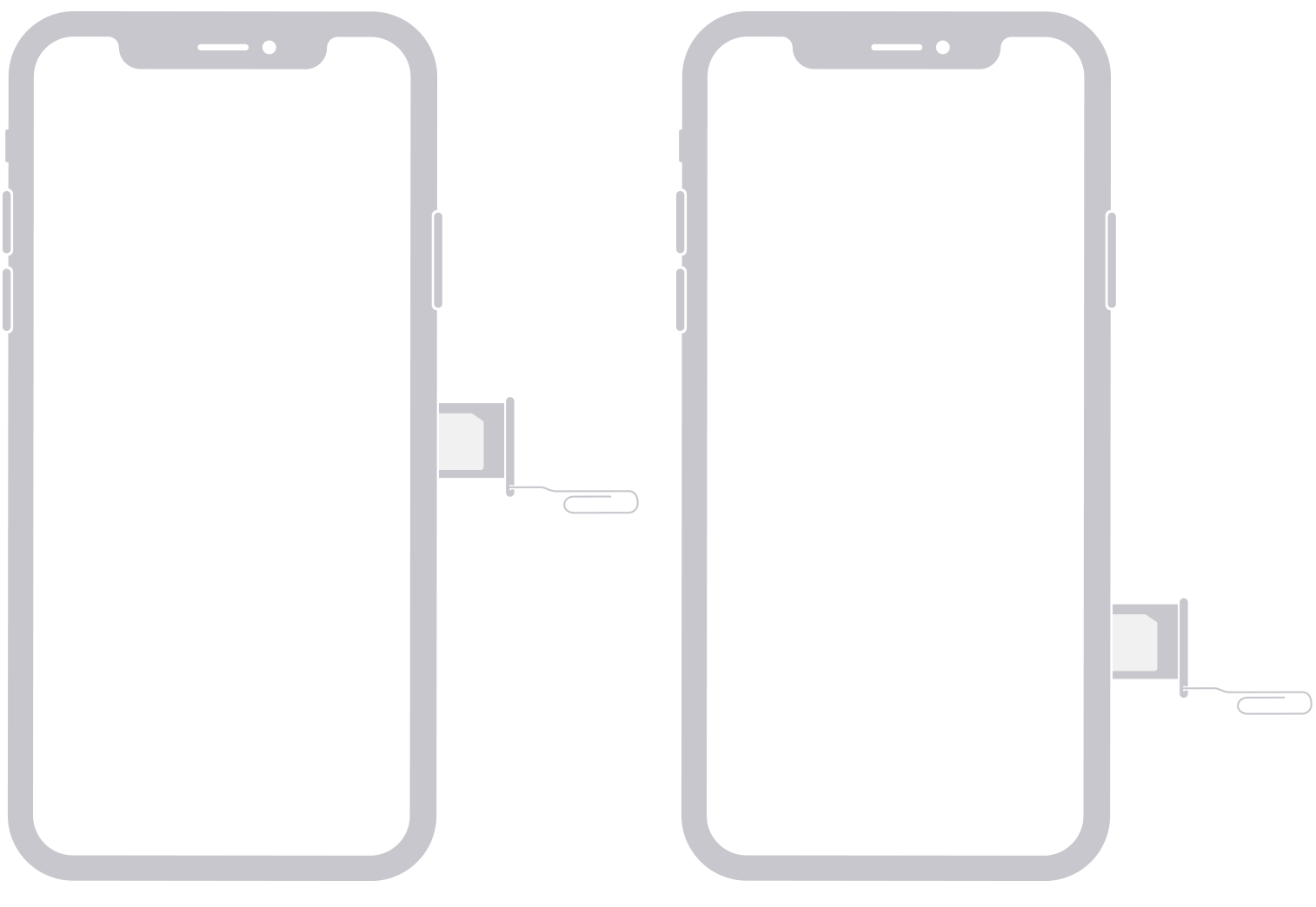
У следующих устройств лоток SIM-карты находится в правой боковой панели:
- iPhone 11 Pro
- iPhone 11 Pro Max
- iPhone 11
- iPhone XS
- iPhone XS Max
- iPhone XR
- iPhone X
В лоток для SIM-карты в устройствах iPhone 11, iPhone XR, iPhone XS Max, iPhone 11 Pro и iPhone 11 Pro Max, продаваемых в континентальном Китае, можно одновременно устанавливать две карты nano-SIM.
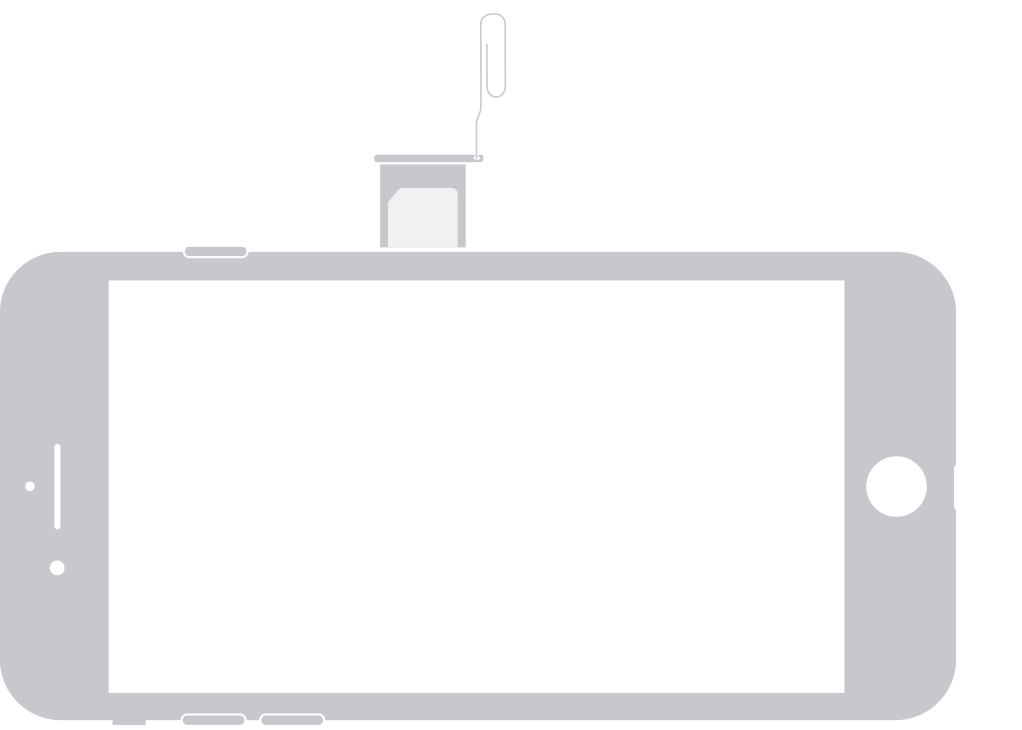
У следующих устройств лоток SIM-карты находится в правой боковой панели:
- iPhone SE (1-го, 2-го и 3-го поколений)
- iPhone 8 Plus
- iPhone 8
- iPhone 7 Plus
- iPhone 7
- iPhone 6s Plus
- iPhone 6s
- iPhone 6 Plus
- iPhone 6
- iPhone 5s
- iPhone 5c
- iPhone 5
- iPhone 4s
- iPhone 4 (модель GSM)
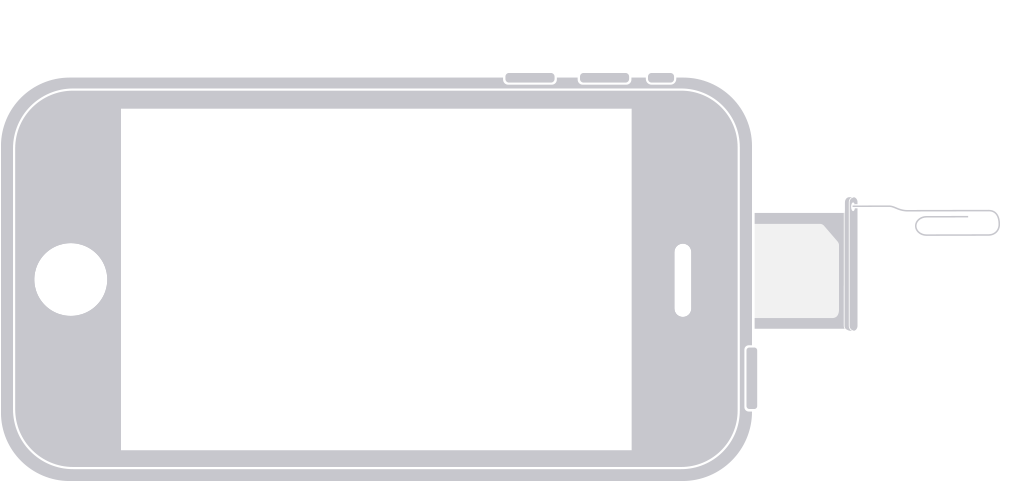
У следующих устройств лоток SIM-карты находится в верхней панели:
- iPhone 3GS
- iPhone 3G
- Первоначальная модель iPhone
Дополнительная информация
- Узнайте, как извлечь или заменить SIM-карту в iPad.
- Узнайте, как импортировать контакты с SIM-карты в память iPhone.
- Поскольку сообщения автоответчика могут быть недоступны после смены SIM-карты, узнайте, как прослушивать эти сообщения на другом устройстве.
- Сведения о типе SIM-карты, используемой в вашем устройстве, см. в этой статье.
iPhone 14: замена SIM-карты
Наша статья для тех, кто хочет заменить SIM-карту в iPhone 14. Речь идет о физической SIM-карте а, следовательно, только для международной модели A2882. Встроенная SIM-карта (eSIM) не может быть удалена, поскольку основана на кремнии.
Внимание! Статья информационная. Мы не несем ответственности за ваши действия.
У нас можно купить
Меняем SIM-карту в iPhone 14
Давайте выполним два несложных пункта по извлечению лотка SIM-карты.
Открываем лоток для SIM-карты
На краю кнопки громкости расположено маленькое отверстие лотка SIM-карты. Берем инструмент для извлечения SIM-карты и вставляем в отверстие. Нажимаем чуть сильнее, чтобы открыть лоток.

Извлекаем лоток для SIM-карты iPhone 14
Пальцами достаем лоток, только действуем аккуратно, чтобы не повредить тонкую резиновую прокладку вокруг лотка для SIM-карты, которая обеспечивает защиту телефона от пыли и влаги. Если все же прокладка повреждена, стоит заменить ее или весь лоток SIM-карты, для защиты внутренних компонентов вашего смартфона.

При повторной установке SIM-карты убедитесь, что она находится в правильном положении внутри лотка.
Как вставить SIM–карту в iPhone
В создании этой статьи участвовала наша опытная команда редакторов и исследователей, которые проверили ее на точность и полноту.
Команда контент-менеджеров wikiHow тщательно следит за работой редакторов, чтобы гарантировать соответствие каждой статьи нашим высоким стандартам качества.
Количество просмотров этой статьи: 304 240.
В этой статье:
Благодаря данной статье вы узнаете, как вставить SIM-карту в iPhone. Если хотите использовать в смартфоне новую SIM-карту, то вам потребуется купить подходящую карточку или разблокировать свой iPhone.
Часть 1 из 2:
Как вставить SIM-карту в iPhone

- В большинстве случаев кнопка питания находится вверху на правой грани iPhone, хотя в старых моделях она расположена на верхней грани устройства.

- В моделях iPhone 5 и выше используются карточки формата нано-SIM (12,3 x 8,8 мм).
- В моделях iPhone 4 и 4S используются карточки формата микро-SIM (15 x 12 мм).
- В моделях iPhone 3G, 3GS и первом поколении используется стандартная SIM (25 x 15 мм).

- В моделях iPhone 3G, 3GS и первом поколении лоток находится на верхней грани устройства.
- Лоток для SIM-карты есть во всех моделях iPhone, кроме iPhone 4 CDMA.

Найдите скрепку для извлечения SIM-карты или распрямите небольшую скрепку для бумаг. Сегодня многие смартфоны комплектуются скрепкой для извлечения SIM-карты, которая выглядит как остроконечный предмет и позволяет открыть лоток. Если комплектная скрепка потерялась, то можно распрямить обычную скрепку для бумаг.

Вставьте конец скрепки в маленькое отверстие рядом с лотком. Небольшого усилия будет вполне достаточно, чтобы извлечь лоток.

Извлеките весь лоток из смартфона. Действуйте осторожно, чтобы не повредить SIM-карту и сам лоток.

Уберите старую карточку и установите новую SIM-карту. Благодаря насечке на карточке ее можно установить только в одном положении. В случае сомнений установите ее так, как располагалась старая карточка (контакты направлены вниз).

- Убедитесь, что лоток вставлен в iPhone до упора.

Удерживайте кнопку питания. Снова включите iPhone. Смартфон должен подключиться к сети автоматически, хотя иногда требуется активировать карточку.
Часть 2 из 2:
Возможные проблемы при активации SIM

Подключитесь к беспроводной сети. В зависимости от тарифного пакета, иногда нужно подключиться к Wi-Fi, чтобы активировать карточку. [2] X Источник информации

- Подключите iPhone к компьютеру при помощи зарядного кабеля USB. Запустите iTunes, если программа не откроется автоматически.
- Подождите, пока iTunes выполнит активацию SIM-карты.

Восстановите свой iPhone. Если смартфон не распознает SIM-карту, то восстановите iPhone, чтобы активировать карточку после перезапуска устройства.

Позвоните оператору с другого телефона. Если никак не удается активировать новую SIM-карту, то попробуйте позвонить своему сотовому оператору (МТС, Билайн, Мегафон). Сообщите данные своей карточки и узнайте причины проблемы. Если не удается диагностировать причины по телефону, то вам придется отнести смартфон в сервисный центр оператора, чтобы разрешить проблему.
Как извлечь SIM карту из iPhone
В создании этой статьи участвовала наша опытная команда редакторов и исследователей, которые проверили ее на точность и полноту.
Команда контент-менеджеров wikiHow тщательно следит за работой редакторов, чтобы гарантировать соответствие каждой статьи нашим высоким стандартам качества.
Количество просмотров этой статьи: 72 353.
В этой статье:
SIM карта содержит всю информацию, касающуюся вашего телефона iPhone. Если вы хотите поменять мобильное устройство, но хотите сохранить имеющуюся информацию, вы можете извлечь SIM-карту из вашего iPhone и вставить ее в другой телефон. Вам понадобится специальный инструмент или простая скрепка для извлечения SIM-карты.
Метод 1 из 4:
для телефонов iPhone 4, 4S, 5, 6, and 6 Plus

Приобретайте подходящую SIM-карту. В IPhone 4 и 4S используется Micro SIM. В IPhone 5 и 6 моделей используется Nano SIM.

Найдите SIM-порт. SIM-порт расположен на правой стороне телефона, примерно на полпути от нижнего края.

Вставьте распрямленную скрепку или инструмент для извлечения SIM-карты. Вставьте прямой конец в отверстие рядом с SIM-портом. Слегка надавите, чтобы извлечь лоток. Извлеките SIM-карту из лотка. Обязательно вставьте лоток обратно при отправке телефона на гарантийное обслуживание.