Как найти текст песни в Спотифай на iOS
Стриминговые сервисы дали нам больше, чем может показаться на первый взгляд. Несмотря на то что изначально многие считали, что это банальный способ по выкачиванию денег из пользователей, возможность иметь доступ к неограниченной библиотеке треков за фиксированную сумму в месяц — это реально очень удобно. Ведь теперь у нас есть возможность найти практически любую композицию и насладиться ей в полной мере. Для полного счастья хотелось бы разве что ещё и понимать, о чём поют в песне. Поэтому разработчики стали добавлять к трекам ещё и слова, чтобы мы могли подпевать.
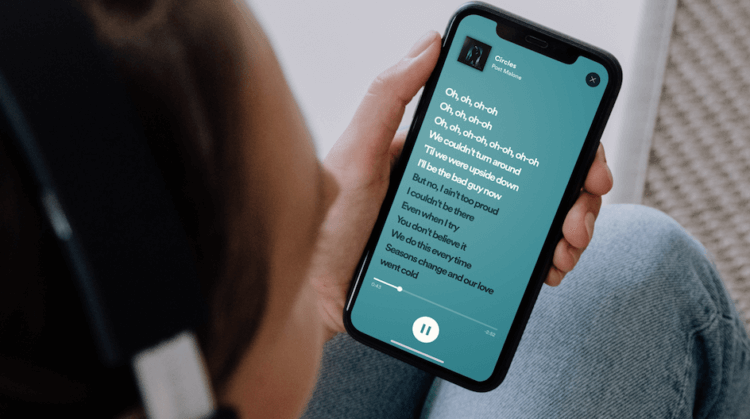
В Spotify появились слова песен для всех треков
На этой неделе в Spotify официально появились тексты к трекам, доступным на площадке. Чисто технически, конечно, это не караоке, потому что, во-первых, слова песни даются сразу целиком, а не появляются бегущей строкой. А, во-вторых, никакие оценки за то, что вы будете подпевать исполнителю, не предусмотрены. Поэтому будем считать, что текст приводится для ознакомления.
Spotify — текст песен — Россия
Найти текст к треку на Spotify довольно просто:
- Запустите приложение Spotify у себя на iPhone;
- Авторизуйтесь, если ещё не сделали этого ранее;
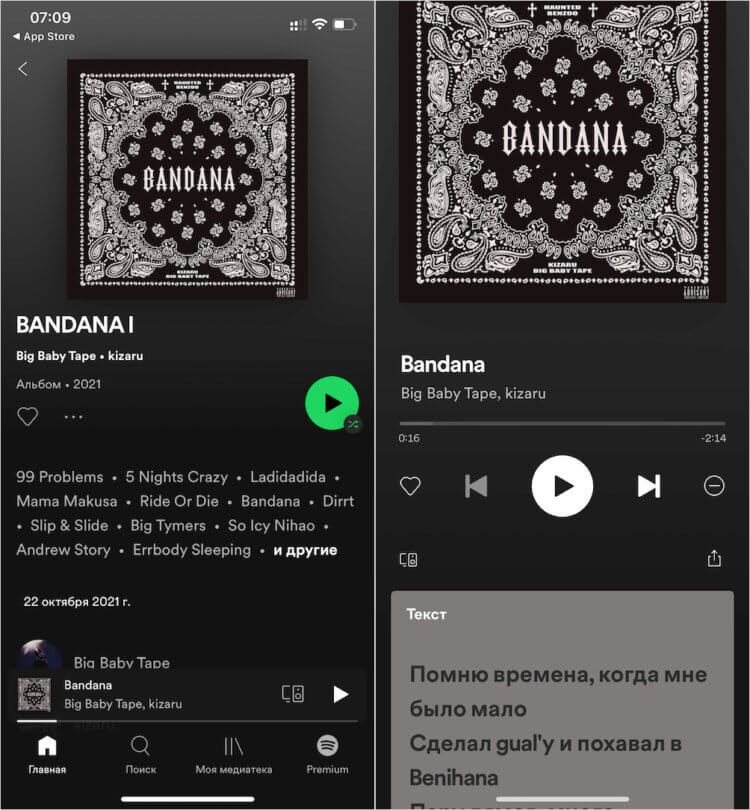
Тексты песен есть как для англоязычных, так и для русскоязычных композиций, в том числе смешанных
- Найдите в поиске или в плейлисте нужный трек;
- Запустите его и внизу экрана нажмите «Текст».
Текст откроется в выпадающем окне снизу. При необходимости вы сможете развернуть его на весь экран, тапнув по нему пальцем. Слова песни в Спотифай приводятся на языке оригинала, что обеспечивает лёгкое восприятие композиции. Однако, если трек смешанный, то есть в нём используются слова из разных языков, Spotify предложит и их, со всеми артиклями, переносами и сокращениями.
Намного легче начать понимать любимую песню, когда вы знаете слова. Начиная с сегодняшнего дня, Spotify даёт миллионам поклонникам музыки по всему миру возможность петь громче и увереннее, чем когда-либо. Тексты песен являются одной из самых востребованных функций среди наших слушателей. Поэтому мы предложили им простой и интерактивный опыт ознакомления со словами композиций, — сказали в Spotify.
Несмотря на то что текст появляется не бегущей строкой, он всё-таки следует за содержанием трека. Поэтому по мере воспроизведения Spotify будет прокручивать слова, чтобы вы могли следить за ними и не сбиться. Это очень удобно, так что вам не придётся вручную прокручивать содержимое вкладки с текстом. А при необходимости можно даже поделиться всем текстом или его фрагментом с близкими.
Слова песен в Spotify
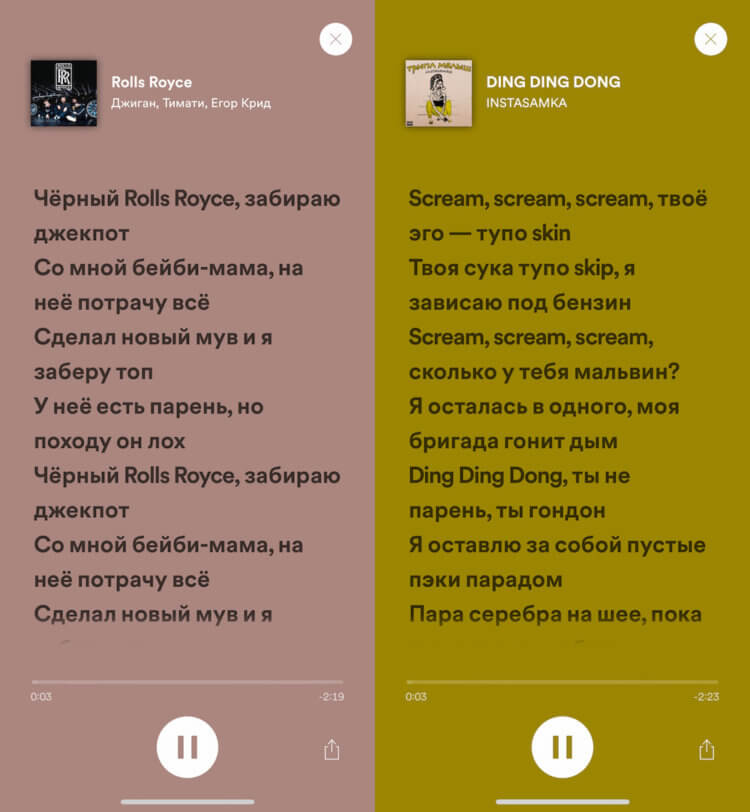
Спотифай безошибочно передаёт слова даже смешанных треков со слоновыми выражениями
Spotify получает тексты песен от сервиса Musixmatch. То есть ему не приходится подбирать их автоматически. Слова передаются в абсолютной точности даже в случае с треками российских реперов, которые не брезгуют сочетаниями русского и английского языков, используя зачастую откровенно слэнговые выражения. Так что не переживайте: подпеть любимому исполнителю вы сможете без проблем.
Очень круто, что Spotify не ограничивает пользователей в доступе к словам песен, размещаемых на площадке. Посмотреть текст вы сможете вне зависимости от тарифа, которым вы пользуетесь. Это может быть даже базовый аккаунт Спотифай с бесплатным доступом — слова вам всё равно предоставят. Видимо, сервис решил быть по-настоящему удобным и не чинить пользователям бесплатного тарифа дополнительных препятствий.
Кажется, что появление текстов песен в Spotify — это такая мелочь. В конце концов, много ли тех, кто действительно хочет знать, о чём поётся в песне и уж тем более подпевать исполнителю? Но практика показывает, что это чрезвычайно востребованная функция, которой Spotify реально очень не хватало. Особенно на фоне Apple Music, где слова композиций доступны уже давно.
Теперь у пользователей стриминговых сервисов действительно почти нет смысла пользоваться Apple Music. Несмотря на общедоступный характер Lossless-треков, которые предлагает площадка Apple, Spotify всё ещё имеет одно ключевое преимущество — бесплатный тариф. Да, он обладает рядом ограничений, но в целом довольно хорош для бесплатного прослушивания музыки. Поэтому шведы опять выигрывают.
How to See/Get/Share Lyrics on Spotify

It’s enjoyable experience to view lyrics when playing songs on computer or mobile devices. If you are using Spotify no matter desktop or mobile client, then you are able to find the lyrics to your favorite songs in Spotify now. It could be a great surprise for those users who like singing along with the lyrics while listening to the music and artists they love.
As the largest music streaming platform on the earth, Spotify has million of fans around the world, but once lyrics are one of the most requested features from listeners. To create the best possible listening experience, Spotify brings songs lyrics after iterating and testing. So, it is possible to view lyrics on Spotify while jaming out to your liked songs.
If you use Spotify much and want to get lyrics for Spotify music, you can directly find lyrics in Spotify on your device now. Here’s how to view lyrics for Spotify desktop, Android, iOS, and even on a smart TV. Let’s get started.
Part 1. How to Get Lyrics on Spotify
Spotify now lets you enjoy lyrics seamlessly, thanks to its collaboration with Musixmatch, the world’s leading source for song lyrics and musical knowledge. Wondering how to access lyrics on Spotify? It’s all about Spotify’s subscription plans.
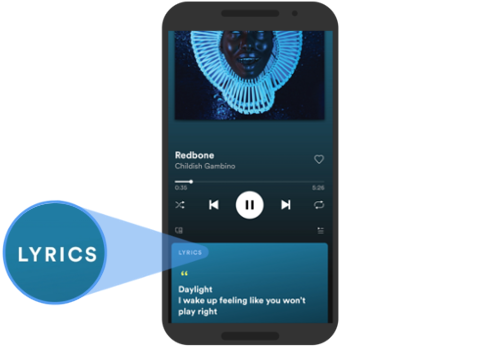
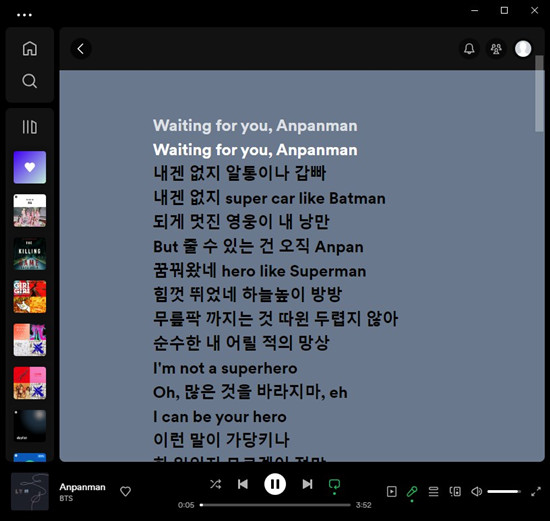
On Spotify’s desktop application, accessing lyrics is a straightforward process. Users can simply click on the «Lyrics» button located on the right side of the playback controls. However, there’s a distinction in the level of access for premium and free users:
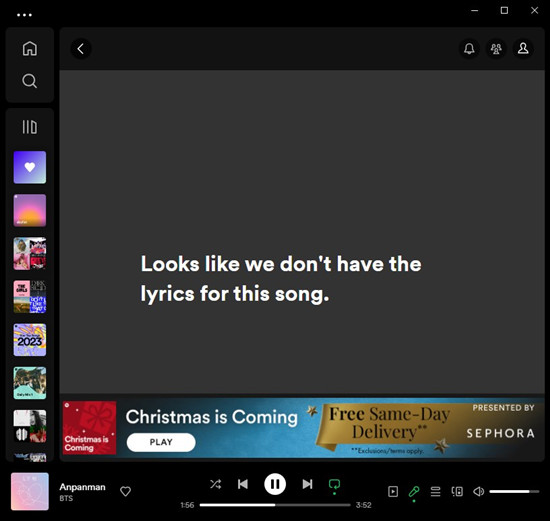
For Premium subscribers, clicking the «Lyrics» button reveals time-synced lyrics. On the flip side, free users may encounter a message stating » Looks like we don’t have the lyrics for this song,» indicating that the lyrics are unavailable for a particular song (but actually they are available). This difference highlights one of the premium perks, where paid subscribers enjoy the additional feature of synchronized lyrics for a more immersive listening experience.
The approach varies when it comes to mobile devices like phones and tablets. On these devices, premium users can enjoy the standalone lyrics hub displayed beneath the song’s now playing screen, complemented by the music artist’s information. Unfortunately, this exclusive feature is not available to free users on mobile devices. They do not have access to the lyrics hub, and it remains hidden for them.

Is it worth upgrading to Spotify Premium, or will Spotify Free do just fine? This post compares Spotify Free and Premium from 6 aspects to provide enough info for you to choose from Spotify Free and Spotify Premium.
Part 2. How to View Lyrics on Spotify with Premium
Subscribing to Spotify Premium unlocks the lyrics feature on various devices, including phones and tablets, computers, and even TVs. Follow the step-by-step guide on how premium users can access lyrics on these devices.
For Phones:
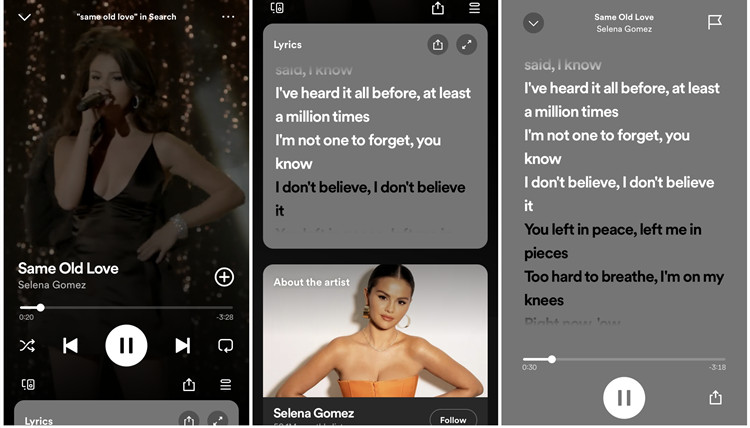
- Open the Spotify mobile app on your Android or iOS device.
- Play the desired song.
- Tap the Now Playing bar at the bottom of the screen.
- Swipe down to reveal real-time lyrics. To view lyrics on a larger screen, click the full-screen button.
For Computers:
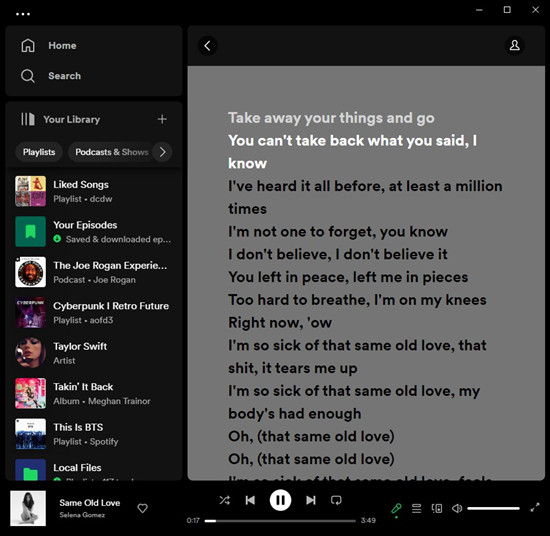
- Open the Spotify desktop app on your PC or Mac.
- Start playback of the song.
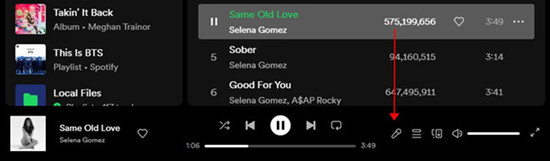
- Navigate to the Now Playing bar and click on the Lyrics button at the bottom-right.
For TVs:
- Turn on the TV and launch the Spotify for TV app to play music.
- Enter the Now Playing View on a song.
- Enable lyrics by tapping the lyrics button in the right corner.
- Start viewing track lyrics while the song plays.
If your TV app lacks a built-in lyrics feature, mirror your lyrics-displaying device to the TV screen, assuming your TV supports screen mirroring or casting.
- Choose the secondary device where lyrics are displayed in the Spotify app.
- Play songs and view real-time lyrics.
- Mirror your device’s screen to the TV, displaying the Spotify app interface and real-time lyrics.
For Game Consoles:
- Pick your mobile or desktop to play the song with real-time lyrics in the Spotify app.
- Select the Lyrics button in the bottom-right.
- Ensure both your game console and secondary device are on the same Wi-Fi network.
- On the game console, open the Spotify app, play music, and control playback from your mobile or desktop.
This way, you can enjoy lyrics on your secondary device while the song plays on your game console.
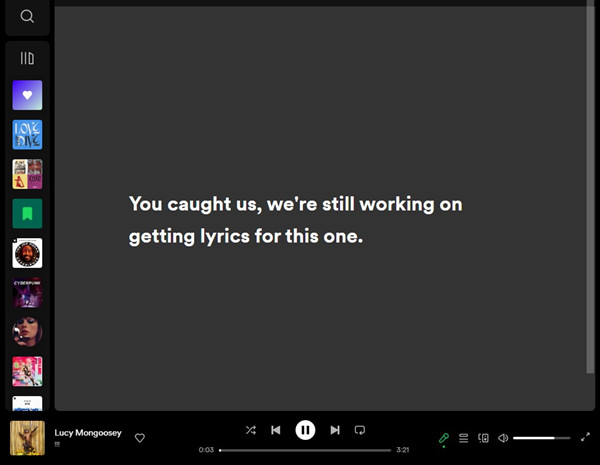
Encounter Spotify lyrics not working issues? Discover solutions for Spotify lyrics not working issue to enjoy synchronized song lyrics on Spotify.
Part 3. How to Get Lyrics on Spotify with Musixmatch
With the new Spotify lyrics feature, you can enjoy scrolling lyrics in real time, but it’s not available for all tracks. For those without lyrics, enter Musixmatch — the extra app that partners with Spotify to provide a comprehensive lyrics system. Musixmatch, compatible with all devices, steps in to display lyrics for tracks that might not show them on Spotify alone. Beyond lyrics, Musixmatch encourages users to contribute annotations and interpretations across various content types.
To seamlessly integrate Musixmatch with your Spotify experience, follow these steps:
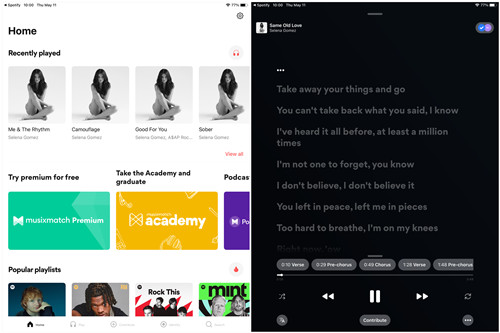
- Head to the Google Play Store (for Android) or App Store (for iOS/iPadOS).
- Download and install the latest version of the Musixmatch app.
- Open the Musixmatch app and log in.
- Tap «Connect Spotify.»
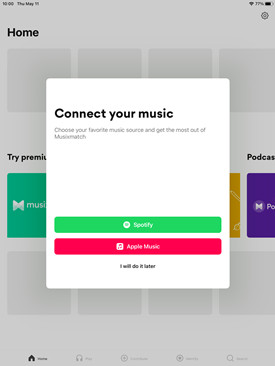
This integration allows you to seamlessly enjoy your favorite Spotify tracks with synced lyrics and quick access to Spotify’s extensive music library, all within the Musixmatch app. Now, lyrics are just a tap away!
Part 4. How to Share Lyrics on Spotify with Premium
Expressing yourself or sharing song lyrics with friends is made easy with Spotify’s Premium sharing feature. This allows you to create and share a lyrics card on social media platforms like Instagram and Twitter.
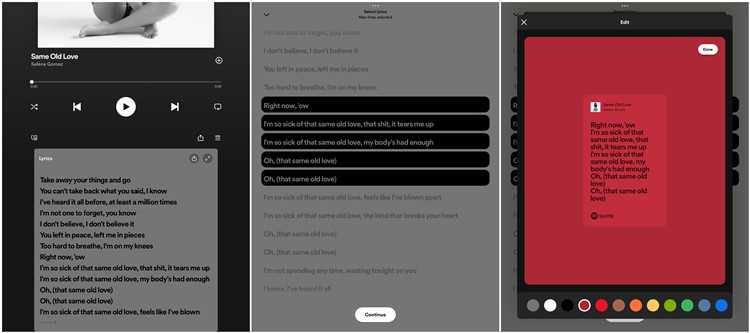
Here’s how to share lyrics from your favorite songs:
- Launch the Spotify mobile app on your Android or iOS device.
- Play the desired song and navigate to its Now Playing screen.
- Swipe down the screen to reveal the song’s lyrics.
- Tap on the Share button located in the upper-right corner of the lyrics screen.
- Choose the specific lines you want to share. Note that you can share up to 5 lines on a story.
- Once you’ve made your selection, tap on Continue.
- Preview the lyrics card and choose to customize it by tapping the Edit button. You can change the color to match your style. When finished, tap on Done.
- Tap on Stories (Instagram Stories) and share it along with your thoughts.
Now, sharing the lyrics of your favorite songs becomes a creative and personalized experience, allowing you to connect with others through your musical expressions. Enjoy sharing your musical moments!
Part 5. How to Download Songs on Spotify without Premium
Spotify offers its streaming service to all users including free subscribers. But the free version of Spotify is ad-supported much like a radio station. So, if you are are a free user, you don’t have the right to enjoy lots of additional features for premium users. For example, you cannot listen to Spotify music without the distraction of ads and skip as many songs as you want.
One thing to be noted is that as only Spotify Premium users are able to download songs for offline playback. If you are using the free version of Spotify but still want to download Spotify playlists offline, you may make use of a third-party tool like ViWizard Spotify Music Converter, a smart Spotify music downloader and converter.
Key Features of ViWizard Spotify Music Converter
* Security verified. 5, 481,347 people have downloaded it.
- Download Spotify songs, albums, playlists, podcasts, audiobooks
- Convert Spotify music to lossless MP3, AAC, FLAC, WAV, M4A, M4B
- Support playing offline Spotify music on any device at any time
- Compatible with Windows and macOS, as well as, the latest Spotify
Step 1 Add Spotify music to download
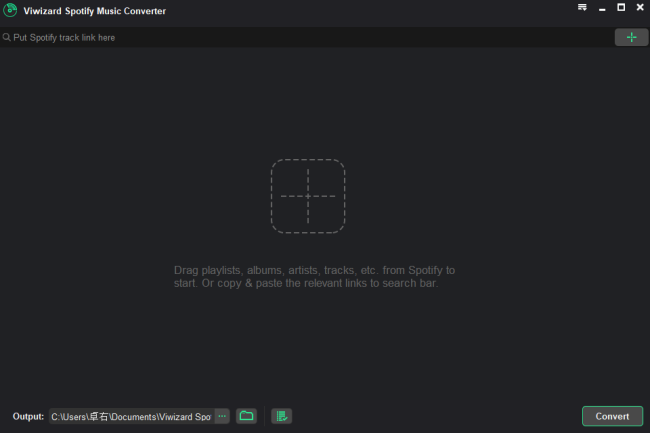
Open ViWizard on your computer and then wait for the automatic opening of the Spotify app. You need to go to your library and upload Spotify tracks you want to download to ViWizard windows by drag and drop.
Step 2 Adjust the output audio parameters
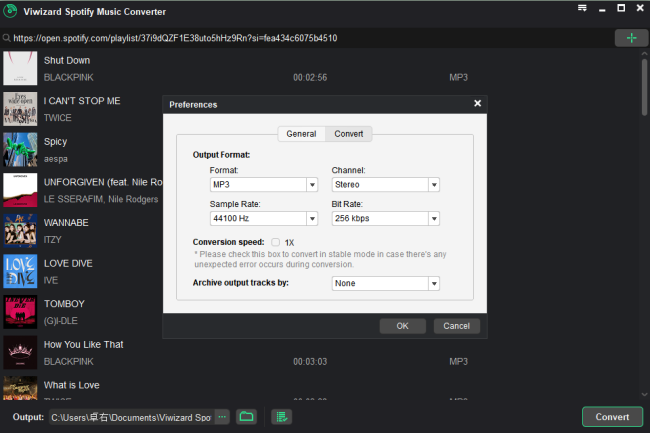
Click the Menu on the top-right corner of the window and choose the ‘Preference’ option. You could set the output audio format as MP3, AAC, FLAC, WAV, M4A, and M4B. Otherwise, you set the bit rate, sample rate, and audio channel.
Step 3 Start downloading music from Spotify
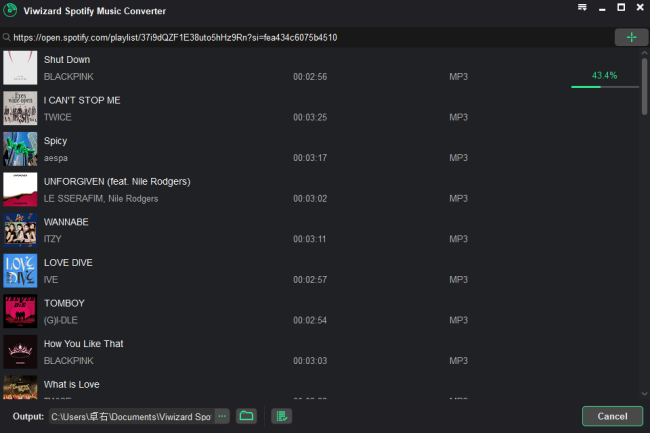
Click the Convert button to begin downloading and converting Spotify songs or playlists. Wait till the conversion is completed, then click the Converted button to browse all the converted Spotify music files.
Conclusion
It’s easy to see lyrics on Spotify with the new feature. Also, if you cannot find the lyrics of some tracks, you can add your lyrics to Spotify through Musixmatch. For offline playback, you could try ViWizard Spotify Music Converter. It enables you to listen to music from Spotify offline and play Spotify songs on any device or media player.
You May Be Interested

Adam Gorden
An experienced writer of ViWizard who is obsessed about technology, music, movie, and software.
Leave a Comment ( 0 )
Audio Converter
Best audio solution to convert Apple Music, iTunes audios, and Audible audiobooks to MP3 and more with no quality loss.
Audible Audiobook Converter
Easily convert any Audible audiobooks, including AA or AAX files, to common MP3 and more without the Audible app.
Amazon Music Converter
Professional Amazon Music converter to download songs, albums, playlists, and podcasts from Amazon Music to MP3.
- Home >
- Spotify >
- How to See/Get/Share Lyrics on Spotify
Solutions Spotify Music Converter Audio Converter Amazon Music Converter Audible Audiobook Converter Tidal Music Converter Company About Terms Privacy Business Sitemap Support Support Center Retrieve License FAQs Tutorials Join Newsletter Follow Us
Как увидеть тексты на Spotify для ПК и мобильных устройств?
Когда выйдет новая песня или альбом, вы наверняка сможете найти ее на Spotify платформу, потому что это действительно одна из ведущих платформ, предлагающих лучшие сервис потоковой передачи музыки и льготы. Конечно, когда вы чувствуете любовь к этой конкретной песне, первоначальный инстинкт — узнать о ней больше и подпевать, пока вы ее слушаете. Но как вы сможете сделать это, используя Spotify? Возможно, вам тоже слишком любопытно узнать как посмотреть текст на Spotify.
Вам не нужно беспокоиться, если есть новая песня, с которой вы не знакомы. К счастью, Spotify имеет эту функцию, которая позволяет вам просматривать тексты определенных треков. Что даже хорошо, так это то, что вы можете делать это на разных устройствах — на своем мобильном гаджете, на своем рабочем столе, а также на своем телевизоре!
Помимо вышеупомянутой гибкости, вы также должны знать, что процесс просмотра текстов песен на Spotify можно сделать независимо от того, используете ли вы премиум или бесплатный Spotify счет! В этой статье вы познакомитесь с процедурой с помощью нескольких различных устройств. Давайте сразу приступим к этому, перейдя к первой части этого поста.
Часть 1. Посмотреть тексты песен на Spotify через разные устройства
С Spotify Приложение поддерживается практически всеми гаджетами, его можно просто установить. Так как Spotify имеет несколько улучшений, созданных, когда речь идет о повышении удобства работы пользователей, они придумали введение «раздела текстов песен», в котором пользователи могут подпевать трекам, которые они слушают, в режиме реального времени.
На самом деле, этот бонус также кажется достаточно полезным, особенно для тех, кто сначала не может понять, что говорит певец, и хотел бы вернуться, чтобы узнать. В этой части мы сразу поделимся, как посмотреть текст на Spotify если вы используете мобильное или настольное приложение.
Читать Spotify Тексты песен в вашем приложении для iPhone
Если вы являетесь пользователем iPhone, вы можете обратиться к приведенной ниже процедуре. Вам необходимо убедиться, что Spotify приложение на вашем iPhone является последней версией. Если нет, вам нужно обновить его на Apple App Store.
Шаг 1. Запустить Spotify приложение и выберите песню, которую хотите транслировать. Вы можете выбрать один из них на своей домашней странице или в разделе «Ваша библиотека». Просто коснитесь его, чтобы начать слушать.
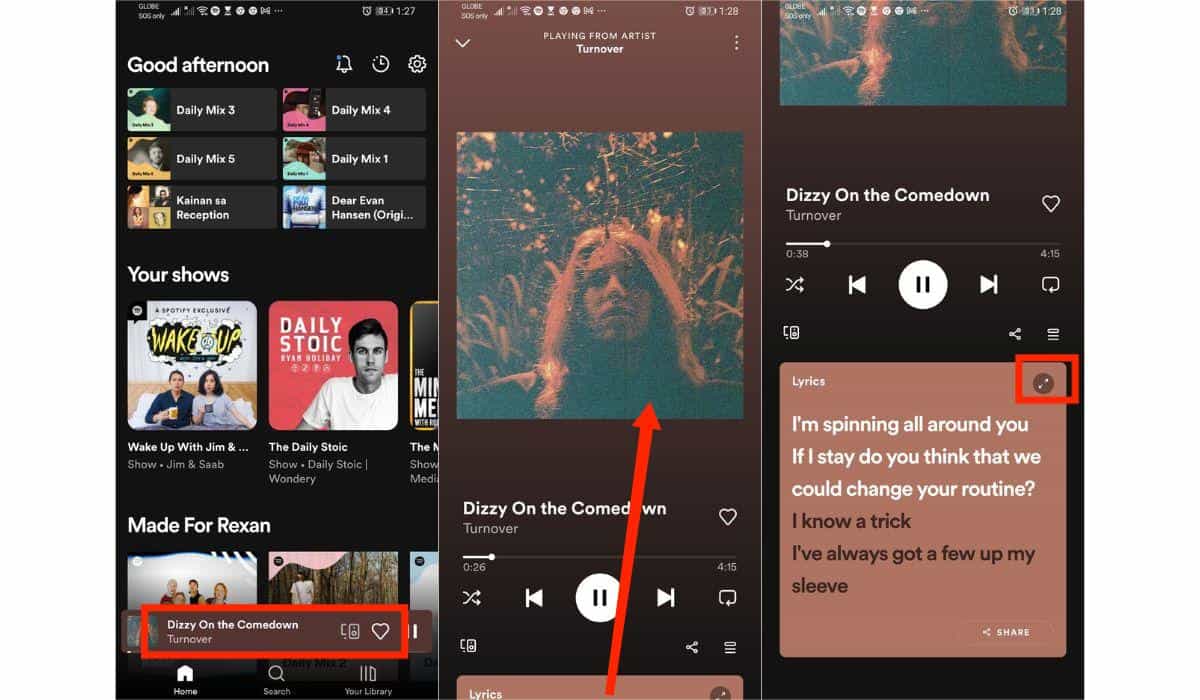
Шаг 2. Вы заметите полосу предварительного просмотра в нижней части экрана. Перетащите это вверх. Затем вы увидите, что текст песни будет отображаться под ней и ее обложкой. Текст песни будет отображаться в режиме реального времени, что позволит вам подпевать во время прослушивания.
Шаг 3. Если вы хотите просмотреть текст в полноэкранном режиме, просто коснитесь параметра «Дополнительно» в верхней части окна текста.
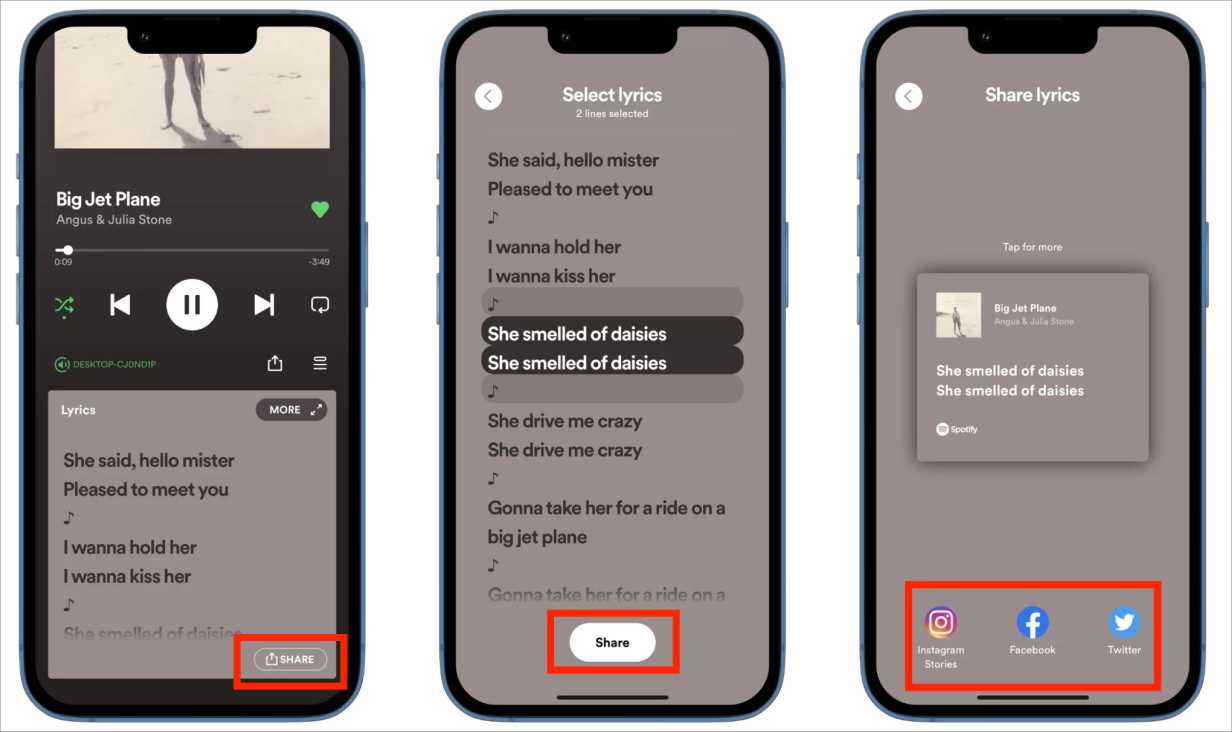
В дополнение к этому, если вы хотите поделиться определенными строками лирики в Instagram или Facebook, вы можете сделать это, нажав кнопку со значком «Поделиться» в правом нижнем углу. Затем выделите нужную часть и снова нажмите «Поделиться». Вы должны помнить, что для того, чтобы увидеть текст на Spotify, песня должна быть воспроизведена первой. Быть в сети требуется только в том случае, если вы не используете премиум Spotify учетная запись и песня доступна для потоковой передачи в автономном режиме.
Читать Spotify Тексты песен в вашем приложении для Android
Также стоит обсудить детали того, как посмотреть текст на Spotify если вы являетесь пользователем устройства Android. Вы можете ознакомиться с приведенным ниже подробным руководством.
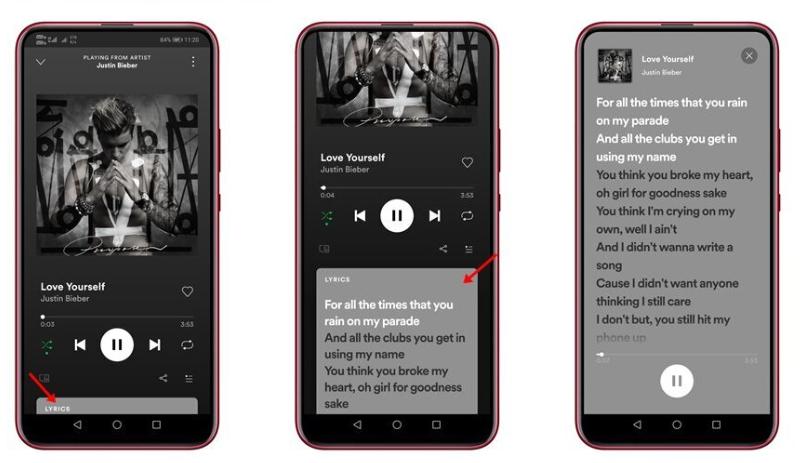
Шаг 1. Открой Spotify приложение на Android-устройстве и найдите песню, которую хотите воспроизвести. Перейдите в раздел «Ваша библиотека», если она у вас есть, и просто коснитесь ее, чтобы начать воспроизведение. Коснитесь панели «Исполняется» в нижней части страницы.
Шаг 2. Просто проведите пальцем вверх от нижней части экрана, чтобы увидеть текст песни. Для полноэкранного просмотра нажмите значок расширения в правом верхнем углу карточки с текстом или коснитесь любого места на экране с текстом.
Если вы заметили, что приложение отображает неверный текст, Spotify можно сделать, коснувшись флажка в правом верхнем углу экрана. Должны быть отображены варианты для выбора — «Все тексты неверны», «Некоторые тексты неверны» и «Тексты песен не синхронизированы должным образом».
Читать Spotify Тексты на вашем компьютере
После обсуждения того, как увидеть текст на Spotify через мобильное приложение (на устройствах iOS или Android) мы представляем, как найти тексты ваших песен на Spotify во время использования вашего ПК.
Шаг 1. В браузере вашего компьютера перейдите на Spotify веб-плеер.
Шаг 2. Конечно, вы должны войти в свою учетную запись, используя свои учетные данные. После успешного входа в систему найдите песню, которую хотите воспроизвести. Коснитесь значка «Воспроизвести» на песне.
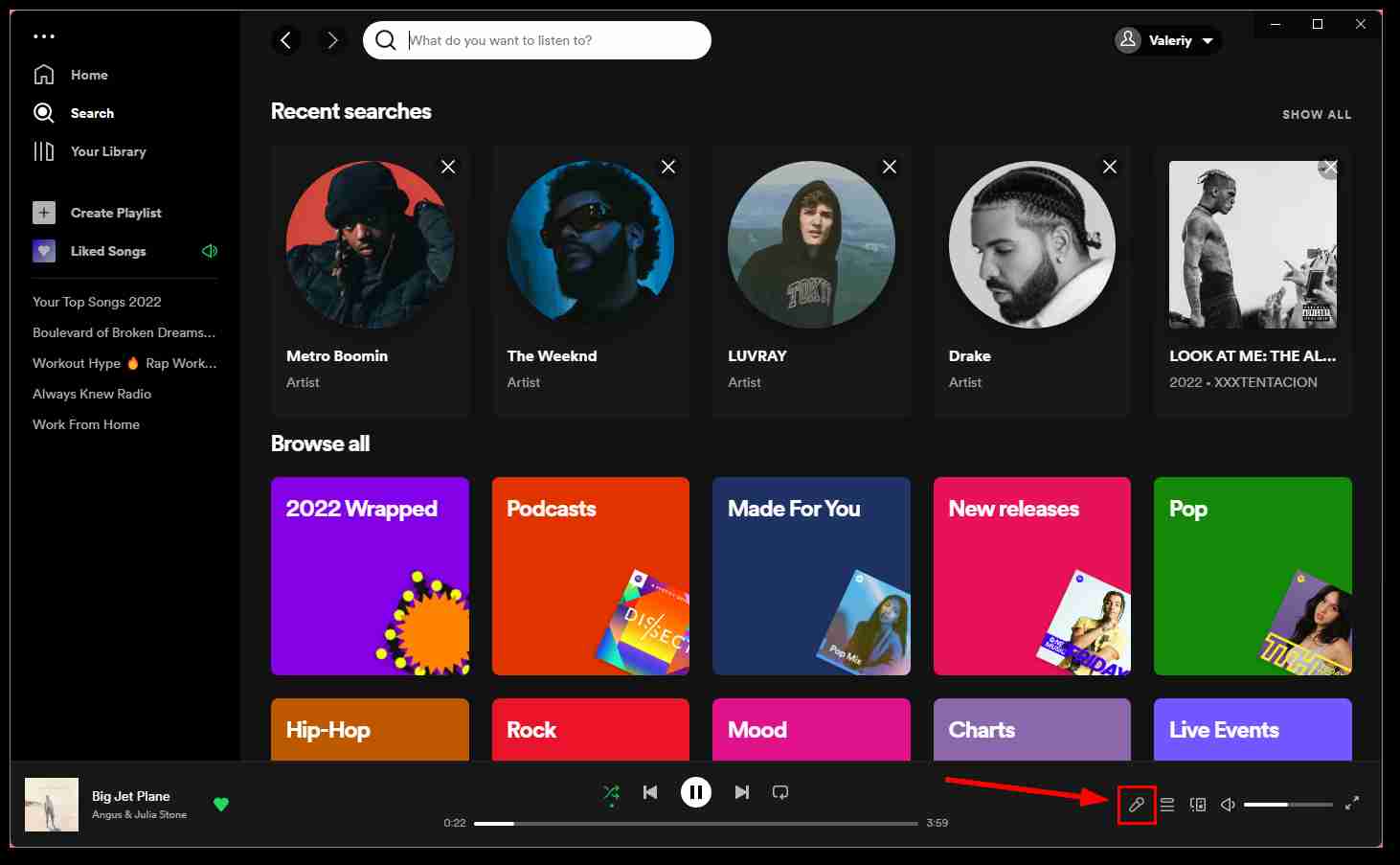
Шаг 3. На панели «Исполняется» есть значок «микрофон». Здесь вы увидите текст песни. Если вы хотите выйти из экрана текстов песен, вы можете снова нажать значок «микрофон» или стрелку «
Читать Spotify Тексты на ТВ
Если ваш Spotify приложение имеет встроенную функцию текстов песен, вы можете просмотреть тексты песен, нажав «Показать тексты песен» на экране телевизора.
Шаг 1. Включите телевизор и запустите Spotify для ТВ-приложения для воспроизведения музыки.
Шаг 2. Войдите в экран «Сейчас исполняется» песни.
Шаг 3. Пожалуйста, нажмите в правом углу кнопки текста, чтобы включить текст на Spotify.
Шаг №4. Если этот параметр включен, начните просматривать текст песни во время воспроизведения песни.
Что еще хорошего в этом Spotify особенностью является то, что вы можете просматривать песни даже на разных языках (английский — не единственный доступный язык, который вы можете использовать). Тем не менее, хотя эта функция приложения достаточно хороша, она все еще нова. Следовательно, понятно, что вы не можете просматривать тексты всех 70 миллионов треков, которые есть в приложении. Вы сразу узнаете, недоступны ли тексты для просмотра, как только вы не заметили поле «Текст» в тот момент, когда коснетесь панели «Сейчас исполняется» внизу страницы.
Так же просто, как следовать упомянутым шагам, как увидеть текст на Spotify, вы сможете просматривать тексты песен, которые вы играете в данный момент, и подпевать им.
Часть 2. Скачать Spotify Песни без ограничений
Хотя основная цель этого поста — решить, как увидеть тексты песен на Spotify, мы также считаем полезным поделиться с вами этой важной информацией о том, как загружать копии ваших Spotify избранное можно делать без ограничений и проблем на этом пути.
Spotify Известно, что песни защищены технологией DRM, которая не позволяет пользователям воспроизводить и транслировать их вне приложения или на неавторизованных устройствах. К счастью, это не проблема, которую невозможно решить. С помощью отличных приложений, таких как TunesFun Spotify Music Converter , такие вопросы можно решить сразу.
Помимо возможности удаления DRM, TunesFun Spotify Music Converter может даже помочь в преобразование Spotify треки в MP3. Таким образом, вам больше не нужно беспокоиться о том, что треки не воспроизводятся на большинстве медиаплееров и устройств, когда они находятся в OGG Vorbis. Теперь вы можете чувствовать себя свободно играть Spotify песни на Chromecast, Alexa или другие устройства.
Если вы хотите рассмотреть возможность использования TunesFun Spotify Music Converter, мы подготовили здесь подробную процедуру, которую вы можете использовать в качестве справки.
Шаг 1. Как только все требования к установке приложения будут выполнены, запустите его и начните с добавления песен для обработки. Перетаскивание их на главный экран должно работать. В качестве альтернативы можно также использовать их URL-адреса.
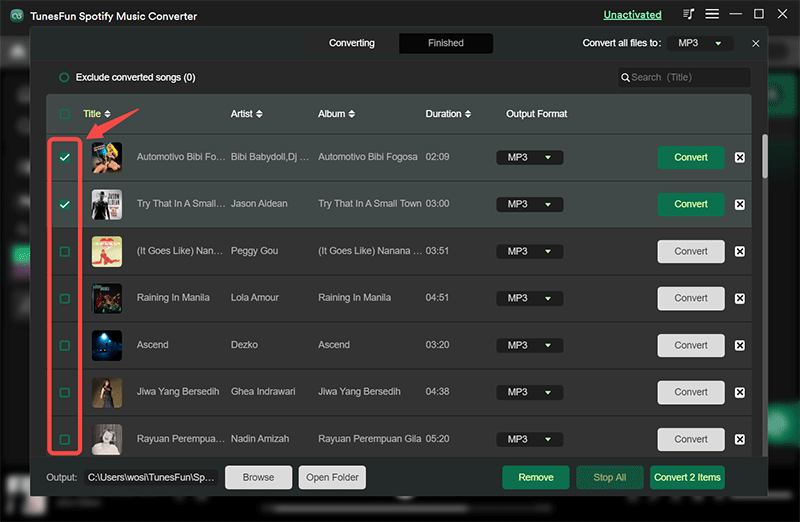
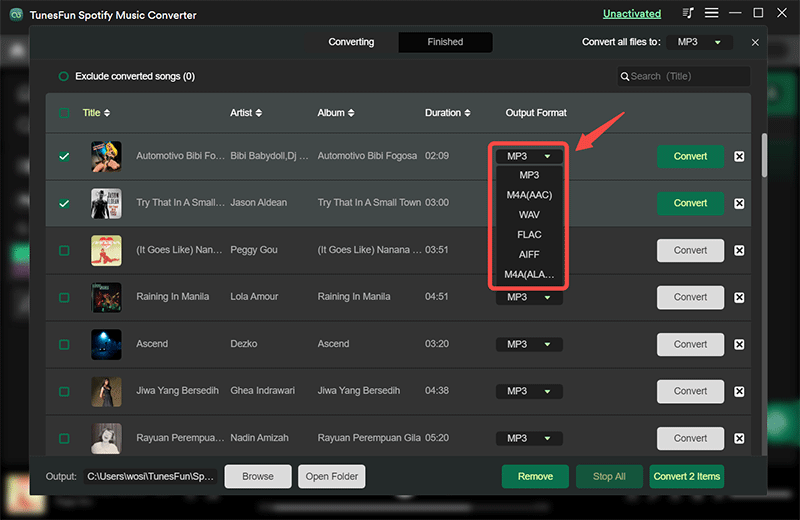
Шаг 2. Выберите формат вывода для использования из списка поддерживаемых. Не забудьте выбрать расположение выходной папки (где будут сохранены преобразованные песни).
Шаг 3. После того, как вы все хорошо настроите, вам просто нужно нажать кнопку «Преобразовать» или «Преобразовать все». После этого приложение начнет преобразование файлов. В то же время должен произойти процесс удаления DRM.
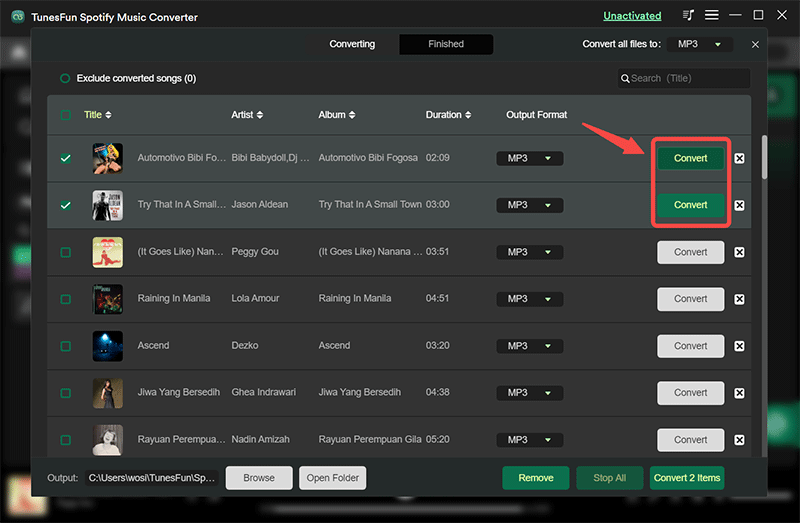
Всего за несколько минут преобразованные и защищенные от DRM копии выбранных Spotify песни должны быть доступны в выходной папке, которая была установлена на втором шаге. Теперь вы можете транслировать их на любом устройстве, которое хотите использовать. Теперь стало возможным сохранять их на внешних дисках!
Часть 3. Резюме
Изучение и узнавание подробного руководства о том, как увидеть тексты песен на Spotify это легко сделать. К счастью, Spotify приложение настолько гибкое и может быть установлено на различных устройствах. Возможность видеть текст определенного трека — это действительно здорово, так как можно подпевать во время прослушивания песни, особенно если он не знаком с текстом или если это новая песня, которая только что была выпущена.
Помимо того, что вы делитесь руководством по поиску текстов ваших любимых песен на Spotify здесь мы надеемся, что в случае, если вам понадобится инструмент, который может помочь в загрузке и преобразовании Spotify песни, вы будете прибегать к таким приложениям, как TunesFun Spotify Music Converter!
Узнайте больше о просмотре и добавлении текстов песен на Spotify!
С миллионами любителей музыки по всему миру, Spotify несомненно, является одним из лидеров и наиболее популярных. Многие пользователи любят транслировать свои любимые композиции, а некоторые любят делиться собственной музыкой. Однако, несмотря на различные преимущества, которыми можно пользоваться, некоторые все же жалуются на недостатки, с которыми они сталкиваются. Некоторые все еще интересуются кучей вещей, включая вопросы о лирика на Spotify. Ну, это то, что мы должны обсудить в этом посте. Вы узнаете много нового об этой теме, читая каждый раздел этой статьи.
Когда мы слушаем нашу Spotify избранное, атмосфера была бы совершенно другой, если бы вы могли подпевать. При этом, зная Spotify тогда лирика обязательна! Если вы не знаете, как отображать тексты ваших любимых песен на Spotify или как вы можете загружать тексты для своей собственной музыки, вы должны прочитать, что есть в этой статье, чтобы получить больше информации, которая, несомненно, будет вам полезна.
Часть 1. Объяснение: Spotify Тексты песен и как их увидеть
Поскольку нашим основным направлением будет Spotify лирика, давая обзор, это необходимо, а также то, как это можно увидеть на платформе. Эта часть статьи раскроет эти подробности.
Каковы Spotify Текст песни?
Собственно, тексты на Spotify — это новая функция, представленная платформой, позволяющая отображать текст трека в приложении. Это отличается от функции «Behind the Lyrics».
Функция «Behind the Lyrics» на самом деле создается из аннотаций музыканта или звукозаписывающей компании, составленных из текстов трека, которые объясняют значение конкретной лирики песни или историю, лежащую в основе процесса создания песни. Эта функция доступна только на английском языке и в ограниченных или выбранных областях или местах.
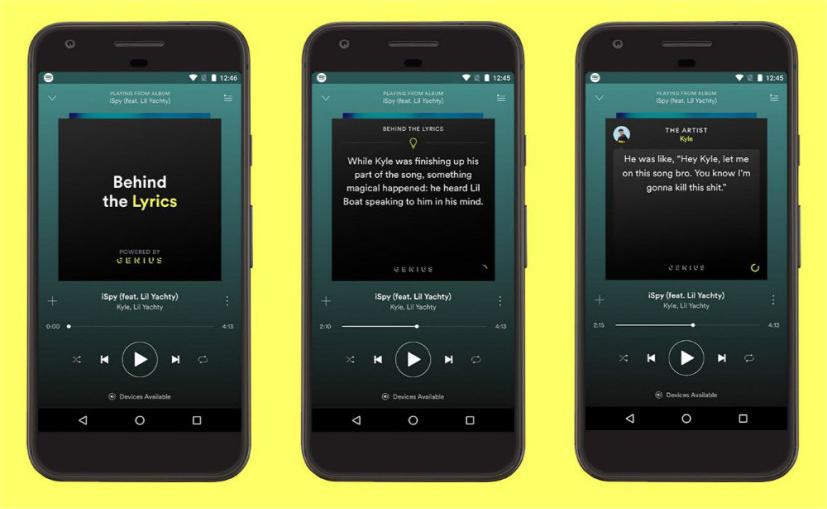
Для Spotify Вводится функция текстов песен, пользователи должны иметь возможность транслировать музыку, отображая тексты песен, продвигая «караоке-подобный» опыт. Подпевать любимому Spotify песня действительно достижима! Однако следует отметить, что это доступно только в ограниченных местах.
Как вы можете видеть Spotify Текст песни?
Следует помнить, что лирика на Spotify не всегда доступны на всех треках. По этой причине вы можете заметить, что просмотр текстов некоторых песен невозможен.
Теперь для тех Spotify песни, тексты которых доступны для просмотра, все, что вам нужно сделать, это просто выбрать песню для воспроизведения Spotify мобильное приложение и просто коснитесь строки «Исполняется» в нижней части экрана. Прокрутите вниз, если вы видите тексты песен. Вы увидите текст песни, отображаемый на экране. Вы можете выбрать «Еще» или нажать в верхней части экрана «Текст песни» для полноэкранного просмотра. Чтобы просмотреть текст песни на iPhone, iPad или телефоне Android, используйте официальный Spotify приложение
Лицензирование текстов песен также является сложным делом и осуществляется в разных странах разными поставщиками. Если вы находитесь в англоязычной стране и транслируете треки на английском языке, вы увидите песни, предоставленные «Genius». Также должна отображаться функция «Behind the Lyrics». Это может быть иначе в других странах, таких как Мексика, Гондурас, Уругвай, Сингапур, Таиланд, Гонконг и т. д.
Создание текстов в реальном времени было протестировано Spotify в вышеупомянутых странах с помощью другого провайдера Musixmatch. В Японии платформа использует другого провайдера. Spotify даже пытался использовать несколько различных форматов для текстов песен на устройствах Android — кнопка отображалась в плеере.
Представленная информация о Spotify Вам может быть достаточно функции текстов песен, но если вам интересно углубиться в эту тему, перейдите к следующей части, чтобы узнать больше.
Часть 2. Добавление слов к песням на Spotify Использование разных провайдеров
Если вы хотите добавить тексты к песням на Spotify для собственной музыки можно прибегнуть двумя способами — через Genius или Musixmatch. Прежде чем следовать процедурам, которые мы представляем в этом разделе, вы должны иметь в виду, что даже если вы выполните шаги, текст на Spotify может не показываться, если вы не являетесь известным исполнителем или ваш трек не пользуется популярностью. Но, конечно, следовать гайдам здесь все же стоит попробовать. Прежде чем вы сможете добавить текст к своей песне, трек должен быть загружен на ваш «Spotify для профиля художников».
Добавление Spotify Тексты песен через Genius
Spotify Интеграция текстов песен с Genius осуществляется их собственными командами. Могут быть случаи, когда загруженные тексты песен по-прежнему не отображаются. Чтобы ваши тексты Genius были приемлемыми, необходимо выполнить следующие действия.
- Необходимо создать учетную запись Genius.
- Убедитесь, что процесс проверки будет выполнен.
- Теперь вы можете загрузить полный текст песни. Убедитесь, что аннотации будут добавлены.
- Вы должны получить значительную поддержку своей песней, а также огромное количество Spotify потоки.
Добавление Spotify Текст песни через Musixmatch
Musixmatch имеет несколько преимуществ: он лучше интегрируется с компаниями по распространению музыки, а также позволяет добавлять тексты песен в Instagram. Musixmatch также связывается с Amazon Music и Amazon Echo чтобы улучшить их функциональность поиска музыки. Spotify использует Musixmatch для предоставления текстов песен пользователям в других странах в режиме реального времени.
После обсуждения того, как добавить текст на Spotify через Genius, теперь мы перейдем к тому, как это можно сделать через Musixmatch. Для получения текстов песен на Musixmatch и их синхронизации потребуется следующее.
- Создайте учетную запись в Musixmatch. Пройдите проверку как художник, заполнив форму.
- После входа в свою подтвержденную учетную запись у вас есть два варианта редактирования текста: через веб-страницу Musixmatch for Artists или через мобильное приложение.
- Подключите ваш Spotify. Нажмите кнопку «Воспроизвести», затем выберите «Синхронизировать текст».
- Используйте кнопку со стрелкой вниз для прокрутки лирических строк в такт музыке. Когда вы закончите, нажмите «Конец текста».
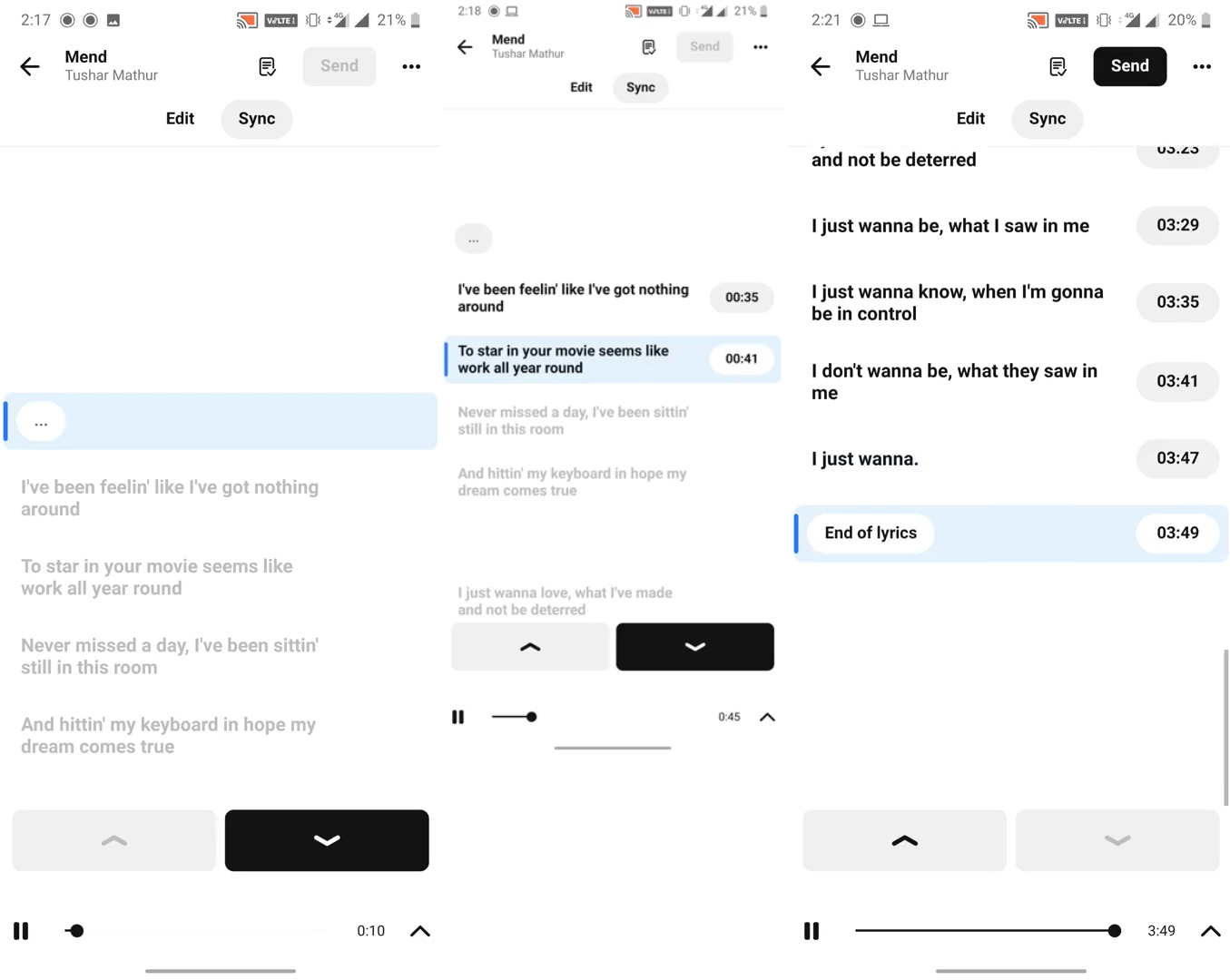
Вуаля! Все, что вам нужно сделать, это наслаждаться и вибрировать вместе с музыкой, которую вы слушаете!
Часть 3. Бонусная информация: Скачать Spotify Песни без ограничений!
Так как теперь у нас достаточно подробностей относительно темы этого поста — лирика на Spotify, этот раздел статьи будет посвящен дополнительной информации, которой мы хотели бы поделиться с вами. Здесь вы узнаете, как можно скачать Spotify песни без премии или столкнувшись с какими-либо ограничениями или проблемами на этом пути.
Spotify песни защищены технологией DRM. Это помешает вам транслировать их вне приложения или на неавторизованных устройствах. Но не волнуйтесь, это решаемо. На самом деле, с профессиональными приложениями, такими как TunesFun Spotify Music Converter , загрузка может быть легко выполнена, поскольку этот инструмент может легко удалить DRM. Вы можете играть Spotify на Алексе? Конечно! Вам не нужно беспокоиться об ограничениях DRM при передаче песен на любое мультимедийное устройство или смарт-динамик.
В дополнение к вышесказанному, этот инструмент также поддерживает преобразование песен в такие форматы, как MP3, WAV, FLAC и AAC. Этот инструмент работает достаточно быстро (так как имеет 5-кратный коэффициент конверсии) и гарантирует сохранение 100% исходного качества треков вместе с их метаданными и ID-тегами.
В случае, если необходима техническая или клиентская поддержка, она также всегда доступна. Благодаря простому интерфейсу этого инструмента вы можете легко управлять его функциями навигации. Конечно, у нас есть здесь подробности о том, как загрузка и преобразование Spotify песни можно делать через TunesFun Spotify Музыкальный конвертер.
Шаг 1. Получить TunesFun Spotify Музыкальный конвертер, загруженный на ваш компьютер. Установите это после успешной загрузки, а затем сразу же запустите. На главном экране начните с добавления Spotify песни для обработки. Скопируйте и вставьте URL-адрес песни или просто перетащите трек на главный экран.
Шаг 2. Выберите и настройте выходной формат, который вы хотите использовать. Выберите один из доступных форматов. Выберите выходную папку для использования.
Шаг 3. Теперь пришло время отметить галочкой кнопку «Преобразовать» или «Преобразовать все» внизу. Таким образом, приложение запустит процедуру преобразования, а также процесс удаления DRM.
Через несколько минут загруженные вами песни будут доступны для потоковой передачи в автономном режиме и сохранены в выходной папке, которую вы определили на втором шаге. Треки теперь свободны от DRM и трансформированы! Теперь можно будет слушать эти песни на любом устройстве.
Часть 4. Резюме
В конце этого поста мы уверены, что теперь вы узнали больше подробностей о теме этой статьи — «тексты на Spotify», что это такое, как его можно отобразить и как добавить в Spotify Платформа. Кроме того, мы рады поделиться с вами информацией о таком замечательном инструменте, как TunesFun Spotify Music Converter. На всякий случай вам понадобится приложение, которое может помочь вам как с загрузкой, так и с преобразованием ваших Spotify избранное, этот профессиональный программный инструмент, безусловно, будет отличным, чтобы попробовать!